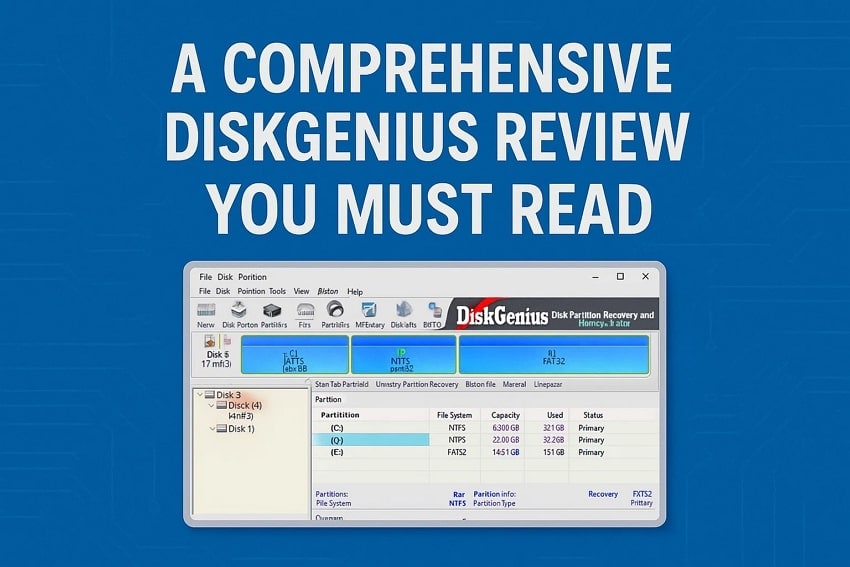



Если вы случайно удалили важные файлы с внешнего диска, вам может понадобиться надёжное решение для их восстановления. DiskGenius — это универсальный инструмент, объединяющий восстановление данных, управление разделами и дисковые утилиты в одном мощном программном обеспечении. Благодаря поддержке различных файловых систем, включая EXT4 и NTFS, DiskGenius подходит как для обычных пользователей, так и для профессионалов.
Этот обзор DiskGenius предоставит полное руководство по данному инструменту восстановления данных. Читайте статью до конца, чтобы узнать о более комплексной альтернативе этому программному обеспечению.
Попробуйте Recoverit для восстановления данных
 Безопасность подтверждена. 3,591,664 человек скачали его.
В этой статье

Часть 1. Что такое DiskGenius?
DiskGenius — это универсальное и мощное программное обеспечение для восстановления данных и управления разделами для Windows. Оно поддерживает широкий спектр файловых систем, включая NTFS, FAT32, exFAT, и файловые системы Linux, такие как EXT2/3/4. Такая универсальность делает его подходящим для разнообразных задач восстановления данных. Программное обеспечение также включает удобные утилиты, такие как резервное копирование таблицы разделов и стирание дискового пространства, обеспечивая целостность и безопасность данных.
Что предлагает DiskGenius? Обзор ключевых функций
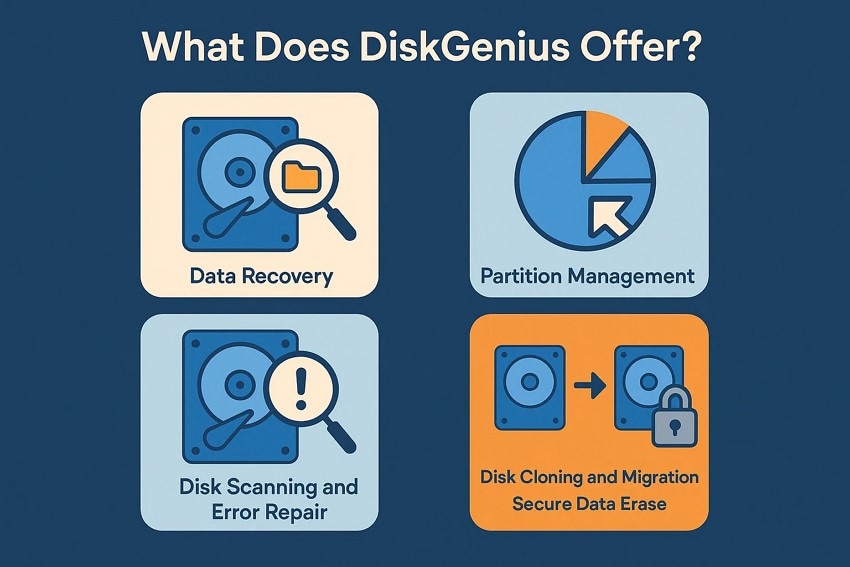
Когда речь идёт о мощных и универсальных инструментах управления дисками, программное обеспечение DiskGenius зарекомендовало себя как комплексное решение. Ниже перечислены некоторые из ключевых функций, которые этот инструмент восстановления данных предлагает своим пользователям:
- Восстановление данных: Поддерживает восстановление удалённых, утерянных или отформатированных файлов с жёстких дисков, SSD, USB-накопителей и других устройств.
- Управление разделами: Позволяет легко создавать, изменять размер и форматировать разделы между GPT и MBR, обеспечивая гибкую организацию диска.
- Сканирование диска и исправление ошибок: Сканирует на наличие повреждённых секторов, исправляет ошибки таблицы разделов и обеспечивает диагностику S.M.A.R.T для мониторинга состояния диска.
- Клонирование и миграция дисков: Поддерживает клонирование дисков и разделов для резервного копирования или миграции системы, включая утилиты для переноса операционной системы.
- Безопасное стирание данных: Включает функции «Стереть свободное пространство» и «Стереть сектор» для безопасного уничтожения данных, предотвращая их восстановление и защищая конфиденциальность.
Безопасен ли DiskGenius?
Люди, которые ищут обзор DiskGenius должны знать, что его безопасно использовать для восстановления данных. Программное обеспечение использует неинтрузивные алгоритмы сканирования только для чтения, которые гарантируют, что оно не изменит ваши существующие данные. Оно позволяет создать резервную копию диска перед сканированием, добавляя дополнительный уровень защиты. DiskGenius прошёл обширное тестирование и не содержит вредоносных программ или угроз безопасности, что делает его надёжным.
Как использовать DiskGenius?
Подробно рассмотрев этот инструмент восстановления данных, давайте теперь взглянем на пошаговое руководство о том, как использовать программное обеспечение DiskGenius для восстановления данных:
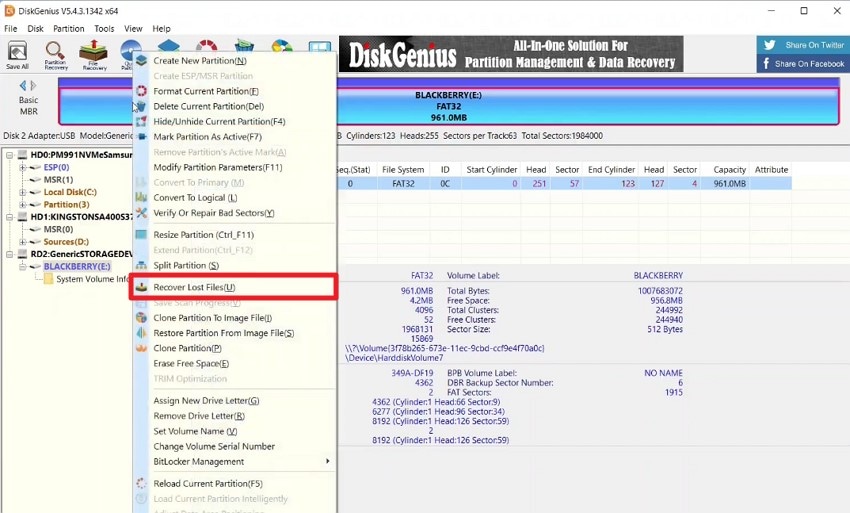
- После запуска инструмента на вашем устройстве выберите диск, с которого вы потеряли файл, в левой части. Щёлкните по нему правой кнопкой мыши и выберите параметр «Восстановить утерянные файлы».
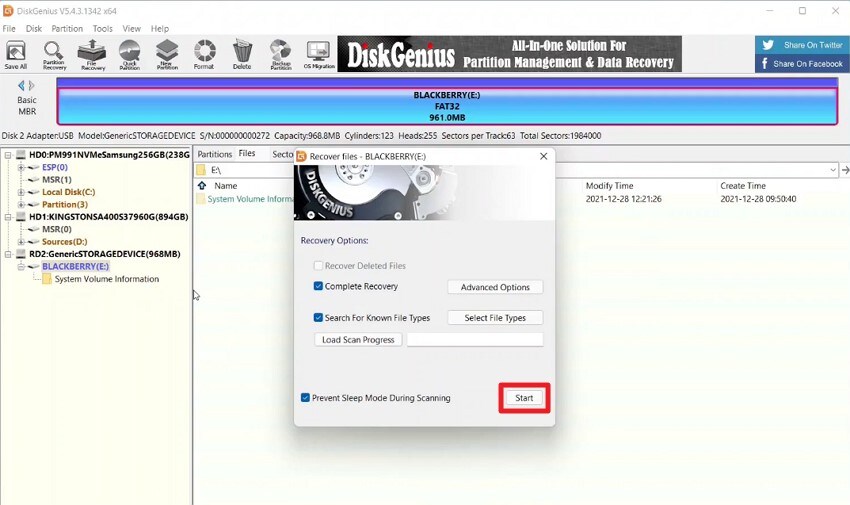
- В следующем диалоговом окне выберите параметры восстановления, такие как «Типы файлов», и нажмите кнопку «Пуск», чтобы начать процесс.
- После завершения сканирования появится сообщение об успехе с предложением выбрать файлы. Нажмите кнопку «ОК», чтобы продолжить процесс.
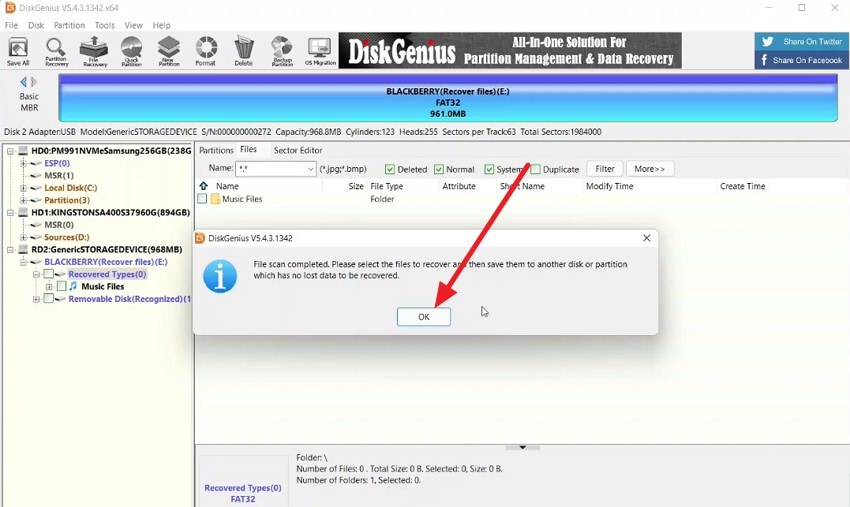
- Теперь выберите файл и щёлкните по нему правой кнопкой мыши, чтобы выбрать параметр «Предварительный просмотр».
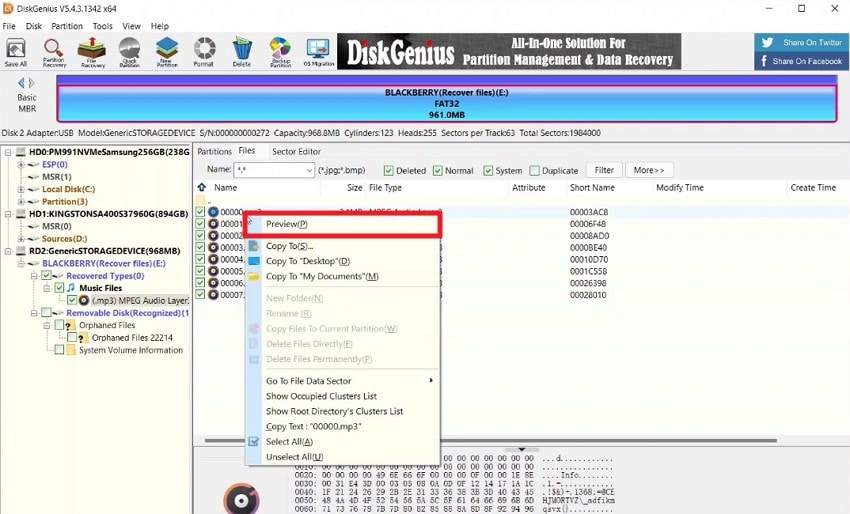
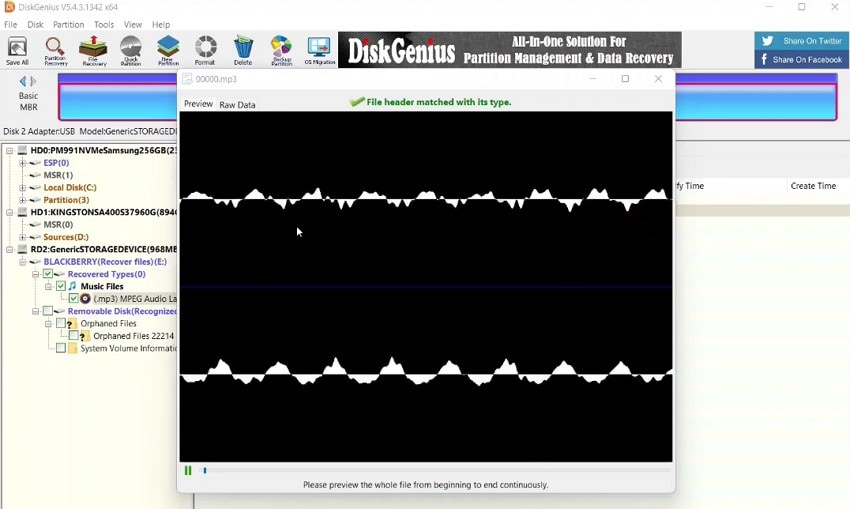
- Просмотрите восстановленный файл в интерфейсе инструмента, чтобы проверить, работает ли он должным образом.
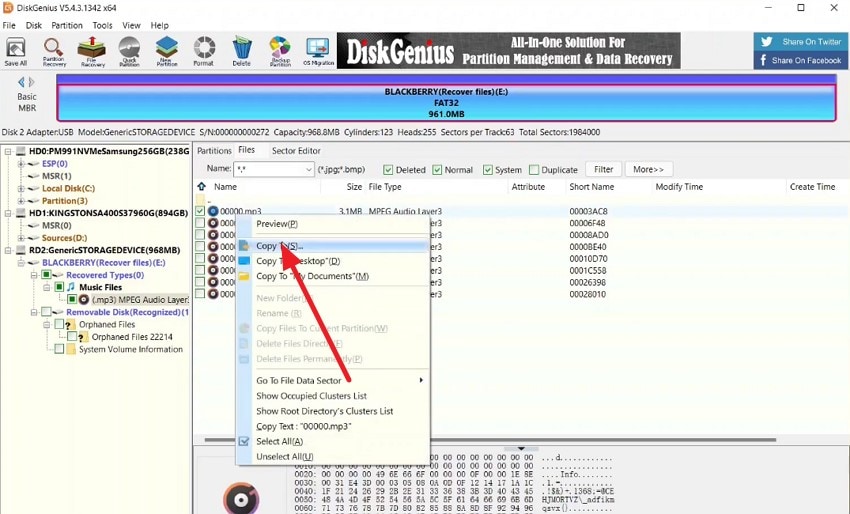
- Когда вы убедитесь в корректности восстановленного файла, снова щёлкните по нему правой кнопкой мыши и выберите параметр «Копировать в», чтобы скопировать и вставить восстановленный файл в нужную папку на вашем устройстве.
Часть 2. Пользовательский опыт и интерфейс: каково это — работать с программой
DiskGenius предлагает надёжный пользовательский опыт с высокой производительностью восстановления данных и обширным набором функций, ценимых опытными пользователями, которые ищут обзор DiskGeniuss. Однако его пользовательский интерфейс устарел и довольно перегружен, что затрудняет навигацию, особенно для начинающих.
Система предварительного просмотра неудобна и ограничена, а общий опыт работы требует технических знаний. Хотя DiskGenius является мощным инструментом, для его эффективного использования необходимы определённые технические знания, а его интерфейс мог бы выиграть от модернизации для улучшения удобства использования
Часть 3. Что говорят пользователи: плюсы и минусы из реальных отзывов
Подробно изучив этот инструмент восстановления данных, давайте рассмотрим, что люди говорят о своём опыте использования DiskGenius:
Плюсы
«Предлагает надёжную производительность восстановления удалённых, утерянных и отформатированных данных. Поддерживает несколько файловых систем, включая FAT32, NTFS, EXT4, без каких-либо сбоев.» - Ojash Yadav
«Клонирование жёсткого диска на SSD с помощью бесплатной версии было простым. Всё работало гладко, и мне не пришлось ничего платить.» - Hadley Bennett
Минусы
«Ужасный опыт. Без какой-либо причины пропал загрузочный диск Windows 11 с NTFS, который не отображался в BIOS. Загрузился в бесплатную версию программного обеспечения и убедился, что раздел всё ещё существует. Служба поддержки оказалась недоступна…» - Jonathan Hathaway
«Эта компания уничтожит ваши данные и попытается взять с вас плату за восстановление…» - Martin Koo
Часть 4. Цены и издания: что вы получаете и сколько это стоит
Если вы планируете приобрести этот инструмент для восстановления данных, ниже приведён тарифный план, который программное обеспечение DiskGenius предлагает своим пользователям:
| Тариф | Цена | Что вы получите |
|---|---|---|
| Стандартный | $69.90/единовременная покупка | Восстановление утерянных данных · Управление разделами диска · Резервное копирование целых дисков |
| Профессиональный | $99.90/единовременная покупка | Интеллектуальное распознавание разделов · Доступ к Ext4/3/2 · Восстановление BitLocker и RAID |
Часть 5. Лучшие варианты использования в обзоре DiskGenius
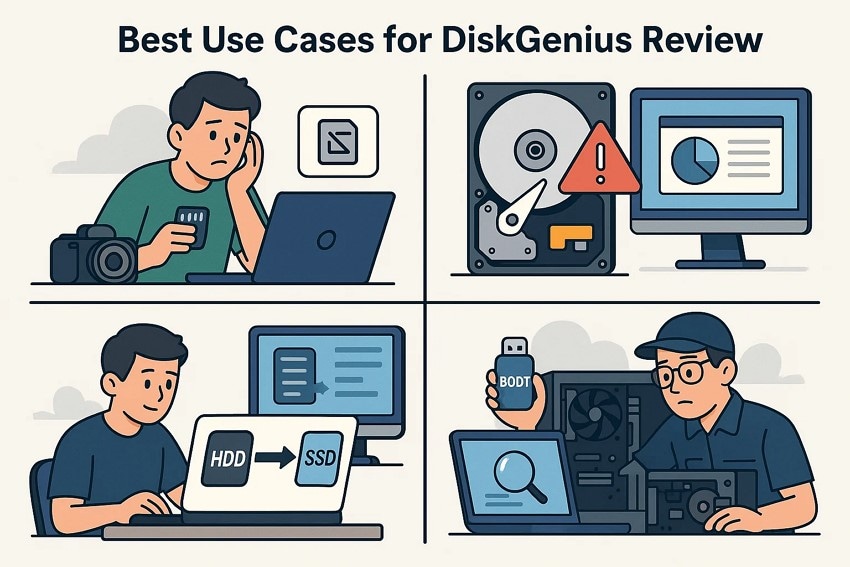
DiskGenius широко признан за свою универсальность, что делает его подходящим для различных сценариев восстановления данных и управления дисками для людей, которые ищут обзор DiskGeniuss. Вот некоторые из лучших вариантов использования, в которых инструмент выделяется:
- Восстановление случайно удалённых файлов: Пользователь случайно удаляет важные файлы с SD-карты. DiskGenius быстро восстанавливает эти файлы с помощью функции глубокого сканирования, возвращая утерянные фотографии и документы.
- Потеря или повреждение раздела: Когда раздел повреждён или случайно отформатирован, пользователи могут положиться на DiskGenius для восстановления файлов и безопасного восстановления структуры раздела без перезаписи данных.
- Миграция системы при обновлении диска: Компания обновляет компьютеры сотрудников с HDD на SSD. DiskGenius клонирует целые системные диски, сохраняя операционную систему и приложения, устраняя необходимость в переустановках.
- Исправление повреждённых секторов и ошибок диска: Пользователи, сталкивающиеся со сбоями системы из-за ошибок диска, запускают инструменты сканирования и восстановления DiskGenius для исправления повреждённых секторов и поддержания работоспособности диска.
- Восстановление данных при сбоях загрузки: IT-специалисты создают загрузочные USB-накопители для восстановления с помощью DiskGenius, чтобы получить доступ к данным и восстановить их с компьютеров, которые не загружаются в операционную систему.
Часть 6. Ограничения и когда следует быть осторожным
программное обеспечение DiskGenius — это универсальный инструмент с мощными функциями восстановления данных и управления дисками; однако он также имеет существенные ограничения, о которых пользователи должны знать. Ниже перечислены некоторые из ограничений, с которыми пользователи могут столкнуться при использовании этого инструмента:
- Пользовательский интерфейс устарел, перегружен и может казаться подавляющим, особенно для менее технически подготовленных пользователей.
- В нём отсутствуют современные удобства, такие как тёмный режим, перетаскивание и интуитивное расположение функций, что снижает удобство использования.
- Восстановление в бесплатной версии ограничено файлами размером менее 64 КБ, что существенно ограничивает возможности восстановления без перехода на платную версию.
- Не возобновляет автоматически сканирование или резервное копирование при временном отключении исходного устройства, что приводит к потере прогресса.
- Не поддерживает файловые системы Apple, поэтому пользователям, работающим исключительно на macOS, необходимо альтернативное программное обеспечение.
Часть 7. Лучший способ восстановить утерянные файлы: инструмент восстановления данных Recoverit
Для людей, ищущих более комплексное решение с удобным интерфейсом после прочтения обзор DiskGenius, Wondershare Recoverit — правильный выбор. Благодаря передовым технологиям этот инструмент восстановления данных выполняет глубокое сканирование вашего хранилища, чтобы вернуть потерянные или удалённые данные в кратчайшие сроки.
Пользователи могут запускать и останавливать процесс сканирования по своему усмотрению и сохранять восстановленные файлы в выбранную папку. Кроме того, поддержка пакетного восстановления в Recoverit позволяет пользователям восстанавливать сразу несколько файлов.
Невероятные функции, предлагаемые Recoverit
- Поддержка множества форматов: Recoverit поддерживает более 1000 типов файлов, включая фотографии, видео, документы, электронные письма и архивы в распространённых файловых системах.
- Предпросмотр перед сохранением: Пользователи могут просматривать восстанавливаемые файлы, такие как фотографии, видео и документы, перед их сохранением на устройство для обеспечения точности.
- Расширенный режим восстановления: Расширенный режим восстановления выполняет глубокое сканирование и восстановление сильно повреждённых файлов в кратчайшие сроки.
Подробные шаги по восстановлению файлов с помощью Recoverit
Как вы уже знаете, Recoverit — один из самых простых и надёжных методов восстановления потерянных и повреждённых файлов. Ознакомьтесь с пошаговым руководством ниже, чтобы узнать, как использовать этот программное обеспечение DiskGenius альтернативный вариант:
1. Выберите расположение в Recoverit
После открытия Recoverit на вашем устройстве выберите диск хранилища, на котором находились потерянные файлы, нажав на него. Процесс сканирования начнётся автоматически после выбора.

2. Выберите файлы для восстановления
После завершения сканирования просмотрите восстановленные файлы, отметьте те, которые хотите восстановить, а затем нажмите кнопку «Восстановить» внизу, чтобы начать извлечение файлов.

3. Предпросмотр и сохранение файлов
После завершения восстановления просмотрите файлы непосредственно в интерфейсе программы и, если результат вас устраивает, нажмите кнопку «Восстановить» ещё раз, чтобы надёжно сохранить их на устройство.

Заключение
Подводя итог, в этой статье был представлен подробный и всесторонний обзор DiskGenius для людей, ищущих инструменты восстановления данных. В статье были приведены все подробности, а также ключевые функции и пошаговое руководство по использованию этого инструмента. Однако если вам нужно более обширное и надёжное решение для быстрого восстановления данных с сохранением качества, используйте Recoverit.
ЧАСТО ЗАДАВАЕМЫЕ ВОПРОСЫ
-
1. Что такое DiskGenius и какие функции он предлагает?
DiskGenius — это универсальное программное обеспечение для восстановления данных и управления разделами, поддерживающее различные файловые системы. Оно предоставляет пользователям такие функции, как клонирование дисков, изменение размера разделов и безопасное удаление данных. -
2. Каковы ограничения DiskGenius?
DiskGenius имеет устаревший, перегруженный интерфейс и ограничивает бесплатное восстановление файлами размером менее 64 КБ. Именно поэтому многие пользователи ищут альтернативное программное обеспечение для восстановления данных, предлагающее более удобное решение. -
3. Какая альтернатива DiskGenius является более эффективной?
Для восстановления данных Wondershare Recoverit является одной из наиболее надёжных и удобных альтернатив DiskGenius, поскольку предоставляет более простой интерфейс для пользователей всех типов. -
4. Почему кто-то может предпочесть Recoverit вместо DiskGenius?
Recoverit предлагает более удобный интерфейс, всестороннюю поддержку форматов, предпросмотр файлов перед сохранением и пакетное восстановление. Это идеальный вариант для пользователей, ищущих мощный, но при этом простой в освоении инструмент восстановления данных с постоянными обновлениями и поддержкой.
