


Потеря данных может произойти в любой момент и остановить вашу работу за считанные секунды. Когда диск выходит из строя или ломается, программное обеспечение для восстановления становится вашей лучшей поддержкой. Многие пользователи сравнивают DiskGenius и Recoverit, чтобы вернуть удалённые или пропавшие файлы. Оба инструмента обещают быстрые результаты, простой интерфейс и мощные возможности восстановления для повседневного использования.
В этом руководстве объясняются их основные функции, скорость сканирования и цены. Из этого руководства DiskGenius vs Recoverit вы узнаете, какой из них лучше восстанавливает файлы. Цель ясна: выбрать инструмент, который обеспечит безопасность ваших данных.
Попробуйте Recoverit для восстановления данных компьютера
 Проверено безопасностью. 3,591,664 человек скачали его.
В этой статье

Часть 1. Что такое DiskGenius? Обзор функций DiskGenius
Восстановление разделов DiskGenius помогает пользователям легко вернуть удалённые, потерянные или повреждённые файлы. Также исправляет проблемы с диском и проверяет состояние устройства. Программа включает инструменты предварительного просмотра, копирования и безопасного резервного копирования файлов для надёжного хранения. Интерфейс остаётся простым для начинающих и при этом детализированным для опытных пользователей. Регулярные обновления ускоряют сканирование и добавляют поддержку новых типов дисков.
Преимущества
- Восстановление удалённых или отформатированных файлов с HDD, SSD и USB-накопителей.
- Предлагает инструменты восстановления диска, копирования файлов и удобного управления дисками.
- Отображает чёткий предварительный просмотр перед возвратом файлов на ваше устройство.
Недостатки
- Устаревший дизайн может сбивать с толку людей без технических навыков.
- Бесплатный план ограничивает восстановление и скрывает дополнительные функции.
- Некоторые типы файлов восстанавливаются плохо и требуют дополнительных шагов.
Как использовать DiskGenius: простое руководство
Использовать DiskGenius просто, и это занимает всего несколько шагов. Он помогает найти и вернуть пропавший файл, следуя этим шагам.
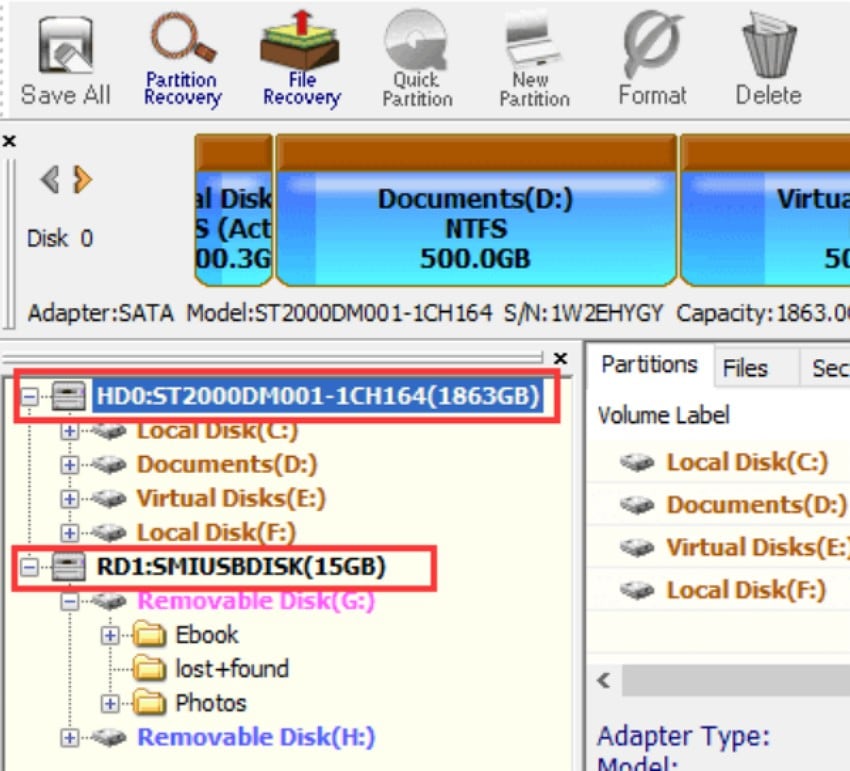
- Запустите DiskGenius на компьютере и выберите «Диск или устройство», с которого были потеряны данные.
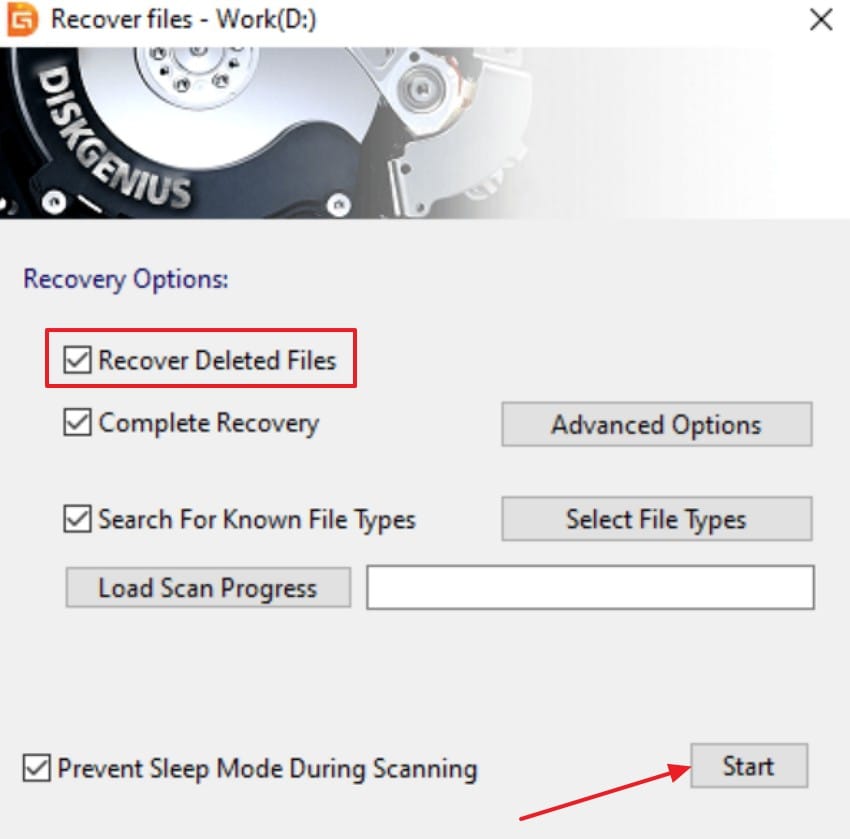
- После этого нажмите на опцию «Восстановить удалённые файлы» и выберите кнопку «Старт», чтобы начать сканирование.
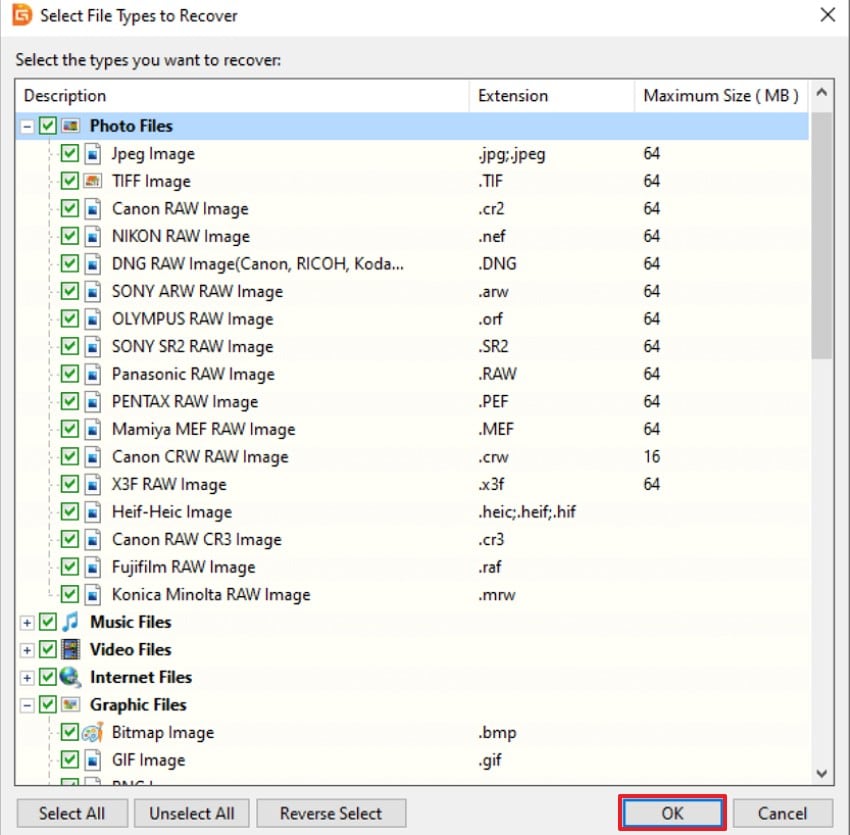
- Когда сканирование завершится, просмотрите список найденных файлов, выберите нужные и нажмите «ОК», чтобы завершить процесс.
Пользовательский опыт
Положительный отзыв
- Я использую это для управления дисками и восстановления файлов уже несколько лет. В нём много мощных функций, но интерфейс по-прежнему удивительно прост в использовании. - Jayden Martin
Отрицательный отзыв
- Ужасный опыт. Загрузочный диск Windows 11 NTFS пропал без причины, не отображался в BIOS. Загрузился в бесплатную версию программы и убедился, что раздел всё ещё там. Никакой поддержки не было доступно… - Jonathan Hathaway
Часть 2. Что такое Recoverit? Обзор функций Recoverit
Иногда одна удалённая папка может ощущаться как катастрофа. Recoverit превращает эту панику в спокойствие, безопасно возвращая потерянные файлы. Он работает с ноутбуками, дисками и картами памяти, находя фотографии, видео и документы за считанные минуты. Спокойный, пошаговый дизайн помогает восстанавливать данные без стресса и путаницы.
Более того, платформа сочетает умное сканирование с дружелюбным интерфейсом, которым может пользоваться каждый. Она аккуратно сортирует результаты, показывает чёткий предварительный просмотр и экономит время благодаря восстановлению в один клик. В отличие от восстановления данных DiskGenius, она делает упор на простоту и удобство, а не на глубокое системное управление.
Преимущества
- Поддерживает более 1000 типов файлов, включая видео форматов 4K и 8K.
- Инструменты ИИ исправляют повреждённые фотографии и видео после восстановления.
- Режимы глубокого и быстрого сканирования находят файлы после сбоев или серьёзного удаления.
- Простой, современный интерфейс, которым может пользоваться каждый без технических навыков.
Недостатки
- Бесплатная версия ограничивает объём данных и скрывает некоторые расширенные параметры.
Как использовать Recoverit: простое руководство
Recoverit делает процесс восстановления понятным от начала до конца. Следуйте пошаговому руководству ниже, чтобы узнать, как это работает:
- Выберите местоположение для восстановления
Для начала перейдите к опции «Жёсткие диски и места» на левой боковой панели, чтобы начать восстановление.

- Запустите процесс сканирования
После завершения сканирования все восстанавливаемые файлы появятся во вкладке «Расположение файла» в папке «Имя потерянных файлов».

- Предварительный просмотр и восстановление файлов
Наконец, просмотрите файлы и нажмите кнопку «Восстановить», чтобы завершить процесс восстановления.

Пользовательский опыт
Положительный отзыв
- Случайно нажал не туда при установке Windows — удалил раздел с жёсткого диска, где хранились важные документы за 30 лет. Именно это программное обеспечение помогло мне восстановить все файлы за несколько кликов. Спасибо разработчикам за эту программу. Рекомендую на 100%! Быстро решило проблемы. - Maxmillian Danhel
- Невероятно — случайно удалил фотографии своего покойного отца, пока пытался перенести их на флешку. Вернул все фото менее чем за час в состоянии паники и отчаяния. - Graham Main
Часть 3. DiskGenius vs. Recoverit — подробное сравнение
После знакомства с обоими инструментами ознакомьтесь с таблицей ниже для их подробного сравнения:
| Функция | DiskGenius | Recoverit |
|---|---|---|
| Основная функция | Устаревший интерфейс; требует некоторых технических навыков. | Восстановление файлов, восстановление с помощью ИИ, исправление сбоев ПК и поддержка зашифрованных дисков. |
| Тип файла | 400+ типов; слабее для видео и файловых систем Apple. | 1000+ типов, включая видео 4K и 8K. |
| Поддержка устройств | Работает с HDD, SSD, USB, SD-картами и RAID-дисками. | Работает на Windows, macOS, Linux, NAS и зашифрованных устройствах. |
| Режимы сканирования | Быстрое и глубокое сканирование; умеренная скорость в целом. | Быстрое и глубокое сканирование: более быстрые и детальные результаты. |
| Функция предварительного просмотра | Предлагает простой предварительный просмотр перед сохранением файлов. | Обеспечивает расширенный предварительный просмотр с чёткими миниатюрами файлов. |
| Лучше всего подходит для | Технических специалистов, которым необходим ручной контроль над диском. | Начинающих пользователей и авторов контента, желающих восстановления на основе ИИ. |
Часть 4. Сравнение цен: DiskGenius vs. Recoverit
Стоимость и гибкость лицензирования также являются факторами при выборе подходящего инструмента восстановления. Бесплатные версии DiskGenius vs Recoverit похожи, однако премиальные услуги существенно различаются по цене. Чтобы сравнить цены, планы и варианты лицензий, смотрите таблицу ниже:
| Продукт | Бесплатная версия | Единовременная оплата | Годовой план | Ежемесячный план | Начальная цена | Примечания по лицензии |
|---|---|---|---|---|---|---|
| DiskGenius | Да | Да | No | No | $69.90 (Стандартная) $99.90 (Профессиональная) |
Только пожизненная лицензия $299.90 Семейная / $699.90 Технический специалист |
| Recoverit | Да | Да | Да (Пожизненная) | Да | $40 в год (Профессиональная) $64,99 – $100 в год |
Гибко — от 1 до 500 ПК В среднем $79,95 в год; варианты: пожизненная лицензия, годовая или ежемесячная |
Часть 5. DiskGenius vs Recoverit — почему Recoverit является лучшим выбором?
Recoverit выделяется тем, что легко справляется с медиафайлами, повреждёнными видео и множеством устройств. Его интеллектуальные инструменты ИИ автоматически восстанавливают файлы, обеспечивая более быстрые и чёткие результаты каждый раз. Ниже приведены лучшие сценарии использования, в которых Recoverit работает лучше, чем восстановление разделов DiskGenius:
- Восстановление медиафайлов: Идеально подходит для восстановления видео 4K или 8K и высококачественных фотографий. Он поможет создателям контента получить доступ к материалам с камер, дронов и повреждённых карт памяти.
- Восстановление системы: Это отличный инструмент для использования, когда Windows или Mac не отвечает и не загружается. Он работает через загрузочный USB-накопитель, восстанавливая доступ без необходимости технической настройки. Он работает через загрузочный USB-накопитель, восстанавливая доступ без необходимости технической настройки.
- Охват устройств: Работает с тысячами устройств — от SSD до NAS и видеокамер. Вы можете выполнять сканирование без отключения оборудования, сохраняя рабочий процесс простым и стабильным.
- Безопасное извлечение данных: Безопасно работает с зашифрованными дисками, такими как BitLocker, T2 и устройства Apple M1. Он защищает конфиденциальные данные при восстановлении больших файлов без повреждений и задержек.
- Быстрое восстановление: Восстанавливает удалённые файлы после быстрого форматирования или случайного удаления с высокой точностью. Поддерживает форматы DOCX, JPG и MP4, предоставляя точную информацию о прогрессе и времени.
- Простое руководство: Идеально для начинающих, которым нужны чёткие предварительные просмотры и пошаговые инструкции по восстановлению. Простой интерфейс обеспечивает восстановление без стресса, путаницы и лишних настроек.
Заключение
В итоге, DiskGenius vs Recoverit сравнение показало, что оба инструмента эффективно справляются с восстановлением. В этой статье мы подробно рассмотрели функции, цены и реальные сценарии использования. Однако Recoverit предлагает более широкую поддержку файлов, восстановление с помощью ИИ и удобный для начинающих дизайн в целом. Если вам нужна бесперебойная работа, чёткие инструкции и надёжные результаты, Recoverit настоятельно рекомендуется.
Часто задаваемые вопросы
-
1. Может ли Recoverit автоматически исправлять повреждённые видеофайлы?
Да, Recoverit — это программа для восстановления на основе ИИ, которая позволяет легко исправлять утерянные или повреждённые видеофайлы. Она восстанавливает незаметное воспроизведение видео 4K и 8K с камер, дронов или SD-карт. -
2. Какой инструмент предлагает лучшее соотношение цены и качества в сравнении DiskGenius и Recoverit?
Recoverit предлагает гибкие планы с ежемесячными, годовыми и пожизненными лицензиями для разных пользователей. Простота использования и функции ИИ обеспечивают большую ценность по сравнению с фиксированными лицензиями DiskGenius. -
3. Подходит ли Recoverit для начинающих без технической подготовки?
Да, интерфейс Recoverit с пошаговыми инструкциями делает восстановление простым даже для начинающих или нетехнических пользователей. Чёткие шаги, предварительный просмотр в реальном времени и автоматическое сканирование обеспечивают плавное восстановление без специальных знаний. -
4. Поддерживает ли DiskGenius восстановление с внешних дисков и карт памяти?
Да, DiskGenius может восстанавливать потерянные данные с жёстких дисков, SSD, USB-накопителей и SD-карт. Он также предоставляет возможность предварительного просмотра файлов перед сохранением восстановленных элементов в защищённые места хранения.
