


Потеря важных файлов на ПК может случиться с каждым и привести к исчезновению критически важных данных за считанные секунды. Хотя существует встроенное решение Windows для восстановления утраченных данных, работающее через командную строку, новым пользователям оно может быть сложно в использовании. Сторонние программы для восстановления обеспечивают более удобный интерфейс и поддержку большего количества форматов файлов.
В этом руководстве мы сравним Windows File Recovery с ведущим сторонним инструментом, чтобы оценить их удобство использования и ценность. Это также поможет вам решить, какой вариант лучше всего соответствует вашим потребностям в восстановлении данных без ущерба для безопасности и удобства.
Попробуйте Recoverit для восстановления файлов Windows
 Проверено на безопасность. 3,591,664 человек скачали это.
В этой статье

Часть 1. Что такое Windows File Recovery и как она работает?
Компания Microsoft разработала программное обеспечение Windows File Recovery для помощи пользователям в восстановлении удалённых файлов на различных устройствах хранения, включая жёсткие диски и карты памяти. Оно предоставляет различные параметры восстановления в зависимости от контекста потери данных, например, при случайном удалении или повреждении диска. Несмотря на отсутствие графического интерфейса, Windows File Recovery выделяется своей безопасностью и бесплатной доступностью для всех.
Поддерживаемые типы файлов и форматы дисков
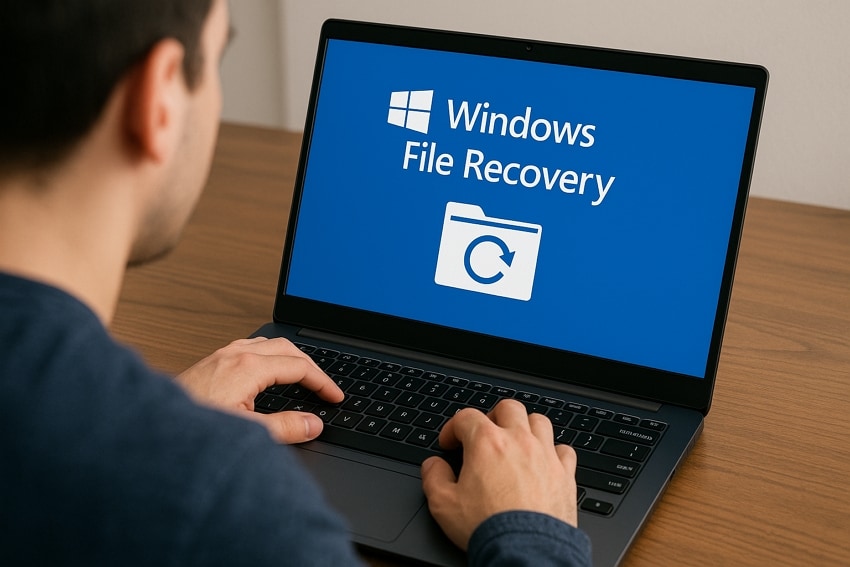
Windows File Recovery поддерживает широкий спектр типов файлов и форматов дисков, что делает её универсальной для различных сценариев восстановления.
Поддерживаемые типы файлов
Инструмент может восстанавливать наиболее распространённые форматы данных, включая документы, изображения, видео и архивы. Поддерживаемые типы файлов включают DOCX, XLSX, PPTX, PDF, TXT, JPG, PNG, GIF, BMP, MP3, MP4, ZIP и MPEG.
Поддерживаемые форматы дисков
Давайте подробнее рассмотрим форматы дисков, поддерживаемые для восстановления файлов.
- NTFS: Широко используется для современных дисков Windows (HDD и SSD); поддерживает режимы Regular, Segment и Extensive для глубокого восстановления.
- FAT и exFAT: Используются преимущественно на USB-накопителях и SD-картах; поддерживают восстановление только через режим Signature.
- ReFS: Предназначен для серверов и больших томов хранения; базовое восстановление поддерживается, но без восстановления структуры папок.
Режимы сканирования
Обсудив типы файлов и форматы дисков, которые поддерживает инструмент Windows File Recovery, давайте подробнее рассмотрим его режимы сканирования.
- Обычный режим (Regular Mode): Обычный режим идеально подходит для восстановления недавно удалённых файлов с исправных дисков NTFS. Он использует главную таблицу файлов (MFT) для восстановления файлов с исходными именами и структурой папок.
- Расширенный режим (Extensive Mode): Расширенный режим выполняет глубокое сканирование отформатированных или повреждённых данных на дисках NTFS и других поддерживаемых дисках. Он извлекает файлы с помощью сигнатур, хотя имена файлов и папки могут не сохраняться.
- Режимы Segment и Signature (расширенные): Режим Segment находит удалённые файлы на томах NTFS с использованием сегментов записей, когда MFT недоступна. Тогда как режим Signature идентифицирует файлы по их заголовкам и работает со всеми файловыми системами, включая FAT и exFAT.
Часть 2. Ключевые функции, выделенные в обзоре Windows File Recovery
Обсудив режимы сканирования Windows File Recovery, давайте перейдём к выделенным функциям, которые предлагает этот инструмент.
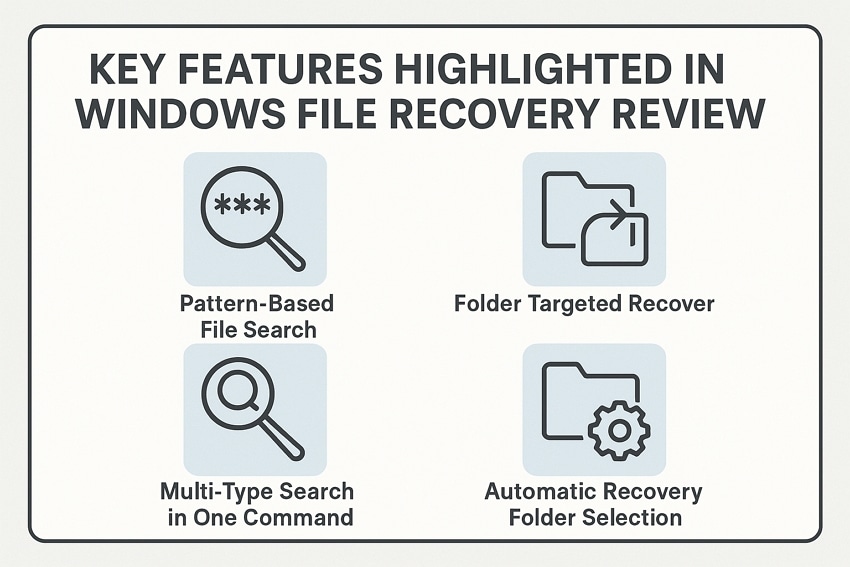
- Поиск файлов по шаблону: Позволяет восстанавливать файлы с использованием подстановочных знаков и текстовых строк для поиска конкретных или неизвестных имён файлов.
- Восстановление по целевой папке: Пользователи могут ограничить сканирование определёнными каталогами, чтобы сократить время сканирования и повысить точность поиска.
- Поиск нескольких типов файлов в одной команде: Этот инструмент поддерживает восстановление нескольких типов файлов путём добавления повторяющихся фильтров n/ в рамках одного сканирования.
- Автоматическая папка восстановления: Восстановленные файлы автоматически сортируются в папку с именем Recover на целевом диске.
- Требование к сохранению: Сохраняет восстановленные файлы на другом диске, отличном от местоположения исходного файла, во избежание перезаписи.
- Поддержка поиска по подстановочным знакам и текстовым строкам: Пользователи могут найти файлы в том случае, когда помнят лишь часть имени файла, благодаря гибким шаблонам поиска.
Часть 3. Пошаговое руководство: как эффективно использовать Windows File Recovery
Узнав об особенностях инструмента восстановления Windows, вы, возможно, захотите узнать, как его использовать. Следуйте приведённым ниже шагам, чтобы ознакомиться с процедурой восстановления удалённых файлов в Windows с диска C на диск E с помощью этого инструмента:
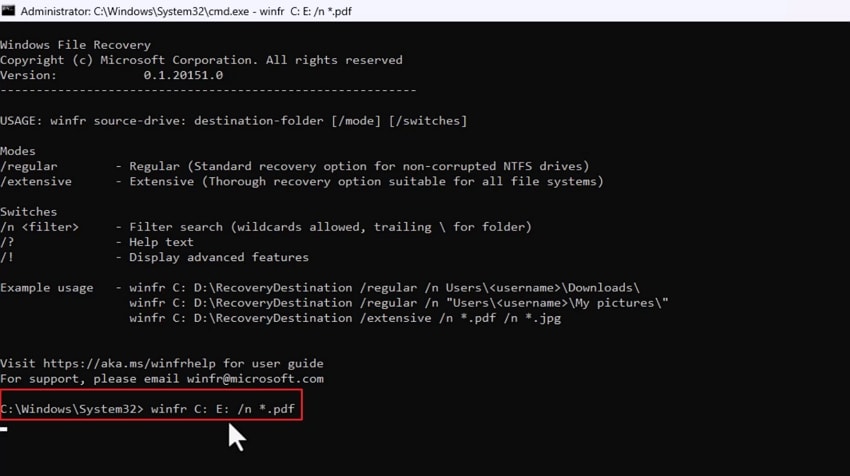
- Сначала введите команду «winfr C: E: /n *.pdf» и нажмите клавишу «Enter». Измените формат файла или не указывайте формат, если хотите восстановить все файлы.
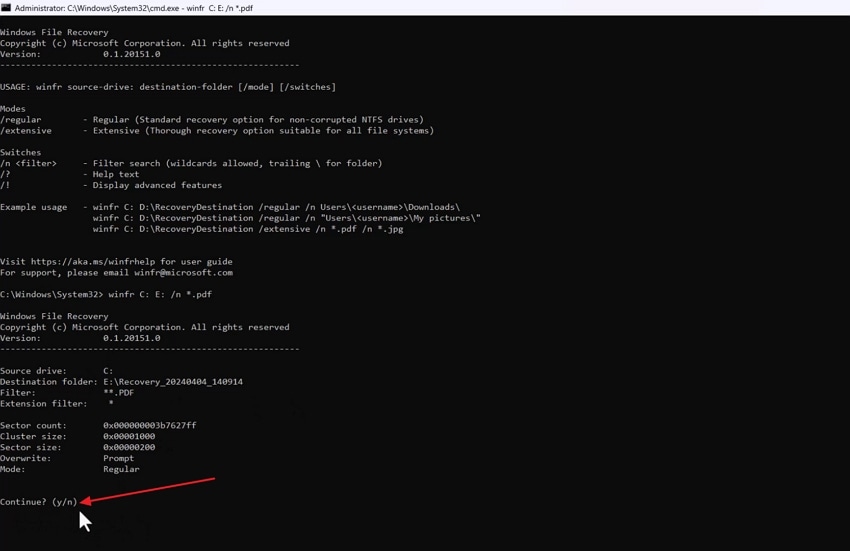
- Программа попросит подтверждения: нажмите клавишу «Y» на клавиатуре, чтобы начать процесс сканирования.
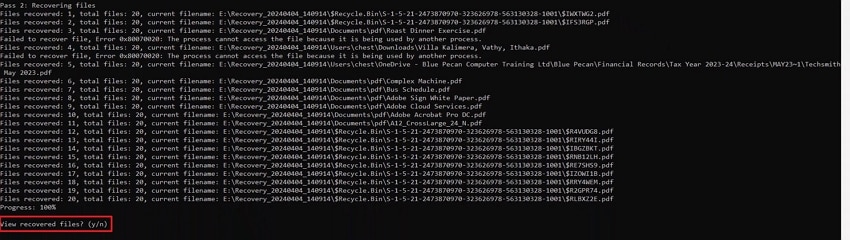
- После завершения сканирования инструмент предложит вам просмотреть восстановленные файлы. Снова нажмите клавишу «Y», и вы будете перенаправлены в папку с восстановленными файлами.
Результаты восстановления
В ходе тестирования этого инструмента мы обнаружили, что способ сохранения восстановленных файлов различается в обычном и расширенном режимах.
- Этот инструмент затратил около 12 минут на сканирование повреждённого диска и восстановил 750 файлов изображений из 900.
- Обычный режим завершил процесс сканирования менее чем за 3 минуты, однако восстановил лишь недавно удалённые файлы.
- программное обеспечение Windows File Recovery лучше всего работает с диском NTFS и восстанавливает файлы с сохранением исходных имён.
Часть 4. Ограничения, выявленные в обзоре Windows File Recovery
Несмотря на то что инструмент способен выполнять восстановление в определённых ситуациях, у него есть и очевидные ограничения. Ознакомьтесь с ограничениями, с которыми сталкиваются пользователи при восстановлении файлов с помощью этого инструмента.
- Только интерфейс командной строки: Этот инструмент оснащён интерфейсом командной строки без каких-либо графических элементов. Это затрудняет его использование для пользователей, предпочитающих визуальные инструменты.
- Ограниченная поддержка файловых систем: Наилучшим образом работает только с файловой системой NTFS для восстановления файлов. Отсутствует поддержка файловых систем, таких как HFS+, ext4 или APFS.
- Отсутствие полного сканирования диска: Пользователи могут сканировать только отдельные разделы, а не физические диски целиком. Это ограничивает возможности восстановления данных на системах с несколькими скрытыми разделами.
- Слабый режим Signature: Восстановление в режиме Signature идентифицирует лишь ограниченный набор форматов файлов. Многие файлы остаются невосстановимыми, если их расширения не поддерживаются.
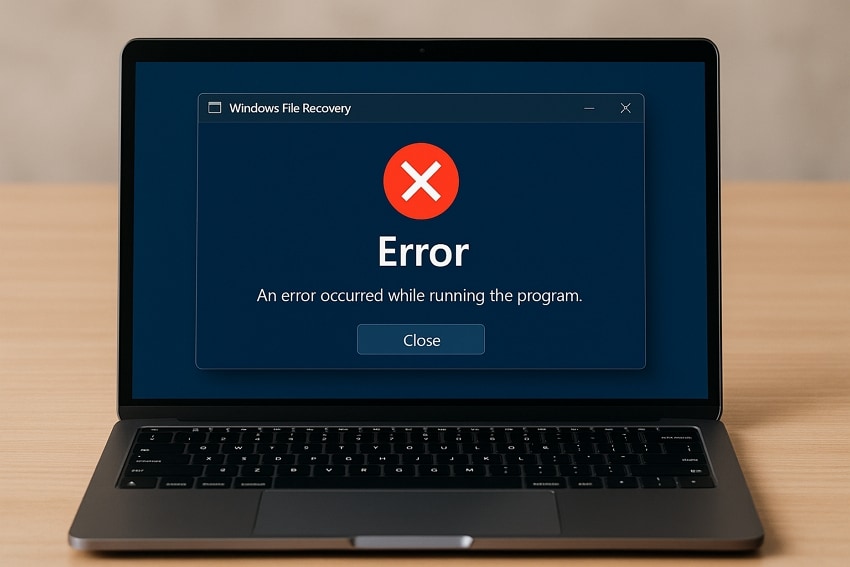
- Риск ошибок в командах: Незначительные ошибки синтаксиса и при вводе пути могут остановить процесс восстановления. Пользователи получают минимальные подсказки и никакой поддержки обработки ошибок от этого инструмента.
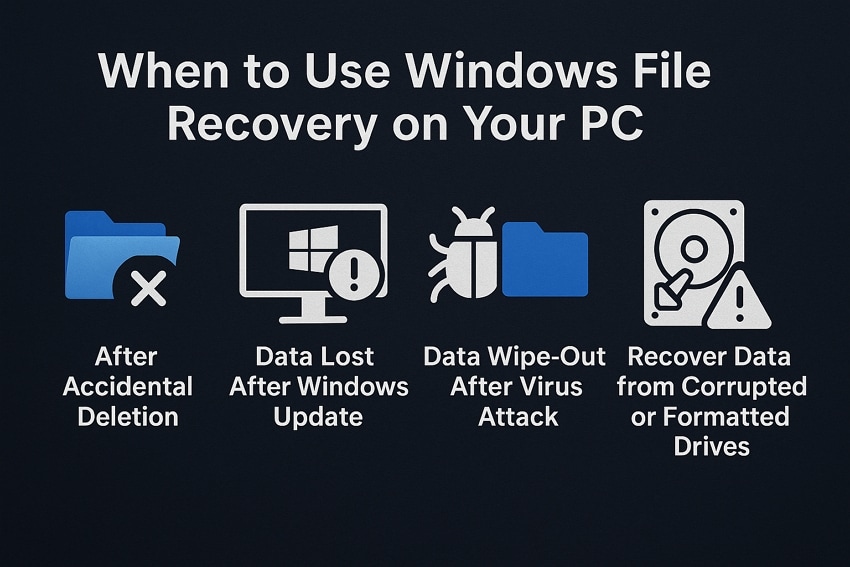
Часть 5. Когда использовать Windows File Recovery на вашем ПК: варианты использования
Обсудив ограничения, с которыми сталкиваются пользователи при выполнении восстановления данных в Windows, давайте рассмотрим некоторые варианты использования, в которых этот инструмент может стать настоящим спасением.
- После случайного удаления: Этот инструмент можно использовать для восстановления удалённых файлов на дисках NTFS в случае случайного удаления файлов из каталогов и Корзины.
- Повреждённые или отформатированные диски: Расширенный режим помогает в восстановлении данных с отформатированных или повреждённых дисков и выполняет глубокое сканирование дисков в поисках восстанавливаемых фрагментов.
- Данные, утраченные после обновления Windows: Данные, утраченные после обновления системы, можно восстановить путём сканирования затронутого диска.
- Восстановление определённых типов файлов или папок: Восстанавливает выбранные типы файлов и целые папки путём выполнения целевых команд для точного восстановления.
- Уничтожение данных после вирусной атаки: Этот инструмент помогает восстановить незашифрованные данные файлов, уничтоженные в результате атаки вредоносного ПО или вируса на систему.
Часть 6. Сравнение Windows File Recovery с Recoverit для достижения лучших результатов
Прежде чем вы решите, какой инструмент использовать для восстановления данных, давайте сравним Windows File Recovery с Recoverit, чтобы понять, какой инструмент обеспечивает масштабируемые результаты.
| Функции | Windows File Recovery | Wondershare Recoverit |
|---|---|---|
| 📌Поддержка платформ | Windows 10 и 11 | Windows 7–11, macOS 10.11+, включая Apple Silicon |
| 🖛Пользовательский интерфейс | Только командная строка | Современный графический интерфейс |
| 📚Поддерживаемые типы файлов | <50; basic docs, images, videos | 1000+ форматов: RAW, MP4, MOV, Office, сжатые и другие |
| 📇Поддерживаемые файловые системы | NTFS, FAT, exFAT, ReFS | NTFS, FAT32, exFAT, ReFS, ext4, BTRFS |
| 💾Поддерживаемые устройства | HDD, SSD, USB, SD-карты | HDD, SSD, USB, SD-карты, камеры, дроны, RAID, NAS |
| 💽Образ и клонирование диска | ❌ | Поддерживает создание образа диска и восстановление |
| 📤Предварительный просмотр файлов перед восстановлением | ❌ | ✅ |
| 📈Расширенные функции восстановления | Базовое восстановление | Восстановление видео/фото, спасение при сбое системы |
Что выбрать для восстановления данных?
После сравнения программное обеспечение Windows File Recovery с современным сторонним инструментом у вас может возникнуть вопрос, какой из них предпочесть. Ознакомьтесь с перечисленными ниже функциями, чтобы узнать, на что следует обратить внимание перед загрузкой инструмента.
- Инструмент с графическим пользовательским интерфейсом — хороший выбор, если вы хотите использовать удобный графический интерфейс вместо командной строки.
- Предварительный просмотр файлов в инструментах до их сохранения помогает сохранять только нужные файлы.
- Выберите вариант, поддерживающий широкий спектр форматов файлов и устройств хранения, чтобы максимально увеличить шансы на восстановление.
- Расширенная фильтрация и глубокое сканирование сужают процесс поиска и повышают успех восстановления в сложных сценариях.
- Ищите совместимость с несколькими платформами, если вы используете как Windows, так и macOS для восстановления данных, независимо от операционной системы.
Если вы использовали инструмент Windows File Recovery и не смогли восстановить файлы, вы не одиноки. Значительное число пользователей предпочитает сторонние программы для восстановления данных, предлагающие графический интерфейс с расширенным решением для восстановления. Именно здесь Recoverit поможет вам восстановить утерянные данные и системные файлы с помощью передовых инструментов восстановления. Его режимы глубокого сканирования восстанавливают широкий спектр файлов за меньшее время.
В отличие от других инструментов восстановления, он поддерживает более 1000 типов файлов и может выполнять восстановление с более чем 1 миллиона устройств хранения. Recoverit также восстанавливает повреждённые данные и документы с высочайшей точностью и предлагает более 35 запатентованных технологий. Вы можете приостановить или остановить процесс сканирования, как только увидите удалённый файл. Пользователи могут выбрать конкретный каталог, и инструмент выполняет расширенное сканирование выбранного диска.
Ключевые функции
- Расширенные фильтры поиска: Предоставляет несколько фильтров поиска, включая размер или тип файла, для сужения результатов поиска.
- Предварительный просмотр перед сохранением: Позволяет пользователям просматривать результаты сканирования в окне предварительного просмотра перед сохранением восстановленных файлов.
- Восстановление больших файлов: Пользователи могут восстанавливать файлы размером до 100 МБ без необходимости обновления до премиум-версии.
Руководство по восстановлению утраченных или удалённых файлов с помощью Wondershare Recoverit
Обсудив функции Recoverit, выполните следующие шаги, чтобы восстановления удалённых файлов в Windows с помощью этого инструмента:
- Выберите расположение для начала процесса сканирования
Прежде всего, нажмите вкладку «Жёсткие диски и расположение» в левом боковом меню. Выберите каталог, в котором был сохранён утерянный файл, чтобы начать процесс сканирования.

- Добавьте фильтры в процессе глубокого сканирования
Теперь нажмите значок «Фильтр», чтобы открыть раскрывающееся меню. Здесь установите фильтры, например «Тип файла» и «Размер файла», чтобы ускорить процесс поиска.

- Просмотрите отсканированные файлы перед экспортом
Когда утерянный файл появится на панели «Путь к файлу», просмотрите его на экране «Предварительный просмотр». Если отсканированный файл выглядит правильно, нажмите кнопку «Восстановить», чтобы сохранить его.

Заключение
Подводя итог, Windows File Recovery предлагает базовое, но масштабируемое решение для восстановления удалённых файлов, особенно с дисков NTFS. Однако интерфейс командной строки и ограниченная поддержка файловых систем для восстановления данных делают его сложным в использовании и ограничивают гибкие варианты восстановления для обычных пользователей. Если вы хотите использовать другой инструмент восстановления с графическим интерфейсом и расширенными режимами восстановления, используйте Recoverit для сохранения удалённых файлов.
Часто задаваемые вопросы
-
1. Как Windows File Recovery справляется с повреждёнными разделами?
Программа Windows File Recovery может сканировать повреждённые разделы с помощью расширенного режима, однако не всегда восстанавливает полную структуру папок. Такие инструменты, как Wondershare Recoverit, предлагают улучшенные решения для работы с повреждёнными разделами и восстановления без ущерба для качества. -
2. Может ли Windows File Recovery восстанавливать файлы с зашифрованных дисков?
Программа не позволяет восстанавливать зашифрованные диски или диски, защищённые BitLocker. Прежде чем данные станут доступны системе, их необходимо расшифровать. -
3. Существует ли риск потери данных при использовании Windows File Recovery?
При неправильном вводе команд существует вероятность потери или уничтожения файлов. Риски потери данных можно снизить с помощью осторожности и использования альтернативного целевого диска. -
4. Может ли Windows File Recovery восстанавливать файлы с внешних жёстких дисков или флеш-накопителей?
Да, поддерживается восстановление с USB-накопителей, внешних жёстких дисков с файловыми системами NTFS, FAT, exFAT и ReFS, при этом режимы ограничены в зависимости от файловой системы.
