


Ваша Little Nightmares III вылетает при запуске или отказывается запускаться? Вы не одиноки; многие игроки сталкивались с проблемами при запуске после выхода последнего патча, что вызывает у них разочарование. Эти сбои часто вызваны такими факторами, как устаревшие драйверы GPU, отсутствующие файлы или несовместимые настройки.
К счастью, существует несколько проверенных решений, которые могут восстановить плавный игровой процесс за считанные минуты. В следующем руководстве мы рассмотрим лучшие доступные решения, включая проверку целостности игры и обновление драйверов. Если вы хотите, чтобы Little Nightmares III безупречно работала на вашем ПК, прочитайте статью до конца.
Попробуйте Recoverit для восстановления игровых данных
 Безопасность подтверждена. 3,591,664 человек скачали его.
В этой статье
-
- Перезапустите Steam и ПК
- Проверьте системные требования и выполните верификацию
- Запуск от имени администратора
- Обновите графические драйверы
- Проверьте целостность игровых файлов в Steam
- Отключите оверлей Steam
- Настройте исключения в антивирусе и брандмауэре
- Управление настройками графики игры
- Проверьте настройки совместимости Windows
- Используйте игровой режим ПК
- Обновите Microsoft Visual C++ Redistributable
- Очистите временные файлы (Temp Files)

Часть 1. Почему Little Nightmares III вылетает при запуске?
Прежде чем переходить к решениям, важно понять, что вызывает Little Nightmares III вылетает при запуске:
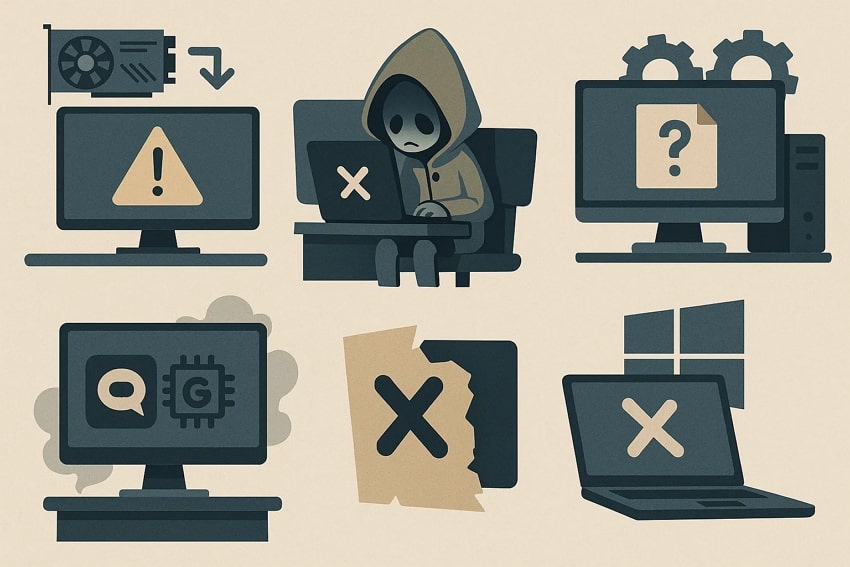
- Устаревшие графические драйверы: Запуск игры со старыми или несовместимыми драйверами GPU может привести к сбоям при запуске и вылетам.
- Повреждённые игровые файлы: Если установочные файлы отсутствуют или повреждены, игра может не запуститься корректно.
- Отсутствующие зависимости: Эта проблема может возникнуть, когда необходимые библиотеки, такие как DirectX или .NET Framework, отсутствуют или устарели.
- Конфликты со сторонним программным обеспечением: Такие программы, как Discord и GeForce Experience, могут накладывать оверлей и мешать работе игрового движка при запуске.
- Проблемы совместимости системы: Запуск игры на неподдерживаемом или слабом ПК, а также при использовании несовместимых версий Windows, может приводить к мгновенным вылетам.
Часть 2. Лучшие способы устранения вылетов Little Nightmares III при запуске
Узнав об этой ошибке, если вы ищете способы исправить вылет Little Nightmares III при запуске, прочитайте этот раздел:
1. Перезапустите Steam и ПК
Перезапуск Steam и вашего ПК может помочь устранить сбои при запуске Little Nightmares III, завершив фоновые процессы и устранив ошибки. Этот метод требует минимальных усилий и технических знаний, что делает его доступным для всех пользователей. Свежая перезагрузка Steam и Windows обновляет кэшированные данные, помогая избежать ошибок конфигурации или входа. Файлам игры ничего не угрожает, поэтому давайте рассмотрим этот метод.
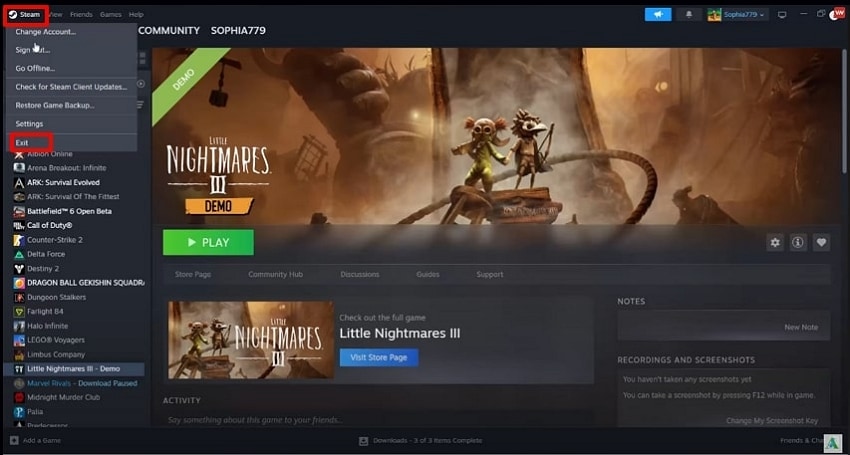
- Откройте приложение Steam и нажмите на меню в верхнем левом углу экрана. После этого нажмите кнопку “Выход”, чтобы закрыть интерфейс Steam.
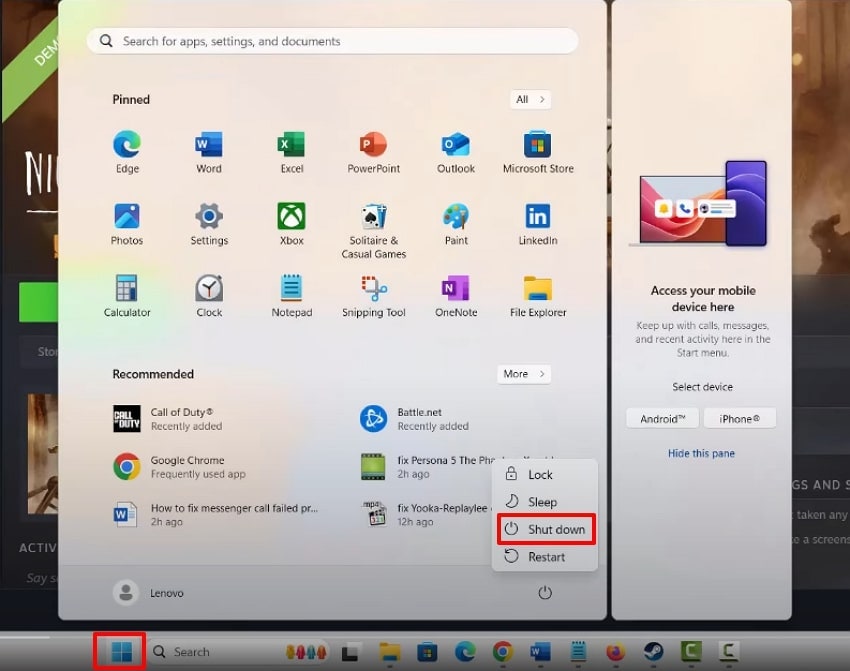
- Затем перейдите к значку «Windows», выберите значок «Питание» и нажмите кнопку “Перезагрузка”, чтобы перезапустить ПК.
2. Проверьте системные требования и выполните верификацию
Следует проверить, соответствуют ли системные требования вашего устройства характеристикам игры, так как это является распространённой причиной Little Nightmares III вылетает при запуске. Минимальные требования для вашего ПК должны быть:
- ЦПУ: Intel Core i5-6500, ОЗУ: 8 ГБ,
- ГПУ: Nvidia GeForce GTX 1060, и
- OS: Windows 11 (64-разрядная).
Убедитесь, что ваш ПК соответствует этим требованиям, затем воспользуйтесь функцией Steam «Проверить целостность игровых файлов» для исправления повреждённых файлов.
3. Запуск от имени администратора
Использование метода «Запуск от имени администратора» для запуска Little Nightmares III обеспечивает игре неограниченный доступ к необходимым системным файлам. Это важно для устранения сбоев, связанных с недостаточными правами доступа или заблокированными изменениями реестра. Поэтому ознакомьтесь со следующим руководством, если вы сталкиваетесь с вылетом Little Nightmares III при запуске ошибкой.
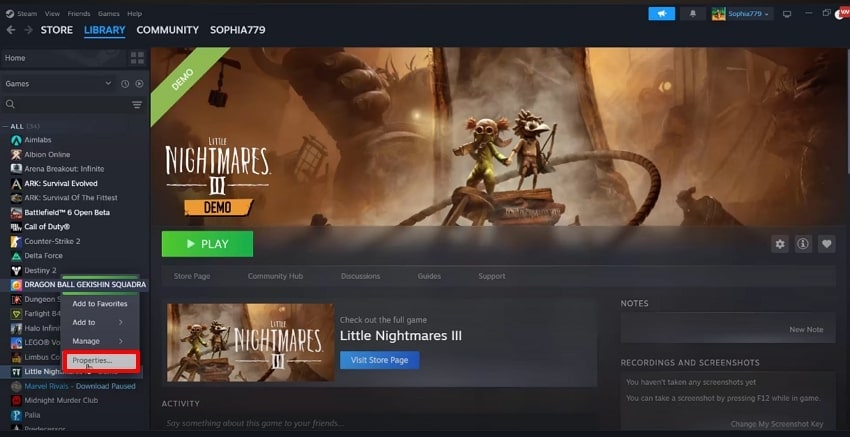
- Запустите приложение Steam, выберите меню “Библиотека” на верхней панели инструментов и выберите нужную игру из списка. После этого нажмите на опцию “Свойства”, чтобы получить доступ к дополнительным настройкам.
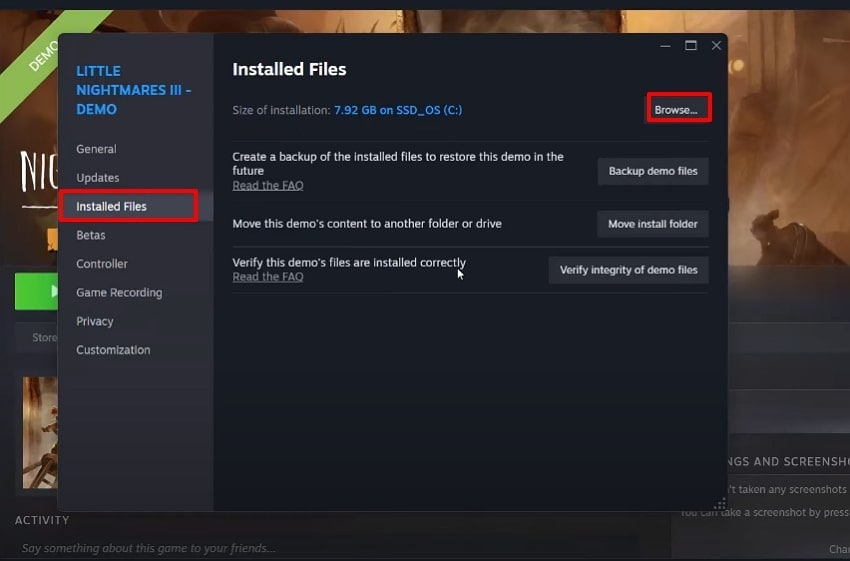
- Здесь нажмите на меню “Установленные файлы” на левой вкладке и нажмите кнопку “Обзор”.
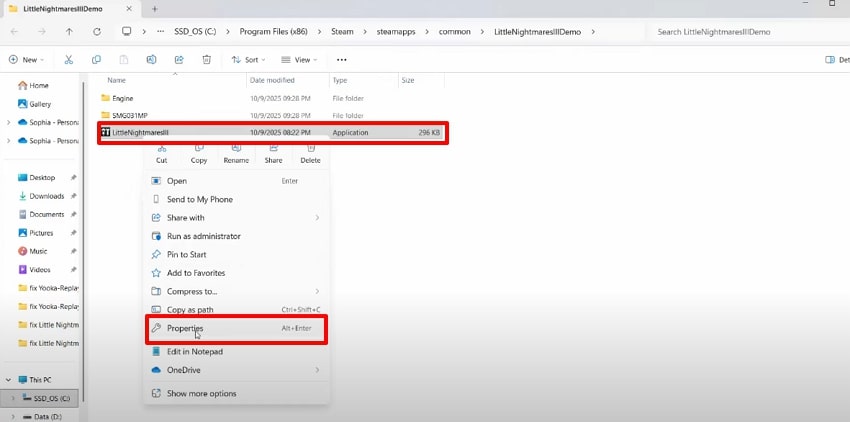
- Так как это откроет папку с игровыми файлами, щёлкните правой кнопкой мыши на лаунчере игры и выберите опцию «Свойства» из контекстного меню.
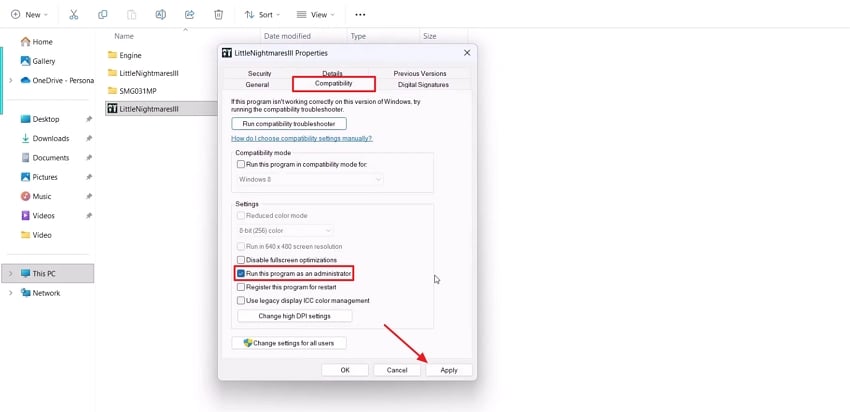
- Здесь выберите меню “Совместимость” и включите переключатель «Запускать от имени администратора». После этого нажмите кнопку “ОК”, чтобы применить все нужные настройки.
4. Обновите графические драйверы
Обновление графических драйверов даёт ряд ключевых преимуществ, которые напрямую улучшают производительность и стабильность в таких играх, как Little Nightmares III. Новые драйверы оптимизированы для последних выпусков игр, обеспечивая более плавный запуск и меньше сбоев на современных играх. Кроме того, они часто включают патчи безопасности для устранения проблем, поэтому ознакомьтесь с приведённым руководством:
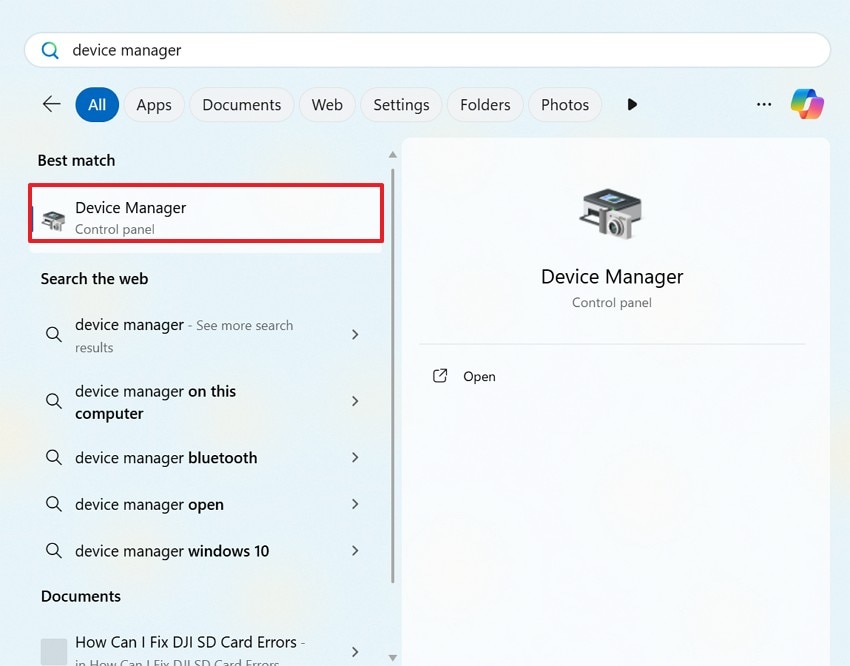
- Откройте строку поиска “Windows” и найдите “Диспетчер устройств” в меню.
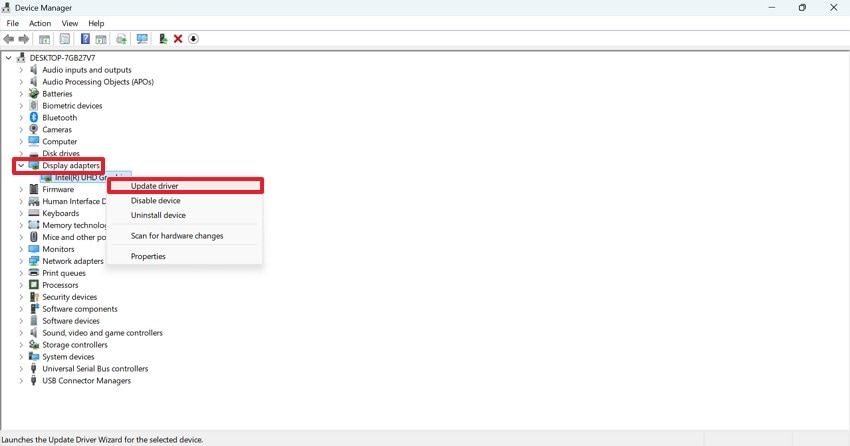
- Нажмите на меню «Видеоадаптеры», щёлкните правой кнопкой мыши на нужном графическом драйвере и выберите опцию «Обновить драйвер» в контекстном меню.
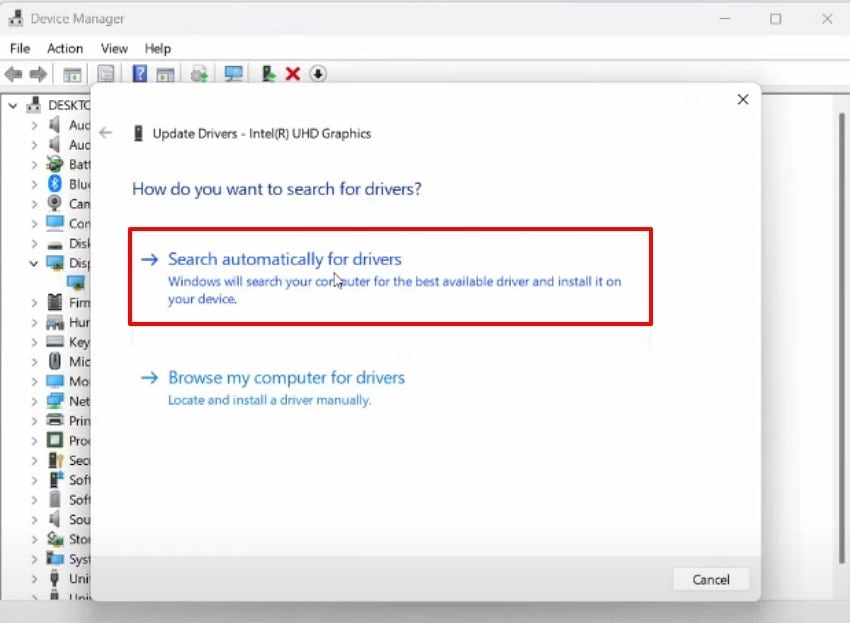
- Здесь нажмите кнопку «Автоматический поиск драйверов”, чтобы начать процесс автоматического обновления графических драйверов.
5. Проверьте целостность игровых файлов в Steam
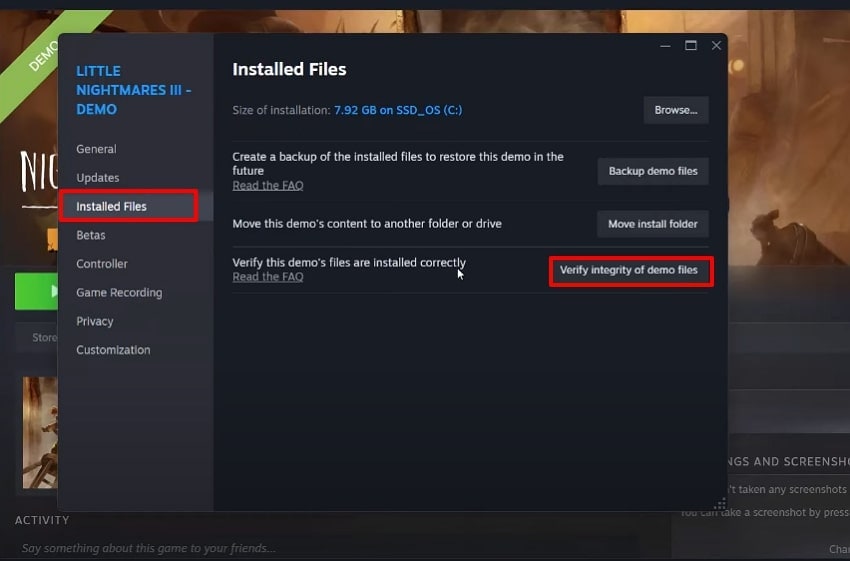
Если игровой файл повреждён или отсутствует, пользователи могут воспользоваться этим методом для решения проблемы Little Nightmares III вылетает при запуске. Процесс верификации определяет, отсутствуют ли какие-либо важные игровые файлы в вашей установке. Итак, давайте рассмотрим подробное руководство, поскольку этот процесс занимает всего несколько минут.
- Запустите приложение Steam, перейдите к нужному меню игры и щёлкните по нему правой кнопкой мыши. Здесь нажмите на опцию “Свойства” в контекстном меню, чтобы открыть его.
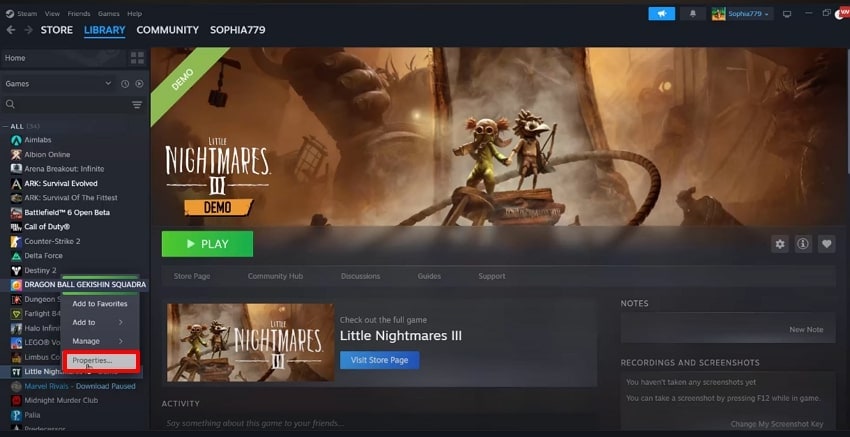
- Выберите раздел “Установленные файлы” в левом меню и нажмите “Проверить целостность файлов демо”, чтобы проверить их целостность.
6. Отключите оверлей Steam
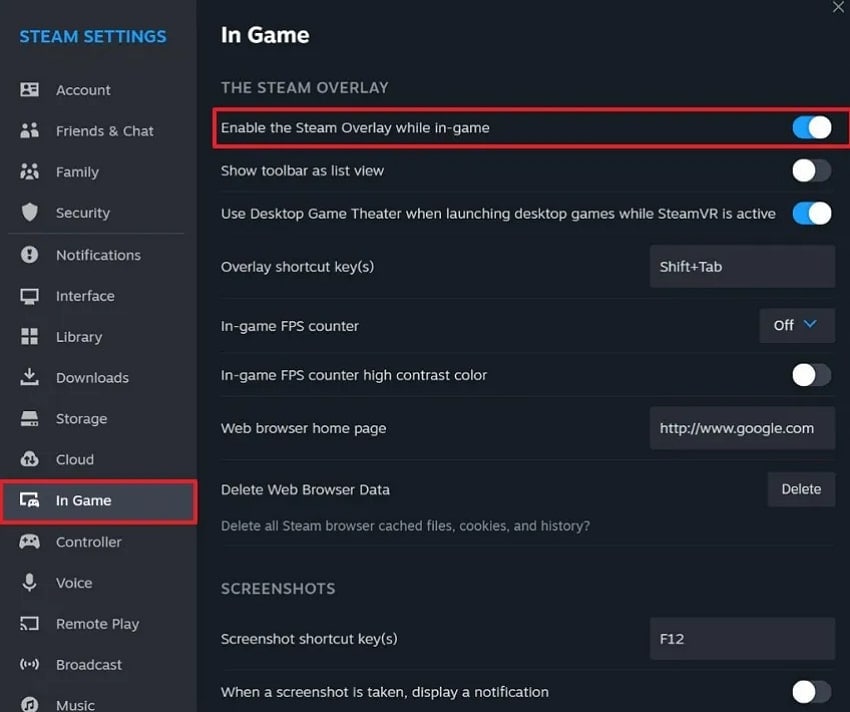
Отключение оверлея Steam рекомендуется, поскольку это может предотвратить конфликты, сбои и падение производительности в таких играх, как Little Nightmares III. Оверлей — это дополнительный программный слой, взаимодействующий с игрой, который иногда вызывает проблемы, приводящие к вылетом Little Nightmares III при запуске. Итак, если вы рассматриваете этот метод, ознакомьтесь со следующим:
Инструкции. Откройте настройки Steam и перейдите в раздел «В игре» на левой вкладке. После этого включите опцию «Оверлей Steam в игре», чтобы отключить оверлей Steam.
7. Настройте исключения в антивирусе и брандмауэре
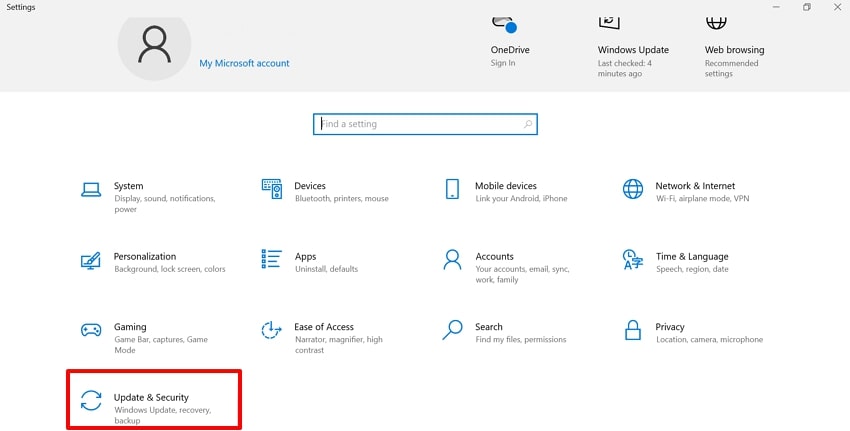
Проверка и добавление исключений в антивирус и брандмауэр важны для защиты программного обеспечения от вирусных атак. Это предотвращает случайное удаление системой игровых файлов, что является частой причиной сбоев или ошибок об отсутствующих файлах. Использование этого метода гарантирует, что все необходимые игровые файлы и службы смогут загружаться и работать, снижая количество сбоев при запуске. Итак, если вы хотите исправить вылет Little Nightmares III при запуске, действуйте:
- Откройте приложение “Настройки” и нажмите на опцию «Обновление и безопасность».
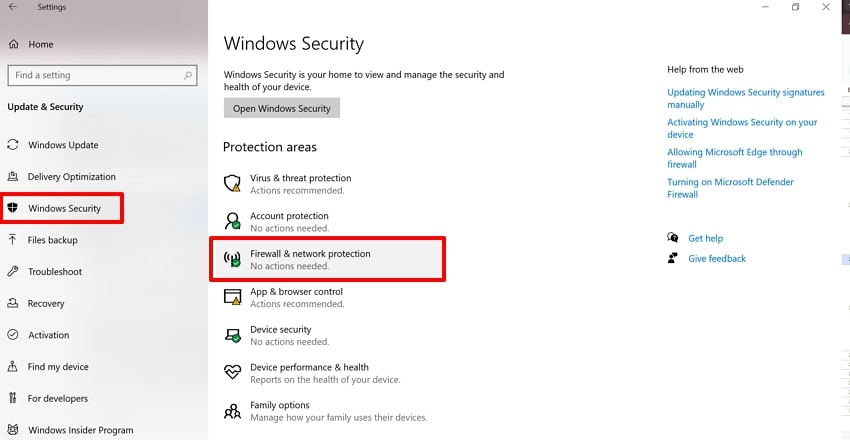
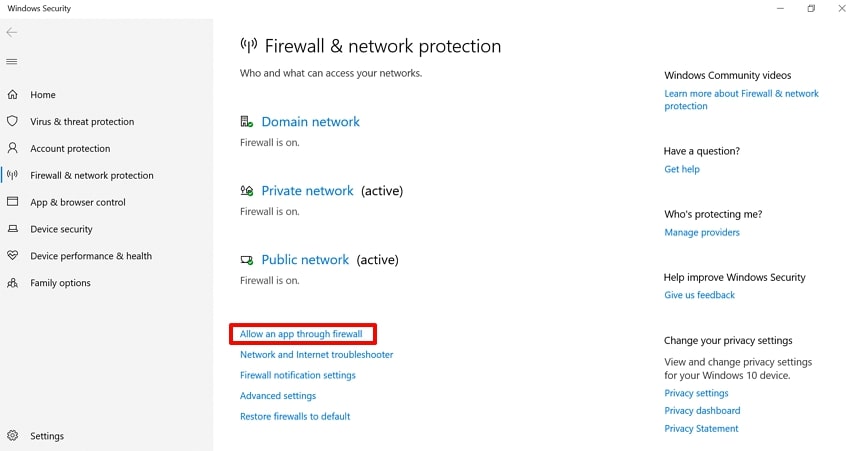
- Здесь выберите меню “Безопасность Windows” на левой вкладке и выберите опцию “Брандмауэр и защита сети”
- Выберите опцию “Разрешить приложение через брандмауэр” и выберите нужную папку с игрой.
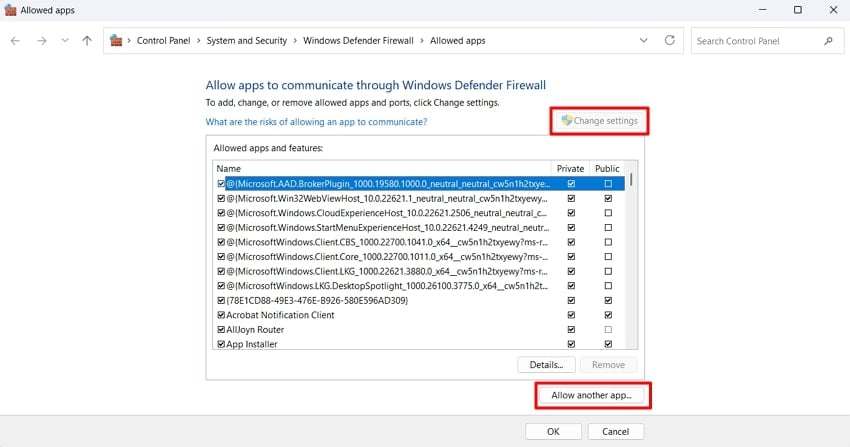
- Так как откроется новое окно, нажмите кнопку «Изменить параметры», чтобы добавить исключения для предотвращения проблем с брандмауэром. Затем нажмите кнопку «Разрешить другое приложение…», чтобы перейти к другому окну.
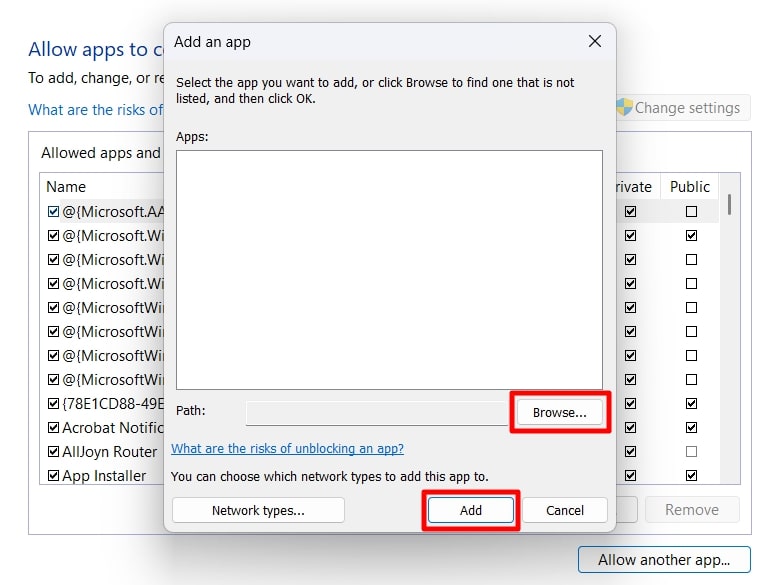
- В следующем окне нажмите «Обзор», чтобы найти лаунчер Little Nightmares III для добавления в список исключений. После поиска используйте кнопку “Добавить”, чтобы подтвердить все изменения.
8. Управление настройками графики игры
To исправить вылет Little Nightmares III при запуске, пользователи могут настроить параметры графики игры для оптимизации общей производительности и визуального восприятия. Настройка этих параметров может устранить подтормаживания, низкий FPS и графические артефакты, которые часто приводят к вылетам таких игр, как Little Nightmares III, при запуске. Вот настройки, которые следует использовать:
| Функции | Настройки |
|---|---|
| Режим отображения | Полноэкранный |
| Разрешение | Родное (1920×1080 для большинства мониторов) |
| V-Sync и размытие в движении | Выкл |
| Качество текстур | Среднее |
| Сглаживание | FXAA или выкл |
| Постобработка | Среднее |
9. Проверьте настройки совместимости Windows
Если вы также столкнулись с проблемой Little Nightmares III вылетает при запуске воспользуйтесь этим методом для устранения конфликтов между Windows и игровыми движками. Этот метод позволяет более старым или плохо оптимизированным играм надёжнее работать на новом оборудовании и операционных системах. Ознакомьтесь со следующим руководством по использованию этого метода:
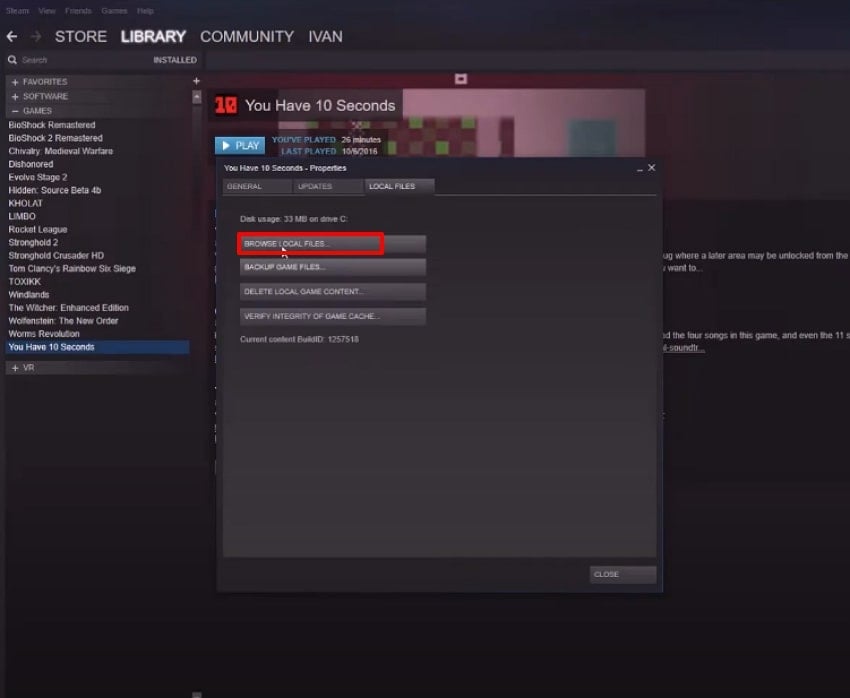
- Откройте приложение “Steam”, перейдите к нужной игре и выберите опцию "Свойства" из всплывающего меню.
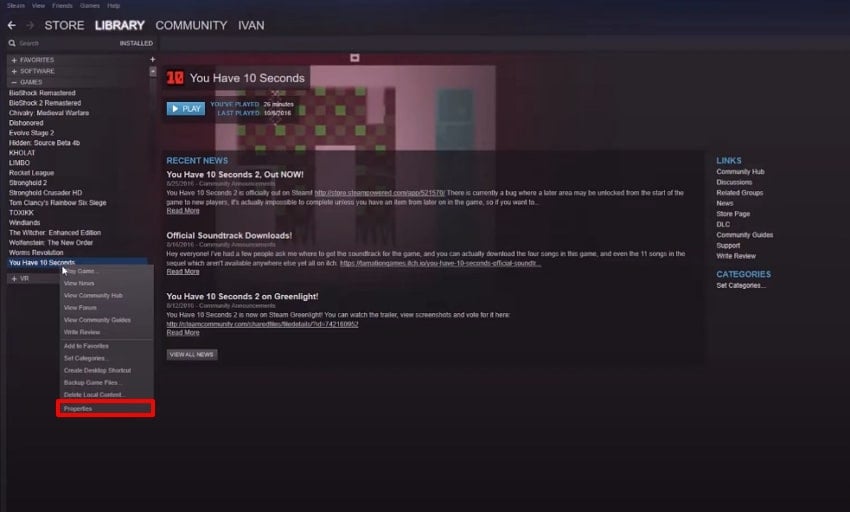
- Здесь нажмите кнопку "Просмотреть локальные файлы", доступную в этом интерфейсе.
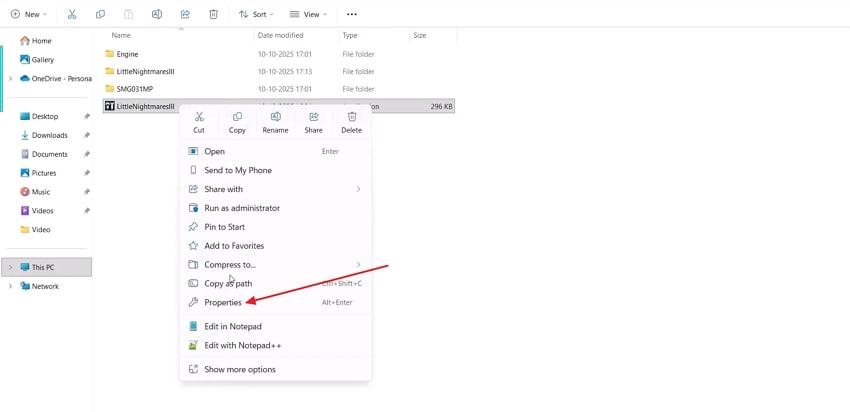
- Щёлкните правой кнопкой мыши на лаунчере игры и выберите опцию "Свойства" во всплывающем меню.
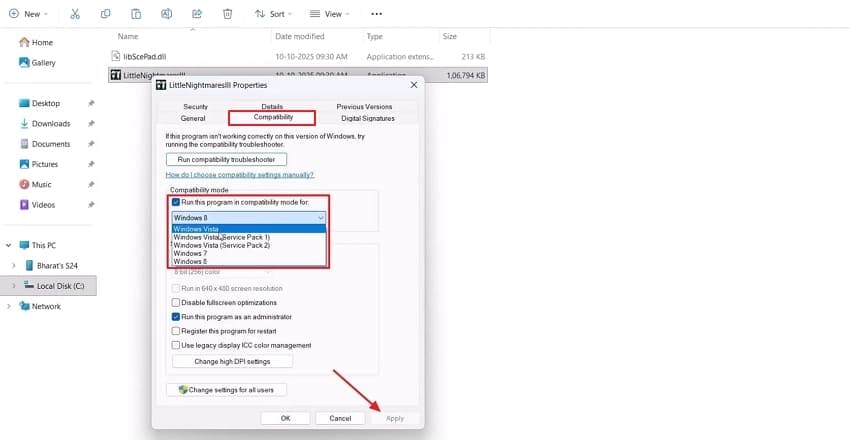
- Здесь выберите вкладку "Совместимость", включите опцию "Запустить программу в режиме совместимости с:" и выберите подходящую версию Windows для вашей игры.
10. Используйте игровой режим ПК
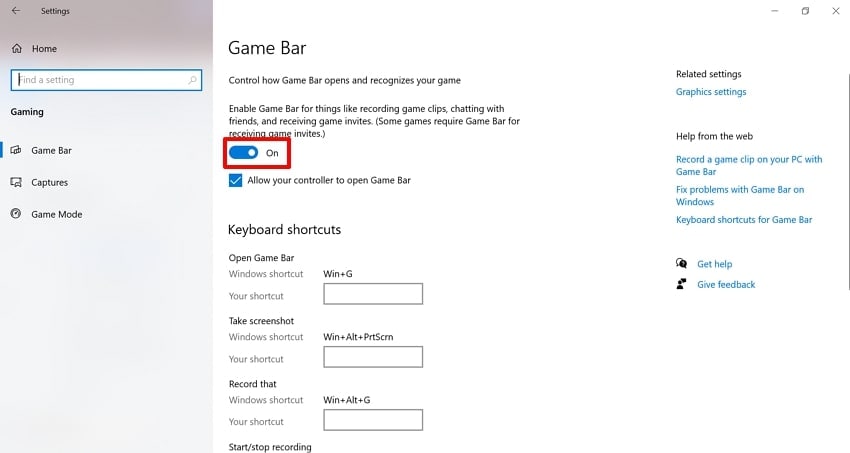
To исправить вылет Little Nightmares III при запуске, убедитесь, что вы включили режим "Игра" для более плавного игрового процесса. Игровой режим даёт вашей игре более высокий приоритет доступа к процессору и видеокарте компьютера, что позволяет ей работать эффективнее. Рассмотрим подробное пошаговое руководство по использованию этого метода:
- Откройте приложение "Параметры" и нажмите на опцию “Игры”, доступную на главной странице.
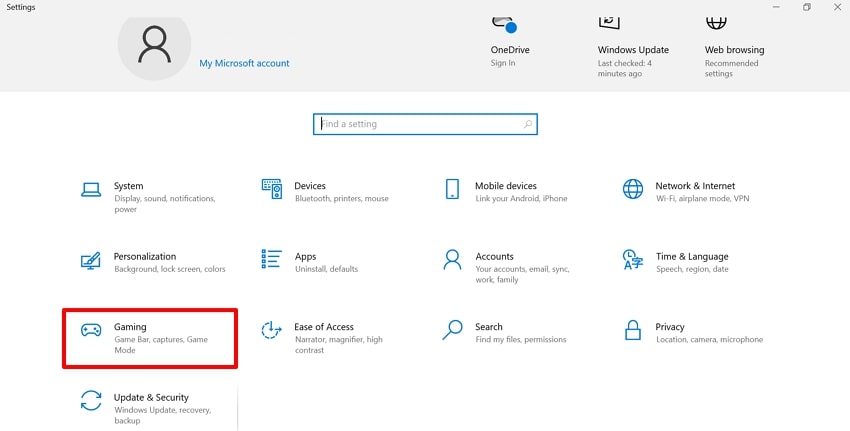
- Включите кнопку, расположенную в опции “Игровая панель” в интерфейсе настроек.
11. Обновите распространяемые пакеты Microsoft Visual C++
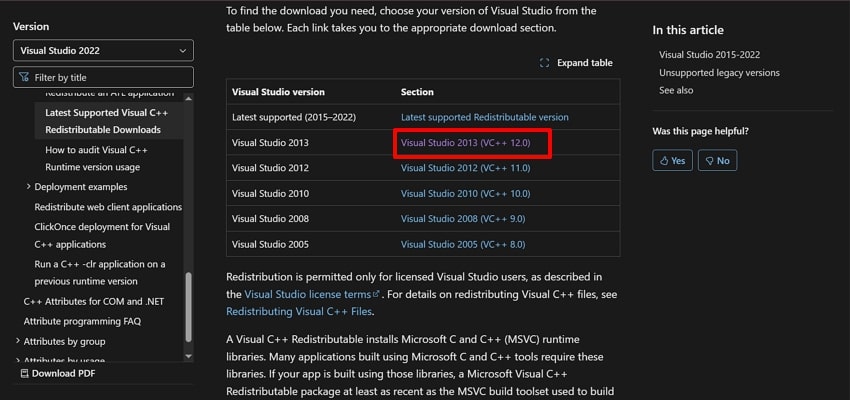
Этот метод необходим, поскольку большинство программ Windows, включая такие игры, как Little Nightmares III, требуют библиотек Visual C++ для работы. Обновление обеспечивает оптимизированные библиотеки среды выполнения, которые улучшают производительность и надёжность в средах Windows. Одна установка распространяемого пакета поддерживает множество различных приложений, избавляя их от необходимости устанавливать отдельные библиотеки. Узнав об этом методе, ознакомьтесь с данным руководством:
Инструкции.Перейдите на официальную страницу Visual C++ от Microsoft и перейдите к доступным загрузкам последней версии распространяемого пакета Visual C++. Щёлкните правой кнопкой мыши на нужном программном обеспечении, чтобы начать его загрузку на устройство.
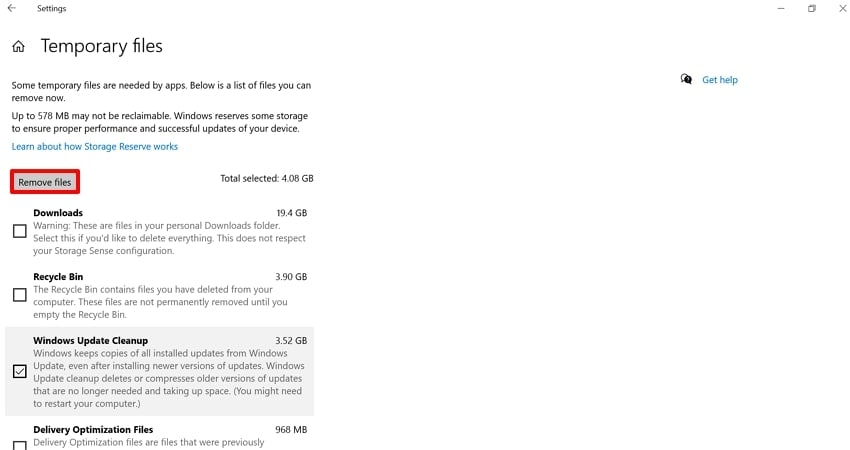
12. Очистите временные файлы (Temp-файлы)
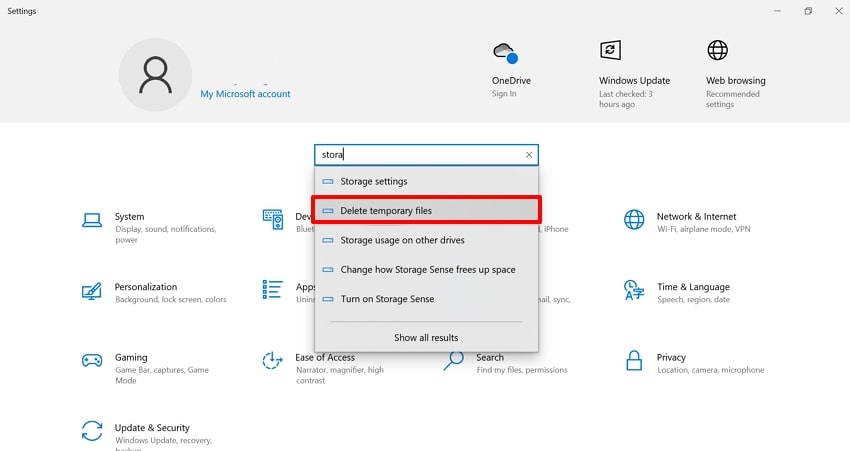
Иногда Little Nightmares III вылетает при запуске из-за проблем с хранилищем, поэтому следует всегда поддерживать ПК свободным. В рамках этого метода пользователи подразумевают доступ к временным файлам в настройках и их удаление. Их удаление освобождает ценное пространство на небольших SSD или HDD. Временные файлы замедляют время доступа к данным и повышают отзывчивость системы. Если вы столкнулись с той же проблемой, следуйте приведённому руководству:
- Откройте приложение “Параметры” и нажмите на опцию “Удалить временные файлы”.
- Здесь все временные файлы перечислены в меню “Локальный диск”, из которого вам нужно выбрать нужные.
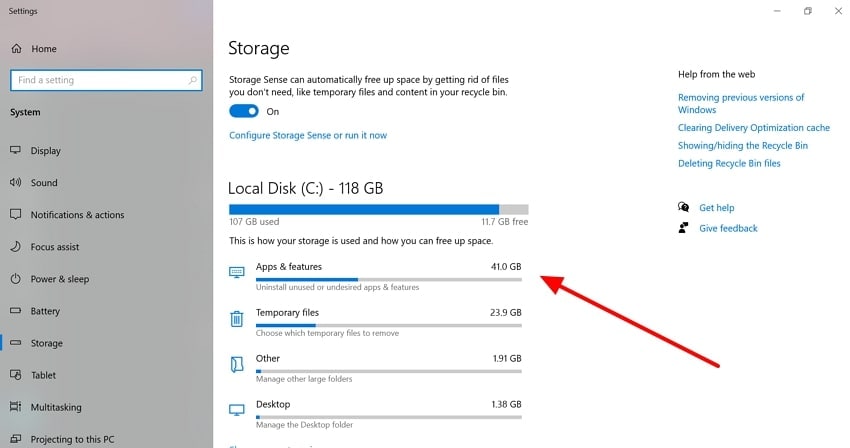
- Нажмите кнопку "Удалить файлы", чтобы удалить их с устройства.
Часть 3. Как восстановить потерянные игровые файлы Little Nightmares III?
Представьте, что однажды ночью вам захотелось поиграть в любимую игру, но при запуске Little Nightmares III вылетает при запуске. Вы расстраиваетесь и пробуете все вышеупомянутые стандартные методы для решения этой проблемы, но, к сожалению, обнаруживаете потерянные файлы игры. В этой ситуации мы рекомендуем использовать Recoverit, который позволяет восстановить потерянные файлы игры.
Этот инструмент обеспечивает широкую поддержку более 10 000 сценариев потери данных, включая случайное или безвозвратное удаление, сбои системы и форматирование. Он способен восстанавливать все типы форматов файлов, включая файлы, изображения, музыку и электронные письма. Кроме того, он предоставляет систему пакетной обработки для восстановления всех потерянных файлов за один раз, эффективно экономя ваше время.
Ключевые особенности
- Варианты сканирования: Этот инструмент предоставляет как быстрое, так и глубокое сканирование для решения всевозможных сценариев потери данных.
- Совместимость: Пользователи могут легко получить доступ практически со всех операционных систем, включая Windows и Mac, для обеспечения более широких возможностей совместимости.
- Типы восстановления: Помимо восстановления Windows, также предоставляет другие варианты восстановления, включая Linux, NAS и восстановление данных с оборудования.
Подробное пошаговое руководство по использованию Wondershare Recoverit
Узнав о расширенных возможностях Recoverit, давайте рассмотрим его подробное пошаговое руководство по использованию:
- Выберите кнопку «Жёсткие диски и расположения»
После входа в инструмент нажмите на раздел “Жёсткие диски и расположения” на левой вкладке и выберите нужное расположение в вкладке “Быстрый доступ”.

- Запустите процедуру сканирования для восстановления файла
Как только вы выберете расположение, автоматически начнётся процедура сканирования с использованием опции “Быстрое сканирование”.

- Предварительный просмотр и сохранение восстановленного файла игры
Наконец, потерянный файл игры восстановлен — нажмите на опцию “Предпросмотр”, чтобы просмотреть его, и нажмите кнопку “Восстановить”, чтобы экспортировать его.

Часть 4. Повреждены игровые файлы Little Nightmares III? Исправьте с помощью Repairit!
Предположим, вы восстановили потерянный файл, но он по-прежнему показывает ошибку. Чтобы исправить Little Nightmares III вылетает при запуске ошибку, вызванную повреждёнными файлами игры,, мы рекомендуем использовать Repairit. Этот инструмент позволяет восстанавливать все виды повреждённых файлов и поддерживает все основные операционные системы. Пользователи могут предварительно просмотреть восстановленный файл, чтобы проверить его точность перед сохранением на устройство.
Экспертное руководство по использованию Repairit для исправления повреждённых файлов
Теперь давайте перейдём к подробному пошаговому руководству по восстановлению файлов в Repairit:
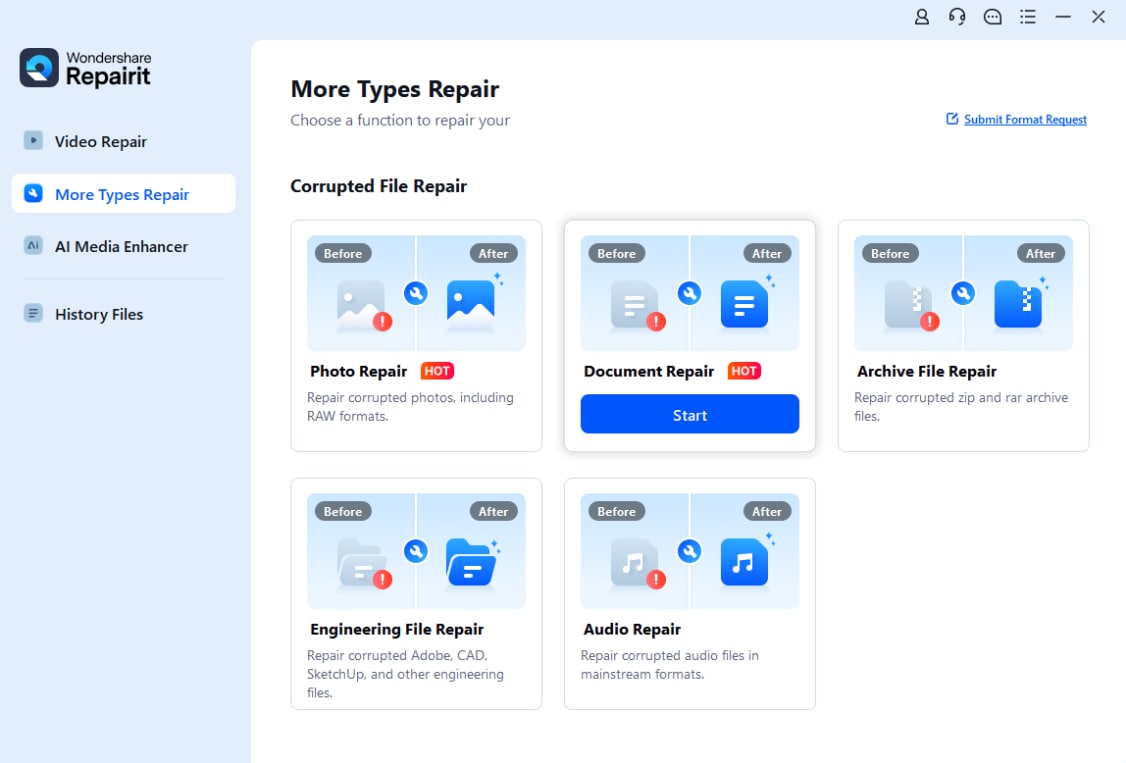
- Загрузите повреждённые файлы в инструмент
Нажмите на “Восстановление других типов” и выберите опцию “Восстановление документов”.
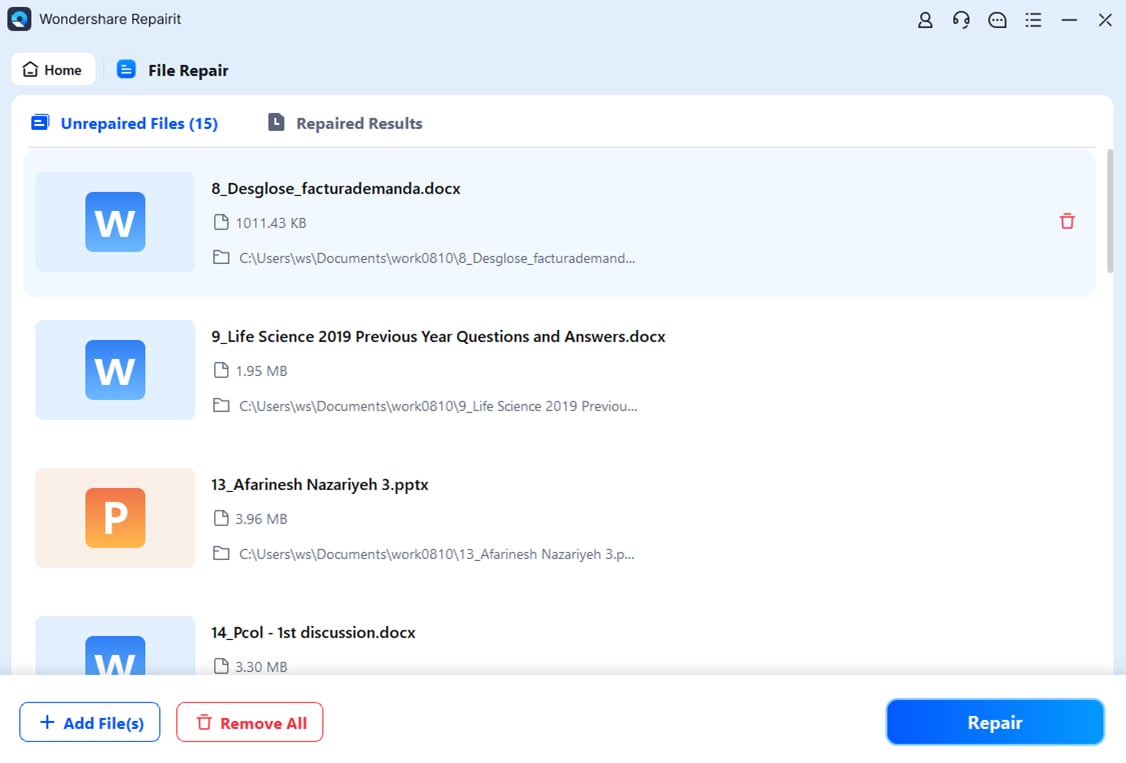
- Запустите процесс восстановления
После выбора нужного файла начнётся процедура восстановления для приведения файла в рабочее состояние.
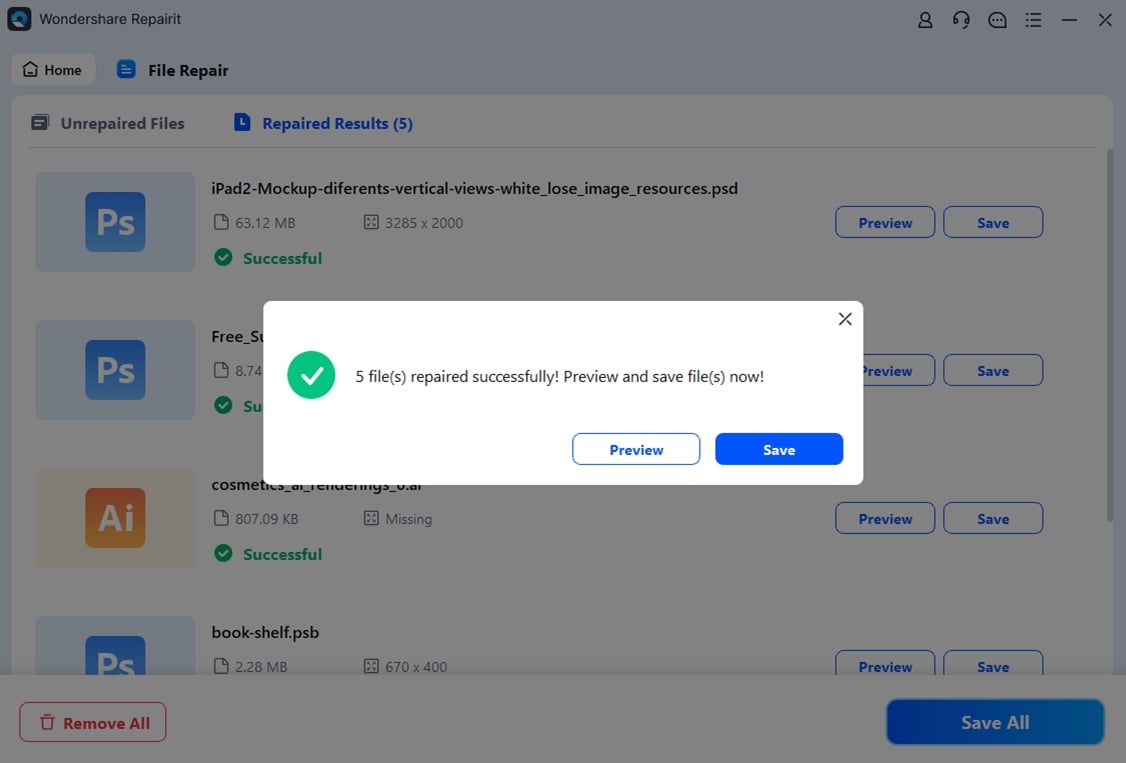
- Предварительный просмотр и экспорт на устройство
После восстановления файлов выполните их предварительный просмотр или экспорт, нажав кнопки “Просмотр” или "Сохранить" соответственно.
Заключение
Подводя итог, в этой статье мы выделили наиболее эффективные методы решения Little Nightmares III вылетает при запуске ошибки. Однако если вы потеряли файл игры, мы рекомендуем использовать Recoverit, который обеспечивает точность восстановления 99,5%. Для повреждённых файлов игры лучшим вариантом является использование Repairit, который помогает мгновенно исправить такие файлы.
Часто задаваемые вопросы
1. Следует ли переустанавливать игру, если Little Nightmares III не запускается?
Если вы опробовали все методы для исправить вылет Little Nightmares III при запуске, то можете попробовать переустановить приложение. Однако мы рекомендуем использовать Wondershare Repairit, который эффективно восстанавливает повреждённые файлы.2. Почему Little Nightmares III вылетает при запуске?
Сбои обычно происходят по различным причинам, включая повреждённые файлы игры и устаревшие драйверы GPU. Однако существует множество методов, позволяющих исправить ошибку игры, включая обновление драйверов, отключение оверлеев или управление настройками совместимости.3. Можно ли восстановить файл игры, если он был удалён?
Да, это вполне возможно с помощью таких продвинутых инструментов, как Wondershare Recoverit. Этот инструмент позволяет восстанавливать все виды файлов, обеспечивая точность восстановления 99,5%.
