


Представьте, что вы проводите напряжённую сессию в EA Sports FC 26 и вдруг обнаруживаете, что файл сохранения отсутствует. Это грозит уничтожить часы прогресса и испортить игровой опыт. Причины возникновения этой досадной проблемы зависят от различных факторов.
Однако существуют различные решения, способные устранить эту проблему. В данной статье мы рассмотрим эффективные способы решения проблемы отсутствия файла сохранения EA Sports FC 26
Попробуйте Recoverit для восстановления игровых данных
 Безопасность подтверждена. 3,591,664 человек скачали его.
В этой статье
-
- Способ 1. Проверка расположения файла сохранения и резервного копирования
- Способ 2. Восстановление повреждённых игровых файлов
- Способ 3. Переименование или удаление конфликтующих настроек
- Способ 4. Удаление дублирующихся профилей или дисков
- Способ 5. Закрытие приложений синхронизации
- Способ 6. Устранение конфликтов облачных данных
- Способ 7. Восстановление из предыдущих версий
- Способ 8. Обновление драйверов и Windows
- Способ 9. Отключение конфликтов антивируса или брандмауэра

Часть 1. Что вызывает ошибку отсутствия файла сохранения EA Sports FC 26?
Прежде чем перейти к решениям, давайте сначала рассмотрим причины возникновения проблемы. Ниже перечислены некоторые распространённые причины появления проблемы отсутствия файлов в вашей игре:
- Повреждённые файлы сохранений: Сохранённые файлы могут быть повреждены из-за неожиданных сбоев игры или некорректного завершения работы, что приводит к отсутствию или нечитаемости прогресса.
- Вмешательство антивируса или брандмауэра: Защитное программное обеспечение может по ошибке блокировать доступ к сохранённым файлам или препятствовать правильному сохранению, вызывая потерю файлов.
- Специальные символы в имени пользователя: Профили пользователей, содержащие специальные символы, могут нарушать пути сохранения игры и блокировать доступ к файлам.
- Конфликтующие фоновые программы: Оверлеи или сторонние программы, такие как Discord или GeForce Experience, могут мешать операциям сохранения игры.
- Отсутствующая или удалённая папка сохранений: Случайное удаление или переименование папки сохранений может привести к тому, что игра начнёт заново без предыдущих файлов сохранений.
Часть 2. Как исправить отсутствие файла сохранения EA Sports FC 26 на ПК
Рассмотрев причины отсутствия игрового файла, давайте теперь изучим наиболее эффективные решения для устранения расположения файла сохранения игры в Steam ошибки:
Способ 1. Проверка расположения файла сохранения и резервного копирования
Чтобы убедиться, что игровой файл находится в папке Steam на вашем устройстве, вы можете проверить расположение файла в Проводнике. Кроме того, вы можете создать резервную копию игрового файла с помощью функции журнала истории Файлового менеджера. Чтобы узнать, как выполнить расположения файла сохранения игры в Steam процесс, ознакомьтесь со следующими шагами:
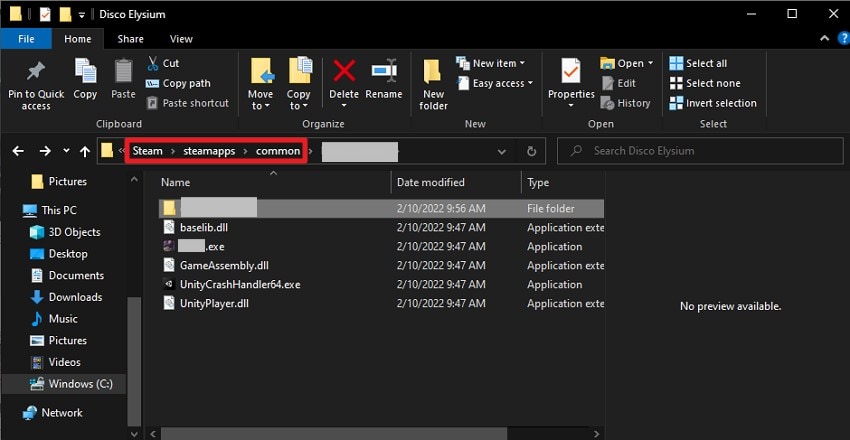
- Откройте Проводник и перейдите на диск, на котором установлен Steam. Разверните папку «steamapps» и найдите игру. Откройте папку игры и просмотрите все файлы, доступные в ней.
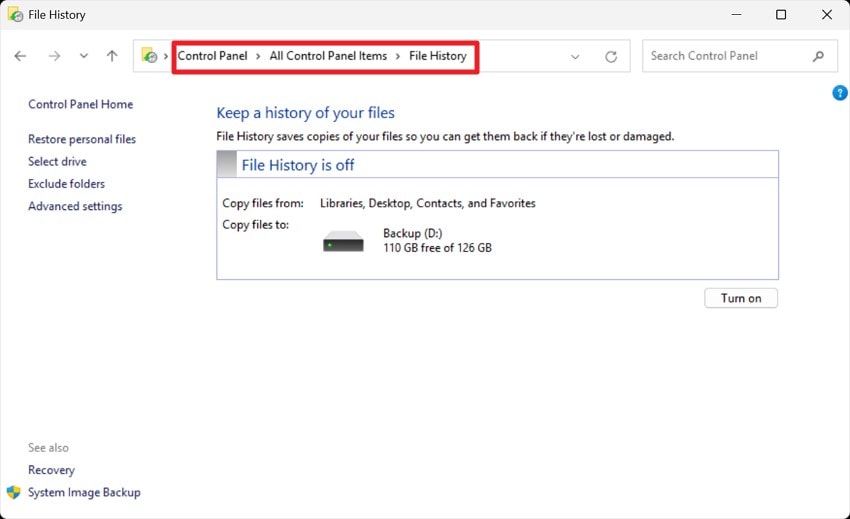
- Для создания резервной копии перейдите в «Панель управления» и выберите «Система и безопасность». Теперь откройте параметр «История файлов» и добавьте диск, на котором находится ваша игра. Это создаст резервную копию ваших игровых файлов, к которой вы сможете получить доступ в любое время с помощью параметра «История» в Файловом менеджере.
Способ 2. Восстановление повреждённых игровых файлов
Ещё один способ исправить повреждённый игровой файл — использовать инструменты восстановления, например Repairit. Этот инструмент восстановления на базе ИИ позволяет пользователям быстро исправлять повреждённые и испорченные файлы. Пользователи могут импортировать несколько игровых файлов одновременно, даже в виде ZIP-архива, чтобы сэкономить время на восстановление каждого файла. Кроме того, вы можете восстанавливать файлы из расположения игровых файлов Steam поскольку инструмент поддерживает различные устройства хранения данных.
Кроме того, вы можете просмотреть игровой файл в интерфейсе инструмента перед сохранением на компьютер. Помимо восстановления игровых файлов, Repairit предлагает восстановление файлов более чем 1000 форматов. Чтобы узнать, как восстановить повреждённый игровой видеофайл с помощью этого замечательного инструмента, ознакомьтесь со следующими шагами:
- Начните с выбора восстановления видео
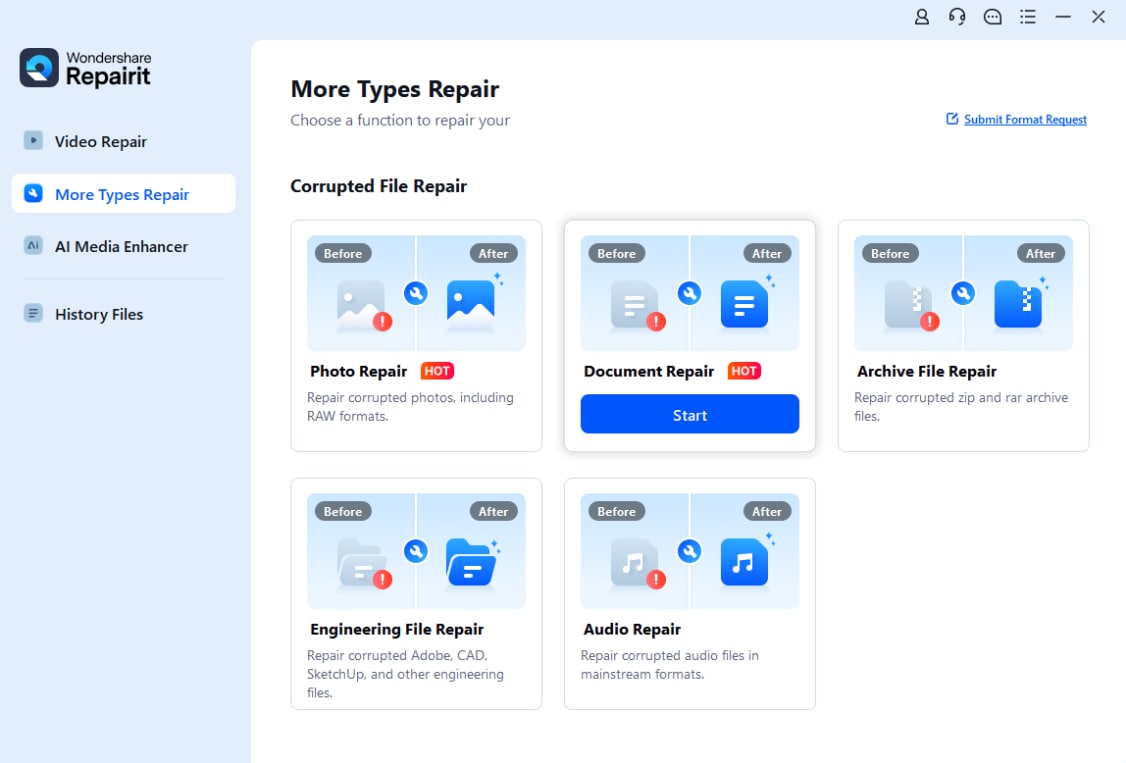
На главной странице нажмите кнопку «Пуск» в разделе «Восстановление документов» после открытия параметра «Восстановление других типов» слева. Теперь импортируйте повреждённый файл в интерфейс инструмента.
- Выберите файлы и выполните восстановление
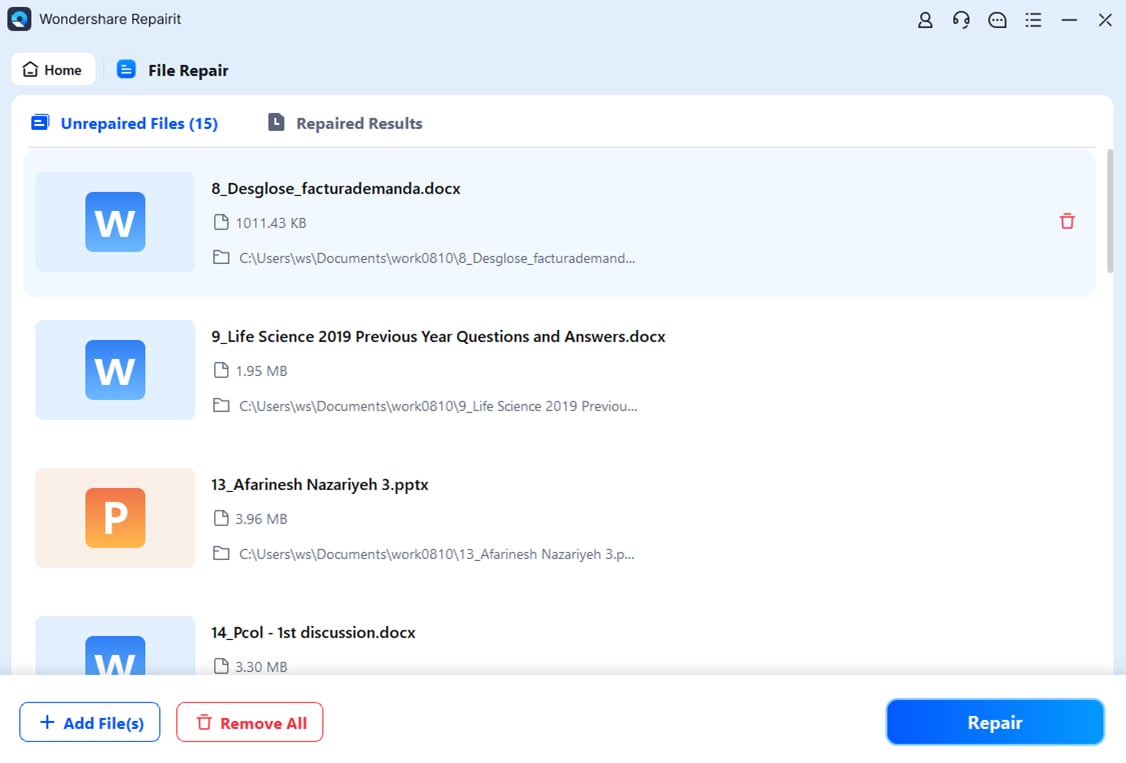
После добавления файлов просмотрите их и нажмите кнопку «Восстановить» внизу.
- Просмотр восстановленного файла и сохранение
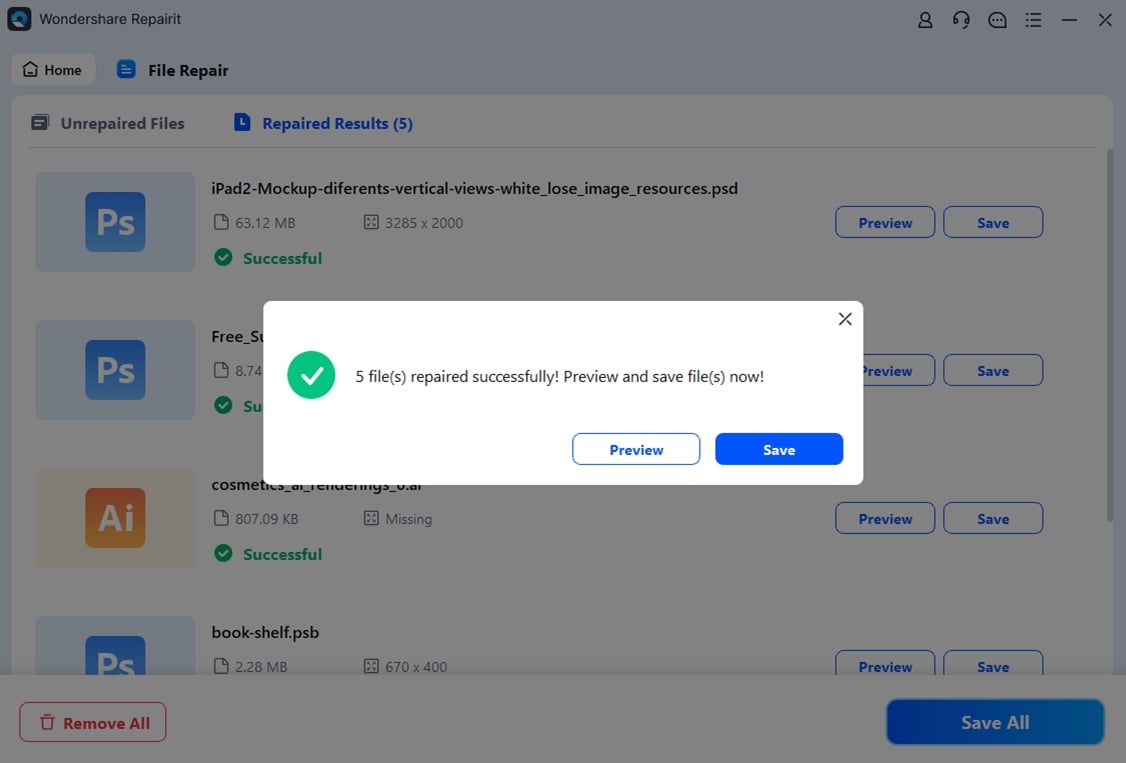
После восстановления файлов вам будет предложено «Просмотреть» или «Сохранить» файлы в выбранной папке.
Способ 3. Переименование или удаление конфликтующих настроек
Этот метод включает поиск скрытой папки префикса совместимости, где Steam Deck хранит файлы сохранений и настройки для каждой игры, обычно организованные по уникальным SteamID. Удаляя или переименовывая конфликтующие файлы конфигурации, игра при запуске заново создаёт настройки и каталоги сохранений. Это часто решает проблемы, связанные с расположением игровых файлов Steam распознаванием. Ознакомьтесь с инструкциями ниже, чтобы узнать, как удалить и переименовать конфликтующие файлы:
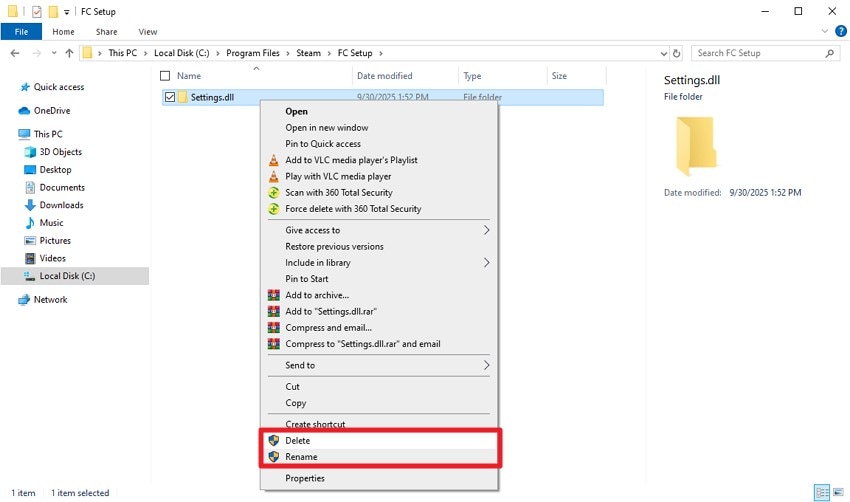
Инструкции. Откройте папку «FC Setup» в расположении Steam в Проводнике и найдите файл с расширением .dll. Щёлкните по нему правой кнопкой мыши и нажмите «Удалить» или «Переименовать», чтобы успешно удалить или изменить имя настроек игры.\u00a0
Способ 4. Удаление дублирующихся профилей или дисков
Удаление дублирующихся профилей или дисков для устранения проблем с отсутствующими файлами — это метод, направленный на устранение конфликтов, вызванных избыточными профилями пользователей или дисками. Дублирующиеся профили или диски могут мешать путям к файлам и распознаванию системой, что приводит к тому, что файлы кажутся отсутствующими.
Устраняя эти дубликаты, система уменьшает путаницу в отношении того, где файлы хранятся или откуда к ним осуществляется доступ. Ознакомьтесь со следующими шагами, чтобы узнать, как выполнить исправление отсутствия файла сохранения EA Sports FC 26 исправление:
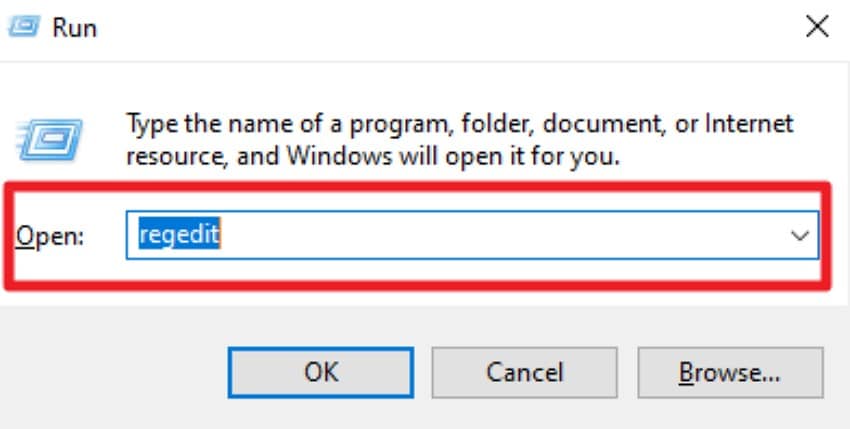
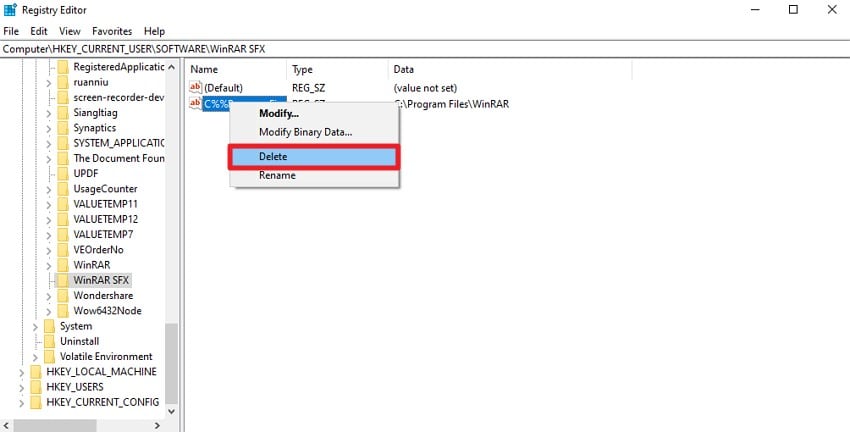
- Нажмите клавиши «Windows+R», введите «regedit» в текстовое поле и нажмите кнопку «ОК».
- Теперь перейдите в «HKEY_LOCAL_MACHINE\\SOFTWARE\\Microsoft\\Windows\\CurrentVersion\\Explorer\\Desktop\\NameSpace» и нажмите параметр «Удалить», чтобы удалить дублирующийся профиль.
Способ 5. Закрытие приложений синхронизации
Закрытие приложений синхронизации означает временное отключение или выход из программ, которые непрерывно синхронизируют данные с облаком, таких как OneDrive или Google Drive. Эти приложения могут блокировать или конфликтовать с расположения игровых файлов Steam пытаясь обновить его в режиме реального времени.
Закрывая или приостанавливая работу этих приложений синхронизации перед сохранением игры, локальные файлы сохранений остаются стабильными и доступными. Выполните следующие шаги, чтобы узнать, как закрыть настройки приложений синхронизации:
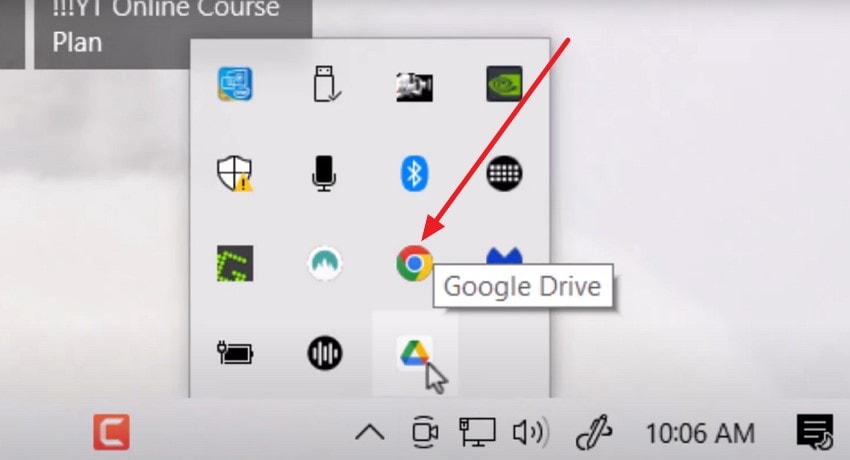
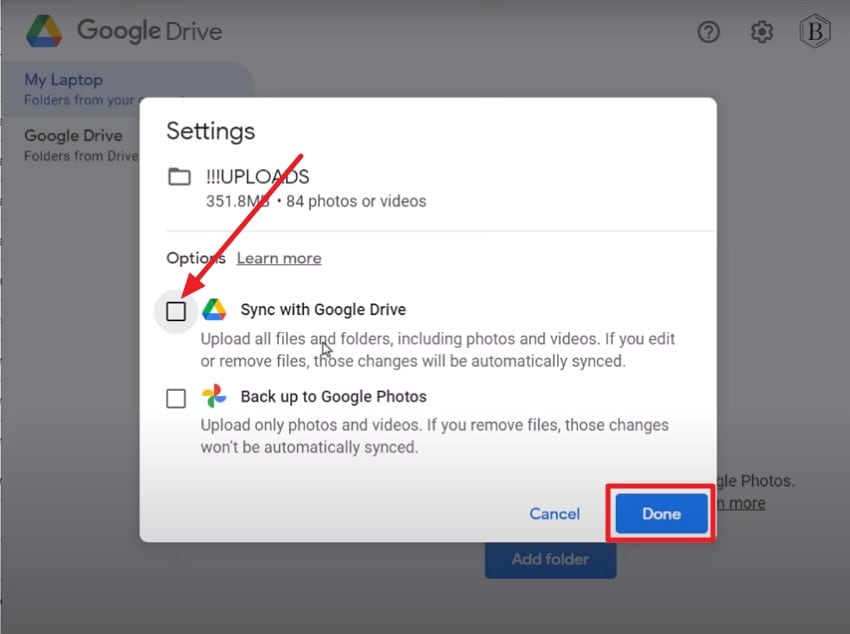
- Перейдите на панель задач рабочего стола, расположенную в правом нижнем углу экрана, и нажмите на значок «Google Диск».
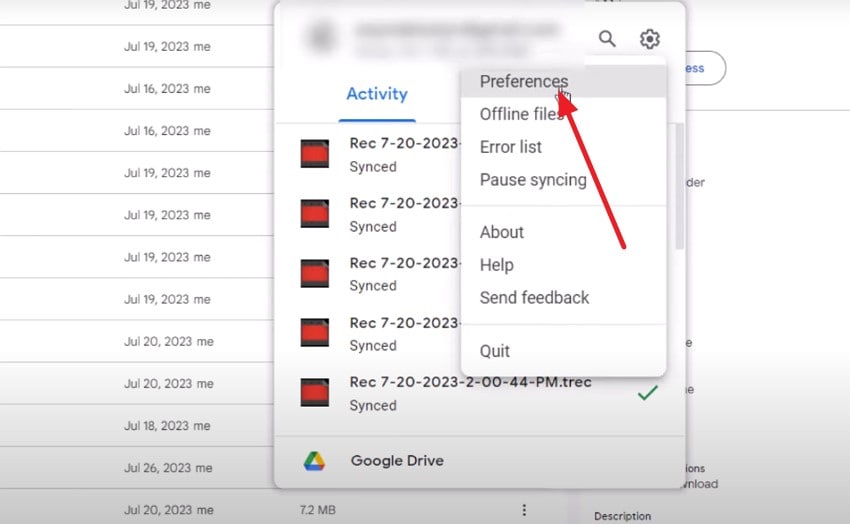
- Затем нажмите «Шестерёнка» и выберите параметр «Настройки» из раскрывшегося списка.
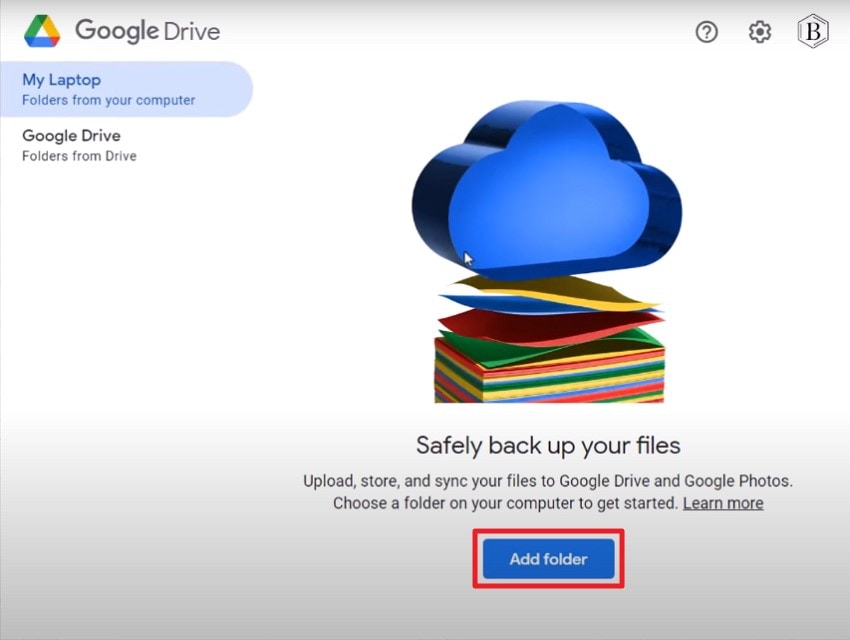
- Нажмите параметр «Добавить папку», чтобы загрузить папку с игровыми файлами на Диск.
- Выберите папку для загрузки и снимите флажок «Синхронизировать с Google Диском». Теперь нажмите кнопку «Готово», чтобы успешно сохранить настройки.
Способ 6. Устранение конфликтов облачных данных
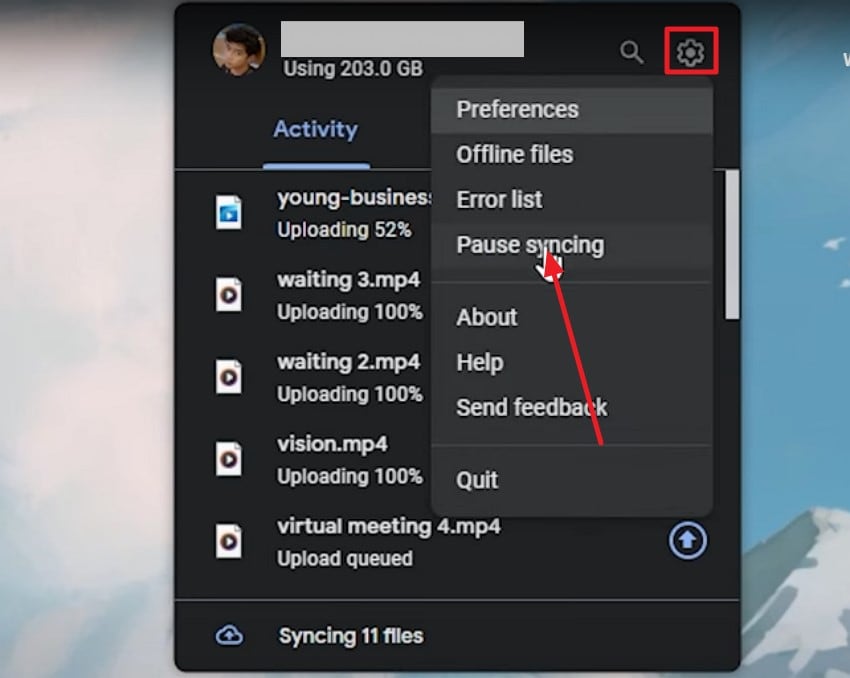
Устранение конфликтов облачных данных в Google Диске включает выявление и разрешение файлов с конфликтующими версиями из-за одновременного редактирования. Метод включает временное отключение синхронизации на всех устройствах для предотвращения дальнейших конфликтов при решении проблем с расположением файлов сохранений Steam Deck Чтобы устранить конфликты облачных данных, вы можете просто приостановить синхронизацию, следуя приведённым ниже инструкциям:
Инструкции. Перейдите в настройки «Google Диска» на панели задач и нажмите «Шестерёнка». Теперь нажмите параметр «Приостановить синхронизацию», чтобы временно отключить синхронизацию.
Способ 7. Восстановление из предыдущих версий
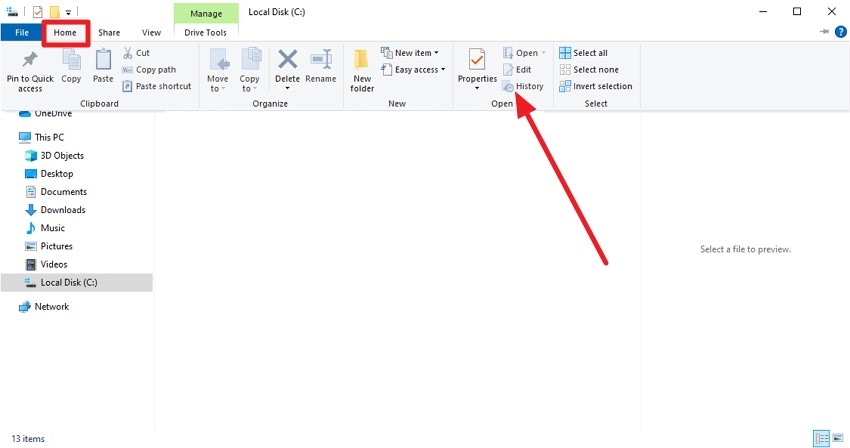
Когда игровые файлы или данные сохранений пропадают в Windows, функция «Восстановить предыдущие версии» предлагает ценный способ их восстановления. Этот метод позволяет пользователям возвращать игровые файлы к более ранним состояниям на основе истории файлов Windows или точек восстановления системы. Он эффективен, когда файлы сохранений повреждены или случайно удалены. Ознакомьтесь со следующими шагами, чтобы узнать, как восстановить игру до предыдущей версии с помощью истории файлов:
- Откройте папку игры в Проводнике Windows и перейдите на вкладку «Главная». Затем найдите параметр «История» и нажмите на него.
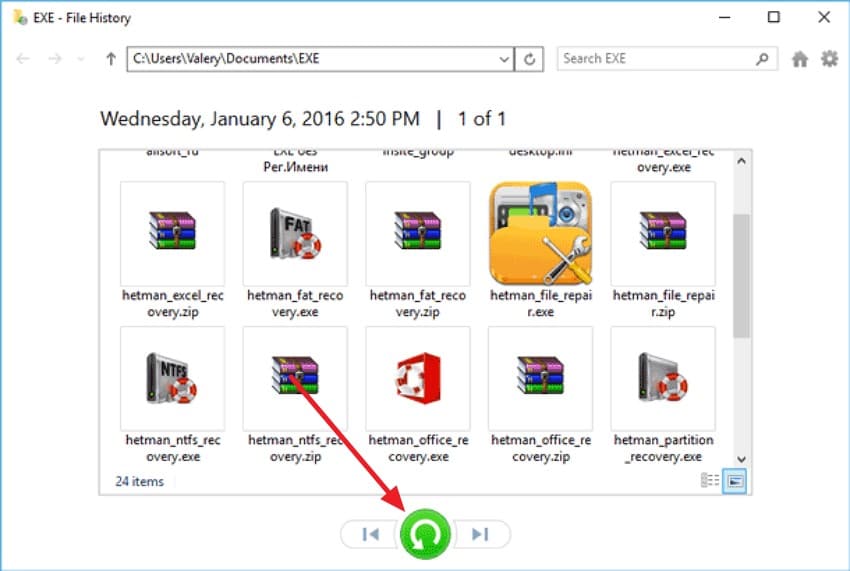
- Затем найдите папку игры в следующем интерфейсе и нажмите кнопку «Восстановить» внизу, чтобы успешно получить предыдущую версию игры.
Способ 8. Обновление драйверов и Windows
Обновление драйверов и Windows — важный метод устранения неполадок для решения расположения файла сохранения игры в Steam проблем. Поддержание драйверов видеокарты в актуальном состоянии обеспечивает совместимость с последними игровыми релизами и исправляет ошибки. Аналогичным образом, обновление операционной системы Windows предоставляет важные патчи безопасности для поддержки оборудования. Вот как вы можете обновить драйверы и Windows, чтобы игра работала бесперебойно:
Обновление драйверов
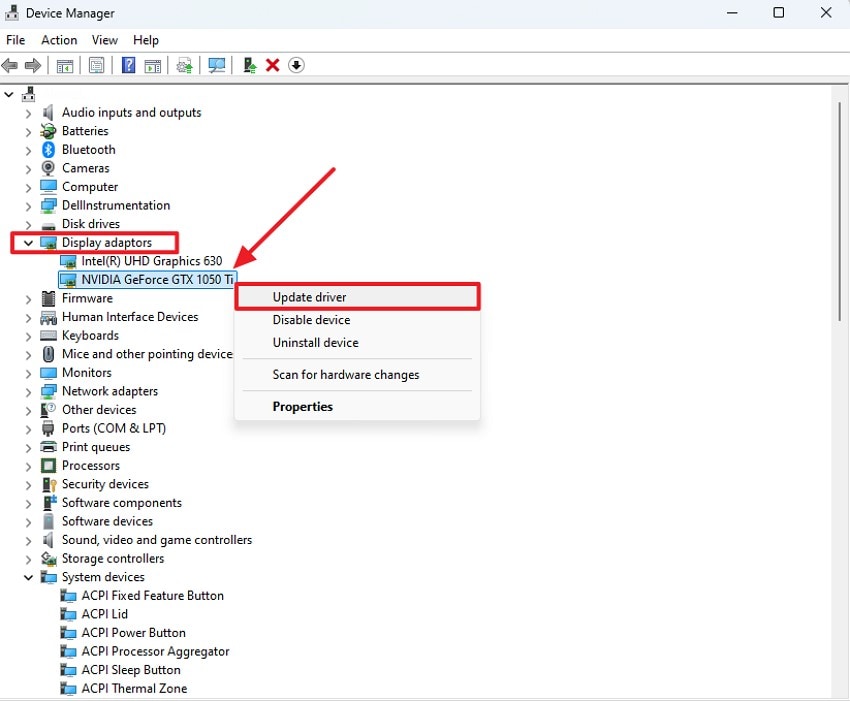
- Откройте Диспетчер устройств системы и разверните параметр «Видеоадаптеры» на левой панели. Выберите установленный для игр драйвер GPU и щёлкните по нему правой кнопкой мыши. Нажмите параметр «Обновить драйвер», чтобы дать системе команду на обновление.
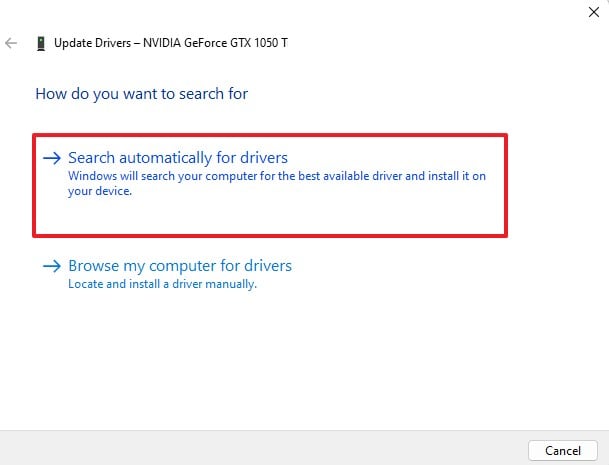
- В следующем интерфейсе нажмите «Автоматический поиск драйверов», чтобы графические драйверы обновлялись автоматически при появлении нового обновления.
Обновление Windows
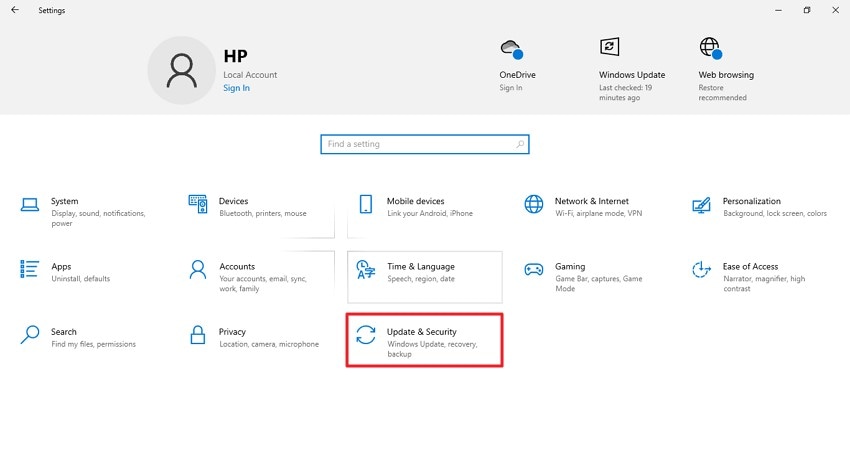
- Открыв Параметры, прокрутите вниз и выберите параметр «Обновление и безопасность».
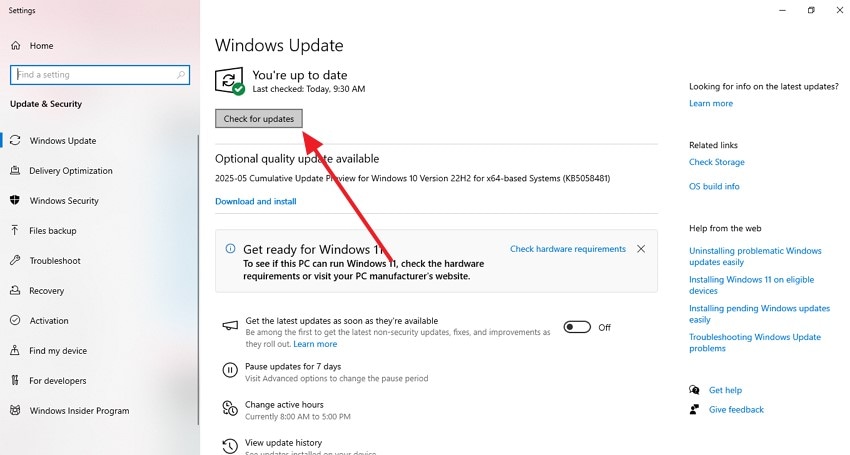
- Нажмите кнопку «Проверить наличие обновлений» в следующем интерфейсе, чтобы начать обновление системы.
Способ 9. Отключение конфликтов антивируса или брандмауэра
Отключение конфликтов антивируса или брандмауэра часто необходимо при отсутствии игровых файлов, поскольку защитное программное обеспечение может ошибочно идентифицировать игровые файлы как угрозы. Это вмешательство может привести к неполным установкам. Отключив антивирус или брандмауэр, пользователи предотвращают эти ложные срабатывания. Чтобы узнать, как отключить антивирусное программное обеспечение, ознакомьтесь со следующими шагами:
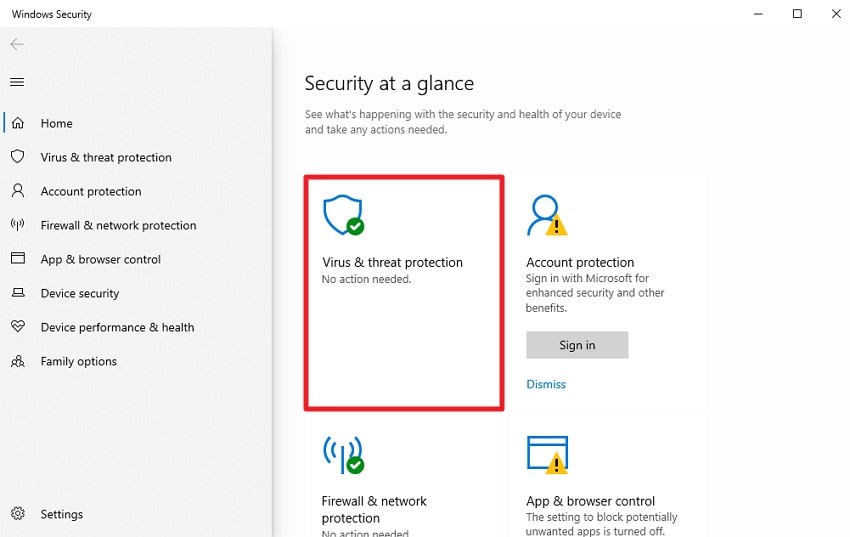
- Начните с открытия приложения «Безопасность Windows» и выберите параметр «Защита от вирусов и угроз», нажав на него.
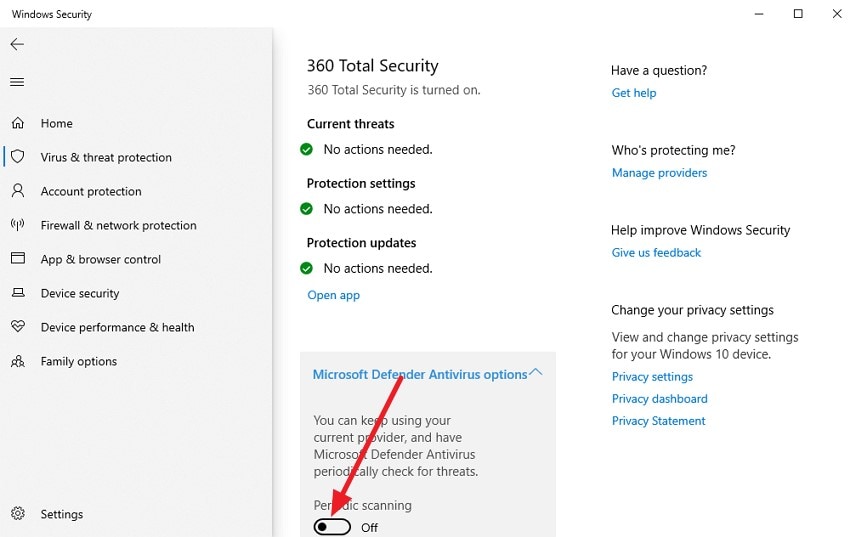
- Затем отключите переключатель для параметра «Антивирусная программа Microsoft Defender», чтобы успешно отключить антивирус.
Часть 3. Как исправить отсутствие файла сохранения EA Sports FC 26 на консоли (PS5, Xbox)
Если вы играете на консоли и столкнулись с проблемой отсутствия игрового файла, попробуйте воспользоваться следующими решениями для PS5 или Xbox:
Способ 1. Перезапуск и обновление
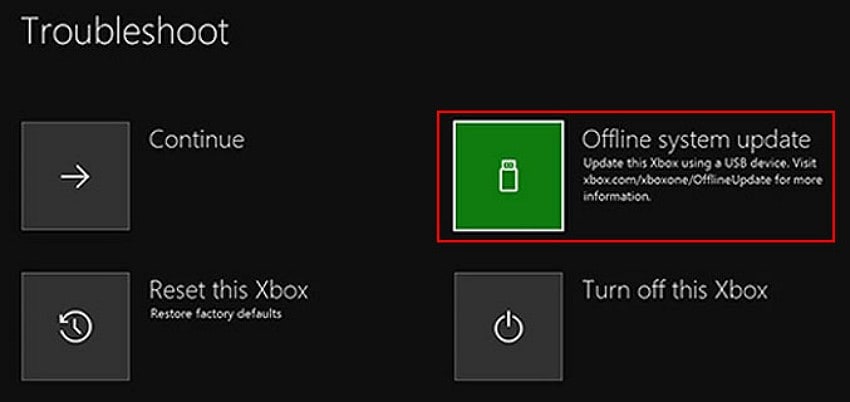
Этот метод для исправления отсутствия файла сохранения EA Sports FC 26 на консолях предполагает перезагрузку системы для устранения временных сбоев, которые могут вызывать проблемы с доступом к файлам. Перезапуск обновляет системные процессы и потенциально разрешает конфликты или повреждённые данные. Обновление гарантирует, что консоль работает на последней прошивке и повышает общую стабильность системы. Чтобы узнать, как перезапустить и обновить консоль для Xbox и PS5, ознакомьтесь со следующими шагами:
Для PS5
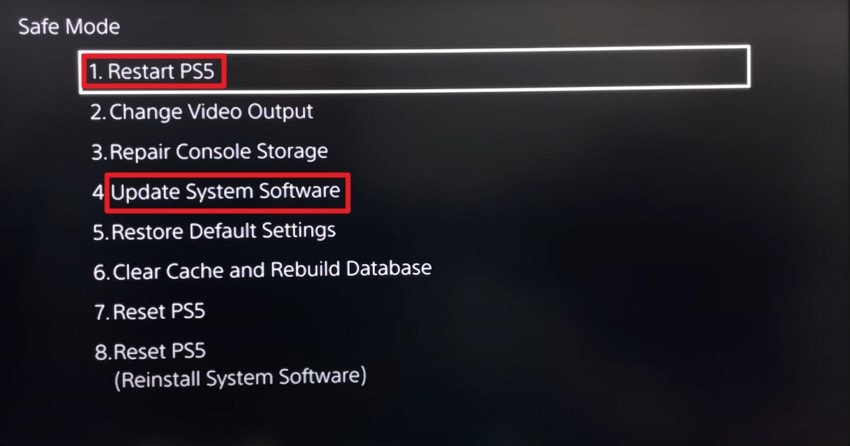
Инструкции. Выключите консоль и долго удерживайте кнопку питания, чтобы войти в безопасный режим. Выберите параметр «Перезапустить PS5», чтобы успешно перезапустить консоль. Для обновления системы выберите параметр «Обновить системное программное обеспечение» в том же безопасном режиме и дождитесь проверки обновлений.
Для Xbox
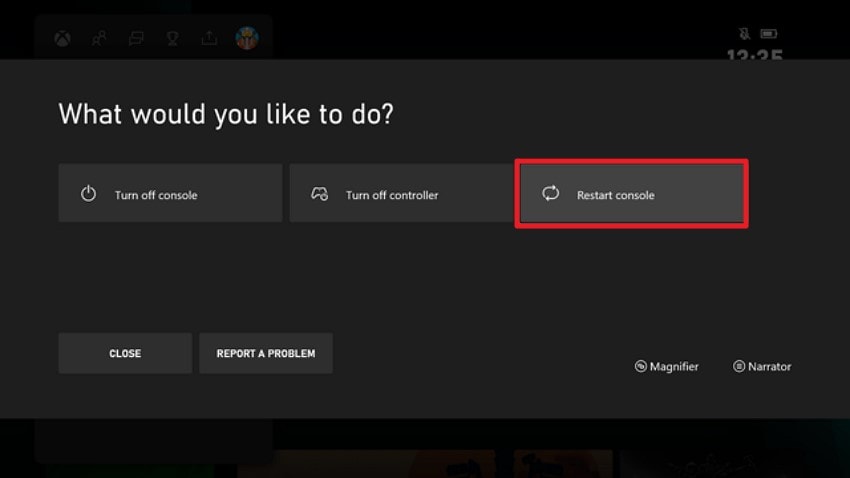
- Долго удерживайте кнопку питания и выберите параметр «Перезапустить консоль» на экране, чтобы успешно перезапустить устройство.
- Для обновления программного обеспечения выберите «Системные настройки» консоли и нажмите параметр «Автономное обновление системы», чтобы начать обновление.
Способ 2. Проверка настроек облачного хранилища
Проверка настроек облачного хранилища на консолях, таких как PS5 и Xbox, предполагает доступ к системным настройкам консоли, где осуществляется управление сохранёнными данными. Этот подход помогает выявить такие проблемы, как ошибки синхронизации или ограничения хранилища. Регулярно проверяя облачное хранилище, пользователи могут убедиться, что их игровой прогресс сохранён путём сохранения steam game save file location. Ознакомьтесь со следующими шагами, чтобы узнать, как проверить настройки облачного хранилища на консолях:
Для PS5
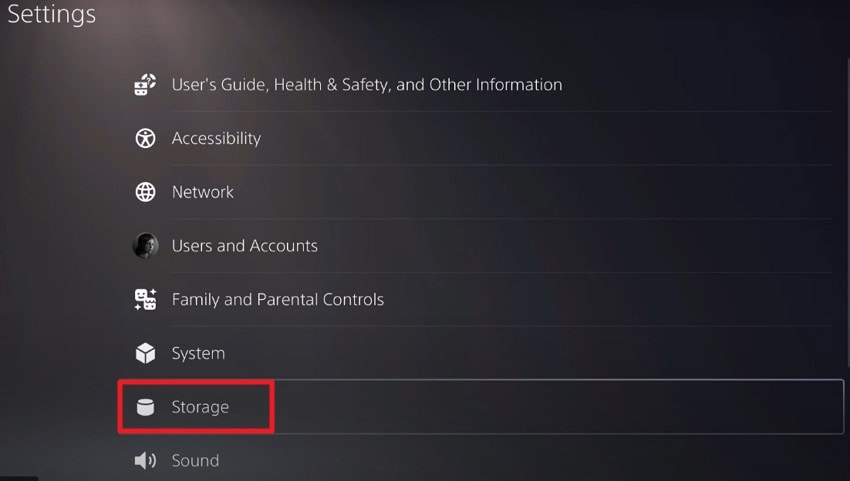
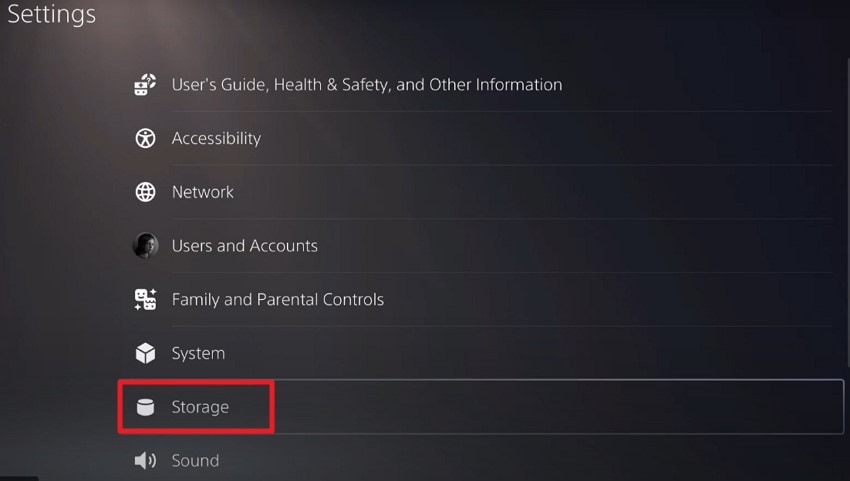
- В параметре «Настройки» игровой консоли PS5 найдите и нажмите параметр «Хранилище».
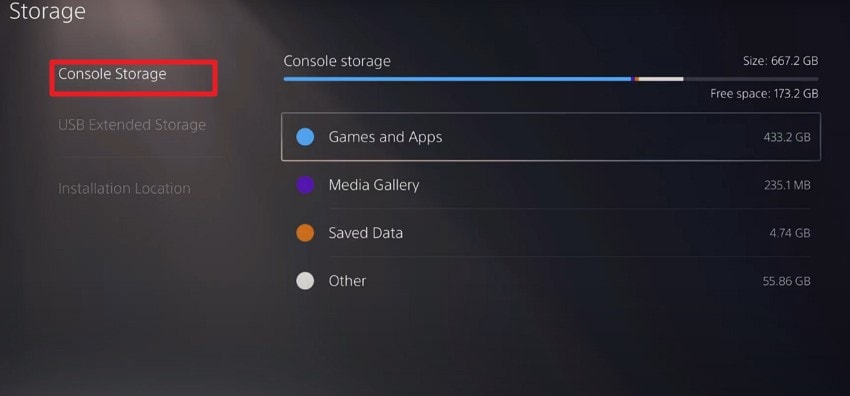
- Включите параметр «Настройки консоли» слева и проверьте хранилище в интерфейсе.
Для Xbox
- После доступа к «Настройкам» консоли найдите параметр «Хранилище» и нажмите на него.
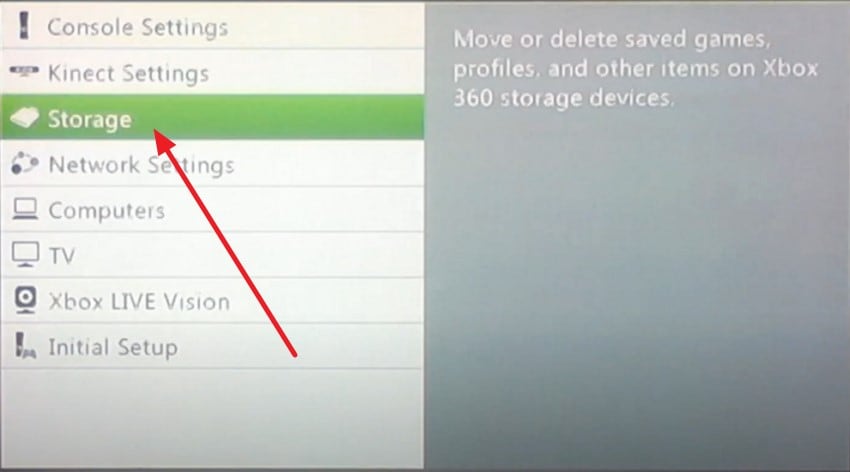
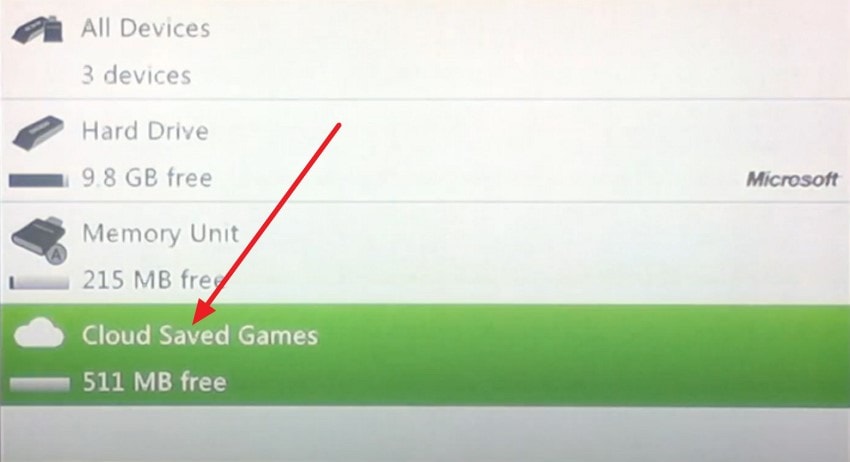
- В следующем интерфейсе нажмите параметр «Облачные сохранения» из списка параметров. Теперь проверьте доступное облачное хранилище в следующем интерфейсе.
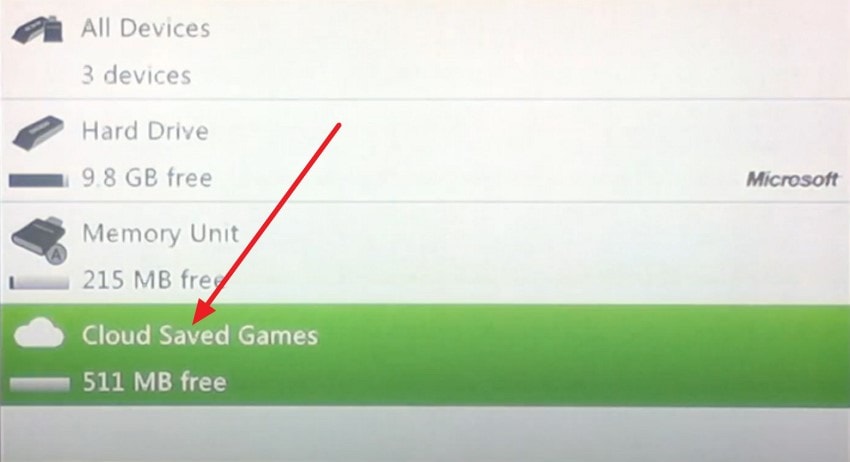
Способ 3. Синхронизация сохранений вручную
Метод ручной синхронизации сохранений на консолях, таких как PS5 и Xbox, предоставляет пользователям прямой контроль над резервными копиями игрового прогресса. Вместо того чтобы полагаться исключительно на автоматическую синхронизацию, пользователи могут намеренно загружать или скачивать определённые файлы сохранений между консолью и облачным хранилищем. Ознакомьтесь со следующими шагами, чтобы узнать, как выполнить ручную синхронизацию на Xbox и PS5:
Для PS5
- После доступа к «Настройкам» консоли выберите параметр «Хранилище» для продолжения.
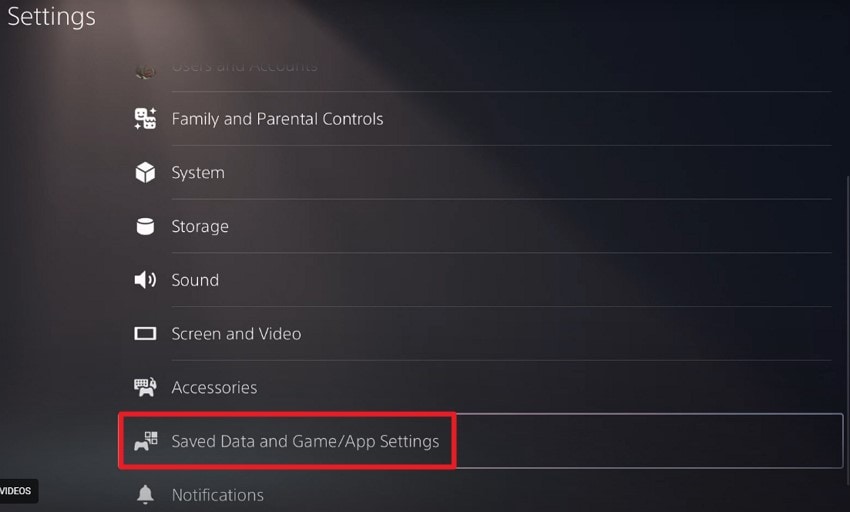
- В следующем интерфейсе найдите и выберите «Сохранённые данные и настройки игр/приложений»
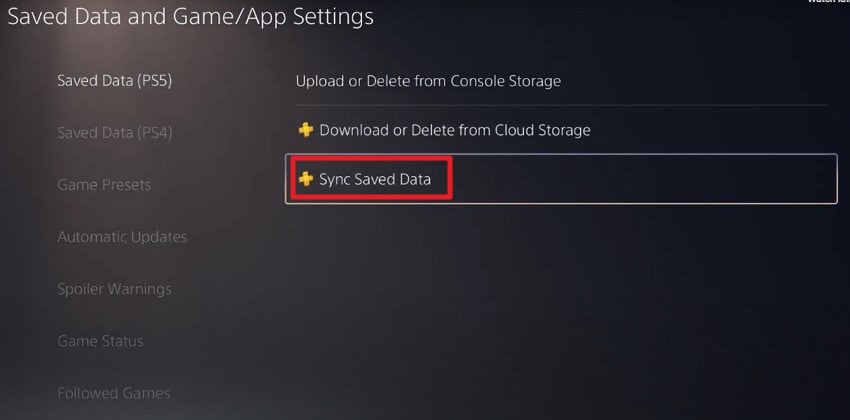
- Наконец, нажмите параметр «Синхронизировать данные сохранений» на следующем экране и вручную добавьте файлы данных в облачное хранилище.
Для Xbox
- Получите параметр «Хранилище» из настроек консоли и нажмите параметр «Облачные сохранения».
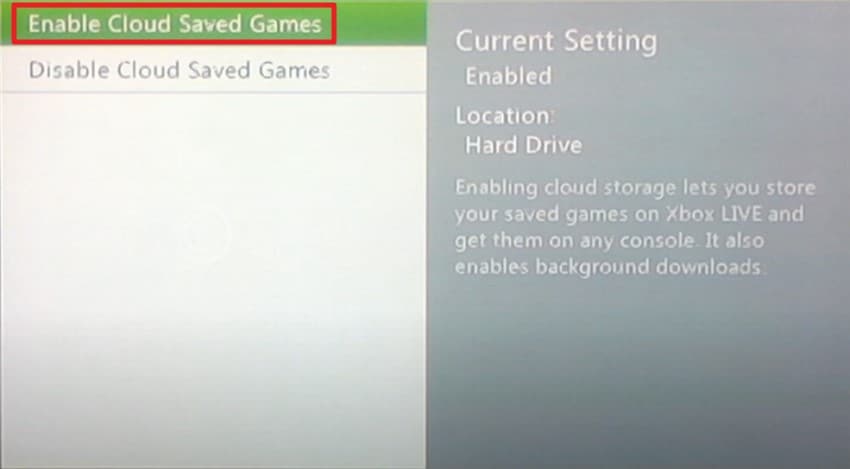
- Затем нажмите параметр «Включить облачные сохранения» и вручную синхронизируйте игровую папку в консоли.
Способ 4. Очистка кэша или переустановка игры
Очистка кэша удаляет накопленные временные данные, которые могут замедлять производительность или вызывать сбои. Это обновляет системную среду и обеспечивает более быстрое время загрузки и более плавный игровой процесс. Переустановка игры заменяет потенциально повреждённые или неполные игровые файлы свежими копиями с серверов. Вот как можно выполнить указанное исправление на Xbox и PS5 для устранениярасположения файла сохранения игры в Steam проблем:
Для PS5
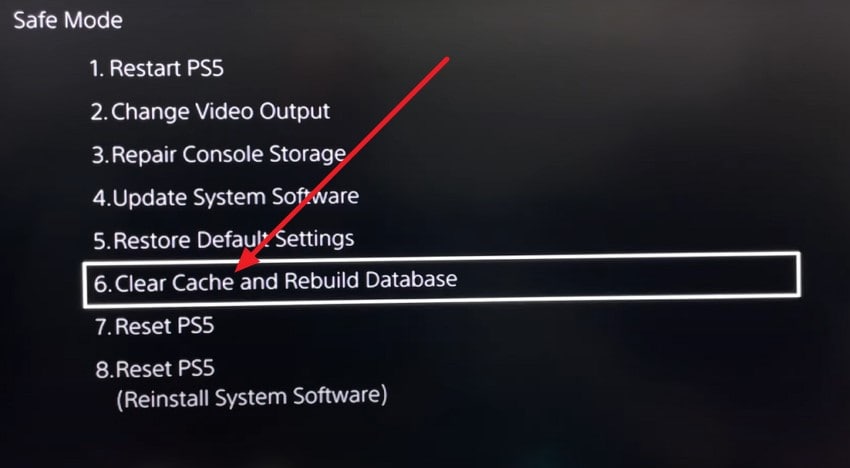
- Войдите в безопасный режим на PS5, долго удерживая кнопку питания и выбрав параметр «Очистить кэш и перестроить базу данных».
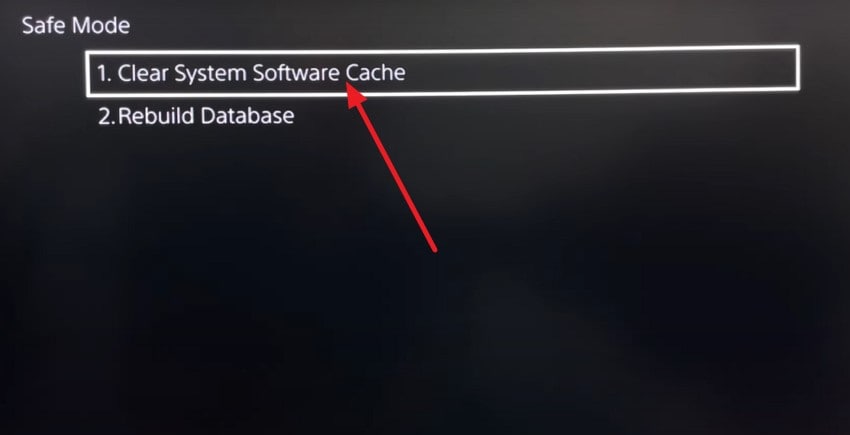
- Нажмите «Очистить кэш системного программного обеспечения» на следующем экране для выполнения процесса.
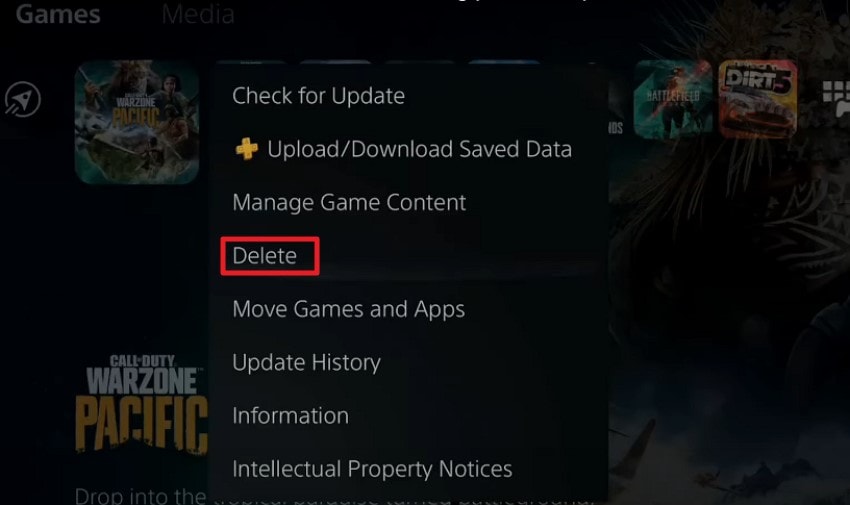
- Для переустановки игры удалите её с PS5, открыв игру в интерфейсе и нажав кнопку «Удалить» в развёрнутом списке.
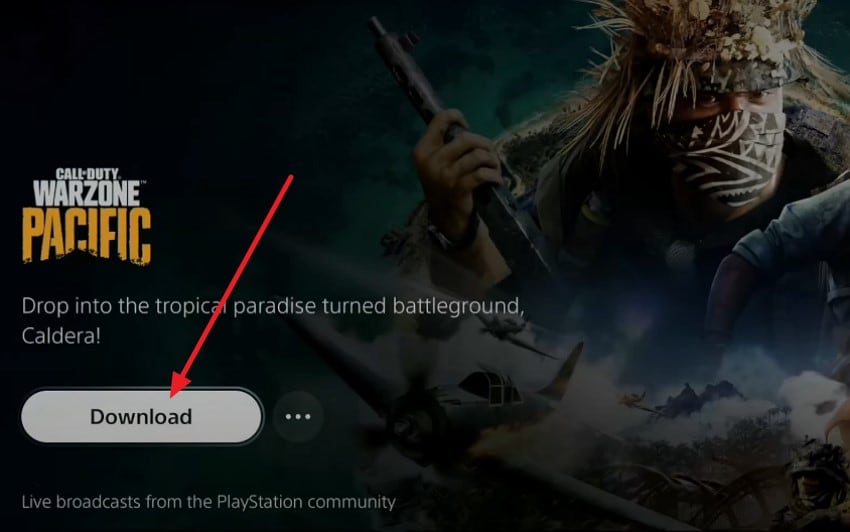
- Для переустановки игры найдите её в онлайн-коллекции и нажмите кнопку «Загрузить».
Для Xbox
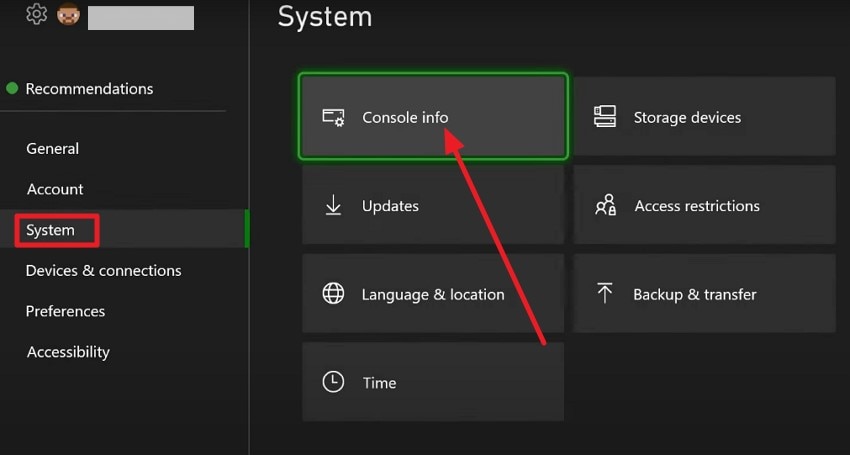
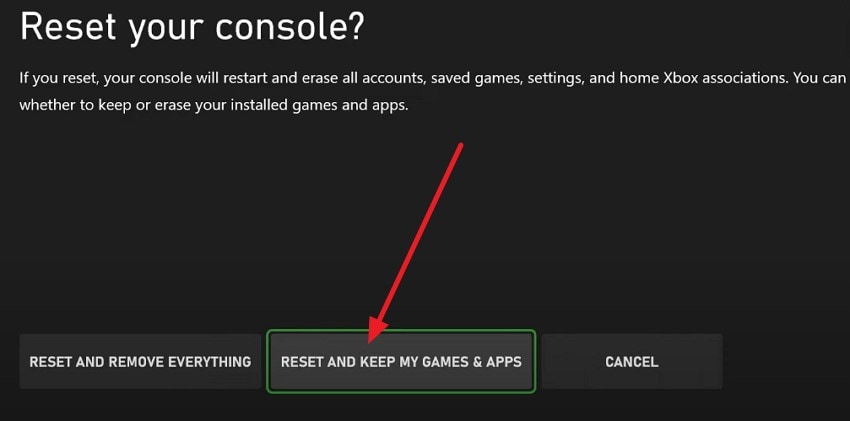
- Перейдите в настройки аккаунта и выберите раздел «Система» слева. Затем нажмите вкладку «Сведения о консоли» справа для продолжения.
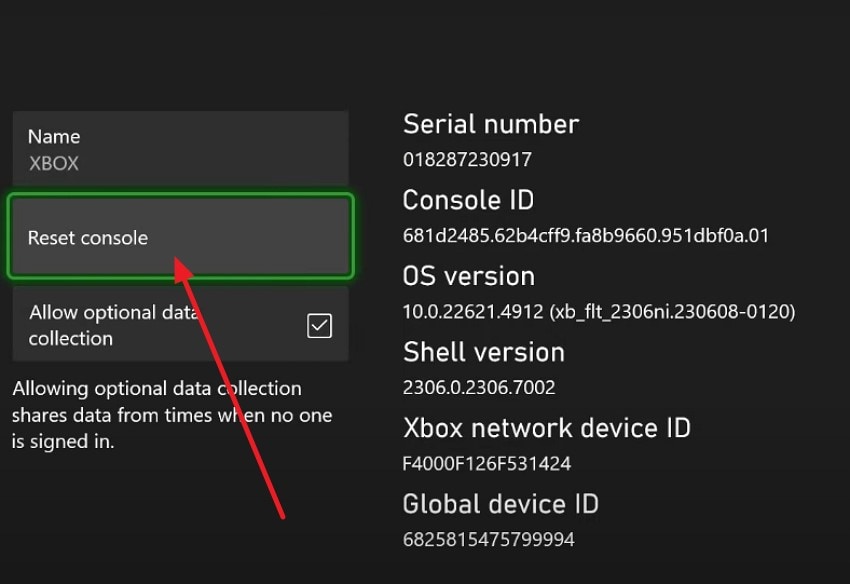
- В следующем интерфейсе нажмите параметр «Сбросить консоль» слева.
- Затем найдите параметр «Сбросить и сохранить мои игры и приложения» для успешной очистки кэша.
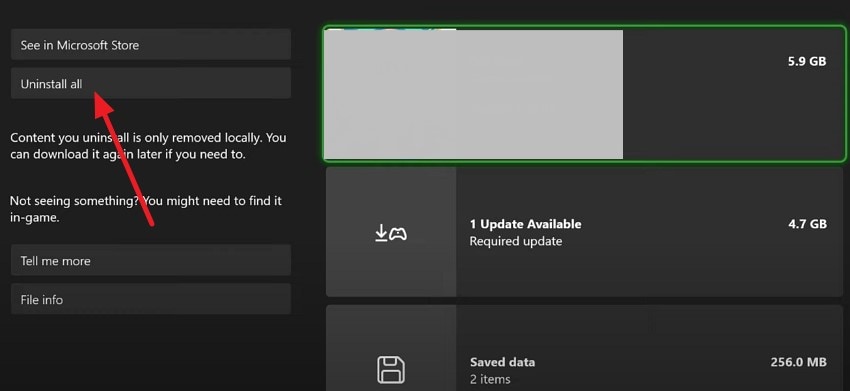
- Переустановите приложение, сначала удалив его с помощью кнопки «Удалить всё», доступной в информации об игре.
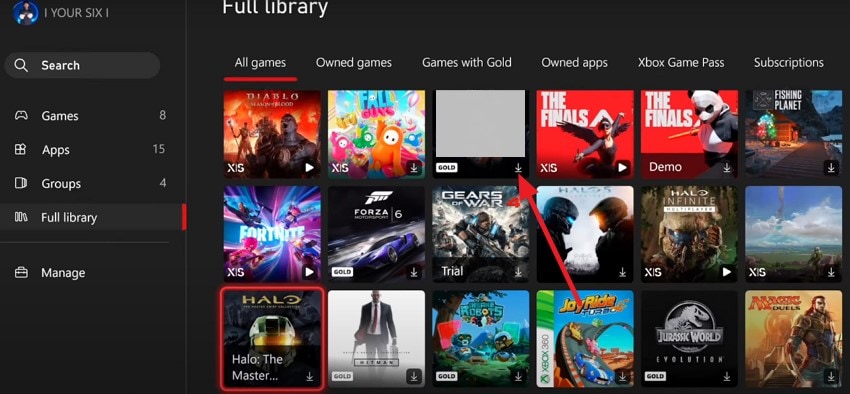
- Для установки игры перейдите в библиотеку игр и нажмите значок «Загрузить» на миниатюре игры, чтобы успешно установить её на консоль.
Способ 5. [Альтернатива] Использование Recoverit для исправления отсутствия файла сохранения EA Sports FC 26
Если ни один из вышеперечисленных методов не работает, вы можете воспользоваться такими инструментами, какRecoverit, чтобы вернутьsteam deck save file location. Этот комплексный инструмент предоставляет возможность восстановления данных на многих устройствах, включая PS5 и Xbox. Вы можете подключить внешний диск консоли к компьютеру и использовать этот инструмент для восстановления данных, поскольку Recoverit поддерживает восстановление данных для более чем 1 миллиона устройств хранения.
Кроме того, инструмент также предоставляет возможность восстановления сжатых папок за один раз. Инструмент выполняет сканирование хранилища устройства и извлекает все восстанавливаемые файлы в своём интерфейсе. Пользователи могут запускать и останавливать процесс сканирования в соответствии со своими предпочтениями.
Ключевые функции Recoverit
- Расширенный режим восстановления: Recoverit предлагает расширенный режим восстановления для выполнения глубокого сканирования с целью восстановления серьёзно повреждённых и утерянных файлов.
- Поддержка множества форматов: Пользователи могут восстанавливать файлы более чем 1000 форматов, включая изображения и видео.
- Предпросмотр перед сохранением: Интуитивно понятный интерфейс позволяет просматривать восстановленные файлы перед их сохранением на устройство.
Пошаговое руководство по восстановлению отсутствующих игровых файлов
Узнав подробно об инструменте восстановления данных, давайте рассмотрим пошаговое руководство о том, каквосстановить игровые файлы с помощью этого комплексного инструмента:
- Начните с выбора расположения
Начните с запуска инструмента и выбора расположения внешнего диска игры. После выбора начинается процесс сканирования с помощью инструмента.

- Выберите файл и восстановите
Инструмент извлечёт все восстанавливаемые файлы, выберите нужные файлы и нажмите кнопку «Восстановить», чтобы получить файл.

- Предпросмотр и восстановление
После восстановления файла просмотрите его в интерфейсе инструмента и нажмите кнопку «Восстановить», чтобы сохранить результаты на устройство.

Заключение
Подводя итог, в этой статье рассматривались различные методы устранения отсутствия файла сохранения EA Sports FC 26 ошибки. В статье предложены различные эффективные методы, которые можно мгновенно применить для решения проблемы. Однако одним из наиболее надёжных решений, позволяющих пользователям восстановить повреждённые игровые файлы, является, несомненно, Recoverit.
Часто задаваемые вопросы
-
1. Почему отсутствует файл сохранения EA Sports FC 26?
Файлы сохранений могут отсутствовать из-за повреждённых файлов, вмешательства антивируса, конфликтов облачной синхронизации, специальных символов в именах пользователей или случайного удаления папки сохранений. -
2. Можно ли восстановить утерянные или повреждённые файлы сохранений FC 26?
Да, использование инструментов восстановления файлов, таких как Recoverit, может эффективно восстановить отсутствующие или повреждённые файлы сохранений с дисков ПК или внешних накопителей. -
3. Что делать, если антивирус блокирует файлы сохранений?
Временное отключение антивируса или брандмауэра либо добавление исключений для игровых файлов FC 26 может решить проблемы с доступом к файлам сохранений. Однако Recoverit может помочь восстановить любые файлы, утерянные из-за подобных блокировок. -
4. Как Recoverit может помочь игрокам на консолях с отсутствующими файлами сохранений?
Подключив внешнее хранилище консоли к ПК, Recoverit может выполнить сканирование и восстановить утерянные или удалённые файлы сохранений из различных форматов хранилищ
