


Столкновение с вылетами при запуске игры может стать крайне неприятной ситуацией, если у вас нет эффективного решения. Это действительно может вызвать большое разочарование, если под рукой нет работающего способа устранить проблему. К счастью, существуют различные методы, которые помогут вам решить подобные проблемы. В этой статье мы рассмотрим несколько полезных решений для того, чтобы исправить вылет EA Sports FC 26 при запуске.
Попробуйте Recoverit для восстановления игровых данных
 Проверено на безопасность. 3,591,664 человек скачали его.
В этой статье
-
- Способ 1. Перезагрузите компьютер
- Способ 2. Проверьте соответствие характеристик
- Способ 3. Запустите от имени администратора
- Способ 4. Проверьте или восстановите файлы игры
- Способ 5. Обновите графические драйверы и Windows
- Способ 6. Отключите оверлеи и фоновые приложения
- Способ 7. Включите игровой режим
- Способ 8. Запустите проверку SFC
- Способ 9. Очистите кэш приложения EA и игры
- Способ 10. Проверьте антивирус и добавьте исключение
- Способ 11. Снизьте настройки графики и частоту обновления экрана
- Способ 12. Переустановите игру или Steam

Часть 1. Почему EA Sports FC 26 постоянно вылетает при запуске?
Когда EA Sports FC 26 постоянно вылетает при запуске, это может резко прервать игровой процесс и вызвать серьёзное разочарование. Вот некоторые из распространённых причин, по которым EA Sports FC 26 вылетает при запуске:
- Устаревшие или повреждённые графические драйверы: Использование старых и повреждённых графических драйверов может вызвать нестабильность при запуске игры.
- Конфликтующие оверлеи и фоновые приложения: Другие фоновые приложения, например программы для записи геймплея, могут конфликтовать с процессами вашей игры.
- Проблемы с кэшем лаунчера или сети: Нестабильная сеть или проблемы с кэшем игрового лаунчера могут влиять на запуск игры.
- Перегрев аппаратных компонентов: Чрезмерный нагрев процессора или видеокарты может привести к принудительному отключению игровой системы.
Похожие материалы: Как исправить проблему с отсутствием файла сохранения EA Sports FC 26
Как исправить фатальную ошибку EA Sports FC 26 на ПК
Часть 2. 12 способов исправить вылет EA Sports FC 26 при запуске
Узнав о причинах вылета игры при запуске, перейдём к способам устранения проблемы как исправить вылет EA Sports FC 26 без лишних усилий:
Способ 1. Перезагрузите компьютер
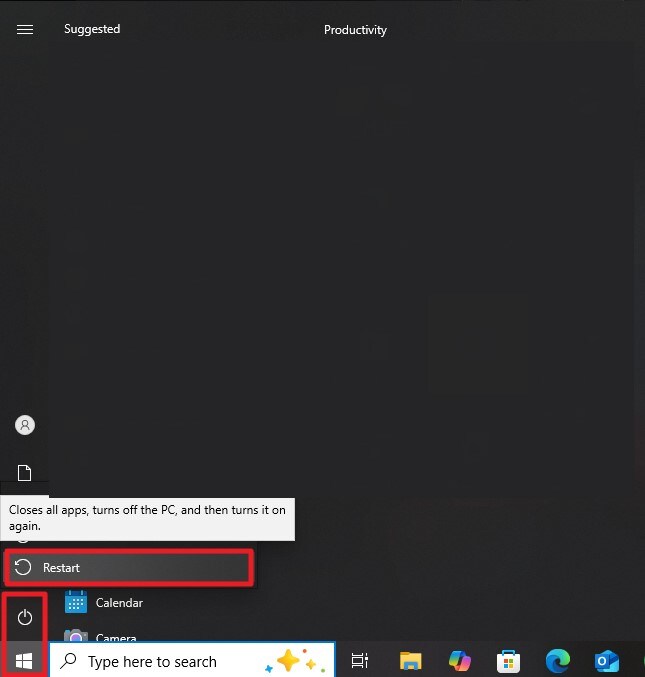
Иногда в вашей системе могут возникать временные сбои и ошибки, приводящие к вылету игры при запуске. Первый шаг, который вы можете предпринять, — это перезагрузка компьютера. Таким образом устраняется большое количество сбоев и ошибок. Прочитайте приведённые ниже инструкции, чтобы узнать, как перезагрузить устройство:
Инструкции. Перейдите к значку «Windows» в нижнем левом углу экрана и нажмите на значок «Питание». Найдите параметр «Перезагрузка», чтобы система завершила все задачи путём выключения и повторного включения.
Способ 2. Проверьте соответствие характеристик
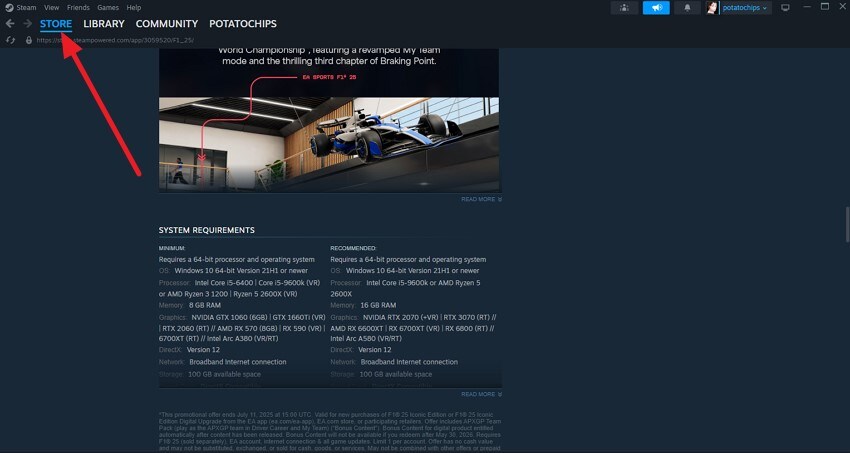
Ваш ПК должен соответствовать минимальным системным требованиям, прежде чем переходить к более сложным процедурам исправить вылет EA Sports FC 26 при запуске. Иногда причина проблемы с запуском кроется в аппаратных или программных ограничениях, которые не позволяют выполнить требования игры. Прочитайте следующие инструкции, чтобы узнать, как проверить характеристики игры:
Инструкции. После запуска Steam на вашем устройстве перейдите в раздел «Магазин» и найдите нужную игру. Прокрутите страницу до конца и найдите раздел «Системные требования». Здесь проверьте характеристики и сравните их с теми, которые предлагает ваша система.
Способ 3. Запустите от имени администратора
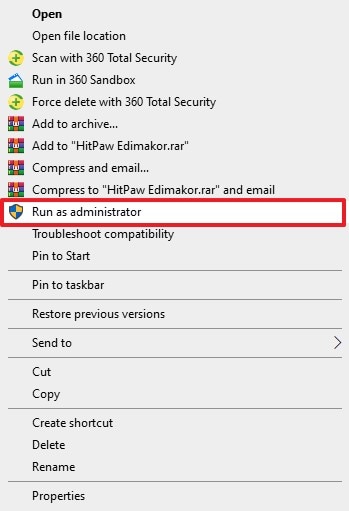
Ещё один простой способ устранить проблему с вылетом игры — запустить приложение Steam от имени администратора. Это полезно в процессе изучения того, как исправить вылет EA Sports FC 26. Steam с правами администратора может обойти многие ограничения безопасности. Прочитайте это руководство, чтобы узнать, как запустить программу Steam от имени администратора:
Инструкции. Перейдите к приложению Steam в Проводнике файлов и щёлкните по нему правой кнопкой мыши. В появившемся меню найдите параметр «Запуск от имени администратора» и нажмите на него, чтобы запустить программу с правами администратора.
Способ 4. Проверьте или восстановите файлы игры
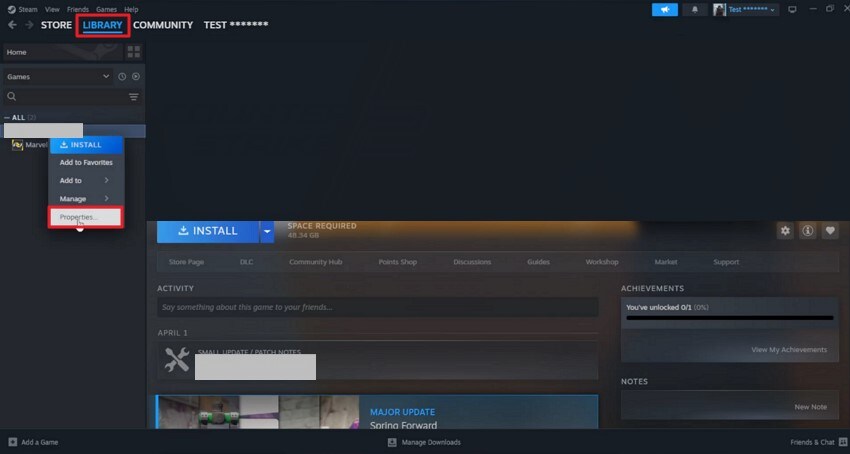
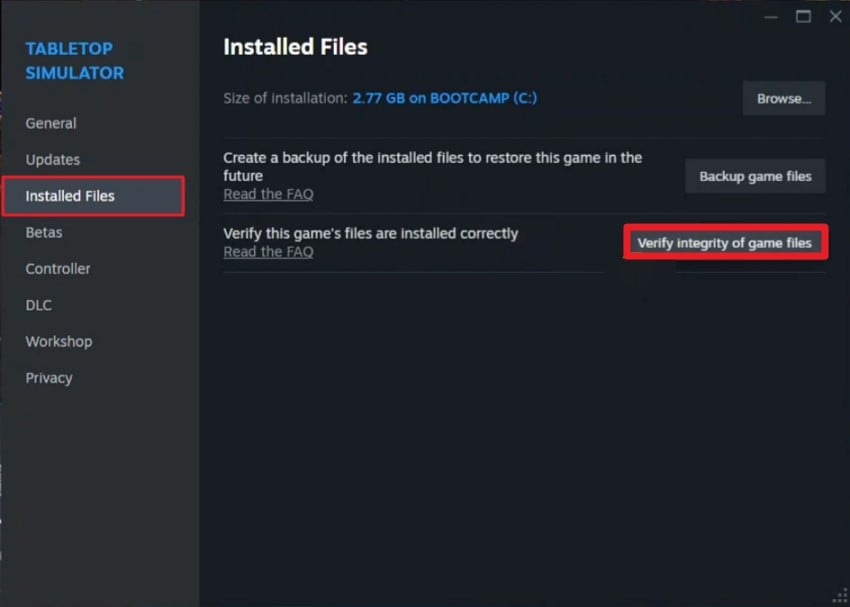
Ещё одно решение для устранения проблемы исправить вылет EA Sports FC 26 при запуске — проверить файлы игры в интерфейсе Steam. После завершения этого процесса Steam проверяет целостность установленных файлов игры на вашем ПК. Следуйте шагам, приведённым ниже, чтобы узнать, как это сделать:
- Откройте Steam и перейдите в «Библиотеку» игр. Найдите игру в списке, щёлкните по ней правой кнопкой мыши и выберите параметр «Свойства».
- Перейдите в окно «Свойства», затем на левой панели откройте вкладку «Установленные файлы». Теперь нажмите «Проверить целостность файлов игры», чтобы начать процесс проверки и восстановления.
Способ 5. Обновите графические драйверы и Windows
Чтобы играть в игру и быть в курсе как исправить вылет EA Sports FC 26, убедитесь, что у вас установлены актуальные графические драйверы и операционная система Windows. Графические драйверы обеспечивают связь между программным и аппаратным обеспечением для корректной работы игр.
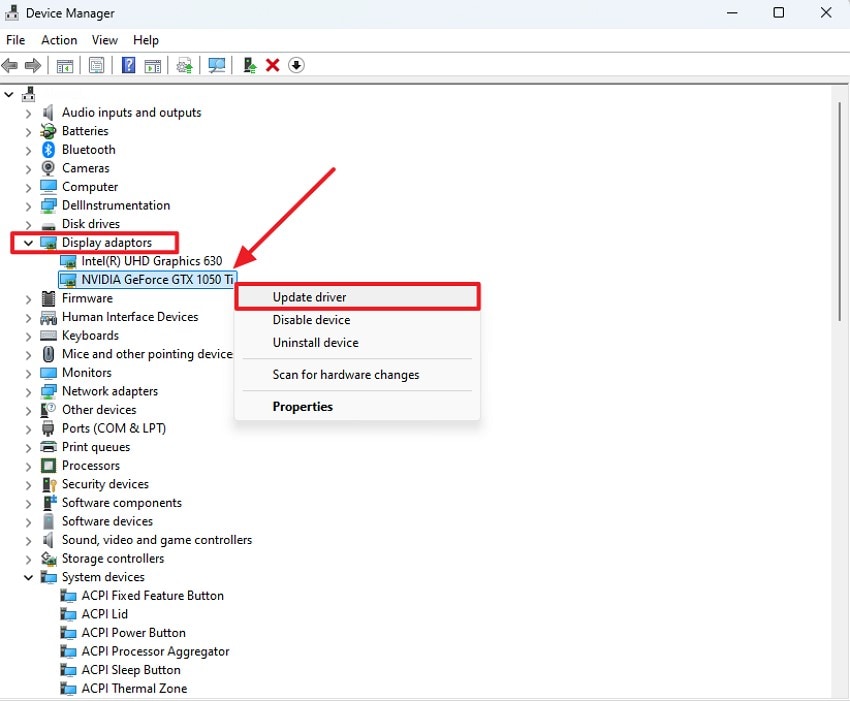
Обновления Windows содержат исправления, которые оптимизируют производительность вашего ПК и устраняют проблемы с безопасностью. Чтобы обновить графические драйверы и Windows, следуйте приведённым ниже шагам:
Обновление драйверов
- Откройте «Диспетчер устройств» в вашей системе и разверните раздел «Видеоадаптеры» слева. Найдите графический драйвер, используемый для игр, щёлкните по нему правой кнопкой мыши и выберите параметр «Обновить драйвер».
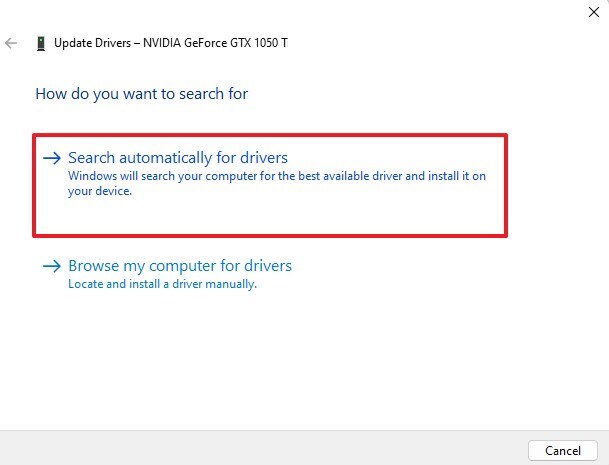
- В следующем окне выберите параметр «Автоматический поиск драйверов», чтобы Windows автоматически установила все доступные обновления драйверов.
Обновление Windows
- После открытия «Параметров» прокрутите вниз и выберите категорию «Обновление и безопасность».
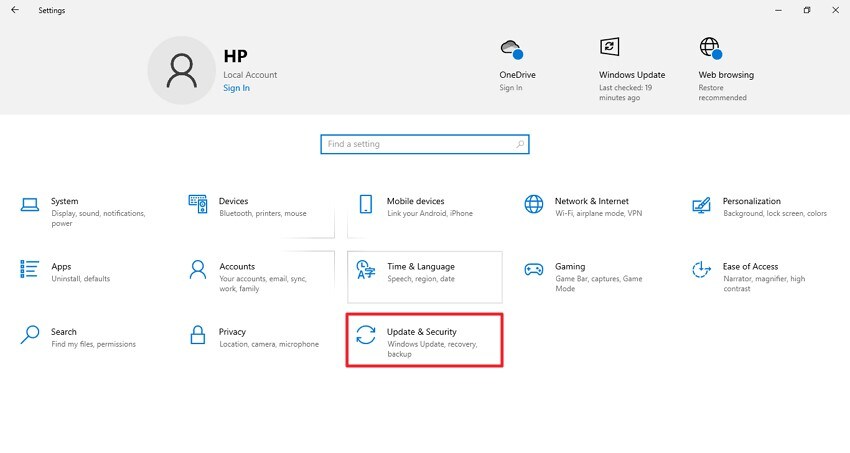
- Нажмите кнопку «Проверить наличие обновлений», чтобы начать процесс загрузки и установки доступных обновлений Windows.
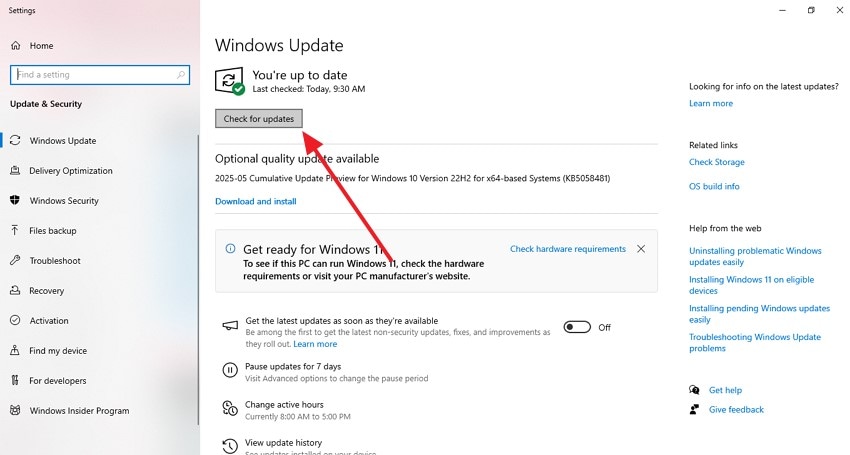
Способ 6. Отключите оверлеи и фоновые приложения
Вы можете отключить фоновые приложения и оверлеи, что может значительно повысить производительность игрового процесса и исправить вылет EA Sports FC 26 при запуске. Оверлеи Steam накладываются поверх игры и могут отображать различную информацию. Хотя эти оверлеи полезны, они потребляют системные ресурсы и создают конфликты. Аналогично, другие фоновые программы также могут конкурировать за ресурсы диска, оставляя игре меньше доступных ресурсов.
Отключение этих помех позволяет освободить системные ресурсы, что приводит к уменьшению количества вылетов. Следуйте шагам, приведённым ниже, чтобы узнать, как отключить эти утилиты в вашей системе:
- В верхнем левом углу интерфейса Steam нажмите на меню «Steam» и выберите «Настройки» из раскрывающегося списка.
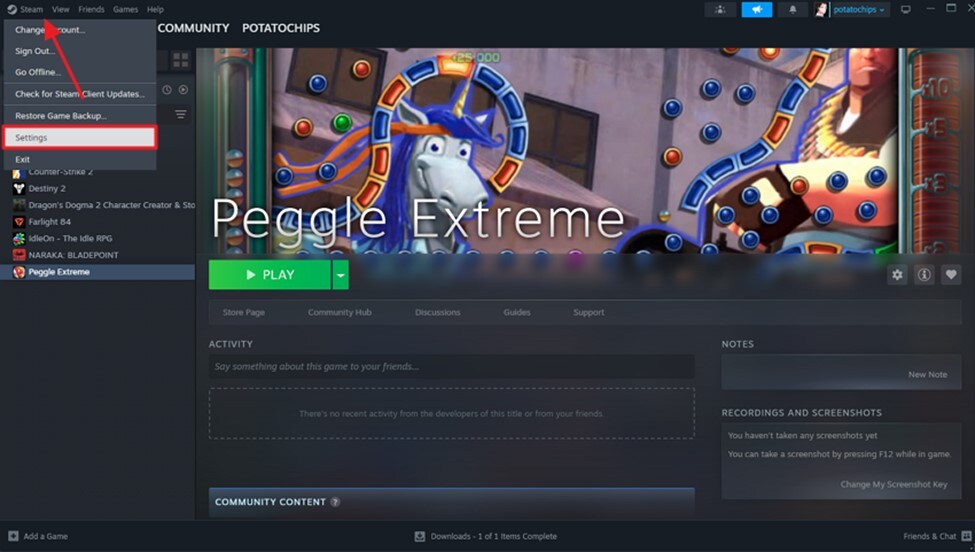
- В окне «Настройки» перейдите на вкладку «В игре» на левой панели. Найдите параметр «Включить оверлей Steam во время игры» и переключите его в положение «Выкл.», чтобы отключить функцию оверлея Steam.
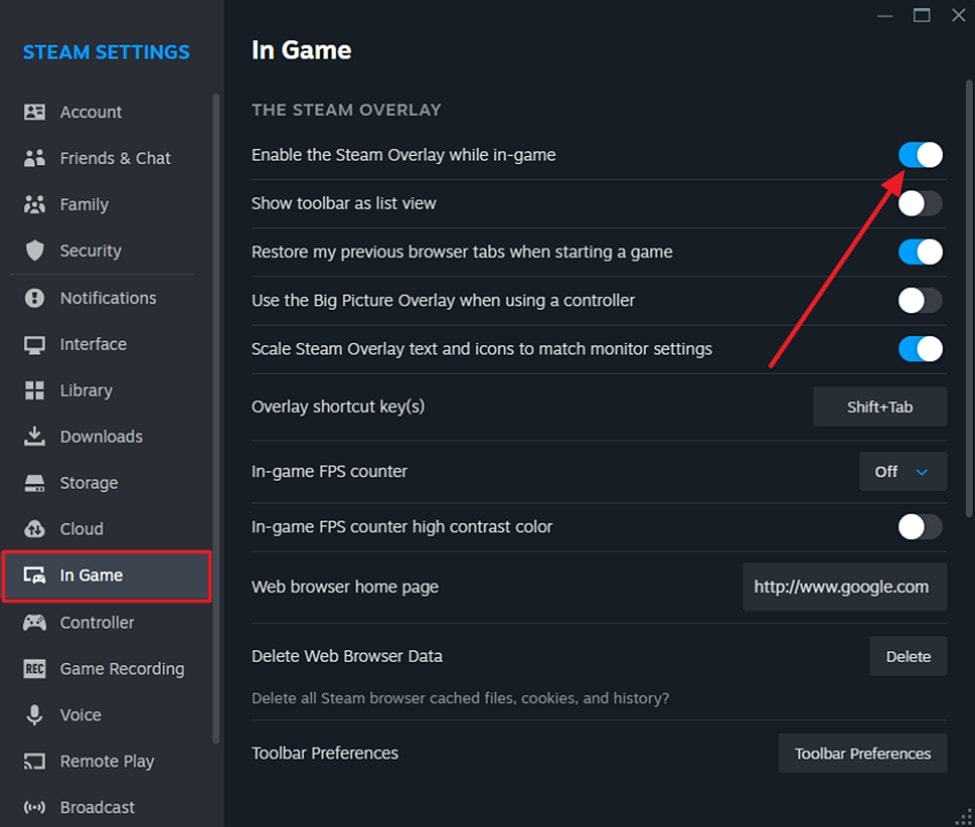
Способ 7. Включите игровой режим
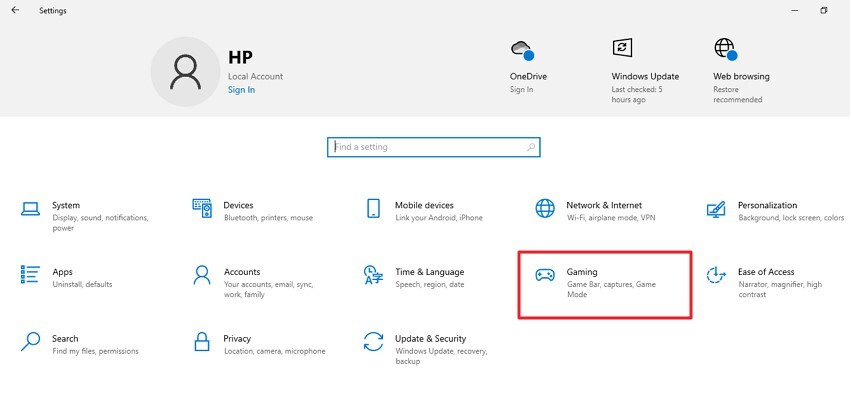
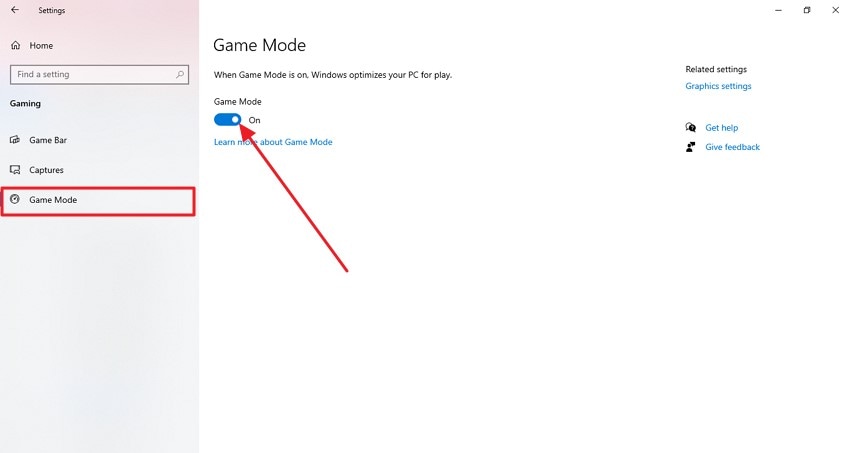
Игровой режим отдаёт приоритет вашему игровому приложению и выделяет ему максимально возможное количество системных ресурсов. Это распространённый подход, рекомендуемый для повышения стабильности и устранения проблем с запуском. Этот метод часто рекомендуется для решения проблем с запуском. Следуйте шагам, приведённым ниже, чтобы узнать, как включить игровой режим в вашей системе:
- Начните с открытия «Параметров» на вашем ПК и перейдите в раздел «Игры» в меню.
- Выберите параметр «Игровой режим» на левой боковой панели и включите функцию, переключив переключатель в положение «Вкл.».
Способ 8. Запустите проверку SFC
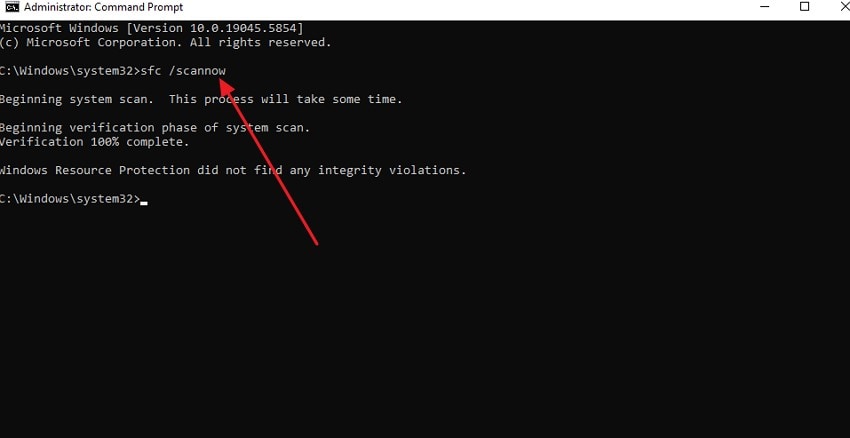
Запуск проверки SFC (Средство проверки системных файлов) является одним из полезных инструментов для восстановления повреждённых файлов. Это встроенная утилита Windows, которая проверяет целостность системных файлов и автоматически заменяет любые повреждённые файлы. Системные файлы должны быть свободны от повреждений, чтобы обеспечить стабильность системы. Прочитайте следующие инструкции, чтобы узнать, как исправить вылет EA Sports FC 26 при запуске:
Инструкции. После открытия командной строки с правами администратора введите команду «sfc /scannow» и нажмите Enter. Средство проверки системных файлов выполнит сканирование вашей системы на наличие повреждённых или отсутствующих файлов. При обнаружении проблем утилита автоматически устранит их для поддержания стабильности.
Способ 9. Очистите кэш приложения EA и игры
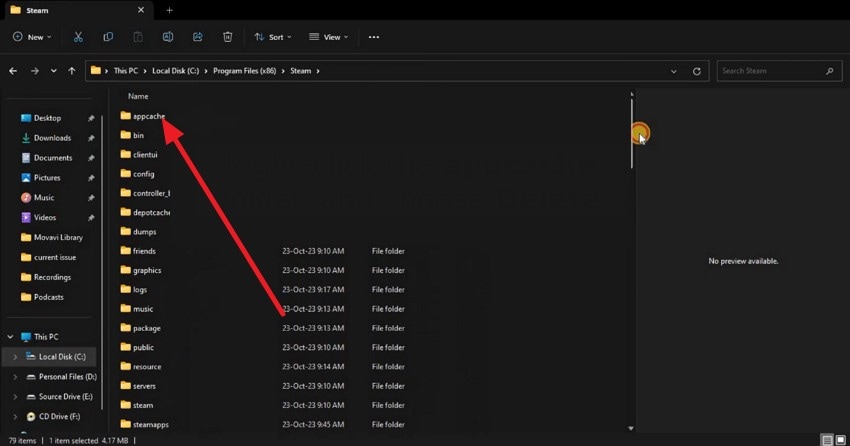
В кэше приложения EA хранятся устаревшие данные, что приводит к проблемам с производительностью. Очистка этого кэша удаляет ненужные временные файлы. Этот процесс не затрагивает ваши сохранённые игры или установленные игры, но устраняет проблемы с медленной загрузкой или вылетами. Прочитайте следующие инструкции, чтобы узнать, как очистить кэш игры:
Инструкции. В папке Steam найдите директорию «appcache», щёлкните по ней правой кнопкой мыши и выберите «Удалить», чтобы удалить кэшированные файлы. Это действие удаляет временные данные, которые могут вызывать проблемы с производительностью.
Способ 10. Проверьте антивирус и добавьте исключение
Антивирусные приложения могут также распознавать Steam или игровые файлы как вредоносное ПО и блокировать к ним доступ. Чтобы избежать этого, полезно добавить директории игры и папку Steam в список исключений антивируса. Это указывает вашему антивирусу не сканировать эти расположения и улучшает стабильность игры. Следуйте шагам, приведённым ниже, чтобы узнать как исправить вылет EA Sports FC 26 путём добавления игры в качестве исключения:
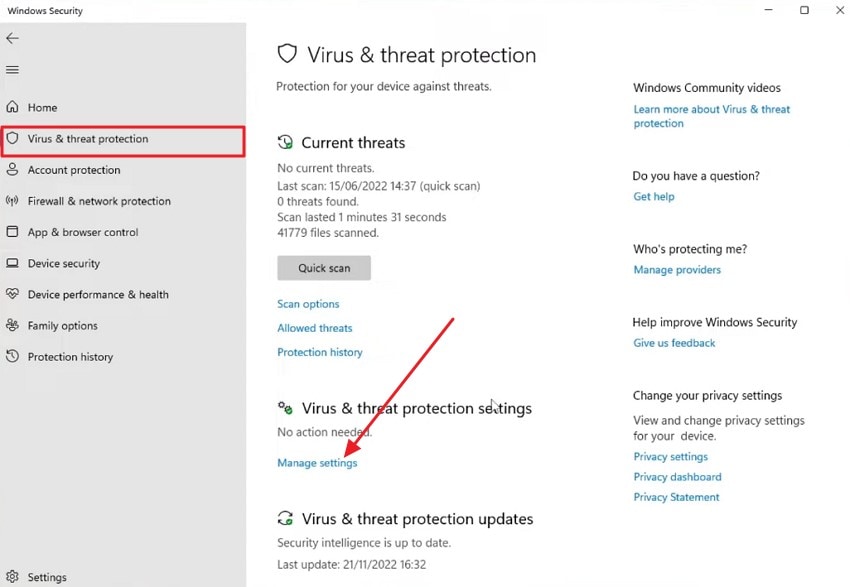
- Откройте параметры Windows и перейдите в раздел «Безопасность Windows». Оттуда перейдите в «Защита от вирусов и угроз», чтобы управлять настройками безопасности. Нажмите на ссылку «Управление настройками» в этом разделе.
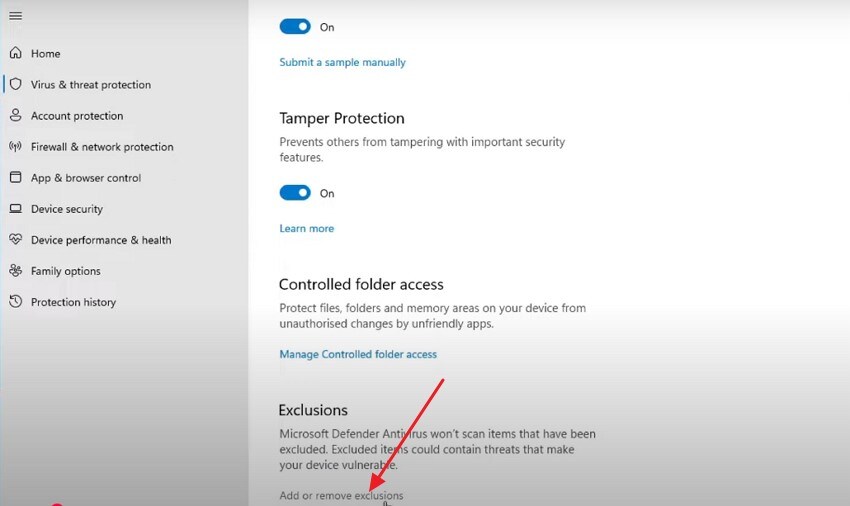
- Прокрутите вниз, чтобы найти область «Исключения», и выберите «Добавить или удалить исключения».
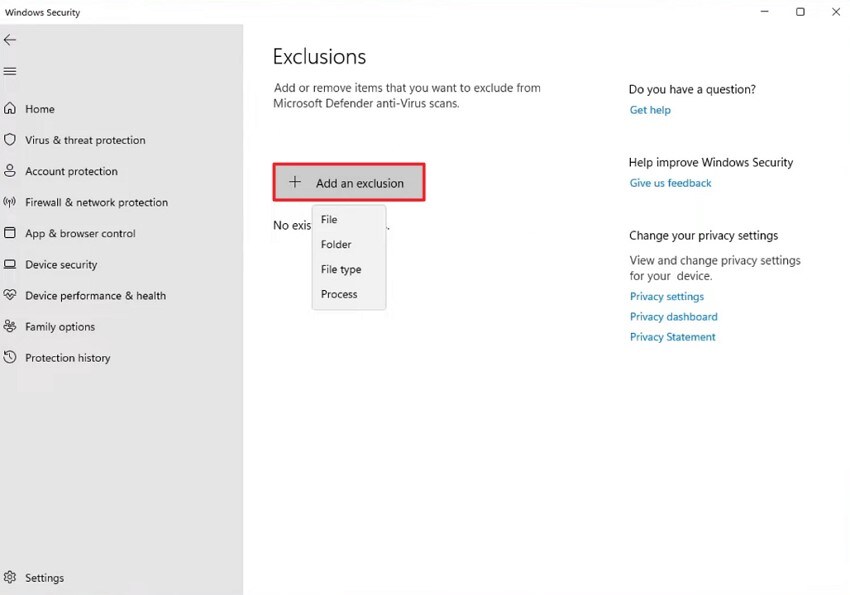
- Нажмите кнопку «Добавить исключение», затем укажите файл или папку, которую вы хотите исключить из антивирусного сканирования.
Способ 11. Снизьте настройки графики и частоту обновления экрана
Для оптимизации игровой производительности эффективно снизить настройки детализации графики, чтобы уменьшить нагрузку на видеокарту. При этом снижение частоты обновления экрана может стабилизировать вывод кадров, когда ваша система испытывает трудности с поддержанием высокого FPS при высокой частоте обновления. Прочитайте приведённые ниже шаги, чтобы узнать, как снизить эти параметры на вашем ПК и исправить вылет EA Sports FC 26 при запуске:
Снижение настроек графики
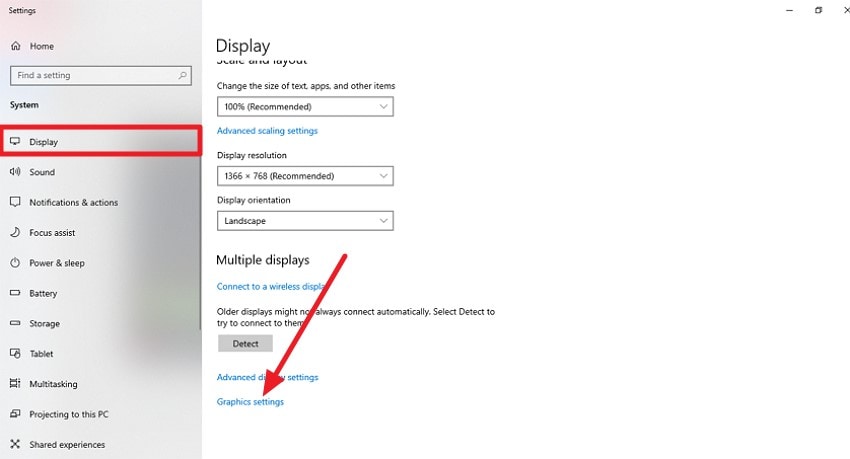
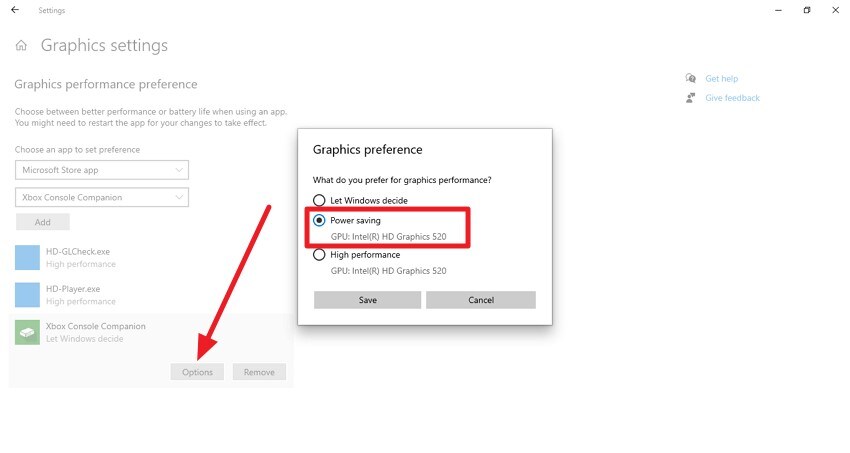
- Откройте утилиту «Система» на вашем ПК и выберите раздел «Дисплей» в меню слева. В этой области найдите и нажмите «Настройки графики».
- В интерфейсе настроек графики выберите вашу игру из списка программ и нажмите кнопку «Параметры». Выберите режим «Энергосбережение», чтобы снизить требования к производительности графики и уменьшить настройки.
Снижение частоты обновления экрана
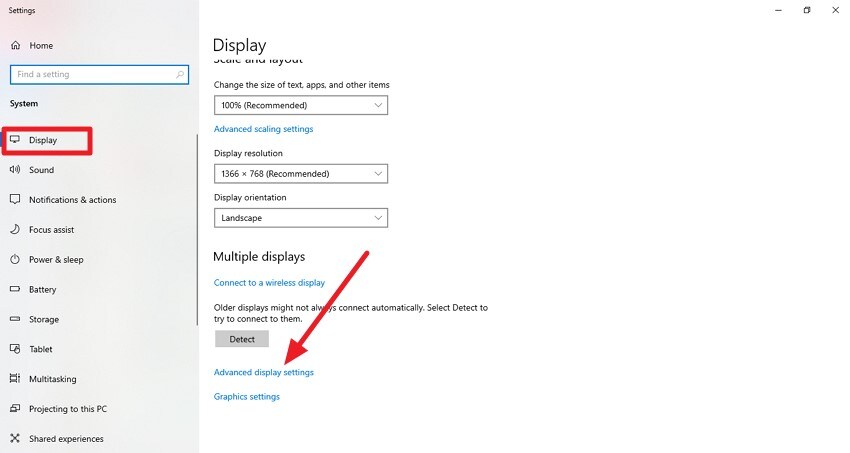
- В разделе «Дисплей» параметров системы нажмите «Дополнительные параметры дисплея».
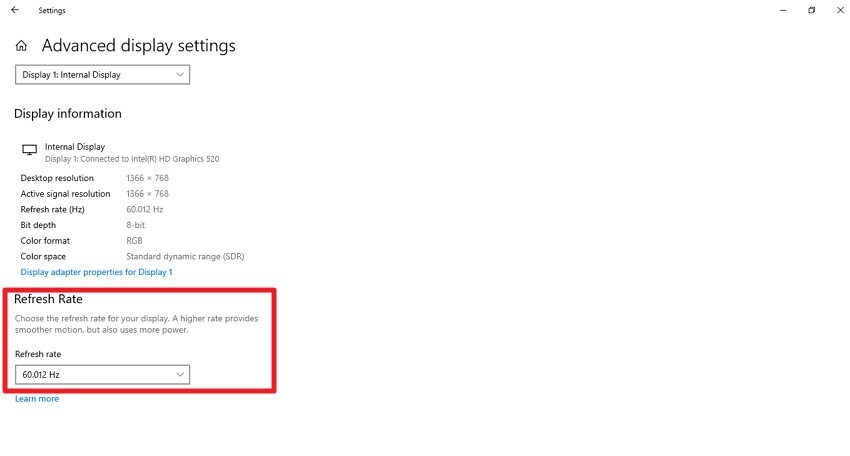
- На этом экране найдите раскрывающееся меню «Частота обновления» и выберите значение частоты обновления, соответствующее вашим предпочтениям.
Способ 12. Переустановите игру или Steam
Переустановка EA Sports FC 26 или Steam помогает сбросить все конфигурации и заменить повреждённые файлы. Этот процесс гарантирует, что повреждённые установки или патчи не будут продолжать влиять на игровой процесс. Следуйте шагам, приведённым в разделе ниже, чтобы узнать как исправить вылет EA Sports FC 26 с помощью этого исправления:
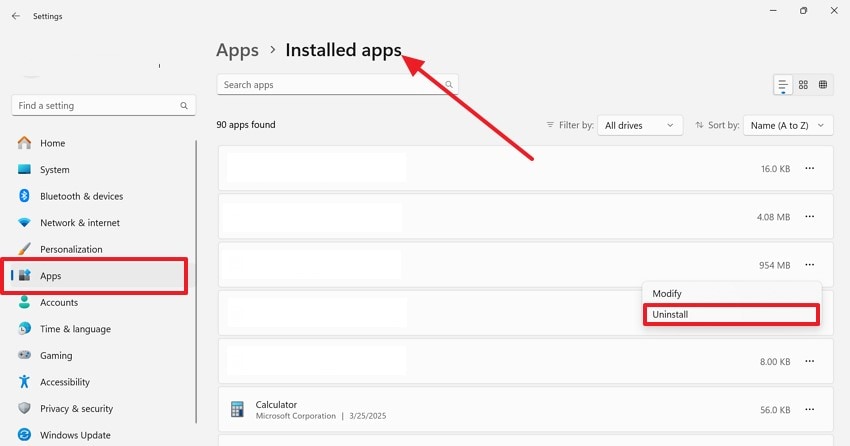
- Чтобы получить доступ к списку «Установленные приложения» в открытом списке «Приложения» в настройках устройства, откройте страницу приложений в настройках устройства. Чтобы удалить игру из системы, откройте список, найдите EA Sports FC 26 или Steam, щёлкните по нему правой кнопкой мыши и выберите «Удалить».
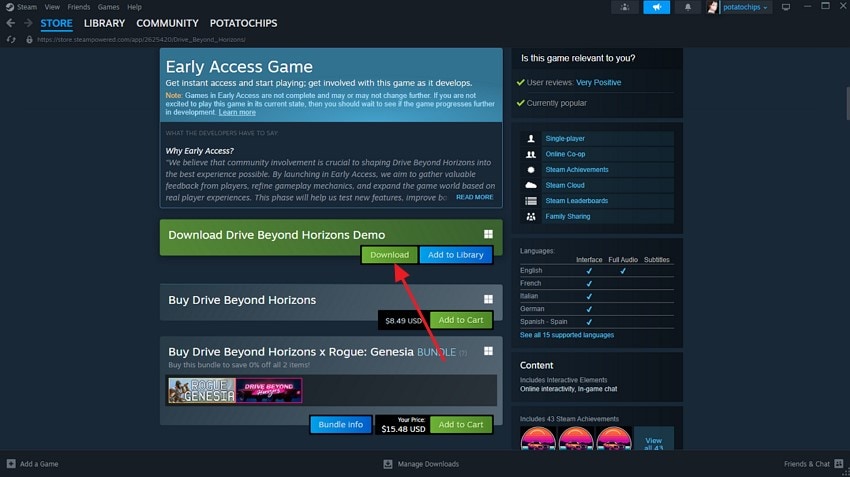
- Найдите «EA Sports FC 26» с помощью строки поиска в Steam и нажмите кнопку «Загрузить», чтобы переустановить игру на ваше устройство.
Полезный совет: восстановите потерянные сохранения EA Sports FC 26 с помощью Recoverit
Иногда игры не запускаются должным образом из-за отсутствия некоторых файлов, необходимых для их работы. В такой ситуации вы можете использовать такие инструменты, как Recoverit для легкого восстановления файлов и комфортной игры без каких-либо проблем. Этот продвинутый инструмент восстановления данных использует передовые технологии для выполнения глубокого сканирования вашего хранилища и возврата всех восстанавливаемых файлов.
Кроме того, вы можете запускать и останавливать процесс сканирования в соответствии со своими предпочтениями. Интуитивно понятный интерфейс инструмента включает строку поиска, которая позволяет мгновенно найти конкретный файл и исправить вылет EA Sports FC 26 при запуске. Пользователи также могут предварительно просматривать восстановленные файлы в интерфейсе Recoverit, а затем сохранять их на свои устройства после того, как будут удовлетворены результатом.
Невероятные возможности Recoverit
- Поддержка форматов файлов: В Recoverit возможно восстановление файлов практически всех типов в более чем 1000 форматах, включая видео и игровые файлы.
- Пакетное восстановление файлов: Пользователи получают возможность восстанавливать сразу несколько утерянных файлов, экономя время и усилия при восстановлении каждого файла по отдельности.
- Расширенный режим восстановления данных: Он предлагает расширенный режим восстановления данных, который выполняет глубокое сканирование и восстанавливает сильно повреждённые файлы.
Подробные шаги по восстановлению повреждённых игровых файлов с помощью Recoverit
Как уже говорилось, Recoverit позволяет пользователям без труда восстанавливать утерянные игровые файлы. Ниже приведено пошаговое руководство по использованию этого инструмента для эффективного восстановления данных:
1. Выберите устройство хранения
После запуска инструмента на вашем устройстве изучите главную страницу и найдите устройство хранения, на котором может находиться ваш игровой файл.

2. Сканирование папки и восстановление
Как только вы выберете расположение, инструмент начнёт сканирование. Он отобразит все восстанавливаемые файлы в интерфейсе. Нажмите на нужный файл и нажмите кнопку “Восстановить”.

3. Предварительный просмотр и восстановление файла
Выполните детальный предварительный просмотр содержимого восстановленного файла и нажмите кнопку “Восстановить”, чтобы успешно сохранить восстановленный файл на своё устройство.

Заключение
Подводя итог, в этой статье рассматривалось, как можно исправить сбой EA Sports FC 26 при запуске без особых усилий. В статье также рекомендуется Recoverit как одно из наиболее надёжных решений для восстановления утерянных игровых файлов. Вы сможете эффективно вернуть все утерянные и повреждённые игровые данные, необходимые для комфортного игрового процесса.
Часто задаваемые вопросы
1. Поможет ли перезагрузка компьютера исправить ошибки сбоя игры?
Да, иногда перезагрузка системы может помочь устранить временные сбои, которые препятствуют запуску и корректной работе игры. Просто запустив систему, вы можете исправить вылет EA Sports FC 26 при запуске.2. Можно ли вернуть утерянные игровые файлы?
Да, вы можете восстановить все отсутствующие игровые файлы с помощью расширенных функций Recoverit. Этот инструмент восстановления данных позволяет пользователям выполнять глубокое сканирование хранилища и в кратчайшие сроки возвращать утерянные файлы.3. Поддерживает ли Recoverit восстановление данных с консолей?
Вы можете подключить жёсткий диск консоли к системе и позволить Recoverit выполнить его сканирование. После этого он извлечёт все восстанавливаемые файлы с внешнего диска.
