


Столкнуться с фатальной ошибкой при запуске — один из самых неприятных моментов для геймера. Подобные проблемы могут стать серьёзным препятствием, когда вы с нетерпением ждёте начала нового футбольного сезона. К счастью, существуют различные решения, которые помогают быстро устранить эти ошибки. В этой статье мы рассмотрим лучшие методы исправления фатальной ошибки EA Sports FC 26 с помощью эффективных методов.
Попробуйте Recoverit для восстановления игровых данных
 Проверено безопасностью. 3,591,664 человек скачали его.
В этой статье
-
- Способ 1. Запуск от имени администратора
- Способ 2. Проверка или восстановление файлов игры
- Способ 3. Обновление графических драйверов и Windows
- Способ 4. Восстановление или переустановка EA AntiCheat
- Способ 5. Отключение оверлеев и фоновых приложений
- Способ 6. Очистка кэша и временных файлов
- Способ 7. Проверка помех антивируса/брандмауэра
- Способ 8. Снижение настроек графики и частоты обновления
- Способ 9. Переустановка игры и/или приложения EA
- Способ 10. Создание новой учётной записи администратора Windows

Часть 1. Что вызывает фатальную ошибку EA Sports FC 26 на ПК?
Понимание причин фатальной ошибки EA Sports FC 26 на ПК необходимо для эффективного устранения неполадок. Ниже перечислены некоторые из основных причин, вызывающих эти ошибки, приводящие к сбою игры:
- Конфликтующие драйверы: Устаревшие или несовместимые графические и системные драйверы могут вызывать сбои или не позволять корректно отображать игру.
- Повреждённые или неполные игровые данные: Прерванные загрузки или ошибки диска часто становятся фатальными, приводя к повреждённым илинеполным игровым данным.
- Проблемы с системой Windows: Игра может не запускаться или работать некорректно из-за отсутствия библиотек среды выполнения или незавершённых обновлений.
- Проблемы с лаунчером или сетью: Повреждённый кэш или сетевые ошибки в приложении EA или лаунчере Steam могут вызывать сбои при запуске.
- Аппаратные ограничения: Причиной сбоев также может быть недостаточный объём видеопамяти или нестабильность оборудования.
Часть 2. 10 инновационных и базовых шагов для исправления фатальной ошибки EA Sports FC 26 на ПК
Обсудив причины сбоев вашей любимой игры, давайте рассмотрим лучшие быстрые и удобные решения для восстановления Steam, которые вы можете попробовать:
Способ 1. Запуск от имени администратора
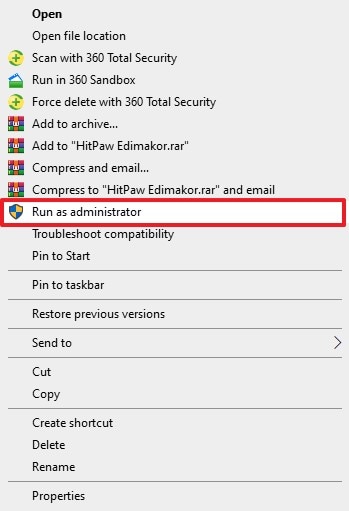
Иногда игры не работают, поскольку им не хватает необходимых прав доступа к системным файлам. Это можно исправить, запустив платформу Steam от имени администратора и предоставив Steam высокие привилегии. Это позволяет программе свободно читать, записывать и взаимодействовать с файлами системного уровня. Ниже приведены инструкции по запуску Steam от имени администратора:
Инструкции. Откройте Проводник и найдите папку, в которой сохранено приложение Steam. Затем щёлкните правой кнопкой мыши по программе и выберите пункт «Запуск от имени администратора» в развернувшемся списке.
Способ 2. Проверка или восстановление файлов игры
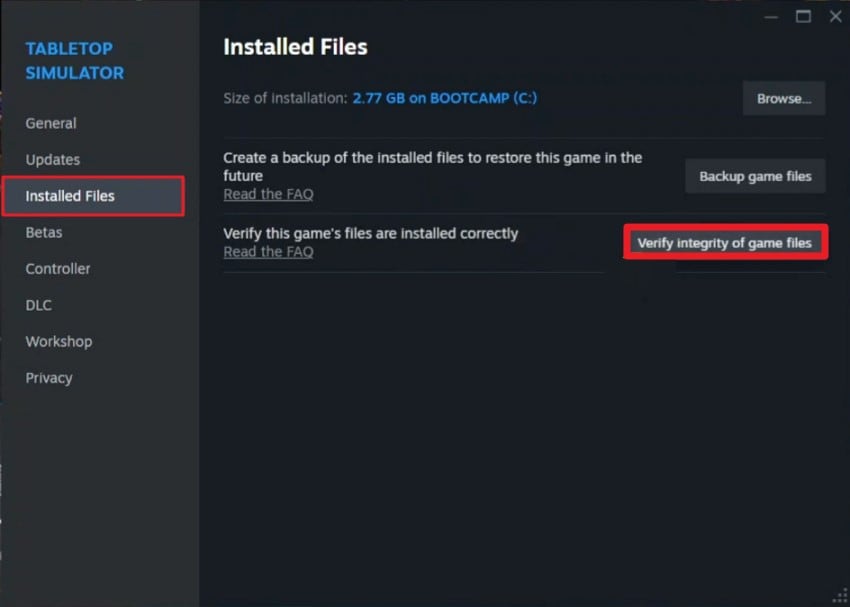
Это встроенная функция Steam, которая определяет и восстанавливает отсутствующие или повреждённые файлы игры, сравнивая установленные файлы с официальной базой данных Steam. Если игра не запускается из-за повреждённых файлов, утилита проверки целостности файлов игры выполняет восстановление путём загрузки новых версий. Чтобы узнать, как исправить фатальную ошибку EA Sports FC 26, ознакомьтесь с приведёнными ниже шагами:
- После запуска Steam на устройстве перейдите в раздел «Библиотека» в верхнем левом углу. Найдите игру в интерфейсе и щёлкните по ней правой кнопкой мыши, чтобы выбрать пункт «Свойства».
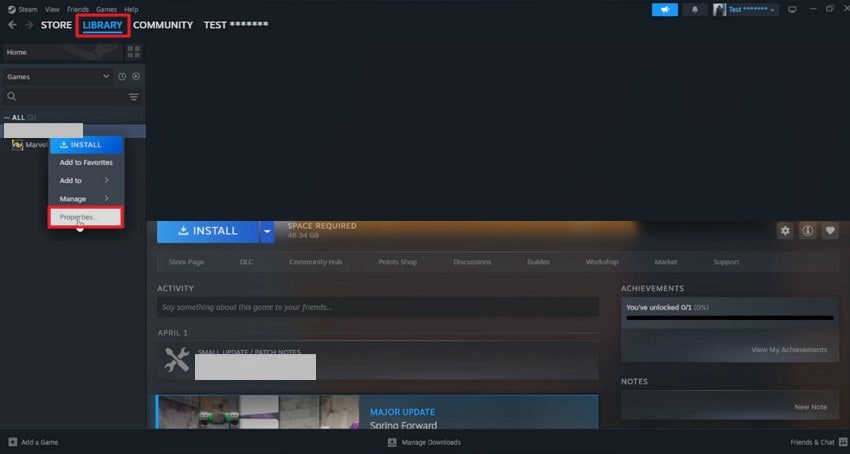
- Далее откройте раздел «Установленные файлы» слева и нажмите кнопку «Проверить целостность файлов игры», чтобы проверить и восстановить их.
Способ 3. Обновление графических драйверов и Windows
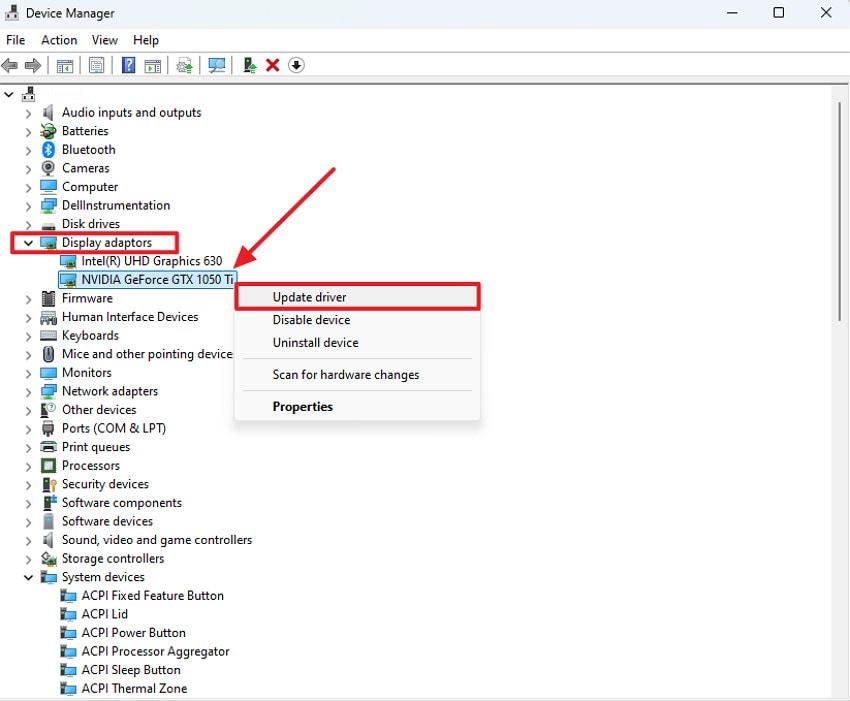
Также необходимо убедиться, что драйверы системы и ОС Windows обновлены для решения проблем, связанных с фатальными ошибками игры. Драйверы видеокарты следует обновлять, чтобы они были совместимы с новейшими играми и для исправления ошибок.
Обновление Windows предоставит необходимые обновления безопасности и оборудования, которые могут улучшить общую стабильность системы. Чтобы узнать, как выполнить это исправление для решения для восстановления Steam, ознакомьтесь с приведёнными ниже шагами:
Обновить драйвер
- Откройте «Диспетчер устройств» на компьютере и разверните пункт «Видеоадаптеры». Выберите графический драйвер и щёлкните по нему правой кнопкой мыши. Наконец, нажмите пункт «Обновить драйвер» из расширенного списка.
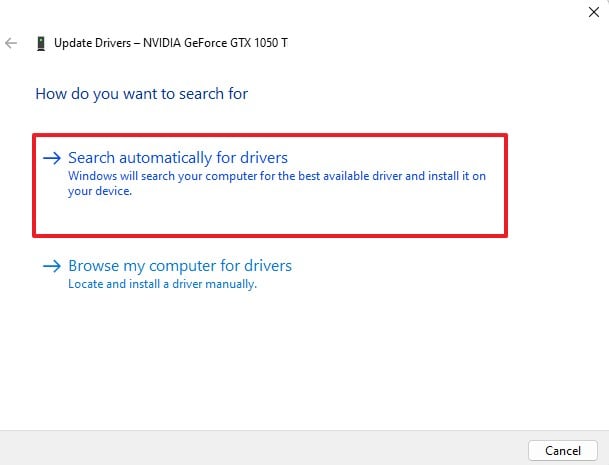
- В следующем интерфейсе выберите пункт «Автоматический поиск драйверов», чтобы автоматически обновить драйверы.
Обновить Windows
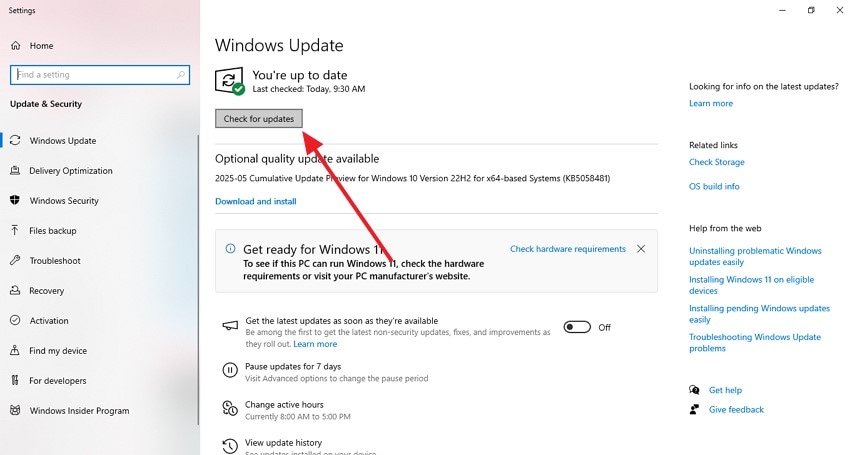
- После входа в настройки устройства найдите пункт «Обновление и безопасность» и нажмите на него.
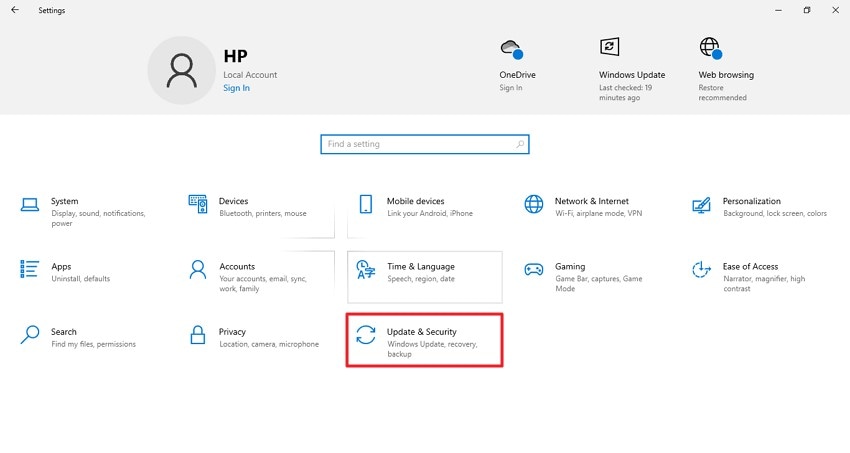
- Затем откройте раздел «Центр обновления Windows» и нажмите кнопку «Проверить наличие обновлений». Если ваша операционная система устарела, будут предоставлены обновления, которые вы сможете установить.
Способ 4. Восстановление или переустановка EA AntiCheat
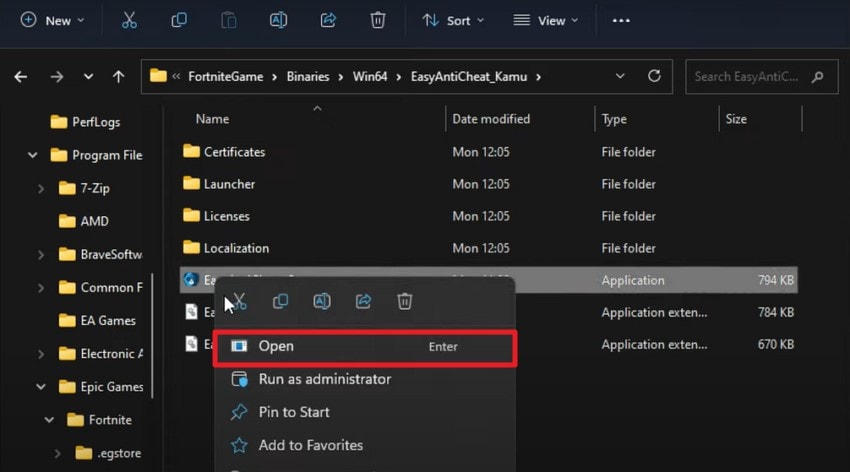
EA AntiCheat предотвращает читерство в игре, однако он подвержен сбоям или повреждениям, вызывая сбой игры или фатальной ошибки EA Sports FC 26. Восстановление или установка могут использоваться для исправления повреждённых или утерянных компонентов. Переустановка обеспечивает чистую настройку путём удаления и последующей замены всех связанных файлов. Выполните приведённые ниже шаги, чтобы узнать, как восстановить и переустановить EA AntiCheat:
- Перейдите в папку в Проводнике, где сохранён AntiCheat, и щёлкните по ней правой кнопкой мыши, чтобы нажать «Открыть».
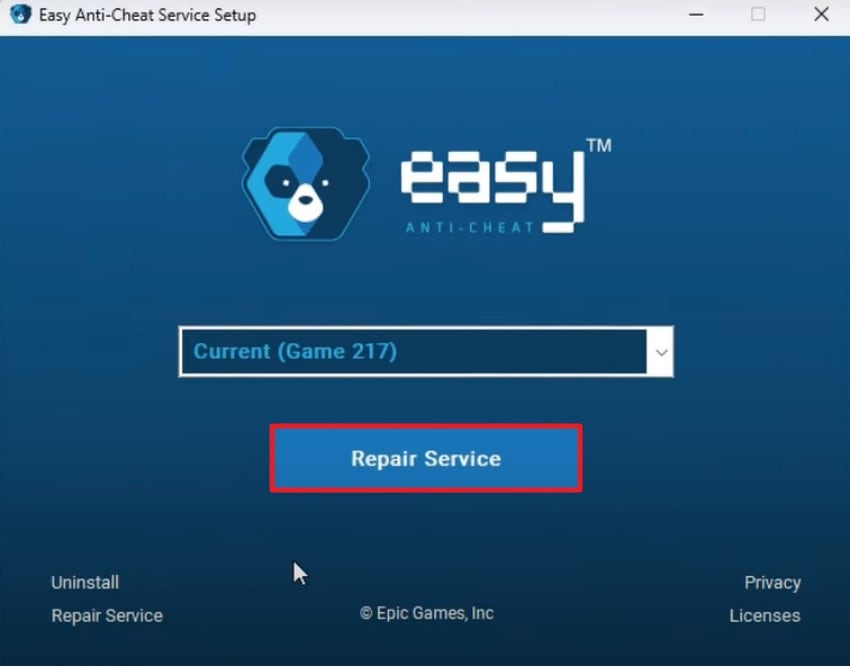
- Затем нажмите кнопку «Восстановить сервис», чтобы начать процесс восстановления AntiCheat.
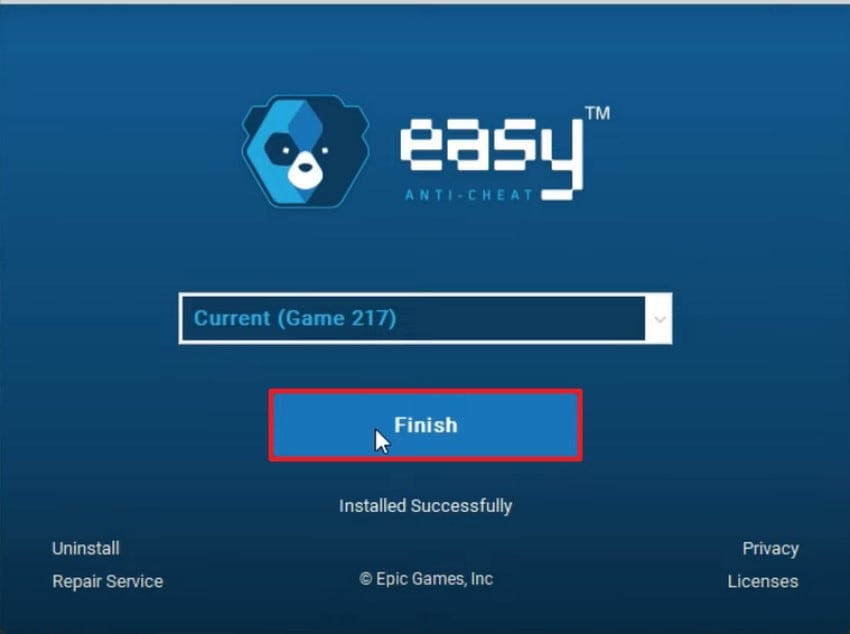
- После завершения процесса восстановления нажмите кнопку «Готово», чтобы завершить процесс.
Способ 5. Отключение оверлеев и фоновых приложений
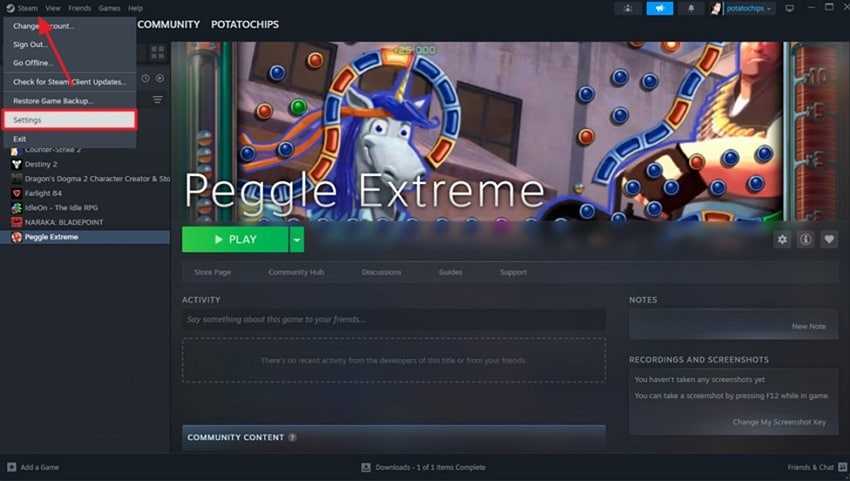
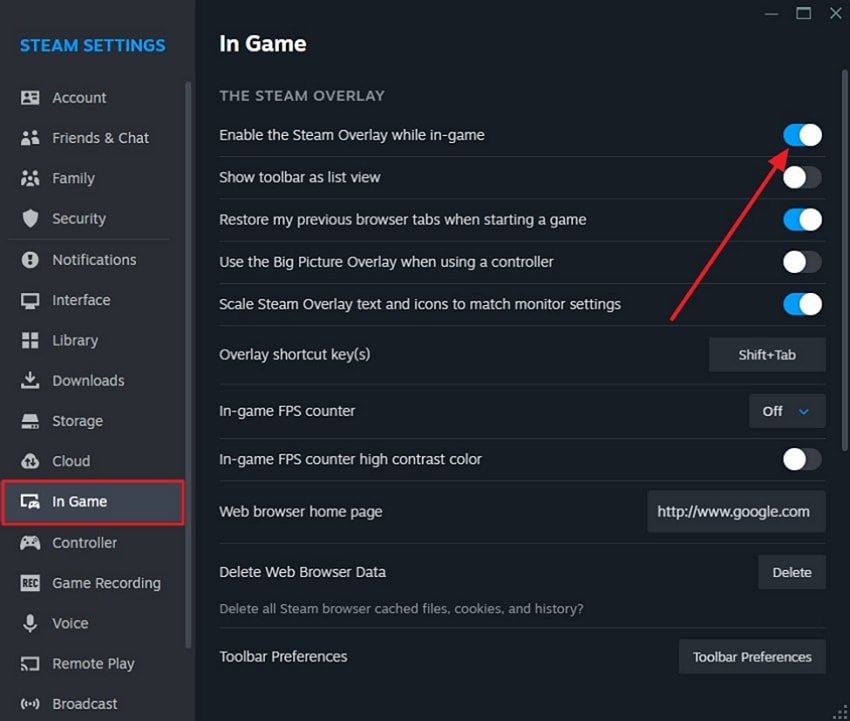
В Steam есть функции оверлея, например внутриигровой чат, отображаемый на экране во время игры, но они также могут вызывать сбои. Эти оверлеи можно легко отключить в настройках Steam, чтобы избежать подобного конфликта. Отключение оверлеев освобождает системные ресурсы и предотвращает проблемы, связанные с игрой и оверлеем. Вот как исправить фатальную ошибку EA Sports FC 26 путём отключения оверлея Steam:
- Перейдите к пункту «Steam» в верхнем левом углу и выберите «Настройки» из списка параметров.
- Откройте раздел «В игре» слева и отключите переключатель для параметра «Включить оверлей Steam в игре», чтобы деактивировать эту функцию.
Способ 6. Очистка кэша и временных файлов
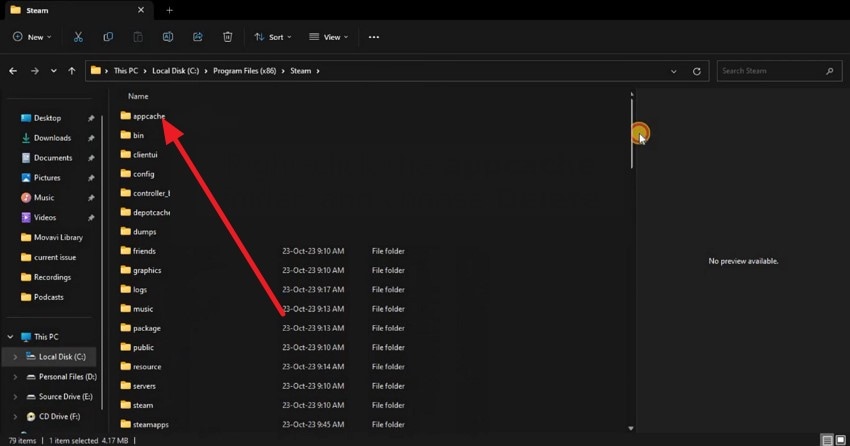
В Steam есть папка «appcache», где хранятся временные данные, включая сеансы пользователей и историю запуска игр. Этот кэш со временем может устаревать или повреждаться, что может вызывать конфликты, приводящие к ошибкам. Удалив кэш приложения, эти данные можно пересоздать заново при следующем запуске Steam, что устранит подобные конфликты. Ознакомьтесь со следующими инструкциями по восстановлению Steam, чтобы легко очистить кэш и временные файлы:
Инструкции. После перехода к локальному диску системы введите путь «Локальный диск (C:) > Program Files (x86) > Steam», чтобы открыть папку. Найдите папку «Appcache» и щёлкните по ней правой кнопкой мыши. Затем нажмите «Удалить», чтобы успешно удалить кэшированную папку.
Способ 7. Проверка помех антивируса/брандмауэра
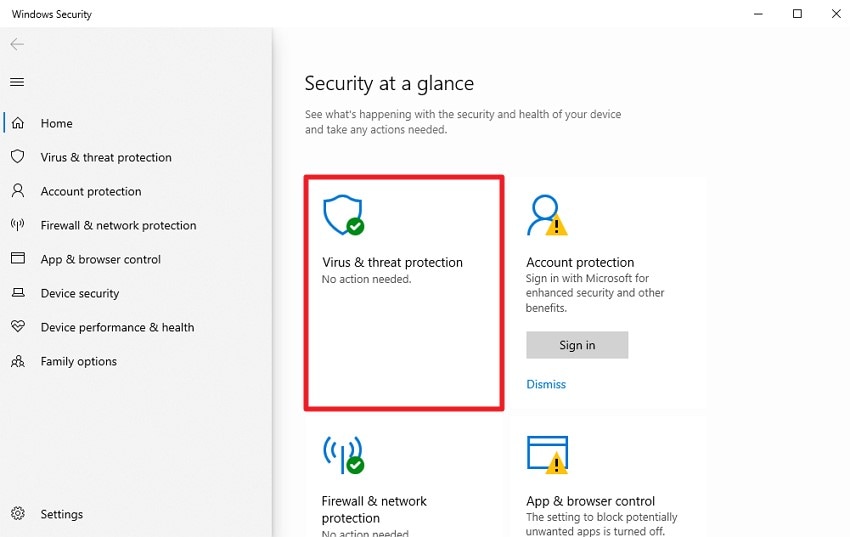
Следует убедиться, что антивирусные программы и брандмауэр не мешают фатальной ошибки EA Sports FC 26. Программы безопасности могут иногда блокировать или помещать в карантин важные файлы, из-за чего система античита перестаёт работать должным образом. Чтобы исправить это, пользователи могут временно отключить защитное программное обеспечение или брандмауэр. Ознакомьтесь с приведёнными ниже шагами, чтобы узнать, как это сделать:
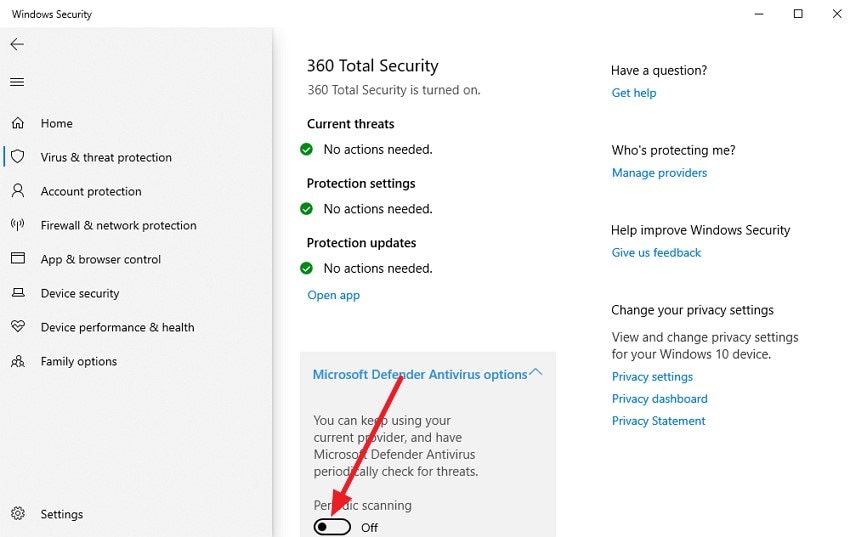
- Откройте приложение «Безопасность Windows» на устройстве и выберите пункт «Защита от вирусов и угроз».
- В следующем интерфейсе отключите переключатель для параметра «Microsoft Defender Antivirus», чтобы временно отключить брандмауэр.
Способ 8. Снижение настроек графики и частоты обновления
Вы можете избежать фатальных ошибок, снизив настройки графики и изменив частоту обновления. Снижение качества графики и уменьшение нагрузки помогает добиться более стабильной работы. Эта мера помогает предотвратить заикания, согласовав частоту обновления с возможностями монитора. Ознакомьтесь с приведёнными ниже шагами, чтобы узнать, как снизить настройки графики для решения для восстановления Steam:
Снизить настройки графики
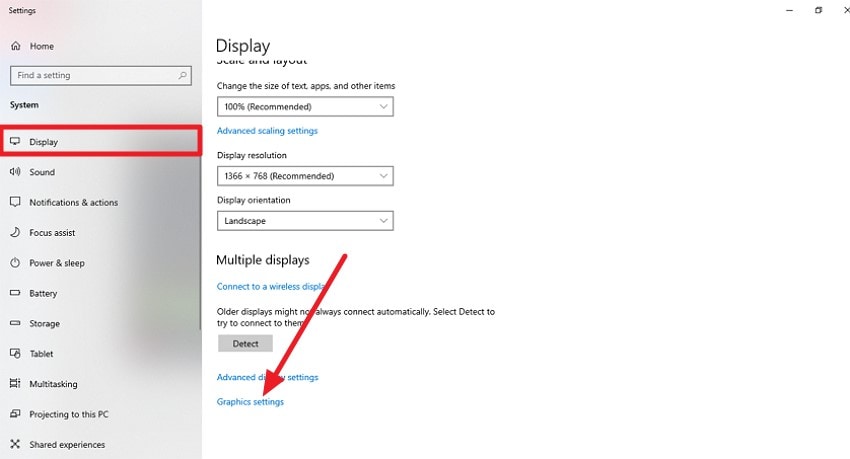
- Перейдите в утилиту «Система» и откройте раздел «Дисплей» слева. Найдите «Настройки графики» и нажмите на него.
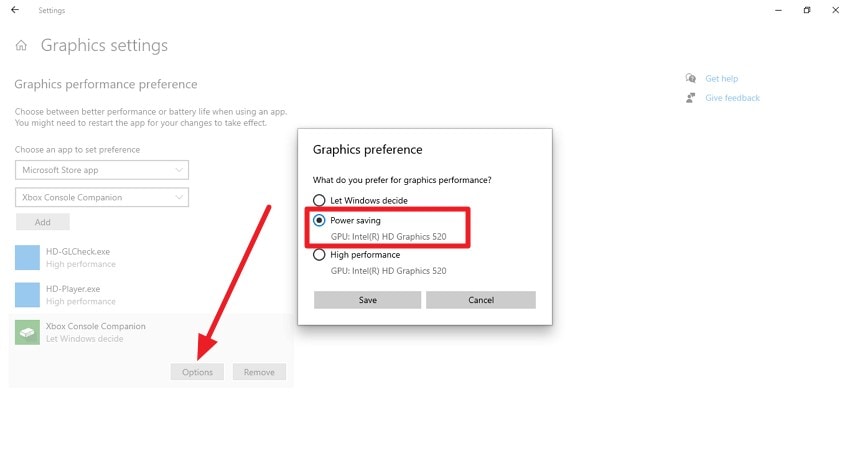
- В следующем интерфейсе выберите программу и нажмите «Параметры». Затем включите параметр «Энергосбережение», чтобы снизить настройки графики.
Снизить частоту обновления
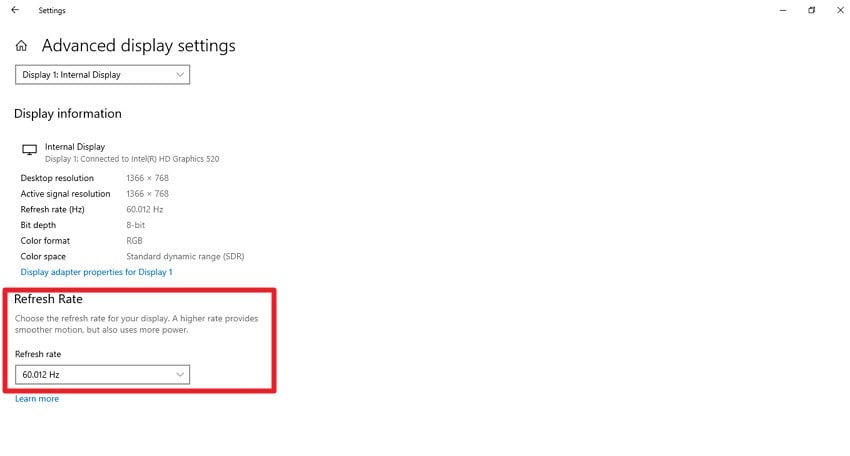
- После перехода к параметру «Дисплей» в разделе «Система» нажмите на пункт «Расширенные настройки дисплея» в интерфейсе.
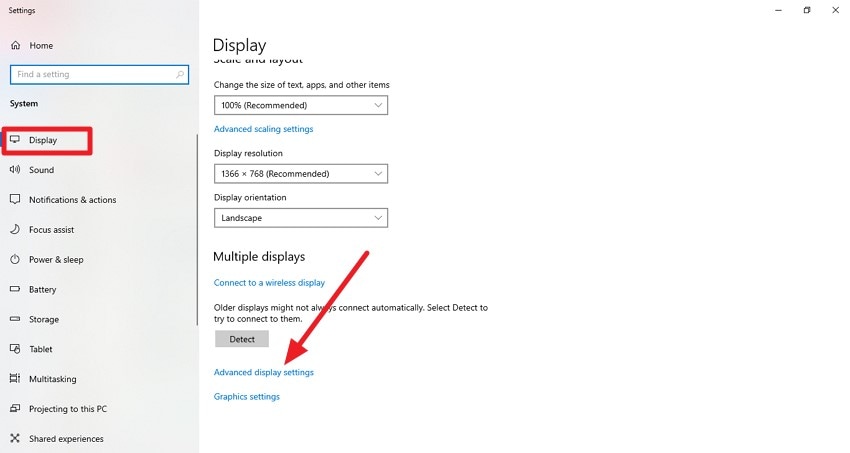
- На следующем экране разверните раскрывающееся меню «Частота обновления» и выберите значение в соответствии с вашими предпочтениями.
Способ 9. Переустановка игры и/или приложения EA
Переустановка игры или приложения EA часто является надёжным решением для устранения фатальных ошибок. Со временем файлы игры или компоненты приложения могут повреждаться и вызывать сбои. Чистая установка заменяет все повреждённые файлы новыми версиями. Ознакомьтесь с шагами, описанными в разделе ниже, чтобы узнать, как исправить фатальную ошибку EA Sports FC 26:
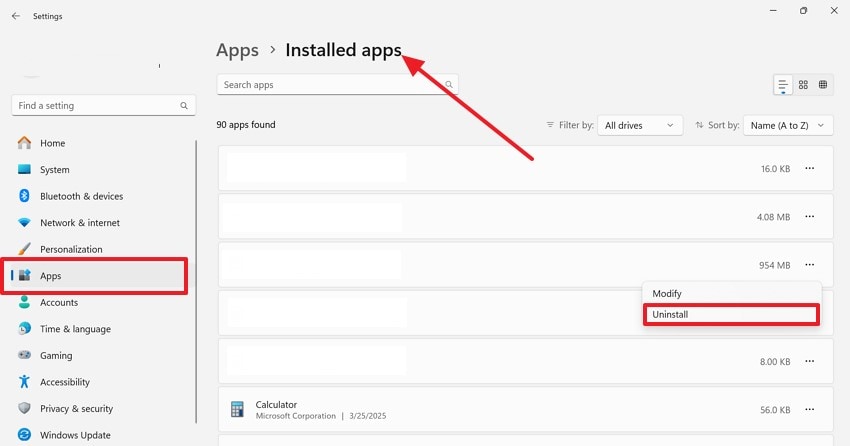
- Начните с открытия раздела «Приложения» на устройстве и перейдите в раздел «Установленные приложения». Найдите игру в списке и щёлкните по ней правой кнопкой мыши, чтобы нажать «Удалить».
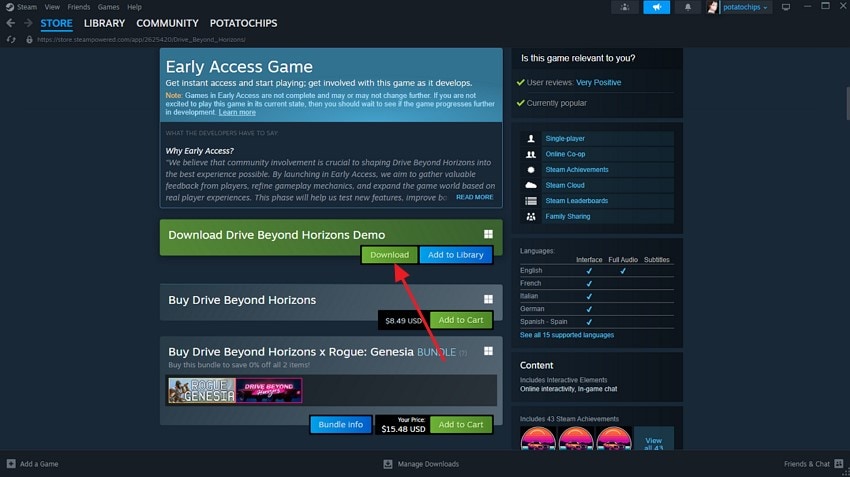
- Затем запустите Steam и найдите игру по названию. Нажмите кнопку «Скачать» в интерфейсе, чтобы успешно переустановить игру.
Способ 10. Создание новой учётной записи администратора Windows
Создание новой учётной записи администратора в Windows предоставляет вам полные системные разрешения и позволяет легко устранять проблемы с играми. Это может быть особенно полезно, если ваша текущая учётная запись испытывает ограничения или проблемы со стабильностью системы. Создав новый профиль администратора, вы обеспечите чистую среду. Узнайте, как настроить новую учётную запись администратора и исправить фатальной ошибки EA Sports FC 26:
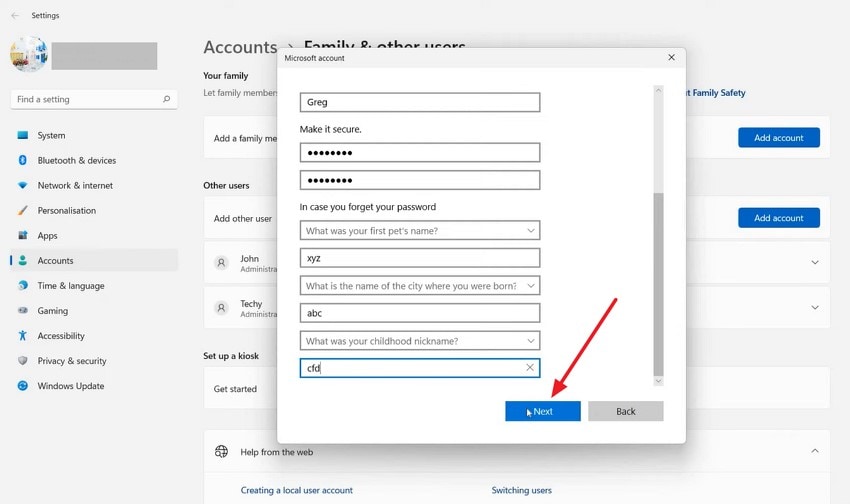
- Перейдите в настройки Windows и выберите раздел «Учётные записи». Затем нажмите кнопку «Добавить учётную запись» справа и введите данные своей учётной записи.
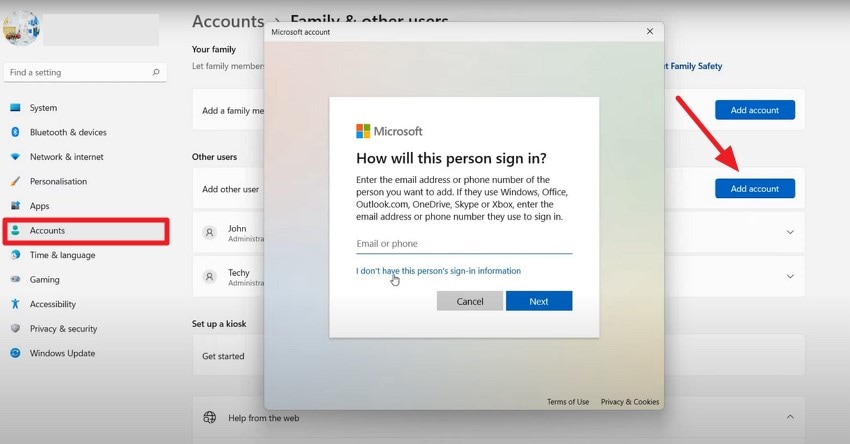
- После настройки учётной записи нажмите кнопку «Далее», чтобы сохранить изменения.
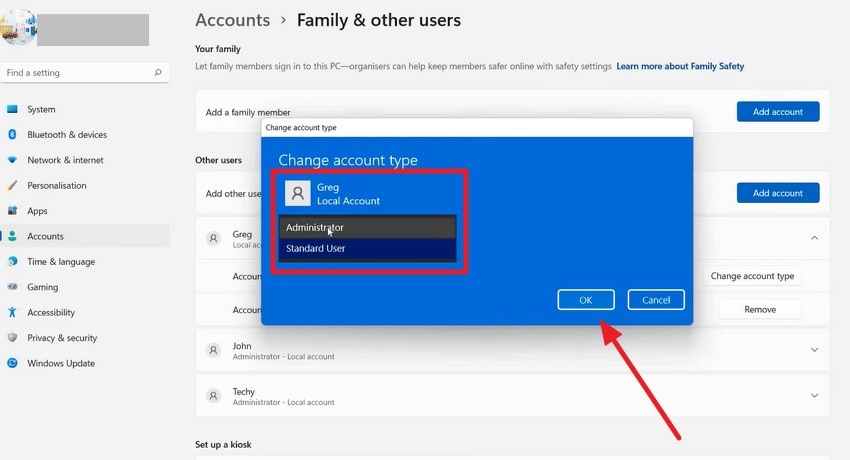
- Затем найдите пункт «Изменить тип учётной записи» и нажмите на него. Выберите тип «Администратор» из раскрывающегося списка и нажмите кнопку «ОК».
Совет профессионала. Восстановите утерянные файлы сохранений EA Sports FC 26 после фатальной ошибки или сбоя с помощью Recoverit
Если файлы игры пропали, что вызывает повторяющиеся сбои, вы можете восстановить эти файлы с помощью таких инструментов, как Recoverit. Этот эффективный инструмент выполняет глубокое сканирование указанного хранилища устройства для поиска всех восстанавливаемых файлов в системе. Кроме того, пользователи могут удобно восстанавливать более 1000 типов файлов, включая фотографии, видео и документы, с помощью этого эффективного инструмента.
С помощью Recoverit вы можете просмотреть файл восстановления Steam до сохранения восстановленных медиафайлов на устройства. Одна из невероятных возможностей этого инструмента — сохранение форматирования восстановленного файла в неизменном виде. Кроме того, вы можете сохранить файл в предпочтительном месте на устройстве.
Ключевые функции, предлагаемые Recoverit
- Восстановление файлов пакетом: Пользователи получают возможность одновременно извлекать более одного игрового файла с помощью расширенных функций Recoverit.
- Предварительный просмотр перед сохранением: Эта функция позволяет просматривать и анализировать извлечённый файл в интерфейсе инструмента перед его экспортом на устройство.
- Расширенный режим восстановления: Расширенный режим восстановления выполняет глубокое сканирование хранилища и извлекает сильно повреждённые файлы и папки.
Шаги по восстановлению утерянных файлов с помощью Recoverit
Как уже говорилось, Recoverit обеспечивает высококачественное восстановление данных для эффективного извлечения файлов. Ниже приведены шаги по исправлению фатальной ошибки EA Sports FC 26 с помощью восстановления данных:
1. Выберите накопитель
После запуска инструмента на устройстве изучите главную страницу и найдите запоминающее устройство, на котором может находиться ваш игровой файл.

2. Выберите файл после сканирования и восстановите
Инструмент начинает сканирование указанной папки и извлекает все восстанавливаемые файлы. Выберите игровой файл из списка и нажмите кнопку "Восстановить" в нижней части окна, чтобы вернуть файл.

3. Просмотрите содержимое файла и восстановите
Просмотрите содержимое файла в интерфейсе Recoverit перед сохранением. Нажмите кнопку “Восстановить”, чтобы окончательно сохранить файл на устройство, когда вас устроит результат.

Заключение
Подводя итог, в этой статье рассмотрены различные эффективные и удобные методы исправления фатальной ошибки EA Sports FC 26. В статье также рассказывается, как можно восстановить утерянные игровые файлы с помощью расширенных функций Recoverit. Этот продвинутый инструмент позволяет пользователям извлекать все важные утерянные игровые файлы, сохраняя их форматирование и качество.
Часто задаваемые вопросы
1. Можно ли исправить критическую ошибку, обновив драйверы видеокарты?
Да, вы можете исправить ошибку, обновив драйверы GPU на своём ПК. Это часто устраняет проблемы совместимости и повышает стабильность игры.2. Как восстановить утерянные игровые файлы на ПК?
Вы можете использовать такие инструменты, как Recoverit, для легкого восстановления утерянных игровых файлов, используя расширенные функции этого инструмента. Инструмент обеспечивает 99,5% успешного восстановления данных, сохраняя качество и форматирование.3. Может ли Recoverit восстановить повреждённые игровые файлы на консолях?
Да, Recoverit поддерживает восстановление данных для более чем 1 миллиона устройств хранения. Вы можете просто подключить внешний жёсткий диск консоли к ПК и выполнить глубокое восстановление данных с помощью этого инструмента.4. Позволяет ли Recoverit восстанавливать несколько игровых файлов одновременно?
Да, Recoverit предлагает пакетное восстановление данных, позволяя пользователям одновременно извлекать несколько файлов, экономя их время и усилия.
