


Split Fiction — популярная игра, предлагающая захватывающий опыт для любителей экшн-игр. В процессе игры прогресс и настройки сохраняются автоматически. Эта функция очень удобна, поскольку позволяет продолжить игру с того места, где вы остановились. Однако не все пользователи знают, где находится файл сохранения Split Fiction, что в серьёзных случаях может привести к потере прогресса.
Чтобы решить эту проблему, в статье рассматривается, где именно хранятся файлы сохранений. Вы узнаете об основных причинах, по которым их необходимо резервировать, а также о способах их нахождения. В руководстве также представлен эффективный сторонний инструмент для восстановления утраченных файлов. В конце вы найдёте полезное решение для резервного копирования файлов.
Попробуйте Recoverit для восстановления данных Split Fiction
 Проверено на безопасность. 3,591,664 человек скачали его.
В этой статье

Часть 1. Где находится файл сохранения Split Fiction: знакомство с основами?
Пользователи должны точно знать расположение своих игровых файлов, особенно если они хотят перенести их в новое место. Независимо от того, играете ли вы через Steam или другую игровую платформу, файлы хранятся в подкаталогах Проводника Windows. Открыв нужную папку, вы найдёте файл под названием "SaveData.Split", содержащий ваш последний игровой прогресс.
Как правило, игровые данные скрыты, поэтому может потребоваться включить отображение скрытых файлов. В ситуациях, когда необходимо переустановить игру, наличие копии расположения файлов сохранений на Steam Deck означает, что вам не придётся начинать сначала. Если ваша игра внезапно повредилась или потеряла прогресс, вы можете перейти в эту папку и устранить проблему.
Узнайте, как устранять ошибки, восстанавливать потерянные файлы и вернуться к игре в Split Fiction без проблем.
Часть 2. Причины, по которым необходимо создавать резервные копии файлов сохранений Split Fiction
Когда ваш Split Fiction путь наполнен сложными решениями и заработанным с трудом прогрессом, потеря файлов сохранений может стать серьёзным ударом. В такой ситуации наличие резервной копии становится жизненно важным, и следующая причина объясняет, почему никогда не стоит пренебрегать этим:
- Защита от сбоев игры: Иногда даже самые стабильные игры могут неожиданно вылетать из-за ошибок или перегрузки системы, повреждая файлы сохранений за считанные секунды. Резервная копия гарантирует, что вы сможете восстановиться без потери часов геймплея.
- Отсутствие потери прогресса после обновлений: Некоторые обновления иногда сбрасывают настройки или даже удаляют локальные сохранения, особенно при конфликте синхронизации с облаком Steam. Резервная копия даёт вам возможность мгновенно восстановить прогресс, если что-то пойдёт не так после обновления.
- Восстановление после повреждения файлов: Активные файлы могут внезапно повредиться из-за отключения электроэнергии, принудительного завершения работы и проблем с хранилищем. С резервной копией вы можете просто загрузить последнюю версию игры и продолжить с неё.
- Безопасность при моддинге или тестировании: Если вы любите экспериментировать с модами или настройками игры, вы можете столкнуться с непредвиденными сбоями в файлах сохранений. Резервная копия перед любыми изменениями даёт вам безопасную точку возврата, если ваши правки пошли не по плану.
- Защита от случайного удаления: Случайное удаление может произойти при очистке файлов или если утилита очистки зашла слишком далеко. Отдельное расположение файлов сохранений игры Steam обеспечивает его сохранность, даже если он будет удалён из основного каталога.
Часть 3. 3 способа найти файл сохранения Split Fiction
Исходя из приведённых выше причин для резервного копирования файлов, крайне важно найти файл сохранения Split Fiction. Ниже представлены 3 простых и эффективных способа, которые помогут вам найти этот файл и защитить ваш игровой прогресс.
Способ 1. Через Проводник файлов
Этот метод эффективен, поскольку позволяет пользователям напрямую просматривать игровые файлы и управлять ими. Они могут копировать или даже удалять файлы, если те больше не нужны. Однако для просмотра этих файлов необходимо включить отображение скрытых файлов в Проводнике. Ниже приведены простые инструкции, которым нужно следовать для поиска файлов этим методом:
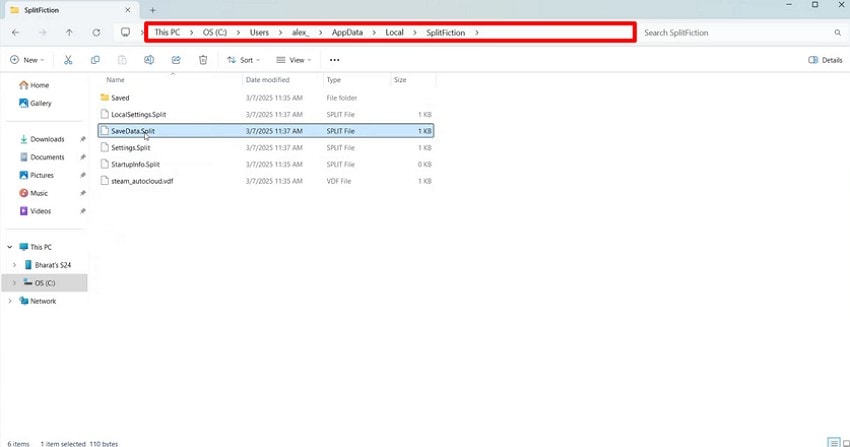
Инструкции. Чтобы начать процесс, нажмите клавиши «Windows + E» для открытия Проводника и перейдите по следующему пути на вашем ПК: «C:\\Users\\[Имя пользователя Windows]\\AppData\\Local\\SplitFiction\\Saved\\SaveGames»
Способ 2. Через окно «Выполнить»
Вместо того чтобы переходить через несколько папок, можно воспользоваться функцией окна «Выполнить». Этот метод удобен для поиска расположения сохранений на Steam Deck для пользователей, знакомых с командами «Выполнить». Кроме того, он позволяет сразу перейти к различным системным каталогам. Следуя простым инструкциям ниже, можно легко найти расположение сохранённого файла и убедиться в сохранности данных:
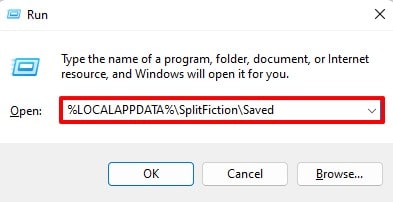
Инструкции. Начните с нажатия клавиш «Windows + R» для открытия диалогового окна «Выполнить». Здесь введите следующую команду: «%LOCALAPPDATA%\\SplitFiction\\Saved» и нажмите кнопку «ОК» для начала процесса.
Способ 3. С помощью стороннего инструмента — Wondershare Recoverit
Описанные выше методы полезны для поиска файл сохранения Split Fiction, но иногда файлы теряются или случайно удаляются. Причины удаления могут включать сбой системы или ошибки на стороне игры. В таких случаях можно воспользоваться сторонними инструментами, например Recoverit, который предлагает восстановление более 100 форматов файлов. Этот инструмент восстанавливает все ваши файлы и отображает их в режиме предварительного просмотра.
Благодаря своим эффективным возможностям пользователи могут использовать его на более чем 2 000 типах устройств хранения. Помимо восстановления данных с локальных устройств хранения, он может применяться для NAS-накопителей. Инструмент имеет успешность 99,5% при выполнении задач по восстановлению утраченных файлов. Даже при наличии повреждённых дисков компьютера можно вернуть потерянные данные, создав загрузочный USB-накопитель.
Ключевые возможности Recoverit
- Поддержка Linux: Вы можете восстанавливать утраченные файлы даже при работе в системе Linux.
- Восстановление зашифрованных данных: Этот инструмент позволяет легко восстанавливать зашифрованные данные без каких-либо потерь.
- Восстановление с фильтрацией данных: На основе имён, размеров и других параметров инструмент распределяет файлы по различным фильтрам для поддержки избирательного восстановления.
Руководство по использованию Wondershare Recoverit для восстановления утраченных файлов
Познакомившись с комплексными возможностями этого инструмента, давайте узнаем, как использовать его для восстановления расположения файлов сохранений на Steam Deck:
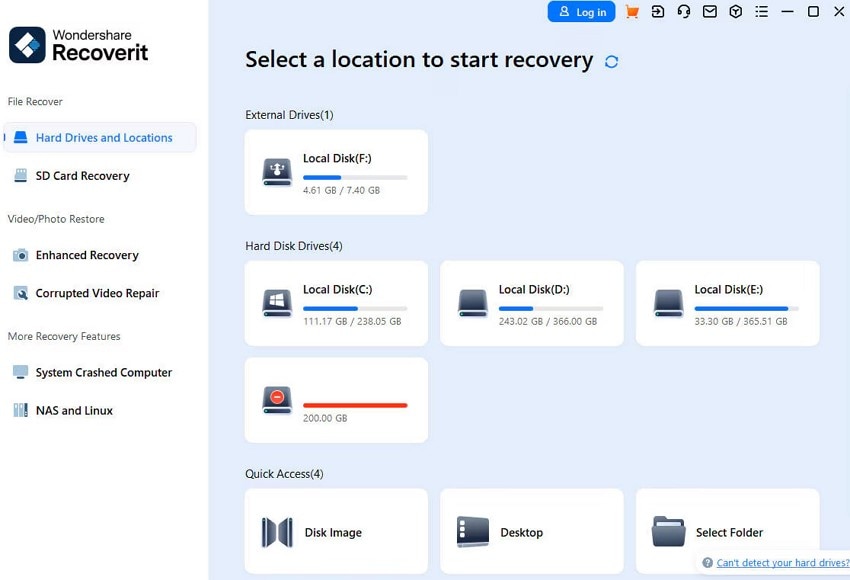
Шаг 1. Запустите инструмент на вашем компьютере
В начале откройте это программное обеспечение для восстановления данных и выберите диск «Локальный диск (C:)», поскольку именно там хранятся ваши игровые файлы.
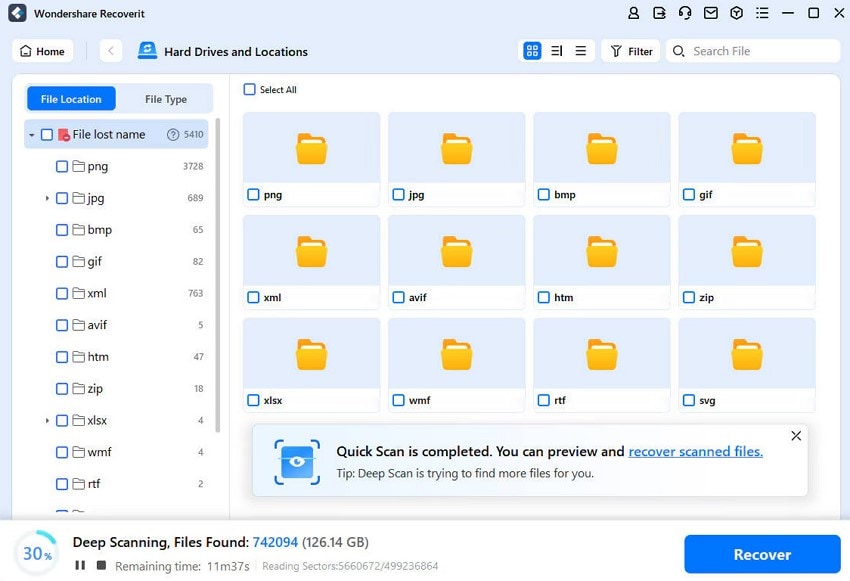
Шаг 2. Найдите утраченные игровые файлы и выберите их
Это запускает процесс восстановления, и вы сможете просмотреть восстановленные файлы. После завершения выберите нужные игровые файлы и нажмите кнопку «Восстановить» для продолжения.
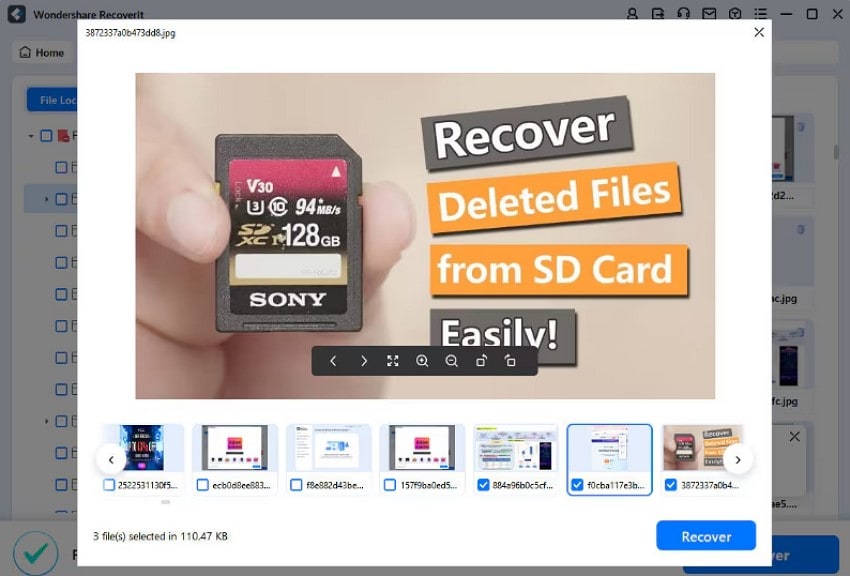
Шаг 3. Верните сохранённые файлы игры Split Fiction
После того как вы выбрали все нужные файлы и просмотрели их, нажмите кнопку «Восстановить», чтобы экспортировать сохранённые файлы Split Fiction в локальное хранилище.
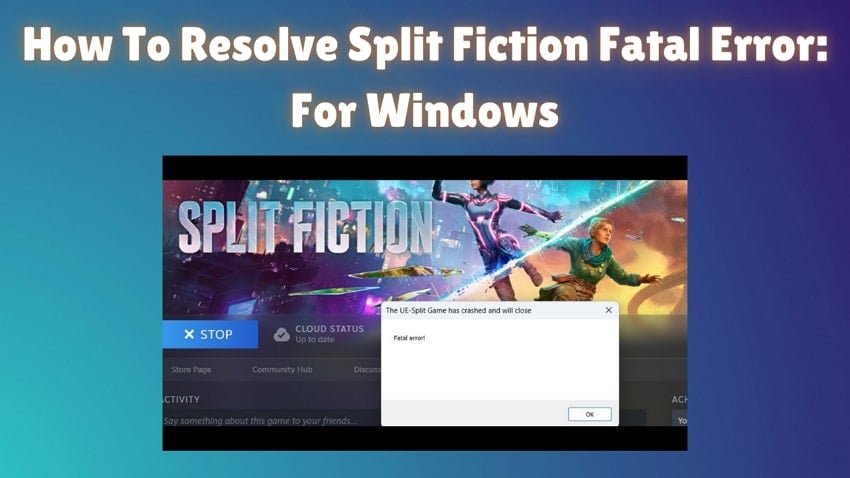
Следуйте этому подробному руководству, чтобы мгновенно исправить ошибки и наслаждаться игрой в Split Fiction без сбоев.
Часть 4. Резервное копирование для защиты файлов сохранений Split Fiction
Когда речь идёт о защите вашего Split Fiction прогресса, полагаться на одно место хранения недостаточно. Для вашего удобства мы подобрали 2 надёжных способа резервного копирования файлов сохранений до того, как произойдёт непредвиденная ошибка:
Способ 1. Через онлайн-резервное копирование Dropbox
Dropbox — удобное решение для резервного копирования файлов сохранений благодаря возможностям автосинхронизации и доступности с разных устройств. Он позволяет пользователям загружать или перетаскивать несколько файлов и папок с их именами для бесперебойного резервного копирования. С помощью Dropbox можно создать отдельный расположение файлов сохранений игры Steam или папку. Пользователи также могут копировать ссылку на загруженный файл для удобного обмена.
Ключевые возможности
- Помимо файлов, он позволяет пользователям создавать резервные копии различных фотографий, видео и аудио.
- Вы можете поделиться ссылкой на любой загруженный файл и управлять тем, кто может его просматривать или редактировать.
- С помощью облачного хранилища Dropbox вы можете надёжно хранить файлы.
Простое руководство по резервному копированию файлов через Dropbox
Следуйте данному руководству, которое поможет вам работать с различными путями сохранений, например расположения файлов сохранений на Steam Deck:
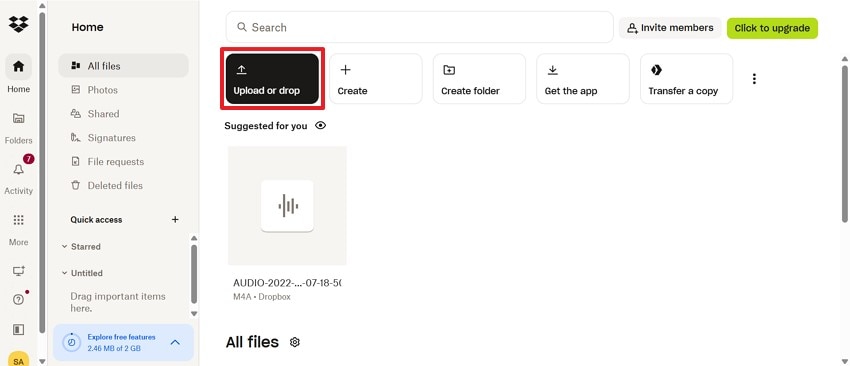
Шаг 1. Для начала войдите в Dropbox с помощью своих учётных данных и нажмите кнопку «Загрузить или перетащить», чтобы добавить файл.
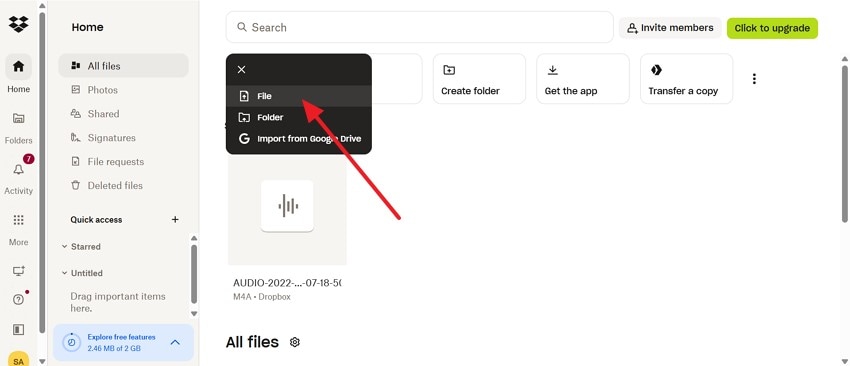
Шаг 2. Во всплывающем меню выберите опцию «Файл», чтобы загрузить файл в Dropbox для резервного копирования.
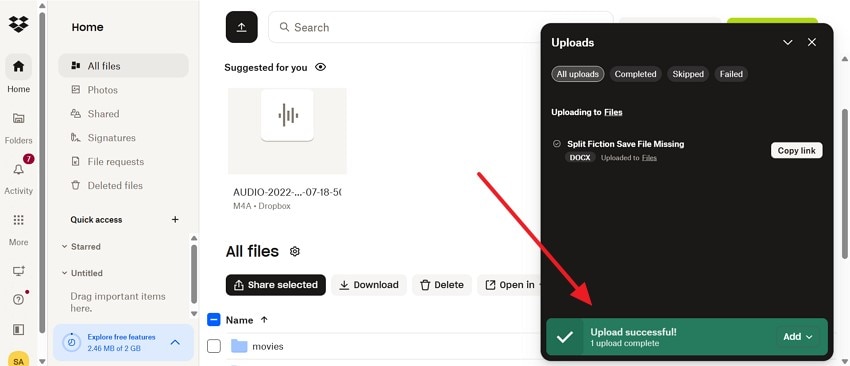
Шаг 3. После загрузки файла на экране отобразится статус «Загрузка выполнена успешно».
Способ 2. Через историю файлов
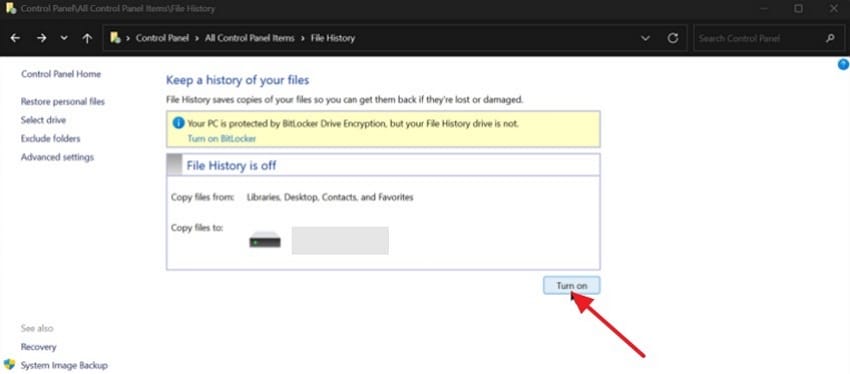
История файлов — это встроенная функция Windows, которая работает в фоновом режиме и создаёт резервные копии ваших Split Fiction игровых файлов. Она хранит версии локально на отдельном диске с возможностью восстановления предыдущих версий в случае повреждения или перезаписи. Этот подход предпочтителен, если вы зависите от автономных решений. Следуйте приведённому ниже руководству и создайте надёжную защиту для ваших приключений в Split Fiction:
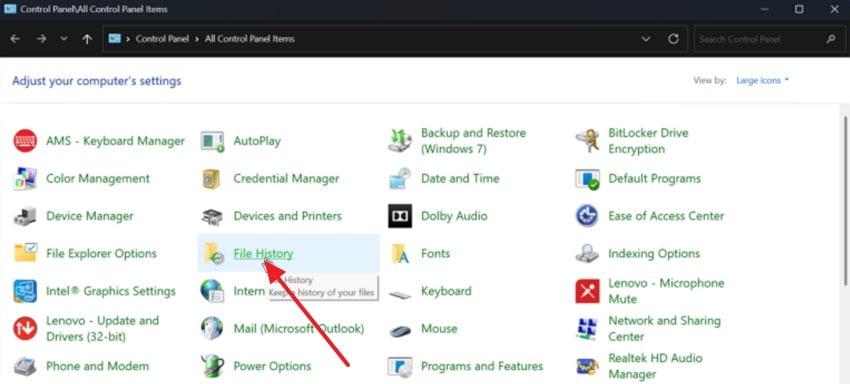
Шаг 1. Сначала откройте «Панель управления» и перейдите к параметру «История файлов». В конце выберите внешний диск, который хотите использовать, и нажмите кнопку «ОК».
Шаг 2. Нажмите «Дополнительные параметры» на экране «История файлов» и откройте меню «Сохранять копии файлов». Установите, как часто должна запускаться история файлов — от каждых 10 минут до ежедневной работы. После этого нажмите кнопку «Сохранить изменения» и нажмите «Включить» для запуска первоначального резервного копирования.
Заключение
Подводя итог, знание файл сохранения Split Fiction важно для защиты вашего игрового прогресса. В руководстве рассмотрены причины, по которым следует создавать резервные копии игровых данных, а также способы нахождения этих файлов. Кроме того, Dropbox и история файлов предоставляют отличные решения для долгосрочной защиты. В случае потери файлов следует воспользоваться Recoverit — эффективным инструментом для восстановления множества форматов данных.
Часто задаваемые вопросы
1. Как часто следует создавать резервные копии сохранений Split Fiction?
Для защиты вашего Split Fiction и расположения файлов сохранений рекомендуется создавать резервные копии вручную не реже одного раза в неделю. Регулярное автоматическое резервное копирование с помощью журнала файлов или облачных сервисов синхронизации гарантирует, что вы никогда не потеряете важный прогресс.2. Где хранятся файлы сохранений Split Fiction в Windows?
Файлы сохранений, как правило, находятся по пути "%appdata%\\LocalAppData\\". Чтобы получить к ним доступ, нажмите клавиши «Windows» и «R» одновременно. Затем введите "%appdata%" в диалоговом окне, чтобы найти директорию, связанную с Split Fiction.3. Можно ли восстановить сохранённые файлы после переустановки игры?
Пока исходные файлы сохранений не были перезаписаны, Recoverit может просканировать секторы диска для поиска следов удалённых файлов. Однако во избежание повторного использования того же диска это повысит успешность процесса восстановления.
