


Возобновление игры с того места, где вы остановились, важно для того, чтобы оставить след в F1 25. Если вы потеряете доступ к файлам сохранений, в которых хранится весь ваш игровой прогресс, начинать играть с нуля будет очень неприятно. Многие игроки случайно удаляют эти файлы или теряют к ним доступ по неизвестным причинам. В этой статье рассматривается проблема восстановления этих файлов и предлагается инструмент для этой цели.
Попробуйте Recoverit для восстановления данных F1 25
 Проверено безопасностью. 3,591,664 человек скачали его.
В этой статье

Часть 1. Где находится папка с файлами сохранений F1 25 на ПК?
Прежде чем предполагать, что ваши файлы были удалены, необходимо проверить следующие места для поиска файлов F1 25:
1. При загрузке через Steam
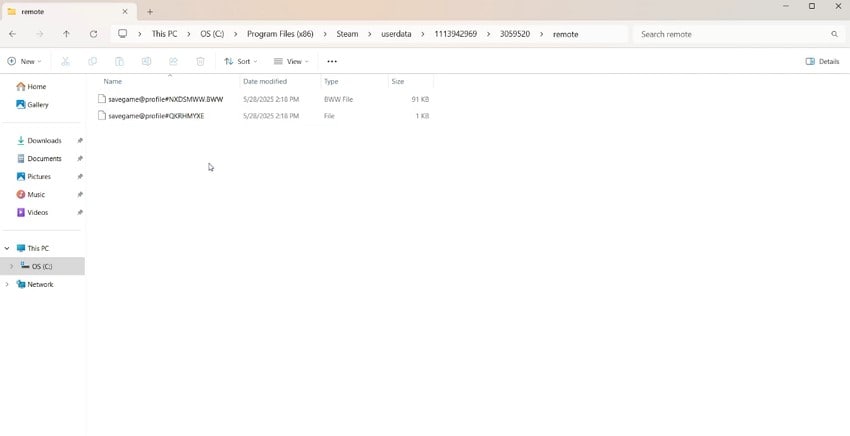
Файлы игрового прогресса, загруженные через Steam, автоматически помещаются в указанное место хранения файлов. Файлы сохранений находятся на диске C:/ в специальной папке Steam. В разделе «userdata» найдите папку с вашим Steam ID и ID игрока, и вы сможете получить доступ к файлам сохранений в разделе Remote.
2. При прямой загрузке
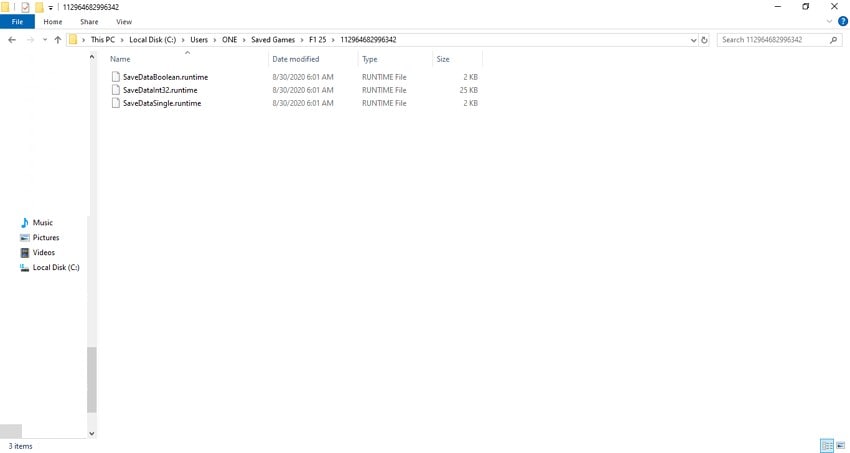
Когда вы загружаете игру напрямую с сайта разработчика, расположение файла сохранения будет варьироваться в зависимости от источника загрузки. Каждая игра имеет уникальный идентификатор, который является именем папки, где будут находиться файлы сохранений.
Часть 2. Как исправить отсутствие файла сохранения F1 25 с помощью лучших решений
Потеря ваших F1 25 файлов сохранений может быть стрессовой, но есть несколько надёжных способов их вернуть. Ниже приведены лучшие методы с объяснением, почему они важны и как их эффективно использовать.
1. Проверьте Корзину на наличие файлов сохранений
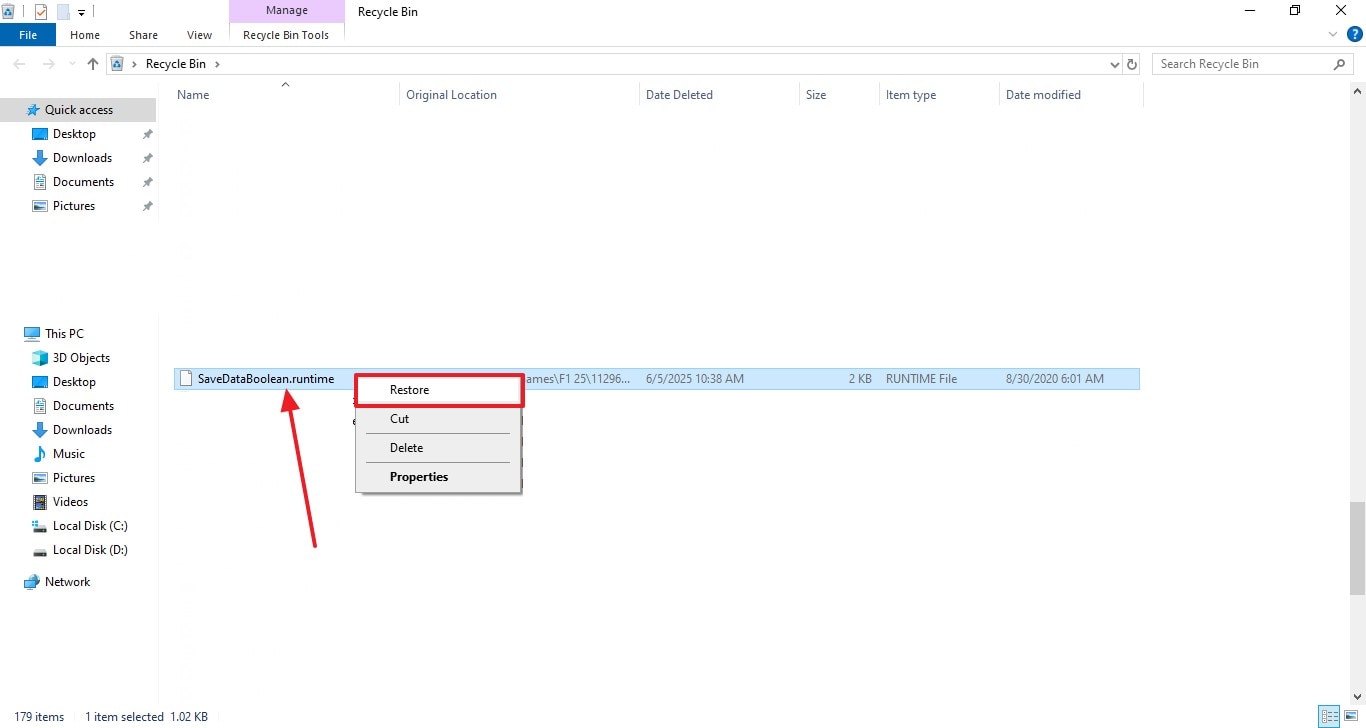
Многие пользователи случайно удаляют свои файлы игрового прогресса, не осознавая этого. Корзина — это первое место, которое вы должны проверить, прежде чем пробовать сложные решения. Если файлы сохранений были недавно удалены, они, скорее всего, находятся в этой папке. Следуйте приведённому ниже руководству, чтобы узнать, как вы можете восстановить доступ к потерянным файлам сохранений игры Steam:
Инструкции. Обнаружив удалённый файл сохранения игры в Корзине, щёлкните по нему правой кнопкой мыши и нажмите кнопку «Восстановить», чтобы вернуть его на ПК.
2. Проверьте целостность игровых файлов в Steam
Иногда игровые файлы повреждаются или становятся неполными из-за сбоев или неудачных обновлений. Steam включает встроенную функцию для автоматической проверки и восстановления отсутствующих или повреждённых файлов. Хотя это не восстанавливает файлы сохранений напрямую, это может решить проблемы, препятствующие чтению или записи в них. Следующее руководство расскажет вам, как проверить целостность игровых файлов на этой платформе:
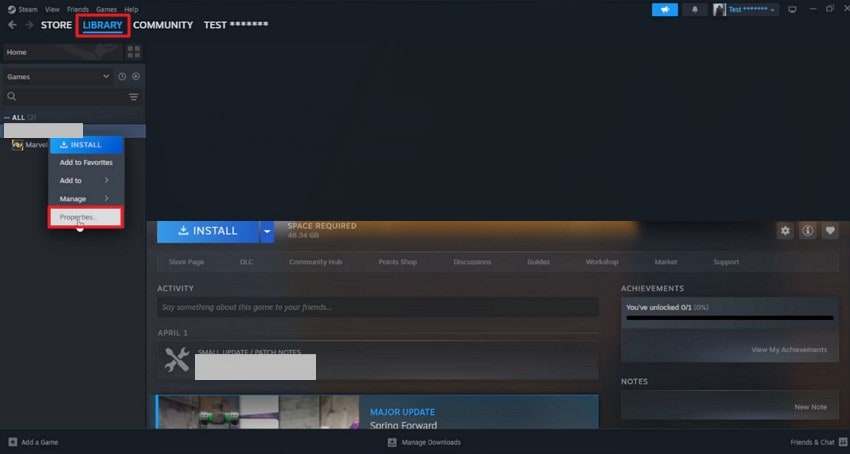
Шаг 1. Для начала откройте Steam и перейдите в раздел «Библиотека», чтобы найти игру. Щёлкните правой кнопкой мыши по игре и выберите пункт «Свойства», чтобы открыть новое окно.
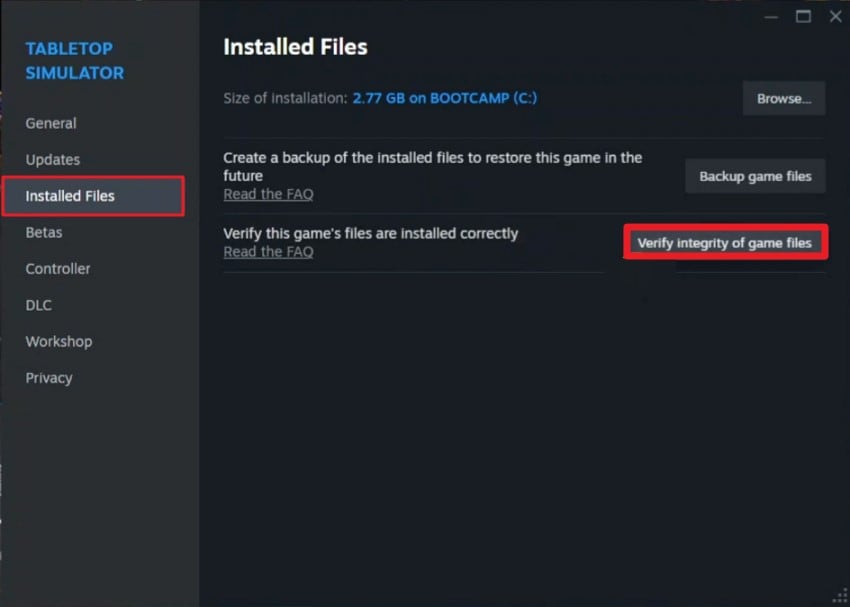
Шаг 2. Перейдя на вкладку «Установленные файлы» в следующем интерфейсе, выберите «Проверить целостность игровых файлов», чтобы выполнить процесс.
3. Используйте журнал файлов для доступа к файлам сохранений
Если ваш файл прогресса был отредактирован, вы можете использовать этот метод для восстановления его предыдущей версии. Журнал файлов Windows — это функция резервного копирования, которая может восстанавливать предыдущие версии папок, включая каталоги сохранений игр. Если журнал файлов был включён до того, как файлы сохранений пропали, вы можете получить доступ к более ранней версии с сохранённым прогрессом. В приведённом ниже руководстве содержатся инструкции по восстановлению доступа к старой версии вашего файла:
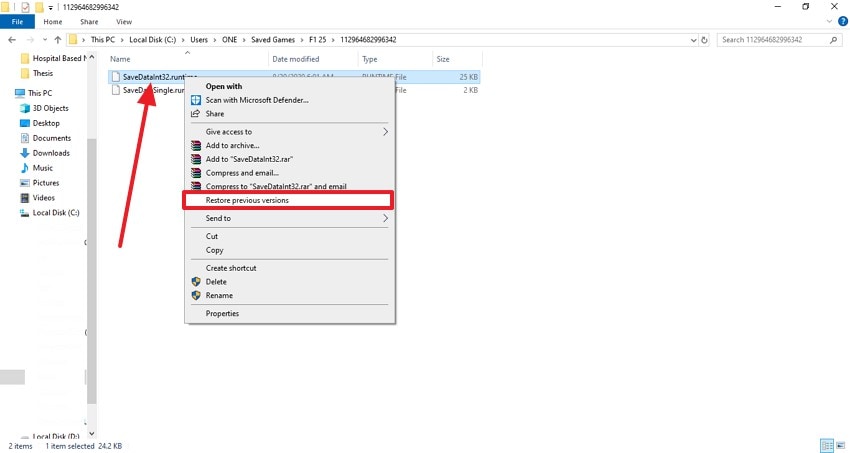
Инструкции. Сначала откройте файл в расположении игровых файлов Steam и щёлкните правой кнопкой мыши, чтобы выбрать «Восстановить предыдущие версии».
4. Проверьте резервные файлы Steam на наличие файлов сохранений F1 25
Steam предлагает дополнительную функцию резервного копирования игр, которая может включать ваши данные сохранений, если вы ею пользовались. Эти резервные копии хранятся отдельно от активных игровых файлов, поэтому они могут стать настоящим спасением, если ваша основная папка повреждена. Проверив папку резервных копий Steam, вы можете восстановить прогресс, который кажется потерянным в игре. Приведённые ниже инструкции помогут вам восстановить прогресс этих файлов на платформе:
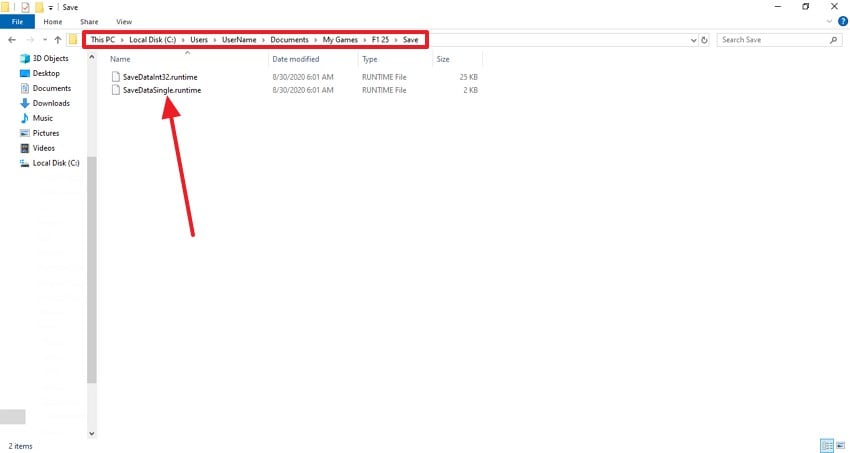
Инструкции. Резервные файлы Steam можно найти, выполнив поиск «F1 25» в строке поиска. Когда появится папка с таким именем, найдите резервные файлы и откройте их.
5. Восстановите игровые данные с помощью восстановления системы
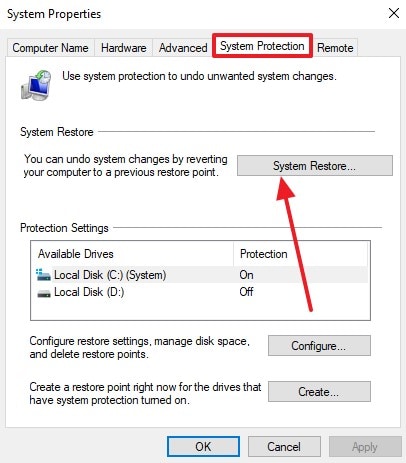
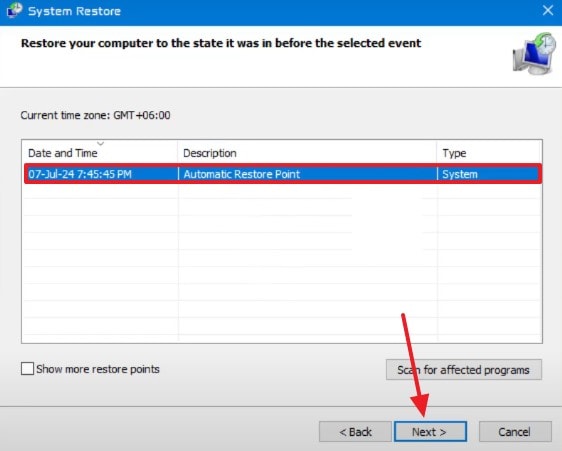
Если все методы не помогают, используйте восстановление системы в качестве последнего средства. Этот метод полезен, когда ваши файлы исчезли из-за сбоя или системной проблемы. Помимо вашей F1 25 среды, он также восстанавливает другие системные настройки, поэтому этот процесс требует осторожности. Восстановление системы может вернуть предыдущее рабочее состояние, включая системные файлы и определённые пользовательские данные. Ознакомьтесь со следующими инструкциями и узнайте, как выполнить этот процесс:
Шаг 1. Для начала выполните поиск «Свойства системы» в строке поиска ПК и перейдите в раздел «Защита системы» в следующем окне. Здесь выберите «Восстановление системы», и вы перейдёте к новому интерфейсу для продолжения.
Шаг 2. На следующем экране выберите дату и время, к которым вы хотите восстановить систему, и следуйте инструкциям на экране для завершения процесса.
Часть 3. Потеряли важные игровые файлы? Восстановите файлы сохранений F1 25 с помощью Recoverit
Потеря доступа к файлу прогресса любимой игры может быть неприятной. Если ни один из вышеперечисленных методов не работает для F1 25 восстановления файлов, обратитесь к сторонним решениям. С помощью таких инструментов, как Recoverit, пользователи могут восстановить доступ к своему игровому прогрессу, не теряя данных из файлов. Показатель успеха 99,5% гарантирует, что он эффективно доставляет файлы с помощью расширенных функций сканирования файлов.
Для максимальной производительности процесса Recoverit предлагает опцию пакетного восстановления и обрабатывает несколько файлов за одну задачу. Если быть точным, Recoverit охватывает более 500 ситуаций потери данных и решает широкий спектр случаев. Он обеспечивает повышенную универсальность, поддерживая устройства Mac и Windows. Несмотря на то что процесс сканирования файлов автоматизирован, пользователи имеют возможность добавить пользовательский фильтр поиска.
Ключевые функции
- Функция предварительного просмотра файлов: Прежде чем сохранить восстановленный файл в нужное расположение файла сохранения, используйте функцию предварительного просмотра для проверки результатов.
- Поддержка форматов: Для максимальной производительности вы можете восстанавливать более 1 000 типов мультимедийных файлов и документов.
- Совместимые устройства: От жёстких дисков до карт памяти — Recoverit поддерживает более 20 000 устройств хранения данных.
Обучение восстановлению игровых файлов F1 25 с помощью Recoverit по руководству
Теперь, когда у вас есть представление о возможностях этого инструмента, вполне естественно захотеть воспользоваться им. Приведённое ниже руководство представляет собой подробное руководство о том, как Recoverit позволяет восстановить доступ к потерянным игровым файлам:
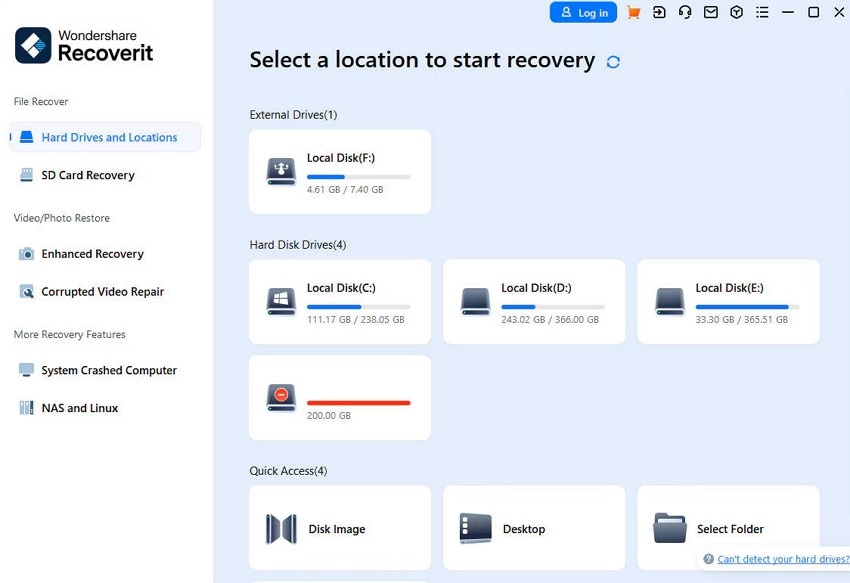
Шаг 1. Выберите папку хранилища, в которой должны находиться ваши файлы сохранений
Чтобы начать процесс, запустите главный интерфейс Recoverit и выберите папку хранилища в вашей системе.
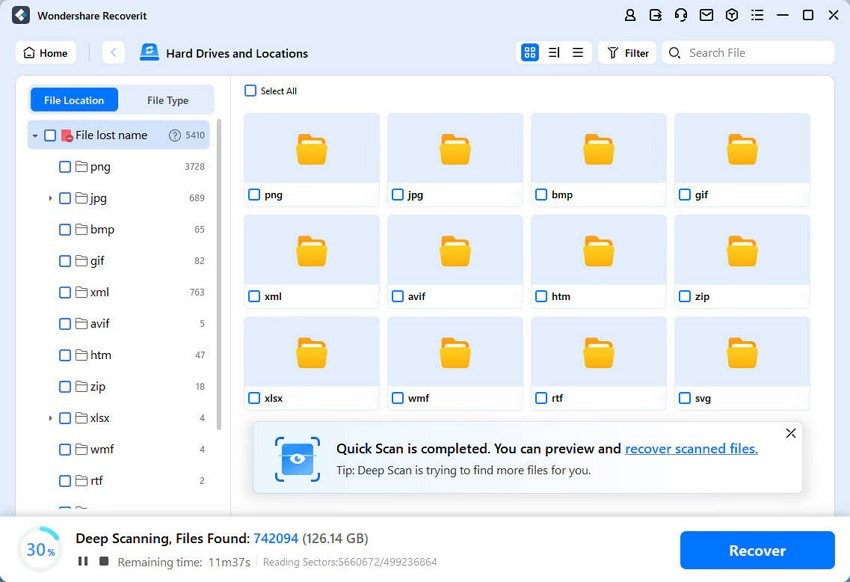
Шаг 2. Продолжите поиск потерянных файлов F1 25 и их восстановление
После того как вы выберете папку, Recoverit просканирует её и извлечёт все файлы, доступные для восстановления. Когда файлы появятся, выберите их и нажмите кнопку «Восстановить», чтобы вернуть эти документы.
Шаг 3. Восстановите файл для завершения процесса
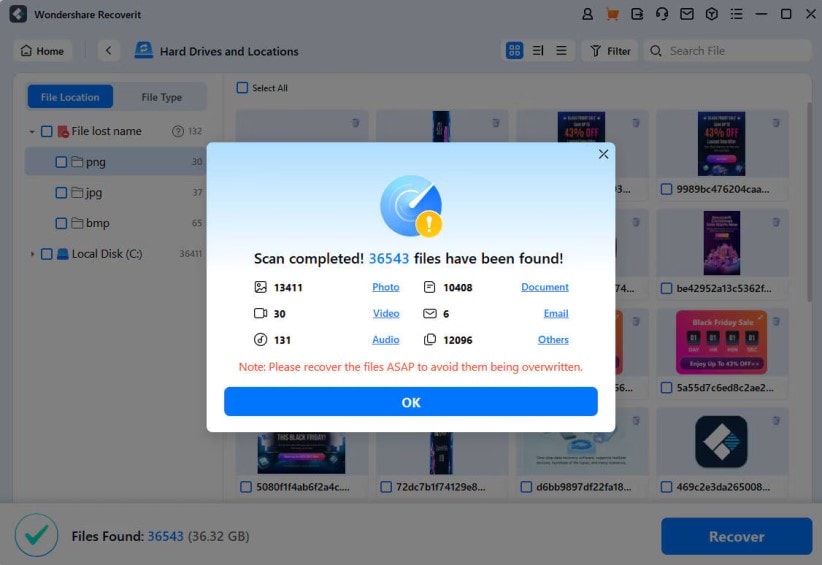
Когда Recoverit завершит процесс, нажмите «ОК» во всплывающем уведомлении для продолжения.
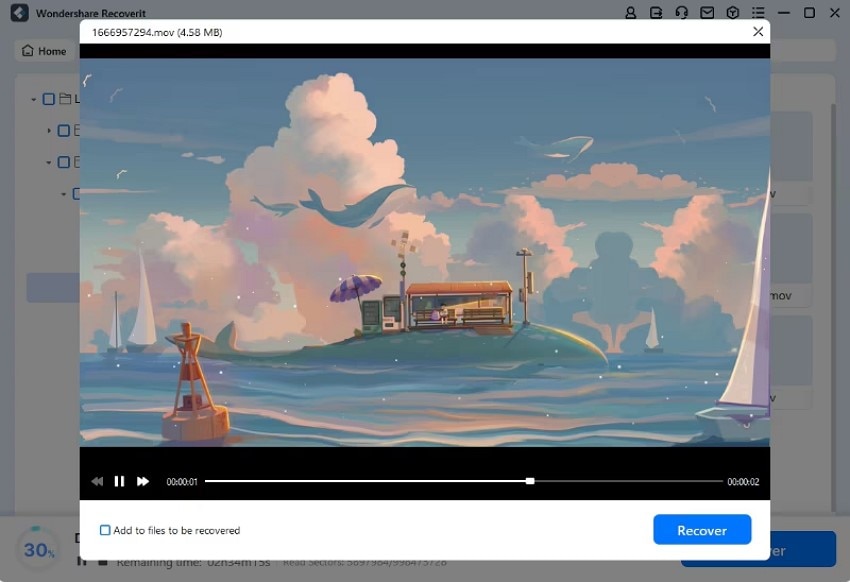
Шаг 4. Просмотрите восстановленный файл F1 25 и сохраните его на устройство
Используя опцию «Предварительный просмотр», изучите восстановленный файл и нажмите «Восстановить», чтобы сохранить файл в желаемое расположении игровых файлов Steam.
Заключение
Подводя итог, это руководство для начинающих было сосредоточено на лучших методах, которые можно использовать для восстановления потерянных или удалённых F1 25 файлов. Хотя все методы оказались полезными, мы пришли к выводу, что Recoverit показал наиболее эффективные результаты. От интенсивного сканирования файлов до полезной функции предварительного просмотра — он предлагает всё, что может понадобиться на платформе восстановления файлов.
Часто задаваемые вопросы
-
1. Что делать, если папка с файлами сохранений пуста?
Если ваша папка с файлами сохранений пуста, вы можете использовать Recoverit для сканирования устройства и поиска нужного документа. Благодаря функциям интенсивного сканирования он эффективно ищет ваши потерянные файлы для решения этой проблемы. -
2. Можно ли восстановить файлы сохранений F1 25 с помощью восстановления системы?
Устройства Windows имеют уникальный процесс восстановления системы, который позволяет вам получить предыдущие версии ваших файлов. Однако этот метод также сбрасывает весь набор настроек вашей системы. -
3. Я не хочу использовать функцию восстановления системы для восстановления доступа к файлам игры; что я могу сделать?
Пользователи, не желающие применять метод восстановления системы, могут использовать Recoverit для сканирования устройства в целях поиска и восстановления файлов. После того как файл найден и восстановлен, пользователи могут просмотреть его и сохранить в желаемом расположение файла сохранения. -
4. Какой метод можно использовать для восстановления 3 документов с прогрессом игры?
Когда необходимо восстановить 3 или более игровых файла, идеально использовать Recoverit для экономии времени. В отличие от многих инструментов, этот предлагает уникальную функцию пакетного восстановления для работы с несколькими файлами за одну задачу.
