



Последняя игра, Monster Hunter: World, насчитывает 60 000 активных пользователей в любое время! Её популярность продолжает расти. Однако Monster Hunter: World (MHW) не лишена проблем. Игроки регулярно сталкиваются с потерей файлов сохранений, что не позволяет им продолжать охоту и возобновлять игру с того места, где они остановились.
Сегодняшнее руководство расскажет вам о сохранениях Monster Hunter, покажет вам расположение файла сохранения Monster Hunter World, и поможет восстановить эти файлы с помощью профессионального инструмента восстановления игр, через Steam Cloud или через локальную резервную копию Steam.
В этой статье
Где находится папка сохранений Monster Hunter World?
Monster Hunter: World — это игра, которую можно приобрести и запустить через Steam на компьютере с Windows. Соответственно, данные игры и файлы сохранений также хранятся в папках приложения Steam. Расположение файлов сохранений Monster Hunter World: C:\\Program Files (x86)\\Steam\\steamapps\\common\\Monster Hunter World\\savedata_backup, и здесь вы можете найти резервные копии сохранений MHW.
Причины, по которым папка сохранений MHW может оказаться пустой
Несмотря на то что получить доступ к папке сохранений Monster Hunter World на ПК относительно просто, игроки нередко открывают её и обнаруживают, что она пуста. Не волнуйтесь — вы не одиноки, если ваши ценные игровые данные исчезли или сохранения Monster Hunter пропали. Это случается с тысячами поклонников MHW, и существует множество причин, которые могут это вызвать, в том числе следующие:
- 🚨Сбои игры и системы – Независимо от того, вызваны ли они отключением питания, ошибками памяти или любой другой причиной, сбои игр и компьютеров могут легко повредить данные, включая резервные файлы сохранений MHW.
- 👾Заражение вредоносным ПО и вирусами – Хотя вирусы и вредоносные программы регулярно нацелены на игровые сохранения, они нередко повреждают или удаляют всё, к чему могут получить доступ.
- 😭Случайное удаление или форматирование – Небольшая уборка на вашем ПК может легко привести к случайному удалению чего-то нужного или форматированию раздела, которого не следовало трогать.
В любом случае вы будете рады узнать, что существует несколько способов восстановить резервные копии сохранений MHW. Давайте немедленно разберём эти методы восстановления.
Восстановление файлов сохранений Monster Hunter World с помощью программы восстановления
Лучший способ восстановить любой потерянный файл — воспользоваться профессиональным программным обеспечением для восстановления данных. Wondershare Recoverit — отличный пример: этот специализированный инструмент поддерживает более 500 сценариев потери данных, включая случайное удаление файлов, форматирование, сбои системы и приложений, заражение вирусами и т. д.
Wondershare Recoverit также специализируется как профессиональный инструмент восстановления игр, поддерживая даже самые последние популярные игры, такие как Monster Hunter: World, Elden Ring, Hell Divers 2, Baldur's Gate 3, Dragon's Dogma 2, CS2, Palworld, Last Epoch и другие.
Простота использования также исключительно высока, и любой процесс восстановления файлов не составит труда с Wondershare Recoverit. Это касается и восстановления сохранений Monster Hunter — вот как это можно сделать на вашем ПК:
- Запустите приложение, нажмите Жёсткие диски и расположения, и выберите диск, на котором установлена MHW.

- Когда вы выберете дисковый раздел с папкой сохранений MHW, приложение автоматически запустит глубокое сканирование.

- Добавьте фильтры файлов, чтобы помочь приложению искать определённые типы файлов, такие как игровые данные или сохранения Monster Hunter.

- Используйте ключевые слова, чтобы направить сканирование приложения в нужном направлении и искать такие элементы, как резервные копии сохранений MHW или файлы сохранений Monster Hunter.
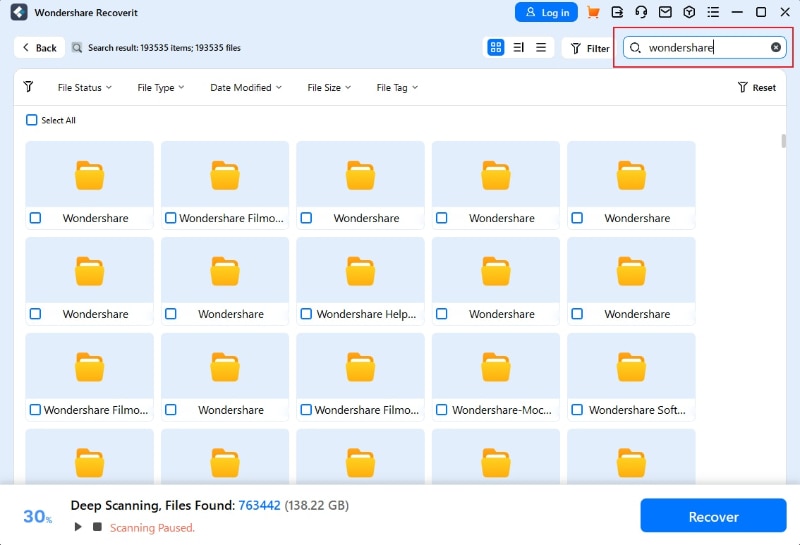
- Вы также можете предварительно просмотреть обнаруженные сохранения Monster Hunter и проверить их целостность перед восстановлением. Просто нажмите кнопку Просмотр рядом с файлом.

- Выберите конкретные сохранения Monster Hunter, когда будете готовы восстановить игровые данные, и нажмите кнопку Восстановить .


Восстановление файлов сохранений Monster Hunter World через Steam Cloud
Поскольку это игра на платформе Steam, в вашем Steam Cloud, вероятно, есть резервные копии сохранений MHW. В конце концов, приложение Steam использует эту функцию для синхронизации прогресса и файлов сохранений ваших игр на всех устройствах, подключённых к Steam. Вы, скорее всего, сможете использовать эту функцию для восстановления сохранений Monster Hunter.
- Запустите Steam на своём ПК и нажмите меню Steam в верхнем левом углу. Выберите Настройки.

- Нажмите Облако в подменю слева и переключите параметр Включить Steam Cloud .

- Закройте настройки Steam и перейдите в «C:\\Program Files (x86)\\Steam\\userdata\\[Номер пользователя Steam]\\remote».
- Скопируйте файлы из этой папки в папку сохранений Monster Hunter World.
Восстановление данных сохранений MHW из локальной резервной копии Steam
Если предыдущий метод не сработал, вам нужно попробовать метод локальной резервной копии Steam, для которого требуется отключить параметр «Включить Steam Cloud». Давайте посмотрим, как это сделать:
- Снова откройте Steam приложение на своём ПК, перейдите в меню Steam в верхнем левом углу и нажмите Настройки.
- Выберите Облако слева и отключите Включить Steam Cloud параметр.

- Выйдите из Steam. Затем перейдите в «C:\\Program Files (x86)\\Steam\\steamapps\\common\\Monster Hunter World\\savedata_backup».
- Выберите и скопируйте сохранения Monster Hunter в эту папку. Папка обычно называется SAVEDATA1000, но на вашем ПК она может иметь другое название.
По завершении откройте игру Monster Hunter: World, чтобы убедиться, что файлы сохранений восстановлены в основную папку игры.
Как создать резервную копию папки сохранений Monster Hunter World с помощью инструмента резервного копирования
Поскольку тысячи игроков регулярно теряют сохранения Monster Hunter или обнаруживают пустую папку сохранений Monster Hunter World, создание регулярных резервных копий ваших важных файлов стало как никогда критически важным. Для создания этих резервных копий лучше всего использовать специализированное приложение резервного копирования и восстановления, например Wondershare Ubackit, которое включает расширенные функции, отсутствующие во встроенных инструментах резервного копирования. Вот как им пользоваться:
- Запустите приложение UBackit на своём ПК, выберите параметр Резервное копирование на левой боковой панели и нажмите Резервное копирование файлов и папок параметр.

- Выберите раздел на левой боковой панели и перейдите к сохранениям Monster Hunter. Затем отметьте игровые файлы, которые хотите сохранить, и нажмите Выбрать, чтобы указать источник резервного копирования.

- Выберите целевой дисковый накопитель для резервной копии. Это может быть внутренний диск, внешний накопитель, USB или NAS-сервер. Нажмите Резервное копирование.

Дайте приложению UBackit несколько секунд, чтобы создать новую резервную копию ваших сохранений Monster Hunter. Вы также можете отслеживать прогресс в Менеджере резервных копий. Более того, вы можете настроить запланированное или автоматическое резервное копирование, просматривать уже созданные копии и шифровать наиболее важные из них для дополнительной безопасности.
Заключение
Несмотря на то что Monster Hunter является невероятно популярной видеоигрой, игроки постоянно сталкиваются с потерей файлов сохранений, поскольку они исчезают из стандартной папки сохранений Monster Hunter World. Однако, хотя потеря файлов сохранений Monster Hunter является распространённой проблемой в последней игре Monster Hunter: World, эти проблемы легко решаемы.
Приложение Steam может быть здесь полезным. Оно позволяет игрокам использовать функцию интеллектуальной синхронизации для восстановления сохранений Monster Hunter из Steam Cloud. А если это не поможет, пользователи также могут отключить Steam Cloud и поискать локальное сохранение для своей любимой игры.
Однако использование надлежащего инструмента восстановления данных, такого как Wondershare Recoverit, является лучшим вариантом при работе с потерянными сохранениями Monster Hunter. Приложение может быстро восстановить эти файлы независимо от того, были ли они удалены, отформатированы, повреждены или утеряны.
Когда вы их вернёте, всегда создавайте резервную копию этих элементов с помощью Wondershare UBackit, чтобы больше не сталкиваться с подобными проблемами.
Попробуйте Wondershare Recoverit для восстановления сохранений Monster Hunter World
 Проверено безопасностью. Более 7 302 189 человек скачали его.
Часто задаваемые вопросы
Где находится папка MHW по умолчанию?
Папка сохранений Monster Hunter по умолчанию: C:\\Program Files (x86)\\Steam\\steamapps\\common\\Monster Hunter World\\savedata_backup. Однако бывают случаи, когда резервные копии сохранений MHW оказываются в C:\\Program Files (x86)\\Steam\\userdata.Сохраняется ли Monster Hunter локально?
Да, Monster Hunter сохраняет файлы игровых данных локально. Эти файлы обычно находятся в папке приложения Steam, поскольку игра привязана к платформе Steam. Настоятельно рекомендуется вручную найти и создать резервные копии этих файлов, чтобы ничего не случилось с вашим ценным игровым прогрессом.Как перенести файл сохранения Monster Hunter: World?
Перенести файлы сохранений Monster Hunter легко. Независимо от того, обновили ли вы компьютер или хотите продолжить игру на другом ПК, вам нужно лишь скопировать файл сохранения игры с одного устройства на USB-накопитель, а затем на другую систему, и вы сможете продолжить именно с того места, где остановились.
