


Многие геймеры тратят часы на прохождение напряжённых кампаний, чтобы потом столкнуться с техническими проблемами. Наиболее тревожная из них — когда прогресс в игре внезапно исчезает без предупреждения. Это стало повторяющейся проблемой для игроков в Clair Obscur: Expedition 33, игру, известную своей стратегической боевой системой. Представьте: вы запускаете игру в предвкушении продолжения — и обнаруживаете, что файл сохранения исчез.
Эта проблема не только нарушает игровой процесс, но и может привести к потере значительного прогресса. К счастью, существует несколько способов проверить наличие утерянных файлов и восстановить их вручную. Вы также узнаете точное расположение файлов сохранения Clair Obscur: Expedition 33, а также распространённые причины возникновения этой проблемы.
Попробуйте Recoverit для восстановления данных
 Проверено безопасностью. 3,591,664 человек скачали его.
В этой статье

Часть 1. Простые инструкции: как вручную получить доступ к игровому прогрессу в Clair Obscur: Expedition 33
Если ваш игровой прогресс кажется утерянным, следует вручную перейти к расположению файла сохранения на вашем устройстве. Иногда игровые данные сохранены в целости, но недоступны из-за простого перемещения или системных сбоев. Прежде чем переходить к другим решениям, стоит вручную проверить локальные файлы. В следующих разделах описано решение для поиска и доступа к вашему прогрессу внутри игры и на ПК:
Внутри игры
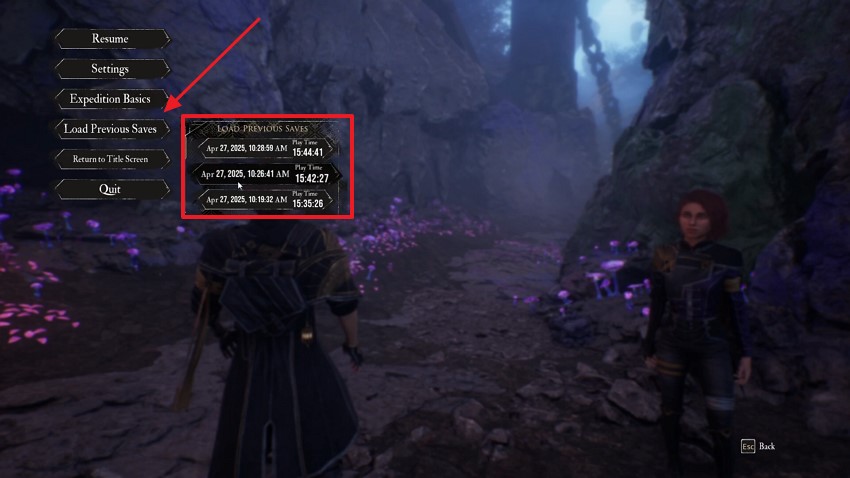
Когда вы вручную сохраняете игровой прогресс во время геймплея, получить к нему доступ можно двумя способами: через саму игру или через диск ПК. Внутри игры пользователям необходимо вручную сохранять файлы после паузы во время игры, после чего они могут получить доступ к прогрессу из папки «Загрузить предыдущие сохранения». Ознакомьтесь с инструкцией ниже, чтобы узнать, как получить доступ к сохранённым файлам внутри игры:
Инструкции. После запуска игры нажмите кнопку «ESC», затем выберите пункт «Загрузить предыдущие сохранения». После этого отобразятся все сохранённые файлы с датами и временем создания — выберите тот, который вам нужен.
На ПК
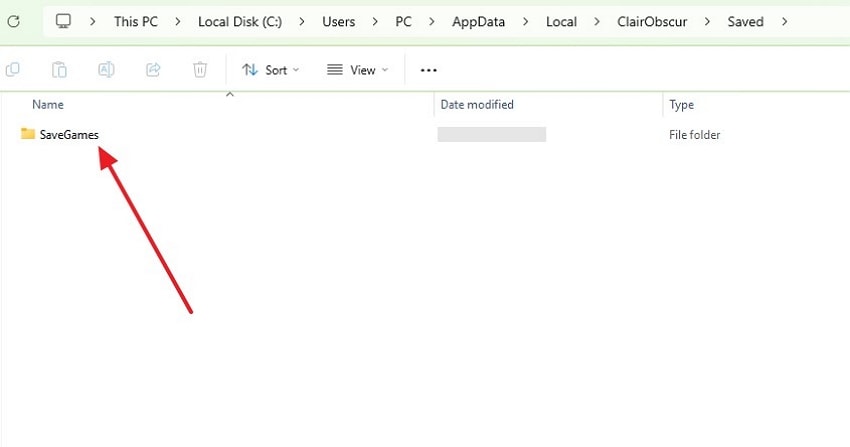
Помимо доступа к сохранённым файлам внутри игры, вы также можете получить файлы со своего компьютера. Как известно, при ручном сохранении игрового процесса данные хранятся в локальной папке ПК. Следуйте приведённым ниже шагам, чтобы узнать, как легко получить доступ к этим файлам:
Инструкции. Чтобы начать, откройте «Проводник» и перейдите по следующему пути: «C:\\Users\\[ВашеИмяПользователя]\\AppData\\Local\\ClairObscur\\Saved\\SaveGames». По этому адресу вы без труда найдёте все сохранённые файлы игры.
Узнайте, где находится «файл сохранения Split Fiction», и избегайте потери прогресса с помощью простых методов поиска и резервного копирования.

Часть 2. Расположение файла сохранения игры Clair Obscur: Expedition 33 в Steam
При игре через Steam данные сохранений обычно хранятся в определённом системном каталоге. Знание точного пути поможет вам проверить, создать резервную копию или вручную восстановить файлы. Это особенно полезно при устранении неполадок, смене ПК или для предотвращения потери данных. Следуйте приведённым ниже шагам, чтобы найти правильное расположение файлов игры Steam для ваших сохранений и игровых данных:
Для Windows
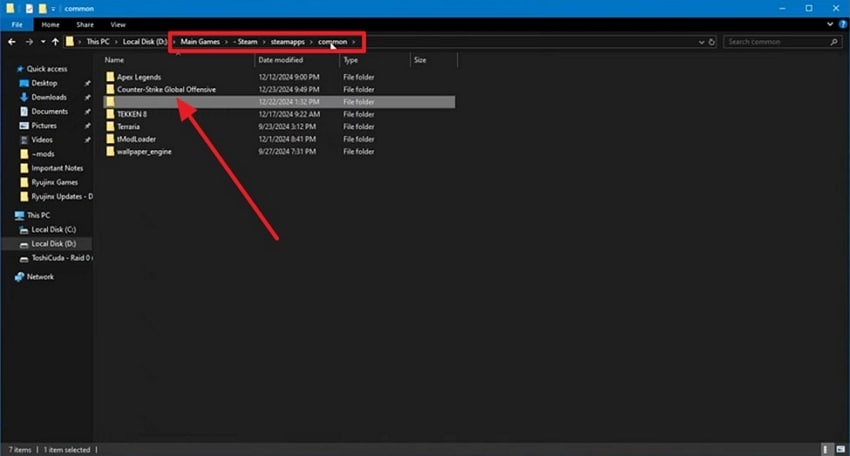
Шаг 1. Для начала запустите «Steam» на вашем устройстве и щёлкните правой кнопкой мыши на игре «Clair Obscur: Expedition 33». Затем выберите пункт «Управление» и нажмите «Просмотреть локальные файлы».
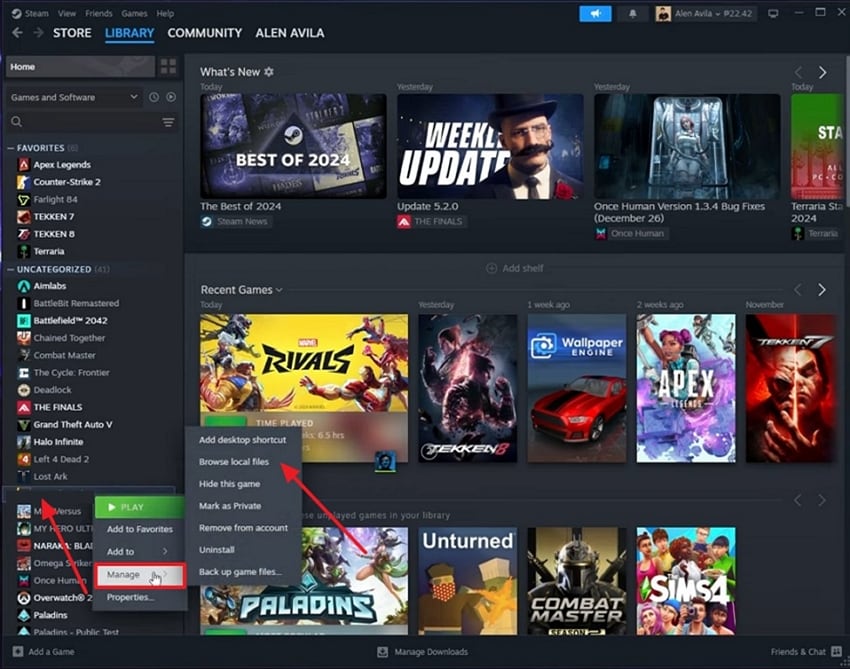
Шаг 2. После этого вы будете перенаправлены в «Проводник», где нужно перейти по пути: «Program Files (x86)\\Steam\\steamapps\\common». Здесь вы найдёте папку вашей игры — откройте её, чтобы легко получить доступ к сохранённым файлам.
Для Mac
Шаг 1. После запуска «Finder» перейдите на вкладку «Переход» и выберите в выпадающем меню пункт «Перейти к папке».
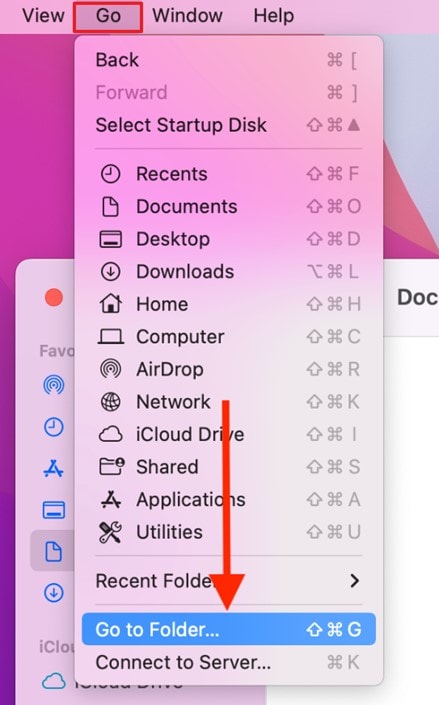
Шаг 2. Затем перейдите по следующему пути: «~/Library/Application Support/Steam/steamapps/common/», чтобы найти папку вашей игры и сохранённые файлы внутри неё.

Часть 3. Каковы возможные причины исчезновения файла сохранения Clair Obscur: Expedition 33?
Если в этой игре у вас исчез прогресс, тому может быть несколько причин. Игрокам следует понимать эти потенциальные проблемы, чтобы выявить корень неполадки и предотвратить её в будущем. Ниже рассмотрены ключевые причины, которые чётко объясняют суть проблемы:
- Повреждённые файлы: В этом случае сохранённые данные могут загружаться некорректно или вовсе казаться отсутствующими. Кроме того, повреждённые файлы могут влиять на расположение файла сохранения игры Steam, делая его нечитаемым для системы или игры.
- Случайное удаление: Некоторые игроки очищают файлы для освобождения места и могут непреднамеренно удалить папку сохранений. Кроме того, некоторые утилиты очистки или антивирусное программное обеспечение могут идентифицировать файлы сохранений как ненужные или подозрительные и удалить их.
- Конфликты синхронизации: Облако игрового магазина помогает создавать резервные копии прогресса, но конфликты синхронизации между локальными и облачными сохранениями могут вызывать проблемы. Если Steam загружает устаревший или пустой файл, он может перезаписать ваш последний прогресс.
- Ошибки диска: Если на вашем диске есть повреждённые секторы или заканчивается место, файлы сохранений могут записываться некорректно. Помимо этой проблемы, вы можете также заметить замедление работы системы или ошибки в других приложениях.
- Некорректный выход из игры: Принудительное закрытие игры или отключение питания во время игрового процесса может повредить файл сохранения. Если игра не завершается должным образом, последние данные могут не записаться на диск.
Часть 4. Потеряли важные файлы сохранения Clair Obscur: Expedition 33? Восстановите их немедленно!
Если вы по-прежнему не можете найти сохранённые файлы игры, возможно, вы случайно удалили их в ходе очистки. В этом случае можно воспользоваться Recoverit, который предназначен для восстановления удалённых файлов. Он хорошо справляется с восстановлением утерянных игровых данных, включая удалённые файлы с карт памяти или ПК. Этот специализированный инструмент поддерживает более 1000 форматов файлов, что делает его идеальным даже для сложных игр, таких как Clair Obscur: Expedition 33.
Режим глубокого сканирования программы проникает в повреждённые или очищенные области Корзины для восстановления файлов. По завершении сканирования отображаются восстанавливаемые файлы с возможностью предварительного просмотра, чтобы вы могли восстановить нужный. Помимо глубокого сканирования, предусмотрен более быстрый режим для недавно удалённых файлов.
Ключевые функции
- Восстановление после вирусных атак: Если ваш компьютер был заражён вредоносным ПО или произошёл сбой, инструмент поможет восстановить утерянные файлы с поражённых дисков.
- Восстановление разделов: Инструмент также позволяет восстанавливать данные с удалённых или утерянных разделов, не затрагивая другие рабочие области жёсткого диска.
- Предварительный просмотр файлов: Перед восстановлением Recoverit предоставляет предварительный просмотр игровых файлов в нескольких форматах, включая документы и мультимедийные файлы, чтобы помочь вам найти именно то, что нужно.
Подробное руководство по восстановлению утерянных важных файлов сохранения Clair Obscur: Expedition 33
Следуйте приведённым ниже подробным шагам, чтобы узнать, как восстановить утерянные или удалённые игровые файлы с помощью этого инструмента:
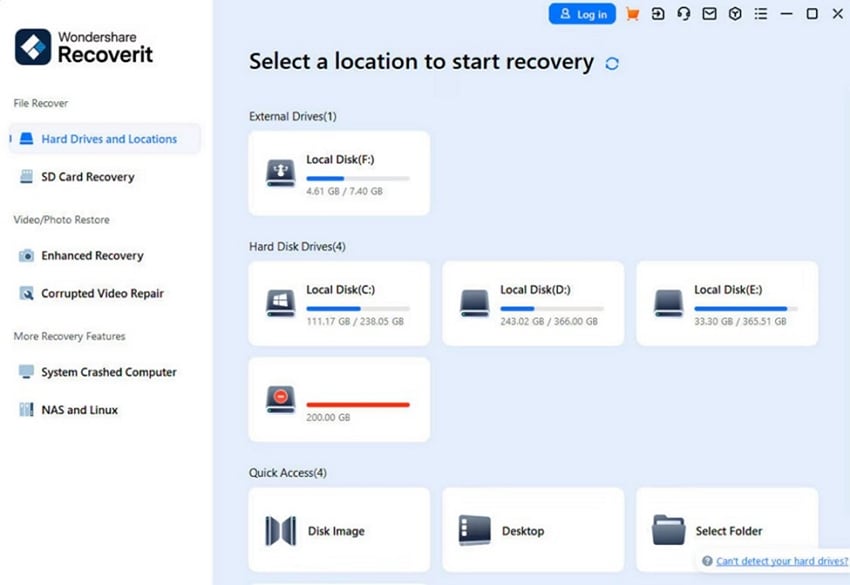
Шаг 1. Запустите Recoverit для восстановления утерянных игровых файлов
Запустите инструмент и перейдите на вкладку «Жёсткие диски и расположение». Затем выберите целевой диск, на котором установлена игра, в разделе «Жёсткие диски» и нажмите кнопку «Пуск» для начала сканирования.
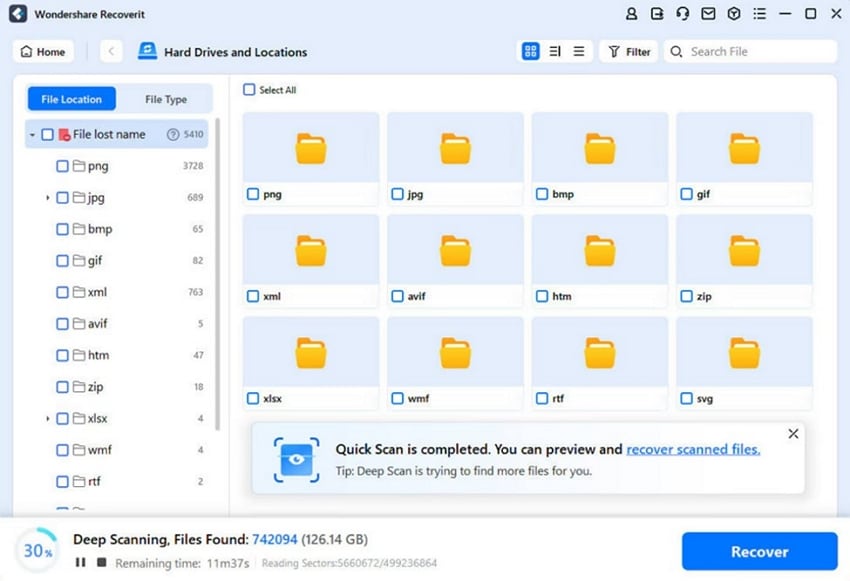
Шаг 2. Начните сканирование диска для восстановления игровых файлов
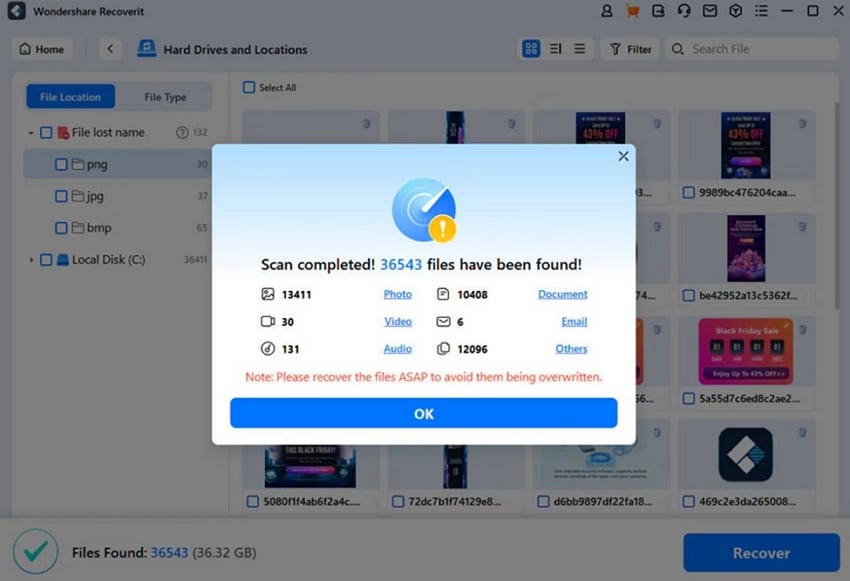
После этого программа запустит сканер на выбранном диске и загрузит все восстанавливаемые файлы в удобной организации. Используйте доступные фильтры или строку поиска для обнаружения утерянного игрового контента.
Шаг 3. Восстановите и сохраните игровые файлы
По завершении задачи и предварительного просмотра утерянных игровых файлов нажмите кнопку «Восстановить», чтобы экспортировать файлы на ваше устройство.
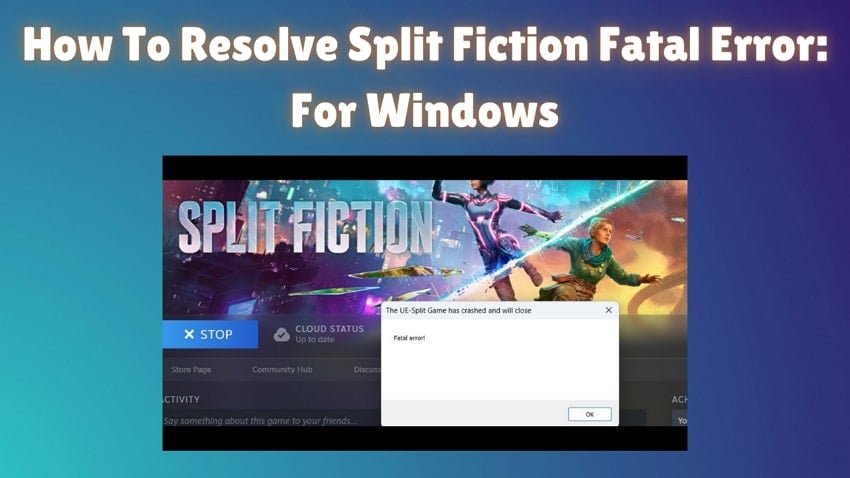
Следуйте этому подробному руководству, чтобы мгновенно исправить ошибки для комфортного игрового процесса в Split Fiction.
Заключение
В заключение: потеря сохранённых данных в Clair Obscur: Expedition 33 может быть неприятной, но восстановление всё же возможно. Зачастую проблему можно решить вручную, проверив расположение файлов сохранений и разобравшись в возможных причинах. Однако если ваши файлы были удалены или утеряны из-за технических ошибок, использование инструмента восстановления становится необходимым. Для наилучших шансов на безопасное восстановление игрового прогресса мы настоятельно рекомендуем попробовать Recoverit.
Часто задаваемые вопросы
1. Где найти расположение файла сохранения Clair Obscur: Expedition 33 на Steam Deck?
Расположение файла сохранения на Steam Deck для этой игры обычно находится во внутренней памяти. Вы можете получить к нему доступ, перейдя по пути /home/deck/.local/share/Steam/steamapps/compatdata/, а затем в папку с идентификатором приложения игры. Перейдите в pfx/drive_c/users/steamuser/AppData/Local/ClairObscur/Saved/SaveGames. Если файлы по-прежнему отсутствуют, воспользуйтесь Recoverit для попытки направленного восстановления.2. Поддерживает ли Clair Obscur автоматическое резервное копирование сохранённых данных в Steam Cloud?
Да, игра поддерживает интеграцию со Steam Cloud, которая автоматически создаёт резервные копии сохранений. Эти резервные копии отправляются в облачное хранилище игрового магазина и обновляются при каждом корректном закрытии игры. Однако облачная синхронизация может давать сбои или даже заменять хорошие сохранения повреждёнными.3. Можно ли восстановить сохранённые данные, удалённые из облачного хранилища Steam?
Если синхронизация с облаком Steam активна, в нём могут храниться более старые версии ваших сохранённых файлов. Однако при конфликтах синхронизации оно может перезаписать исправные файлы пустыми. Несмотря на наличие облачного хранилища Steam, там не всегда хранятся актуальные локальные версии.
