


Файлы сохранений важны для геймеров, которые хотят продолжить игру, а не начинать заново. Когда файл теряется или удаляется, это может стоить игроку затраченного времени и усилий. Существует множество факторов, из-за которых можно потерять файл сохранения и, следовательно, прогресс. В этом руководстве рассматриваются возможные места хранения файлов сохранения Dying Light: The Beast и способы восстановления утраченных игровых файлов.
Попробуйте Recoverit для восстановления игровых данных
 Проверено системой безопасности. 3,591,664 человек скачали его.
В этой статье

Часть 1. Обзор Dying Light: The Beast и её сюжетного геймплея
Dying Light: The Beast — это путешествие в апокалиптический мир, наполненный ужасом. Игрокам предстоит принимать моральные решения, каждое из которых меняет развитие сюжета. Игра сосредоточена на экшене и стратегии с кинематографичным повествованием, сражениями и выборами.
Легко верните свои утраченные/удалённые игровые файлы!

Часть 2. Почему важно знать расположение файла сохранения Dying Light: The Beast
Следующие пункты объясняют, почему необходимо знать расположение файла сохранения игры в Steam для Dying Light: The Beast:
- Защита прогресса: В случае сбоя игры или повреждения данных лучше знать, где находится файл сохранения. Его копия поможет восстановить игровой процесс за считанные минуты без многочасовых потерь.
- Перенос файлов сохранения на другой ПК: При переходе на новый компьютер прогресс не переносится автоматически. Копирование файлов сохранения позволяет продолжить историю без перезапуска.
- Создание облачных и ручных резервных копий: Не все игры надёжно синхронизируют сохранения с облаком. Знание расположения файла позволяет создавать ручные резервные копии для дополнительной безопасности.
- Восстановление утраченных файлов: Иногда переустановка игры также может повредить ваш прогресс. Имея резервную копию файла сохранения, вы сможете легко восстановить данные в дальнейшем.
Часть 3. Расположение файла сохранения Dying Light: The Beast по умолчанию
В зависимости от источника загрузки, места хранения файлов сохранения Dying Light: The Beast может различаться. В следующем разделе указаны расположения игровых файлов, установленных через Steam и Epic Games:
1. Steam (Windows)
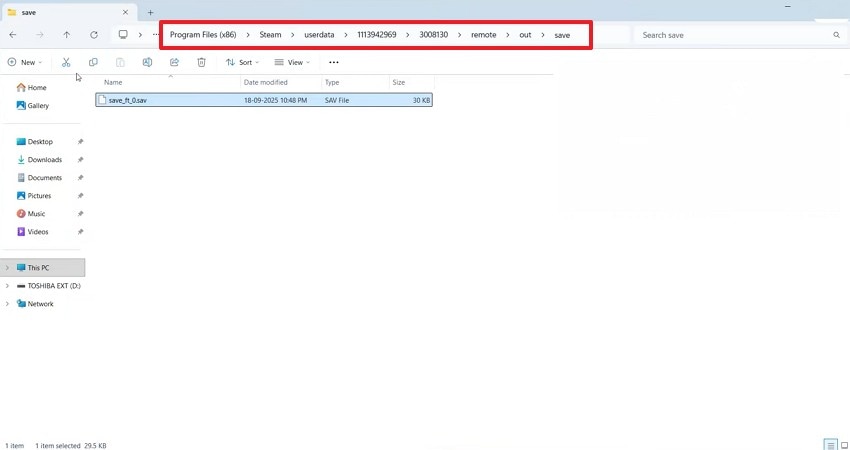
Игры, загруженные через Steam, автоматически сохраняются в папку по умолчанию. Поскольку каждая игра имеет уникальный идентификатор, расположение игрового файла в Steam будет отличаться для каждой игры. Аналогично, навигация уникальна для каждого игрока из-за уникальных идентификаторов игроков. На диске C ваш файл будет находиться в папке, куда установлен Steam.
Возможно, вам потребуется включить «Показ скрытых файлов» для доступа к файлам сохранений. Для дальнейшей навигации необходимо следовать идентификаторам игры и пользователя в папке User Data. Чтобы получить доступ к файлам, используйте следующий путь в Проводнике: «Program Files (x86) > Steam > userdata > ваш ID игры > ваш ID игрока > remote > out > save».
2. Epic Games (Windows)
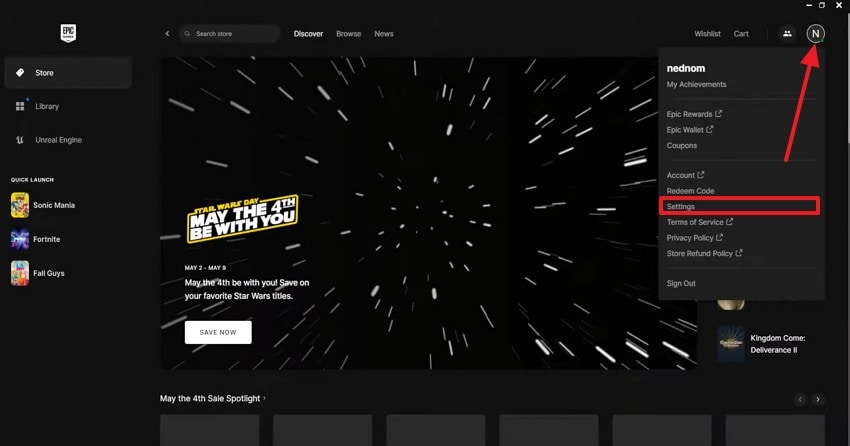
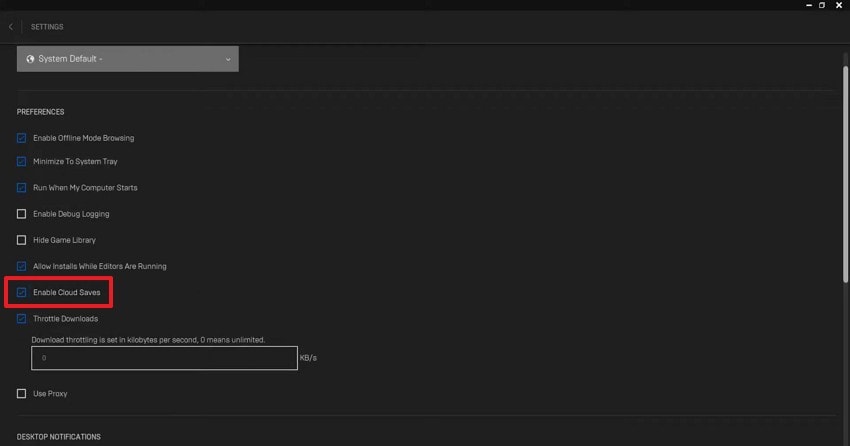
Когда вы заканчиваете играть в поддерживаемую игру, Epic Games автоматически загружает файлы сохранений на свои облачные серверы. Это гарантирует, что ваш последний прогресс сохраняется онлайн. При загрузке игра скачивается в лаунчере Epic Games в папку с вашим идентификатором игрока. Ниже приведены шаги для синхронизации файлов сохранений в Epic Games:
- В интерфейсе Epic Games выберите значок «Профиль» в правом верхнем углу и выберите пункт «Настройки» из меню.
- В следующем окне установите флажок «Включить облачные сохранения», чтобы автоматически синхронизировать файлы с облачным хранилищем.
Часть 4. Как создать резервную копию и восстановить файл сохранения Dying Light: The Beast
Создание резервных копий игровых файлов и их восстановление предотвращает повреждение и потерю данных. Следующие методы можно использовать для резервного копирования и восстановления документов в расположении файлов сохранения на Steam Deck:
Способ 1. Ручное резервное копирование (метод копирования/вставки)
Ручное резервное копирование даёт вам прямой контроль над файлами сохранений без использования сторонних сервисов. Это лучший метод сохранения точных файлов с возможностью хранения нескольких версий с временными метками. Следуйте приведённым ниже шагам, чтобы узнать, как выполнить ручной метод:
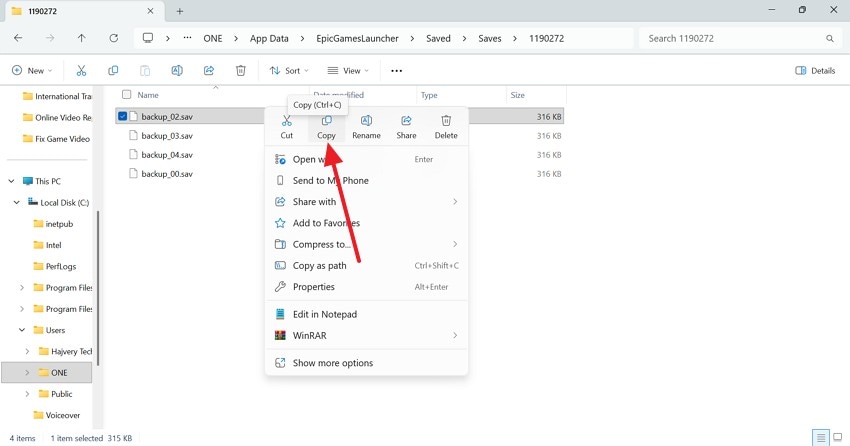
- Сначала откройте файл сохранения в его расположении и нажмите правой кнопкой мыши, чтобы «Скопировать» его.
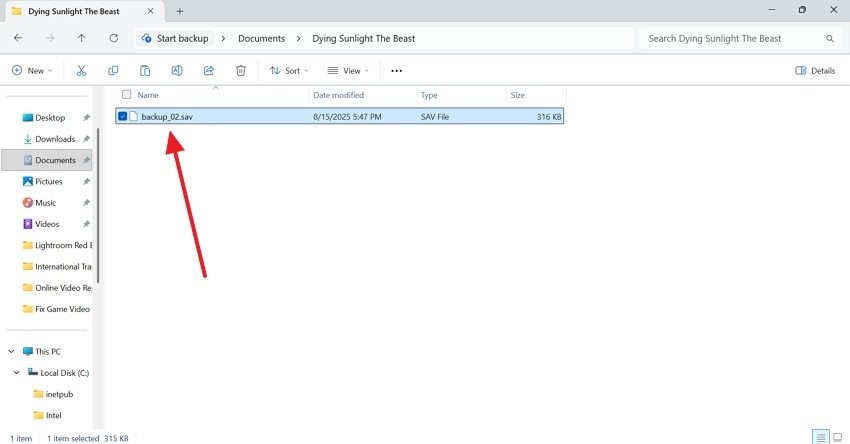
- Чтобы создать резервную папку на вашем устройстве, используйте клавиши «Ctrl+V» для вставки файлов сохранений.
Способ 2. Использование функции «Предыдущие версии» в Windows
Функция «Предыдущие версии» в Windows автоматически создаёт снимки папок, позволяя получить доступ к более ранним сохранениям. Она полезна, если ваше сохранение было повреждено или случайно удалено. Однако функция работает только при условии, что ранее была включена «История файлов», поэтому она не заменяет проактивное резервное копирование. Следуйте приведённым ниже инструкциям, чтобы узнать, как использовать эту функцию для резервного копирования отсутствующего файла сохранения Dying Light: The Beast:
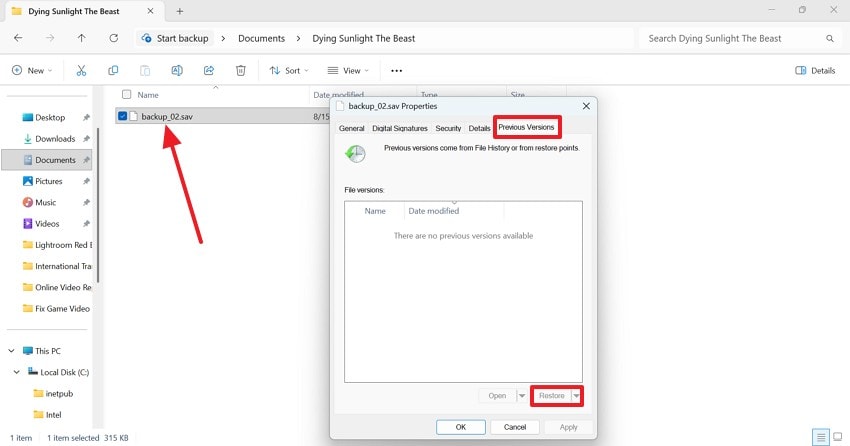
Инструкции. Для начала нажмите правой кнопкой мыши на файл сохранения и выберите пункт «Свойства». В следующем окне перейдите на панель «Предыдущие версии», выберите нужную дату старого файла. Наконец, нажмите кнопку «Восстановить», чтобы получить доступ к более старой версии файла.
Способ 3. Восстановление из облачных сервисов (Steam/Epic)
Облачные сохранения из Steam или лаунчера Epic Games автоматически синхронизируют прогресс с серверами для удобного доступа с разных устройств. Это наиболее удобный способ межустройственного доступа, однако функция облачного сохранения должна быть включена для игры. Следуйте приведённому ниже руководству, чтобы узнать, как восстановить расположение файла сохранения игры в Steam документы из облачного сервиса Steam:
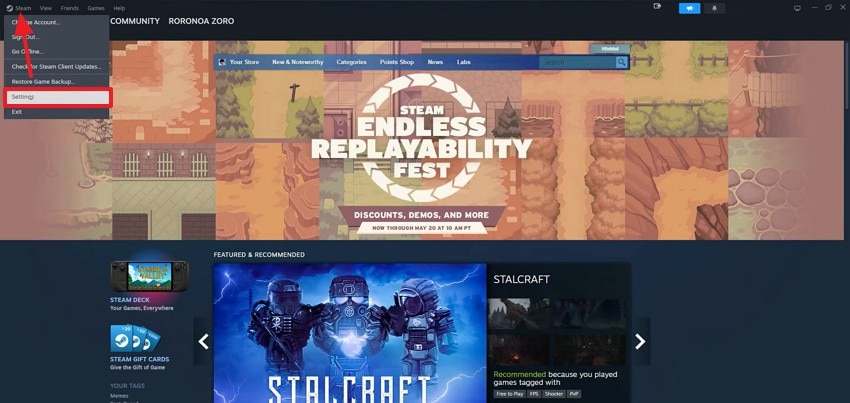
- Сначала нажмите кнопку «Steam» в верхнем левом углу и выберите пункт «Настройки» для продолжения.
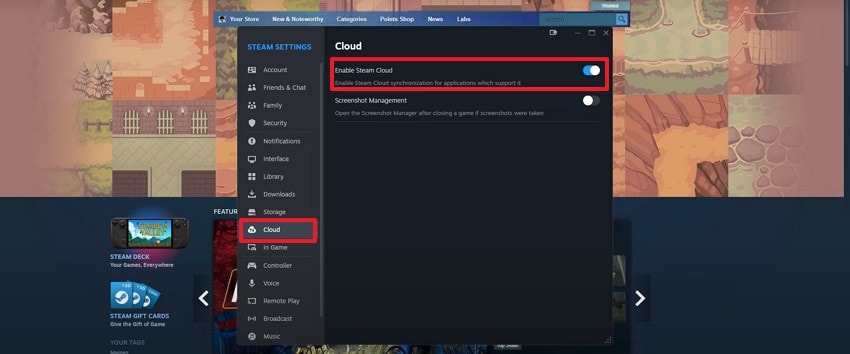
- На вкладке «Облако» слева включите переключатель «Включить Steam Cloud» для поддерживаемых приложений.
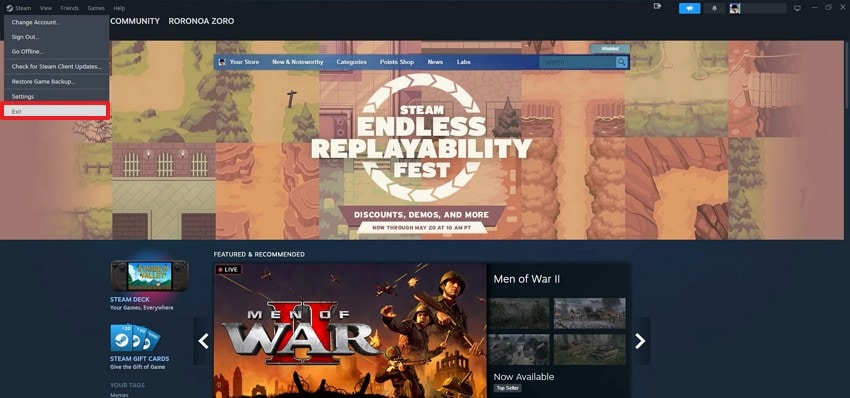
- Теперь выберите пункт «Выход» в меню «Steam» в верхнем левом углу и убедитесь, что все операции Steam завершены.
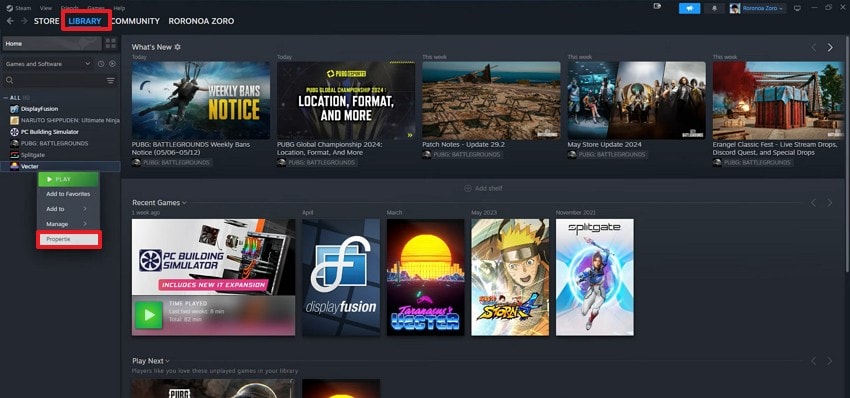
- Затем перезапустите Steam и перейдите в «Библиотеку», чтобы найти игру. Нажмите правой кнопкой мыши на игру на левой панели и откройте окно «Свойства».
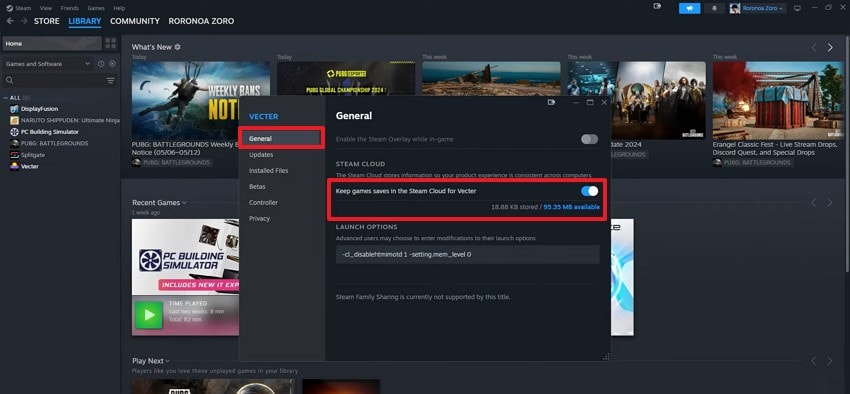
- После этого выберите вкладку «Общее» и включите переключатель «Хранить сохранения игры в Steam Cloud для (название вашей игры)».
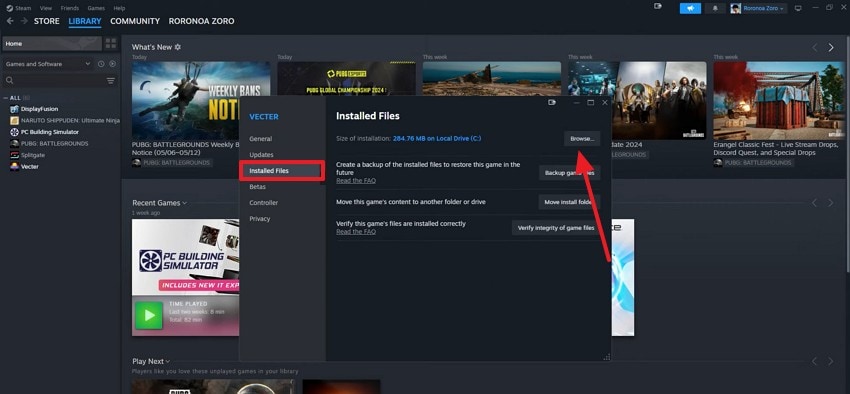
- Используя панель «Установленные файлы» слева, нажмите кнопку «Обзор», чтобы найти ID игры в файлах, которые вы пытаетесь восстановить. После того как вы записали ID игры, откройте игру в Steam и сверьте цифры из «Адресной строки» вверху.
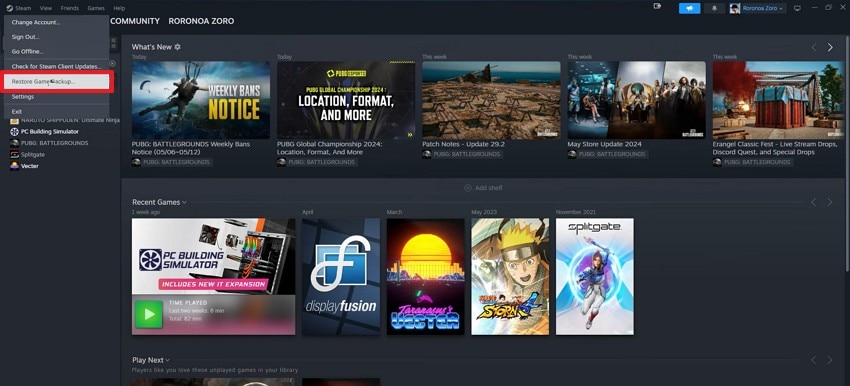
- Далее, после совпадения ID, выберите пункт «Восстановить резервную копию игры» в меню «Steam» для продолжения.
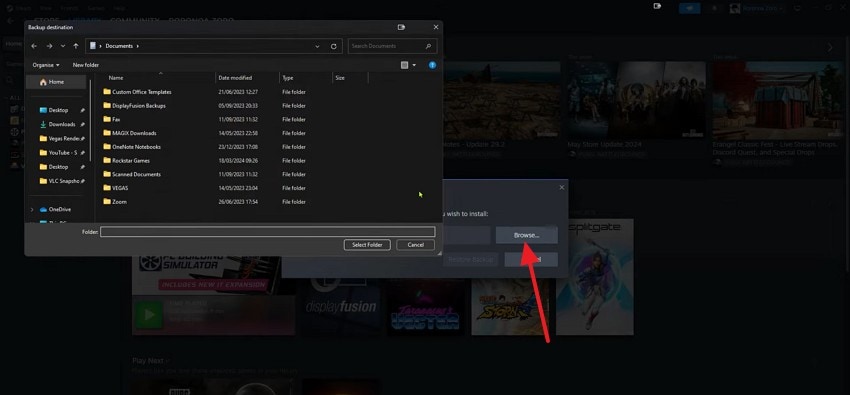
- Нажмите кнопку «Обзор» во следующем всплывающем окне и выберите папку, в которую нужно восстановить файлы сохранений, чтобы завершить процесс.
Бонусная часть: восстановление утраченных файлов сохранения Dying Light: The Beast с помощью Recoverit
Доступ к файлам сохранений на расположение игрового файла в Steam прост, но найти отсутствующий файл может быть непросто. С помощью инструмента восстановления файлов, такого как Recoverit, вы можете восстановить доступ к утраченным файлам без потери содержимого. Используя функцию пакетной обработки, пользователи могут восстановить доступ к нескольким игровым файлам в рамках одной задачи. Имея показатель успешности 99,5%, эта платформа является эффективным инструментом восстановления.
Recoverit — это универсальный инструмент, охватывающий более 10 000 причин потери файлов. Несмотря на наличие автоматической функции поиска файлов, вы также можете вручную фильтровать папки для поиска нужного файла сохранения. Платформа гарантирует удовлетворённость результатами благодаря функции предварительного просмотра файлов. Для охвата более широкой аудитории Recoverit предлагает функциональность на Mac и Windows.
Ключевые функции
- Параметры глубокого сканирования: Recoverit использует всестороннее сканирование для обычного поиска отсутствующих файлов. Кроме того, можно включить режим глубокого сканирования для расширенного поиска.
- Поддержка форматов: В дополнение к отсутствующего файла сохранения Dying Light: The Beast документам; этот инструмент восстанавливает 1000 типов мультимедийных файлов, а также файлы MS и многие другие.
- Совместимые устройства: Независимо от того, потеряли ли вы файлы с SD-карты или жёсткого диска, Recoverit может восстановить их, поскольку поддерживает 1 миллион устройств для возврата ваших файлов.
Использование Recoverit для восстановления доступа к утраченным файлам сохранения Dying Light: The Beast
Когда ручные и стандартные методы восстановления файлов сохранений не работают, лучше воспользоваться инструментом восстановления. Следующие шаги охватывают руководство по использованию Recoverit для восстановления файлов:
- Выберите папку с расположением файла
Для начала выберите устройство хранения файлов на левой панели и выберите папку в правой части.

- Сканирование для поиска утраченных файлов
Когда удалённые файлы и папки появятся в следующем интерфейсе, выберите файл сохранения, который хотите «Восстановить».

- Просмотр восстановленных файлов
По завершении сканирования файлов проверьте следующее всплывающее окно, отображающее количество найденных файлов и форматов.

- Предварительный просмотр восстановленных файлов
После восстановления файлов используйте следующее окно для предварительного просмотра файла. Теперь можно сохранить восстановленный файл, нажав кнопку «Восстановить».

Видеоурок о лучшем рабочем процессе хранения и резервного копирования для создателей контента

Заключение
По сути, эта статья была посвящена места хранения файлов сохранения Dying Light: The Beast и тому, где файлы сохраняются по умолчанию. Мы изучили, куда загружаются файлы при загрузке через Steam и Epic Games. В статье также рассматриваются методы восстановления файла сохранения на вашем устройстве. Наконец, мы представили Recoverit как надёжный инструмент восстановления файлов, охватывающий более 10 000 причин потери файлов.
Часто задаваемые вопросы
-
1. Почему файлы сохранений исчезают?
Когда игра вылетает в середине процесса или файл удаляется, файлы сохранений могут пропасть. Исчезновение файла также может быть вызвано повреждением документа или конфликтами с облачной синхронизацией. -
2. Как восстановить повреждённый файл сохранения?
Вы можете попробовать восстановить повреждённый файл из ручной резервной копии на вашем ПК. При использовании Windows пользователи могут воспользоваться встроенным методом «Предыдущая версия» для восстановления доступа к прежнему файлу. Если ни один из этих методов не помогает, можно рассмотреть использование стороннего инструмента для восстановления. -
3. Как восстановить 7 файлов сохранений, не обрабатывая каждый документ по отдельности?
Если вы хотите восстановить несколько файлов сохранений в рамках одной задачи, используйте инструмент восстановления, например Recoverit. Благодаря функции пакетной обработки пользователи могут восстановить все файлы сразу. -
4. В чём разница между локальными сохранениями и облачными сохранениями?
Когда расположении файлов сохранения на Steam Deck сохраняется на диске вашего устройства, файл называется локальным сохранением. Напротив, документы, хранящиеся на платформах облачного хранилища, называются облачными сохранениями.
