


Нет ничего хуже, чем провести часы в детализированном мире Hollow Knight, только чтобы обнаружить, что ваш файл сохранения исчез, не оставив следа. Это может быть крайне тяжело — ощутить такую потерю, но хорошая новость заключается в том, что существует ряд способов восстановить прогресс. Эта статья поможет вам понять, почему ваш файл сохранения Hollow Knight отсутствует.
Попробуйте Recoverit для восстановления игровых данных
 Проверено на безопасность. 3,591,664 человек скачали его.
В этой статье
-
- Восстановите важные игровые файлы Hollow Knight с помощью Recoverit

- Проверьте Корзину на наличие файлов сохранений
- Проверьте целостность игры через Steam
- Просмотрите резервные файлы Steam на наличие файлов сохранений
- Использование истории файлов для восстановления сохранённых файлов
- Использование восстановления системы для восстановления игровых данных
- Восстановите важные игровые файлы Hollow Knight с помощью Recoverit
Часть 1. Обзор Hollow Knight как любимой игры в жанре Метроидвания
Обсуждаемая игра — независимо разработанная 2D-метроидвания от Team Cherry. Она известна своим захватывающим исследованием и точной боевой механикой. Игроки управляют молчаливым безымянным рыцарем, путешествующим по Халлоунесту. Халлоунест — это жуткое подземное королевство, наполненное насекомыми и тайнами. Сочетание классического 2D-экшена и современного дизайна принесло игре признание за её художественный стиль.
Часть 2. Что вызывает ошибку отсутствия файла сохранения Hollow Knight?
Игроки, проведшие много времени в игре, могут испытать сильное разочарование от потери игровых файлов. Также можно более эффективно диагностировать и решить проблему, понимая её распространённые причины. Ниже перечислены некоторые из причин, которые могут привести к тому, что ваш расположение файла сохранения игры Steam будет утерян:
- Повреждённые файлы сохранений: Файлы сохранений могут быть повреждены из-за некорректного закрытия игры или ошибок диска, что приводит к невозможности игры прочитать файл сохранения.
- Конфликты синхронизации Steam Cloud: Когда Steam Cloud используется для синхронизации устаревшего или конфликтующего файла сохранения, локальный файл может быть случайно перезаписан или уничтожен.
- Случайное удаление: Это может произойти случайно, если пользователи удаляют или перемещают файлы сохранений при очистке системы или организации папок.
- Несовместимость версий файлов сохранений: Использование устаревшей версии игры или повреждённых обновлений может привести к тому, что файлы сохранений будут помечены как несовместимые и проигнорированы.
Легко восстановите потерянные/удалённые игровые файлы!
Часть 3. Как исправить ошибку отсутствия файла сохранения Hollow Knight — 6 способов
Как обсуждалось выше, многие причины могут привести к тому, что ваш путь к файлам игры Steam окажется недоступным. Однако вы можете восстановить их в кратчайшие сроки, следуя исправлениям, приведённым в следующем разделе:
1. Восстановите важные игровые файлы Hollow Knight с помощью Recoverit
Одним из наиболее надёжных методов поиска потерянных игровых файлов является использование таких инструментов, как Recoverit. Инструмент использует передовые технологии для сканирования вашего хранилища и возврата всех отсутствующих файлов. Кроме того, пользователи могут запускать и останавливать процесс сканирования в соответствии со своими предпочтениями. Интуитивно понятный интерфейс инструмента позволяет выполнять поиск конкретного файла с помощью фильтров.
Помимо игровых файлов, Recoverit восстанавливает файлы более 1000 форматов, включая фотографии и видео. Он также предоставляет возможность восстановления сжатых повреждённых папок с помощью глубокого сканирования. Функциональность Recoverit позволяет пользователям выбирать место сохранения восстановленного файла в соответствии со своими предпочтениями.
Невероятные функции, предлагаемые Recoverit
- Восстановление нескольких файлов: Recoverit поддерживает пакетный процесс восстановления и позволяет пользователям восстанавливать несколько файлов одновременно, экономя время и усилия на восстановление каждого файла по отдельности.
- Поддержка различных устройств: Он позволяет восстанавливать данные с более чем 1 миллиона устройств хранения, включая SD-карты и внешние жёсткие диски.
- Предварительный просмотр перед сохранением: Вы получаете возможность просматривать и анализировать восстановленный файл в интерфейсе Recoverit перед его сохранением на устройство.
Пошаговое руководство по восстановлению отсутствующих игровых файлов
Если ваша игра продолжает вылетать из-за расположения файла сохранения Steam Deck, вы можете использовать Recoverit для восстановления этих файлов. Ниже приведены шаги по восстановлению этих файлов с помощью данного эффективного инструмента:
- Начните с выбора местоположения
После запуска Recoverit выберите диск с расположением игровых файлов, нажав на него. Как только вы выберете местоположение, инструмент начнёт его сканирование.

- Выберите файлы для восстановления
После завершения сканирования выберите нужные файлы, нажав на них, и нажмите кнопку «Восстановить», расположенную внизу.

- Предварительный просмотр результатов и сохранение
Просмотрите восстановленные игровые файлы в интерфейсе инструмента и успешно сохраните результат на своё устройство.

2. Проверьте Корзину на наличие файлов сохранений
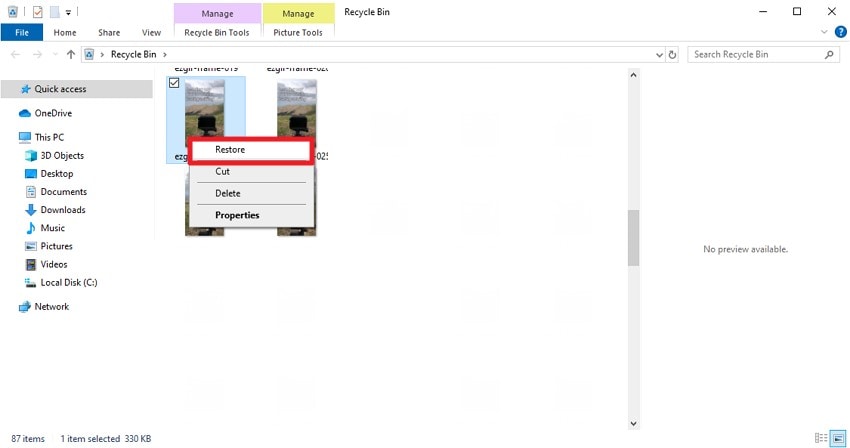
Расположение файлов Hollow Knight расположение файла сохранения игры Steam — это простой, но часто забываемый метод восстановления. Случайно удалённые файлы не удаляются окончательно, а перемещаются в Корзину. Это временное хранилище, из которого файлы можно легко восстановить, пока они не были перезаписаны. Чтобы узнать, как проверить Корзину и восстановить удалённые игровые файлы, следуйте приведённым ниже инструкциям:
Инструкции. Откройте Корзину на своей системе и найдите в ней отсутствующий файл. После обнаружения щёлкните правой кнопкой мыши на файле и нажмите кнопку «Восстановить», чтобы успешно вернуть данные.
3. Проверьте целостность игры через Steam
Функция проверки файлов Steam сравнивает файлы вашей игры с официально доступными файлами на серверах и находит повреждённые или отсутствующие. После обнаружения этих проблемных файлов Steam загружает их и перезаписывает, чтобы восстановить целостность игры. Чтобы узнать, как проверить целостность игровых файлов через интерфейс Steam, прочитайте шаги, описанные далее:
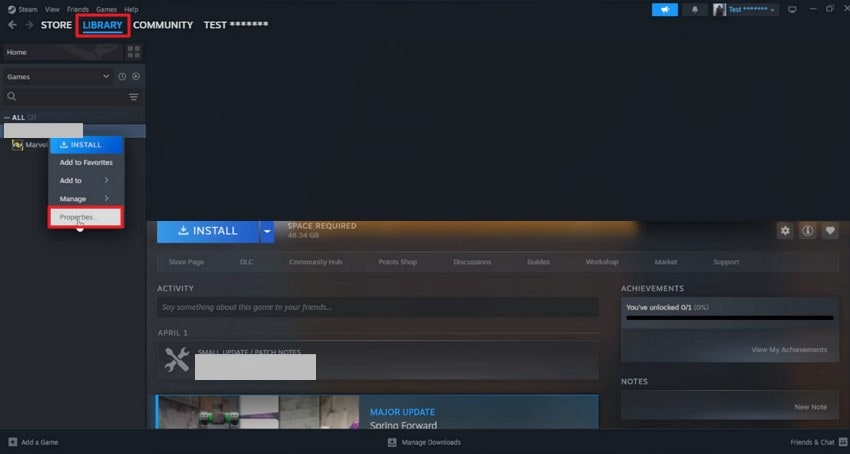
- Запустите Steam и перейдите в «Библиотеку» игр. Найдите нужную игру, щёлкните на ней правой кнопкой мыши и выберите «Свойства» из контекстного меню.
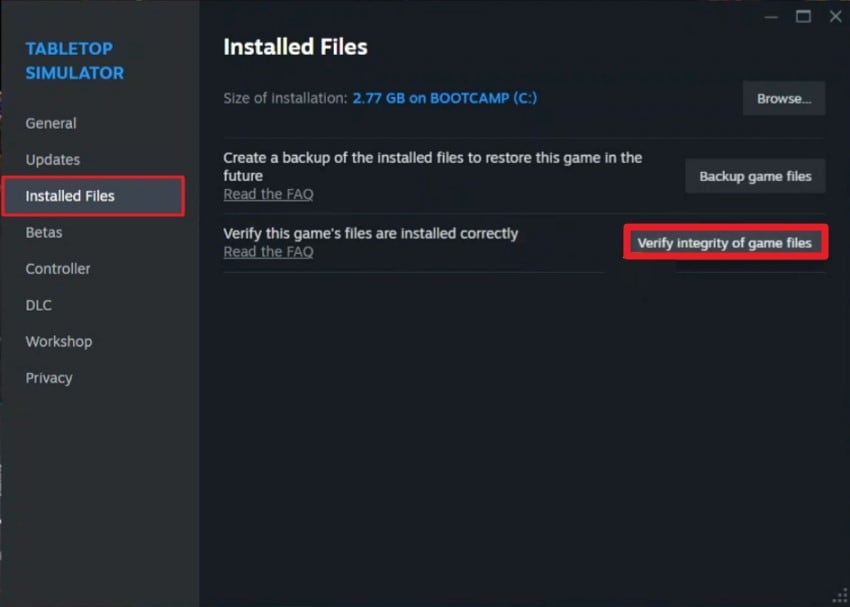
- В окне «Свойства» выберите вкладку «Установленные файлы» на левой панели. Затем нажмите кнопку «Проверить целостность игровых файлов», чтобы начать проверку.
4. Просмотрите резервные файлы Steam на наличие файлов сохранений
Просмотр расположения файлов игры Steam резервных копий для файлов сохранений Hollow Knight — это ценный метод восстановления, когда ваши текущие сохранения исчезают или становятся повреждёнными. Steam часто создаёт резервные копии игровых данных и файлов сохранений, которые можно восстановить для возврата утраченного прогресса. Чтобы узнать, как выполнить это исправление, прочитайте шаги, описанные ниже:
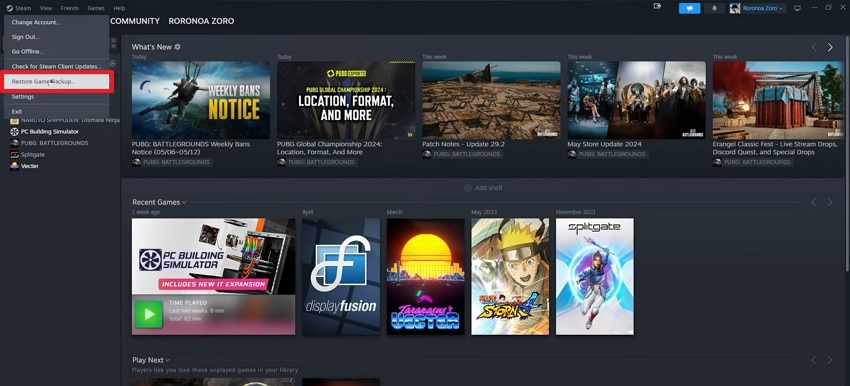
- Откройте игру в интерфейсе Steam, перейдите в верхний левый угол и нажмите опцию «Steam». Теперь нажмите «Восстановить резервную копию игры» из раскрывшегося списка.
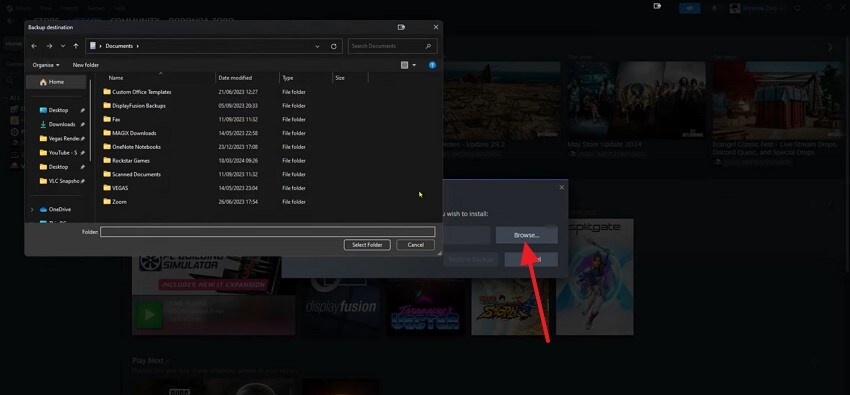
- Нажмите кнопку обзора и выберите папку, в которую хотите сохранить резервную копию. Нажмите «Выбрать папку», чтобы успешно сохранить резервную копию Steam на своё устройство.
5. Использование истории файлов для восстановления сохранённых файлов
История файлов Windows — это тихий защитник ваших ценных файлов, который автоматически регулярно создаёт их резервные копии. Это удобный инструмент, который автоматически генерирует резервные копии ваших файлов и папок с течением времени.
Поэтому он позволяет вернуться к предыдущим версиям в случае возникновения проблем. Чтобы вернуться к предыдущей версии Hollow Knight, вам потребуется выполнить следующие шаги:
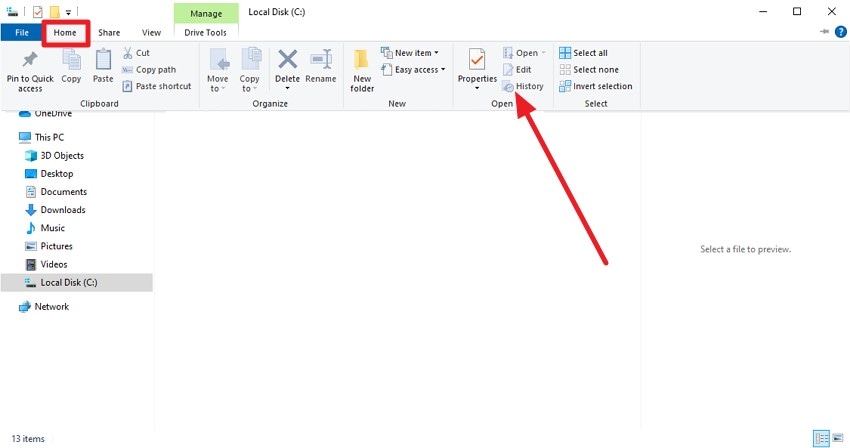
- Перейдите к папке игры в Проводнике и откройте ленту «Главная» на верхней панели инструментов. Теперь найдите параметр «Журнал» и нажмите на него.
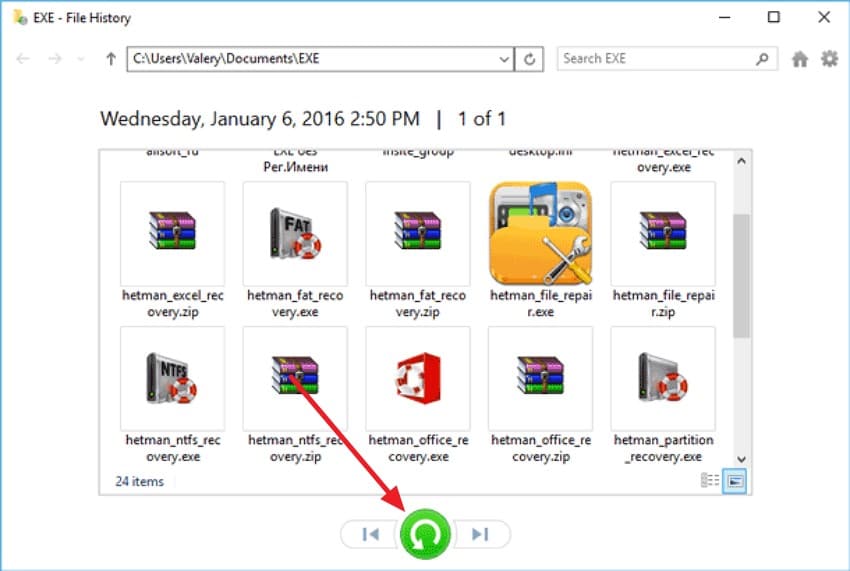
- В следующем интерфейсе выберите файлы для восстановления и нажмите кнопку «Восстановить», расположенную внизу интерфейса.
6. Использование восстановления системы для восстановления игровых данных
В Windows есть функция, позволяющая восстановить файл сохранения Hollow Knight отсутствует утраченные данные путём восстановления ПК. Эта функция захватывает снимки системных файлов и настроек, позволяя отменить недавние изменения, которые привели к потере сохранений или их повреждению. Следуйте шагам, приведённым в следующем разделе, чтобы узнать, как выполнить восстановление системы для решения проблемы:
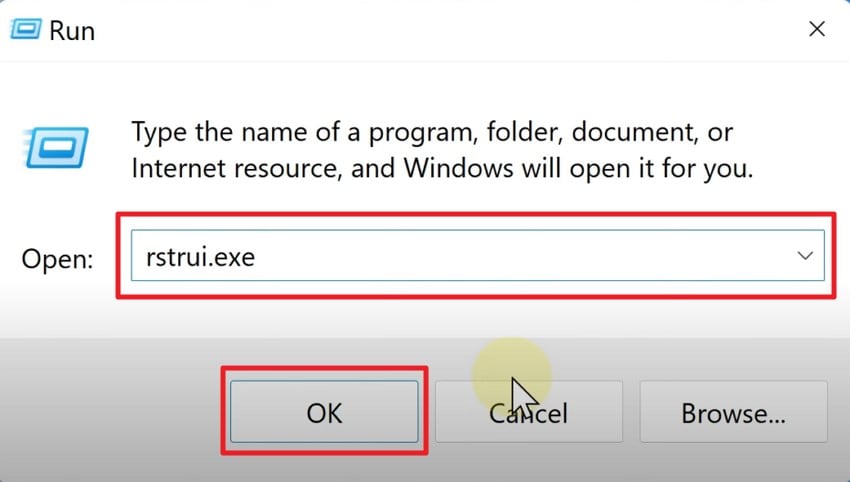
- Нажмите клавиши «Windows + R» на компьютере и введите «rstrui.exe» в поле. Теперь нажмите кнопку «ОК», чтобы продолжить.
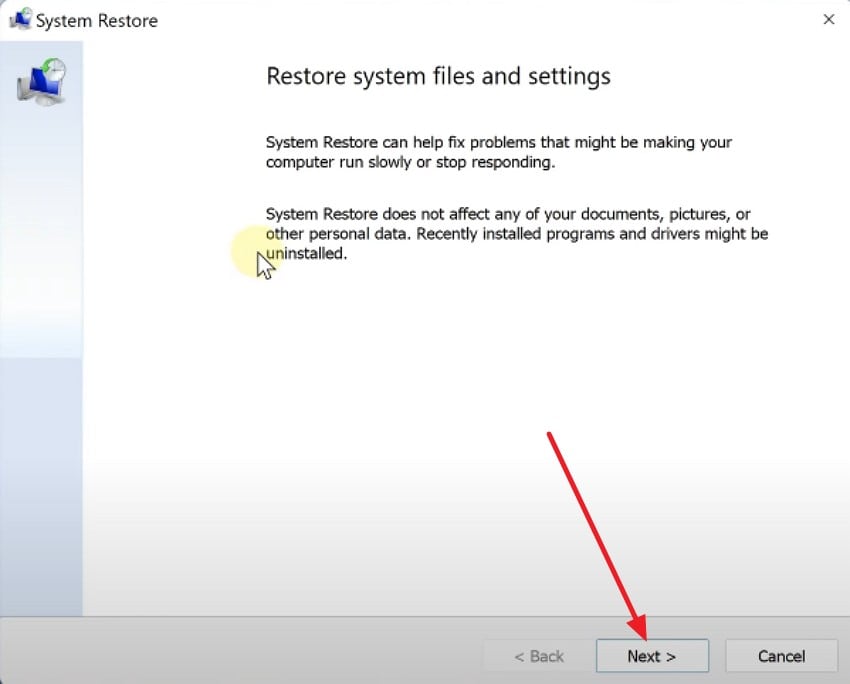
- В следующем интерфейсе нажмите кнопку «Далее», чтобы продолжить процесс.
- Выберите состояние, к которому хотите восстановить компьютер, по дате. Нажмите на нужный вариант и нажмите кнопку «Далее» внизу.
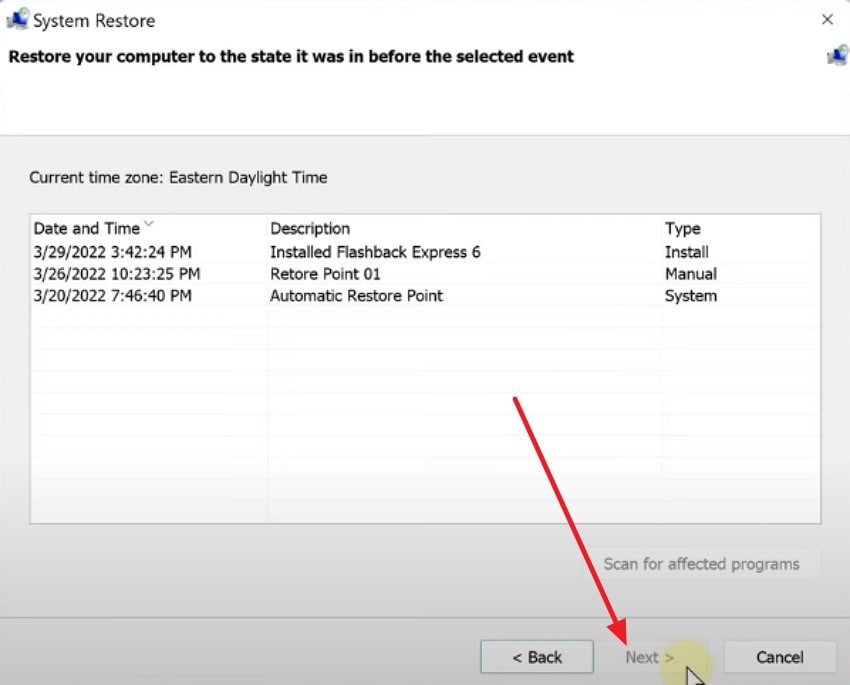
- Выберите диск и нажмите кнопку «Готово», чтобы вернуть систему к ранее выбранному состоянию.
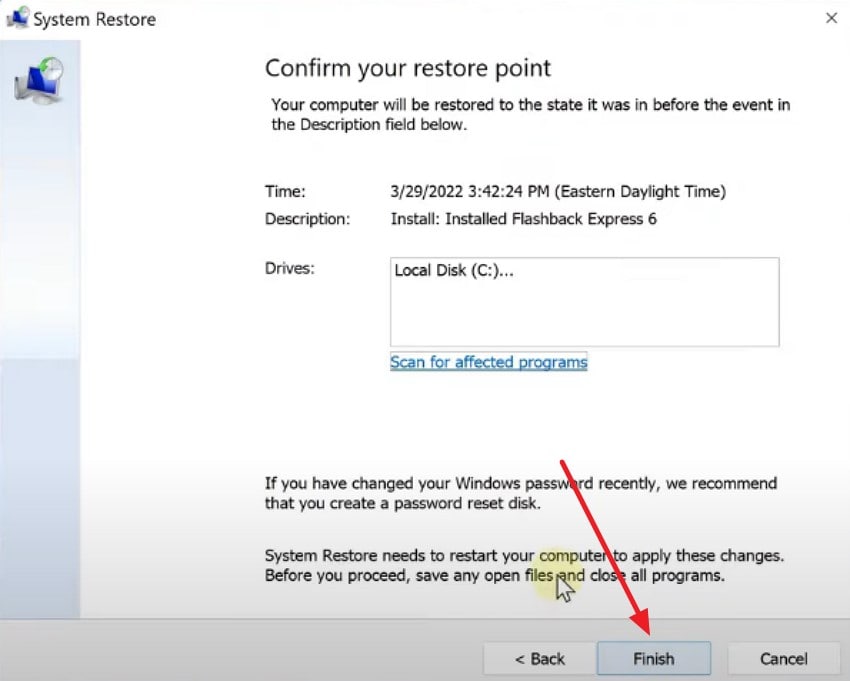
Заключение
Подводя итог, в этой статье рассмотрены различные эффективные методы исправления Hollow Knight ошибки отсутствия файла сохранения Hollow Knight. В статье сделан вывод, что Recoverit является одним из наиболее надёжных и проверенных решений для возврата потерянных или отсутствующих игровых файлов. Передовые технологии инструмента позволяют пользователям восстанавливать утраченные файлы, сохраняя качество и форматирование нетронутыми.
Часто задаваемые вопросы
-
1. Что вызывает проблему с отсутствием файла сохранения в Hollow Knight?
Различные факторы, такие как повреждённые файлы, конфликты Steam Cloud, случайное удаление или несовместимость версий сохранений, могут привести к отсутствию файлов сохранения. -
2. Как легко вернуть отсутствующие игровые файлы?
Чтобы мгновенно вернуть важные игровые файлы, вы можете использовать такие инструменты, как Recoverit. Этот эффективный инструмент выполняет глубокое сканирование вашего устройства хранения и в кратчайшие сроки восстанавливает все доступные для восстановления файлы. -
3. Может ли Recoverit восстановить повреждённые файлы сохранений Hollow Knight?
Да, Recoverit использует передовые технологии сканирования для обнаружения и извлечения повреждённых файлов сохранений, безопасно восстанавливая ваш прогресс без потери данных. -
4. Может ли Recoverit восстановить сохранённые файлы, утерянные из-за сбоев системы?
Да, Recoverit предназначен для работы с потерей данных, вызванной сбоями, вирусными атаками или сбоями операционной системы, обеспечивая безопасное восстановление файлов прогресса Hollow Knight.
