


Геймеры, которые любят играть во все новые версии игр, могут понять разочарование от столкновения с критической ошибкой. Большинство из них раздражаются и перестают играть; однако с помощью нескольких системных решений вы можете преодолеть эту проблему. Существуют различные методы, которые помогут вам быстро устранить эту проблему. В этой статье мы обсудим, как устранить критическую ошибку hollow knight с помощью наиболее простых методов.
Попробуйте Recoverit для восстановления игровых данных
 Безопасность проверена. 3,591,664 человек скачали его.
В этой статье
-
- Перезапустить Steam или ПК
- Запустить от имени администратора
- Обновить графические драйверы
- Проверить целостность файлов игры
- Прекратить разгон
- Настроить режим совместимости
- Отключить оверлеи и конфликтующие приложения
- Добавить в список исключений антивируса/брандмауэра
- Включить игровой режим
- 1Удалить или сбросить файлы конфигурации
- Переустановить игру

Часть 1. Что вызывает критическую ошибку в Hollow Knight на ПК?
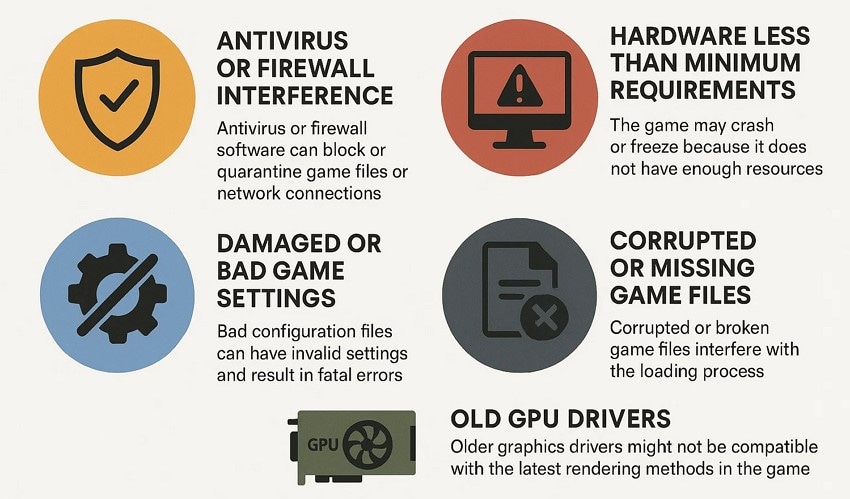
При возникновении критических ошибок в Hollow Knight на ПК множество проблем, как правило, связано с различными техническими и программными факторами. Ниже приведены некоторые из распространённых причин, которые могут привести к ошибке вылета при запуске:
- Вмешательство антивируса или брандмауэра: Антивирусное или брандмауэрное программное обеспечение может блокировать или помещать в карантин игровые файлы или сетевые соединения, что может мешать работе игры.
- Минимальные системные требования не выполнены: Игра может зависать или вылетать из-за недостатка ресурсов, таких как вычислительная мощность, графические возможности или оперативная память.
- Повреждённые или неверные настройки игры: Неверные файлы конфигурации могут содержать недопустимые настройки и приводить к критическим ошибкам при попытке запустить или запустить игру, что требует восстановления steam
- Повреждённые или отсутствующие файлы игры: Повреждённые или испорченные файлы игры мешают процессу загрузки, вызывая вылеты при запуске или в процессе игры.
- Устаревшие драйверы GPU: Старые графические драйверы могут быть несовместимы с новейшими методами рендеринга в игре, что приводит к вылетам или сбоям.
Легко восстановите потерянные/удалённые игровые файлы!
Часть 2. Как исправить критическую ошибку Hollow Knight на ПК — 10 способов
Зная причину критической ошибки, вам будет проще устранить проблему. Ниже перечислены наиболее полезные и простые методы для быстрого решения проблемы:
1. Перезапустить Steam или ПК
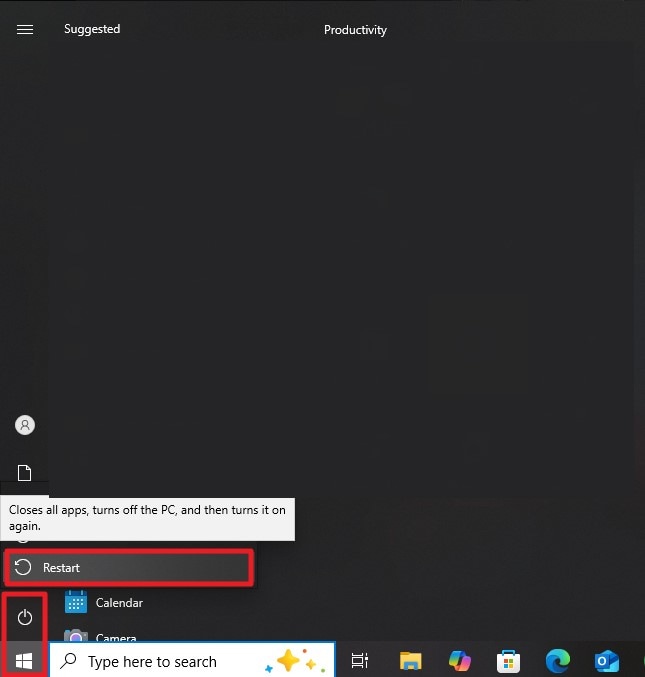
Вы можете начать с самого простого способа — перезапустить лаунчер игры или компьютер для устранения ошибки. Иногда временные сбои или баги могут вызывать вылет игры при запуске. Перезапуск компьютера или Steam может устранить незначительные ошибки и временные проблемы. Если вы хотите узнать, как перезапустить компьютер для исправления критическую ошибку hollow knight, прочитайте инструкции, приведённые ниже:
Инструкции. После нажатия на значок «Windows» в нижнем левом углу экрана нажмите на параметр «Питание». Нажмите кнопку «Перезагрузка», чтобы система успешно перезагрузилась.
2. Запустить от имени администратора
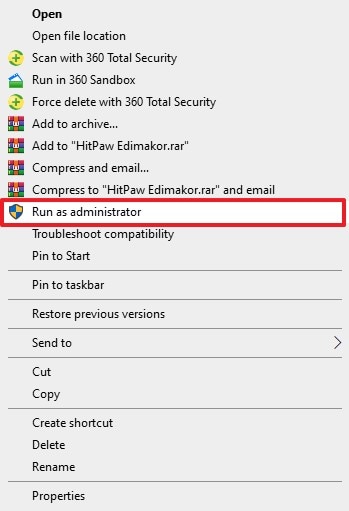
Ещё один способ устранить критическую ошибку — запустить Steam от имени администратора на вашей системе. Это может устранить критические ошибки, преодолев ограничения прав доступа, которые могут мешать Steam правильно получать доступ к важным файлам. Следуйте приведённым ниже инструкциям, чтобы узнать, как исправить критическую ошибку hollow knight для запуска Steam с правами администратора.
Инструкции. Найдя программу Steam в Проводнике, щёлкните по ней правой кнопкой мыши, чтобы открыть список параметров. Здесь нажмите на параметр «Запуск от имени администратора», чтобы программа запустилась с правами администратора.
3. Обновить графические драйверы
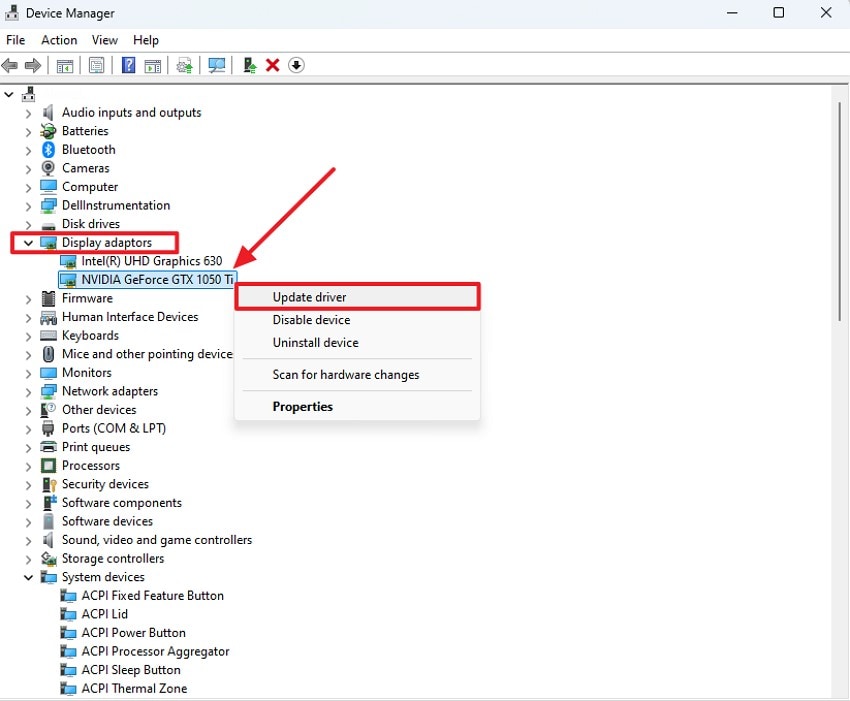
Обновление графических драйверов выполняется путём синхронизации управляющего программного обеспечения GPU с последними пакетами драйверов. Это часто включает критические исправления ошибок и улучшение производительности. Также это обеспечивает эффективное взаимодействие игрового движка с оборудованием и минимизирует вылеты. Если вы не знаете, как обновить драйверы для исправления критическую ошибку hollow knight, прочитайте шаги, указанные ниже:
- Начните с открытия Диспетчера устройств вашей системы и перейдите к параметру «Видеоадаптеры». Разверните его и выберите графический драйвер, щёлкнув по нему правой кнопкой мыши. Теперь выберите параметр «Обновить драйвер» из развернувшегося списка.
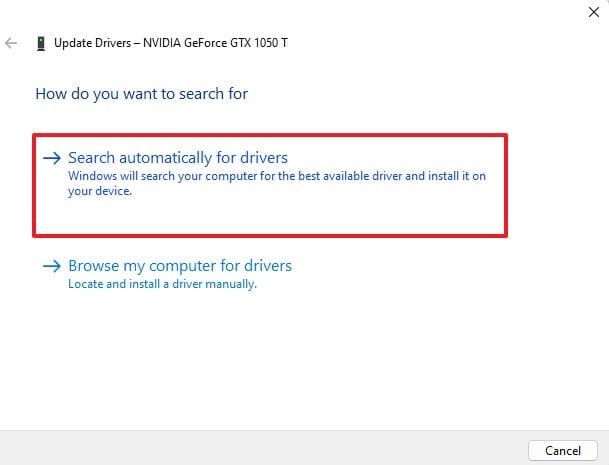
- Выберите параметр «Автоматический поиск драйверов», чтобы успешно установить последнее обновление драйвера.
4. Проверить целостность файлов игры
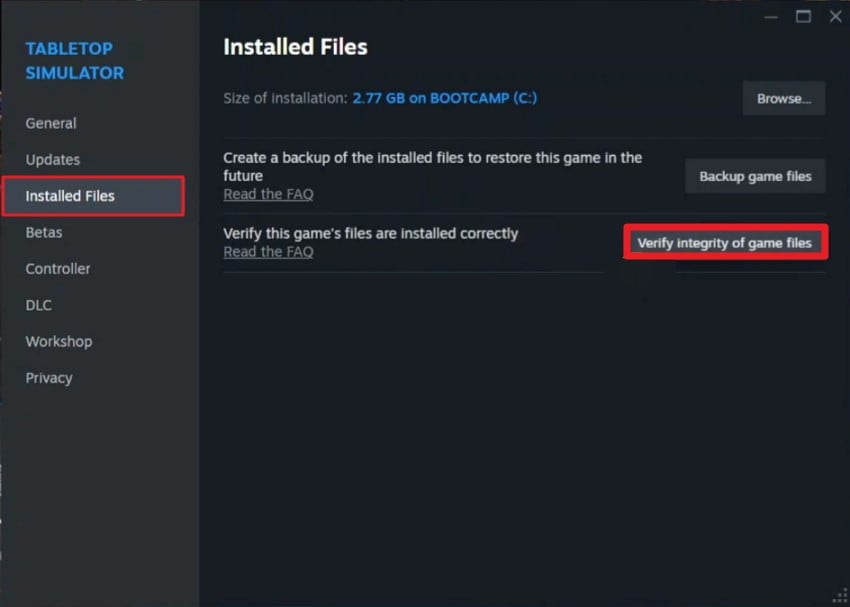
Метод проверки целостности — это проверка, которая сравнивает локальные файлы игры с их официальными версиями, хранящимися в сети. При обнаружении несоответствий система заменяет повреждённые или отсутствующие файлы, сохраняя функциональность игры. Этот избирательный процесс восстановления оптимизирует устранение неполадок, воздействуя только на проблемные компоненты. Прочитайте шаги, указанные ниже, чтобы узнать как исправить критическую ошибку hollow knight путём проверки целостности файлов игры в Steam:
- Откройте раздел «Библиотека» в верхнем левом углу и выберите название вашей игры. Теперь щёлкните по ней правой кнопкой мыши и выберите параметр «Свойства».
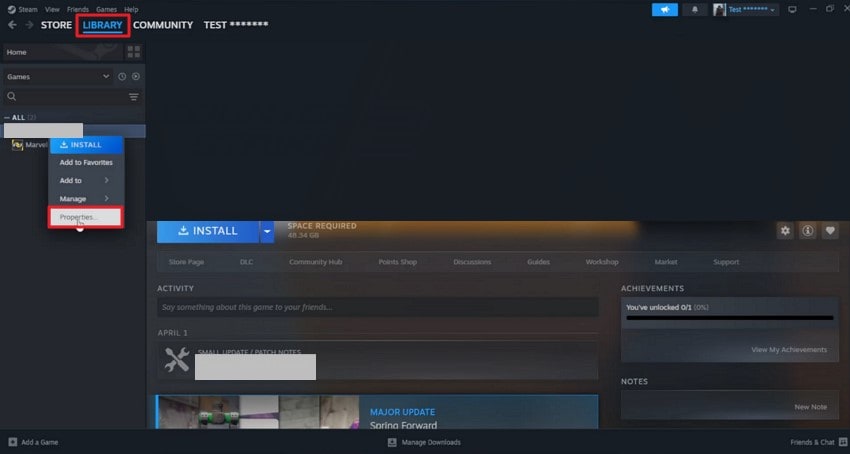
- Далее нажмите на раздел «Установленные файлы» и нажмите кнопку «Проверить целостность файлов игры».
5. Прекратить разгон
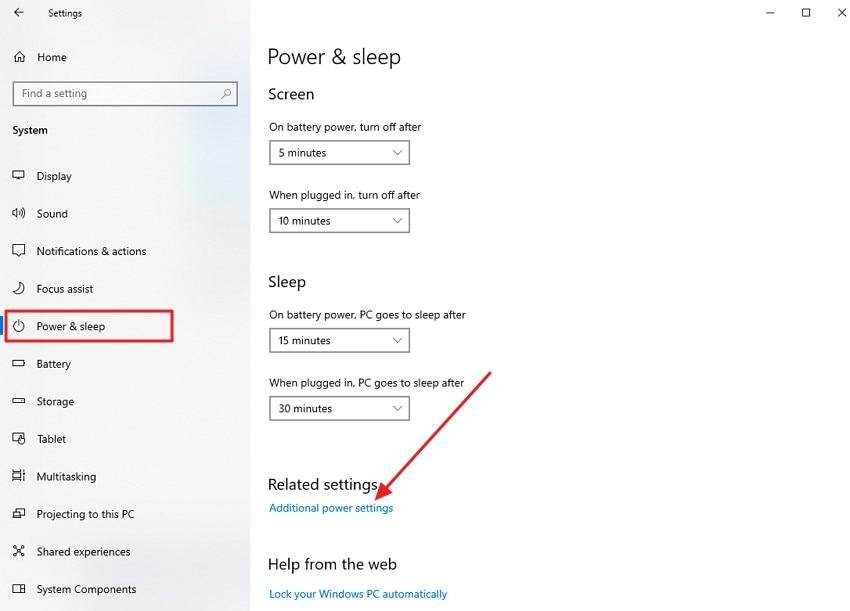
Метод прекращения разгона предполагает удаление любых программных или BIOS-настроек, которые заставляют оборудование работать за пределами штатных характеристик. Сбрасывая параметры производительности до значений по умолчанию, система снижает энергопотребление и тепловыделение. Прочитайте шаги, указанные далее, чтобы узнать, как остановить разгон системы для устранения критическую ошибку hollow knight:
- Начните с открытия настроек и перейдите к параметру «Питание и спящий режим» слева. Теперь найдите параметр «Дополнительные параметры питания» и нажмите на него.
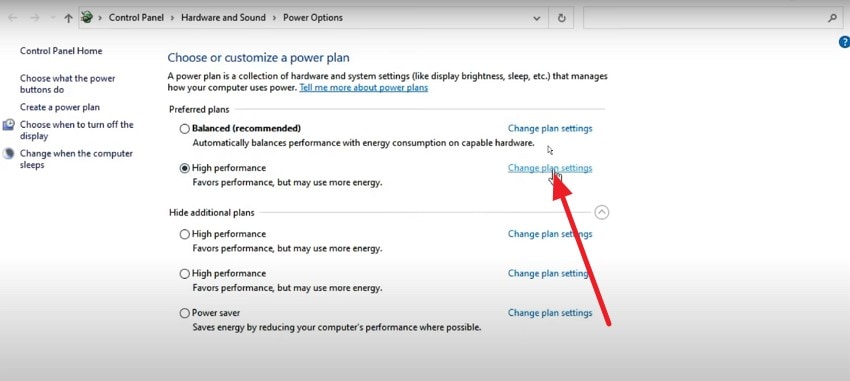
- На следующем экране нажмите «Настройка схемы электропитания», чтобы продолжить процесс.
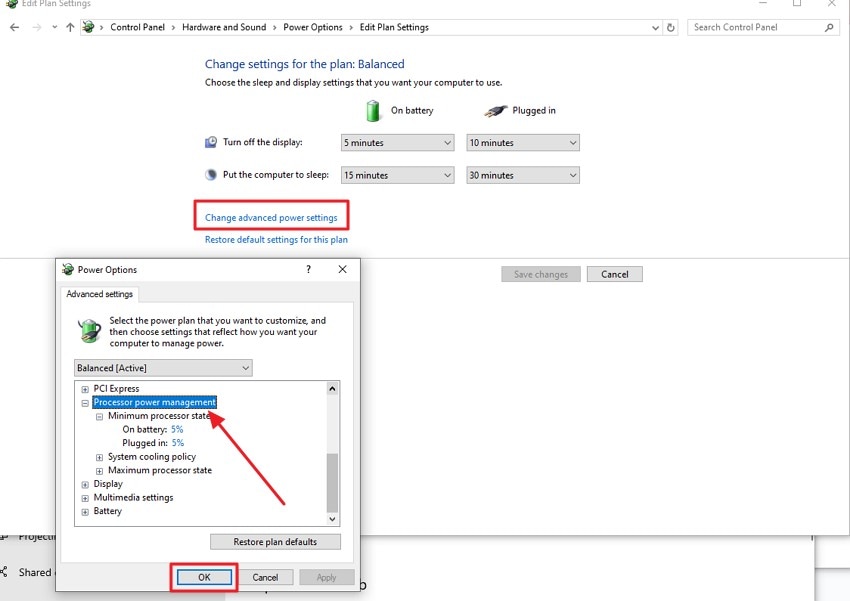
- Затем нажмите параметр «Изменить дополнительные параметры питания», чтобы открыть новое небольшое окно. Здесь найдите параметр «Управление питанием процессора» и установите максимальное состояние. Нажмите кнопку «ОК», чтобы успешно сохранить применённые изменения.
6. Настроить режим совместимости
Hollow Knight использует специфические возможности движка, которые могут конфликтовать с более новыми или неправильно настроенными параметрами Windows. Используя режим совместимости, операционная система воспроизводит условия предыдущих версий, помогая стабилизировать игру и предотвращать вылеты, связанные с несовместимостью системы. Чтобы узнать как исправить критическую ошибку hollow knight запустив игру в режиме совместимости, прочитайте шаги, указанные ниже:
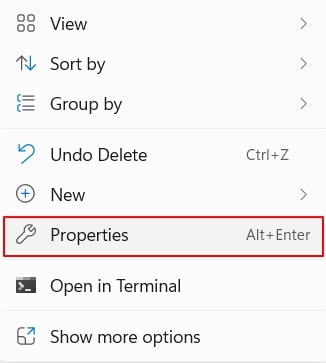
- Найдите программу Steam в Проводнике и щёлкните по ней правой кнопкой мыши. Теперь выберите параметр «Свойства» из развернувшегося списка, чтобы продолжить.
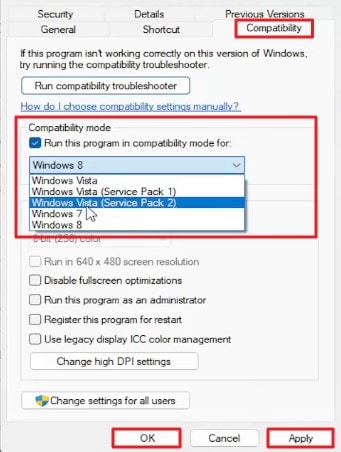
- В следующем окне включите раздел «Совместимость» и перейдите к разделу «Режим совместимости». Теперь установите флажок «Запустить эту программу в режиме совместимости с» и выберите Windows. Затем нажмите кнопку «ОК», а затем «Применить», чтобы успешно настроить режим совместимости.
7. Отключить оверлеи и конфликтующие приложения
Отключение оверлеев важно для предотвращения использования фоновыми процессами ценных системных ресурсов во время игры в Hollow Knight. Многие оверлеи постоянно работают в фоновом режиме и потребляют циклы ЦП и ГП, что может снижать производительность игры. Отключение этих оверлеев позволяет Hollow Knight полностью использовать аппаратные ресурсы, сокращая вылеты и лаги. Следуйте шагам, указанным далее, чтобы отключить оверлей Steam для восстановления steam:
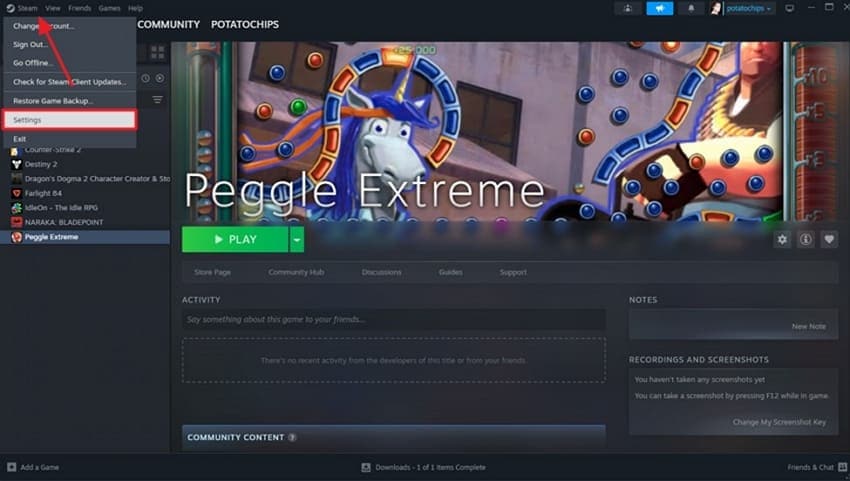
- Перейдите в верхний левый угол интерфейса и нажмите параметр «Steam». Затем перейдите к параметру «Настройки» из списка, чтобы продолжить.
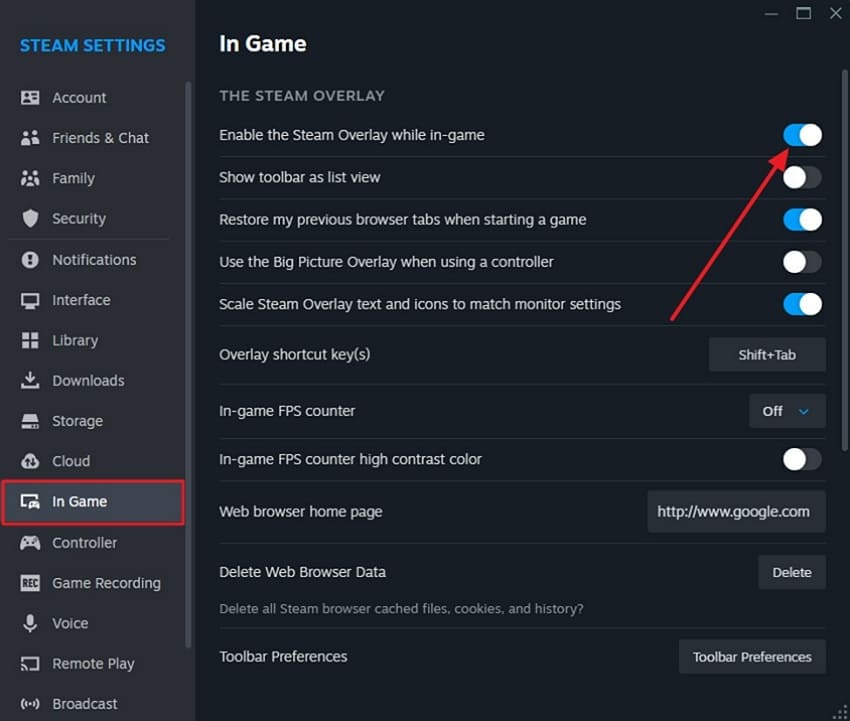
- Затем включите раздел «В игре» слева и найдите параметр «Включить оверлей Steam в игре», чтобы выключить его переключатель.
8. Добавить в список исключений антивируса/брандмауэра
Добавление Hollow Knight в исключения антивируса и брандмауэра предоставляет игре необходимые разрешения для бесперебойной работы. Это предотвращает вылеты и ошибки, возникающие из-за вмешательства систем безопасности во время игрового процесса. Ниже приведены шаги, показывающие, как без труда добавить Steam в список исключений вашей системы для исправления критическую ошибку hollow knight:
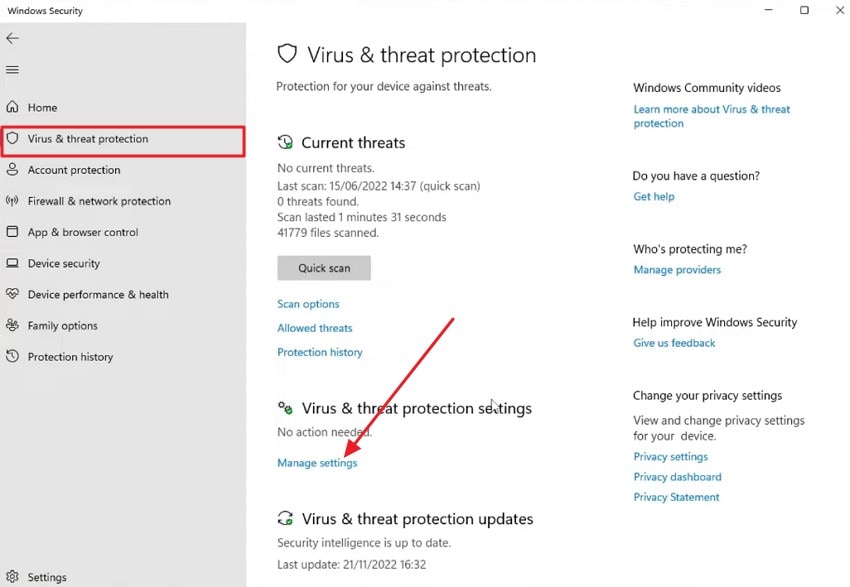
- Перейдите в настройки Windows и откройте панель «Безопасность Windows». В этом разделе выберите «Защита от вирусов и угроз» и найдите параметр «Управление настройками».
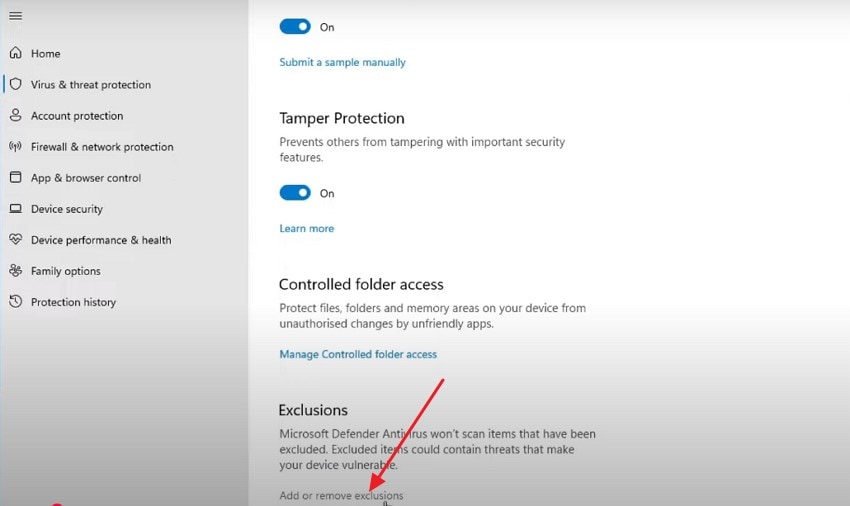
- Прокрутите вниз до раздела «Исключения», затем выберите «Добавить или удалить исключения».
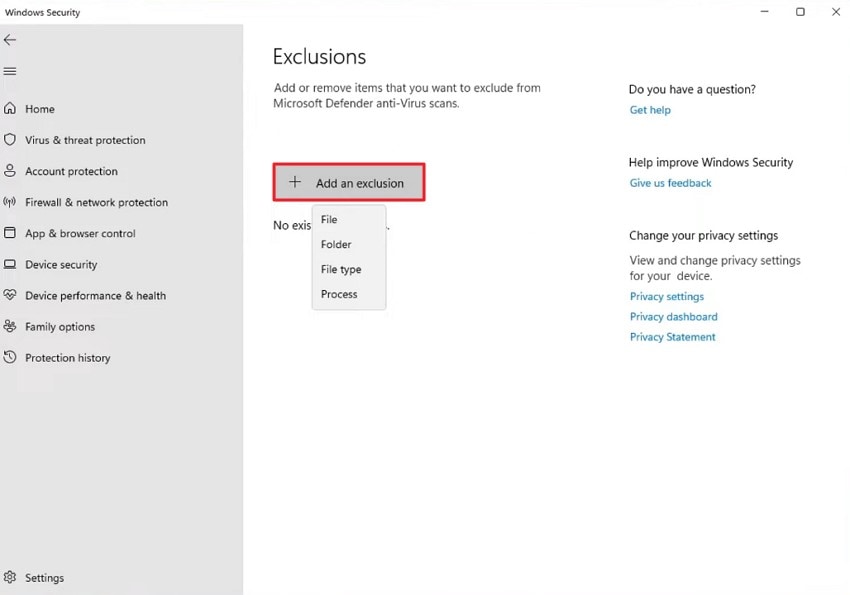
- Нажмите параметр «Добавить исключение» и укажите, какой файл или папку следует исключить из антивирусного сканирования.
9. Включить игровой режим
Игровой режим работает, приостанавливая или ограничивая активность фоновых приложений и системных задач во время работы игры. Этот метод гарантирует, что критически важные игровые операции получают выделенную вычислительную мощность. Кроме того, он помогает поддерживать стабильную частоту кадров и снижает задержку ввода во время игры. Следуйте шагам, указанным ниже, чтобы узнать как исправить критическую ошибку hollow knight включив игровой режим для более плавного игрового процесса:
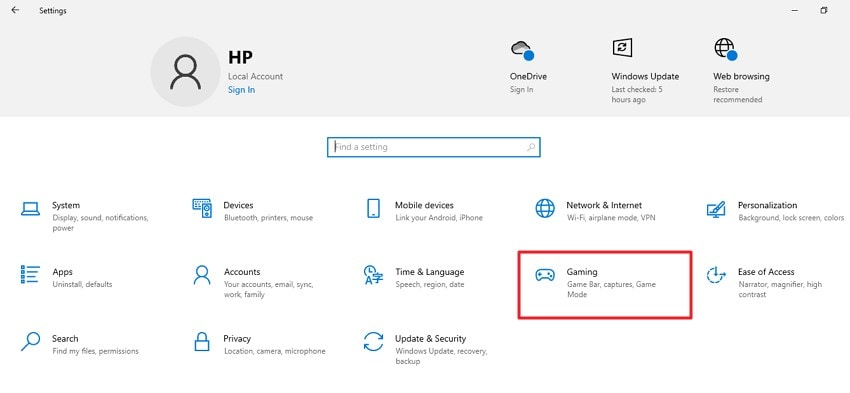
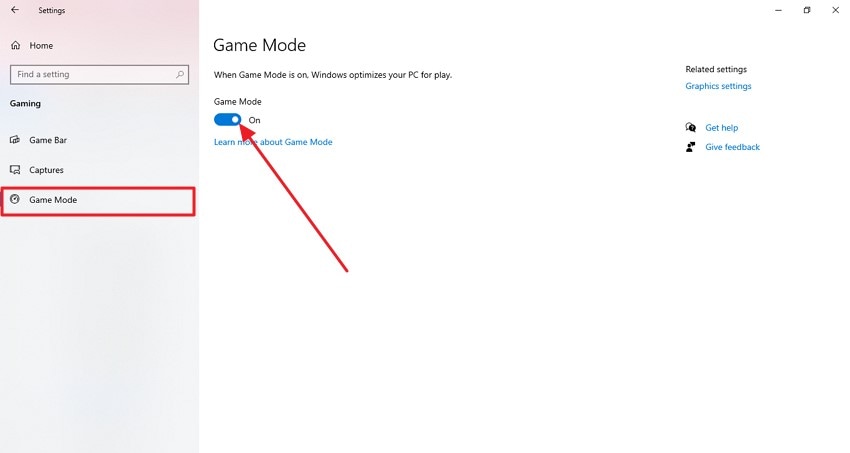
- Откройте системные настройки и найдите параметр «Игры», чтобы нажать на него.
- Включите раздел «Игровой режим» слева и переключите тумблер, расположенный под разделом «Игровой режим», в положение «Вкл».
10. Удалить или сбросить файлы конфигурации
Удаление или сброс файлов конфигурации устраняет повреждённые или недопустимые настройки, которые могут вызывать вылеты или ошибки запуска. При перезапуске игры создаются новые файлы конфигурации со значениями по умолчанию. Это может исправить проблемы, возникающие из-за повреждённых входных данных или несовместимых изменений, что приводит к более плавному игровому процессу. Узнайте, как вносить изменения в файлы конфигурации для устранения критическую ошибку hollow knight из шагов, приведённых ниже:
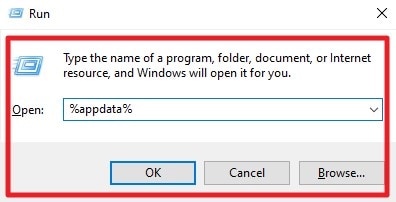
- Нажмите клавиши «Windows + R» на клавиатуре и введите «%appdata%» в поле. Нажмите кнопку «ОК», чтобы открыть нужную папку.\u00a0
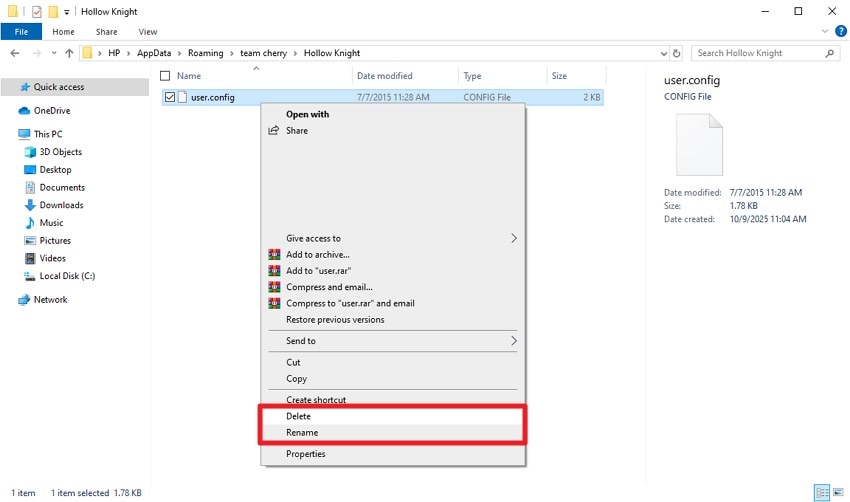
- Затем найдите папку «Team Cherry» и откройте «Hollow Knight». Щёлкните правой кнопкой мыши на файле .config и «Удалите» или «Переименуйте» его по своему усмотрению.\u00a0
11. Переустановить игру
Переустановка игры — это комплексный метод устранения постоянных ошибок, таких как вылеты игры. Этот подход удаляет все существующие данные игры, устраняя повреждённые или неполные файлы, которые могут вызывать ошибки запуска. После полного удаления предыдущей установки загружается и устанавливается свежая копия. Узнайте, как удалить и затем переустановить игру в Steam, прочитав следующие шаги:
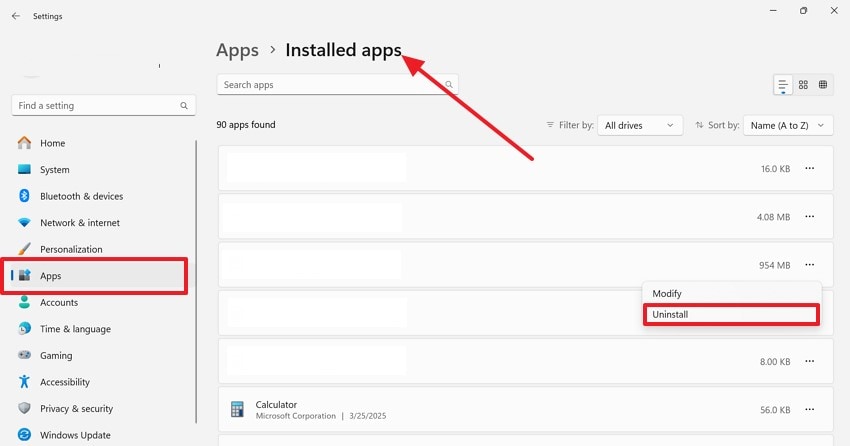
- После перехода в настройки устройства включите раздел «Приложения» слева. Теперь найдите игру в разделе «Установленные приложения» и щёлкните по ней правой кнопкой мыши. Нажмите кнопку «Удалить», чтобы успешно удалить игру из системы.
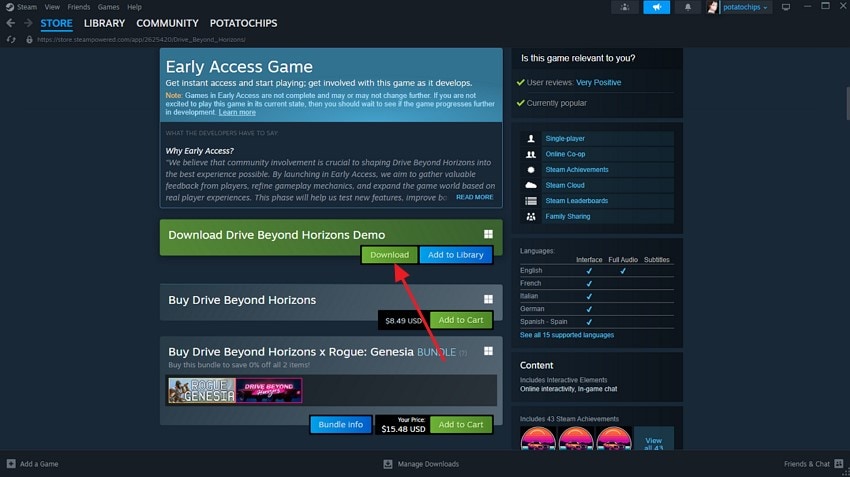
- Для переустановки игры перейдите в интерфейс Steam и выберите игру через поиск или просмотр. Затем нажмите кнопку «Загрузить», чтобы начать процесс установки игры.
Совет профессионала. Восстановление потерянных сохранений после критической ошибки Hollow Knight на ПК
Помимо приведённых выше решений, частые критические ошибки и вылеты могут повредить файлы игры или даже удалить файлы сохранений. В такой ситуации вы можете столкнуться с дополнительными проблемами во время игры. Однако файлы можно восстановить с помощью таких инструментов, как Recoverit. Этот эффективный инструмент восстановления данных использует передовые технологии для поиска файлов в вашем хранилище и исправления критическую ошибку hollow knight.
Эти игровые файлы могут быть изображениями, видео или даже документами, поскольку Recoverit поддерживает более 1000 форматов файлов. Кроме того, вы можете просмотреть файл в интерфейсе инструмента перед сохранением на устройство. Пользователи также могут искать конкретный файл с помощью строки поиска, расположенной в интуитивно понятном интерфейсе Recoverit.
Согласованные функции, предлагаемые Recoverit
- Поддержка нескольких устройств хранения: Пользователи могут восстанавливать файлы с более чем 1 миллиона устройств хранения, включая SD-карты.
- Пакетное восстановление данных: Функция пакетного восстановления Recoverit позволяет пользователям одновременно восстанавливать несколько файлов данных.
- Расширенный режим восстановления: Этот режим выполняет глубокое сканирование для быстрого извлечения сильно повреждённых и утерянных файлов.
Пошаговое руководство по восстановлению игровых файлов с помощью Recoverit
Узнав об этом инструменте восстановления данных, давайте теперь рассмотрим шаги по как исправить критическую ошибку hollow knight использованию Recoverit:
1. Определите диск на разных платформах
После запуска найдите устройство хранения, на котором были сохранены игровые файлы, нажав на него, и позвольте инструменту начать сканирование.

2. Выберите файлы для восстановления
После завершения сканирования нажмите на файлы, которые хотите восстановить, и нажмите кнопку «Восстановить», расположенную внизу.

3. Предварительный просмотр файлов перед сохранением
После извлечения файлов просмотрите их в интерфейсе Recoverit и нажмите кнопку «Восстановить», чтобы успешно сохранить их на своё устройство.

Заключение
Подводя итог, в этой статье рассмотрены несколько простых и эффективных способов устранения критическую ошибку hollow knight. Вы можете легко решить проблему, просто следуя решениям, представленным в этой статье. Однако если ваши игровые файлы повреждены или пропали, вы можете использовать такие инструменты, как Recoverit, чтобы быстро их вернуть.
Часто задаваемые вопросы
-
1. Как мгновенно устранить фатальную ошибку Hollow Knight?
Если вы столкнулись с фатальной ошибкой во время игры в любимую игру, вы можете сначала попробовать быстрые решения, например перезагрузить компьютер или запустить Steam от имени администратора. -
2. Может ли обновление графических драйверов устранить проблему фатальной ошибки?
Иногда старые графические драйверы не поддерживают визуальные эффекты вашей игры, что приводит к сбою игры. Обновив драйвер, вы можете устранить эту критическую ошибку hollow knight проблему мгновенно. -
3. Как восстановить утерянные или повреждённые игровые файлы?
Если вы столкнулись с фатальной ошибкой из-за того, что ваши игровые файлы пропали, вы можете использовать такие инструменты, как Recoverit. Этот инструмент использует передовые технологии для выполнения глубокого сканирования хранилища и извлечения всех восстанавливаемых файлов всего за несколько минут.
