


Внезапные вылеты игры могут быть очень разочаровывающими для геймеров. Помимо потери прогресса в игре, они также резко прерывают запись игрового процесса. Многие факторы могут быть причиной критической ошибки Dying Light: The Beast. К счастью, эту проблему можно исправить с помощью множества локальных и сторонних решений. Данная статья представляет собой подробное руководство по причинам критических ошибок в этой игре и способам их устранения.
Попробуйте Recoverit для восстановления игровых данных
 Безопасность проверена. 3,591,664 человек скачали его.
В этой статье
-
- Перезапустите ПК для базового исправления
- Запустите Steam от имени администратора
- Проверьте целостность игровых файлов через Steam
- Обновите графические драйверы и Windows
- Отключите оверлеи и фоновые приложения
- Выполните сканирование проверки системных файлов на наличие повреждённых файлов
- Добавьте игру в исключения антивируса и брандмауэра
- Снизьте настройки графики
- Переустановите игру и лаунчер

Часть 1. Что вызывает критическую ошибку в Dying Light: The Beast на ПК?
Обсуждаемая игра разворачивается в постапокалиптическом мире, где игроки борются за выживание и свободу. Это нарративная игра, основанная на экшене, которая бросает вызов игрокам как через сражения, так и через принятие морально обоснованных решений. Реалистичная графика и захватывающая атмосфера способствовали популярности этой игры среди ПК-игроков.
Игра пользуется широкой поддержкой сообщества и частыми обсуждениями, что привело к формированию фан-базы. Следующие пункты охватывают причины, по которым критической ошибки Dying Light: The Beast возникает:
- Устаревший или несовместимый графический драйвер: Поскольку игра в значительной мере опирается на продвинутую графику, старые драйверы могут вызывать конфликты или не справляться с обработкой новых инструкций рендеринга. Это часто приводит к вылетам, чёрным экранам или критическим ошибкам при запуске.
- Повреждённые или отсутствующие игровые файлы: Файлы могут быть повреждены или пропасть после незавершённых установок или внезапных вылетов. В результате система не может найти необходимые данные, что вызывает критическую ошибку.
- Конфликты программного обеспечения или фоновые программы: Антивирусные инструменты или фоновые приложения могут блокировать или конфликтовать с Dying Light: The Beast. Это вмешательство может помешать игре получить доступ к необходимым ресурсам, что приводит к необходимости восстановления через Steam.
- Проблемы совместимости оборудования или системы: Критические ошибки также могут возникать, если ваша система не соответствует минимальным требованиям игры. Недостаточный объём ОЗУ или неподдерживаемые версии операционной системы — всё это может вызывать вылеты.
Легко восстановите потерянные/удалённые игровые файлы!
Часть 2. Базовые способы исправления критической ошибки Dying Light: The Beast на ПК
Мы знаем причины, по которым можем столкнуться с критической ошибкой на ПК во время игры. Давайте рассмотрим способы устранения каждой проблемы:
1. Перезапустите ПК для базового исправления
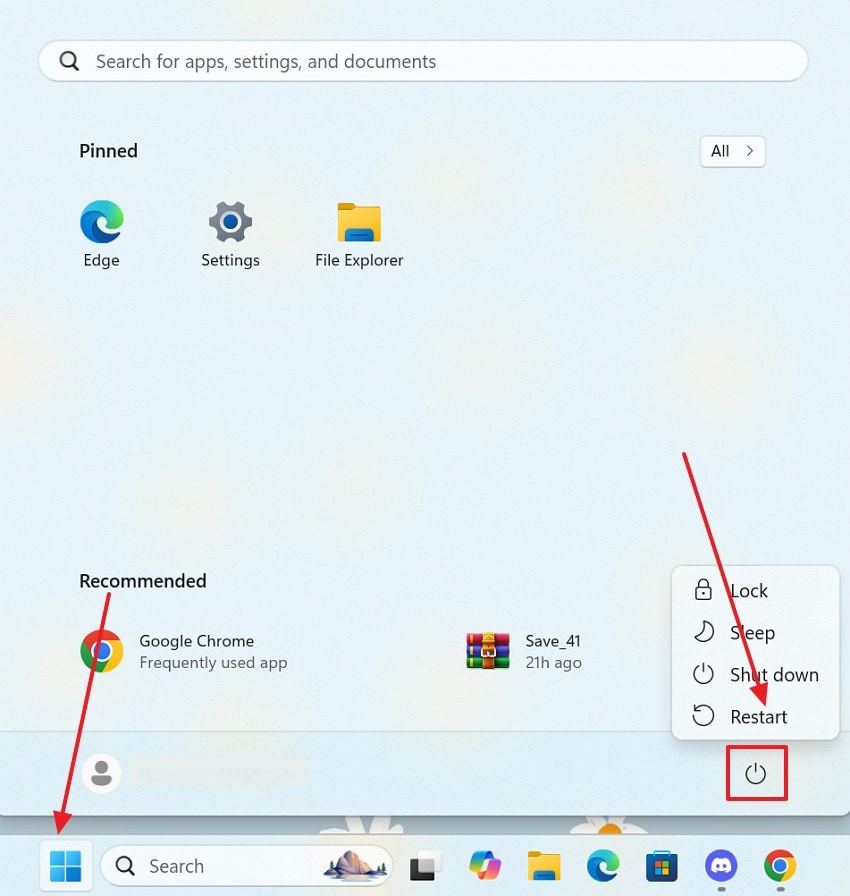
Перезапуск системы — это первое решение, которое приходит на ум. Он очищает временные файлы и сбрасывает драйверы. Вы можете выполнить перезапуск, чтобы исправить рассогласование состояний между ОС и игрой путём повторной инициализации драйверов GPU, от которых зависит игра. Следуйте инструкциям по перезапуску ПК, чтобы попытаться исправить критическую ошибку:
Инструкции. Сначала откройте меню «Пуск» на панели задач и нажмите кнопку «Питание», затем выберите «Перезагрузка».
2. Запустите Steam от имени администратора
Запуск Steam от имени администратора гарантирует, что лаунчер и игра получат необходимые разрешения для доступа к защищённым системным файлам. Настройка этой платформы для запуска от имени администратора снижает вероятность необходимости предоставления разрешений и устраняет один из видов случайных вылетов с отказом в доступе. Следуйте этому руководству и узнайте, как исправить критическую ошибку Dying Light: The Beast с помощью этого метода:
Инструкции. Сначала закройте все операции Steam, находящиеся в процессе выполнения. Затем щёлкните правой кнопкой мыши на ярлыке «Steam» на рабочем столе и выберите вариант «Запуск от имени администратора». После этого перезапустите Steam для успешного завершения процесса.

3. Проверьте целостность игровых файлов через Steam
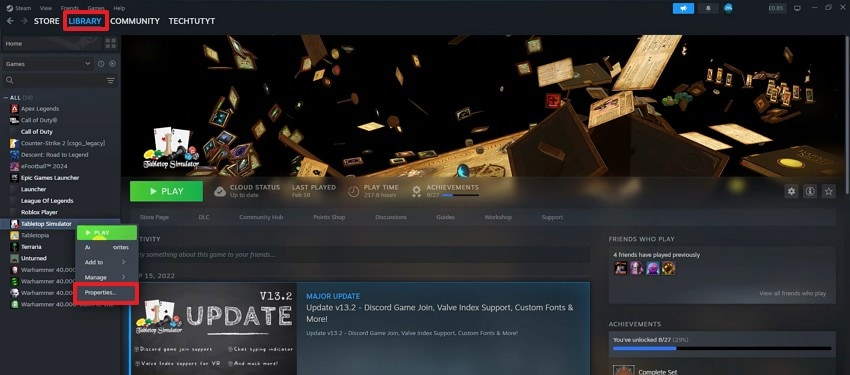
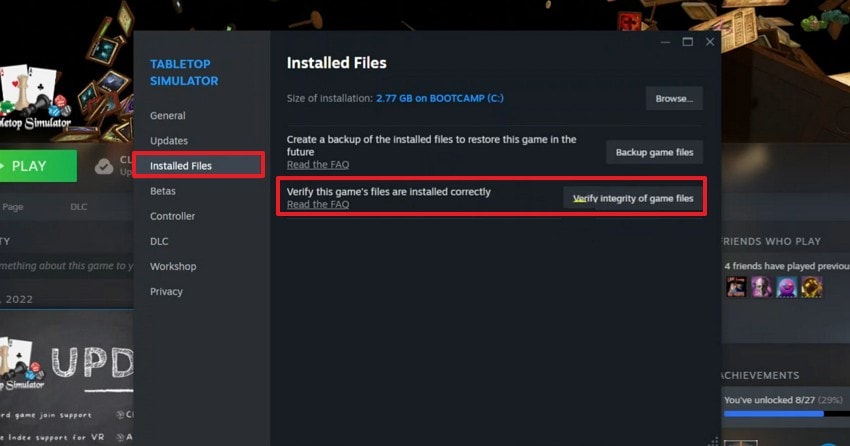
Это решение заставляет Steam сравнивать локальные игровые файлы с файлами на его серверах. После этого он заменяет все повреждённые или отсутствующие файлы, которые являются распространённой причиной критических ошибок. Один повреждённый файл текстуры, DLL или файл мода может вызвать вылет, который выглядит как «критическая ошибка». Следующие инструкции описывают проверку игровых файлов через Steam для устранения ошибки:
- Для начала откройте раздел «Библиотека» в Steam и найдите игру Dying Light: The Beast. Затем щёлкните по ней правой кнопкой мыши и выберите пункт «Свойства» для продолжения.
- В следующем окне перейдите на вкладку «Установленные файлы» слева и выберите параметр «Проверить целостность файлов игры». Если Steam обнаружит повреждённый игровой файл, он автоматически его восстановит.
4. Обновите графические драйверы и Windows
Использование устаревших драйверов GPU и Windows является частой причиной вылетов современных игр. Это объясняется тем, что обновления включают оптимизации, исправления ошибок и обновления совместимости, на которые опираются игры. Обновление драйверов может устранить критические ошибки, связанные с рендерингом, зависания GPU и проблемы с производительностью, приводящие к вылетам.
Обновления Windows также исправляют системные библиотеки и компоненты DirectX, используемые игрой, поэтому использование актуальных версий снижает несовместимость. Следующее руководство содержит инструкции по исправлению критической ошибки Dying Light: The Beast путём обновления графических драйверов и Windows для устранения критической ошибки:
Проверка обновлений Windows
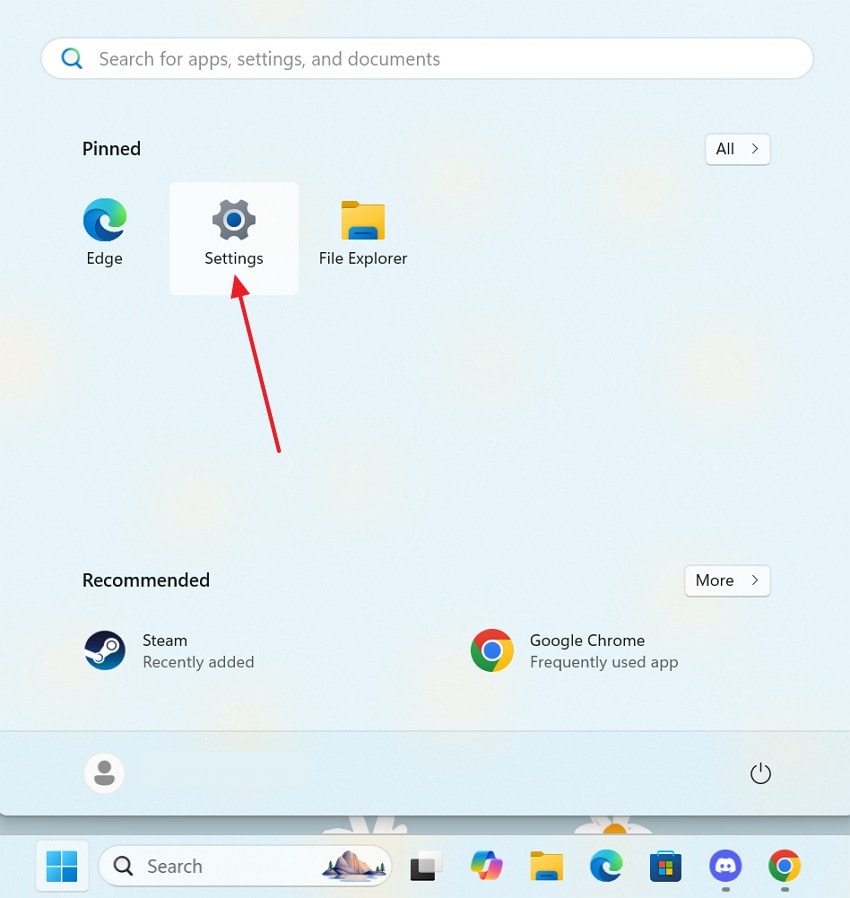
- Для начала перейдите на панель задач и откройте меню «Пуск». С помощью этого меню выберите пункт «Параметры» для продолжения.
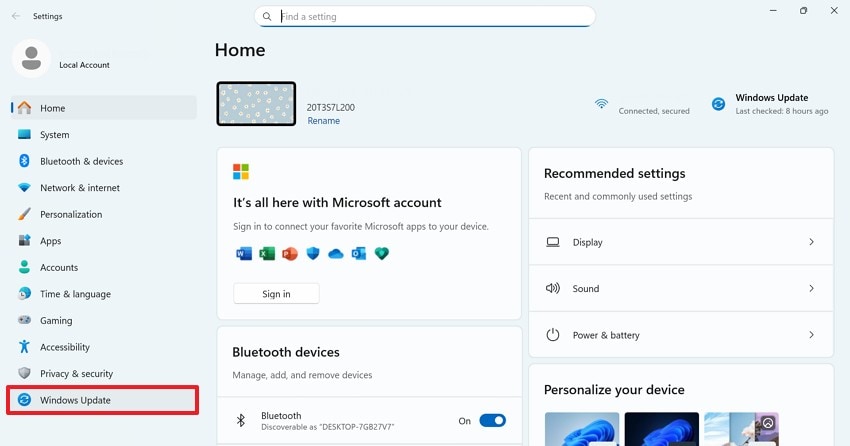
- С помощью левой панели перейдите на вкладку «Центр обновления Windows» и проверьте наличие обновлений в следующем интерфейсе.
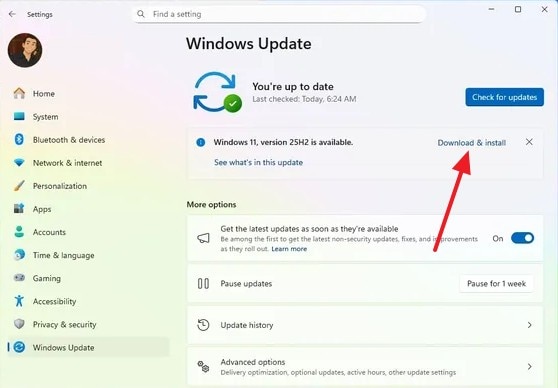
- Если доступны какие-либо обновления, выберите параметр «Загрузить и установить», чтобы установить последнюю версию Windows на ваш ПК.
Проверка обновлений графических драйверов
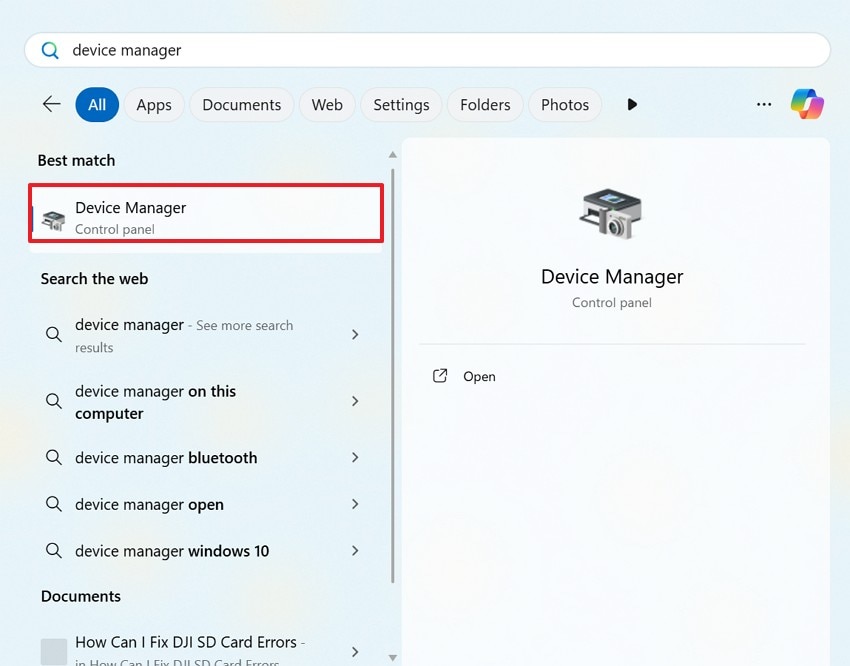
- Начните процесс с открытия меню «Пуск» и выбора «Диспетчер устройств».
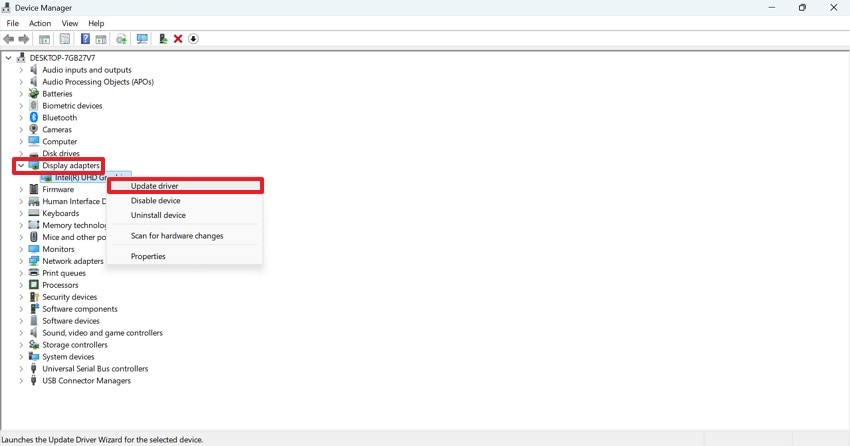
- В следующем окне разверните меню «Видеоадаптеры» и выберите используемый вами драйвер. В следующем меню нажмите «Обновить драйвер», а затем выберите параметр «Автоматический поиск драйверов».
5. Отключите оверлеи и фоновые приложения
Оверлеи Steam и другие фоновые приложения могут мешать игровому процессу. Иногда они конфликтуют с игровым кодом или античитом, вызывая критические ошибки. Отключение оверлеев также помогает диагностировать, являются ли они причиной ошибки. Программы записи экрана и счётчики FPS также могут вызывать эту проблему, поэтому их отключение также может помочь с диагностикой. Ознакомьтесь с приведённым ниже руководством, чтобы отключить оверлеи для восстановления через Steam:
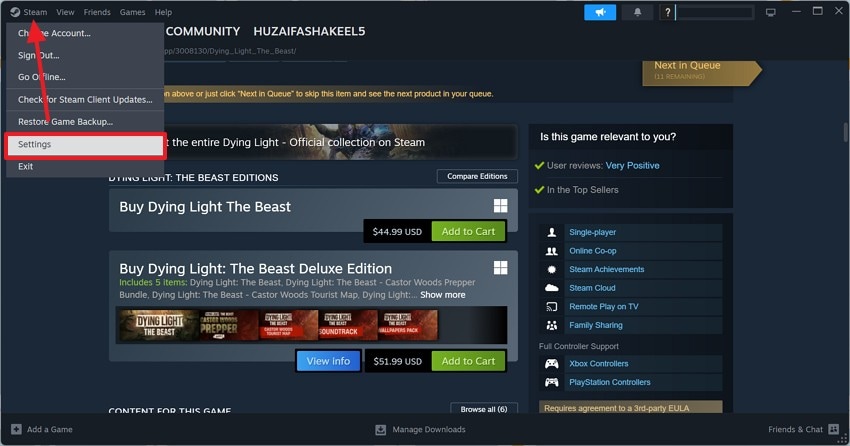
- Сначала откройте меню «Steam» и перейдите в «Настройки», чтобы открыть новое окно.
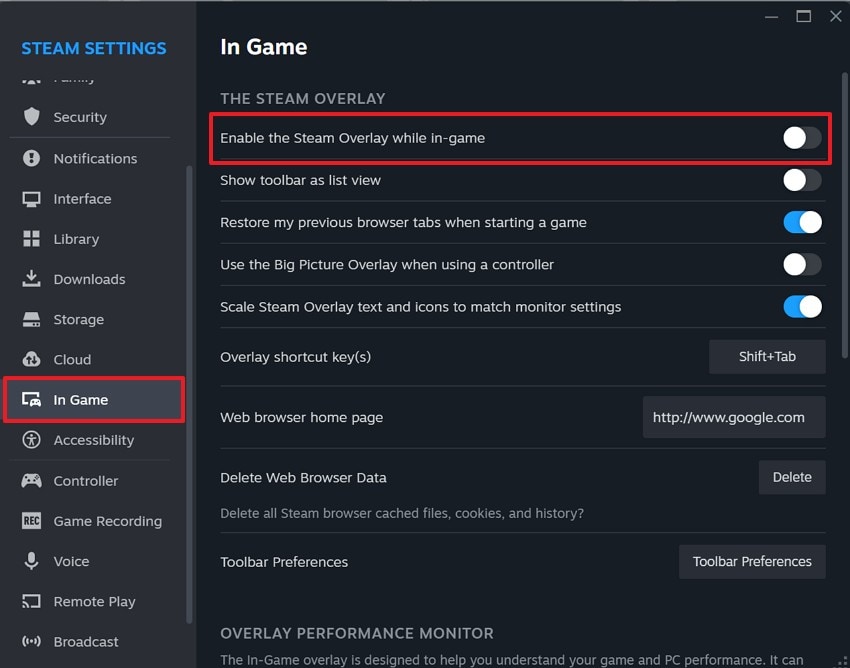
- На вкладке «В игре» слева отключите параметр «Включить оверлей Steam в игре», чтобы убрать оверлей.
6. Выполните сканирование проверки системных файлов на наличие повреждённых файлов
Если ваши файлы имеют обширные повреждения, использование проверки системных файлов будет полезным. Она сканирует системные файлы Windows и восстанавливает повреждённые файлы, которые могут приводить к сбоям игр, зависящих от этих системных компонентов. SFC может исправить проблемы в системных DLL или других ключевых компонентах, которые при повреждении вызывают общие критические ошибки. Следующие шаги представляют собой руководство по проверке SFC-сканирования на наличие повреждённых файлов:
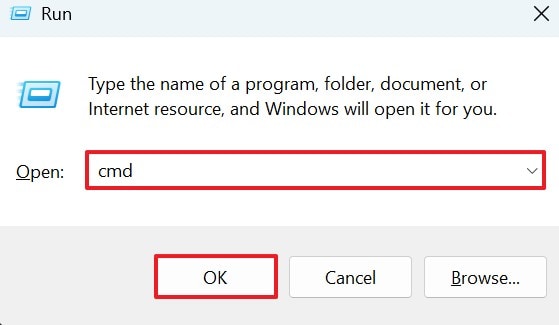
- Для начала используйте сочетание клавиш «Win+R» на клавиатуре и введите команду «CMD».
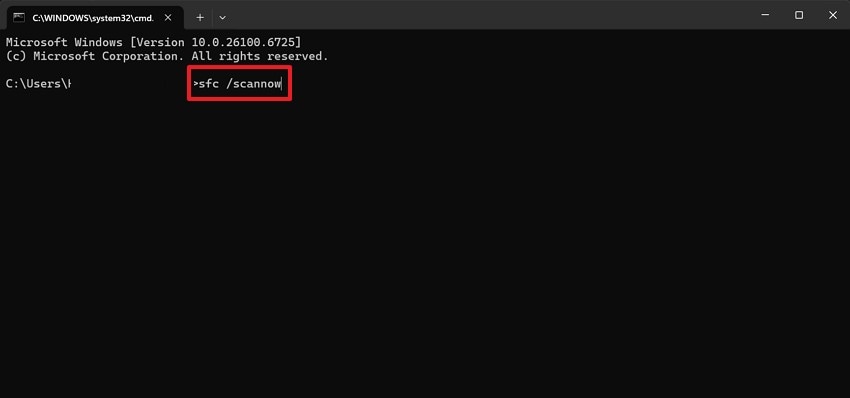
- Когда откроется окно командной строки, введите команду «sfc /scannow» и нажмите клавишу «Enter».
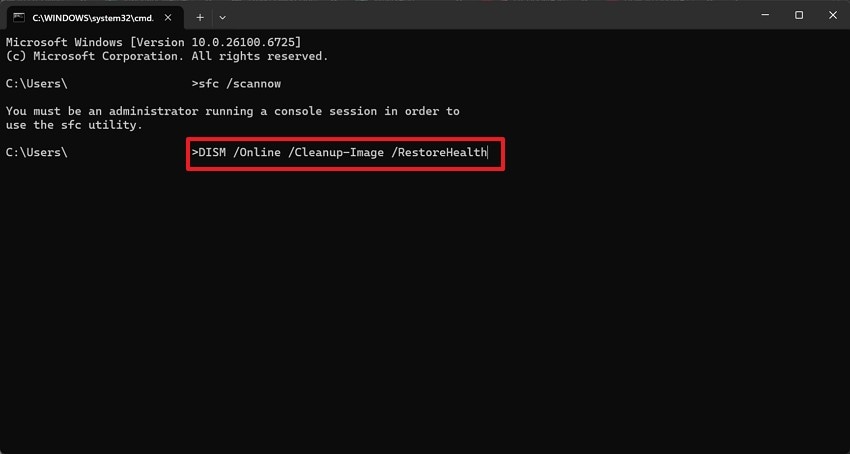
- Если система сообщит о каких-либо проблемах, введите команду «DISM /Online /Cleanup-Image /RestoreHealth» и дождитесь перезагрузки системы.
7. Добавьте игру в исключения антивируса и брандмауэра
Если вы используете сторонний антивирус, который нередко ошибочно помещает игровые файлы в карантин, этот метод для вас. Антивирусные программы или брандмауэры иногда могут блокировать игровые файлы и сетевые подключения. Они также могут блокировать инструменты защиты от читов, что может вызывать критические ошибки или препятствовать запуску игры. Следуйте приведённым ниже инструкциям, чтобы узнать, как это выполнить:
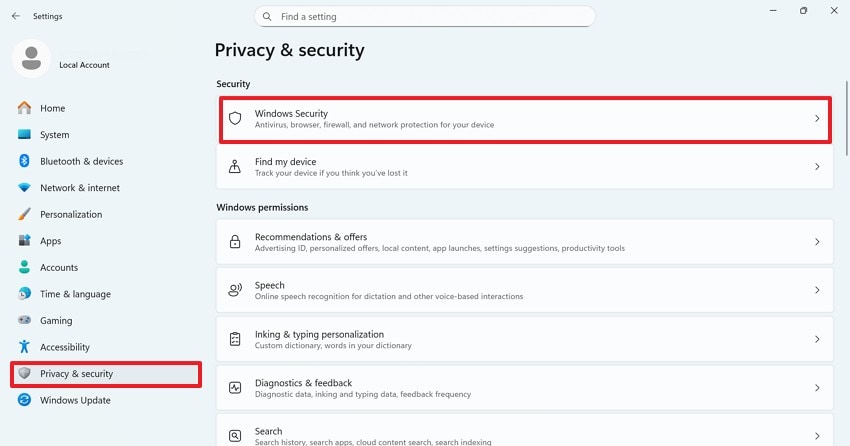
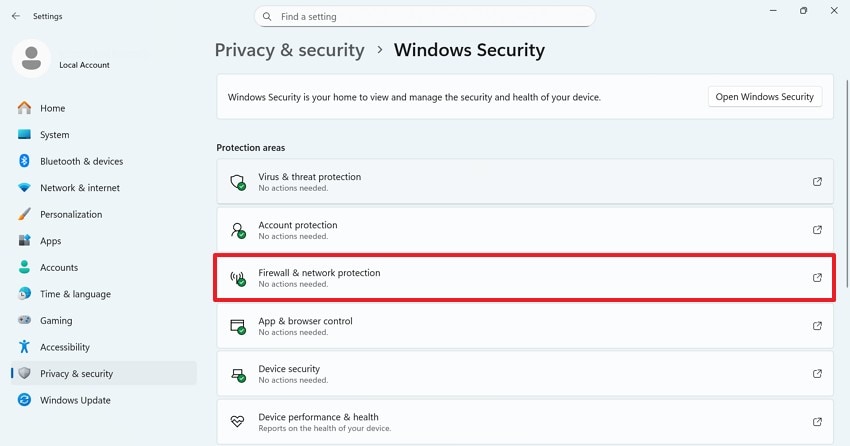
- Для начала откройте «Параметры» системы из меню «Пуск» и выберите вкладку «Конфиденциальность и безопасность» слева. В правом разделе выберите пункт «Безопасность Windows» для продолжения.
- В следующем интерфейсе выберите вкладку «Брандмауэр и защита сети» и перейдите к следующему экрану.
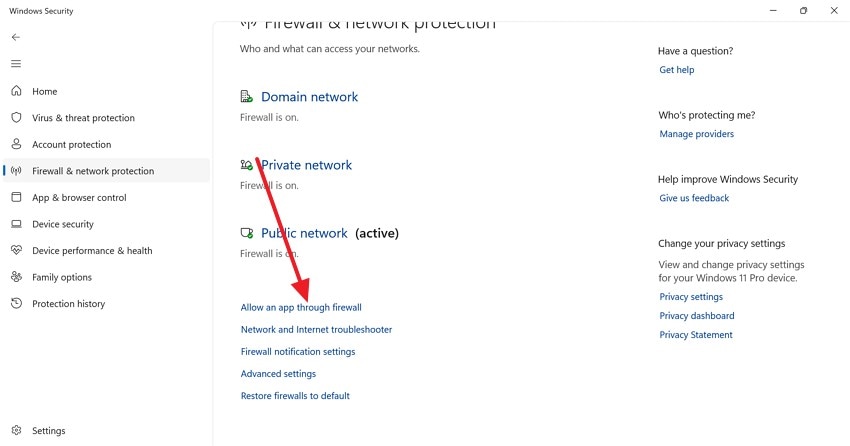
- После этого выберите параметр «Управление настройками» и нажмите «Разрешить приложение через брандмауэр».
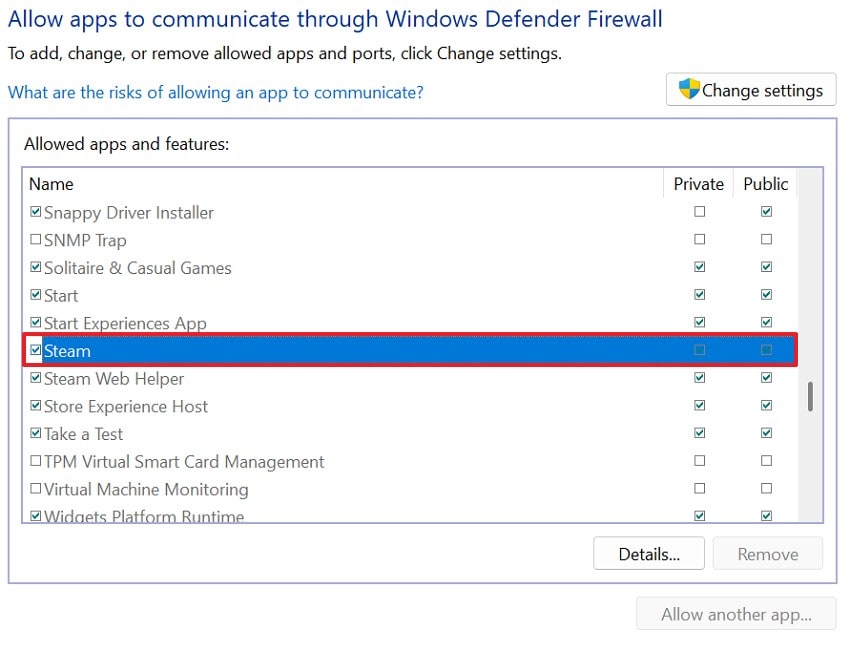
- Чтобы сделать лаунчер игры исключением для брандмауэра, откройте следующее окно и выберите «Steam» или ваш игровой лаунчер.
8. Снизьте настройки графики
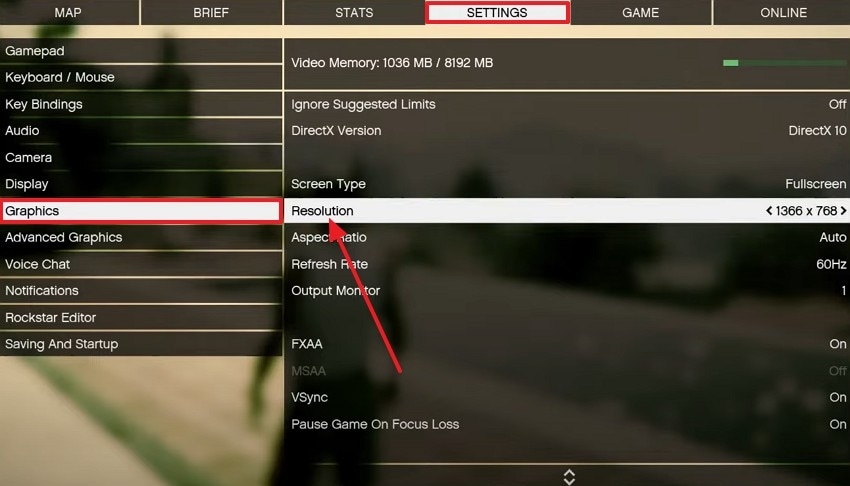
Высокие настройки графики могут вызывать нестабильность драйверов или перегрузку GPU, что приводит к критическим ошибкам в сложных сценах. Снижение разрешения и других параметров уменьшает нагрузку на GPU, предотвращая вылеты из-за перегрева или нехватки памяти. Следующее руководство исследует как исправить критическую ошибку Dying Light: The Beast путём снижения настроек графики:
Инструкции. Чтобы начать процесс, откройте внутриигровые «Настройки» и перейдите в меню «Графика». Из доступных параметров установите «Разрешение» на «1366 x 768» или ниже. Прокручивая панель вниз, установите низкие значения для всех настроек графики.
9. Переустановите игру и лаунчер
Последним средством исправления критической ошибки является переустановка игры и лаунчера. Этот метод устраняет любые устойчивые повреждённые файлы или неправильно настроенные параметры установки. Переустановка лаунчера также может очистить его собственные файлы или кэш, если они мешают работе игры. Следуйте этим инструкциям, чтобы переустановить игру и Steam для исправления критической ошибки Dying Light: The Beast:
Переустановка игры
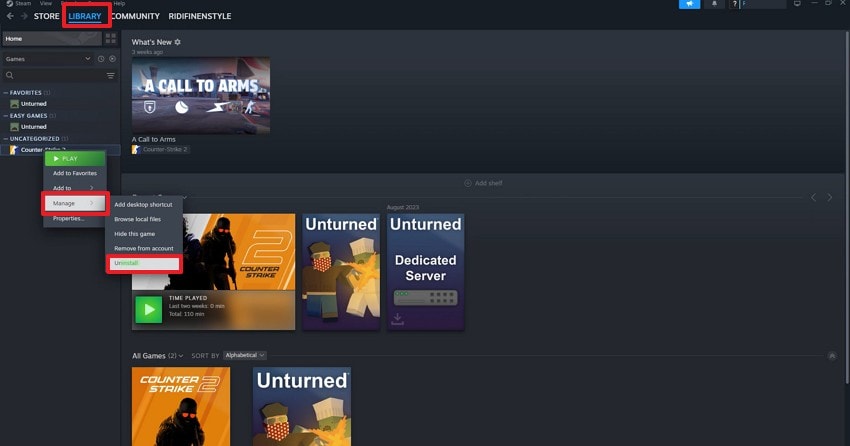
- Сначала перейдите на вкладку «Библиотека» вверху и щёлкните правой кнопкой мыши на вашей игре, чтобы открыть меню. С помощью этого меню наведите курсор на пункт «Управление» и выберите «Удалить» для удаления игры.
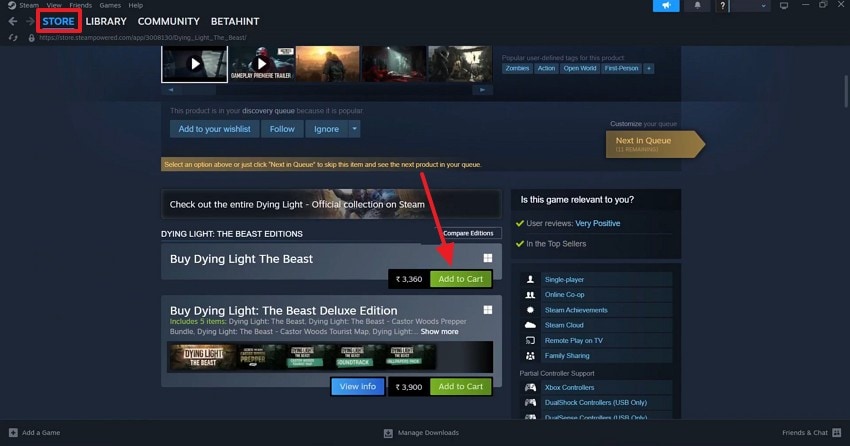
- После удаления игры откройте «Магазин» в Steam и нажмите «Добавить в корзину», когда найдёте Dying Light: The Beast.
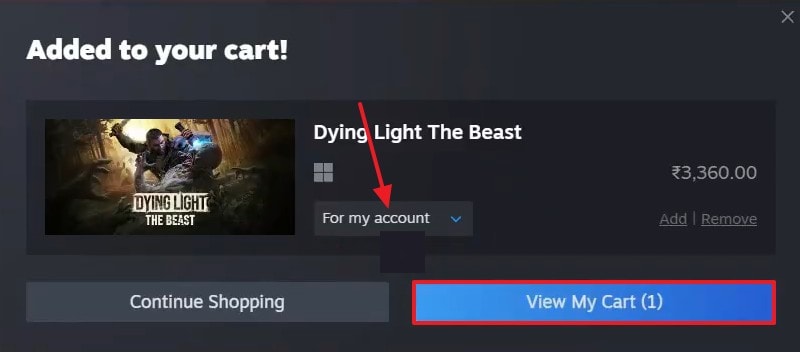
- В следующем меню выберите пункт «Из моего аккаунта» и нажмите кнопку «Просмотреть корзину» для продолжения.
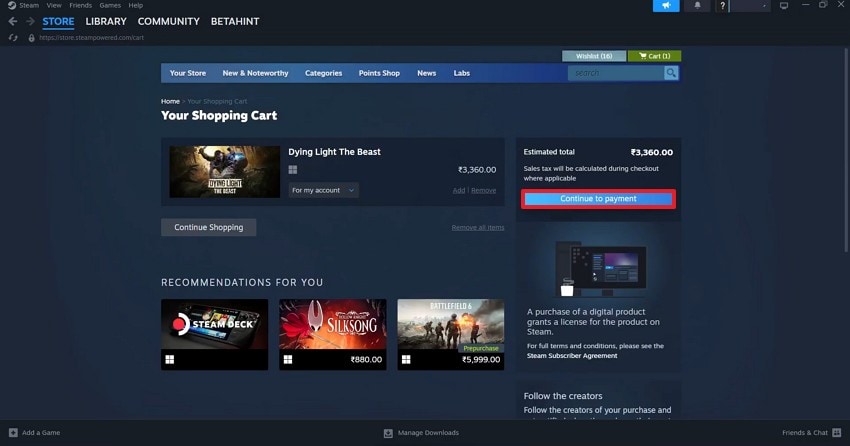
- В следующем интерфейсе нажмите «Перейти к оплате» и выполните все необходимые условия для покупки игры.
Переустановка лаунчера
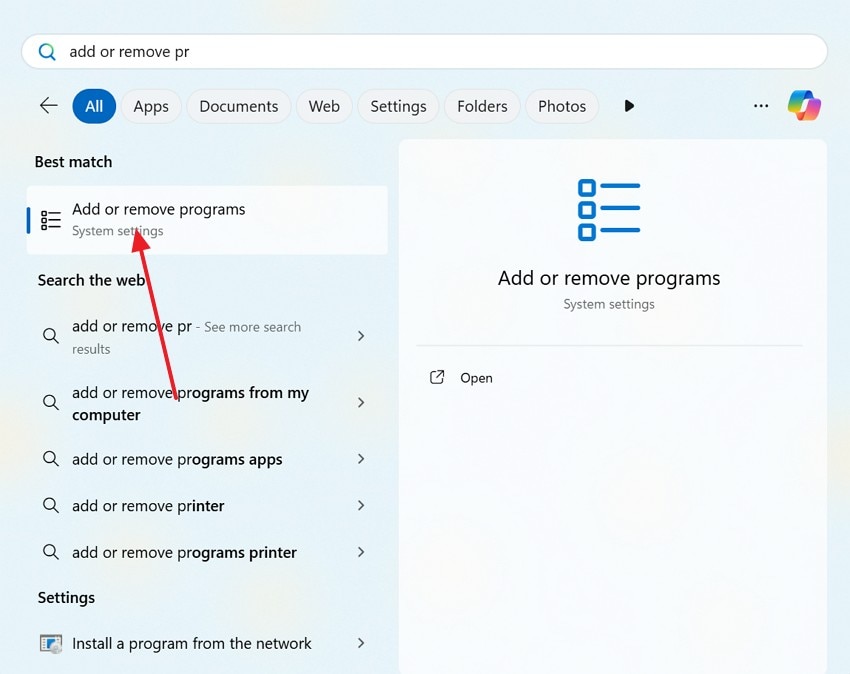
- Для начала откройте меню «Пуск» и выберите пункт «Добавить или удалить программы» для продолжения.
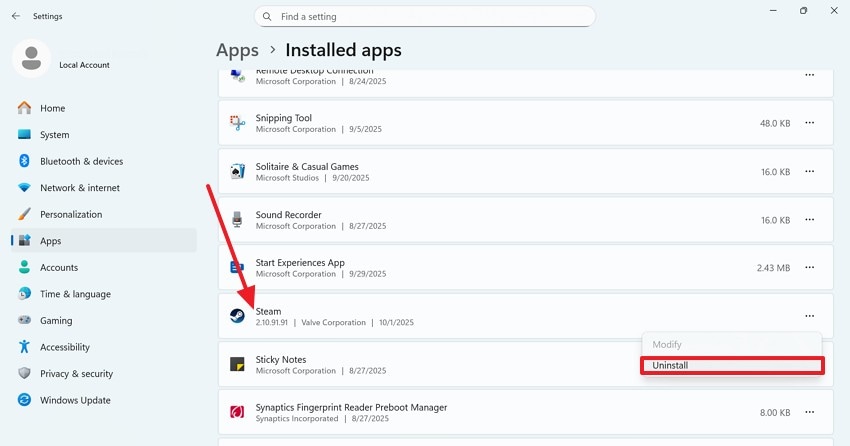
- Найдя лаунчер, выберите меню из трёх точек и пункт «Удалить», чтобы удалить приложение.
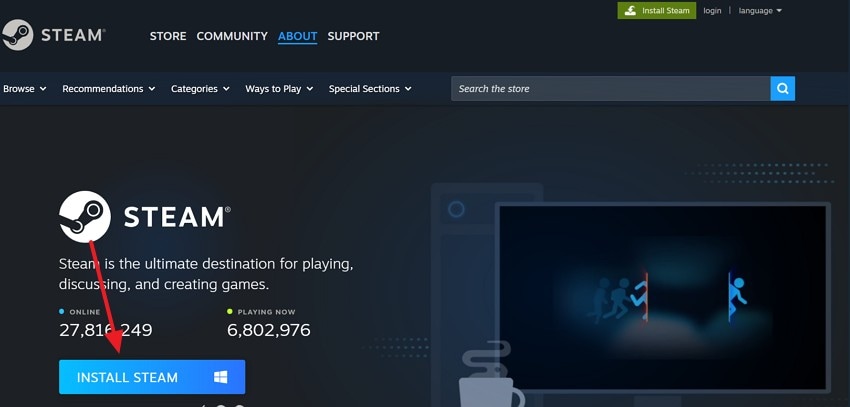
- Чтобы снова установить Steam, откройте его веб-страницу в браузере и установите его на своё устройство.
Совет профессионала. Восстановление потерянных сохранений после критической ошибки Dying Light: The Beast на ПК
Среди побочных эффектов критической ошибки Dying Light: The Beast удаление файлов является одним из них. Когда файл случайно удаляется или пропадает, использование стороннего инструмента восстановления, такого как Recoverit может помочь. Используя эту платформу, вы можете справиться с более чем 10 000 причинами потери файлов и эффективно их восстановить. Для ускорения работы этот инструмент предлагает уникальную функцию пакетной обработки, которая позволяет решать проблему с несколькими файлами в рамках одной задачи.
После восстановления файлов используйте функцию предварительного просмотра, чтобы изучить результаты перед сохранением на устройство. Этот инструмент ориентирован на широкую аудиторию и поддерживает устройства Mac и Windows. Помимо стандартного комплексного сканирования для поиска отсутствующих файлов, вы можете включить глубокое сканирование для расширенного и точного поиска файла.
Ключевые возможности
- Совместимость с устройствами: Используя восстановления через Steam Recoverit, пользователи могут восстанавливать сохранённые файлы с более чем 1 миллиона устройств хранения данных. Будь то SD-карта или жёсткий диск вашего ПК — документы можно восстановить в кратчайшие сроки.
- Поддержка форматов: Этот инструмент восстановления совместим с более чем 1 000 форматами файлов. Помимо игровых файлов, вы также можете восстановить документы MS Office, PDF-файлы и мультимедийные файлы.
- Восстановление высокого качества: Если у вас есть потерянное видео в формате 4K или 8K, Recoverit восстановит его без потери исходного качества. Этот инструмент также поддерживает восстановление игровых видео в форматах Full HD и Ultra HD.
Использование Recoverit для восстановления файлов сохранений Dying Light: The Beast
Когда ручные и стандартные методы восстановления файлов сохранений не помогают, лучше воспользоваться инструментом восстановления. Следующие шаги описывают руководство по использованию Recoverit для восстановления файлов:
- Выберите папку с файлами
Для начала выберите устройство хранения файлов на левой панели и укажите папку в правом разделе.

- Сканирование утерянных файлов
Когда удалённые файлы и папки появятся в следующем интерфейсе, выберите файл сохранения, который хотите «Восстановить».

- Просмотр восстановленных файлов в Recoverit
Когда сканирование файлов завершится, ознакомьтесь со следующим всплывающим окном, в котором отображается количество найденных файлов и форматов.

- Предварительный просмотр восстановленных файлов
После восстановления файлов используйте следующее окно для предварительного просмотра файла. Теперь вы можете сохранить восстановленный файл на своё устройство.

Заключение
В целом, критической ошибки Dying Light: The Beast нарушает удовольствие от игры при запуске. В этой статье были рассмотрены причины появления данной ошибки в игре. Мы также изучили основные решения, которые помогут вам быстро устранить эту ошибку. Если все локальные методы не помогут, вы можете использовать Recoverit для восстановления потерянных или случайно удалённых файлов. Эта платформа предлагает функцию пакетного восстановления, позволяющую обрабатывать несколько документов одновременно.
Часто задаваемые вопросы
1. Почему эта игра вылетает при запуске с критической ошибкой?
Вылеты при запуске часто происходят из-за устаревших драйверов или отсутствующих файлов. Это также может быть вызвано несовместимыми системными настройками. Поможет проверка файлов и обновление драйверов игрового устройства.2. Почему после обновления игры появляется критическая ошибка?
Иногда обновления игры конфликтуют с существующими файлами сохранений или модами, вызывая критическую ошибку. Переустановка или проверка установки игры обычно устраняет вылеты после обновления.3. Если файл игры утерян, могу ли я восстановить его, чтобы вернуть доступ к потерянному игровому прогрессу?
Если вы случайно удалили файл игры, вы можете восстановить его с помощью восстановления через Steam Recoverit. Этот инструмент восстанавливает потерянные или случайно удалённые файлы, сохраняя исходные данные документов.4. Занимает ли использование стороннего инструмента для восстановления файлов много времени?
Большинство инструментов восстановления требуют много времени, но Recoverit обеспечивает эффективную работу, экономя ваше время. Кроме того, интуитивно понятный пользовательский интерфейс имеет простую навигацию, которая также экономит время.
