


Число любителей игр растёт с тревожной скоростью, поскольку игры одновременно веселы и развлекательны. Также довольно раздражает, когда игра даёт сбой при выходе, что может приводить к разочарованию и огорчению. Причин для сбоев игры множество, и у каждой из них есть своё решение. В статье ниже рассматриваются способы, которыми вы можете исправить вылет Dying Light: The Beast при запуске.
Попробуйте Recoverit для восстановления игровых данных
 Безопасность подтверждена. 3,591,664 человек скачали его.
В этой статье
-
- Проверьте соответствие системным требованиям
- Перезапустите Steam или ПК
- Запустите Steam от имени администратора
- Проверьте целостность файлов игры
- Обновите графические драйверы или Windows
- Отключите оверлей Steam
- Очистите кэш игры и лаунчера
- Добавьте в исключения антивируса/брандмауэра
- Снизьте настройки графики
- Включите игровой режим на ПК
- Переустановите игру и лаунчер
- Рассмотрите возможность обновления Microsoft Visual C++ Redistributable

Часть 1. Почему Dying Light: The Beast вылетает при запуске?
Чтобы устранить проблему, необходимо знать её причину и целенаправленно с ней разобраться. В разделе ниже рассматриваются причины, по которым при запуске Dying Light: The Beast может появляться ошибка:
- Повреждённые или отсутствующие файлы игры: Если часть файлов повреждена или не завершена, игра не может загрузить необходимые данные и вылетает сразу после запуска.
- Устаревший графический или системный драйвер: Игра может иметь проблемы совместимости с устаревшим драйвером видеокарты или программным обеспечением операционной системы, из-за чего не может корректно запуститься.
- Конфликты из-за оверлеев или фоновых приложений: Фоновые приложения или оверлеи могут нарушать процедуру запуска игры, либо внедряя код, либо захватывая ресурсы, необходимые игре.
- Блокировка антивирусом или брандмауэром: Средства безопасности могут ошибочно идентифицировать игру или её службы как угрозы, препятствуя их запуску и вызывая сбои при старте.
Легко восстановите утерянные/удалённые игровые файлы!
Часть 2. Dying Light: The Beast вылетает при запуске — 12 решений
Разобравшись в возможных причинах сбоев игры, давайте перейдём к возможным решениям. В следующей части рассматриваются решения и объясняется, как исправить вылет Dying Light: The Beast:
1. Проверьте соответствие системным требованиям
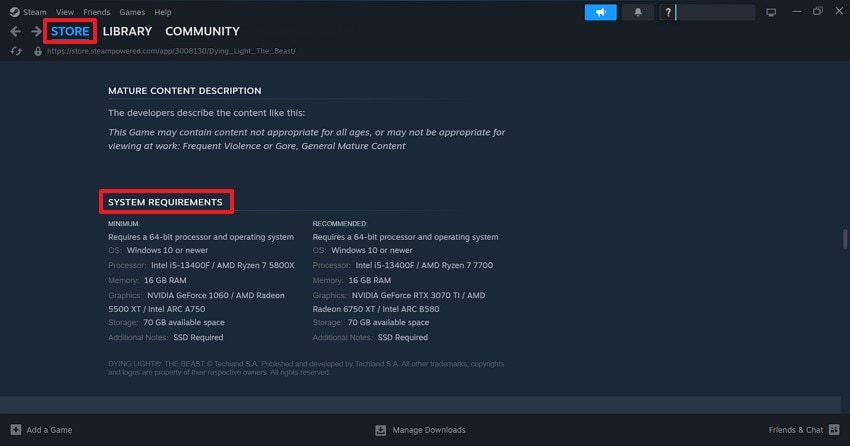
Многочисленные сбои при запуске происходят, когда системных ресурсов слишком мало или когда хранилище устройства слишком мало. Вы должны убедиться, что ваш ПК соответствует системным требованиям игры, чтобы проверить соответствие рекомендуемым требованиям. Прочитайте следующее руководство и узнайте, как исправить вылет Dying Light: The Beast с помощью этой техники:
- Сначала откройте Steam и перейдите в раздел «Магазин» в верхнем левом углу экрана. Найдя Dying Light: The Beast, прокрутите страницу вниз и прочитайте «Системные требования».
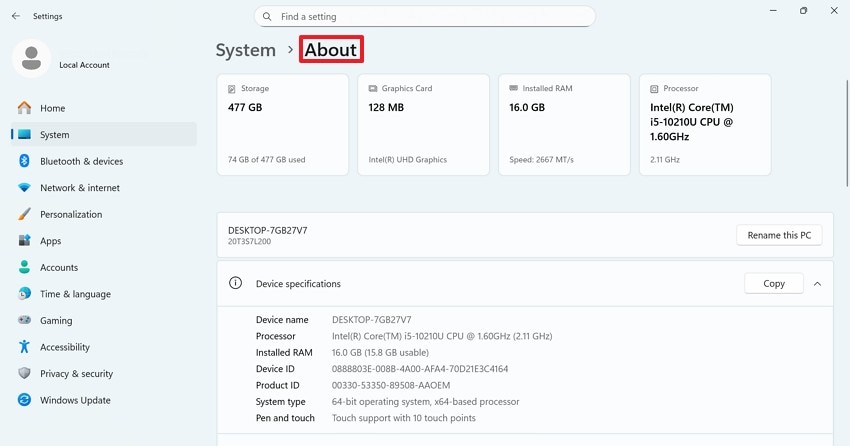
- Теперь закройте Steam и следуйте этому пути, чтобы просмотреть характеристики вашего ПК:
«Меню Пуск > Настройки > Система > О системе»
Кроме того, вы можете использовать окно «Выполнить», чтобы ввести команду «dxdiag» и просмотреть характеристики устройства.
В таблице ниже приведена полная разбивка минимальных и рекомендуемых системных требований Dying Light: The Beast:
| Требование | Минимум | Рекомендуется |
|---|---|---|
| OS | Windows 10 или новее | Windows 10 или новее |
| Процессор | Intel i5-13400F / AMD Ryzen 7 5800X | Intel i5-13400F / AMD Ryzen 7 7700 |
| Оперативная память | 16 ГБ ОЗУ | 16 ГБ ОЗУ |
| Графика | NVIDIA GeForce 1060 / AMD Radeon 5500 XT / Intel ARC A750 | NVIDIA GeForce RTX 3070 TI / AMD Radeon 6750 XT / Intel ARC B580 |
| Хранилище | 70 ГБ свободного места | 70 ГБ свободного места |
| Дополнительные примечания | Требуется SSD | Требуется SSD |
2. Перезапустите Steam или ПК
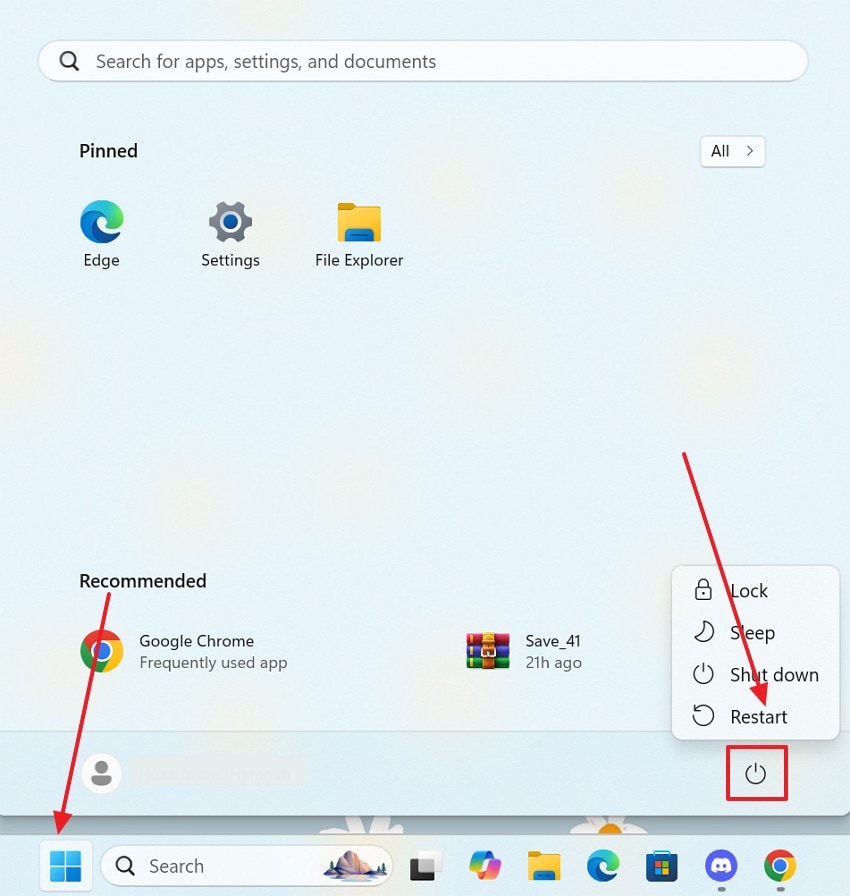
Перезапуск лаунчера и ПК — разумный выбор перед погружением в глубокие технические решения. Перезапуск закрывает зависшие процессы и освобождает системную память. Он также перезагружает драйверы и службы, от которых зависит игра, устраняя сбои при запуске. Steam или фоновые службы могут зависать или конфликтовать с игрой до перезагрузки ОС. Следующие инструкции объясняют, как исправить вылет Dying Light: The Beast при запуске:
Инструкции. Чтобы перезагрузить ПК, откройте меню «Пуск» и выберите параметр «Перезагрузка» справа.
3. Запустите Steam от имени администратора
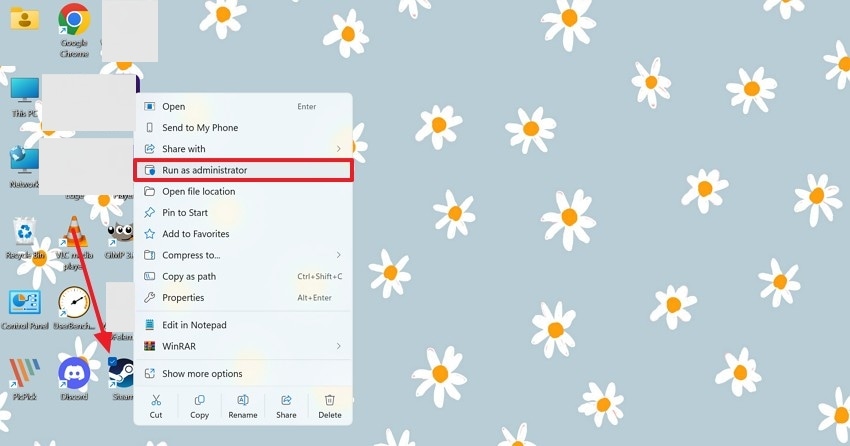
Проблемы с разрешениями иногда проявляются как сбои при запуске, когда файлы не могут быть открыты. Запуск Steam с правами администратора позволяет лаунчеру и играм получать доступ к защищённым файлам. Это также позволяет игре записывать в системные папки и запускать службы защиты от читеров без ошибок разрешений. Следуйте приведённому ниже руководству, чтобы узнать, как исправить вылет Dying Light: The Beast с помощью этого метода:
Инструкции. Для начала найдите Steam на рабочем столе и нажмите правой кнопкой мыши, выбрав «Запуск от имени администратора».
4. Проверьте целостность файлов игры
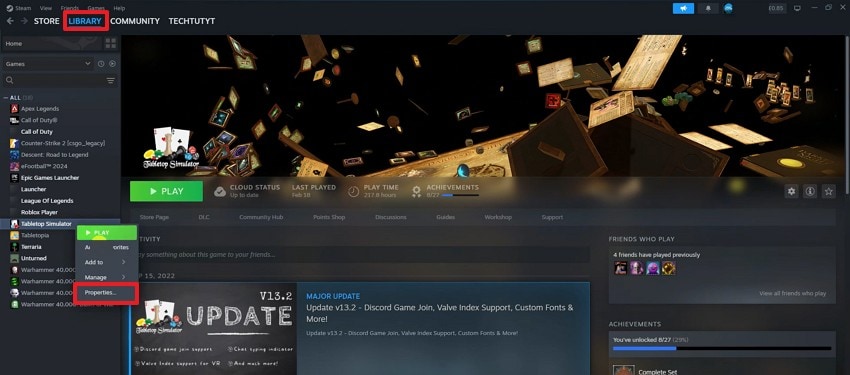
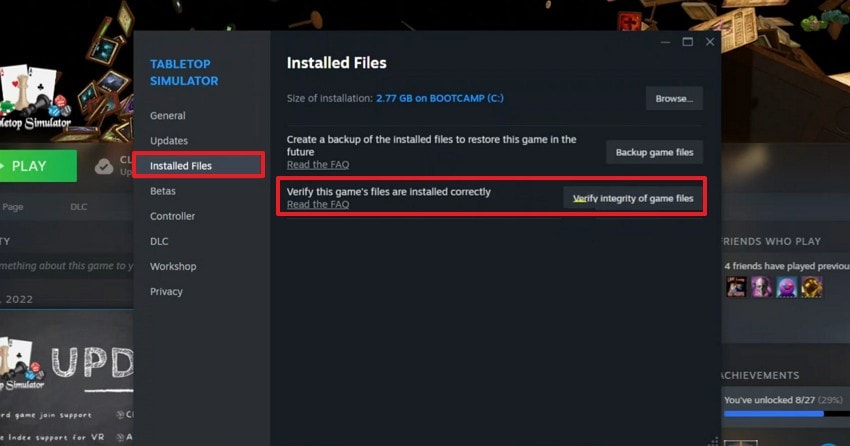
Steam сравнивает ваши локальные файлы игры с официальными копиями для проверки целостности файлов. Это менее разрушительно и быстрее, чем переустановка, и не приводит к потере сохранённых игр. Если Steam перезаписывает файлы, вы можете перезапустить игру для исправления ошибки. Чтобы устранить вылет Dying Light: The Beast при запуске, выполните следующие шаги:
- Сначала откройте «Библиотеку» Steam и найдите вашу игру на левой панели. Теперь щёлкните правой кнопкой мыши на игре и выберите параметр «Свойства».
- На вкладке «Установленные файлы» слева выберите параметр «Проверить целостность файлов игры», чтобы лаунчер нашёл повреждённые файлы. Если он обнаружит повреждённые файлы, они будут автоматически восстановлены. Теперь перезапустите Steam для решения проблемы.
5. Обновите графические драйверы или Windows
Устаревшее программное обеспечение увеличивает вероятность сбоев, вызывая разочарование у геймеров. Драйверы GPU и обновления Windows повышают производительность и устраняют проблемы совместимости, на которые опираются многие современные игры. Ошибки в драйверах или отсутствующие системные обновления могут вызывать сбои рендеринга или несоответствия API, которые проявляются как ошибки при запуске. Следуйте этим инструкциям и узнайте о как исправить вылет Dying Light: The Beast с помощью этого метода:
Обновление Windows
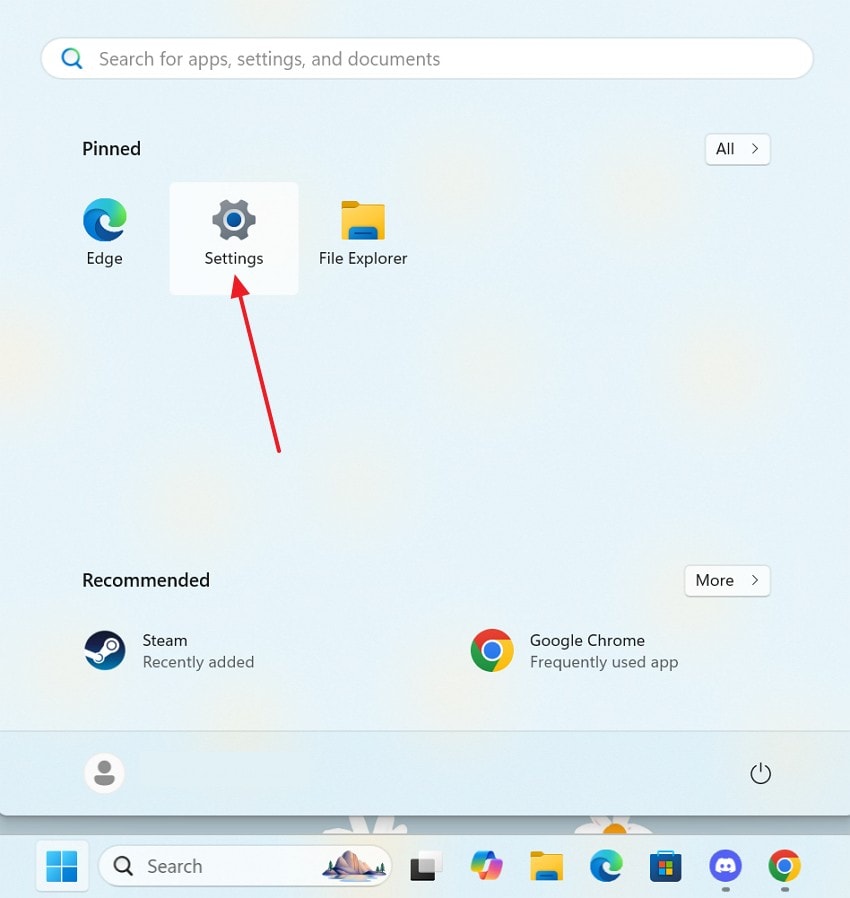
- Из меню «Пуск» откройте «Настройки» системы и продолжите.
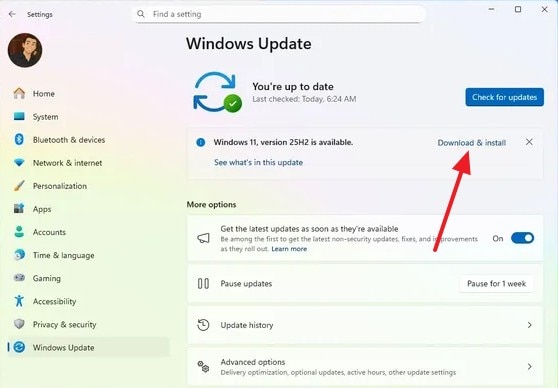
- На левой панели выберите вкладку «Центр обновления Windows» и нажмите параметр «Загрузить и установить», если обнаружите ожидающие обновления.
Обновление графических драйверов
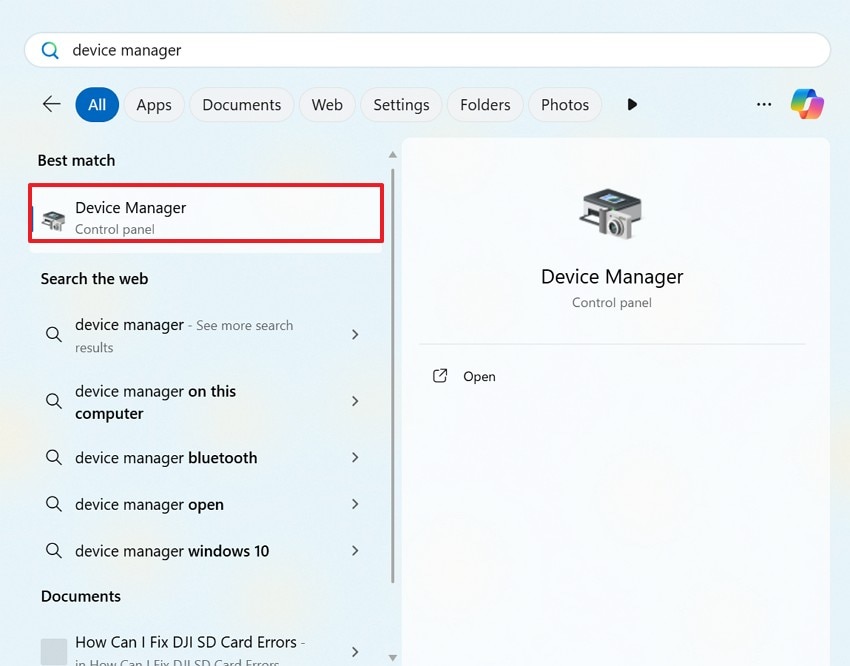
- Для начала найдите «Диспетчер устройств» в меню «Пуск».
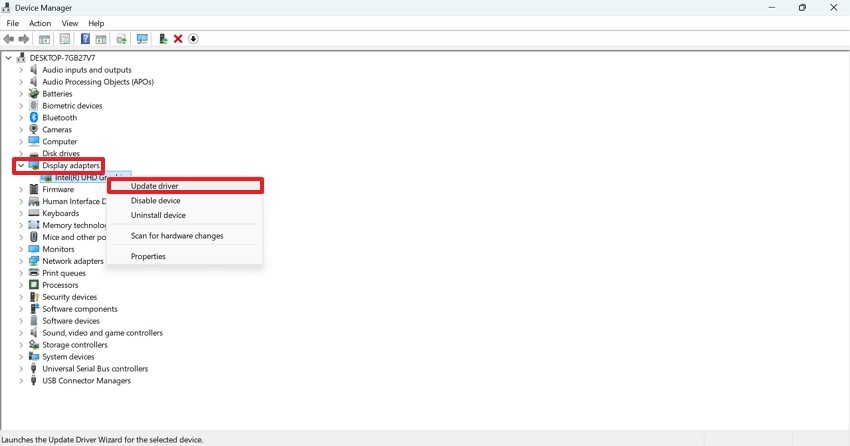
- Прокрутите вниз, чтобы щёлкнуть правой кнопкой мыши на «Видеоадаптеры» и нажмите «Обновить драйвер». После этого выберите параметр «Автоматический поиск обновлений» и дождитесь обновления драйвера системой.
6. Отключите оверлей Steam
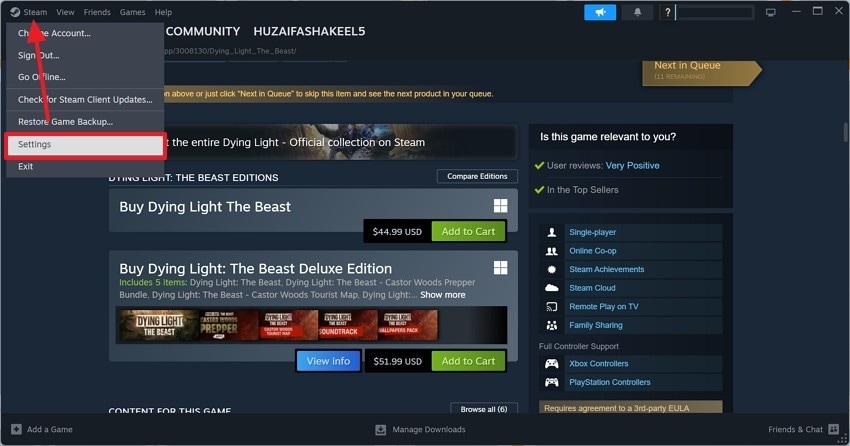
Оверлей Steam имеет игровой аспект, который может мешать коду игры или защите от читеров. Он нарушает работу игры, вызывая её вылет при старте. Отключение его устраняет этот конфликтующий компонент и приводит к лучшему игровому процессу. Следование приведённым ниже инструкциям поможет вам узнать, как исправить вылет Dying Light: The Beast при запуске с помощью этого метода.
- Для начала войдите в меню «Steam» и откройте интерфейс «Настройки».
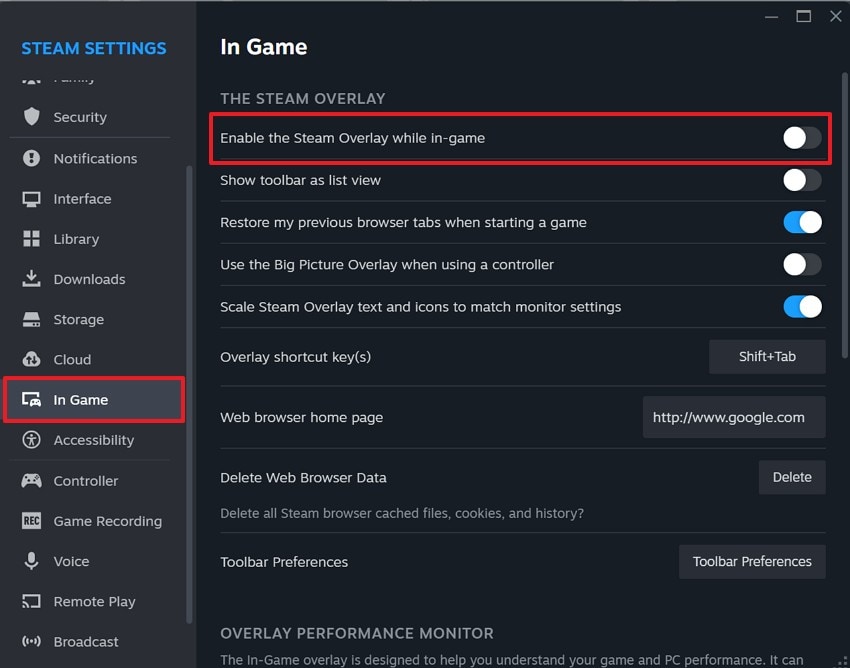
- На вкладке «В игре» слева отключите переключатель «Включить системный оверлей в игре», чтобы убрать оверлей.
7. Очистите кэш игры и лаунчера
Очистка кэша — это мера с низким риском, которая помогает устранить любые повреждённые временные данные. Игра не запустится корректно при наличии повреждённых файлов кэша. Очистка кэша вынудит лаунчер и игру перезагрузить такие файлы. В следующих шагах представлено руководство по как исправить вылет Dying Light: The Beast путём очистки кэша:
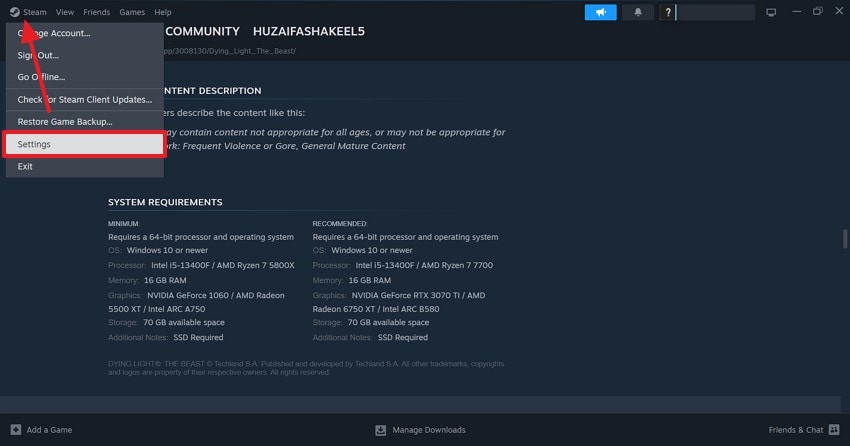
- В меню Steam выберите «Настройки» и дождитесь следующего интерфейса.
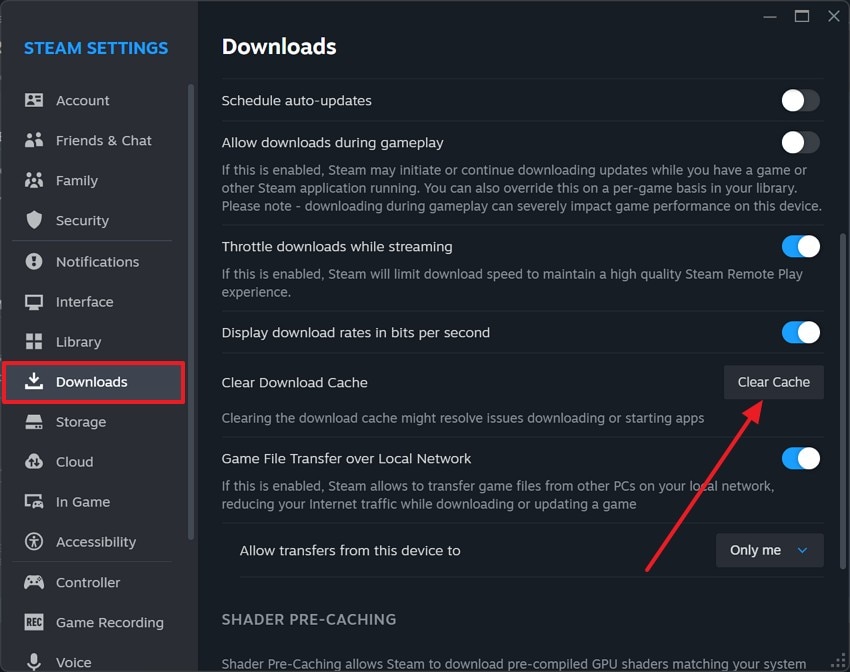
- На вкладке «Загрузки» слева выберите параметр «Очистить кэш» для очистки кэша.
8. Добавьте в исключения антивируса/брандмауэра
Антивирус и брандмауэр установлены на устройствах Windows, но вы можете управлять приложениями, которые хотите использовать в рамках их защиты. Существует вероятность, что файлы игры заблокированы антивирусом или брандмауэром, что может приводить к сбоям. Следуйте этому руководству и узнайте, как исправить вылет Dying Light: The Beast при запуске с помощью техники добавления игры и Steam в список исключений:
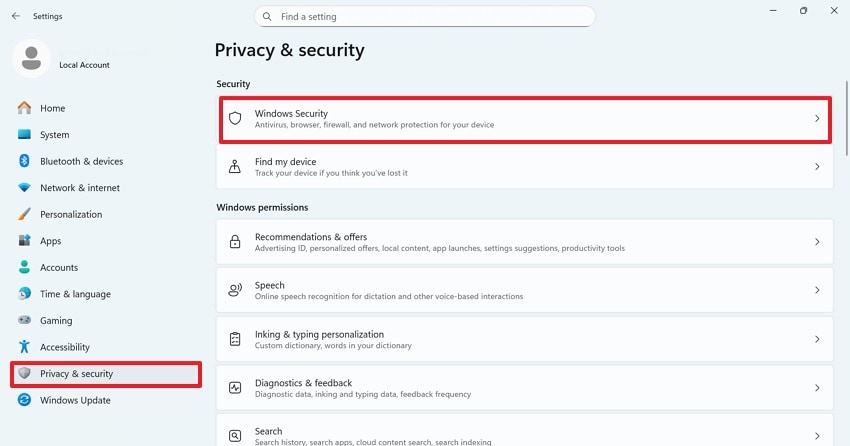
- В «Настройках» системы перейдите на вкладку «Конфиденциальность и безопасность» и выберите параметр «Безопасность Windows» для продолжения.
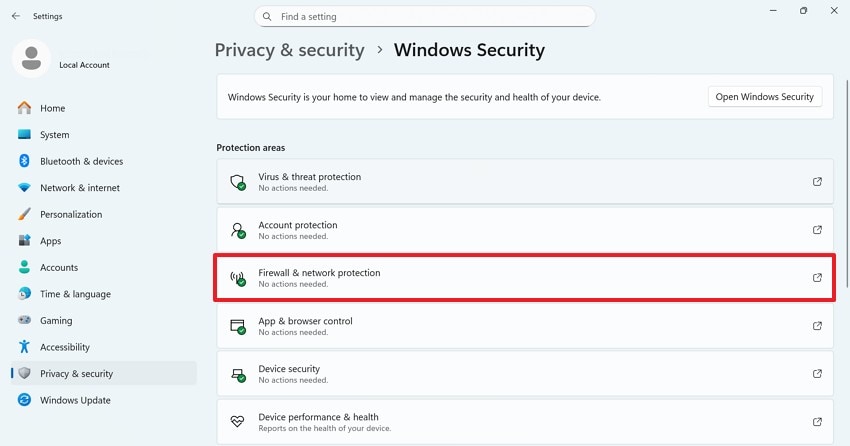
- В следующем интерфейсе откройте окно «Брандмауэр и защита сети».
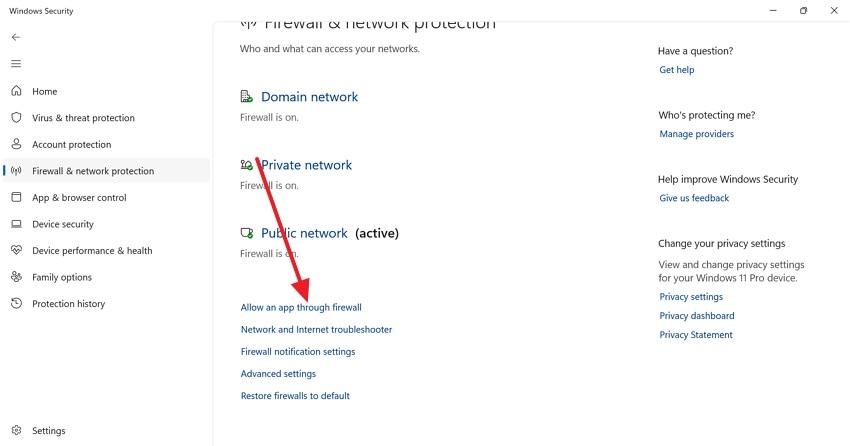
- Далее выберите опцию «Управление параметрами» и выберите «Разрешить приложение через брандмауэр».
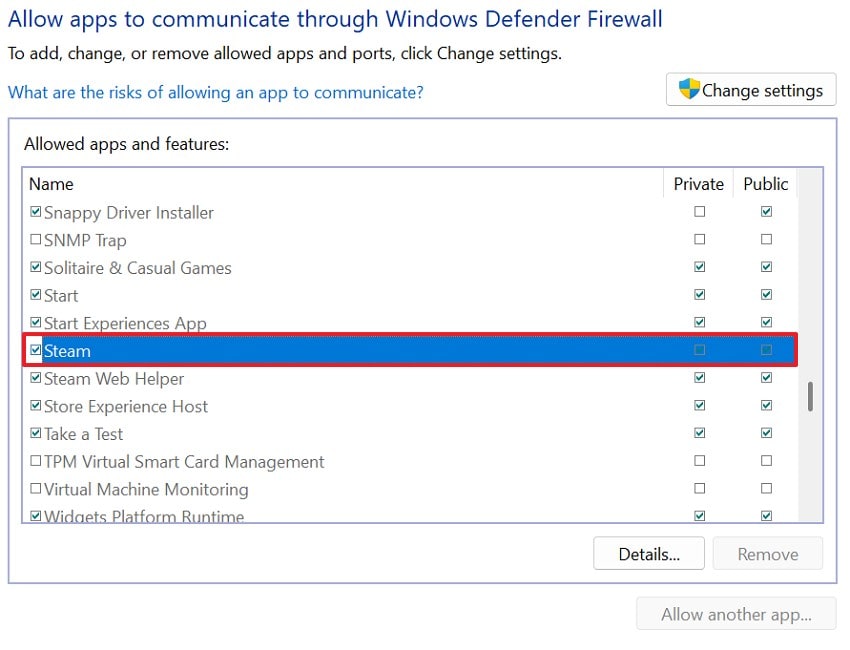
- Когда появится список приложений, выберите игру и «Steam» в окне, чтобы удалить их из брандмауэра.
9. Снижение настроек графики
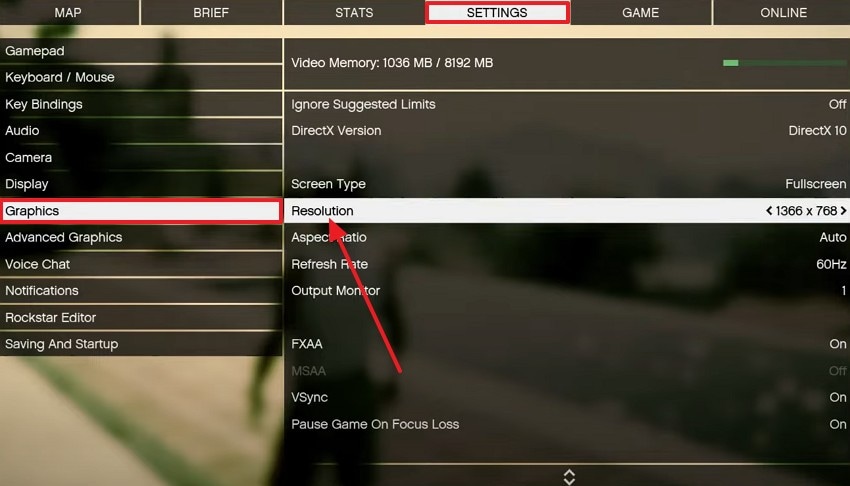
При игре в Dying Light: The Beast высококачественная графика может создавать нагрузку на GPU. Если игра вылетает при запуске, можно рассмотреть снижение разрешения и детализации текстур. Если игра нормально работает при низких настройках, это указывает на проблему производительности, а не на повреждённые файлы. Следуйте этому руководству, чтобы узнать как исправить вылет Dying Light: The Beast путём снижения графики в интерфейсе игры:
Инструкции. В интерфейсе игры войдите в раздел «Настройки», выберите панель «Графика» слева. Теперь снизьте все графические параметры, включая «Разрешение».
10. Включение игрового режима на ПК
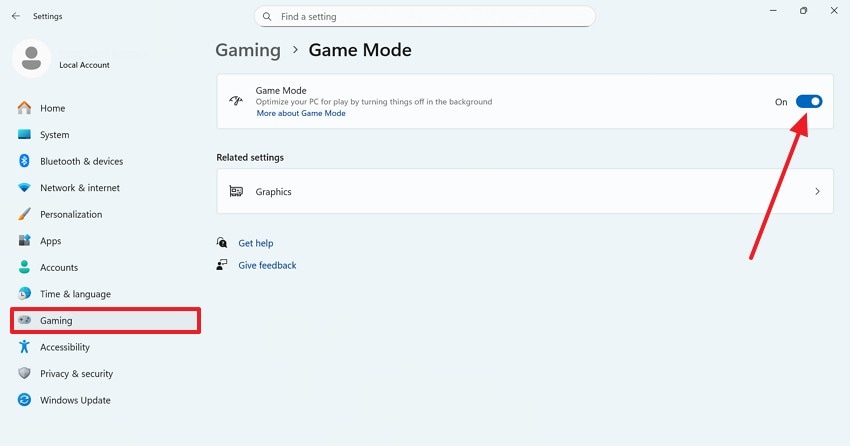
Если вы ищете малорискованное решение, включите игровой режим перед переходом к расширенному устранению неполадок. Игровой режим Windows приоритизирует системные ресурсы для игр и ограничивает фоновую активность, мешающую запуску. Следующее руководство полностью посвящено тому, как исправить вылет Dying Light: The Beast при запуске с помощью этой техники:
Инструкции. Сначала откройте системные настройки и выберите вкладку «Игры» слева. Затем выберите параметр «Игровой режим» и включите его в следующем окне.
11. Переустановка игры и лаунчера
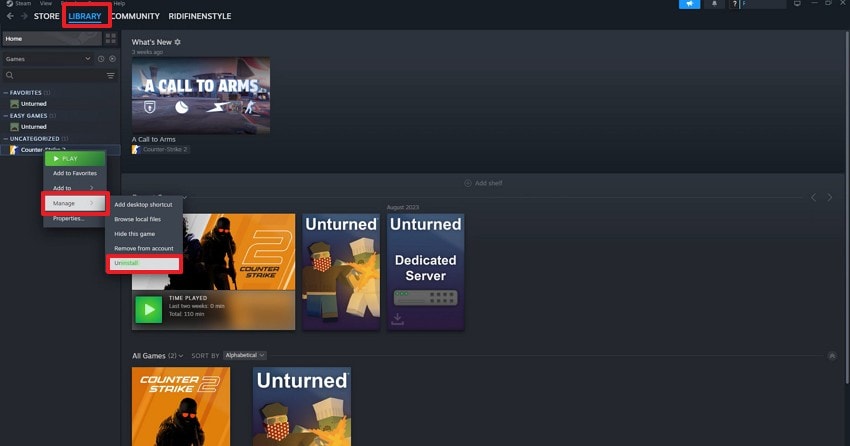
Прежде чем пробовать расширенные методы исправления, лучше переустановить игру и лаунчер. Упорные файлы можно удалить путём переустановки лаунчера и игры. Переустановка лаунчера не всегда обязательна, однако она может помочь, если клиент повреждён или не может обновиться. Прочитайте руководство ниже, чтобы узнать как исправить вылет Dying Light: The Beast путём переустановки игры и лаунчера:
- Сначала откройте «Библиотеку» в Steam и щёлкните по ней правой кнопкой мыши на левой панели. В расширенном меню выберите кнопку «Удалить», чтобы удалить игру.
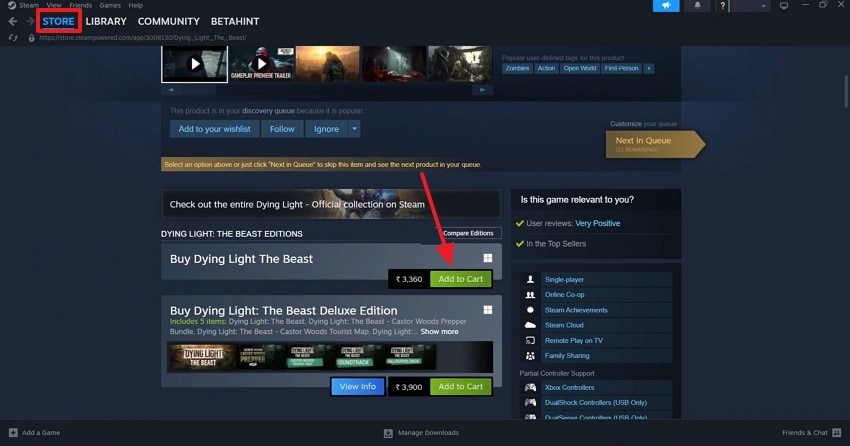
- После удаления игры откройте «Магазин» в Steam и найдите Dying Light: The Beast. Прокрутите вниз, чтобы нажать «Добавить в корзину», и перейдите к оплате.
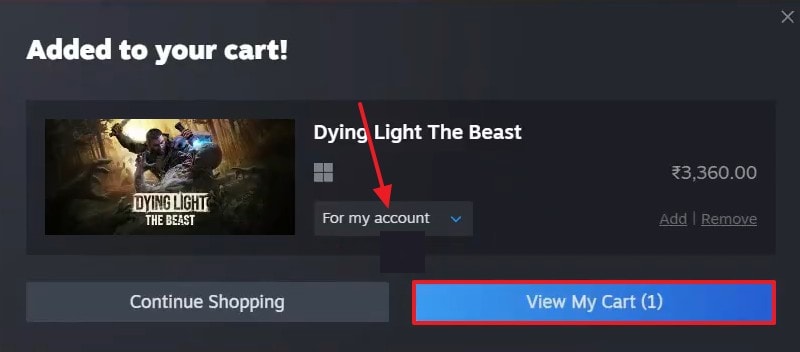
- Когда игра добавлена в корзину, убедитесь, что выбран параметр «Из моей учётной записи», прежде чем нажать «Просмотреть корзину».
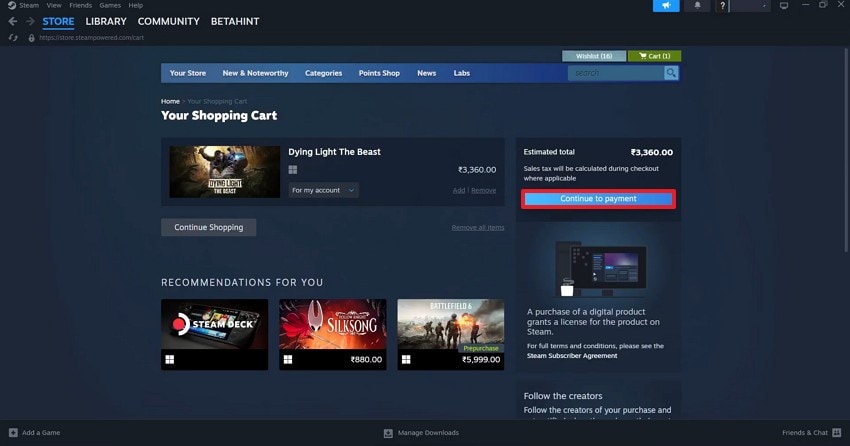
- После входа в корзину выберите параметр «Перейти к оплате» и следуйте инструкциям для покупки игры.
Переустановка лаунчера
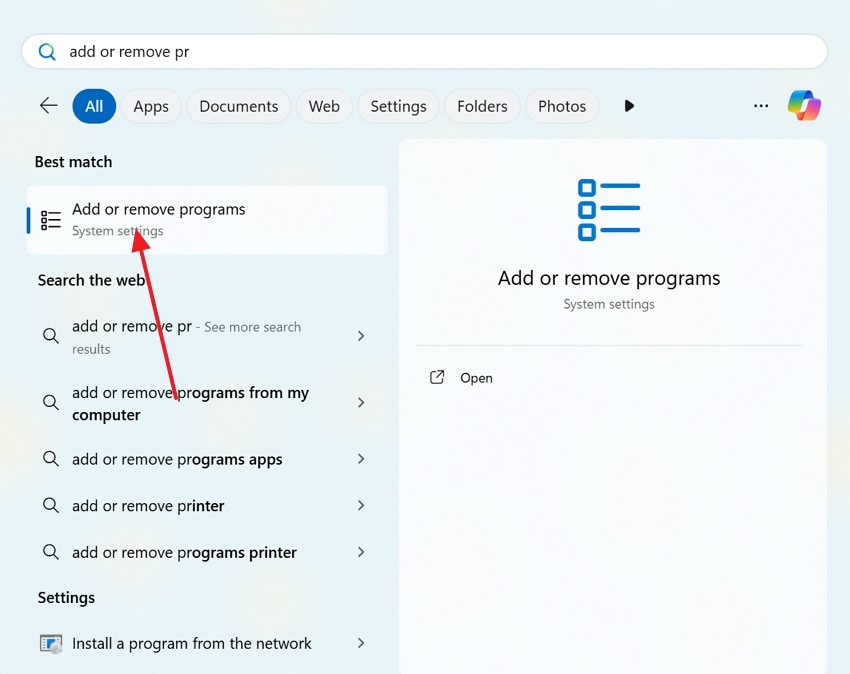
- Чтобы удалить лаунчер, откройте окно «Установка и удаление программ» и найдите лаунчер.
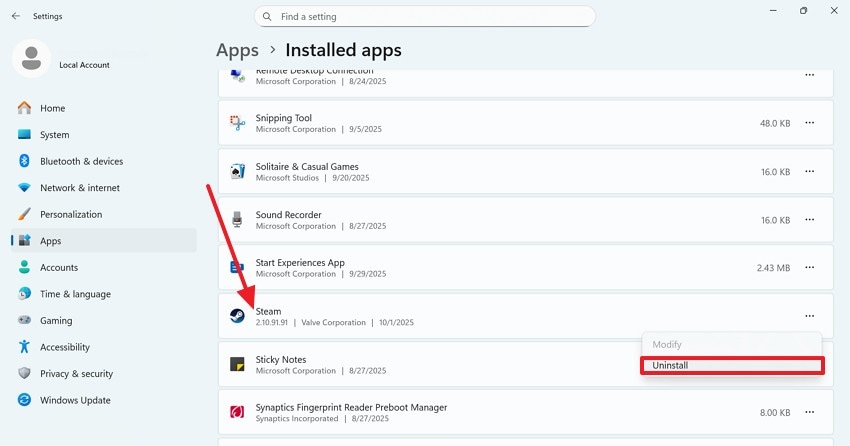
- С помощью меню с тремя точками выберите параметр «Удалить», чтобы удалить лаунчер игры.
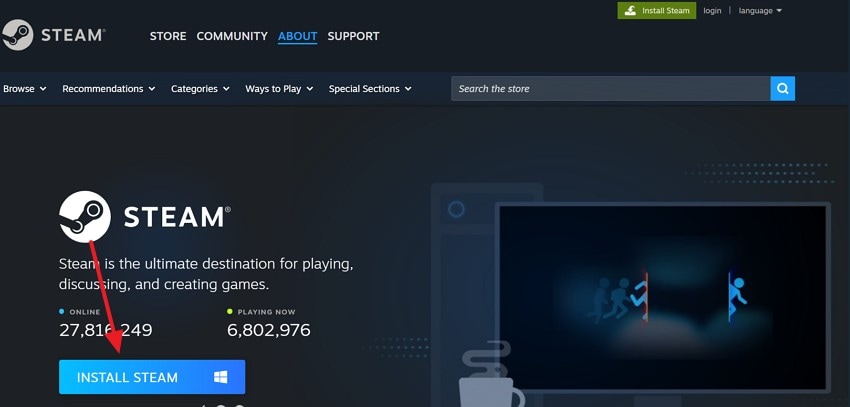
- Чтобы переустановить лаунчер, откройте его сайт в браузере и установите его на своё устройство.
12. Рассмотрите обновление Microsoft Visual C++ Redistributable
Последнее исправление актуально, когда сбой вызван не файлами игры, а отсутствием поддержки среды выполнения. Многие игры требуют файлов среды выполнения Microsoft Visual C++ для корректной работы. Повреждённые файлы могут вызывать сбои при запуске или ошибки DLL. Это руководство объясняет, как исправить вылет Dying Light: The Beast при запуске:
- Для начала следуйте приведённой ниже навигации и нажмите «Удалить» при обнаружении MS Visual C++.
Панель управления > Программы > Microsoft Visual C++ Redistributable
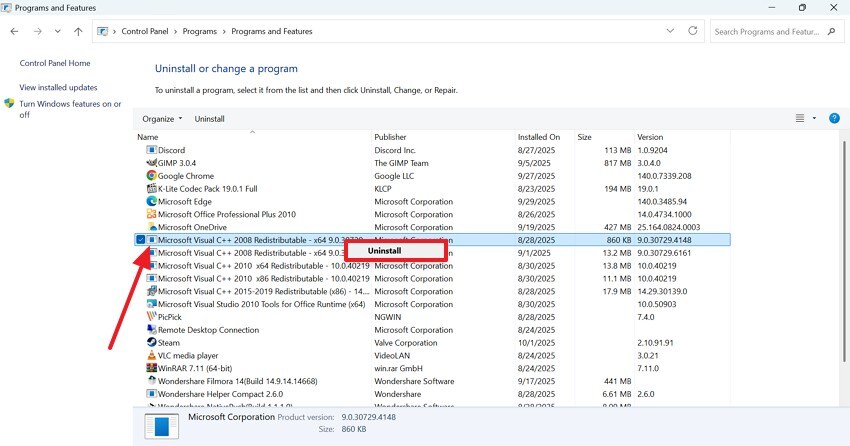
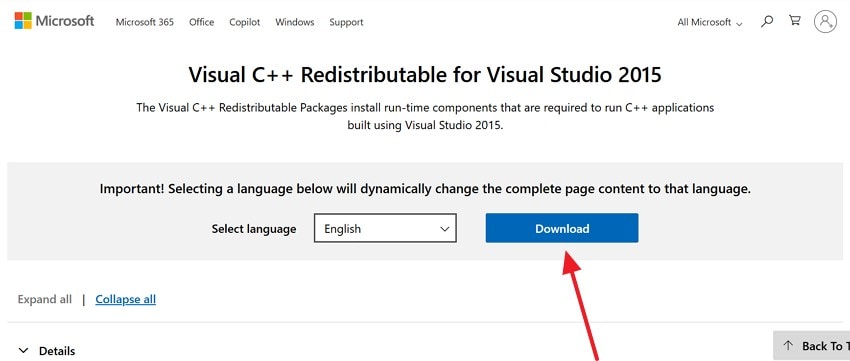
- После удаления распространяемого компонента посетите сайт Microsoft и нажмите «Загрузить», чтобы установить его.
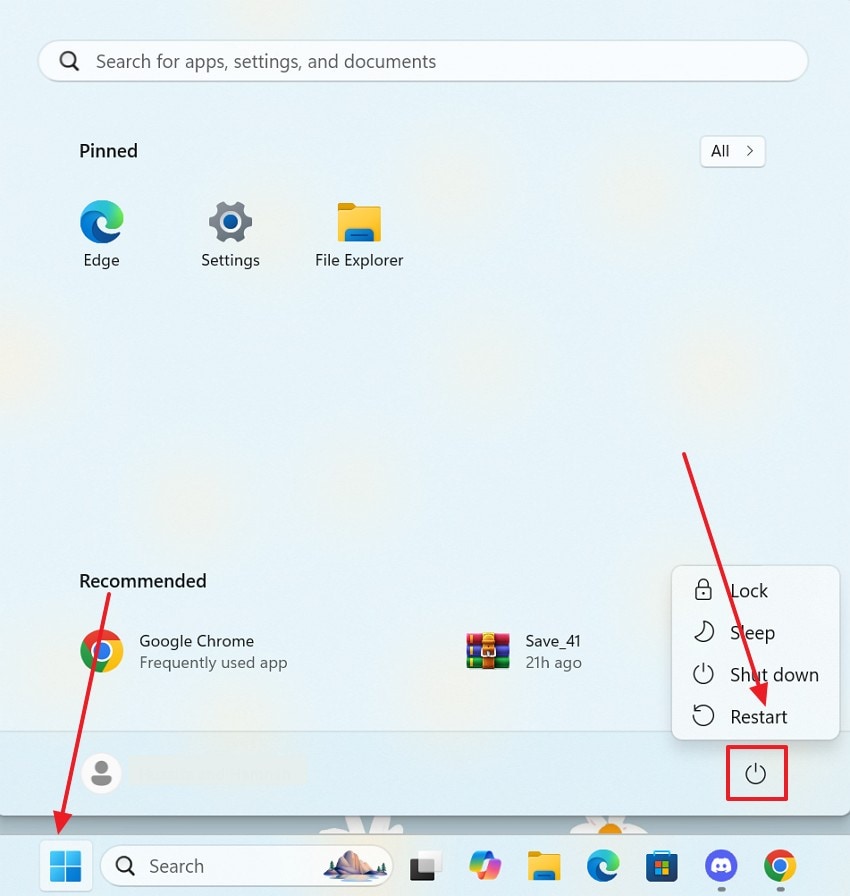
- После установки «Перезагрузите» ПК и снова протестируйте игру, чтобы убедиться в успешности процесса.
Профессиональный совет. Восстановление утерянных сохранений после вылета Dying Light: The Beast при запуске
Проблемы с запуском игр иногда могут приводить к повреждению или удалению файлов. Если это произошло с вами, используйте Recoverit для восстановления доступа к отсутствующим файлам. Благодаря универсальной функциональности он охватывает более 10 000 причин удаления файлов, как будто это не проблема. Для ускорения рабочего процесса Recoverit предлагает функцию пакетной обработки и восстанавливает несколько документов в кратчайшие сроки.
Когда вы исправить вылет Dying Light: The Beast при запуске, вы можете воспользоваться функцией предварительного просмотра файлов и взглянуть на восстановленные файлы. Использование Recoverit не повреждает и не теряет содержимое ваших отсутствующих файлов. При работе с высококачественными игровыми файлами этот инструмент поддерживает восстановление видео в разрешении 4K и 8K. Благодаря удобному интерфейсу Recoverit позволяет новичкам восстанавливать файлы без предварительного опыта.
Ключевые функции
- Поддержка форматов файлов: Программа поддерживает более 1000 форматов файлов и восстанавливает все форматы видео.
- Совместимость с устройствами хранения: С помощью этого инструмента пользователи могут работать с отсутствующими файлами, хранящимися на более чем 1 миллионе устройств.
- Функции глубокого сканирования: Помимо стандартного полного сканирования, вы можете воспользоваться функцией глубокого сканирования и погрузиться глубже в систему для поиска отсутствующих файлов.
Пошаговое руководство по использованию Recoverit для восстановления отсутствующих файлов игры Dying Light: The Beast
Recoverit — эффективный инструмент восстановления файлов, демонстрирующий высокие результаты. В приведённом ниже руководстве описаны подробные шаги по устранению вылета Dying Light: The Beast при запуске с помощью этого инструмента:
- Выберите жёсткий диск с отсутствующими файлами
Для начала выберите диск, на котором находятся ваши отсутствующие файлы, и выберите нужный раздел.

- Сканирование устройства на наличие утерянных документов
Когда интерфейс изменится, выполните сканирование устройства и найдите отсутствующие документы. После завершения нажмите кнопку «Восстановить», чтобы начать восстановление этих файлов.

- Проверка восстановленных игровых файлов
Продолжите, изучив восстановленные документы во всплывающем окне, которое появится следующим.

- Предварительный просмотр восстановленных файлов и их загрузка
После завершения восстановления перейдите в окно предварительного просмотра, чтобы взглянуть на восстановленные файлы. Наконец, нажмите кнопку «Восстановить», чтобы загрузить восстановленные документы на своё устройство.

Заключение
По существу, вылет игры Dying Light: The Beast при запуске — распространённая проблема, с которой сталкиваются геймеры. Чтобы исправить вылет Dying Light: The Beast при запуске, в этой статье рассматриваются 12 практических решений. Если ошибку вызвал отсутствующий или удалённый игровой файл, вы можете использовать Recoverit для восстановления доступа к этому документу. Эта платформа предоставляет инструмент пакетного восстановления для ускорения процесса восстановления удалённых файлов.
Часто задаваемые вопросы
1. Почему Dying Light: The Beast вылетает сразу при запуске?
Вылеты игры такого типа обычно происходят, когда игра не может загрузить необходимые файлы или системные компоненты. Это также может происходить из-за повреждения файлов или отсутствия зависимостей.2. Могут ли отсутствующие или повреждённые игровые файлы вызывать ошибки запуска в Dying Light: The Beast?
Даже один повреждённый или отсутствующий файл может помешать корректному запуску игры, что приводит к вылетам. Однако эту причину ошибки можно устранить с помощью Recoverit. Эта платформа восстанавливает отсутствующие или удалённые игровые файлы для улучшения игрового процесса.3. Как устаревшие графические драйверы влияют на возможность запуска игры?
При использовании устаревших драйверов они могут не поддерживать новейшие функции рендеринга, используемые игрой. Это несоответствие может вызывать критические ошибки в игре при запуске.4. Как я могу восстановить доступ к утерянным игровым файлам?
Если вы хотите сохранить отсутствующие игровые файлы, вы можете использовать Recoverit на Mac и Windows. Известно, что эта платформа поддерживает более 10 000 причин удаления игровых файлов.
