



Вы тоже сталкиваетесь с постоянной проблемой чёрного экрана с синим кругом? Это одна из наиболее раздражающих проблем, с которой сталкивается большинство пользователей как на Windows, так и на Mac. Она явно возникает, когда операционная система не может загрузить основные процессы, из-за чего компьютер зависает в бесконечном цикле.
К счастью, эту проблему чёрного экрана с синим кругом зачастую можно решить самостоятельно, без обращения к специалистам. В этой статье мы собрали 9 наиболее эффективных методов устранения этой проблемы с подробными пошаговыми инструкциями.
Попробуйте Recoverit для восстановления данных компьютера
 Проверено на безопасность. 3,591,664 человек скачали его.
В этой статье
-
- Принудительное выключение и перезагрузка
- Загрузка в безопасном режиме (Mac)
- Сброс NVRAM и SMC (Mac на Intel)
- Удаление последних обновлений/приложений (Windows)
- Обновление или откат драйвера видеокарты (Windows)
- Запуск Дисковой утилиты в режиме восстановления (Mac)
- Переустановка macOS
- Создание новой учётной записи пользователя
- Запуск диагностики памяти Windows для ОЗУ

Часть 1. Что означает чёрный экран с вращающимся синим кругом?
Чёрный экран с кругом на Windows и Mac свидетельствует о том, что ОС не может полностью загрузить среду рабочего стола. Синий круг указывает на то, что система в целом активна, однако загрузка так и не завершается, что приводит к зависанию программного обеспечения.
На Windows это означает, что система испытывает проблемы с недавно удалёнными драйверами. На Mac аналогичные симптомы могут указывать на проблемы с загрузочным диском или системными ресурсами.
Часть 2. Почему возникает чёрный экран с загрузочным синим кругом?
Чтобы понять, почему возникает чёрный экран с индикатором загрузки, мы перечислили некоторые причины в следующем разделе:

- Проблемы с драйвером видеокарты: Иногда ошибка чёрного экрана с синим кругом возникает сразу после обновления драйверов видеокарты, что препятствует правильной загрузке файлов ОС.
- Неудачные обновления программного обеспечения: При установке новых обновлений или стороннего программного обеспечения основные процессы могут быть заблокированы из-за некоторых ошибок.
- Неисправность ОЗУ/оборудования: Неисправность оборудования, например проблема с ОЗУ или жёстким диском, приводит к зависанию операционной системы на этапе загрузки.
- Повреждённые системные файлы: Неполные файлы, вызванные неправильным завершением работы или атаками вредоносного ПО, могут привести к частичной загрузке операционной системы, что выражается в появлении чёрного экрана с синим кругом.
- Проблемы с источником питания: Эта проблема может быть вызвана перебоями в подаче питания внутри компьютера, особенно когда это происходит случайным образом.
Часть 3. Как исправить чёрный экран с загрузочным синим кругом
Если вы хотите устранить проблему чёрного экрана с синим кругом, ознакомьтесь со следующим разделом, в котором представлены 9 эффективных методов:
1. Принудительное выключение и перезагрузка
В случае появления чёрного экрана первое, что вы можете сделать, — это принудительно выключить устройство, удерживая кнопку питания в течение 10 секунд. После этого подождите 30 секунд, чтобы дать операционной системе отдохнуть, и при возможности извлеките аккумулятор. Затем запустите устройство — теперь оно должно работать корректно. Однако не используйте этот метод часто, так как он может повредить жёсткий диск устройства.
2. Загрузка в безопасном режиме (Mac)
Важно загрузить Mac в безопасном режиме, поскольку это позволит macOS загрузиться только с наиболее важными драйверами. Это защищает операционную систему от воздействия стороннего программного обеспечения или повреждённых файлов. Применяя безопасный режим, пользователи могут легко определить, вызван ли чёрный экран фоновыми приложениями или проблемами с оборудованием. Если вы тоже сталкиваетесь с Чёрный экран с кругом, воспользуйтесь следующим руководством:
- Начните с нажатия на значок «Apple» в верхнем левом углу экрана и выберите пункт «Завершить работу» во всплывающем меню.
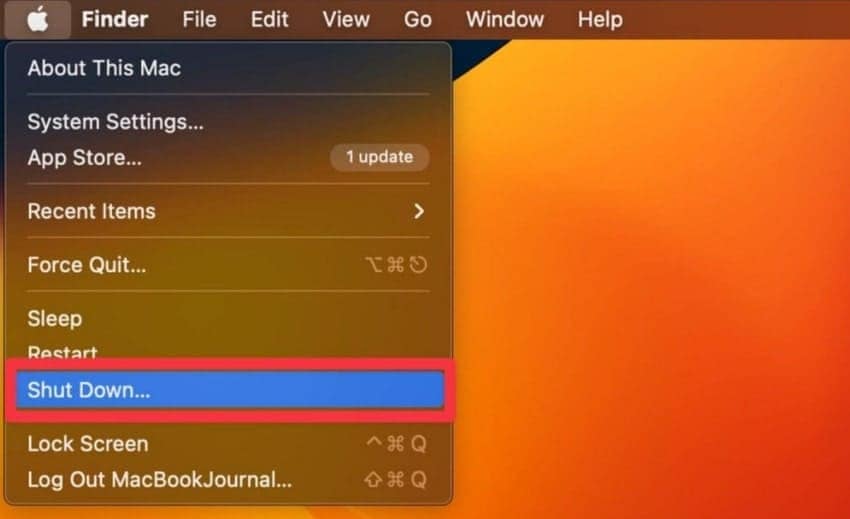
- Через 10 секунд удерживайте кнопку питания до тех пор, пока на экране не появится надпись «Загрузка параметров запуска». Нажмите клавишу Shift на клавиатуре и подождите несколько секунд, пока кнопка «Продолжить» не изменится на «Продолжить в безопасном режиме».
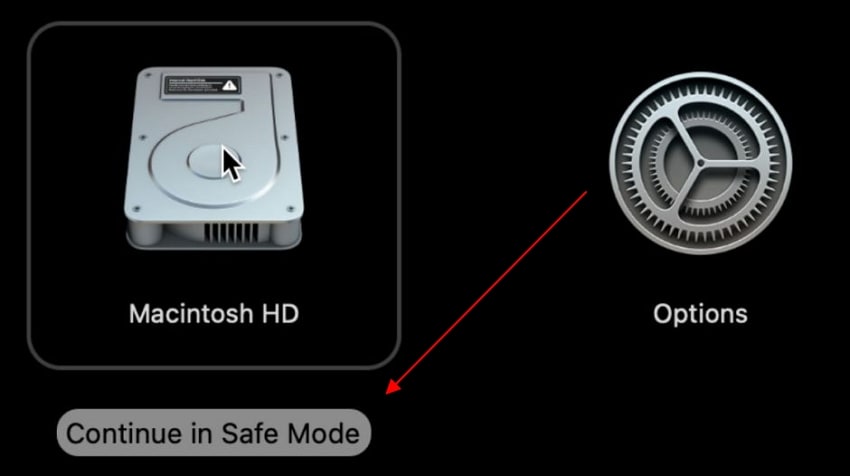
3. Сброс NVRAM и SMC (Mac на Intel)
Сброс NVRAM и SMC на Mac с процессором Intel крайне важен, поскольку в этих областях хранится важная информация о настройках, связанных с оборудованием и конфигурацией системы. Если они повреждены, это приведёт к чёрному экрану с индикатором загрузки. Сбросив NVRAM и SMC, пользователи могут решить проблемы со звуком или настройками дисплея, вернув устройство к настройкам по умолчанию. Чтобы узнать подробнее о том, как работает этот метод, прочитайте следующее:
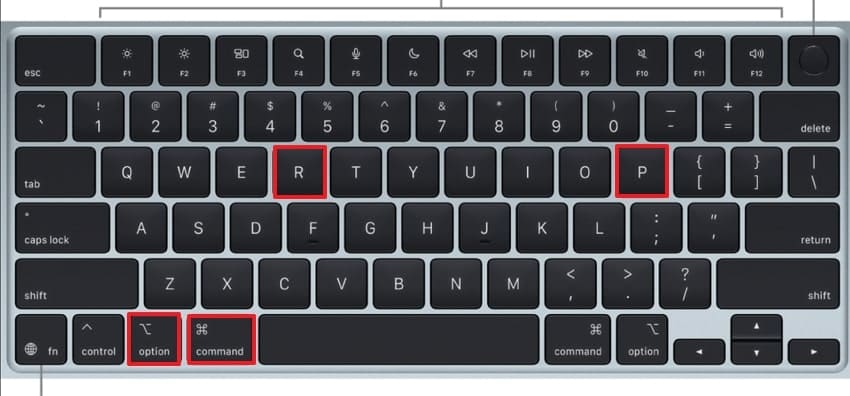
Инструкции. Начните с выключения Mac и повторного его включения. Сразу же нажмите и удерживайте клавиши «Command+Option+P+R» вместе примерно 15–20 секунд. Это очистит повреждённые системные настройки, связанные с загрузкой, дисплеем и звуком.
4. Удаление последних обновлений/приложений (Windows)
Иногда пользователи сталкиваются с ошибкой чёрного экрана с синим кругом из-за вредоносного ПО в последних обновлениях Windows или сторонних приложениях. Удаление этих обновлений или приложений может восстановить систему до состояния по умолчанию и обеспечить её бесперебойную работу. Главное преимущество заключается в том, что пользователям не нужно использовать стороннее программное обеспечение, поэтому воспользуйтесь следующими руководствами по удалению обновлений и приложений:
Пошаговое руководство по удалению последних обновлений в Windows
- После выключения устройства принудительно перезагрузите его, непрерывно нажимая клавишу «Shift» во время загрузки системы.
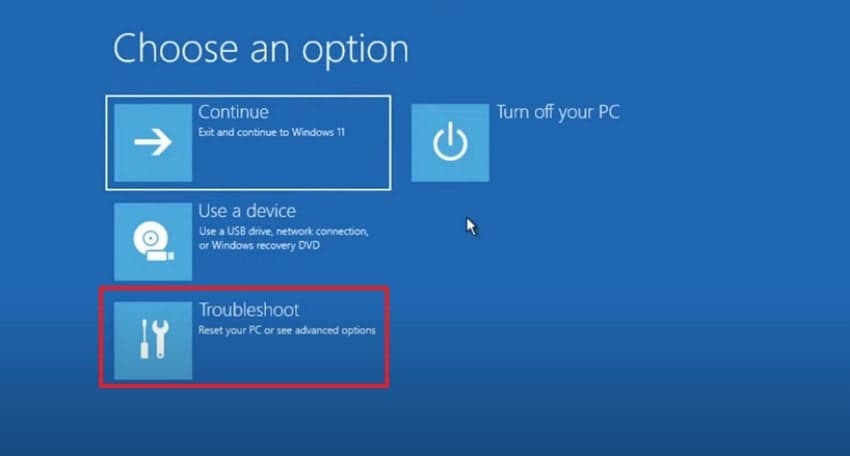
- Войдя в среду восстановления Windows, нажмите на доступный здесь пункт «Устранение неполадок».
- Затем в этом интерфейсе нажмите на «Дополнительные параметры» для доступа к дальнейшим настройкам.
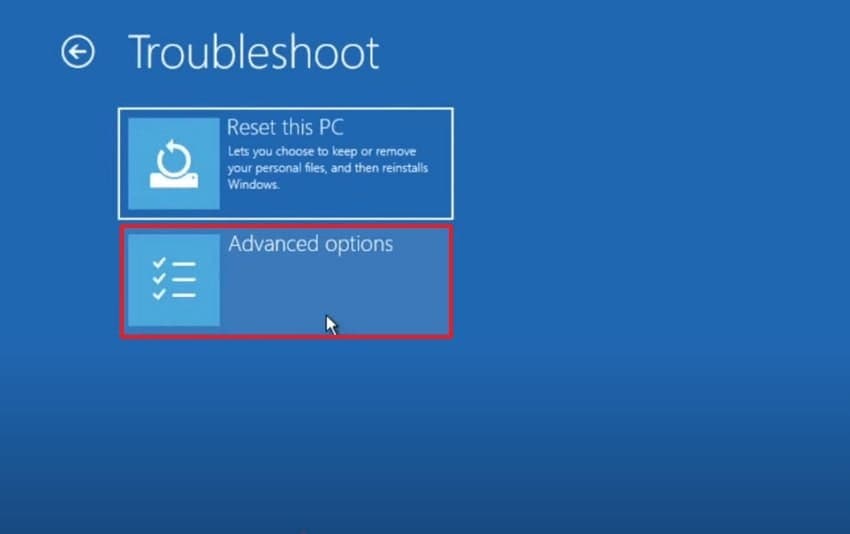
- Нажмите на пункт «Удалить обновления», чтобы получить доступ к обновлениям, которые вы хотите удалить.
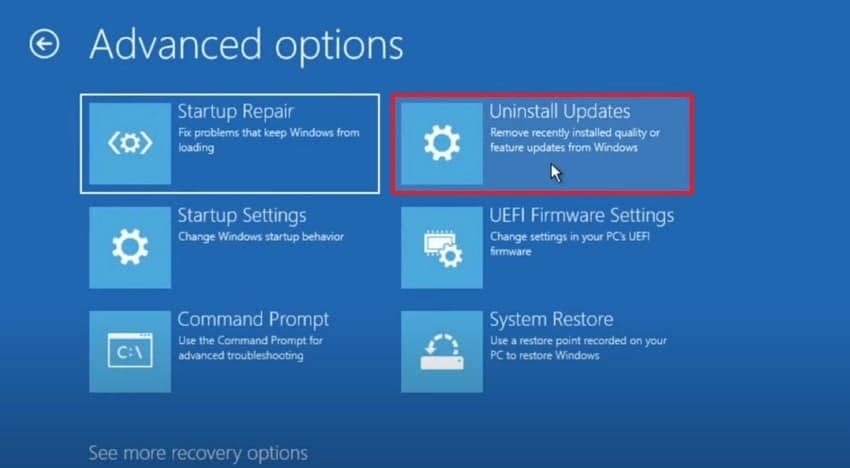
- Выберите пункт «Удалить последние обновления», чтобы удалить все последние обновления.

- Здесь нажмите кнопку «Удалить обновление качества» на следующем экране, чтобы начать процесс удаления.
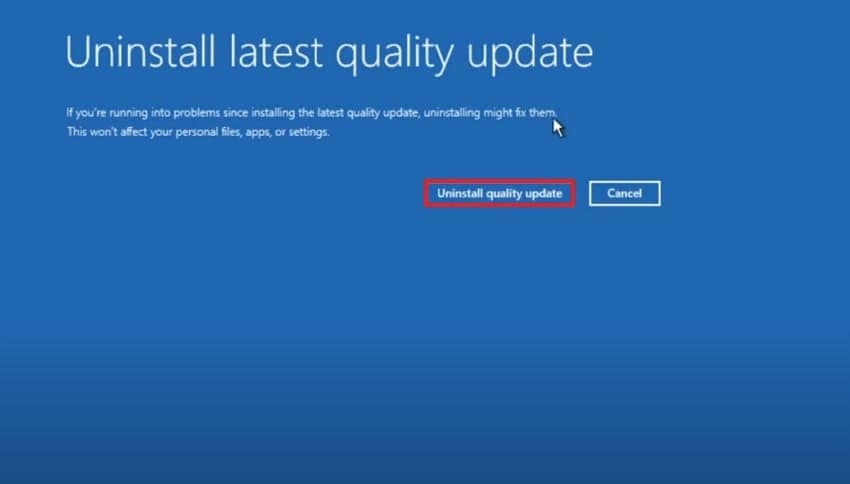
- Наконец, нажмите кнопку «Готово», чтобы перезагрузить устройство для более плавной работы.
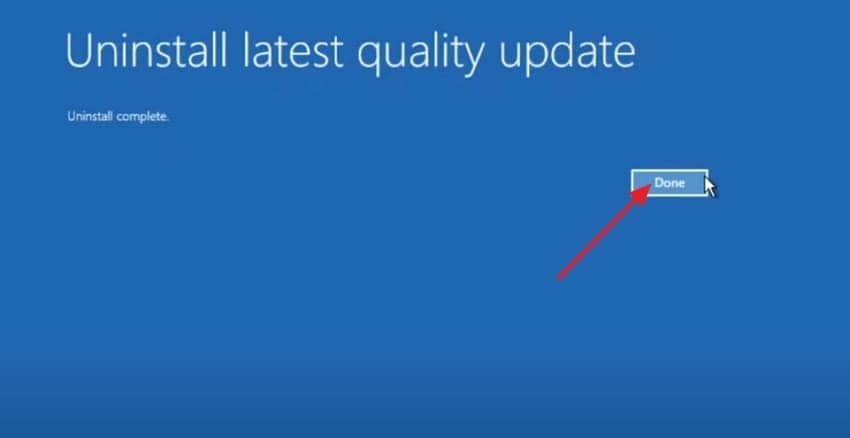
Подробное руководство по удалению нужных приложений в Windows
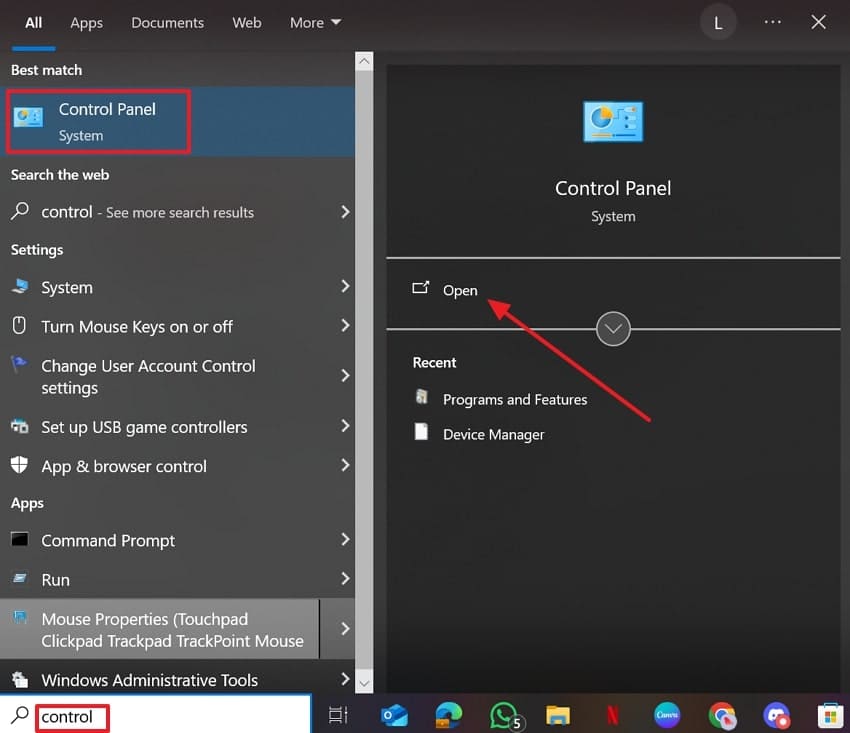
- Начните с поиска «Панель управления» в строке поиска Windows и нажмите «Открыть», чтобы войти в её интерфейс.
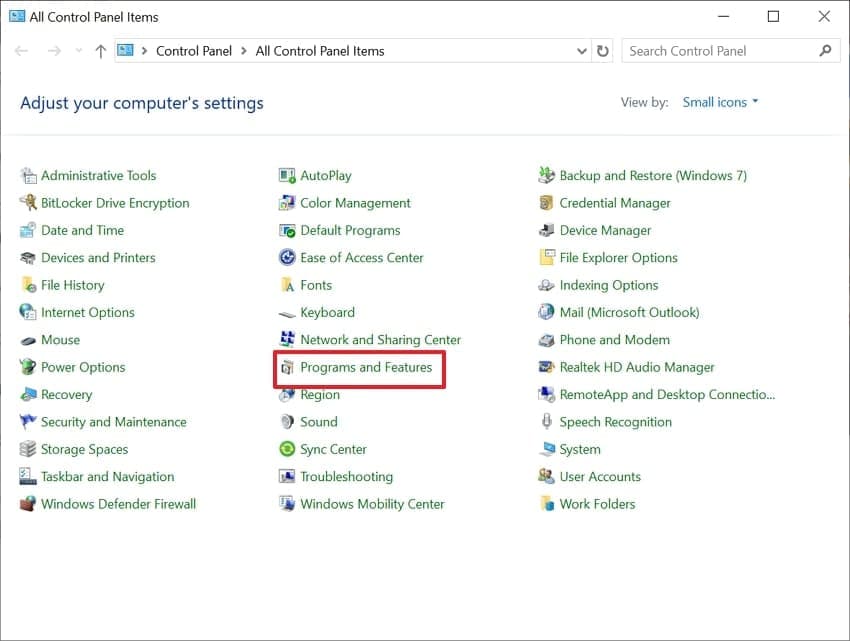
- Войдя в интерфейс, нажмите на доступный пункт «Программы и компоненты».
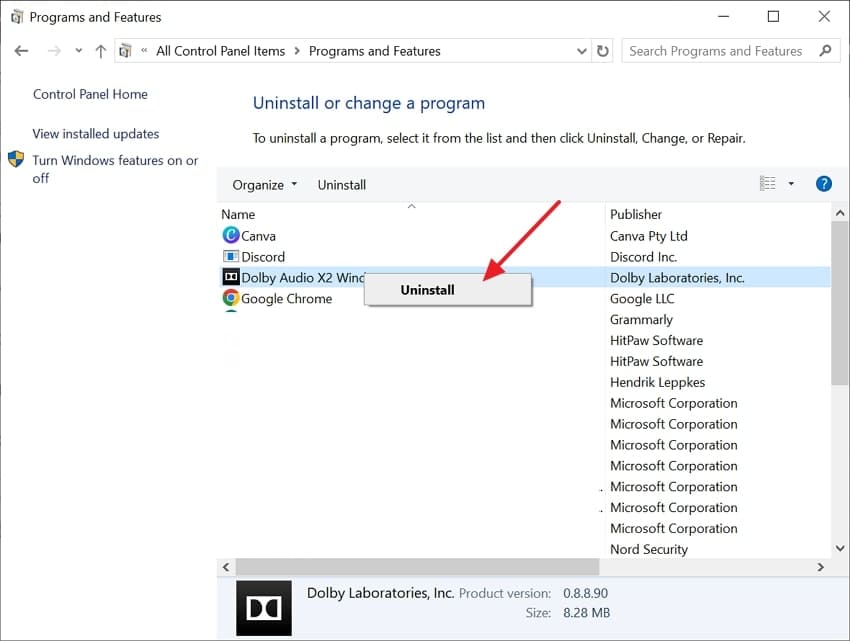
- Выберите нужное приложение, которое хотите удалить, щёлкните по нему правой кнопкой мыши и нажмите «Удалить», чтобы немедленно выполнить это действие.
5. Обновление или откат драйвера видеокарты (Windows)
Чтобы устранить проблему чёрный экран с индикатором загрузки, пользователи могут попробовать обновить или откатить драйверы видеокарты. Многие проблемы с отображением связаны с драйвером GPU, и неисправный драйвер может помешать Windows правильно отображать экран, вызывая его зависание. Обновив драйверы, вы можете исправить ошибки и улучшить совместимость — ознакомьтесь с подробным руководством ниже:
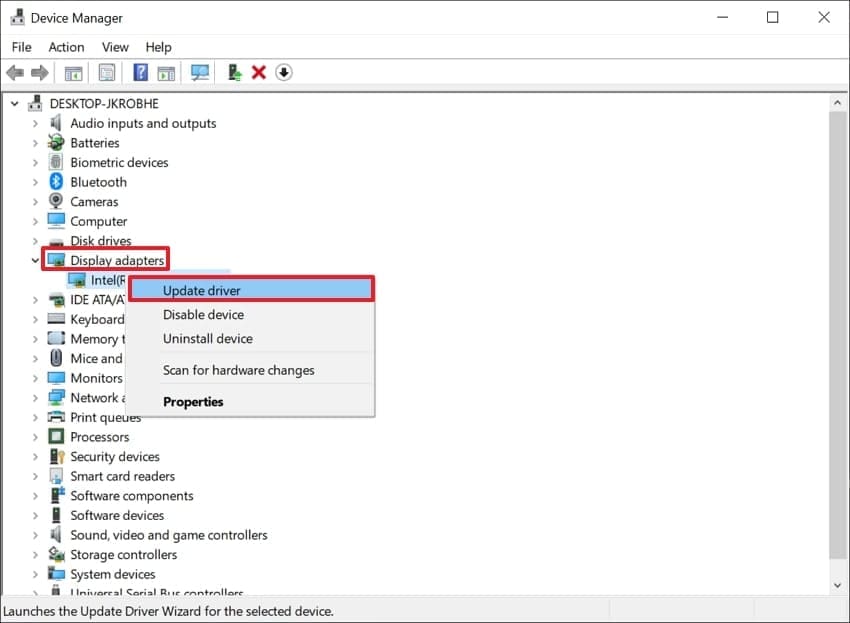
- Откройте окно «Диспетчер устройств», перейдите в раздел «Видеоадаптеры» и разверните его меню. Здесь щёлкните правой кнопкой мыши на видеокарте и выберите пункт «Обновить драйвер» во всплывающем меню.
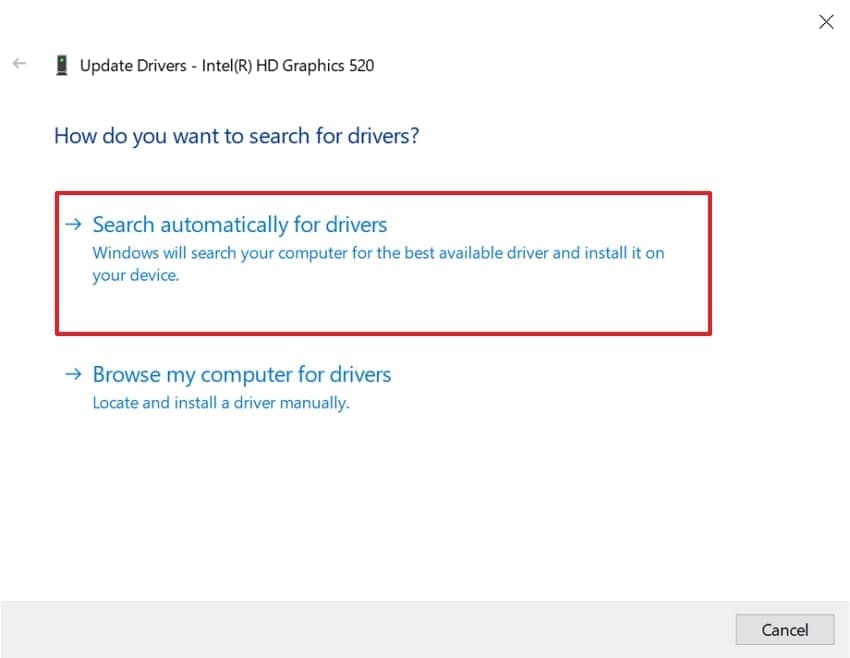
- Теперь выберите «Автоматический поиск драйверов», чтобы начать обновление драйвера видеокарты.
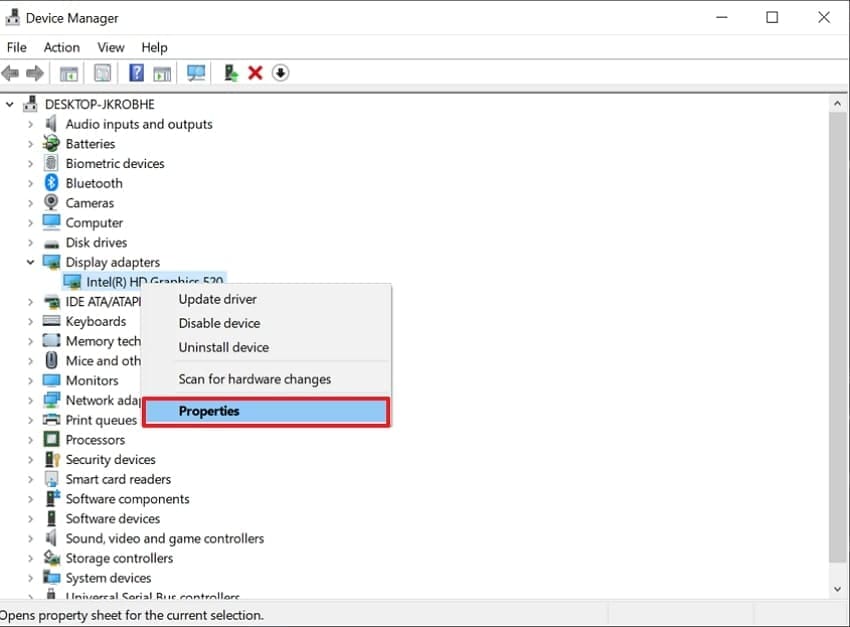
- Если вы хотите откатить состояние драйвера, щёлкните правой кнопкой мыши и выберите пункт «Свойства» во всплывающем меню.
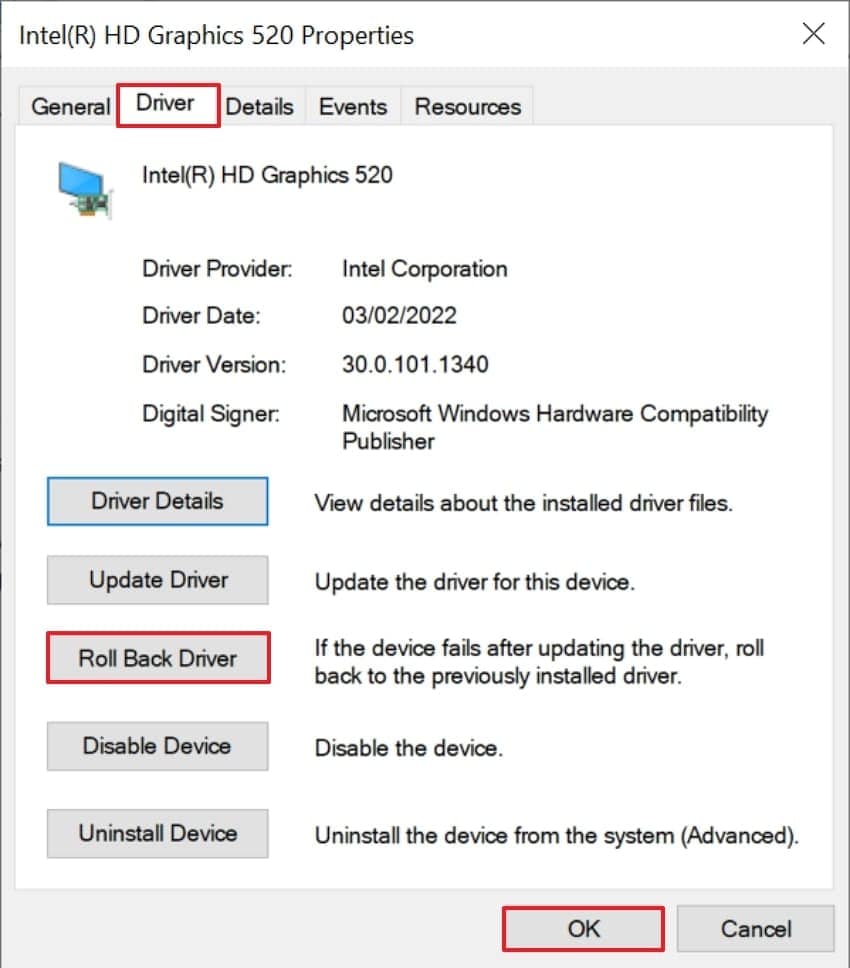
- Перейдите на вкладку «Драйвер», нажмите «Откатить драйвер» и нажмите кнопку «ОК», чтобы начать процесс.
6. Запуск Дисковой утилиты в режиме восстановления (Mac)
Если ваш жёсткий диск повреждён, запуск управления дисками необходим для устранения проблемы чёрного экрана. Использование инструмента «Первая помощь» Дисковой утилиты позволяет сканировать и исправлять эти ошибки, обеспечивая бесперебойную работу macOS. Это один из самых безопасных и эффективных методов быстрого восстановления рабочего процесса системы. Поэтому, если вы также столкнулись с проблемой чёрного экрана с синим кругом, следуйте руководству:
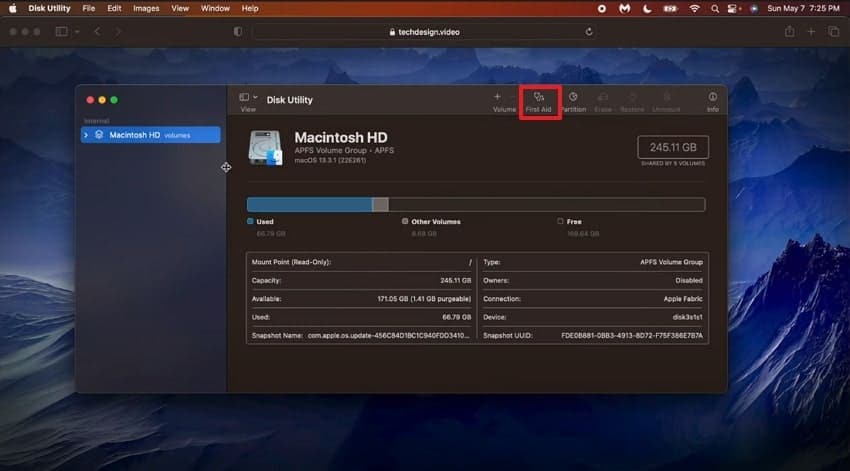
- После запуска Дисковой утилиты нажмите на пункт «Первая помощь» в её панели инструментов.
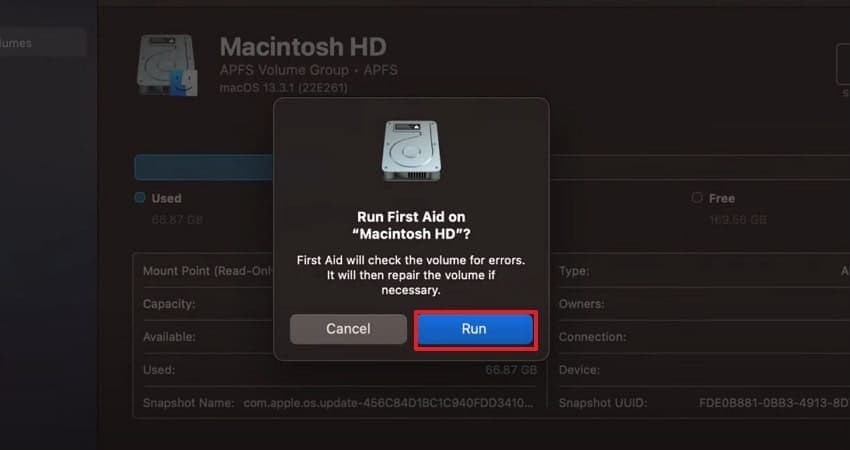
- Здесь нажмите кнопку «Запустить», чтобы начать процесс восстановления Mac.
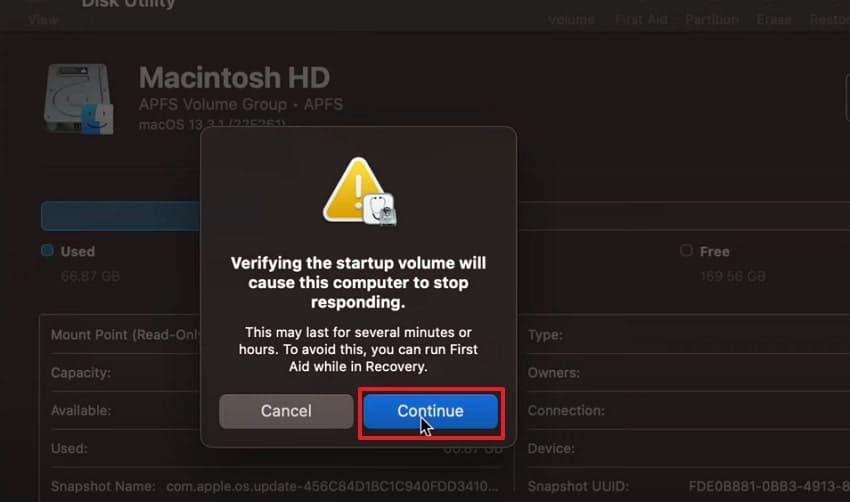
- Здесь будут предоставлены некоторые инструкции — нажмите кнопку «Продолжить» для дальнейшей процедуры.
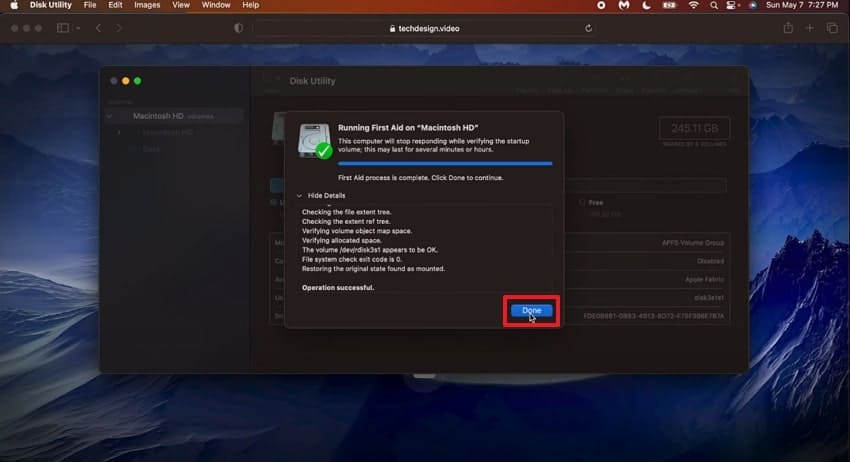
- Через некоторое время процесс завершится — теперь вы можете проверить детали и нажать кнопку «Готово» для завершения процедуры.
7. Переустановка macOS
Всё ещё не понимаете, почему ошибка Чёрный экран с кругом продолжает появляться? Вы можете попробовать удалить macOS и загрузить её заново — это заменит все повреждённые файлы и завершит все незавершённые загрузки, вызывающие проблемы. Этот метод полезен тем, что устраняет глубокие системные проблемы, которые невозможно исправить с помощью более низкоуровневых средств. Итак, если вы хотите переустановить macOS, следуйте приведённому руководству:
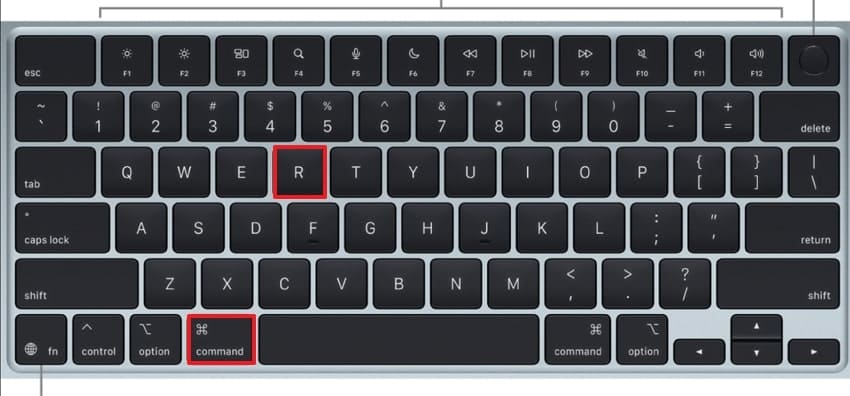
- Перед началом процедуры переустановки создайте резервную копию всех данных с помощью Time Machine или других ресурсов. После этого выключите компьютер, а затем через некоторое время снова включите его. При включении немедленно нажмите и удерживайте клавиши «Command+R», пока не появится логотип Apple.
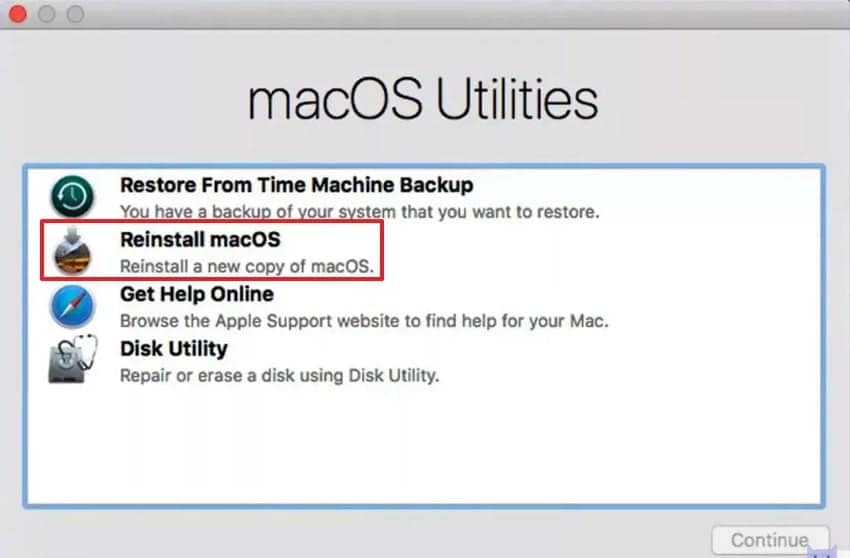
- Когда откроется вкладка «Утилиты macOS», нажмите на пункт «Переустановить macOS», чтобы начать процедуру переустановки.
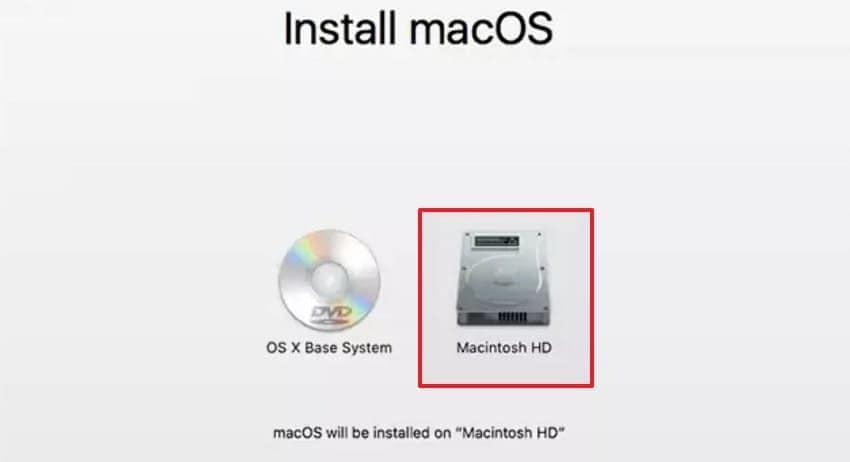
- Здесь выберите нужный диск — вариант «Macintosh HD» — на который вы хотите установить новое программное обеспечение macOS.
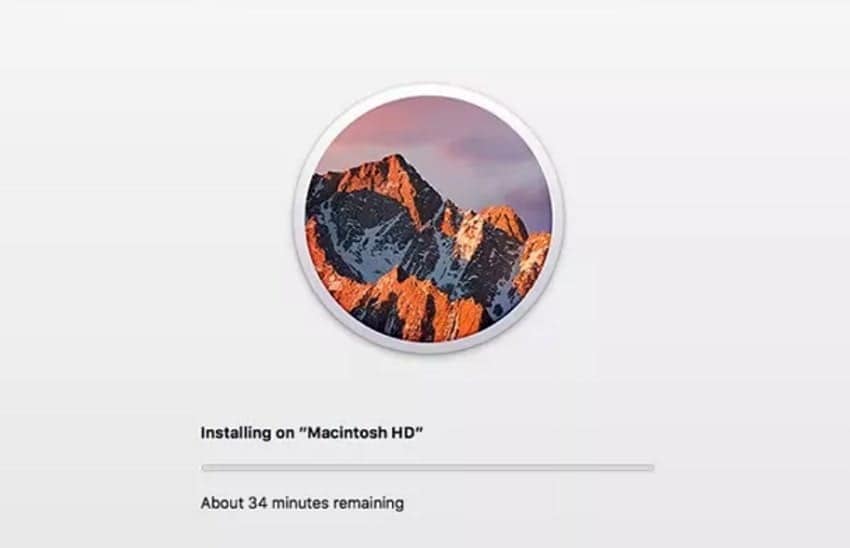
- Здесь установка macOS займёт некоторое время. После этого следуйте инструкциям и введите свой Apple ID для входа в новую macOS.
8. Создание новой учётной записи пользователя
Пользователи могут создать новую учётную запись пользователя для Windows или Mac, так как это обеспечит отдельную среду для их системы. Если ошибка вызвана повреждённым профилем или испорченными настройками, создание новой учётной записи немедленно устранит проблему. Этот метод считается неразрушительным способом исправления чёрный экран с индикатором загрузки, поэтому давайте воспользуемся приведёнными руководствами для создания новой учётной записи:
Пошаговое руководство по созданию новой учётной записи в Windows
- Откройте приложение «Параметры», найдите «Сведения о вашей учётной записи» и откройте его интерфейс.
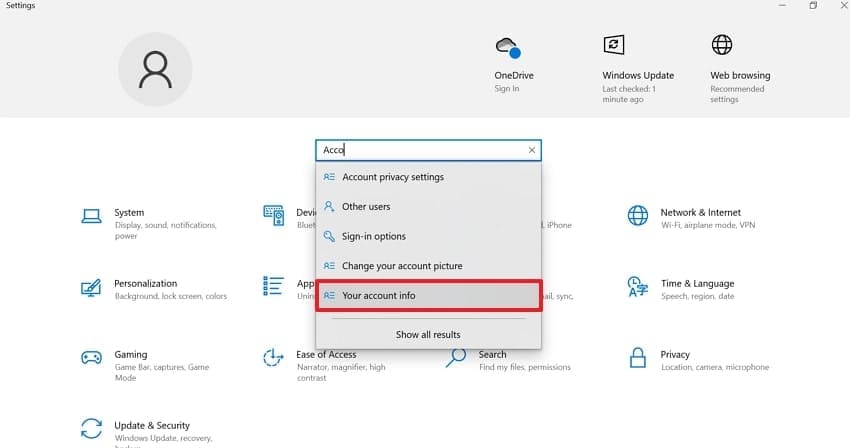
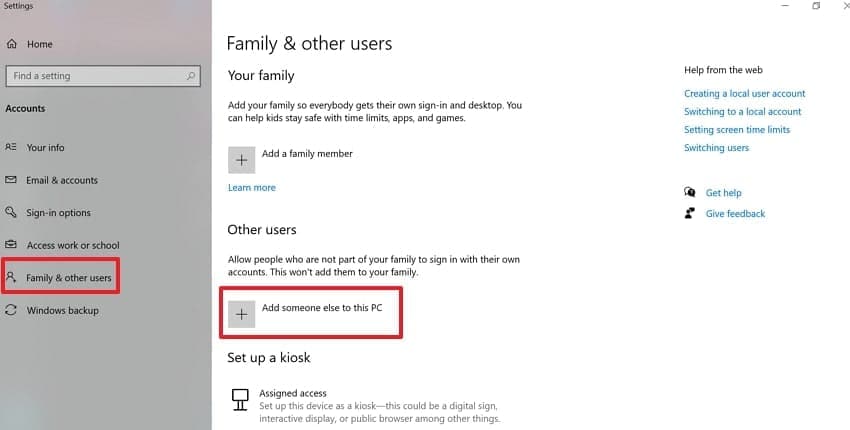
- Здесь выберите «Семья и другие пользователи», затем выберите параметр «Добавить другого пользователя на этот ПК» в разделе «Другие пользователи».
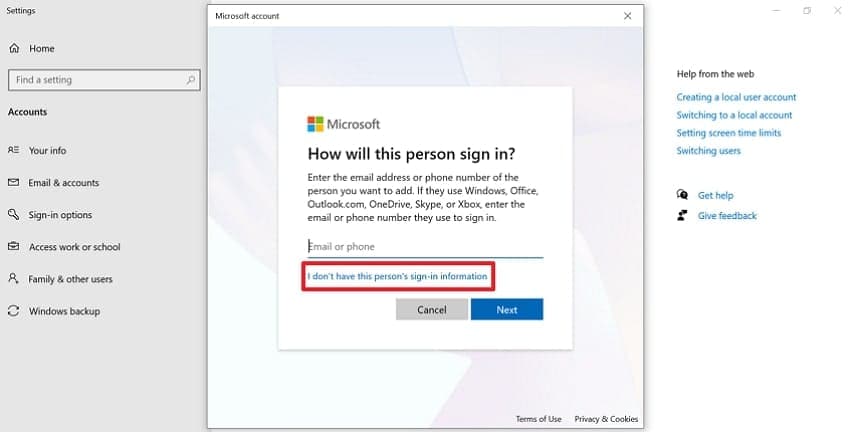
- Здесь нажмите «У меня нет данных для входа этого человека» и перейдите к следующему интерфейсу.
- Следуйте появившимся инструкциям, чтобы создать новую учётную запись для вашего ПК — она будет добавлена автоматически.

Подробное руководство по добавлению новой учётной записи для Mac
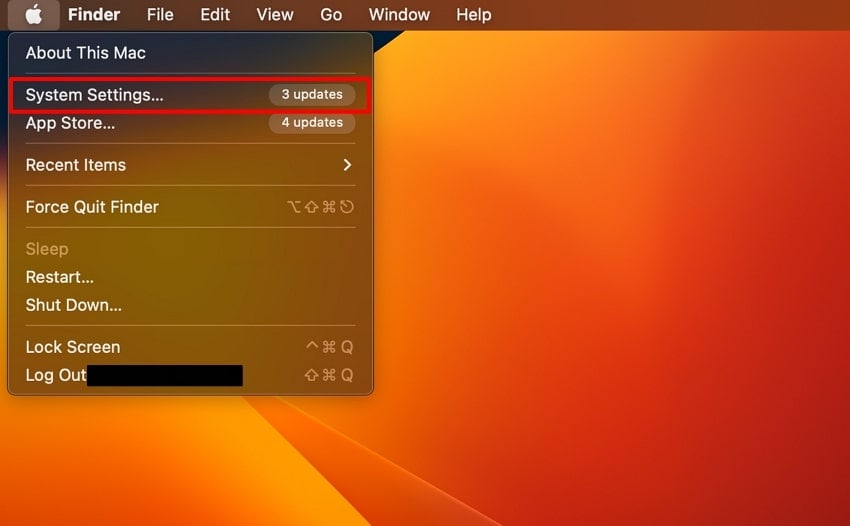
- Начните с нажатия на значок Apple и выберите «Системные настройки», чтобы открыть его интерфейс.
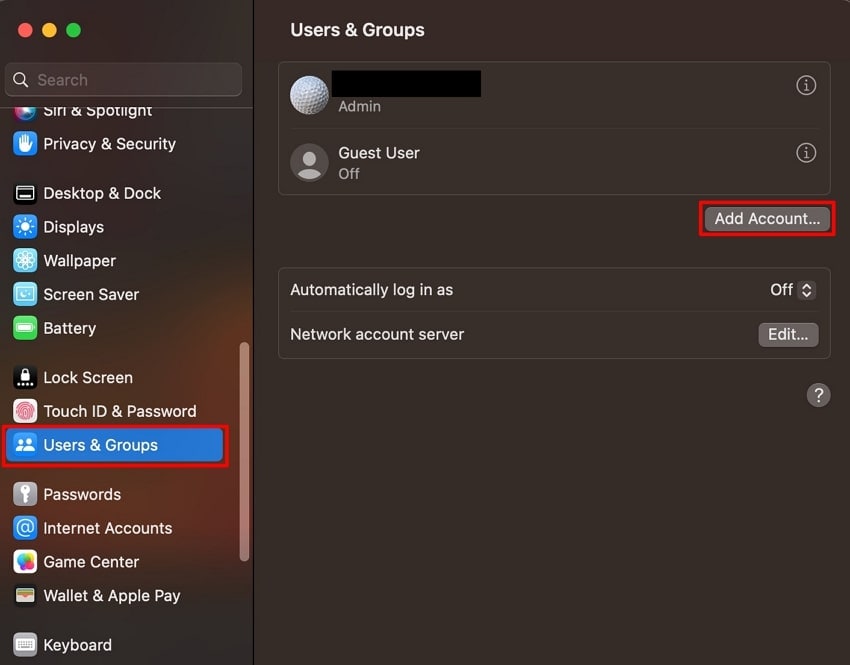
- Войдя в настройки, нажмите на меню «Пользователи и группы» на левой вкладке, а затем нажмите кнопку «Добавить учётную запись».
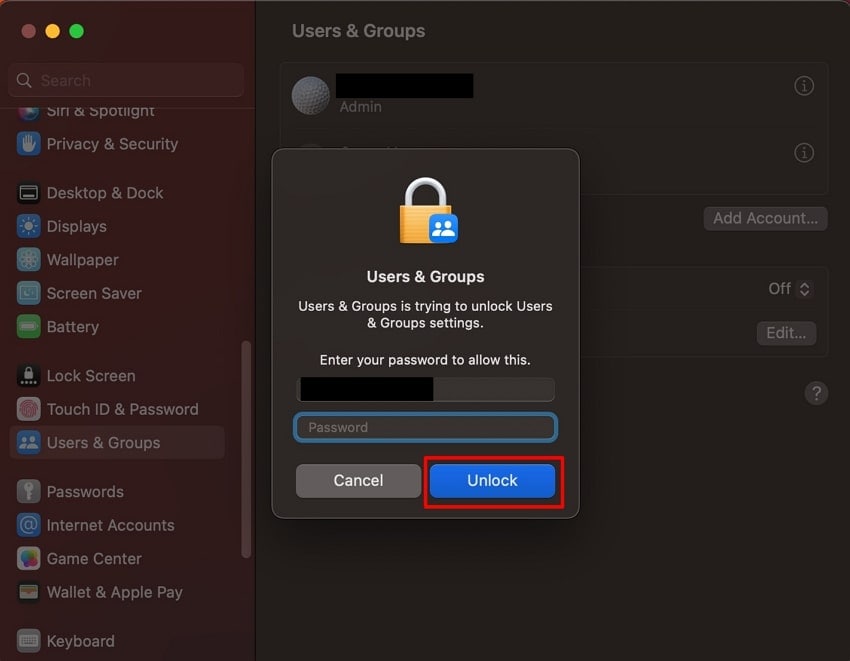
- Здесь введите пароль вашей учётной записи и нажмите кнопку «Разблокировать», чтобы разрешить доступ к ней.
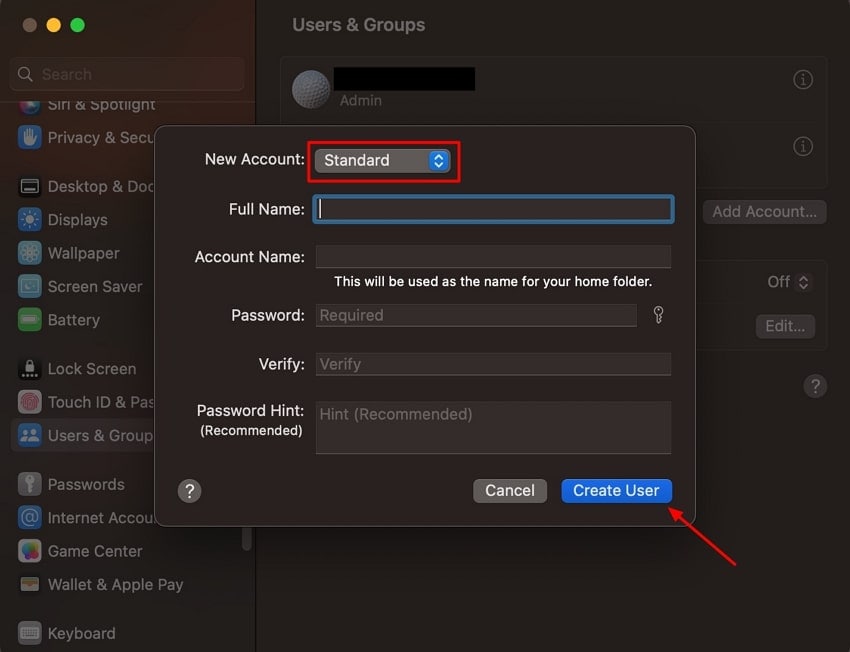
- Выберите тип учётной записи «Стандартный», добавьте остальные данные, а затем нажмите кнопку «Создать пользователя», чтобы создать учётную запись.
9. Запустите средство диагностики памяти Windows для ОЗУ
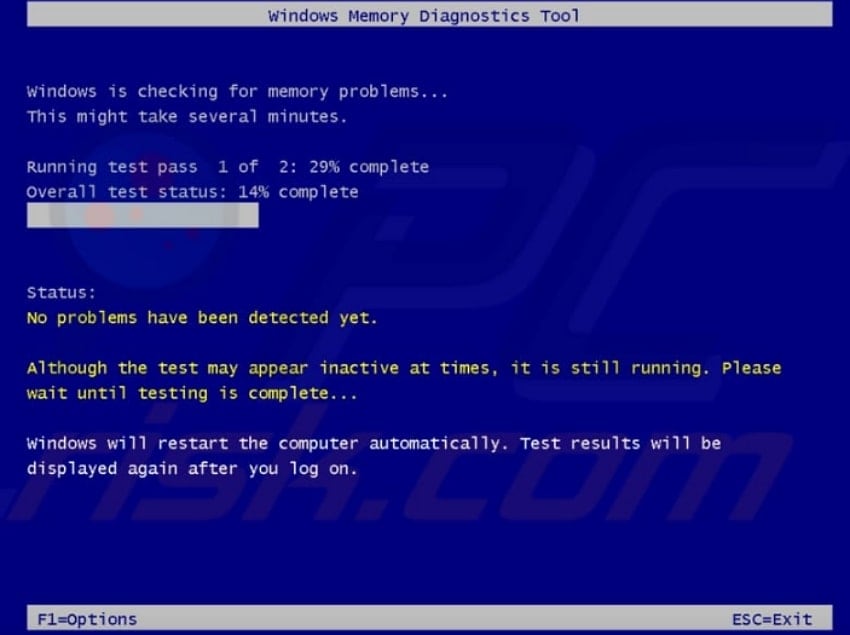
Если ваше ОЗУ неисправно, необходимо запустить средство диагностики памяти Windows, которое поможет устранить чёрного экрана с синим кругом проблему. В рамках этого метода вы просто перезапускаете компьютер с помощью данного инструмента, который исправит все ошибки. Он выполняет обширные тесты для выявления и замены неисправной памяти до того, как это приведёт к более серьёзному повреждению данных. Итак, давайте рассмотрим подробное пошаговое руководство ниже:
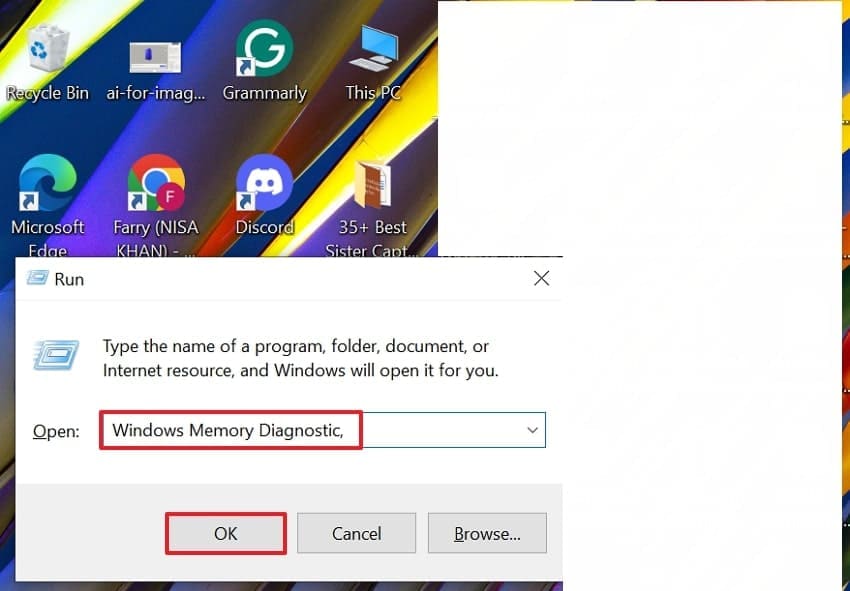
- Нажмите клавиши «Windows+R» на клавиатуре, чтобы открыть диалоговое окно, введите «Средство диагностики памяти Windows» в строке поиска и нажмите кнопку «ОК».
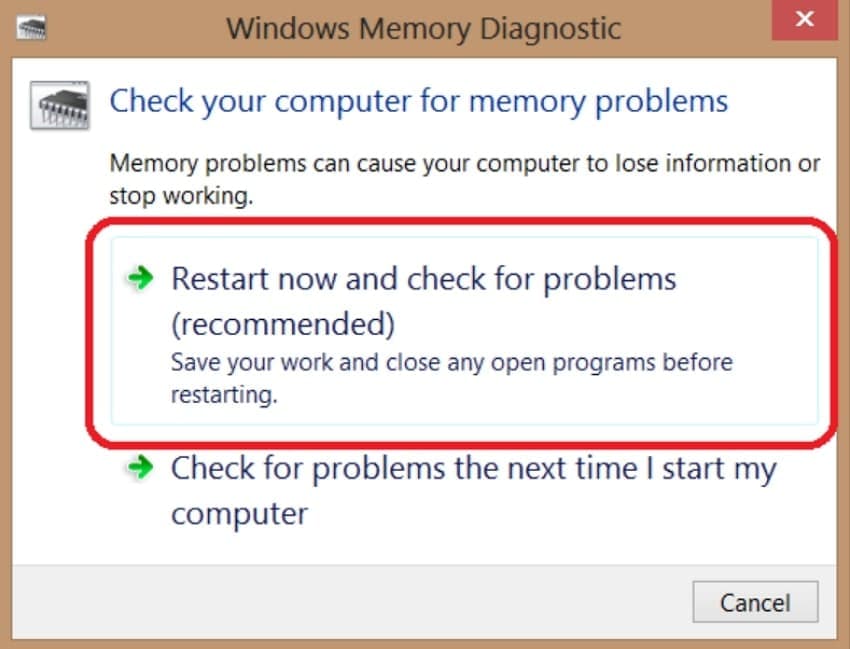
- Здесь выберите параметр «Выполнить перезагрузку и проверку (рекомендуется)», чтобы начать процесс обнаружения.
- Через некоторое время, когда сканирование завершится, ПК автоматически перезапустится и покажет вам следующие результаты теста процедуры обнаружения.
Часть 4. Совет профессионала: восстановление утерянных данных после инцидента с чёрным экраном с помощью Recoverit
Предположим, вы недавно столкнулись с чёрный экран с индикатором загрузки ошибкой и устранили её с помощью описанных выше методов. Однако при перезапуске ПК вы обнаружили, что важные данные были удалены из-за этой проблемы. В такой ситуации мы рекомендуем использовать Recoverit, который позволяет выбрать нужный вариант сканирования для восстановления важных данных.
Используя Recoverit, пользователи могут восстанавливать потерянные данные из 1000+ форматов файлов на 1 млн устройств. Программа способна восстанавливать утраченные данные в 10 000+ сценариях потери данных с уровнем успеха 99,5%. Кроме того, она предлагает расширенные возможности восстановления, включая улучшенное восстановление фотографий, восстановление данных Linux, а также восстановление жёстких дисков и потерянных разделов.
Ключевые функции
- Пакетная обработка: Recoverit предоставляет систему пакетной обработки, которая позволяет восстанавливать все данные одновременно.
- Функция предпросмотра: Пользователи могут просматривать восстановленные данные, чтобы убедиться в их точности перед экспортом в назначенную папку устройства.
- Функции сканирования: В процессе сканирования можно искать файл по его имени или типу для быстрого восстановления.
Подробное экспертное руководство по восстановлению файлов с помощью Recoverit
Теперь, если вы хотите восстановить файлы, утраченные из-за Чёрный экран с кругом проблемы, выполните подробные шаги ниже:
- Выберите нужное расположение потерянных файлов
Войдя в инструмент, нажмите «Жёсткие диски и расположения» на левой вкладке и выберите нужное расположение потерянного файла во вкладке «Быстрый доступ».

- Сканирование расположения для восстановления удалённых файлов
После выбора нужного расположения быстрое сканирование начнётся автоматически. Однако если вы не можете найти нужный файл, вы также можете воспользоваться функцией глубокого сканирования для сложных сценариев.

- Сохранение восстановленных файлов на устройство
После восстановления файлов вы можете просмотреть их или нажать кнопку «Восстановить», чтобы сохранить их на устройство.

Заключение
Подводя итог, многие пользователи по-прежнему испытывают раздражение, когда чёрного экрана с синим кругом появляется на их экране. Чтобы устранить эту проблему, мы перечислили 9 наиболее эффективных методов исправления данной конкретной ошибки как в Windows, так и на Mac. Однако если в процессе устранения этой проблемы вы потеряли данные, мы рекомендуем использовать Recoverit, который предлагает как быстрое, так и глубокое сканирование.
Часто задаваемые вопросы
1. Каким должен быть первый шаг сразу после появления чёрного экрана?
Если во время работы на ПК у вас появился чёрный экран, начните с принудительного выключения компьютера, а затем перезапустите его. В большинстве случаев это помогает, но если не сработает, можно попробовать другие методы.2. Можно ли восстановить файлы, утраченные из-за ошибки чёрного экрана?
Да, это абсолютно возможно с помощью доступного специализированного программного обеспечения для восстановления. Можно использовать Recoverit, который восстанавливает важные данные, предоставляя расширенные функции и точность 99,5%.3. В каком случае мне нужна профессиональная помощь для устранения ошибки чёрного экрана?
Если вы воспользовались основными методами, такими как диагностика оборудования или безопасный режим, и они не помогли, вам необходимо обратиться за профессиональной помощью. Эти специалисты имеют большой опыт и располагают расширенными инструментами для устранения чёрный экран с индикатором загрузки проблемы.4. Что должен сделать пользователь, если жёсткий диск является основной причиной сбоя чёрного экрана?
Если основная причина ошибки связана с жёстким диском, необходимо запустить проверку состояния диска с помощью командной строки: введите «chkdsk C: /f /r /x». После этого следуйте появившимся инструкциям, и начнётся проверка и исправление всех ошибок диска.
