


Что ж, многие пользователи Windows 11 сталкиваются с пугающей проблемой. SSD/HDD исчез после последнего обновления Windows? Эта проблема в основном возникает с обновлением безопасности KB5063878. Пользователи внезапно обнаруживают, что их диски исчезли из Проводника.
Обновление KB5063878 было призвано исправить проблемы безопасности. Но вместо этого оно создало новые проблемы. Многие пользователи сообщают, что их SSD пропал после последнего обновления KB5063878. Диски становятся невидимыми для Windows. Это определённо вызывает панику!
Пользователь X Nekorusukii первым сообщил об этой проблеме в социальных сетях. Они заметили, что KB5063878 возможно вызывает проблемы с SSD и потерю данных на SSD при передаче больших объёмов данных. Несколько типов накопителей могут быть затронуты этим обновлением KB5063878. Проблема затрагивает как внутренние, так и внешние диски. Пользователям нужны быстрые решения для восстановления данных.
Содержание
-
- Исправление 1: Удалите обновление KB5063878
- Исправление 2: Используйте управление дисками для переназначения букв дисков
- Исправление 3: Обновите драйверы дисков
- Исправление 4: Запустите проверку системных файлов (SFC)
- Исправление 5: Проверьте наличие повреждённых секторов
- Исправление 6: Загрузитесь в безопасном режиме
- Исправление 7: Временно приостановите будущие обновления
- Профессиональные советы по предотвращению проблемы «SSD пропал после последнего обновления KB5063878»
Почему SSD/HDD исчез после последнего обновления Windows 11?
Вот основные причины, по которым ваш SSD/HDD исчез после последнего обновления Windows:
- Конфликты драйверов: Обновление изменяет способ взаимодействия Windows с устройствами хранения данных. Старые драйверы могут не работать с новыми системными файлами.
- Изменения реестра: KB5063878 изменяет важные записи реестра. Эти изменения могут нарушить работу систем распознавания дисков.
- Ошибки файловой системы: В процессе обновления иногда повреждаются данные файловой системы. Это делает диски нечитаемыми для Windows.
- Проблемы с управлением питанием: Новые настройки питания могут постоянно переводить диски в спящий режим. Система забывает их разбудить.
- Конфликты букв дисков: Обновление может назначить повторяющиеся или недопустимые буквы дисков. Windows не может отображать диски с проблемами букв.
- Повреждение загрузочного сектора: Критически важная загрузочная информация повреждается в процессе обновления. Диски становятся невидимыми без надлежащих загрузочных данных.
- Ошибка при передаче больших объёмов данных: KB5063878 возможно вызывает проблемы с SSD и потерю данных при передаче больших объёмов данных. Перемещение больших файлов провоцирует ошибку.
SSD пропал после последнего обновления KB5063878? Попробуйте эти решения!
Не паникуйте, если ваш SSD/HDD не распознаётся после последнего обновления безопасности Windows 11. Несколько проверенных решений могут восстановить отсутствующие диски.
Решения варьируются от простых до продвинутых. Большинство пользователей могут решить проблемы с SSD, вызванные KB5063878, с помощью этих методов.
Исправление 1: Удалите обновление KB5063878
Это исправление удаляет проблемное обновление из вашей системы. Удаление KB5063878 часто возвращает пропавшие диски. Это самый быстрый способ устранить ущерб.
Процесс удаления обновления безопасен и обратим. Windows хранит резервные файлы для лёгкого восстановления. Ваша система вернётся в состояние до обновления. Выполните следующие шаги, чтобы исправить проблему нераспознавания SSD/HDD после последнего обновления безопасности Windows 11.
Когда использовать это исправление:
- Ваши диски исчезли сразу после установки KB5063878
- Другие исправления не помогли вашей системе
- Вам нужен немедленный доступ к важным данным
Шаги:
Шаг 1: Откройте Параметры. Перейдите в Центр обновления Windows. Нажмите «Журнал обновлений» и выберите «Удалить обновления.»
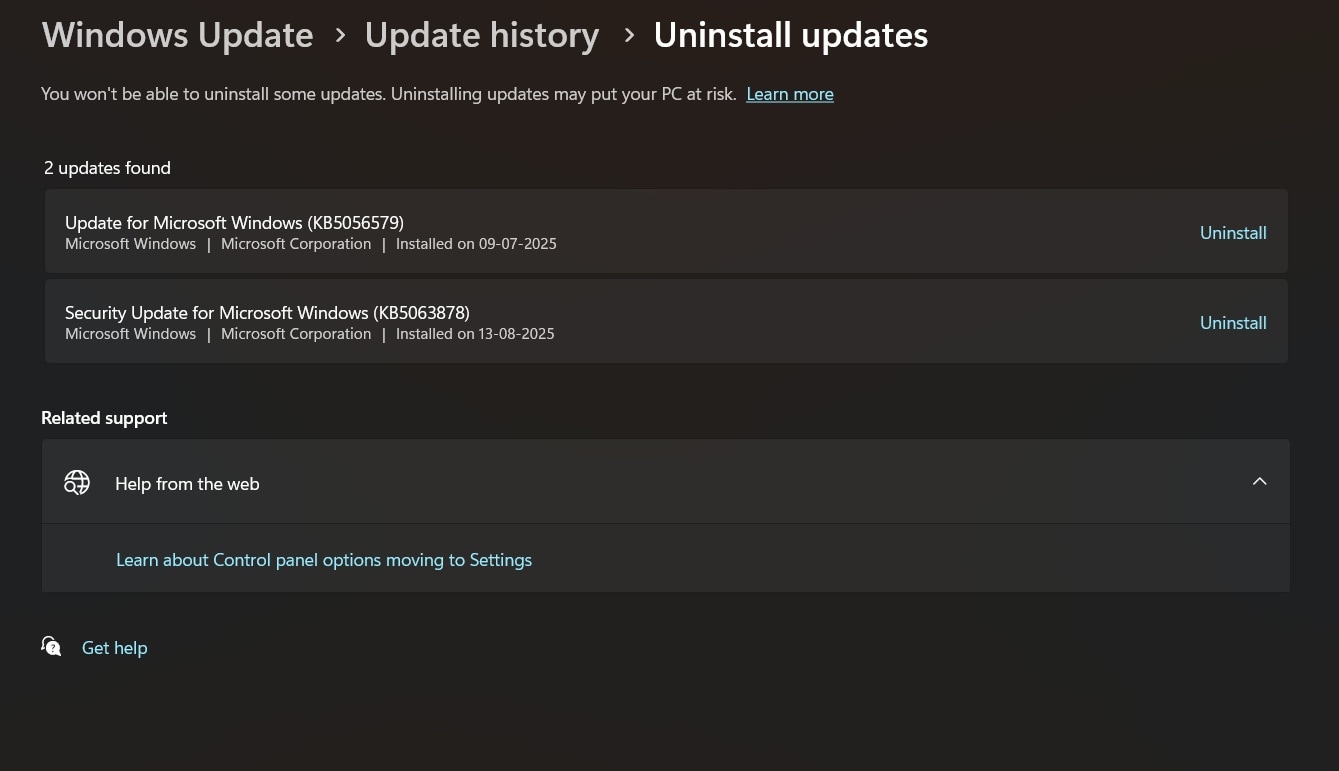
Шаг 2: Найдите последнее обновление в списке. Нажмите «Удалить."
Исправление 2: Используйте управление дисками для переназначения букв дисков
Конфликты букв дисков вызывают многие проблемы с видимостью. Управление дисками может быстро устранить эти конфликты. Этот инструмент показывает все подключённые диски, даже скрытые.
Иногда диски теряют назначенные им буквы во время обновлений. Windows не может отображать диски без надлежащих букв. Переназначение букв делает диски снова видимыми.
Когда использовать это исправление:
- Диски видны в управлении дисками, но не отображаются в Проводнике.
- Вы видите нераспределённое пространство там, где должен быть ваш диск
- Буквы дисков отсутствуют или дублируются в системе
Шаги:
Шаг 1: Щёлкните правой кнопкой мыши «Этот компьютер». Выберите «Управление». Перейдите в «Управление дисками».
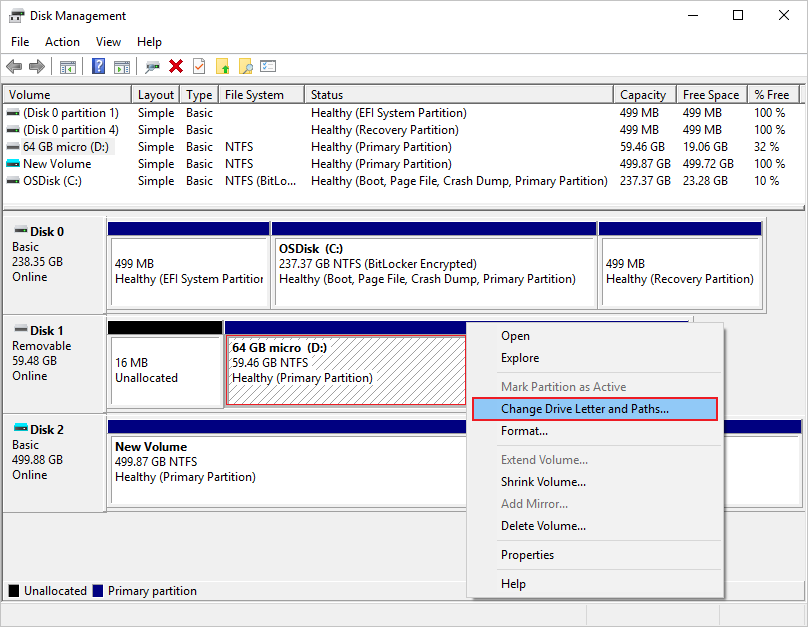
Шаг 2: Найдите отсутствующий диск, щёлкните по нему правой кнопкой мыши и выберите «Изменить букву диска или путь к диску». Затем назначьте новую букву диска и подтвердите, нажав «ОК».
Исправление 3: Обновите драйверы дисков
Устаревшие драйверы часто конфликтуют с новыми обновлениями Windows. Обновление KB5063878 требует совместимых драйверов хранилища. Старые драйверы могут перестать работать после обновления.
Обновления драйверов устраняют проблемы совместимости между аппаратным и программным обеспечением. Новые драйверы лучше понимают обновлённую систему. Они восстанавливают правильное взаимодействие с устройствами хранения данных.
Когда использовать это исправление:
- Диспетчер устройств показывает жёлтые предупреждающие знаки на устройствах хранения данных
- Диски нормально работали до обновления KB5063878
- Вы не обновляли драйверы несколько месяцев
Шаги:
Шаг 1: Щёлкните правой кнопкой мыши «Пуск». Выберите «Диспетчер устройств». Разверните раздел «Дисковые устройства».
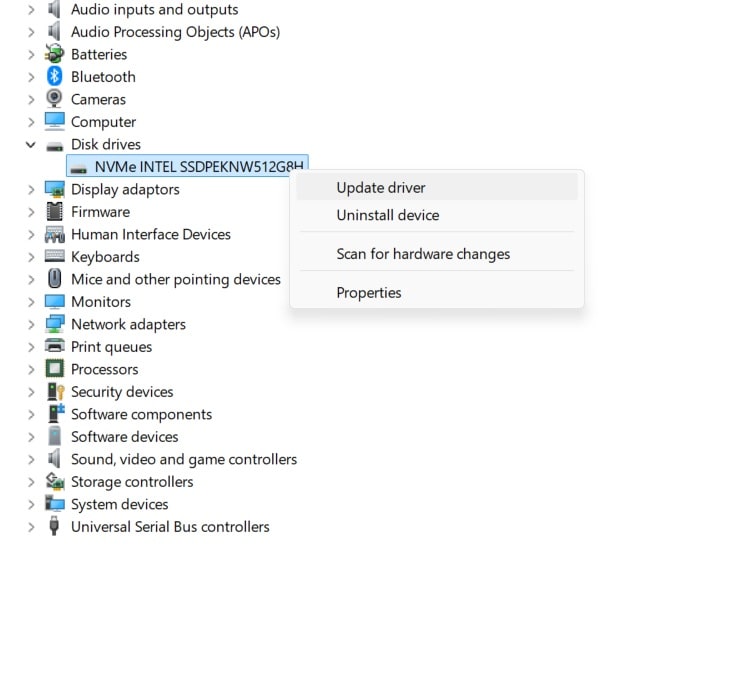
Шаг 2: Щёлкните правой кнопкой мыши каждое устройство хранения данных. Выберите «Обновить драйвер». Выберите «Автоматический поиск драйверов».
Исправление 4: Запустите проверку системных файлов (SFC)
Системные файлы могут быть повреждены в процессе обновления. SFC сканирует и восстанавливает повреждённые файлы Windows. Этот инструмент может исправить проблемы, которые делают диски невидимыми.
Обновление KB5063878 иногда заменяет исправные файлы повреждёнными. SFC сравнивает текущие файлы с заведомо исправными версиями. Он автоматически заменяет плохие файлы.
Когда использовать это исправление:
- После обновления несколько системных функций работают неправильно
- Другие исправления не решили проблему с отсутствующим диском
- Вы подозреваете масштабное повреждение файлов в вашей системе
Шаги:
Шаг 1: Нажмите на кнопку «Пуск» правой кнопкой мыши, затем выберите «Терминал Windows (Администратор)» из меню. В окне терминала введите sfc /scannow и нажмите Enter, чтобы начать сканирование системы."
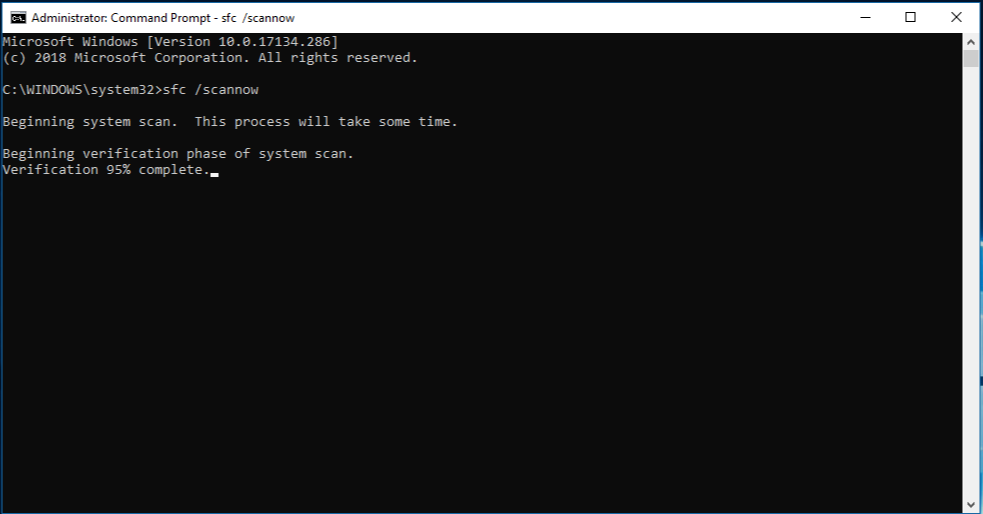
Шаг 2: Дождитесь завершения сканирования. Перезагрузите компьютер, если SFC обнаружит и исправит повреждённые файлы.
Исправление 5: Проверьте наличие повреждённых секторов
Физические повреждения диска могут привести к тому, что диски исчезнут из Windows. Повреждённые секторы появляются со временем или во время проблемных обновлений. Проверка на наличие повреждённых секторов помогает выявить аппаратные проблемы.
Процесс обновления иногда нагружает диски сверх нормальных пределов. Эта нагрузка может создавать новые повреждённые секторы. Раннее обнаружение предотвращает полный выход диска из строя.
Когда использовать это исправление:
- Диски издают необычные щёлкающие или скрежещущие звуки
- После обновления производительность системы значительно снизилась
- Вы хотите проверить состояние диска перед применением других исправлений
Шаги:
Шаг 1: Откройте «Этот компьютер» и щёлкните правой кнопкой мыши на своём диске (если он виден). Выберите «Свойства», затем «Сервис».
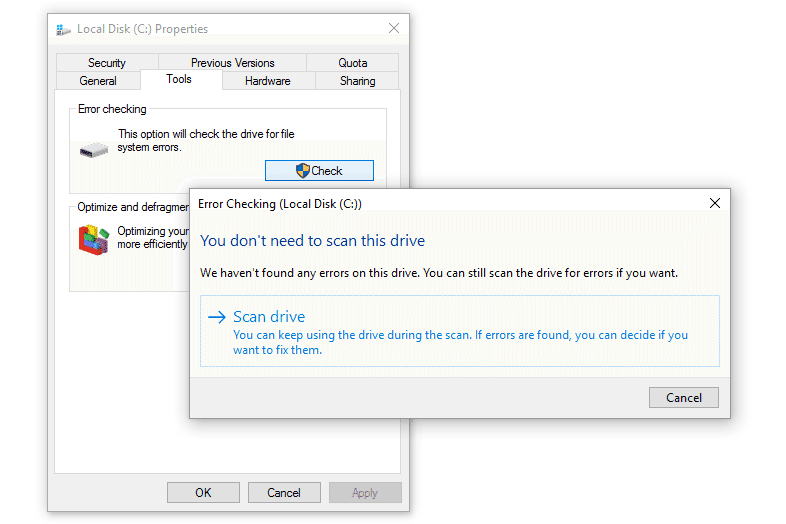
Шаг 2: Нажмите «Проверить» в разделе «Проверка ошибок». Выберите «Проверить и исправить диск», если Windows обнаружит ошибки.
Исправление 6: Загрузитесь в безопасном режиме
Безопасный режим загружает Windows с минимальным набором драйверов и служб. Эта среда обходит проблемные обновления и драйверы. Диски часто снова появляются в безопасном режиме.
Безопасный режим помогает определить причину исчезновения дисков. Если диски работают в безопасном режиме, проблема связана с программным обеспечением. Это сужает круг вариантов устранения неполадок.
Когда использовать это исправление:
- При обычном запуске Windows ваши диски не отображаются
- Вам нужен немедленный доступ к важным файлам
- Другие исправления требуют доступа к диску для правильной работы
Шаги:
Шаг 1: Удерживайте Shift, нажимая «Перезагрузка» в меню «Пуск». Выберите «Диагностика», затем «Дополнительные параметры».
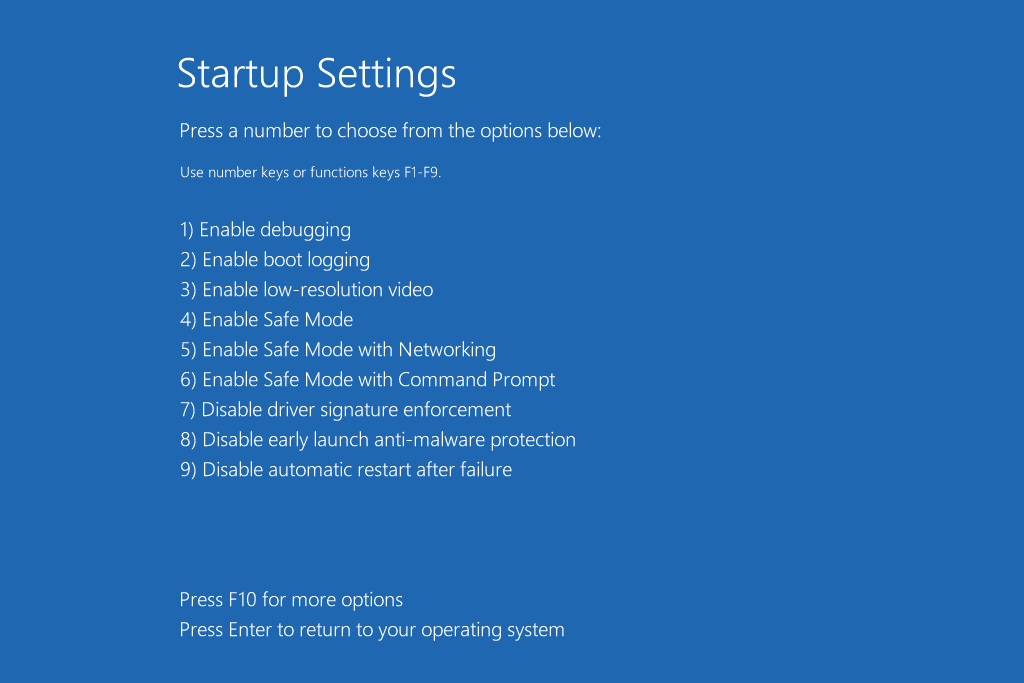
Шаг 2: Выберите «Параметры загрузки» и нажмите «Перезагрузить». Нажмите F4 для загрузки в безопасном режиме.
Исправление 7: Временно приостановите будущие обновления
Приостановка обновлений предотвращает новые проблемы, пока вы решаете текущие. Это даёт вам время для решения проблем с SSD, вызванных KB5063878. Будущие обновления могут усугубить проблему.
Microsoft часто выпускает исправления для проблемных обновлений. Приостановка обновлений позволяет вам подождать этих исправлений. Вы можете возобновить обновления, как только Microsoft решит проблему.
Когда использовать это исправление:
- Вы хотите предотвратить дополнительные проблемы, связанные с обновлениями
- Microsoft ещё не выпустила исправление для проблем с KB5063878
- Вам нужна стабильная производительность системы для важной работы
Шаги:
Шаг 1: Откройте Параметры и перейдите в «Центр обновления Windows». Нажмите «Дополнительные параметры».
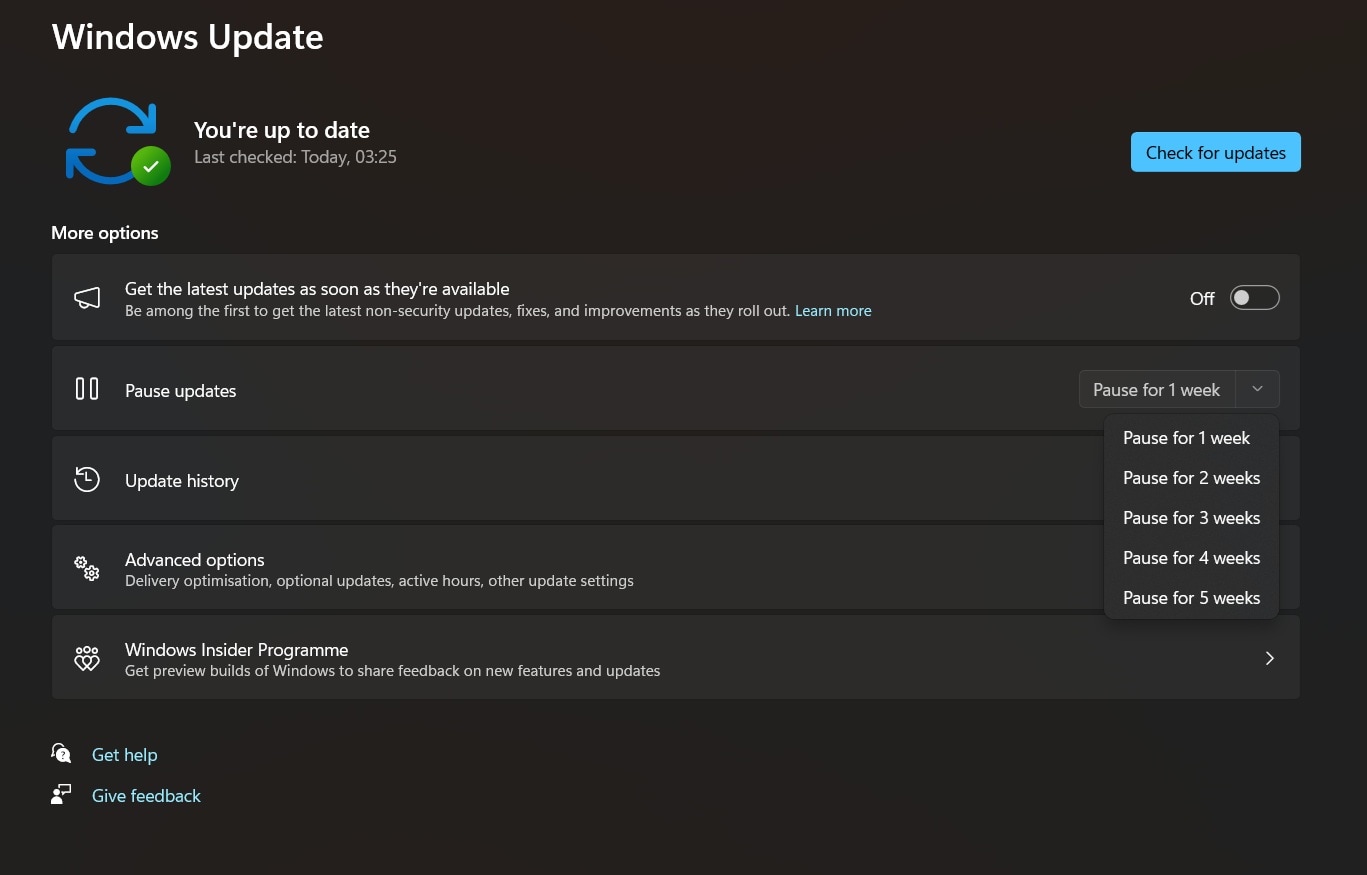
Шаг 2: Найдите «Приостановить обновления» и выберите, на какой срок их приостановить. Выберите до 5 недель для максимального времени.
Как восстановить потерянные или повреждённые данные с SSD/HDD с помощью Recoverit
Recoverit — это мощный инструмент восстановления данных для систем Windows. Он может восстанавливать файлы с дисков, затронутых обновлением KB5063878. Программа работает даже когда диски не отображаются в Проводнике Windows.
Этот инструмент специализируется на восстановлении данных с повреждённых дисков. Он может работать с различными типами файлов и устройствами хранения данных. Recoverit одинаково хорошо работает с SSD, HDD и внешними дисками.
Многие пользователи успешно восстанавливают свои данные с помощью Recoverit после обновлений Windows. Программа может находить файлы, которые другие инструменты пропускают. Она предлагает как быстрое, так и глубокое сканирование для тщательного восстановления.
Почему стоит использовать Recoverit для восстановления потерянных или повреждённых данных с SSD/HDD:
- Передовая технология сканирования: Находит файлы даже тогда, когда диски выглядят пустыми или повреждёнными после обновлений
- Поддержка нескольких типов дисков: Работает со всеми типами дисков, которые могут пострадать от обновления KB5063878
- Высокий процент успеха: Восстанавливает данные, которые другие инструменты не могут найти или получить
- Предварительный просмотр перед восстановлением: Просматривайте файлы перед восстановлением, чтобы не тратить время на ненужные данные
Подробные шаги восстановления:
Шаг 1: Скачайте и установите Recoverit на свой ПК. Запустите Recoverit и выберите отсутствующий или повреждённый диск в главном интерфейсе. Если ваш SSD/HDD исчез после последнего обновления Windows, выберите расположение, где он был смонтирован ранее. Программа часто может обнаруживать диски, которые Windows не видит. Нажмите «Начать".

Шаг 2: Recoverit сначала выполнит быстрое сканирование для поиска недавно удалённых файлов. Затем будет запущено глубокое сканирование для обнаружения файлов из повреждённых секторов и скрытых разделов.

Шаг 3: После завершения сканирования просмотрите найденные файлы с помощью функции предварительного просмотра. Выберите файлы, которые хотите восстановить, и укажите безопасное место для их сохранения. Никогда не сохраняйте восстановленные файлы на тот же диск, с которого выполняете восстановление.


Профессиональные советы по предотвращению проблемы «SSD пропал после последнего обновления KB5063878»
Вот проверенные стратегии защиты дисков от проблем, связанных с обновлениями:
- Создавайте точки восстановления системы: Создавайте точки восстановления перед установкой крупных обновлений. Это позволяет откатить изменения в случае возникновения проблем.
- Регулярно создавайте резервные копии важных данных: Храните копии критически важных файлов на внешних дисках или в облачном хранилище. Регулярные резервные копии защищают от сбоев при обновлениях.
- Обновляйте драйверы перед обновлениями Windows: Устанавливайте последние драйверы хранилища перед крупными системными обновлениями. Совместимые драйверы предотвращают конфликты оборудования.
- Следите за примечаниями к выпускам обновлений: Читайте документацию Microsoft по обновлениям перед установкой. Пропускайте обновления с известными проблемами, связанными с дисками.
- Используйте профессиональное программное обеспечение для резервного копирования: Инвестируйте в надёжные решения резервного копирования, создающие образы дисков. Полные резервные копии дисков обеспечивают полное восстановление системы.
- Регулярно проверяйте состояние дисков: Используйте встроенные инструменты Windows для мониторинга состояния дисков. Заменяйте неисправные диски до того, как они вызовут проблемы.
- Избегайте больших передач данных во время обновлений: Не перемещайте большие файлы во время установки обновлений. Это предотвращает ошибку, обнаруженную Nekorusukii.
- Держите аварийные загрузочные носители наготове: Создайте диски восстановления Windows и загрузочные антивирусные диски. Эти инструменты помогают устранить проблемы, когда Windows не запускается.
Заключение
Проблема исчезновения SSD/HDD после последнего обновления Windows затрагивает многих пользователей по всему миру. Обновление безопасности KB5063878 создало неожиданные проблемы для устройств хранения данных. Но теперь у вас есть несколько решений для устранения этих проблем.
Начните с простых исправлений, например с удаления проблемного обновления. При необходимости используйте управление дисками для переназначения букв дисков. Обновите драйверы хранилища и выполните проверку системных файлов. Эти основные шаги решают большинство случаев исчезновения SSD после последнего обновления KB5063878.
Часто задаваемые вопросы:
-
В1: Безопасно ли устанавливать обновление KB5063878 на мою систему?
Обновление KB5063878 имеет известные проблемы с устройствами хранения данных. Многие пользователи сообщают, что их SSD/HDD не распознаётся после последнего обновления безопасности Windows 11. Microsoft осведомлена об этих проблемах, но пока не выпустила полноценного исправления. Рассмотрите возможность ожидания исправленной версии перед установкой этого обновления. Если вы всё же должны его установить, сначала создайте полную резервную копию системы. Внимательно следите за своими дисками после установки. Немедленно удалите обновление, если ваши диски исчезнут. Преимущества безопасности могут не перевешивать риски для хранилища для большинства пользователей. -
В2: Можно ли восстановить данные, если мой SSD отображается как повреждённый после обновления?
Да, восстановление данных зачастую возможно даже тогда, когда SSD выглядит повреждённым после обновления KB5063878. Профессиональные инструменты восстановления, такие как Recoverit, могут сканировать повреждённые диски и извлекать восстанавливаемые файлы. Главное — немедленно прекратить использование затронутого диска, чтобы предотвратить дальнейшее повреждение. Не пытайтесь форматировать или восстанавливать диск с помощью инструментов Windows, так как это может перезаписать восстанавливаемые данные. Вместо этого используйте специализированное программное обеспечение для восстановления, способное читать повреждённые файловые системы. Многие пользователи успешно восстанавливают свои файлы таким образом. Однако процент успеха зависит от степени повреждения. -
В3: Как я могу предотвратить исчезновение дисков в будущих обновлениях Windows?
Несколько стратегий могут защитить ваши диски от проблем с будущими обновлениями. Всегда создавайте точки восстановления системы перед установкой крупных обновлений, таких как обновления безопасности. Обновляйте драйверы хранилища для обеспечения совместимости с новыми версиями Windows. Избегайте выполнения больших передач данных во время установки обновлений, так как это провоцирует ошибку, обнаруженную пользователем Nekorusukii. Рассмотрите возможность приостановки автоматических обновлений и ожидания отзывов пользователей перед установкой новых патчей. Используйте надёжное программное обеспечение для резервного копирования для регулярного создания образов дисков.
