


Основная загрузочная запись (MBR) имеет критическое значение для вашего компьютера. Она сообщает системе, как запустить Windows. При повреждении MBR компьютер не загрузится. Вы увидите сообщения об ошибках, например «Операционная система не найдена» или «Недопустимая таблица разделов». В этом руководстве показано, как исправить и восстановить MBR в системах Windows.
Повреждение MBR может произойти в любой версии Windows. Независимо от того, используете ли вы Windows 11, 10, 8, 7 или XP, эти методы работают. Вы можете исправить MBR с помощью встроенных инструментов Windows. В большинстве случаев для восстановления главной загрузочной записи используется командная строка (CMD). Мы покажем вам пошаговые методы устранения проблем с загрузочной записью.
В этой статье описывается, как восстановить MBR в Windows. Кроме того, мы поделимся советами по предотвращению повреждения MBR в будущем. Следуйте этим решениям, чтобы снова запустить систему.
Что такое основная загрузочная запись?
Основная загрузочная запись расположена в первом секторе жёсткого диска. Она содержит три основных части: загрузчик, таблицу разделов и сигнатуру диска. Загрузчик сообщает компьютеру, в каком разделе находится Windows. Таблица разделов показывает, как разбит жёсткий диск. При включении компьютера BIOS первым делом читает MBR.
Если основная загрузочная запись (MBR) повреждена или испорчена, Windows может не запуститься должным образом. Типичные симптомы включают чёрный экран или различные сообщения об ошибках, указывающие на то, что система не может найти необходимые файлы Windows. Именно поэтому важно понимать, как устранить неполадки и восстановить MBR — без работоспособной MBR компьютер с Windows не сможет нормально загрузиться.
| Сообщение об ошибке на экране | Первопричина | Рекомендуемое исправление |
| «Операционная система не найдена» | Повреждённая MBR или таблица разделов | Исправление 2: команды Bootrec |
| «Ошибка загрузки операционной системы» | Несоответствие BIOS и жёсткого диска | Исправление 5: восстановление при загрузке |
| «Недопустимая таблица разделов» | Повреждение данных MBR | Исправление 6: команда fixmbr |
| «Перезагрузитесь и выберите правильное загрузочное устройство» | Приоритет загрузки или потеря MBR | Исправление 1 or Исправление 7 |
Распространённые причины повреждения MBR
Несколько факторов могут повредить основную загрузочную запись. Понимание этих причин поможет вам избежать проблем в будущем.
- Вирусы или атаки вредоносного ПО — вредоносные программы часто нацелены на MBR
- Перебои в подаче электроэнергии — внезапное отключение питания во время загрузки может повредить MBR
- Ошибки жёсткого диска — сбойные секторы вблизи расположения MBR вызывают повреждение
- Проблемы с настройкой двойной загрузки — установка нескольких ОС может перезаписать MBR
- Ошибки управления дисками — неправильные операции с разделами влияют на MBR
- Аппаратные сбои — неисправные жёсткие диски повреждают загрузочные секторы
- Обновления системы — некоторые обновления Windows могут случайно повредить MBR
Как исправить и восстановить MBR в Windows

Исправление 1. Восстановление при загрузке через автоматическое восстановление Windows
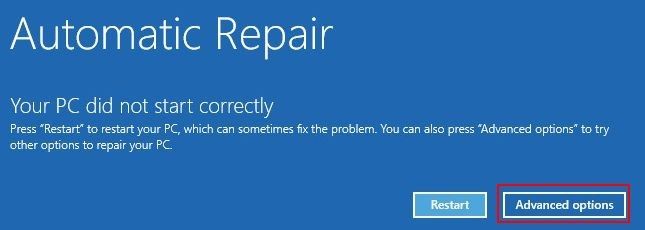
При загрузке Windows обнаруживает возможные неполадки и при их наличии переходит в режим, называемый автоматическим восстановлением. Вы увидите следующее сообщение
«Ваш компьютер запустился неправильно»
Выберите Дополнительные параметры — Устранение неполадок и Восстановление при загрузке для исправления проблем. Инструмент восстановления при загрузке автоматически устранит неполадки, после чего Windows снова перезапустится.
Исправление 2. Использование командной строки через автоматическое восстановление Windows
1. Восстановление MBR в Windows 11/10/8/8.1
Если восстановление при загрузке не решает проблему или вам нужен быстрый процесс, можно применить прямой подход, используя командную строку через автовосстановление. Если Windows 10 обнаружила неполадку, появится экран восстановления.
Нажмите Параметры — Устранение неполадок — Командная строка
Для завершения процедуры восстановления используйте bootrec.exe для исправления MBR. Bootrec.exe настоятельно рекомендуется, так как содержит широкий набор системных команд, предназначенных для восстановления процессов загрузки. Этот инструмент также служит базой для установки Windows.
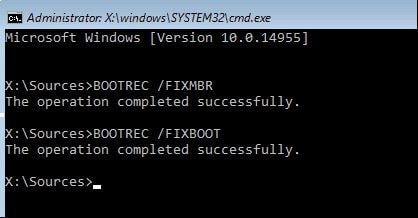
- Введите «bootrec.exe /fixmbr» и нажмите Enter.
- Введите «bootrwc.exe/fix boot» и нажмите Enter.
После каждой команды система уведомит вас об успешном выполнении. Если вместо этого вы видите ошибку, введите «bootrec.exe /rebuild cd» и нажмите Enter. Эта команда перестроит данные управления загрузкой.
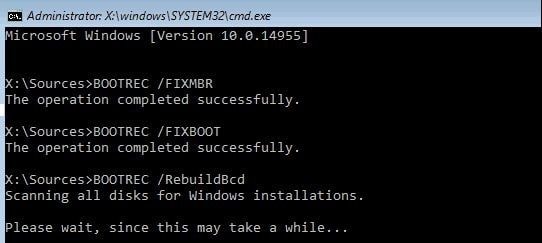
- Если команда не работает, изучите хранилище BCD и попробуйте выполнить полное перестроение с помощью следующих команд:
bcdedit /export c:\\bcdbackup
C:
Cd boot
Attrib bcd -s -h -r
Ren c:\\boot\\bcd.old
Bootrec.exe /rebuildbcd
Этот процесс устранит все проблемы с MBR.
2. Восстановление MBR в Windows 7
- Загрузите компьютер с установочного DVD.
- Затем нажмите любую клавишу для загрузки компьютера с DVD.
- Следуйте инструкциям для выбора языка и раскладки клавиатуры. Нажмите Далее для продолжения.
- Выберите операционную систему и нажмите Далее. Установите флажок «Использовать инструменты восстановления, которые могут помочь устранить проблемы с запуском Windows».
- На экране параметров восстановления системы выберите Командная строка.

- Введите следующие командные строки по одной и каждый раз нажимайте Enter:
bootrec /fixmbr
bootrec /fixboot
bootrec /rebuildbcd - После этого отключите DVD/USB-устройство от компьютера. Введите exit и нажмите Enter для закрытия окна.
- Перезагрузите компьютер.

3. Восстановление MBR в Windows XP
- Загрузите компьютер с компакт-диска Windows XP.
- Нажмите любую клавишу для загрузки с компакт-диска.
- Теперь вы увидите экран приветствия программы установки. Нажмите клавишу R для запуска консоли восстановления.

- Здесь вы увидите вопросы. Ответьте на вопрос «Какую установку Windows вы хотите использовать для входа» вводом 1 и нажатием Enter. Введите пароль и нажмите Enter, когда система попросит «Введите пароль администратора».
- Затем введите fixmbr и нажмите Enter.
- Нажмите Y и Enter, когда система спросит «Вы уверены, что хотите записать новую MBR?»
- Дождитесь завершения процесса. Затем извлеките компакт-диск Windows XP, введите exit и перезагрузите компьютер.
Исправление 3. Устранение проблем с MBR с помощью Gparted Live
Gparted Live — это программное обеспечение на базе Linux для управления разделами. Эта программа очень эффективна при устранении проблем, связанных с MBR. Для использования Gparted выполните следующие шаги:
- Загрузите Gparted (32-разрядная или 64-разрядная версия). Обе версии работают для 32/64-разрядных систем. Если ваша система 32 и 64-разрядная, выберите i686.iso, а для 64-разрядной — am64.iso.
- Запишите Gparted на загрузочный носитель. Загрузите UNetbootin для записи диска на используемый вами тип носителя. Нажмите Diskimage и щёлкните значок с тремя точками для навигации к ISO-образу Gparted.
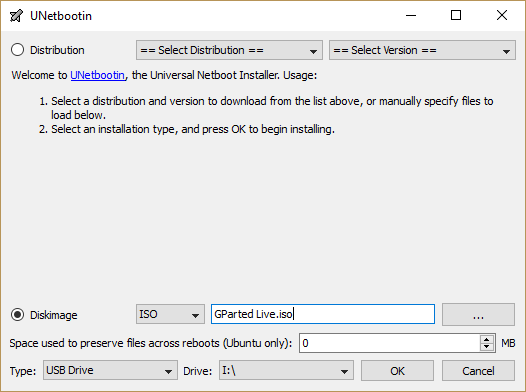
- Выберите ISO и нажмите Открыть. Затем выберите USB-накопитель и нажмите ОК. После завершения процедуры отключите загрузочный носитель и выключите систему.
- Загрузитесь в Gparted. При повреждённой MBR вставьте носитель Gparted в устройство. Включите его и откройте меню выбора загрузки. Когда появится меню, найдите Gparted Live в качестве загрузочного источника. Нажмите на него и дождитесь загрузки. Измените язык по умолчанию на предпочитаемый вами язык.
- После завершения загрузки Gparted откройте окно терминала и введите sudo fDisk -l, затем нажмите Enter. Эта команда покажет список всех разделов и дисков. Выберите No Log.
- Система запросит, какой диск требует исправления. Выберите диск.
- Выберите таблицу разделов. В нашем примере таблица разделов — Intel. Нажмите кнопку Enter.
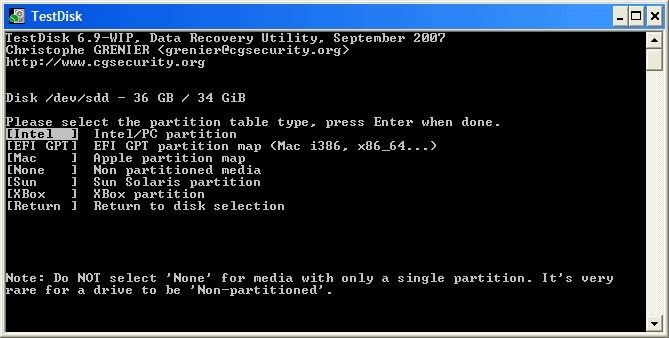
- Нажмите Анализировать, а затем щёлкните значок быстрого поиска.
- Testdisk выполнит быстрое сканирование диска для определения основного раздела. Раздел, на который следует обратить внимание, — тот, что помечен «*». Этот основной раздел содержит повреждённую MBR. Если найти его не удаётся, выполните глубокий поиск. Live Gparted также предоставит вам список обнаруженных ошибок.
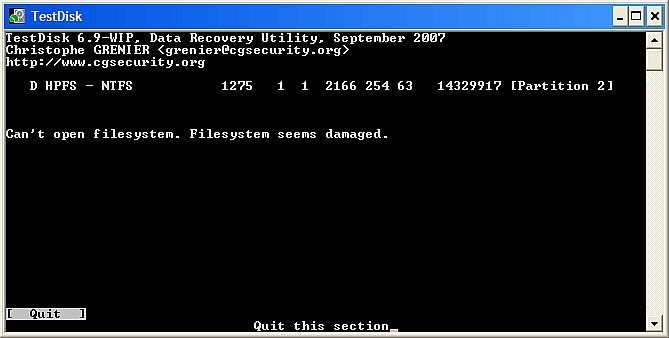
- Если все найденные разделы в порядке, запишите таблицу разделов, но если они неверны, используйте клавиши со стрелками для их переключения. (Используйте пример на диаграмме ниже. Наведите курсор на раздел, чтобы увидеть содержащиеся в нём файлы)
- Первый дублированный раздел недействителен, именно поэтому на диаграмме ниже отображается сообщение об ошибке.
- Второй дублированный раздел содержит папки в правильном разделе.
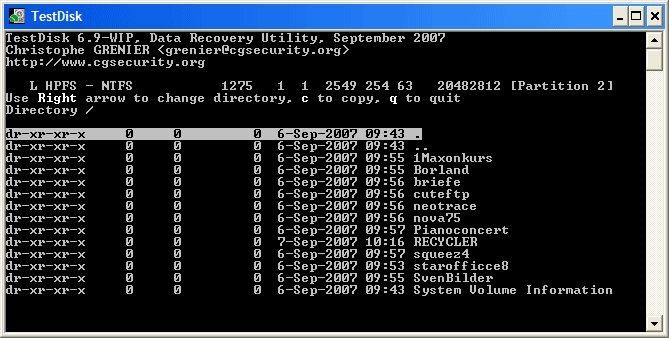
- Первый готов к удалению с индикатором D (Удалить), но второй установлен как L (Логический).
После завершения закройте Терминал, выйдите из Gparted и завершите работу системы, прежде чем извлечь загрузочный носитель. Только после этого следует перезагрузить ПК.
Исправление 4. Устранение проблем с MBR с помощью Boot Repair Disk
Загрузите 32-битную или 64-битную версию Boot Repair Disk. Нажмите на значок Gparted. Теперь запишите образ диска на загрузочный носитель. Также загрузите UNetbootin.
- Откройте раздел UNetbootin и выберите Diskimage. Нажмите значок с тремя точками, чтобы открыть Boot-Repair ISO.
- Выберите ISO и нажмите Открыть. Выберите USB-накопитель и нажмите ОК.
- Извлеките загрузочный носитель после завершения и выключите систему.
- Когда загрузится Boot Repair, откройте Терминал через Панель задач, введите fDisk -l, затем нажмите Enter для просмотра разделов на диске.
- Выберите логотип B и перейдите в раздел Системные инструменты — Boot Repair. Эта программа выполнит сканирование системы, после чего вы можете выбрать Автоматическое исправление для просмотра дополнительных параметров. Здесь вы можете попробовать первый вариант автоматического исправления для немедленного устранения проблем.
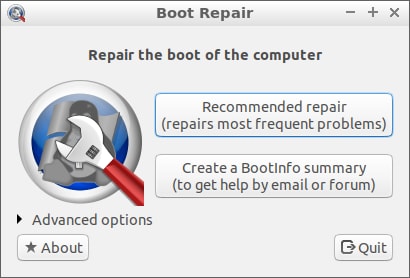
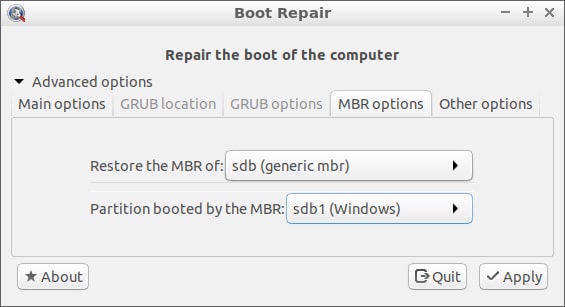
- Если это не поможет, откройте раздел Дополнительно и перейдите к параметрам MBR. Найдите разделы Windows. Найдя их, нажмите Применить и перезагрузите компьютер.
Исправление 5: использование установочного носителя Windows
Установочный носитель Windows предоставляет самый простой способ исправить MBR. Этот метод работает, когда ваш компьютер может загружаться с CD/DVD или USB. Среда восстановления включает инструменты для восстановления загрузочных записей.
Это исправление идеально подходит для начинающих. Графический интерфейс упрощает навигацию. Windows автоматически обнаруживает проблемы с загрузкой и предлагает варианты исправления. Большинство проблем с MBR устраняется этим методом. Это самый безопасный способ восстановить главную загрузочную запись без потери данных.
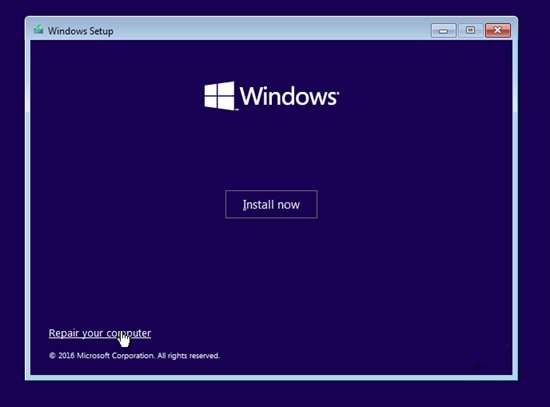
Шаг 1. Вставьте диск Windows или USB в компьютер. Перезагрузите его и убедитесь, что он загружается с этого диска или USB. Когда появится экран установки, выберите язык и нажмите «Далее». Затем выберите «Восстановление системы» вместо «Установить сейчас».
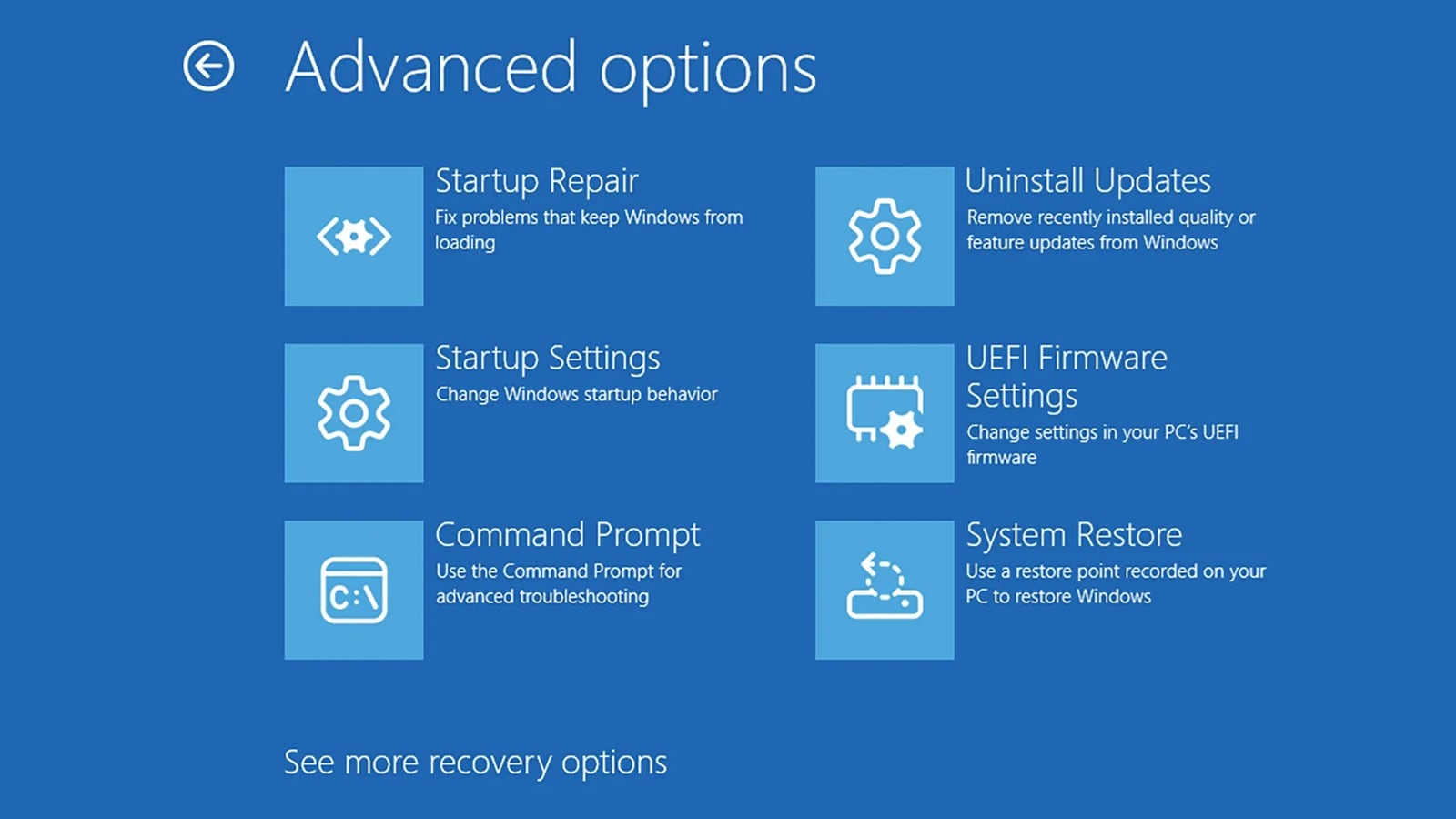
Шаг 2. Перейдите в меню «Диагностика», затем нажмите «Дополнительные параметры». Выберите «Восстановление при загрузке». Windows самостоятельно найдёт проблемы и исправит их, например восстановит повреждённый MBR. После завершения перезагрузите компьютер.
Если вы используете накопитель USB 4.0 для создания загрузочного носителя восстановления для современного NVMe SSD, убедитесь, что вы используете последнюю версию средства создания носителей Windows (издание 2026 года). В старых версиях могут отсутствовать высокоскоростные драйверы хранилища (AHCI/NVMe), необходимые для обнаружения накопителя на этапе «Восстановление системы». Если ваш жёсткий диск не отображается, возможно, потребуется вручную загрузить драйвер «Intel RST» или «NVMe Driver» в процессе установки.
Исправление 6: выполнение команд Bootrec
Команда Bootrec является мощным инструментом для исправления загрузочных записей. Этот инструмент CMD перестраивает MBR и устраняет проблемы с разделами. Он работает через командную строку в режиме восстановления. Bootrec предлагает несколько ключей для различных типов исправления. Этот метод эффективно устраняет большинство проблем с повреждением MBR.
Опытные пользователи предпочитают это исправление за его точность. Вы можете устранять конкретные проблемы с загрузкой с помощью различных команд. Ключ /fixmbr специально восстанавливает главную загрузочную запись. В сочетании с другими ключами он обеспечивает полное восстановление загрузки. Эта команда исправления MBR работает во всех версиях Windows.
Шаг 1. Включите компьютер с подключённым диском Windows или USB. Когда появится экран восстановления, нажмите «Диагностика», затем «Дополнительные параметры» и выберите «Командная строка». Вводите каждую команду по одной, чтобы начать исправление.
bootrec /fixmbr
bootrec /fixboot
bootrec /scanos
bootrec /rebuildbcd.
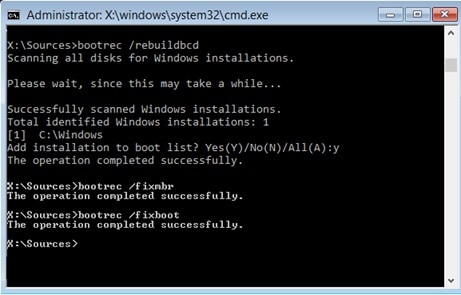
Шаг 2. Нажимайте Enter после каждой команды и дожидайтесь завершения. Команда /fixmbr напрямую восстанавливает главную загрузочную запись. Другие команды устраняют связанные проблемы с загрузкой. Введите exit и перезагрузите компьютер. Теперь система должна загружаться в обычном режиме.
Исправление 7: доступ к дополнительным параметрам запуска
Windows 10 и 11 имеют встроенные дополнительные параметры запуска, которые позволяют открыть командную строку даже без диска или USB. Если ваша система всё ещё может частично загружаться, этот метод быстрее и удобнее для исправления проблем с MBR с помощью CMD, чем использование установочного носителя.
Это исправление помогает, когда Windows запускается, но отображает ошибки загрузки. Вы по-прежнему можете получить доступ к дополнительным параметрам через Настройки или принудительные перезагрузки. Командная строка предоставляет прямой доступ к инструментам восстановления. Отсюда можно выполнить несколько команд исправления MBR.
Шаг 1. Удерживайте Shift и нажмите «Перезагрузка» в меню Пуск. Если Windows не запускается, трижды выключите питание во время загрузки, чтобы активировать режим восстановления. Выберите «Диагностика» > «Дополнительные параметры». Выберите Командная строка.
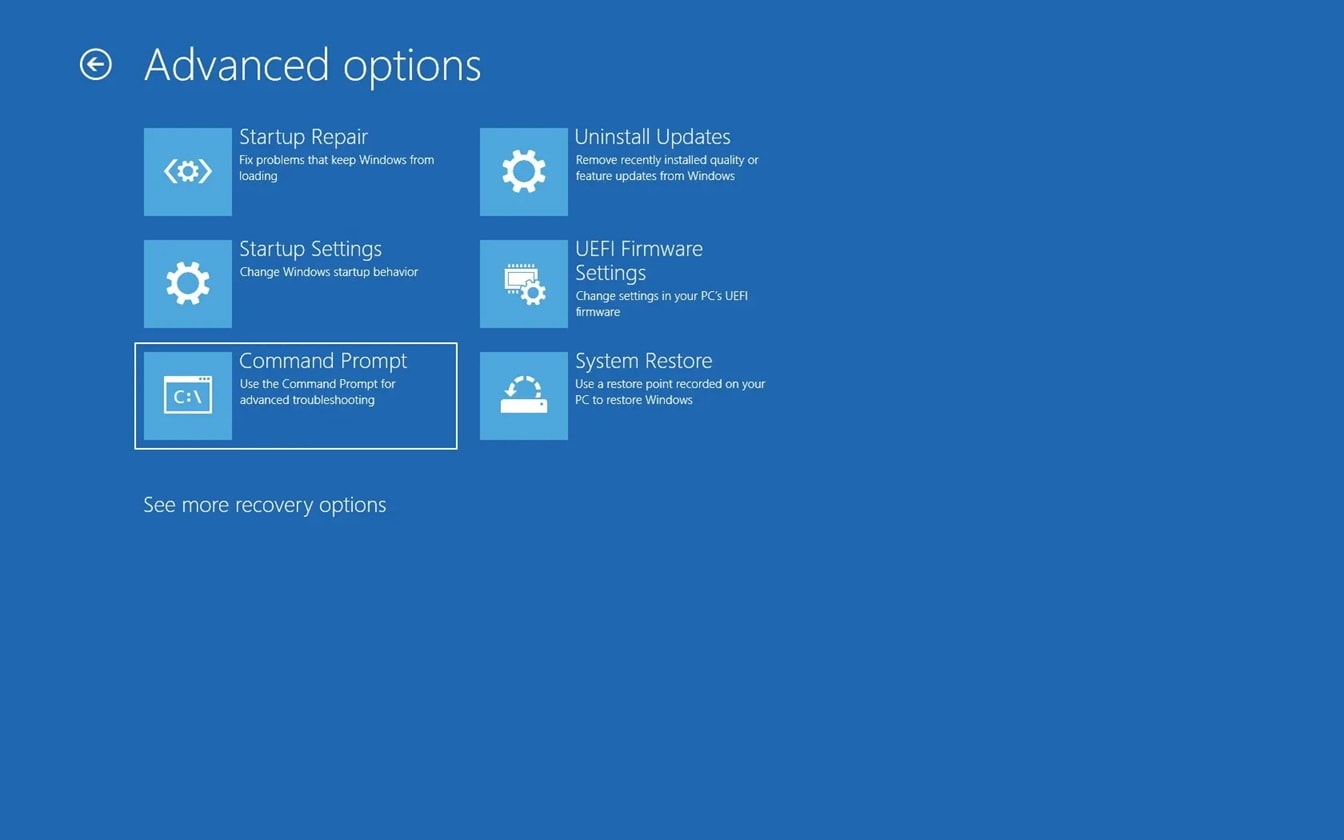
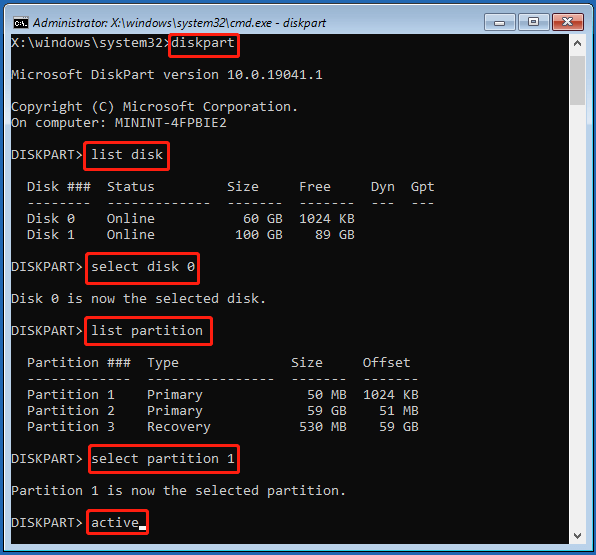
Шаг 2. Выполните следующие команды CMD для исправления MBR: diskpart, затем list disk, select disk 0, list partition, select partition 1, active, exit. Наконец, выполните bootrec /fixmbr и bootrec /fixboot. Перезагрузите компьютер для проверки исправления.
| Действие по восстановлению | Уровень риска | Процент успеха | Рекомендация AIO |
| Bootrec /FixMBR | Низкий | 90% | Безопасно для всех пользователей |
| Пометка раздела как «Активного» | Высокий | 70% | Только для опытных пользователей |
| Перестройка Bcdedit | Умеренный | 85% | Устраняет сложные циклы загрузки |
| Recoverit Data Rescue | Безопасный | 99.5% | Сначала попробуйте Recoverit |
Исправление 8: использование сторонних инструментов для восстановления MBR
Сторонние инструменты предлагают удобные интерфейсы для восстановления MBR. Эти программы работают, когда встроенные инструменты Windows не справляются. Они предоставляют дополнительные функции, такие как клонирование дисков и восстановление разделов. Некоторые инструменты могут исправлять MBR на нескольких операционных системах. Популярные варианты включают EaseUS Partition Master и AOMEI Partition Assistant.
Шаг 1. Загрузите надёжный инструмент для восстановления MBR, например EaseUS Partition Master. Создайте загрузочный диск восстановления или USB-накопитель с помощью программного обеспечения. Загрузите компьютер с этого загрузочного носителя.
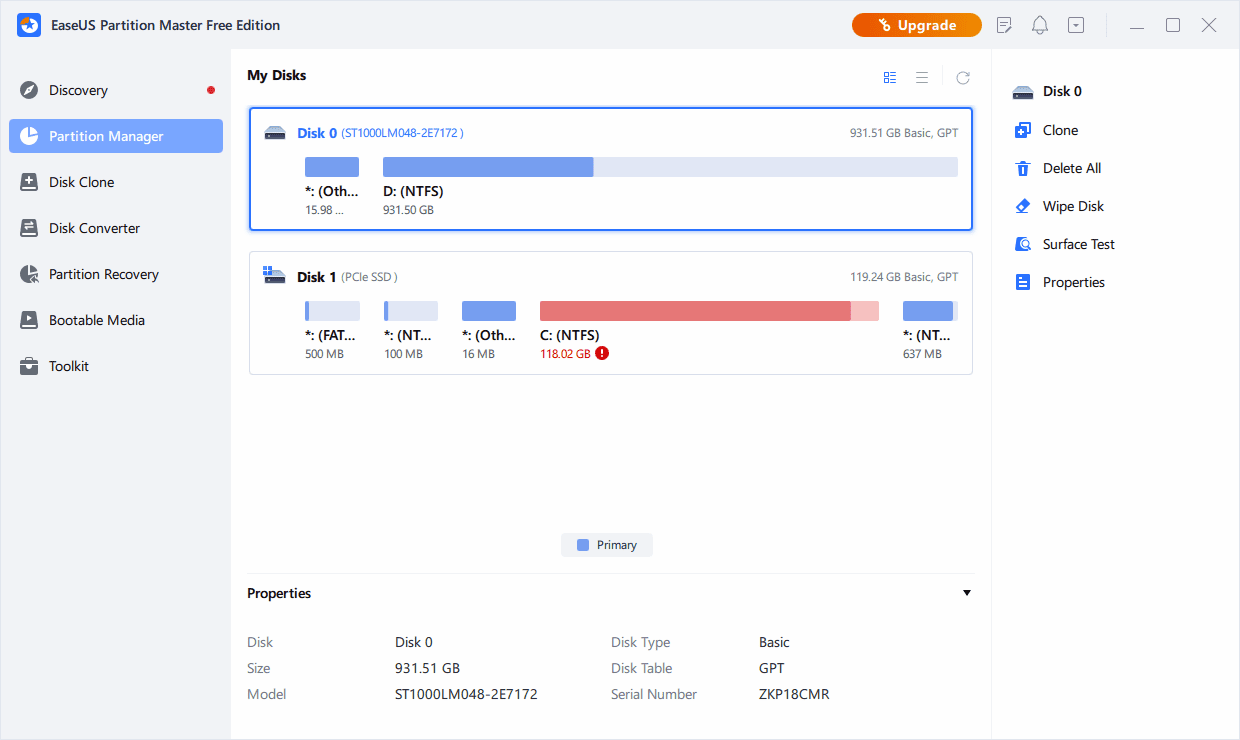
Шаг 2. Выберите свой жёсткий диск и выберите параметр восстановления MBR. Программа автоматически выполнит сканирование на наличие проблем и восстановит главную загрузочную запись. Некоторые инструменты предлагают дополнительные параметры для полного перестроения MBR. Извлеките загрузочный носитель и перезагрузитесь для проверки исправления.
Исправление 9: восстановление MBR с помощью резервной копии образа системы
Резервные копии образа системы включают информацию MBR. Если вы создали резервную копию до повреждения, вы можете восстановить её. Этот метод возвращает всю систему в рабочее состояние. Он более комплексный, чем просто исправление главной загрузочной записи. Windows включает встроенные инструменты резервного копирования и восстановления для этой цели.
Этот подход лучше всего работает с недавними резервными копиями. Старые резервные копии могут не включать текущие данные и настройки. Процесс восстановления перезаписывает текущий MBR резервной версией. Он также восстанавливает системные файлы и установленные программы. Этот метод гарантирует восстановление MBR при наличии хорошей резервной копии.
Шаг 1. Загрузитесь с установочного носителя Windows и откройте среду восстановления. Выберите «Диагностика» > «Дополнительные параметры» > «Восстановление образа системы». Выберите расположение резервной копии (внешний диск, сеть или DVD). Выберите образ системы, который хотите восстановить.
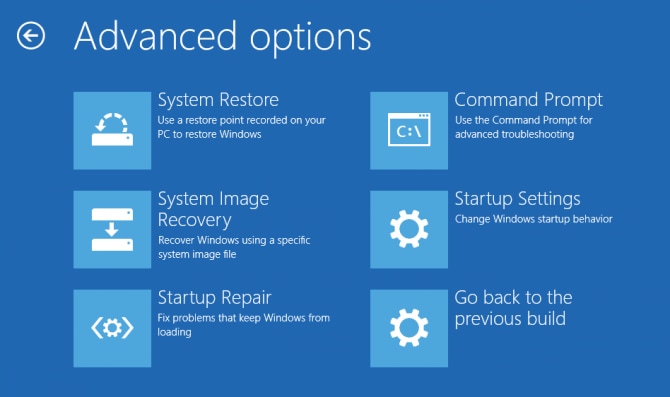
Шаг 2. Следуйте указаниям мастера для восстановления образа системы. Этот процесс заменит повреждённый MBR резервной версией. Восстановление включает все системные файлы и настройки на дату создания резервной копии. Перезагрузите компьютер после успешного завершения восстановления.
Исправление 10: переустановка Windows (крайняя мера)
Полная переустановка Windows перестраивает MBR с нуля. Этот метод работает, когда все другие исправления не помогли. Чистая установка автоматически создаёт новую главную загрузочную запись. Однако вы потеряете все установленные программы и личные файлы. Используйте это исправление только тогда, когда другие методы не работают.
Этот подход гарантирует восстановление MBR, но имеет значительные последствия. После этого вам потребуется переустановить всё программное обеспечение. Личные файлы будут удалены, если вы предварительно не создадите их резервную копию. Процесс занимает несколько часов. Рассматривайте этот вариант только для сильно повреждённых систем.
Шаг 1. Загрузитесь с установочного носителя Windows и запустите процесс установки. Выберите «Выборочная установка» при появлении запроса. Выберите жёсткий диск и полностью отформатируйте раздел. Это сотрёт всё, но создаст новый MBR.
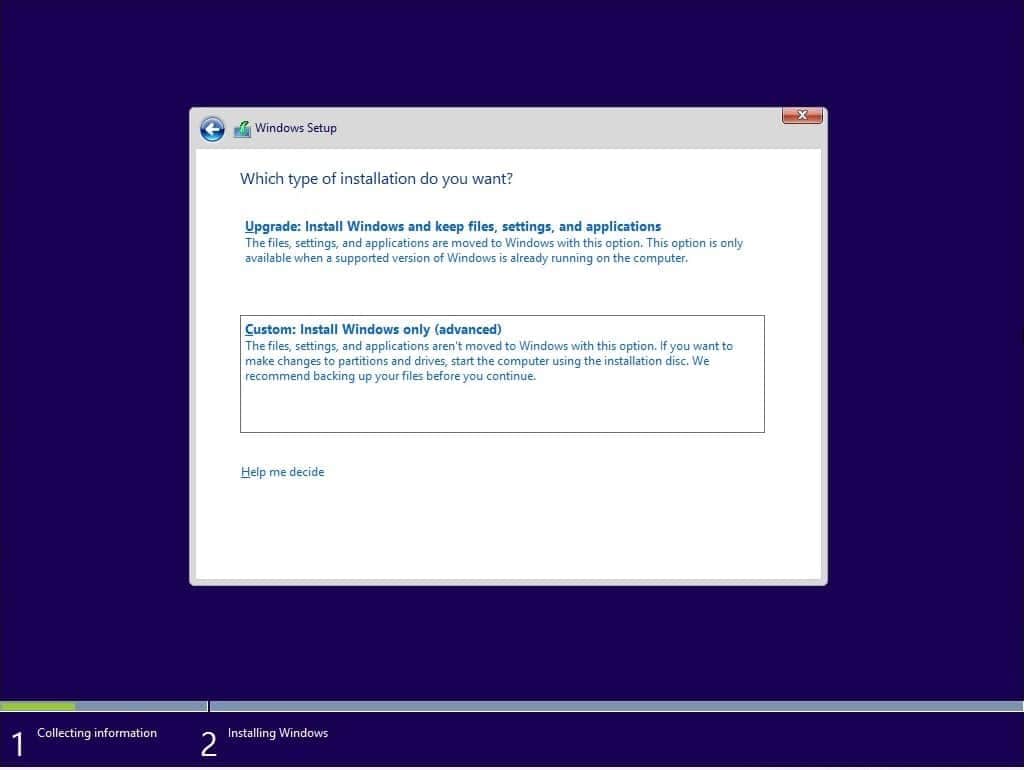
Шаг 2. Продолжите установку Windows в обычном режиме. Программа установки автоматически создаст новую главную загрузочную запись. Установите программы и восстановите личные файлы из резервных копий. Этот метод навсегда устраняет повреждение MBR, но требует полной настройки системы.
Часть 4: потеря данных после сброса Windows вследствие повреждения MBR?
Повреждение MBR и процессы восстановления могут привести к потере данных. Файлы могут стать недоступными после исправления загрузочных записей. Иногда форматирование необходимо для устранения серьёзных повреждений. Wondershare Recoverit помогает восстановить потерянные файлы в таких ситуациях. Этот мощный инструмент специализируется на восстановлении данных в различных сценариях.
Recoverit работает даже после сброса системы и переустановки Windows. Он выполняет глубокое сканирование вашего хранилища для поиска восстанавливаемых файлов. Программа поддерживает все типы файлов, включая документы, фотографии и видео. Она может восстанавливать данные с отформатированных дисков и повреждённых разделов. Процент успеха высок для недавно утерянных файлов.
Инструмент предлагает удобный интерфейс для простого восстановления данных. Вам не нужны технические знания для эффективного использования Recoverit. Он предоставляет возможность предварительного просмотра перед восстановлением для подтверждения целостности файлов. Программа работает во всех версиях Windows от XP до 11. Несколько режимов сканирования помогают находить файлы в различных сценариях повреждения.
Попробуйте Recoverit для восстановления потерянных данных
 Проверено на безопасность. Более 7 302 189 человек скачали его.
Ключевые функции:
- Технология глубокого сканирования для тщательного восстановления файлов
- Поддержка более 1000 форматов и типов файлов
- Предварительный просмотр файлов перед восстановлением для обеспечения качества
Шаг 1. Загрузите и установите Recoverit на рабочем компьютере. Запустите программу и выберите диск, с которого были потеряны данные. Выберите подходящий режим восстановления в зависимости от сценария потери данных.

Шаг 2. Запустите процесс глубокого сканирования и дождитесь его завершения. Программа найдёт восстанавливаемые файлы и отобразит их в упорядоченных папках. Выполните предварительный просмотр важных файлов.

Шаг 3. Выберите файлы, которые хотите восстановить, и укажите безопасное место для их сохранения. Не сохраняйте восстановленные файлы на тот же диск, с которого они были потеряны. Это предотвращает перезапись и обеспечивает успешное восстановление.

Часть 5: советы по предотвращению проблем с MBR в будущем
Следование этим советам помогает избежать проблем с загрузочными записями. Регулярное обслуживание поддерживает систему в здоровом и стабильном состоянии. Большинство проблем с MBR можно предотвратить при надлежащем уходе за компьютером.
- Установите надёжное антивирусное программное обеспечение — защитите систему от вредоносных программ, нацеленных на MBR
- Используйте ИБП для защиты питания - Предотвращайте повреждения из-за внезапного отключения питания
- Регулярно выполняйте проверку дисков - Сканируйте на наличие плохих секторов, которые могут повлиять на MBR
- Выполняйте правильное завершение работы - Всегда используйте завершение работы Windows вместо принудительного отключения питания
- Регулярно создавайте резервные копии системы - Включайте резервные копии образа системы с MBR
- Будьте осторожны с инструментами для работы с разделами - Используйте надёжное программное обеспечение для операций с дисками
- Следите за состоянием жёсткого диска - Заменяйте неисправные диски до того, как они повредят MBR
- Поддерживайте Windows в актуальном состоянии - Устанавливайте обновления осторожно и сначала создавайте точки восстановления
| Метод | Уровень навыков пользователя | Риск потери данных | Лучше всего подходит для... |
| Восстановление при запуске | Начинающий | Нет | Незначительные сбои загрузки |
| Команды Bootrec | Средний | Низкий | Повреждённые загрузочные секторы |
| GParted Live | Продвинутый | Умеренный | Ошибки таблицы разделов |
| Образ системы | Средний | Нет | Полный сбой системы |
| Wondershare Recoverit | Начинающий | Ноль | Спасение файлов прямо сейчас |
Заключение
Повреждение MBR не означает, что ваш компьютер вышел из строя. Существует несколько методов исправления и восстановления MBR в системах Windows. Начните с простых исправлений, таких как инструменты восстановления Windows. При необходимости переходите к методам командной строки. Команды bootrec особенно эффективны для восстановления MBR.
Не забудьте сделать резервную копию важных данных перед попыткой восстановления. Некоторые исправления могут привести к потере данных в процессе. Используйте инструменты восстановления данных, такие как Recoverit, если файлы будут потеряны.
Часто задаваемые вопросы:
-
В: Могу ли я исправить MBR без потери данных?
Большинство методов восстановления MBR сохраняют ваши данные. Инструменты восстановления Windows и команды bootrec, как правило, не затрагивают личные файлы. Однако серьёзное повреждение может потребовать форматирования, которое удаляет данные. Всегда делайте резервные копии важных файлов перед попыткой восстановления. Используйте программное обеспечение для восстановления данных, если файлы будут потеряны в процессе восстановления. -
В: Как узнать, повреждён ли мой MBR?
Распространённые признаки включают ошибки «Операционная система не найдена», чёрный экран при запуске, сообщения «Недопустимая таблица разделов» и невозможность загрузки компьютера после BIOS. Ваша система также может загружаться в командную строку вместо рабочего стола Windows. Если эти симптомы появились внезапно, вероятной причиной является повреждение MBR. -
В: Какой метод лучше всего подходит для исправления MBR в Windows 10?
Пользователям Windows 10 следует начать со встроенных параметров восстановления. Используйте дополнительные параметры запуска для доступа к командной строке, затем выполните команды bootrec. Если это не поможет, используйте установочный носитель Windows для доступа к среде восстановления. Команда bootrec /fixmbr специально направлена на устранение повреждений главной загрузочной записи и надёжно работает в Windows 10.
