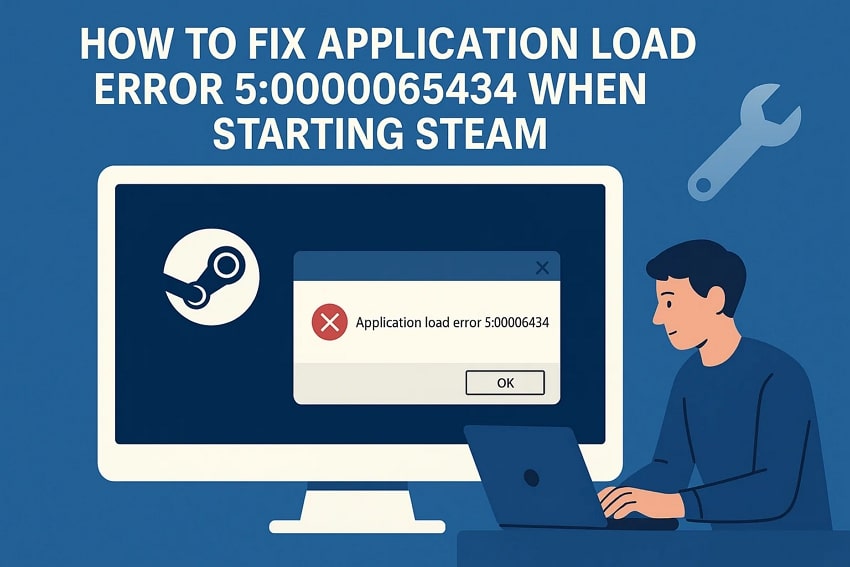



Столкнуться с ошибкой прямо перед запуском любимой игры может быть крайне неприятно, особенно если это ошибка загрузки приложения 5:0000065434. Это одна из распространённых проблем, связанных со Steam, которая обычно возникает при попытке запустить игру в вашей системе. Однако вы можете легко устранить эту ошибку, следуя нескольким решениям. В этой статье мы рассмотрим лучшие способы исправления данной ошибки кода приложения.
Попробуйте Recoverit для восстановления данных на компьютере
 Проверено на безопасность. 3,591,664 человек скачали его.
В этой статье

Часть 1. Первоначальная причина ошибки загрузки приложения 5:0000065434
Пользователи могут искать причины возникшей ошибки, чтобы предотвратить её появление в следующий раз. Ниже приведены некоторые возможные причины ошибки загрузки приложения, с которой вы можете столкнуться:
· Неверная конфигурация пути к игрене совпадает: Если файл игры не находится в стандартном каталоге Steam, может появиться ошибка загрузки. Кроме того, несоответствие текущего пути к игре значениям реестра Steam также может быть одной из причин.
· Steam не запущен в фоновом режиме: Некоторые игры требуют, чтобы платформа Steam активно работала для проверки лицензии и ресурсов. Игра не может правильно пройти аутентификацию, если приложение Steam не полностью загружено до запуска игры.
· Повреждённые файлы игры: Ещё одна причина ошибки восстановления Steam заключается в том, что файлы игры были повреждены. Отсутствующие или повреждённые файлы игры делают невозможной полную инициализацию игры.
· Повреждение кэша или установки Steam: Кэш или основные файлы системы Steam могут устаревать со временем. Повреждённый кэш Steam не позволяет успешно загрузить игру в его интерфейсе.
· Конфликты привилегий администратора: Взаимодействие между системой и игрой может быть заблокировано, если Steam и игра работают на разных уровнях разрешений. Это может привести к некорректной работе платформы Steam и появлению ошибок загрузки.
Изучение различных способов исправления ошибки 403 Forbidden.
Часть 2. Возможные способы исправления ошибки загрузки приложения 5:0000065434 при запуске Steam
Узнав о причинах возникновения этой ошибки, давайте рассмотрим способы её устранения ошибка загрузки приложения 5:0000065434:
Запуск Steam от имени администратора
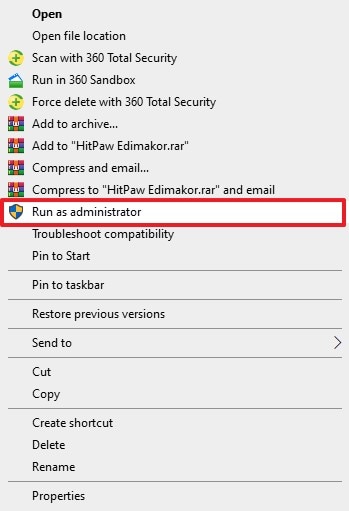
Запуск платформы Steam от имени администратора может помочь решить проблемы и ошибки при запуске игры. Иногда игре требуется доступ для чтения и записи системных файлов или взаимодействия с другими компонентами. Эти привилегии предоставляются только системному администратору, который может работать с устройством без ограничений. Ниже приведены инструкции по запуску платформы Steam от имени администратора:
Инструкции. Найдите значок «Steam» на вашем устройстве или на главном экране. Щёлкните по нему правой кнопкой мыши, выберите параметр «Запуск от имени администратора» и нажмите на него, чтобы успешно запустить платформу с профилем системного администратора.
Проверка целостности файлов игры в Steam
Это встроенная функция в интерфейсе Steam, которая проверяет отсутствующие файлы и повреждённые модули игры для их замены правильными версиями. Эта утилита может выполнить восстановления Steam, добавив новые и актуальные файлы, когда игра не запускается из-за повреждённых файлов.
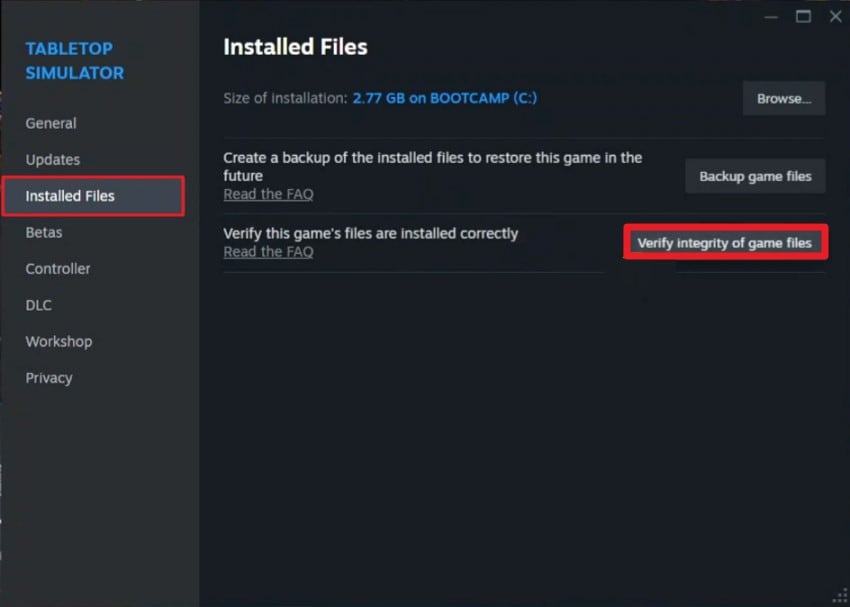
Функция проверки целостности файлов игры сканирует все файлы в базе данных Steam и убеждается в их правильной работе. Выполните шаги, описанные ниже, чтобы узнать, как проверить целостность игры в интерфейсе Steam:
Шаг 1. Запустите Steam на своём устройстве и перейдите в раздел «Библиотека» в интерфейсе. Теперь найдите игру, которая показывает ошибку загрузки, и щёлкните по ней правой кнопкой мыши, чтобы выбрать «Свойства».
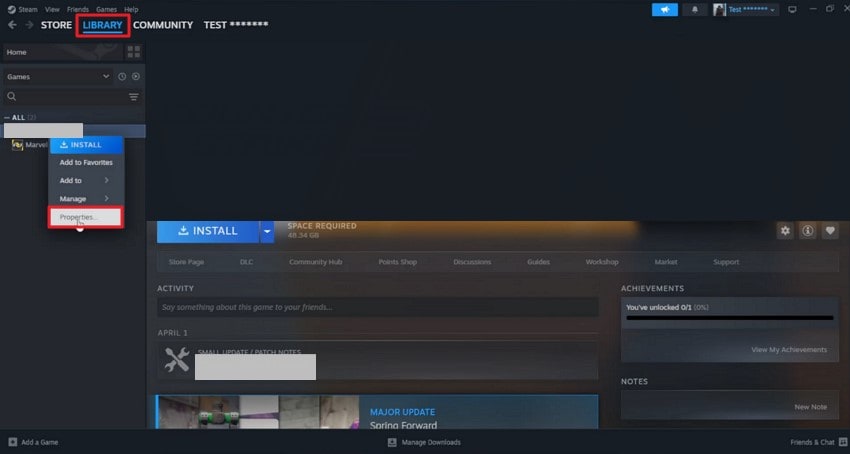
Шаг 2. Откройте раздел «Установленные файлы» слева и нажмите «Проверить целостность файлов игры», чтобы платформа проверила, правильно ли установлены файлы.
Копирование Steam.exe в папку с игрой
Эта функция помогает утилите игры в вашей системе определить наличие Steam, когда игра установлена за пределами папки по умолчанию. Некоторые игры напрямую проверяют наличие исполняемых файлов Steam для запуска служб. В то же время другие не могут обнаружить платформу Steam и выдают ошибку.
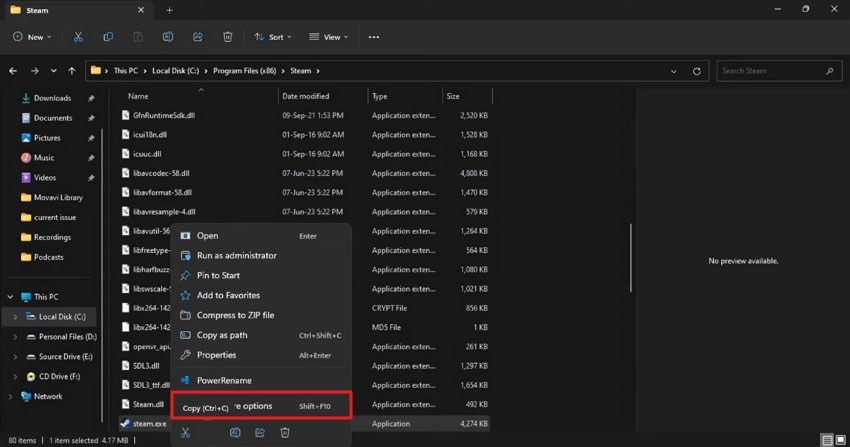
Копирование файла Steam.exe в каталог игры служит ярлыком для доступа к файлам игры без изменения системных настроек. Прочитайте шаги ниже, чтобы узнать, как устранить ошибка загрузки приложения 5:0000065434 путём копирования исполняемого файла:
Шаг 1. Перейдите в папку на вашем устройстве, где сохранён Steam, и найдите файл .exe. Щёлкните по нему правой кнопкой мыши, чтобы открыть список параметров, и нажмите «Копировать», чтобы скопировать файл в буфер обмена.
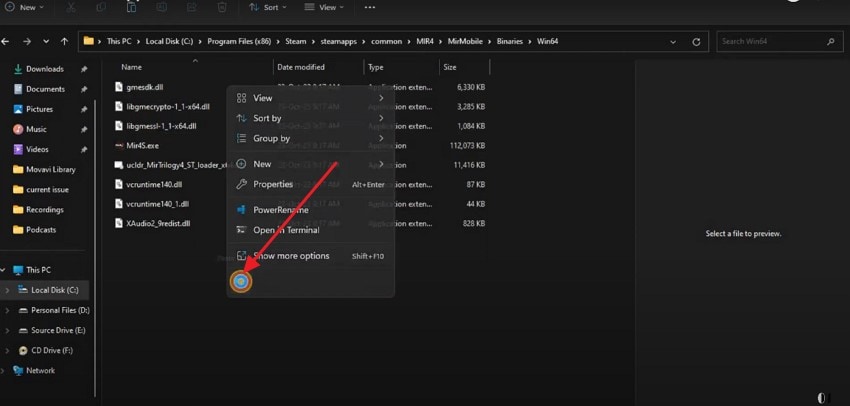
Шаг 2. Теперь перейдите в папку «Program Files» и откройте путь: «Steam > steamapps > common > [название игры] > binaries > win64». После открытия щёлкните правой кнопкой мыши в любом месте папки и вставьте исполняемый файл платформы.
Использование CMD для устранения ошибки загрузки с помощью команд
Командная строка вашей системы предлагает мощное решение, которое может помочь исправить проблемы, связанные со Steam, путём сброса конфигураций. Используя определённые команды, такие как SFC или CHKDSK, пользователи могут повторно зарегистрировать системные файлы или заставить Steam распознать отсутствующие ссылки реестра.
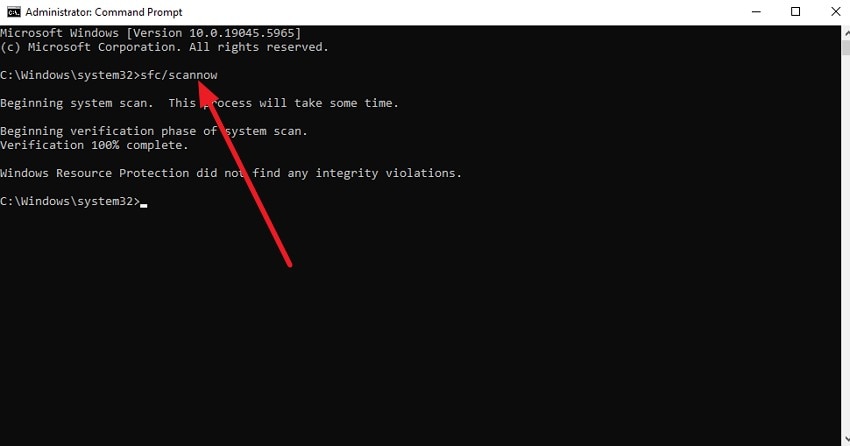
Хотя команды и интерфейс могут быть сложными для начинающих пользователей, они могут быть эффективны при устранении глубоко укоренившихся проблем ошибки загрузки приложения 5:0000065434. Ниже приведены инструкции по запуску команды сканирования SFC в CMD для устранения ошибки загрузки:
Инструкции. Запустите командную строку CMD, введите команду: «sfc /scannow» и нажмите клавишу Enter на клавиатуре. Средство проверки системных файлов начнёт проверку и диагностику проблем. Оно автоматически заменит любую повреждённую версию новой.
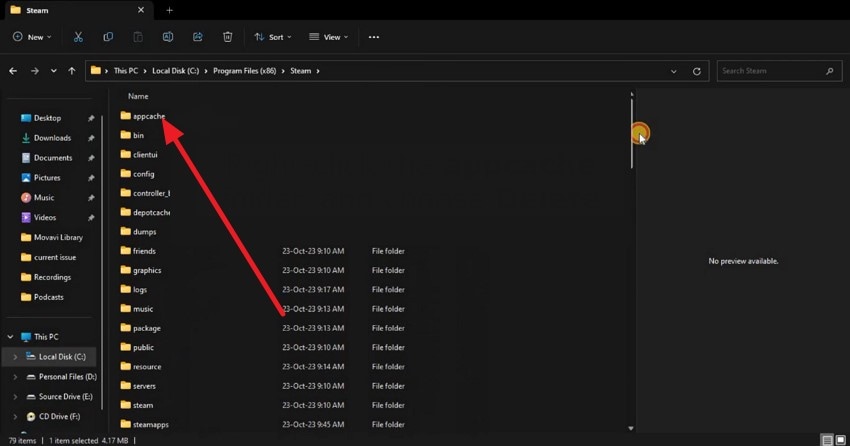
Удаление папки «Appcache»
Appcache — это папка, в которой хранятся временные данные, такие как пользовательские сессии и история запуска игр. Этот кэш может устаревать или повреждаться со временем. Удаление этого кэша приводит к созданию нового набора данных при следующем запуске. Это может помочь устранить конфликты, которые могут способствовать возникновению ошибки. Ниже приведены инструкции по устранению ошибок Steam для удаления кэша appcache платформы:
Инструкции. Откройте основной диск вашего устройства и введите путь «Локальный диск (C:) > Program Files (x86) > Steam», чтобы открыть папку. Здесь найдите папку «Appcache» и щёлкните по ней правой кнопкой мыши. Затем нажмите «Удалить», чтобы успешно удалить кэшированную папку.
Устранение критического сбоя D3D, re9.exe 0x140000000 и ошибок «Произошло необработанное исключение».
Часть 3. Потеряли важный файл Steam? Восстановите с помощью Recoverit!
Когда ни один из вышеперечисленных методов не устраняет ошибка загрузки приложения 5:0000065434, причиной могут быть отсутствующие или потерянные файлы игры. К счастью, вы можете восстановить их из своей системы с помощью таких инструментов, как Wondershare Recoverit. Этот продвинутый инструмент обеспечивает высококачественное восстановление данных путём глубокого сканирования ваших папок и извлечения файлов без повреждений. Пользователи могут запустить это программное обеспечение для восстановления файлов с более чем 2000 устройств без каких-либо усилий.
Кроме того, пользователи могут выполнить поиск конкретного файла после завершения сканирования, чтобы сэкономить время, затрачиваемое на ручной просмотр. После восстановления файла вы можете просмотреть его содержимое перед сохранением на устройство. Recoverit способен восстанавливать не только обычные файлы, но и повреждённые, испорченные и даже сжатые файлы без каких-либо усилий.
Удивительные возможности Recoverit
1. Поддержка множества форматов файлов: С помощью Recoverit вы можете восстанавливать разнообразные файлы в более чем 1000 форматах, включая видео и игровые файлы.
2. Сохранение исходного форматирования: Исходное форматирование файлов остаётся неизменным при восстановлении с помощью этого надёжного инструмента.
3. Расширенный режим восстановления данных: Он предлагает расширенный режим восстановления данных, который выполняет углублённое сканирование и восстанавливает серьёзно повреждённые файлы.
Подробные шаги по восстановлению файлов Steam с помощью Recoverit
Как уже упоминалось, Recoverit обеспечивает высококачественное восстановление данных для эффективного извлечения файлов. Ниже приведены шаги по восстановления Steamиспользованию этого эффективного инструмента:
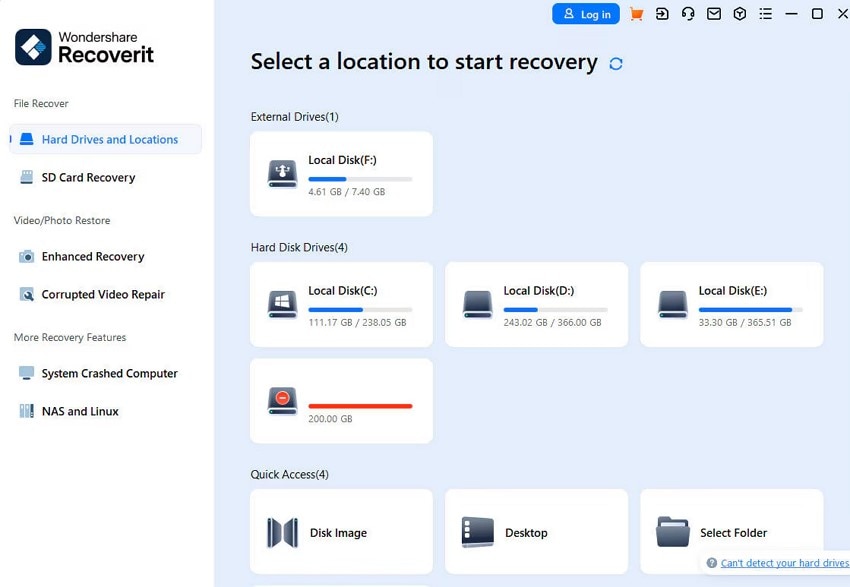
Шаг 1. Начните с указания папки
Изучите главную страницу после запуска Recoverit на вашем устройстве и укажите папку, в которой, по вашему мнению, находится потерянный файл Steam.
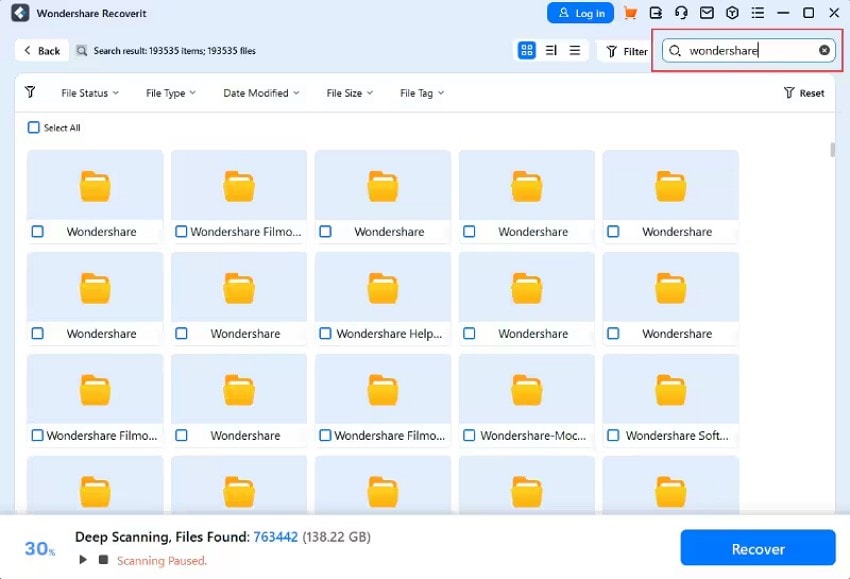
Шаг 2. Выберите файл после сканирования и восстановите его
Инструмент начинает сканировать папку после её указания и извлекает все восстанавливаемые файлы. Выберите файл Steam из списка и нажмите кнопку «Восстановить» в нижней части окна, чтобы вернуть файл.
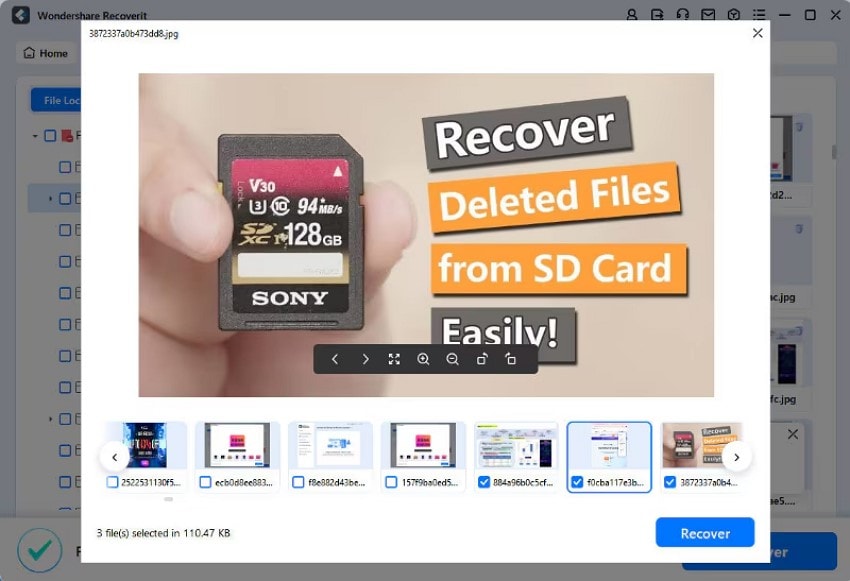
Шаг 3. Просмотрите содержимое файла и восстановите его
Просмотрите содержимое файла в интерфейсе Recoverit перед сохранением. Нажмите кнопку «Восстановить», чтобы окончательно сохранить файл на устройство, убедившись в правильности результатов.
Заключение
Подводя итог, в этой статье рассмотрены различные способы эффективного устранения ошибки загрузки приложения 5:0000065434. Однако для восстановления потерянных файлов игры вы можете использовать такие инструменты, как Wondershare Recoverit. Этот эффективный инструмент обеспечивает восстановление данных более чем в 1000 форматах файлов.
Часто задаваемые вопросы
-
1. Почему я сталкиваюсь с ошибкой загрузки приложения 5:0000065434?
Могут возникать такие проблемы, как настройки управления администратором и повреждение файлов, которые могут препятствовать загрузке игры и вызывать ошибки. -
2. Как исправить ошибку загрузки приложения 5:0000065434?
Вы можете попробовать такие способы исправления, как запуск Steam от имени администратора, чтобы устранить ошибку загрузки приложения 5:0000065434. -
3. Могу ли я восстановить потерянные файлы Steam?
Да, вы можете восстановить потерянные файлы Steam с помощью таких инструментов, как Wondershare Recoverit, на вашем устройстве. Этот эффективный инструмент предлагает глубокое сканирование для восстановления всех отсутствующих файлов в указанном месте. -
4. Могут ли файлы Steam быть повреждены или испорчены?
Файлы Steam иногда могут быть повреждены из-за прерванной установки или загрузки. Однако вы можете вернуть их с помощью Recoverit — невероятного инструмента для восстановления данных.
