



Геймеры, которые любят пробовать и играть в каждую новую игру при её выходе, знают боль от столкновения с вылетом при запуске. Вместо перехода на главную страницу при загрузке игры вас встречает пустой экран. За этим критическим сбоем может стоять множество причин, и всё целиком зависит от вашей системы. К счастью, сейчас доступны различные исправления, позволяющие преодолеть эту проблему без особых усилий.
В этой статье мы обсудим исправления для вылета Drive Beyond Horizons при запуске. Помимо исправлений, мы также подробнее рассмотрим причины этой неотзывчивости.
Попробуйте Recoverit для восстановления игровых данных
 Безопасность проверена. 3,591,664 человек скачали это.
В этой статье
-
- Проверьте системные требования для ПК-игры
- Управление настройками разгона GPU/процессоров
- Перезапустите Steam и ПК
- Управление внутриигровыми настройками для лучшего контроля
- Включите игровой режим в Windows
- Проверьте целостность игровых файлов в Steam
- Отключите оверлей Steam
- Добавьте игру в исключения Windows Defender
- Исправьте повреждённые системные файлы через CMD
- Переустановите Drive Beyond Horizons

Часть 1. Почему моя игра Drive Beyond Horizons вылетает при запуске?
Прежде чем переходить к решению проблемы вылета, вы должны понять, почему ваша игра вылетает при запуске. Ниже приведены несколько возможных причин, по которым вы можете столкнуться с этой проблемой:
· Повреждение игровых файлов: Одна из наиболее распространённых причин некорректного запуска игры в вашей системе заключается в том, что некоторые её файлы были повреждены. Это, вероятно, может произойти при прерывании загрузки или установки игры.
· Устаревшие графические драйверы: Графические драйверы могут не поддерживать новейшие методы рендеринга, используемые игрой, если они не обновлены. Это может привести к немедленному вылету игры, и вам может потребоваться исправить вылет Drive Beyond Horizons при запуске.
· Системные требования несовместимы: Ваша система может приводить к вылету игры, если не соответствует минимальным требованиям. Кроме того, игра не может запуститься или продолжает вылетать при старте, если оперативной памяти недостаточно или мощности процессора не хватает.
· Некорректная работа оверлея Steam: Оверлей Steam позволяет выполнять различные действия во время игры. Однако иногда он может прерывать игровой процесс и приводить к вылету при запуске.
· Отключённый игровой режим в вашей системе: Встроенная функция игрового режима отдаёт приоритет ресурсам GPU и CPU для игр, минимизируя фоновые задачи. Если этот режим отключён на вашем устройстве с Windows, система начнёт выделять ресурсы фоновым задачам, что в итоге приведёт к вылету игры.
Часть 2. Исправление вылета Drive Beyond Horizons при запуске: лучшие решения
Узнав о причинах того, что игра не реагирует при запуске, давайте выясним как исправить вылет Drive Beyond Horizons с помощью различных полезных исправлений:
1. Проверьте системные требования для ПК-игры
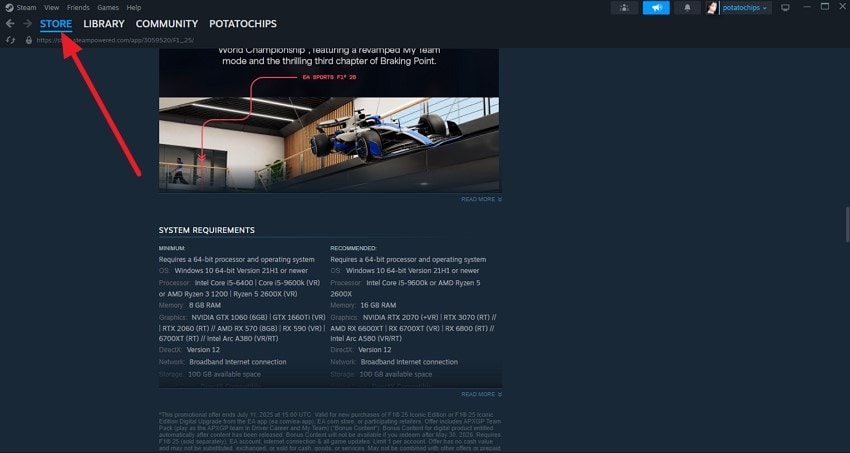
Самый быстрый способ устранить причину некорректного запуска игры — проверить, соответствует ли игра системным требованиям. Убедитесь, что характеристики вашего компьютера соответствуют системным требованиям, указанным разработчиками игры. Это также может устранить конфликтующие ошибки, вызванные отсутствующей функцией оборудования. Далее приведены инструкции по проверке системных требований в интерфейсе Steam для вашей игры:
Инструкции. После запуска Steam на вашем устройстве перейдите в раздел «Магазин» и найдите нужную игру. Прокрутите страницу до конца и найдите раздел «Системные требования». Здесь проверьте характеристики и сопоставьте их с теми, что предлагает ваша система.
2. Управление настройками разгона GPU/процессоров
Процесс запуска вашего процессора на более высокой скорости, чем его заводские настройки по умолчанию, с целью повышения производительности называется разгоном. Хотя этот процесс может повысить общую производительность, он также увеличивает риск нестабильности системы. Возврат процессора к заводским настройкам снижает вероятность вылета игры при запуске. Ниже приведены шаги для исправить вылет Drive Beyond Horizons при запуске путём управления настройками разгона:
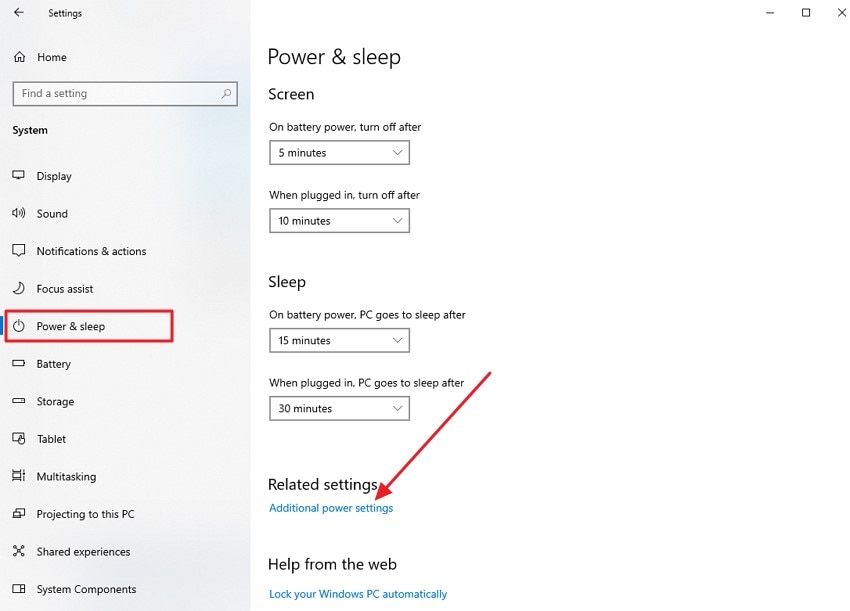
Шаг 1. Начните с перехода в настройки системы и нажмите на параметр «Питание и спящий режим» в левой части интерфейса. Затем прокрутите вниз и найдите параметр «Дополнительные параметры плана», чтобы нажать на него.
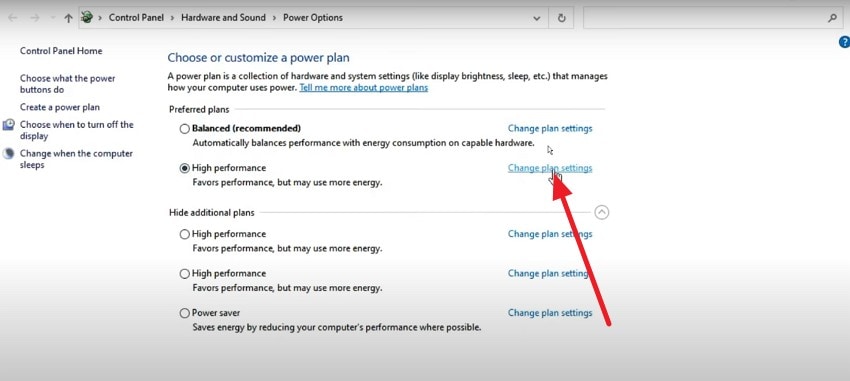
Шаг 2. В следующем интерфейсе выберите параметр «Высокая производительность» и нажмите «Изменить параметры плана» рядом с ним.
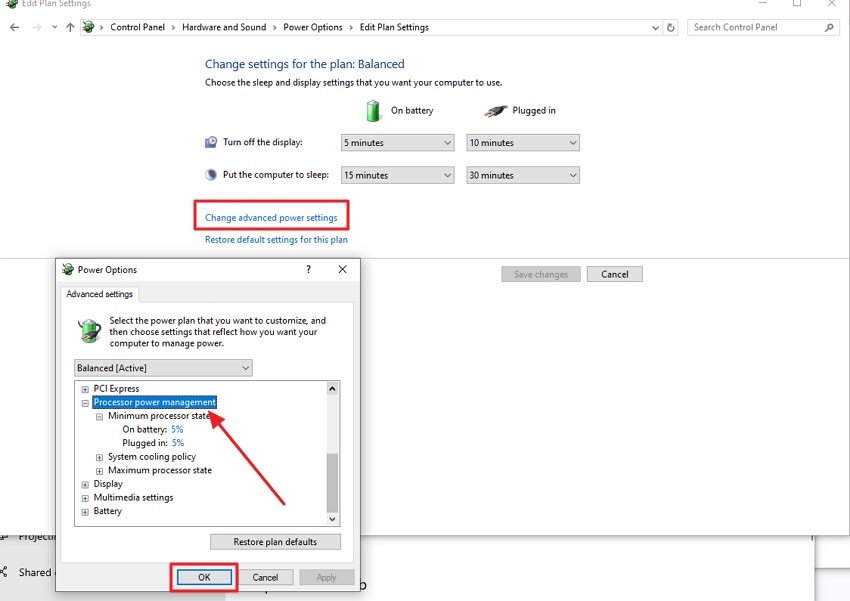
Шаг 3. Далее нажмите «Изменить дополнительные параметры питания», чтобы открыть небольшое диалоговое окно. Здесь выберите параметр управления питанием процессора и настройте его в соответствии с вашими предпочтениями. Сохраните окончательные изменения, нажав кнопку «ОК».
3. Перезапустите Steam и ПК
Одно из наиболее распространённых решений, которое люди часто применяют немедленно при вылете игры, — перезапуск игровой платформы или даже всей системы. Обычно это помогает устранить временные сбои и ошибки, которые могут мешать работе.
Кроме того, это также завершает работу фоновых процессов и выделяет все ресурсы игре при её повторном запуске. Чтобы узнать, как исправить вылет Drive Beyond Horizons при запуске путём перезапуска, прочитайте инструкции ниже:
Перезапуск Steam
Инструкции. Перейдите в правый нижний угол экрана, чтобы найти панель задач. Найдите значок «Steam» и щёлкните по нему правой кнопкой мыши, чтобы открыть параметры. Нажмите параметр «Выйти из Steam», чтобы завершить программу, и перезапустите её, щёлкнув по её значку.

Перезапуск ПК
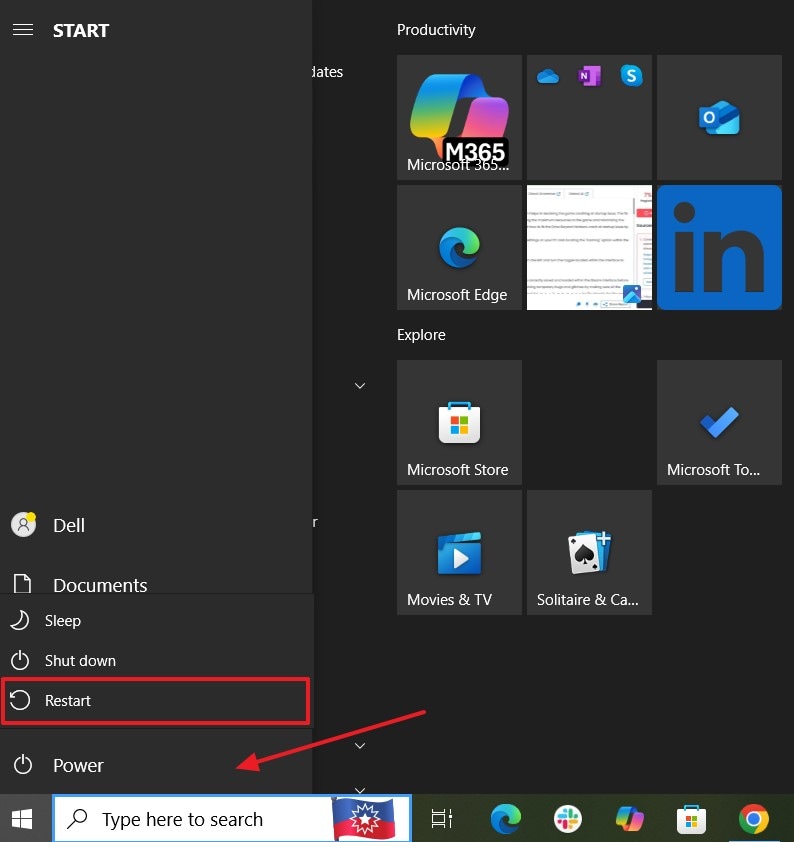
Инструкции. Нажмите на параметр «Питание» после перехода к значку «Windows» в левом нижнем углу, чтобы нажать кнопку «Перезагрузка». Теперь дождитесь завершения работы системы и её повторного запуска.
4. Управление внутриигровыми настройками для лучшего контроля
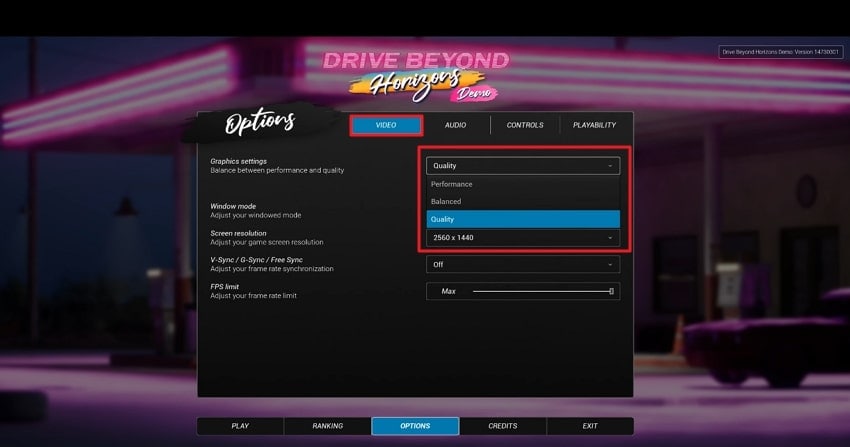
Изменение настроек графики для игры может предотвратить вылет игры Drive Beyond Horizons. Вашей системе может быть не под силу эффективно справляться с высокими визуальными настройками игры. Вам нужно настроить параметры с правильным балансом между хорошим визуальным качеством и плавным игровым процессом. Узнайте, как управлять визуальными настройками в игре, следуя приведённым далее шагам:
Инструкции. После запуска игры в Steam и начала игры перейдите в её «Настройки», поставив игру на паузу. Затем откройте раздел «Видео» для изменения настроек графики. Выберите параметр «Сбалансированный», чтобы поддерживать производительность и качество для более плавного игрового процесса.
5. Включите игровой режим в Windows
Включение игрового режима в вашей системе помогает решить проблему вылета игры при запуске. Это исправление обеспечивает плавную работу игры, выделяя ей максимум ресурсов и минимизируя фоновые процессы. Давайте рассмотрим, как исправить вылет Drive Beyond Horizons при запуске путём включения игрового режима:
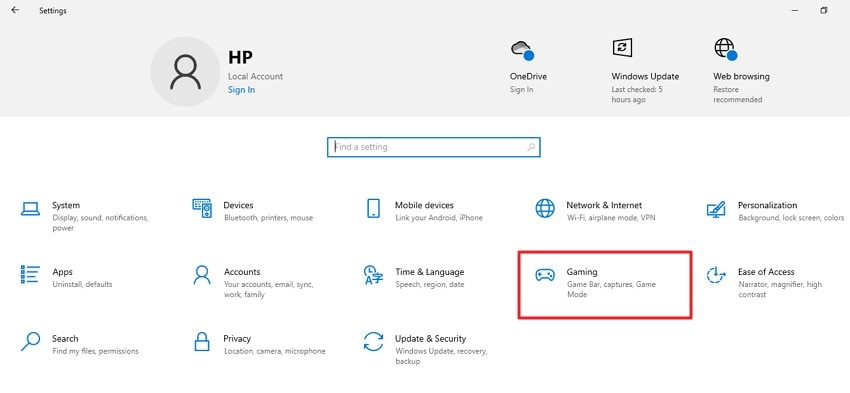
Шаг 1. Начните процесс с перехода в «Параметры» на вашем ПК и нахождения параметра «Игры» в интерфейсе.
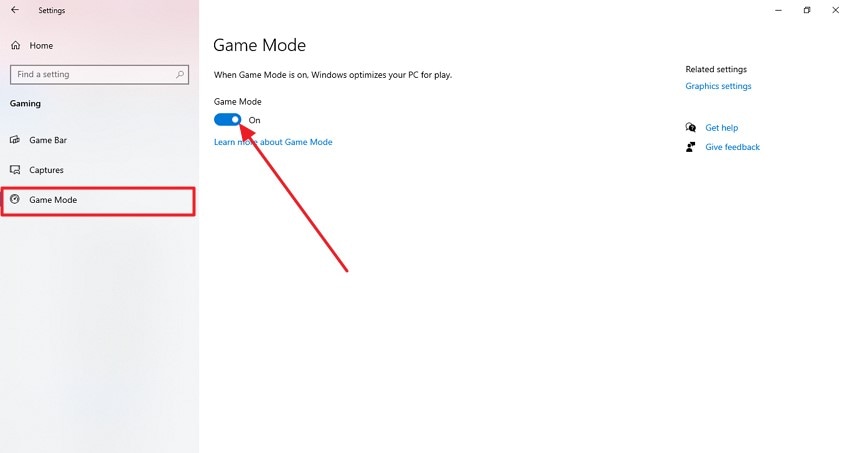
Шаг 2. Откройте раздел «Игровой режим» слева и переключите тумблер в интерфейсе, чтобы включить режим.
6. Проверьте целостность игровых файлов в Steam
Перед запуском игры необходимо убедиться, что игровые файлы правильно сохранены и загружены в интерфейсе Steam. Это помогает устранить временные ошибки и сбои, гарантируя, что все игровые файлы находятся в стабильном состоянии. Ниже приведены шаги для проверки целостности файлов игры в интерфейсе Steam:
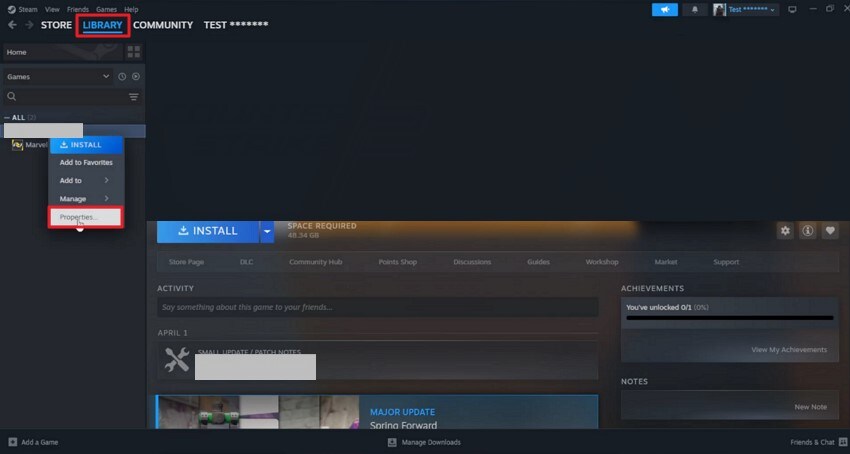
Шаг 1. Войдя в интерфейс Steam, перейдите в раздел «Библиотека» и откройте нужную игру. Щёлкните правой кнопкой мыши по названию игры и нажмите параметр «Свойства» из списка.
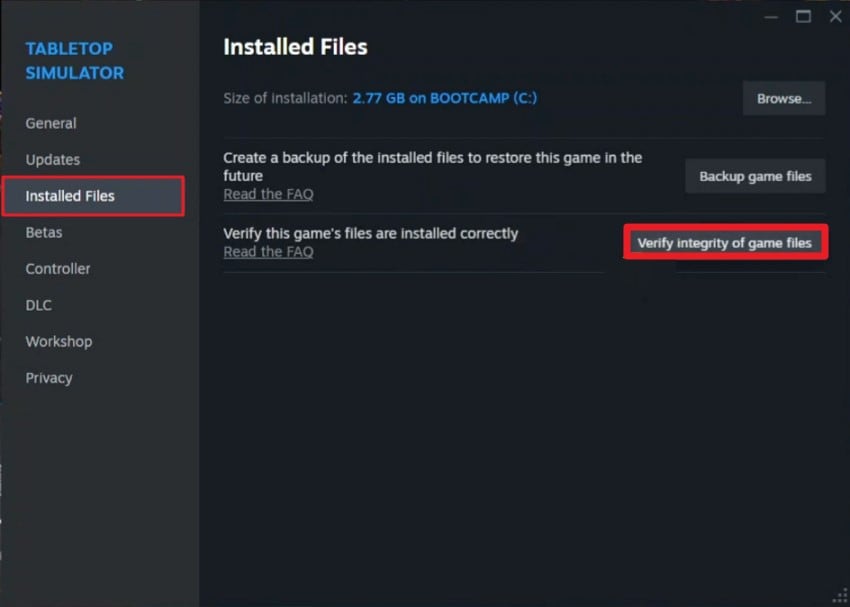
Шаг 2. Откройте раздел «Установленные файлы» слева и нажмите «Проверить целостность игровых файлов», чтобы убедиться, что все игровые файлы работают исправно.
7. Отключите оверлей Steam
Ещё одно исправление для устранения Drive Beyond Horizons проблемы вылета при запуске — отключить оверлей Steam. Это не позволит платформе выделять ресурсы другим функциям, таким как внутриигровые сообщения и прочее. Это предотвратит любой конфликт вылетов между оверлеем и игрой. Следуйте приведённым ниже шагам, если вас интересует, как отключить оверлей в платформе:
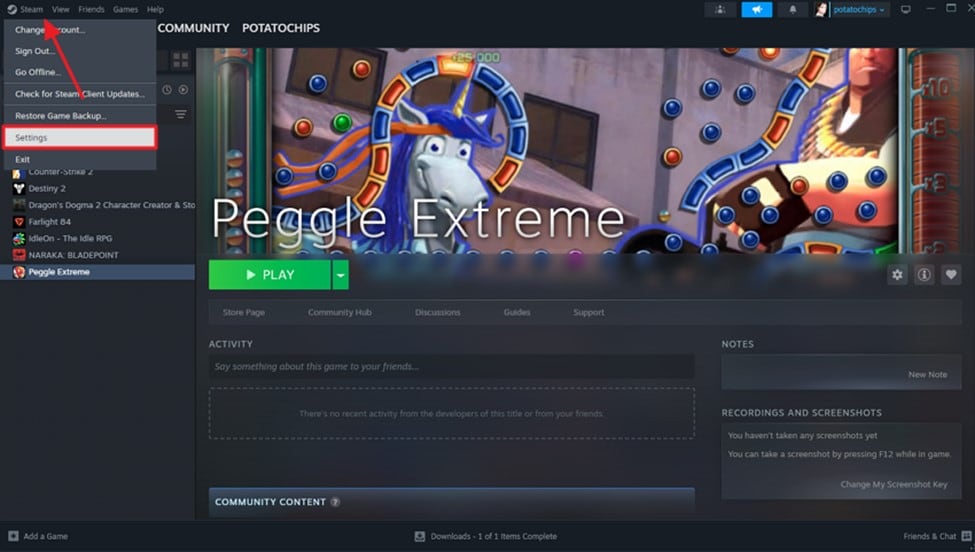
Шаг 1. Перейдите к параметру «Steam» в верхнем левом углу интерфейса платформы, чтобы выбрать «Настройки» из списка параметров.
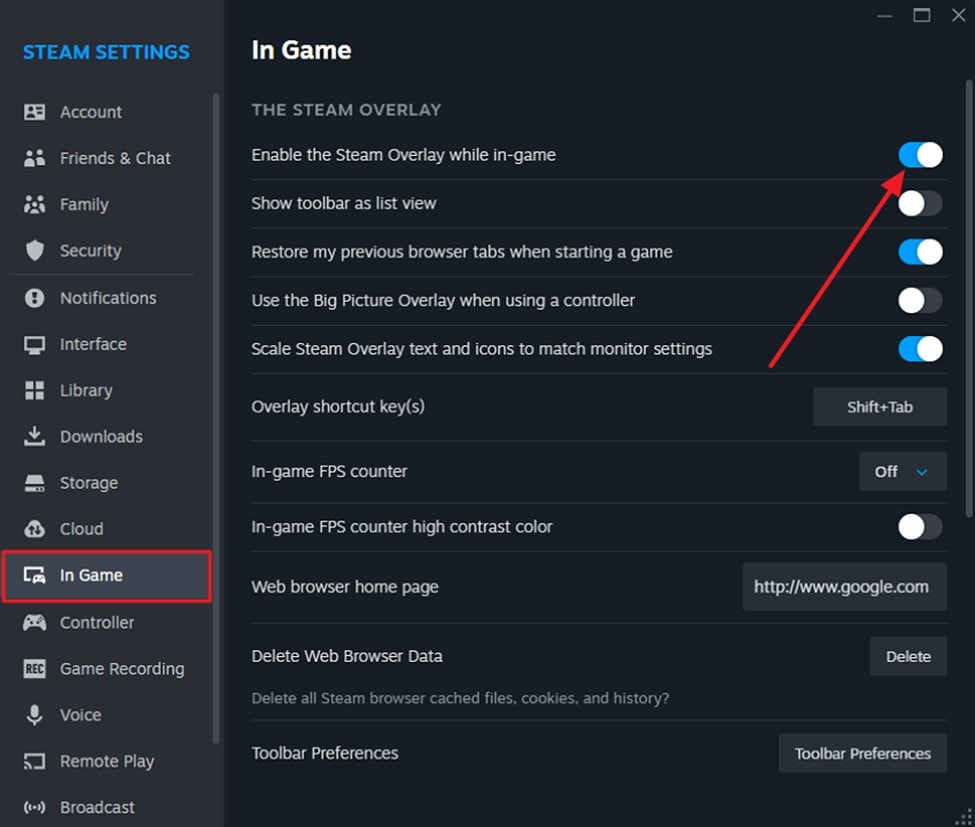
Шаг 2. Откройте раздел «В игре» слева и отключите тумблер для параметра «Включить оверлей Steam во время игры», чтобы деактивировать эту функцию.
8. Добавьте игру в исключения Windows Defender
Ещё один способ исправить вылет Drive Beyond Horizons при запуске — добавить игру в качестве исключения в антивирусном программном обеспечении. Иногда этот антивирус ошибочно интерпретирует игровые файлы как вредоносный ресурс и блокирует их нормальную работу.
Система позволяет вам играть в игру без перебоев, когда вы добавляете её в качестве исключения. Выполните следующие шаги, чтобы узнать, как добавить нужную игру в качестве исключения в Windows Defender:
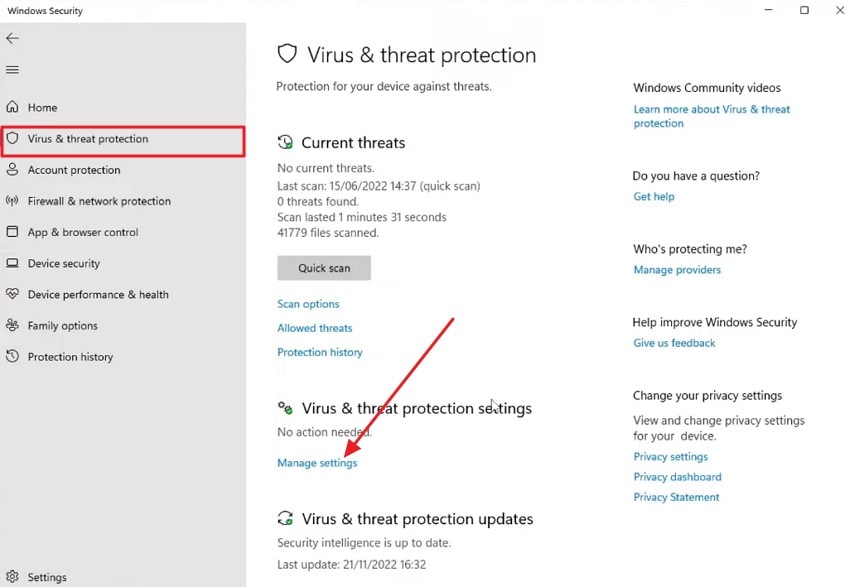
Шаг 1. После перехода к параметру «Безопасность Windows» в настройках откройте раздел «Защита от вирусов и угроз». После его открытия найдите параметры «Управление настройками» и нажмите на них.
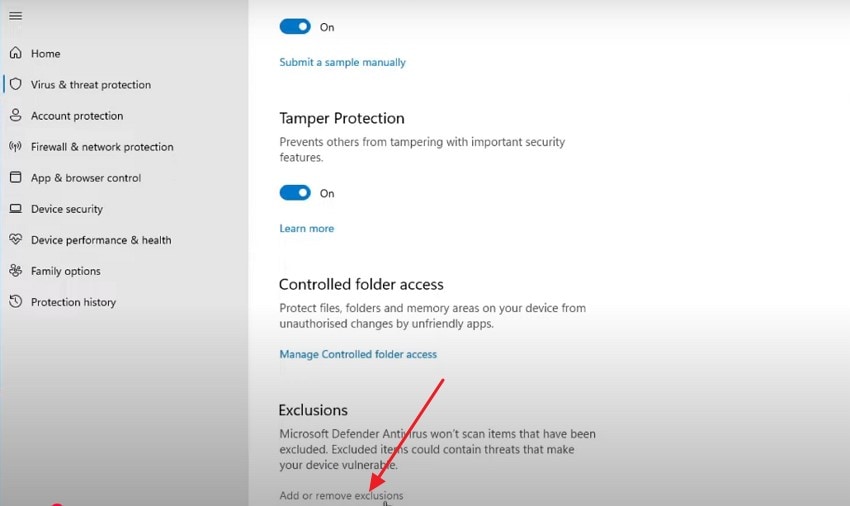
Шаг 2. В следующем интерфейсе прокрутите страницу вниз и нажмите на параметр «Добавить или удалить исключения» внизу.
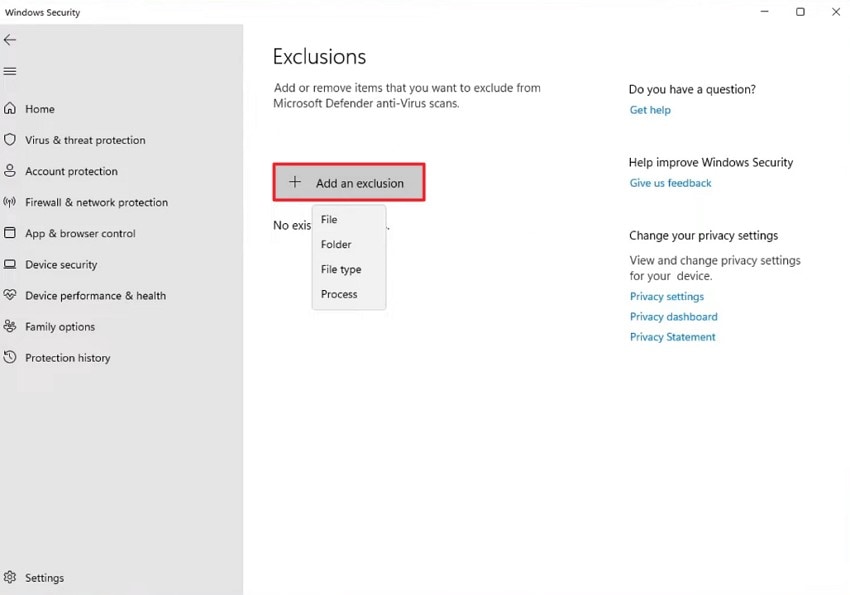
Шаг 3. Теперь найдите параметр «Добавить исключение» и нажмите на него, чтобы добавить файл вашей игры в качестве исключения для антивируса.
9. Исправьте повреждённые системные файлы через CMD
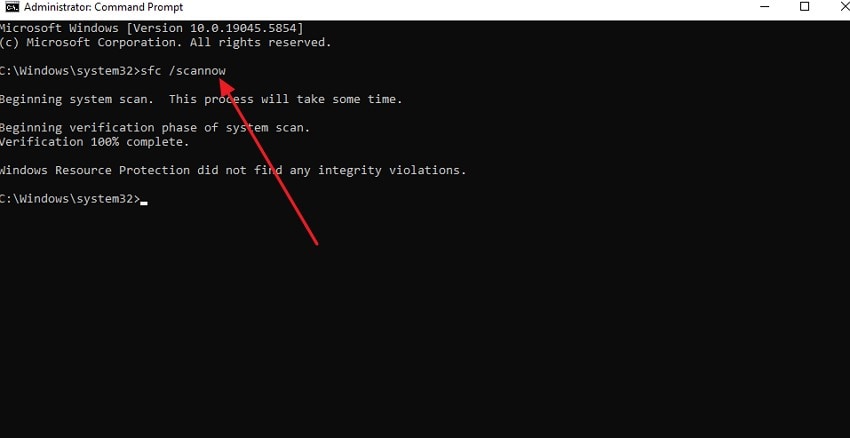
Для пользователей, пытающихся разобраться с как исправить вылет Drive Beyond Horizons проблемой, проверка системы на наличие повреждённых файлов является одним из решений. Функция сканирования SFC вашей системы выполняет глубокое сканирование системы и исправляет повреждённые или сломанные файлы. Для эффективного запуска этого решения вам необходимо открыть командную строку. Далее приведены инструкции по запуску команды SFC Scan Now в интерфейсе CMD.
Инструкции. После открытия интерфейса CMD введите «sfc /scannow» и нажмите клавишу Enter. Утилита сообщит о наличии повреждённых файлов в вашей системе и автоматически исправит их.
10. Переустановите Drive Beyond Horizons
Вы можете попробовать переустановить игру в своей системе, если ни одно из вышеупомянутых исправлений не сработало. Повторная установка программы очищает старые данные и сбрасывает настройки игры до значений по умолчанию. Это гарантирует, что новая версия будет чистой и правильно установленной с полным набором файлов. Ниже приведены шаги для удаления игры Drive Beyond Horizons и её последующей установки:
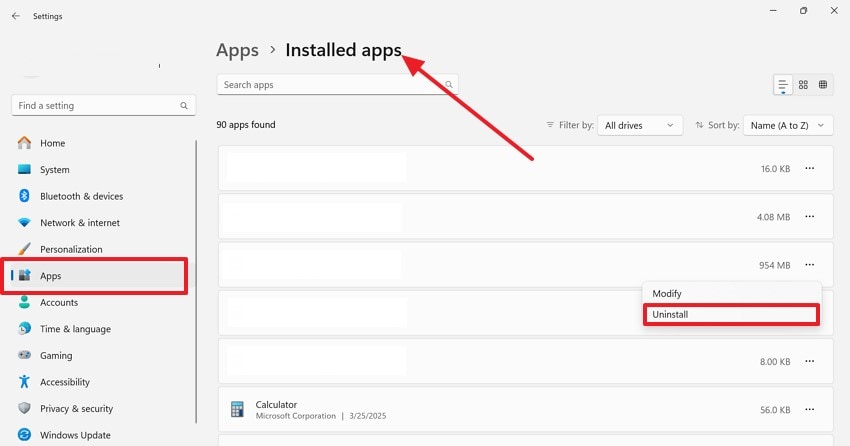
Шаг 1. Перейдите в раздел «Приложения» в настройках вашего устройства и откройте раздел «Установленные приложения». Найдите игру в списке и щёлкните по ней правой кнопкой мыши. Нажмите параметр «Удалить», чтобы успешно удалить игру из вашей системы.
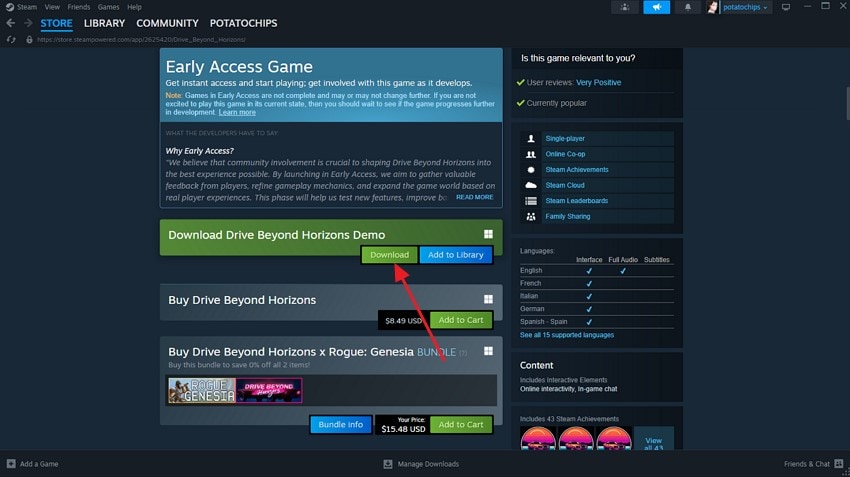
Шаг 2. Теперь запустите Steam и найдите игру по её названию. Нажмите кнопку «Загрузить» в интерфейсе, чтобы успешно переустановить игру.
Часть 3. Игровые файлы Drive Beyond Horizons удалены? Восстановите их легко!
Если ваша игра продолжает вылетать даже после применения всех вышеупомянутых исправлений вылета Drive Beyond Horizons при запуске, причиной может быть удалённый или потерянный файл игры. Обычно это происходит в случае случайного удаления. К счастью, вы можете вернуть удалённый файл игры, воспользовавшись функциональными возможностями Wondershare Recoverit.
Этот продвинутый инструмент восстановления данных выполняет глубокое сканирование указанного вами хранилища и успешно извлекает файлы, сохраняя их форматирование. Recoverit отлично работает более чем на 2000 устройствах для восстановления документов без какого-либо повреждения. Кроме того, вы можете выбрать место для восстановленного файла в хранилище вашего устройства. Пользователи имеют возможность предварительно просмотреть отсканированный документ перед его сохранением на устройство.
Некоторые выдающиеся функции, предлагаемые Recoverit
1. Поддержка множества форматов файлов: Этот продвинутый инструмент восстановления данных поддерживает более 100 форматов файлов, включая изображения и видео.
2. Расширенный режим восстановления данных: Расширенный режим восстановления выполняет глубокий анализ и восстанавливает файлы, которые практически невозможно найти.
3. Пакетное восстановление данных: Вы можете восстанавливать несколько файлов одновременно, устраняя необходимость восстанавливать каждый файл по отдельности.
Подробные шаги по восстановлению файлов игры Drive Beyond Horizon с помощью Recoverit
Как уже говорилось, Recoverit позволяет пользователям удобно извлекать удалённые файлы с помощью своих расширенных функций. Ниже приведены шаги по восстановлению игровых файлов с помощью этого эффективного инструмента:
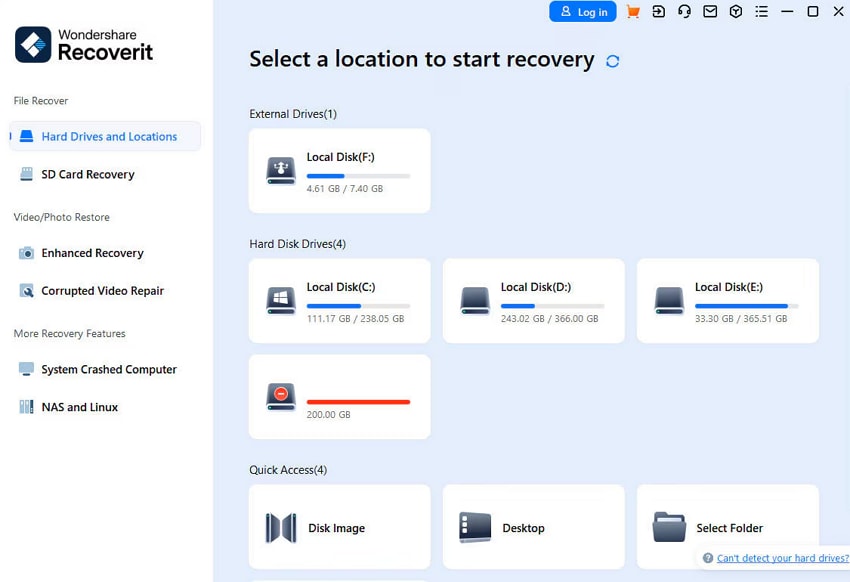
Шаг 1. Выберите накопитель
После запуска инструмента на вашем устройстве изучите главную страницу и найдите устройство хранения, на котором, вероятно, находится ваш игровой файл.
Шаг 2. Сканирование папки и восстановление
Как только вы выберете расположение, инструмент начнёт сканирование. Он отобразит все восстанавливаемые файлы в интерфейсе. Нажмите на нужный файл и нажмите кнопку «Восстановить».

Шаг 3. Предварительный просмотр файла и восстановление
Выполните детальный предварительный просмотр содержимого восстановленного файла, и когда вы будете им довольны, нажмите кнопку «Восстановить», чтобы успешно сохранить восстановленный файл на ваше устройство.

Заключение
Подводя итог, в этой статье были рассмотрены лучшие способы устранения сбоя при запуске Drive Beyond Horizons игры. В статье также было предложено решение для восстановления отсутствующего игрового файла с помощью Recoverit. Этот продвинутый инструмент восстановления данных позволяет пользователям вернуть удалённые файлы, сохраняя их форматирование и качество.
Часто задаваемые вопросы
-
1. Почему Drive Beyond Horizons вылетает сразу после запуска?
Причиной немедленного вылета игры после запуска может быть повреждение файлов или устаревшие графические драйверы. Могут быть и другие причины, такие как проблемы с разрешениями или нестабильный разгон. -
2. Могут ли низкие характеристики системы вызвать сбой Drive Beyond Horizons при запуске?
Это может привести к тому, что программа перестанет отвечать или вылетит при запуске, если характеристики системы не соответствуют требованиям игры. -
3. Как понять, что мои игровые файлы повреждены?
Игровой файл повреждён, если программа вылетает при запуске или внезапно перестаёт отвечать. Это повреждение может произойти при прерывании процесса загрузки и установки. -
4. Как вернуть удалённые игровые файлы?
Чтобы вернуть удалённый файл Drive Beyond Horizons, вы можете использовать такие инструменты, как Wondershare Recoverit, который предлагает восстановление данных для широкого спектра файлов.
