


Сохранённые файлы игры имеют огромное значение в мире геймера, поскольку они содержат весь внутриигровой прогресс. Игроки могут продолжить игру с того места, где остановились, вместо того чтобы начинать уровень 1 с нуля. В некоторых случаях вы можете потерять доступ к этим важным файлам, что может означать потерю игрового прогресса. Следующая статья посвящена концепции этих файлов и восстановлению доступа к отсутствующим Drive Beyond Horizons файлам.
Попробуйте Recoverit для восстановления игровых данных
 Проверено безопасностью. 3,591,664 человек скачали его.
В этой статье
-
- Проверьте корзину на наличие случайно удалённых файлов
- Проверьте историю файлов для доступа к файлу сохранения игры
- Проверка резервной копии Steam для файла сохранения игры Drive Beyond Horizons
- Steam: проверка целостности файлов игры
- Восстановление игровых данных с помощью восстановления системы
- Проверка расположения файла сохранения на Steam Deck для подтверждения

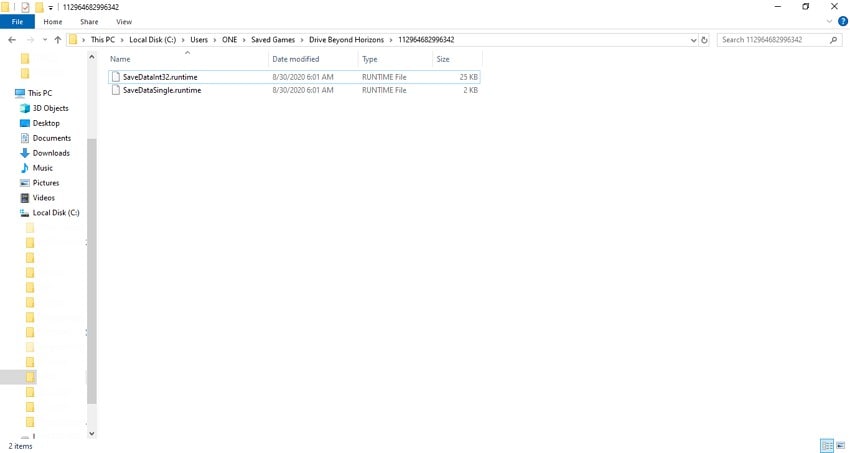
Часть 1. Где находится стандартная папка сохранений для игры Drive Beyond Horizons?
Легко предположить, что вы потеряли игровые файлы, но сначала следует изучить своё устройство, чтобы найти их. Если вы загрузили файл с сайта разработчика, расположение файла сохранения будет другим. Это расположение варьируется в зависимости от выбранного вами сайта. Вы можете изучить источник загрузки, чтобы найти расположение файла на вашем устройстве.
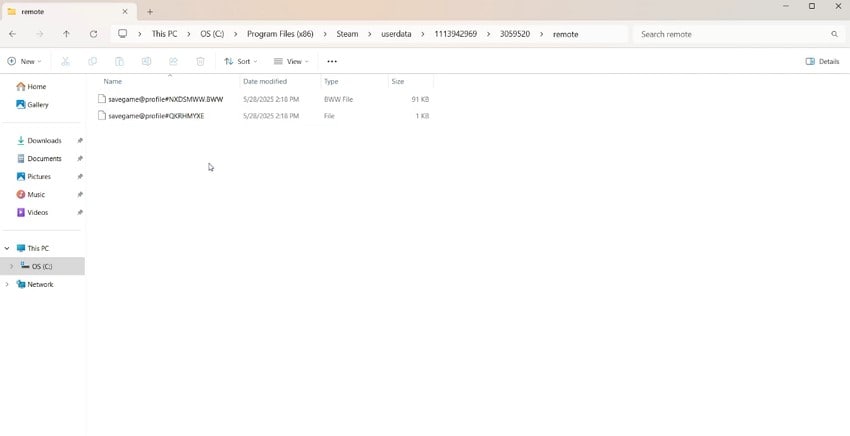
Часть 2. Где находится папка сохранений Steam для Drive Beyond Horizons?
Игровые документы, сохранённые через Steam, автоматически сохраняются в специальную папку. Эти файлы будут находиться на диске C:/ в папке Steam. Там будет папка с вашим Steam ID в качестве названия, которая будет содержать сохранённые игровые файлы.
Часть 3. Как исправить отсутствующий файл сохранения Drive Beyond Horizons [Лучшие решения]
Прежде чем подвергать систему воздействию инструмента восстановления файлов, лучше выполнить различные действия для поиска отсутствующей информации. В следующем разделе рассматривается, как вы можете найти расположение файла сохранения игры Steam:
1. Проверьте корзину на наличие случайно удалённых файлов
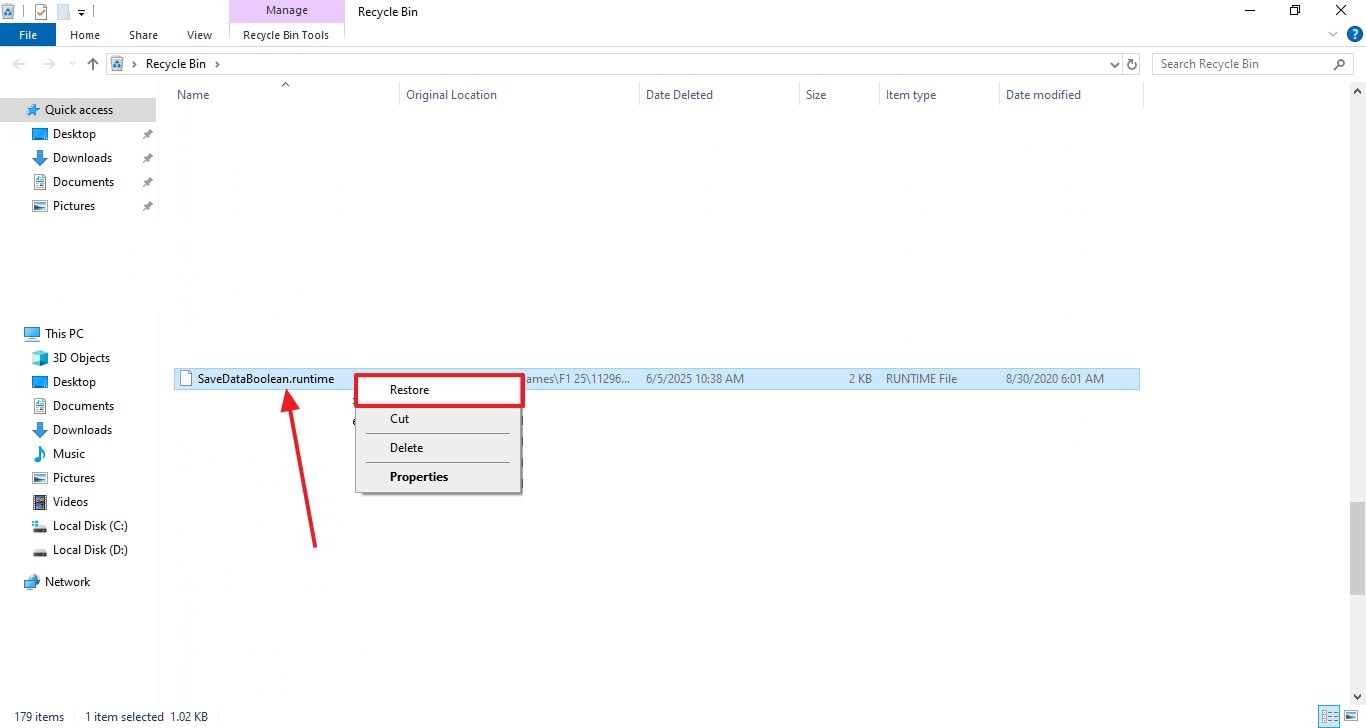
Некоторые файлы могут быть непреднамеренно удалены во время очистки или сторонним программным обеспечением. Проверка корзины — это быстрый способ узнать, были ли файлы вашей игры недавно удалены. Если они найдены, вы можете легко восстановить их в исходное место сохранения. Следуйте приведённому ниже руководству и узнайте, как восстановить удалённый файл из корзины:
Инструкции. Для начала откройте корзину и щёлкните правой кнопкой мыши на удалённом файле, чтобы «Восстановить» его.
2. Проверьте историю файлов для доступа к файлу сохранения игры
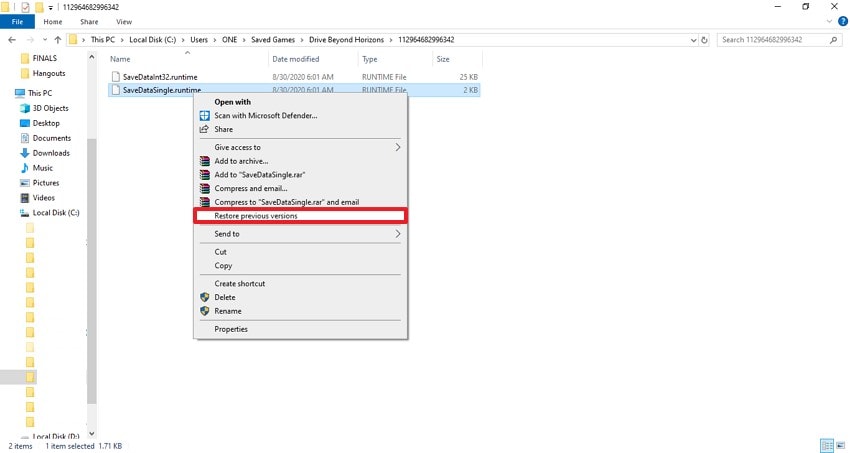
Используйте функцию истории файлов Windows для восстановления доступа к отсутствующему файлу игры. Если она включена, эта функция создаёт резервные копии файлов в местах, где хранится большинство игровых сохранений. Вы можете перейти к исходному расположению файла сохранения на Steam Deck и восстановить более раннюю версию с помощью истории файлов.
Это важно, поскольку позволяет восстанавливать потерянные или перезаписанные файлы сохранений без использования сторонних инструментов восстановления. Следующее руководство посвящено восстановлению предыдущей версии вашего игрового файла:
Инструкции. После того как вы получили доступ к нужному файлу, щёлкните на нём правой кнопкой мыши и выберите параметр «Восстановить предыдущую версию». В следующем окне выберите временную точку, к которой хотите вернуться, и следуйте инструкциям на экране.
3. Проверка резервной копии Steam для файла сохранения игры Drive Beyond Horizons
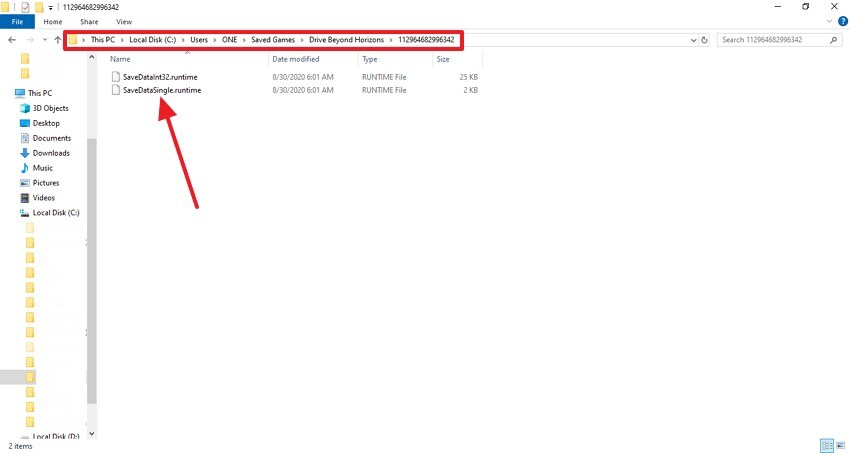
Steam Cloud может автоматически синхронизировать данные сохранений между устройствами и поддерживать резервную копию, даже если локальные файлы отсутствуют. Вы можете подтвердить, хранятся ли ваши файлы сохранений удалённо, проверив настройки Steam Cloud или войдя в систему на другом ПК.
Этот метод важен, поскольку он может полностью восстановить прогресс в игре, даже если ваш жёсткий диск повреждён или сброшен. В приведённых ниже шагах представлено руководство по использованию этого метода для поиска Drive Beyond Horizons файлов:
Инструкции. Чтобы начать процесс поиска, найдите «Drive Beyond Horizons» в строке поиска в верхнем правом углу и откройте папку, которая появится в результатах. Теперь вы можете использовать эту папку для доступа к резервной копии отсутствующих файлов сохранений.
4. Steam: проверка целостности файлов игры
Использование функции проверки целостности Steam позволяет восстановить повреждённые или отсутствующие игровые файлы. Это может устранить связанные с файлами проблемы, которые могут приводить к неправильному доступу к файлам сохранений или их отображению. Это важно, поскольку гарантирует полноту и работоспособность установки игры.
Обеспечение этого в отношении установки игры может косвенно решить проблемы, при которых файлы сохранений не загружаются должным образом. Следуйте приведённому ниже руководству, чтобы узнать, как использовать этот метод для поиска отсутствующих расположение файла сохранения этой игры:
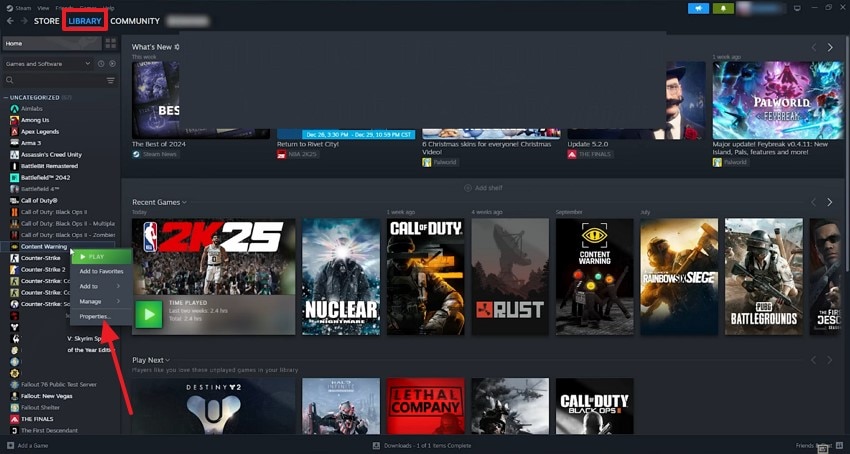
Шаг 1. Перейдя на главную страницу Steam, откройте «Библиотеку» в верхнем левом углу и найдите Drive Beyond Horizons на левой панели. Щёлкните правой кнопкой мыши на названии вашей игры и используйте всплывающее меню, чтобы выбрать параметр «Свойства» для открытия нового окна дальнейшей обработки.
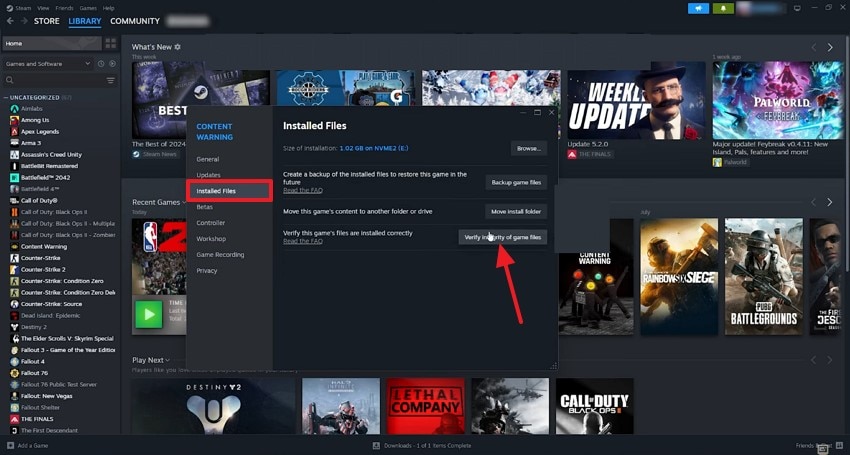
Шаг 2. В следующем окне выберите вкладку «Установленные файлы» слева и нажмите «Проверить целостность файлов игры».
5. Восстановление игровых данных с помощью восстановления системы
Если все вышеперечисленные методы не работают, вы можете использовать функцию восстановления системы Windows, чтобы вернуть систему в предыдущее состояние. Этот метод может восстановить потерянные файлы сохранений, если они присутствовали до недавнего изменения системы или проблемы с программным обеспечением.
Это важно, поскольку позволяет восстановить не только отдельные файлы, но и все настройки, которые могли стать причиной потери. Следуйте приведённому ниже руководству и узнайте, как использовать этот метод для поиска расположения отсутствующих Drive Beyond Horizons файлов сохранений на вашем ПК:
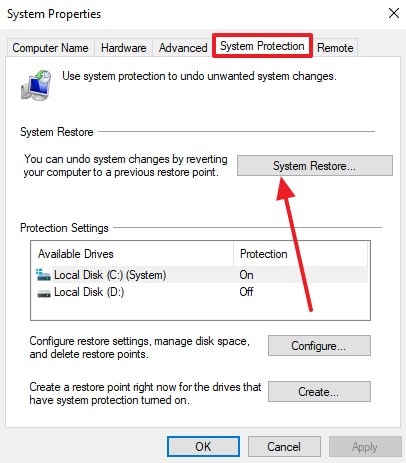
Шаг 1. Сначала воспользуйтесь строкой поиска в нижнем левом углу, чтобы найти «Свойства системы» и открыть новый интерфейс. Перейдите в это окно и выберите вкладку «Защита системы», чтобы выбрать параметр «Восстановление системы».
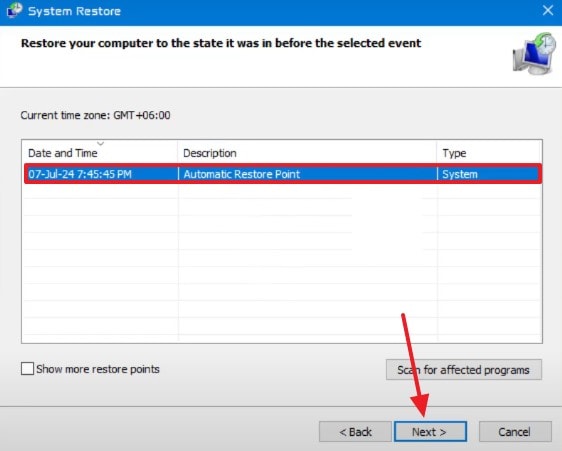
Шаг 2. Перейдя в следующий интерфейс, выберите дату и время, к которым хотите восстановить систему, и нажмите кнопку «Далее». Вы сможете завершить процесс восстановления системы, следуя инструкциям на экране.
6. Проверка расположения файла сохранения на Steam Deck для подтверждения
Проверка расположению файла сохранения на Steam Deck гарантирует, что файл не перемещён или не хранится в необычной папке. Этот метод помогает определить, связана ли проблема с отсутствующими файлами или с простым несоответствием расположения, что важно для игроков, переключающихся между ПК и Steam Deck. Если ваша игра использует Proton, расположение файла сохранения на Steam Deck будет другим.
Точное знание путей сохранения позволяет избежать ненужного устранения неполадок или перезаписи файлов сохранений. Следующие инструкции посвящены проверке расположения файла сохранения на Steam Deck:
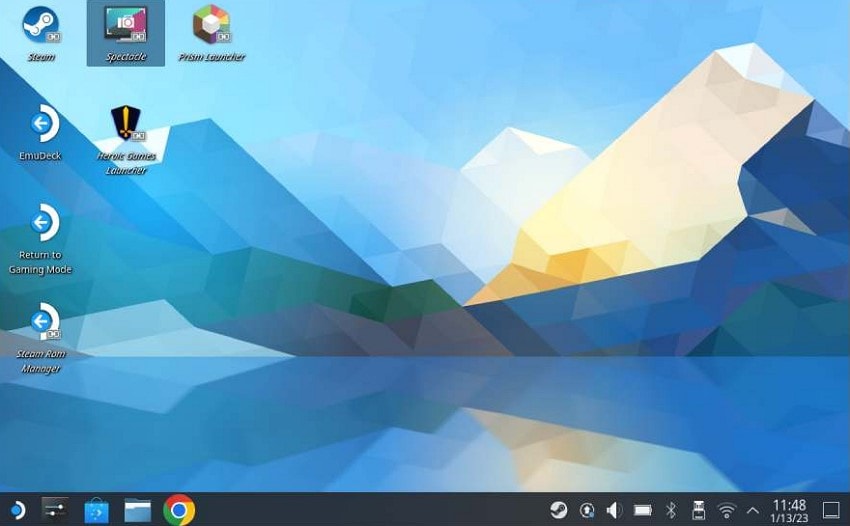
Шаг 1. Чтобы начать процесс, включите Steam Deck и перейдите в «Режим рабочего стола».
Шаг 2. Когда вы откроете проводник на своём устройстве, нажмите значок «Меню» в верхнем правом углу и выберите «Показать скрытые файлы».
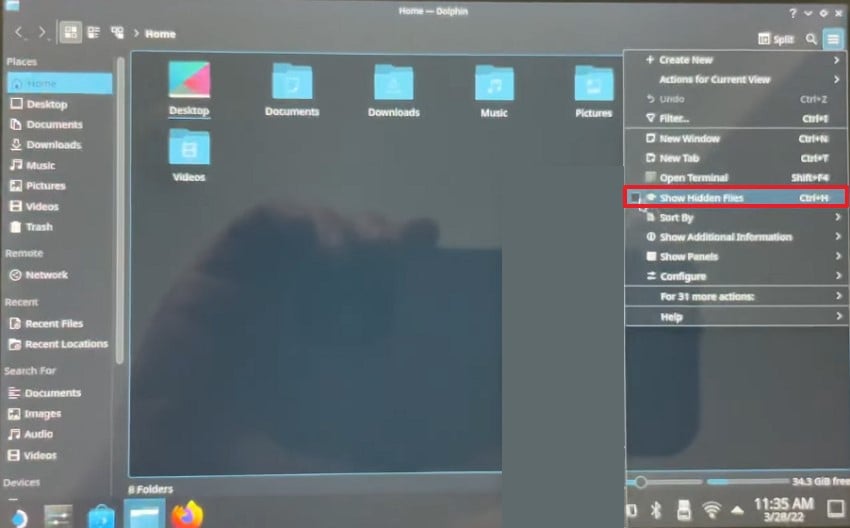
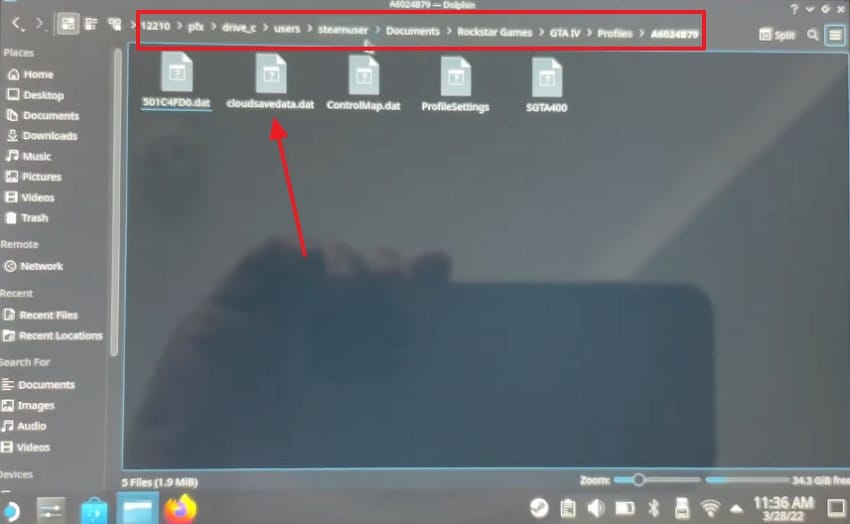
Шаг 3. Теперь следуйте навигации, показанной на изображении ниже, пока не найдёте сохранённые игровые файлы.
Часть 4. Найдите отсутствующие файлы сохранений Drive Beyond Horizons с помощью Recoverit
Если вам не удаётся найти потерянные файлы сохранений Drive Beyond Horizons с помощью приведённых выше методов, вам потребуется сторонний инструмент восстановления файлов. Если вы воспользуетесь Recoverit, вы сможете восстановить доступ к отсутствующим документам и справиться с более чем 500 ситуациями потери документов. Эта платформа ускоряет рабочий процесс, предлагая функцию пакетной обработки, позволяющую находить несколько файлов за одну задачу.
Recoverit обеспечивает успешность восстановления в 99,5% случаев, позволяя достигать результатов с помощью расширенных функций сканирования. Если вам не удаётся найти нужный файл с помощью быстрого сканирования, используйте функцию глубокого сканирования. Поиск файлов автоматизирован, но вы можете добавить соответствующие фильтры для ручного поиска документов. Эта продвинутая платформа восстановления файлов работает на Mac и Windows, охватывая более широкую аудиторию.
Ключевые функции Recoverit
- Функция предварительного просмотра файлов: Используйте функцию предварительного просмотра для проверки результатов перед сохранением восстановленного файла в желаемое расположение файла сохранения.
- Совместимые устройства: Recoverit позволяет находить отсутствующие файлы на жёстких дисках, картах памяти и более чем на 20 000 других устройствах хранения данных.
- Поддержка форматов: Эта платформа способна находить более 1 000 типов мультимедийных файлов и документов.
Краткая демонстрация использования Recoverit для поиска отсутствующих файлов сохранений
В приведённом выше разделе упоминаются возможности восстановления файлов этой платформы и то, как она глубоко сканирует ваше устройство. Следуйте приведённому ниже руководству и узнайте, как использовать Recoverit для эффективного восстановления доступа к потерянным игровым файлам сохранений:
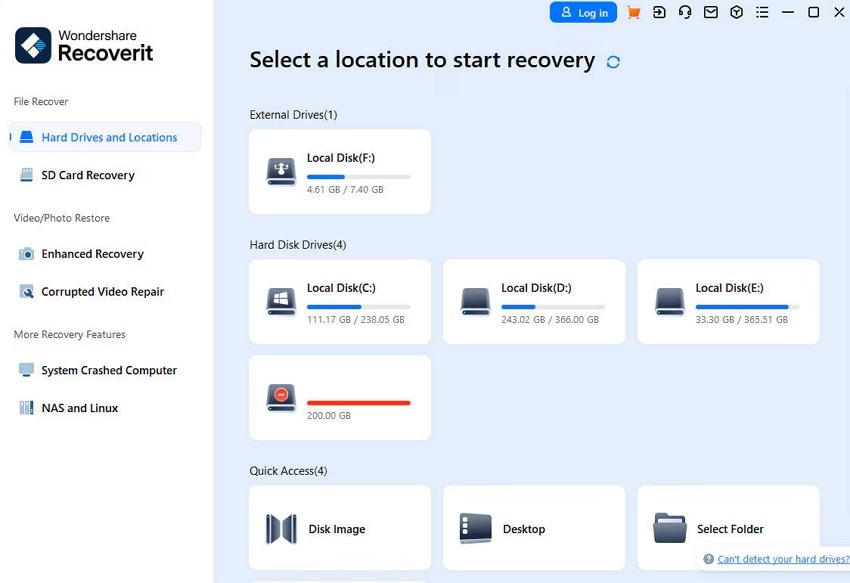
Шаг 1. Выберите устройство хранения, на котором могут находиться потерянные файлы сохранений
Чтобы начать процесс, запустите главный интерфейс Recoverit и используйте левую панель для выбора устройства хранения с отсутствующим файлом.
Шаг 2. Выберите файл для восстановления и восстановите его
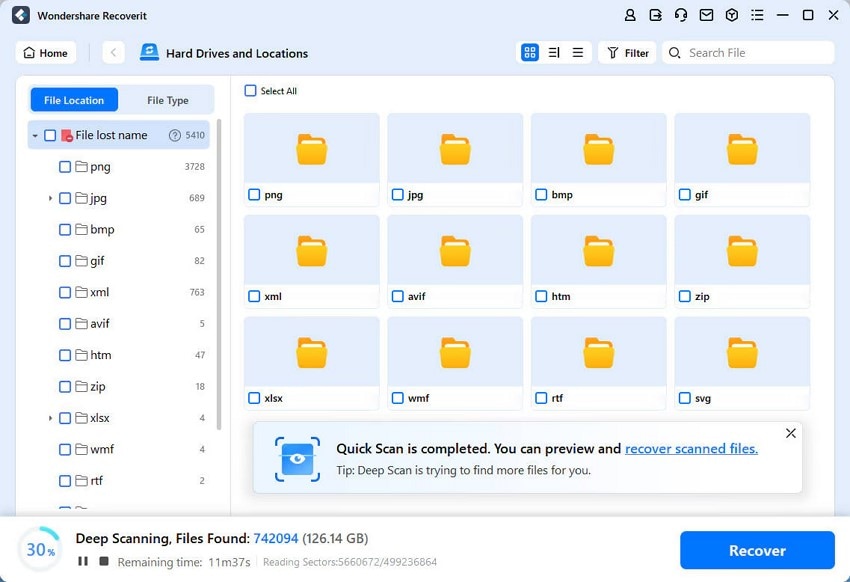
В следующем интерфейсе выберите файл сохранения и нажмите кнопку «Восстановить», чтобы восстановить к нему доступ. Если отсутствующий файл по-прежнему не появляется, выберите режим глубокого сканирования для расширенного поиска.
Шаг 3. Подтвердите восстановление файла сохранения для продолжения
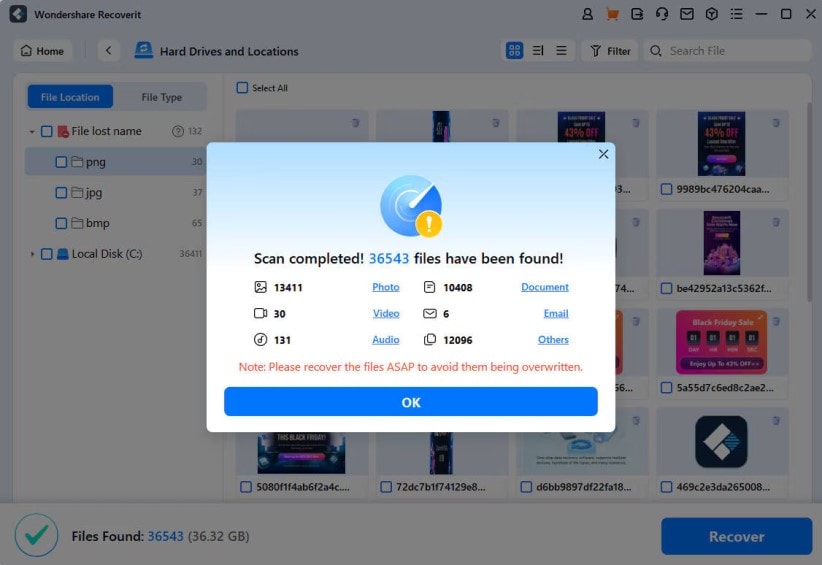
Когда откроется диалоговое окно, нажмите «ОК» для подтверждения восстановления найденного файла сохранения.
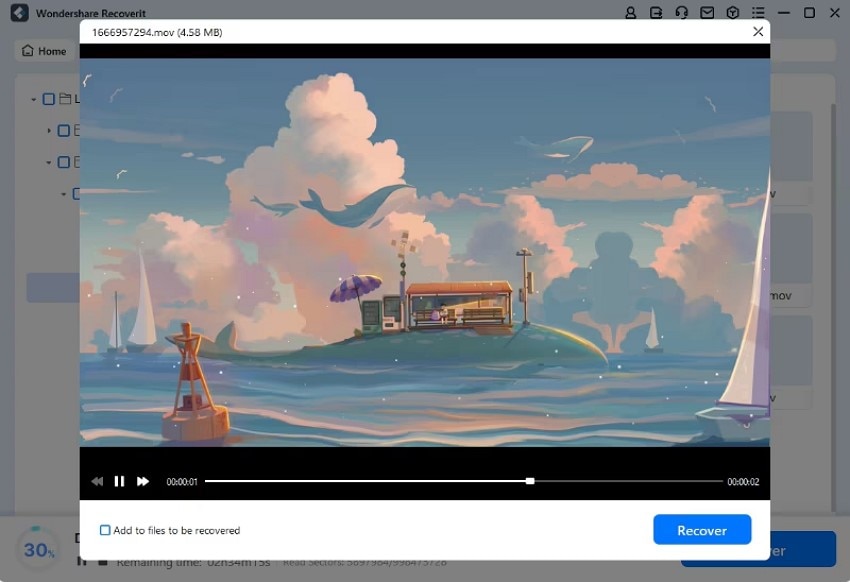
Шаг 4. Просмотрите и сохраните файл сохранения Drive Beyond Horizons
После восстановления файла используйте функцию предварительного просмотра для подтверждения файла и сохраните его на своё устройство.
Заключение
В заключение этого обсуждения данная статья представляла собой подробное руководство по поиску отсутствующего Drive Beyond Horizons файла сохранения. Мы изучили различные методы, которые можно использовать для поиска потерянного файла игрового прогресса, находящегося в скрытой папке на вашем устройстве. Если эти обширные методы не позволяют найти ваши документы, вы можете использовать Recoverit для поиска этих файлов.
FAQ
-
1. Можно ли восстановить сохранённые файлы Drive Beyond Horizons с помощью восстановления системы?
Системы Windows имеют полезный процесс, который извлекает предыдущие версии ваших файлов, но также несёт угрозу сброса всего набора настроек. Процесс восстановления системы на вашем устройстве позволяет выбрать дату и время, с которых вы хотите извлечь данные и настройки. -
2. Я не хочу использовать функцию восстановления системы для получения доступа к игровым файлам; что я могу сделать?
Вы можете использовать Recoverit для восстановления доступа ко всем отсутствующим сохранённым файлам Drive Beyond Horizons если вы боитесь использовать функцию восстановления системы. После того как вы найдёте и восстановите файл, вы сможете просмотреть его и сохранить в желаемом расположение файла сохранения. -
3. Какой метод я могу использовать для восстановления 3 документов с игровым прогрессом?
Идеально использовать Recoverit для экономии времени, когда вам нужно восстановить 3 или более игровых файла. Эта платформа ускоряет ваш рабочий процесс, предлагая функцию пакетного восстановления и позволяя восстановить целую ZIP-папку вместо отдельных файлов. -
4. Что мне делать, если папка с сохранёнными файлами пуста?
Вы можете использовать Recoverit для сканирования вашего устройства и поиска нужного документа, когда папка с сохранёнными файлами пуста. Пользователи могут воспользоваться функцией глубокого сканирования для выполнения расширенного поиска файлов, чтобы найти потерянные файлы и решить эту проблему.
