


Игра, привлекающая огромное количество геймеров по всему миру, Drive Beyond Horizons нередко сталкивается с фатальной ошибкой. Эта ошибка может испортить ваш игровой опыт и вызвать разочарование, внезапно появляясь на экране. Хорошая новость заключается в том, что существует несколько решений, которые можно применить для её устранения, например обновление графических драйверов или простой перезапуск компьютера.
Поэтому в данной статье мы подробно рассмотрим все причины этой проблемы и поможем вам разобраться, «Как исправить фатальную ошибку Drive Beyond Horizons на ПК?» Кроме того, если в процессе устранения неполадок вы потеряли какие-либо важные игровые файлы, мы представим инструмент для их восстановления.
Попробуйте Recoverit для восстановления игровых данных
 Безопасность подтверждена. 3,591,664 человек скачали его.
В этой статье
-
- Проверка характеристик компьютера
- Закрытие фоновых приложений
- Запуск игры от имени администратора
- Запуск игры в режиме совместимости
- Обновление графического драйвера через Диспетчер устройств
- Отключение G-Sync (только для пользователей NVIDIA)
- Изменение параметра запуска -dx11 или -dx12
- Перезапуск Steam или компьютера
- Проверка целостности игровых файлов в Steam
- Обновление Windows до последней версии
- Исключение игры из ограничений (настройки антивируса)
- Рассмотрите возможность переустановки игры

Часть 1. Почему возникает фатальная ошибка Drive Beyond Horizons?
Прежде чем искать решения, выясните, не является ли одна из следующих проблем причиной фатальной ошибки Drive Beyond Horizons:
- Перегрузка системы: На системах с небольшим объёмом ОЗУ большинство ресурсов будет потребляться игрой, особенно если запущены другие приложения. Возникающие при этом проблемы с памятью и перегрев будут вызывать ошибки в запущенной игре.
- Неисправный графический драйвер: Если ошибка появляется при запуске или загрузке игры, возможно, причина в неисправном графическом драйвере. Проблемы с обновлением или повреждение графического драйвера могут вызывать ошибку в игре.
- Несовместимость характеристик компьютера: Drive Beyond Horizons произойдёт сбой, если характеристики компьютера не соответствуют требованиям. Это может включать недостаточный объём ОЗУ, несовместимость процессора или слабые видеокарты.
- Баги и глитчи в игре: В игре могут присутствовать баги и глитчи, из-за которых она отображает ошибки. Они могут возникать из-за простых действий в игре, например снятия дверных панелей или каких-либо незапрограммированных действий.
- Проблемы с хранилищем и оборудованием: Если хранилище устройства заполнено или содержит неисправный SSD или HDD, это может повредить данные игры. Проблемы с SSD-картами, особенно у пользователей Steam Deck, могут приводить к ошибкам в играх.
Часть 2. Исправление фатальной ошибки Drive Beyond Horizons в 2025 году
Если вы задаётесь вопросом, как исправить фатальную ошибку Drive Beyond Horizons, вы можете попробовать следующие способы:
1. Проверка характеристик компьютера
В Steam системные требования обычно указываются для игр, и первым шагом к стабильной работе игры является обеспечение совместимости. Помимо минимальных требований игры, вы можете ориентироваться на рекомендуемые характеристики для оптимальной работы. Чтобы обеспечить стабильную производительность игры и снизить вероятность ошибок, проверьте характеристики, указанные в таблице ниже:
| Компонент | Минимальные требования | Рекомендуемые требования |
|---|---|---|
| Процессор | Intel Core i5-6600 @ 3.1GHz или AMD R5 1600X @3.5 GHz | Intel Core i5-10400 @ 3.1 GHz или AMD Ryzen 5 2600X @ 3.1 GHz |
| OS | Windows 10/11 (64-bit) | Windows 10/11 (64-bit) |
| Память | 8 ГБ ОЗУ | 16 ГБ ОЗУ |
| Графика | NVIDIA GeForce GTX 1650 или эквивалент | NVIDIA GeForce RTX 3060 или эквивалент |
| Тип системы | 64-разрядный процессор и операционная система | 64-разрядный процессор и операционная система |
2. Закрытие фоновых приложений
Чтобы устранить фатальную ошибку Drive Beyond Horizons, вы можете попробовать закрыть приложения, работающие в фоновом режиме. Закрыв эти приложения, вы освободите системные ресурсы, позволив игре использовать необходимые ресурсы для её бесперебойной работы. Узнайте, как закрывать фоновые приложения для снижения игровых ошибок, выполнив приведённые ниже шаги:
Инструкции. Перейдите в «Диспетчер задач» и нажмите на раздел «Процессы», где вы увидите все запущенные приложения в разделе «Приложения». Выберите любое приложение и нажмите кнопку «Завершить задачу» в меню.
3. Запуск игры от имени администратора
Попробуйте запустить игру от имени администратора, чтобы устранить ошибку Drive Beyond Horizons. Это предоставит игре привилегии, обеспечивая полный контроль над системой. Также это позволяет игре обходить ограничения безопасности и использовать больше системных ресурсов. Если игра постоянно вылетала из-за необходимости получить разрешение от какой-либо программы, это решит проблему. Следуйте приведённым шагам, чтобы запустить игру от имени администратора и устранить фатальную ошибку:
Инструкции. Найдите игру, выполнив поиск на панели задач. В меню, появившемся с правой стороны, выберите параметр «Запуск от имени администратора». Затем нажмите «Да» во всплывающем окне для завершения задачи.
4. Запуск игры в режиме совместимости
Это встроенная функция Windows, позволяющая запускать программу с использованием настроек более старой версии Windows. Это особенно полезно, когда игра не оптимизирована для вашей текущей версии ОС. Иногда более новые операционные системы вносят изменения, которые нарушают работу старых игровых движков. Следуя приведённым шагам, вы можете запустить Drive Beyond Horizons в режиме совместимости, который может имитировать среду Windows 8 или 7, устраняя ошибки:
Шаг 1. Нажмите «правую» кнопку мыши, чтобы открыть список меню, затем выберите параметр «Свойства».
Шаг 2. После открытия параметра «Свойства» перейдите на вкладку «Совместимость» для изменения настроек.
Шаг 3. Затем включите параметр «Запустить программу в режиме совместимости с» и выберите более старую версию Windows, с которой ваша игра может начать работать. Выбрав нужную старую версию Windows, нажмите кнопку «ОК» для завершения процесса настройки совместимости.
5. Обновление графического драйвера через Диспетчер устройств
Чтобы узнать, как исправить фатальную ошибку Drive Beyond Horizons на ПК, это утилита Windows, позволяющая управлять оборудованием и обновлять его. Она позволяет обновить графический драйвер и гарантирует, что ваш GPU работает с последним совместимым программным обеспечением. Устаревшие драйверы являются распространённой причиной фатальных ошибок в современных играх, поэтому следуйте приведённым шагам, чтобы повысить стабильность и производительность игры:
Шаг 1. Откройте «Диспетчер устройств» и нажмите стрелку вниз рядом с параметром «Видеоадаптеры», чтобы развернуть его. Там выберите параметр «Intel(R) UHD Graphics 620» и нажмите правую кнопку мыши, чтобы выбрать параметр «Обновить драйвер» из раскрывающегося списка.
Шаг 2. На следующем экране нажмите параметр «Автоматический поиск драйверов», чтобы успешно обновить его.
6. Отключение G-Sync (только для пользователей NVIDIA)
Когда вы сталкиваетесь с фатальную ошибку Drive Beyond Horizons, вы можете попробовать этот метод — технологию отображения NVIDIA. Она предназначена для предотвращения разрывов экрана путём синхронизации частоты обновления монитора с GPU. Хотя она отлично подходит для визуального качества, иногда она может конфликтовать с определёнными играми, вызывая ошибки. Вы можете выполнить следующие шаги, чтобы отключить G-Sync, поскольку она вызывает проблемы со стабильностью в некоторых конфигурациях, особенно в старых играх:
Шаг 1. Щёлкните правой кнопкой мыши на рабочем столе, чтобы открыть расширенный список меню, и выберите там параметр «Панель управления NVIDIA».
Шаг 2. Когда откроется панель управления, нажмите параметр «Настройка G-Sync» в левой части экрана и снимите флажок «Включить G-Sync, G-Sync Compatible».
7. Изменение параметра запуска -dx11 или -dx12
Это графические API, которые игры используют для взаимодействия с оборудованием вашего ПК. Такие игры, как Drive Beyond Horizons поддерживают обе версии, однако одна из них может работать более плавно в зависимости от вашей системы. Если игра постоянно вылетает, вы можете принудительно запустить её в одном из режимов, чтобы обойти проблемы совместимости. Вот как это сделать, поскольку одни системы лучше справляются с DX11, тогда как другие получают выгоду от расширенных возможностей производительности DX12:
Шаг 1. Откройте Steam и, открыв игру, нажмите значок «Настройки», чтобы выбрать параметр «Свойства» из раскрывающегося меню.
Шаг 2. В следующем окне выберите вкладку «Общее» и введите «-dx11» или «-dx12» в разделе «Параметры запуска», чтобы проверить, при каком варианте игра работает плавнее.
8. Перезапуск Steam или компьютера
При устранении фатальную ошибку Drive Beyond Horizons, вы можете перезапустить Steam или ПК, что очищает временные баги и другие конфликты. Когда Steam или игра запускается некорректно из-за фоновых сбоев или зависшего процесса, перезапуск или сброс возвращает всё в исходное состояние. Выполнив следующие шаги, вы можете убедиться, что файловая система игры восстанавливается корректно:
Инструкции. Нажмите клавишу «Windows» и выберите кнопку «Переключить» в меню выдвижного экрана, затем нажмите параметр «Перезагрузить» во всплывающем меню.
9. Проверка целостности игровых файлов в Steam
Это встроенная функция Steam, которая проверяет правильность и полноту файлов вашей игры. Если какие-либо файлы отсутствуют, повреждены или устарели, платформа автоматически загружает их заново. Если вы хотите Steam для восстановления, вам необходимо выполнить это исправление, так как оно может вызвать критическую ошибку, если какой-либо файл игры неполон. Следуйте приведённым шагам и проверьте целостность, чтобы убедиться, что файлы вашей игры соответствуют тому, что задумал разработчик:
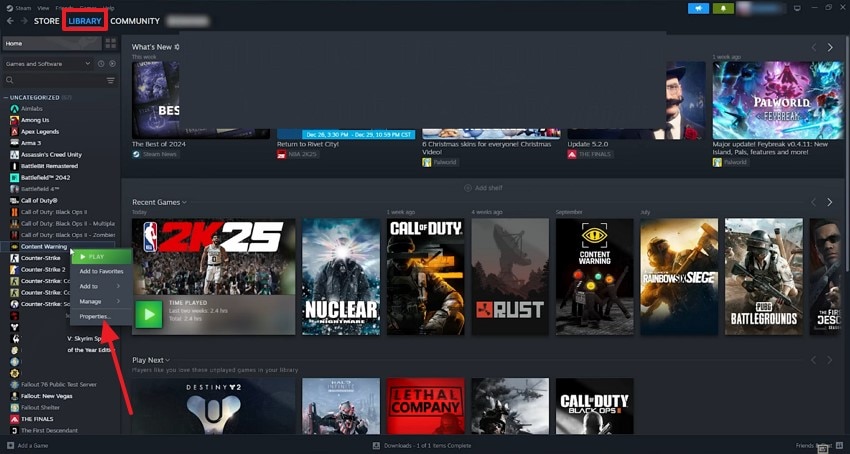
Шаг 1. Откройте приложение Steam и выберите вкладку «Библиотека» в главном интерфейсе, затем щёлкните правой кнопкой мыши на целевой игре. Затем выберите вариант «Свойства» из выпадающего списка и перейдите к следующему экрану.
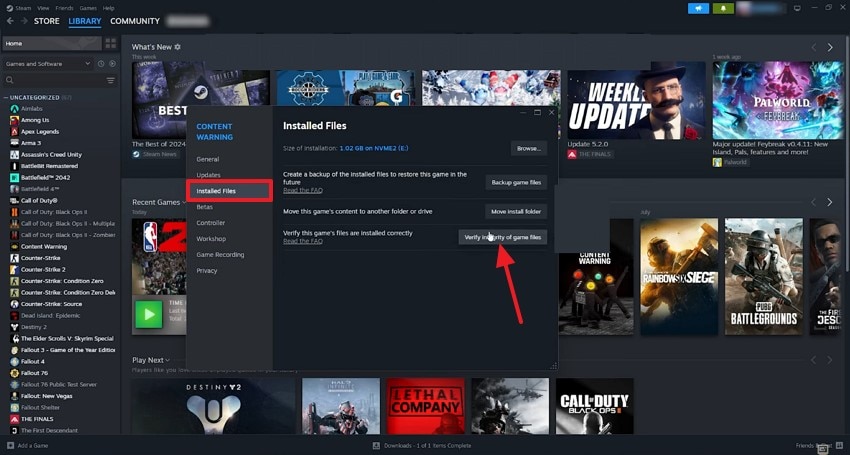
Шаг 2. Далее нажмите вкладку «Установленные файлы» на левой панели и нажмите кнопку «Проверить целостность файлов игры», чтобы завершить задачу.
10. Обновите Windows до последней версии
Крайне важно поддерживать операционную систему Windows в актуальном состоянии, так как это обеспечивает совместимость с новейшими драйверами, игровыми движками и патчами безопасности. Устаревшие системные файлы или отсутствующие обновления могут конфликтовать с новыми версиями игр, особенно теми, которые необходимы для стабильной работы игры. Для вашего удобства ниже приведены подробные шаги по устранению Drive Beyond Horizons, критической ошибки:
Инструкции. Откройте параметры и выберите вкладку «Центр обновления Windows» на левой панели, затем нажмите кнопки «Установить все» и «Установить», если доступны обновления.
11. Исключите игру из ограничений (настройки антивируса)
Иногда антивирусное программное обеспечение ошибочно помечает игровые файлы или процессы как угрозу, блокируя или замедляя их. Исключив Drive Beyond Horizons из сканирования и защиты в режиме реального времени, вы можете предотвратить ненужные помехи. Когда ваш антивирус блокирует критически важные игровые файлы или ограничивает к ним доступ, это может привести к критическим ошибкам. Вот как вы можете добавить игру в список исключений антивируса:
Шаг 1. Откройте «Параметры» и перейдите к пункту «Конфиденциальность и безопасность», затем к пункту «Безопасность Windows» на следующем экране. После перехода нажмите пункт «Защита от вирусов и угроз» для управления параметрами.
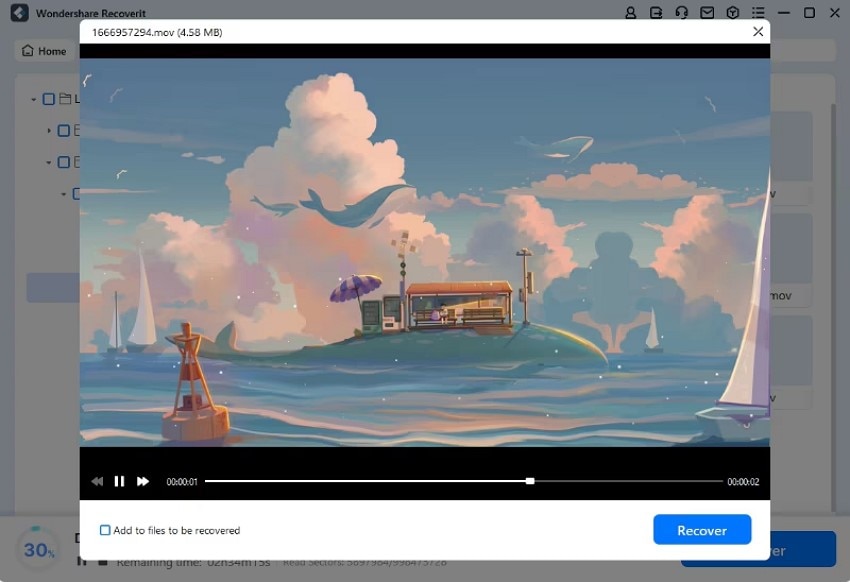
Шаг 2. На следующем экране нажмите пункт «Управление параметрами», чтобы получить доступ к списку исключений.
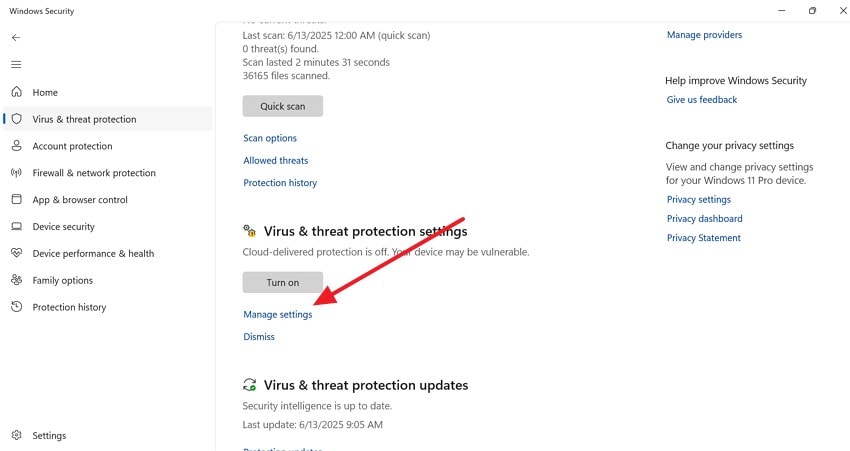
Шаг 3. Когда откроется следующее окно, выберите пункт «Добавить или удалить исключения».
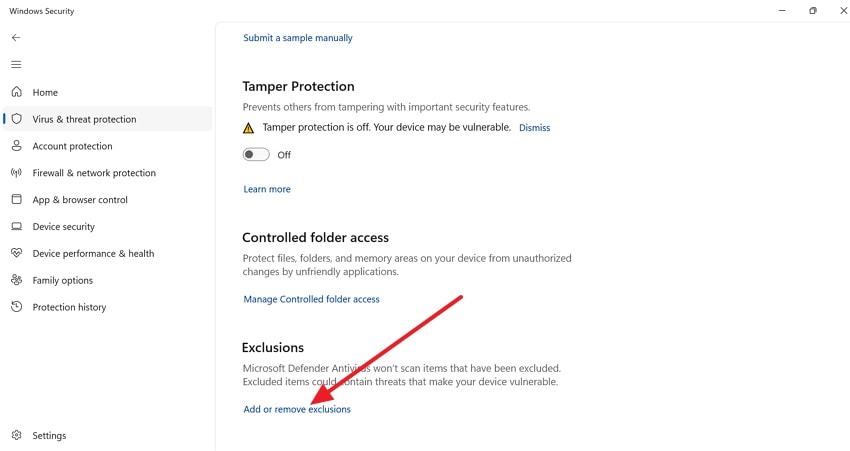
Шаг 4. Теперь нажмите кнопку «Добавить исключение», чтобы открыть проводник файлов, где вы добавите файл игры.
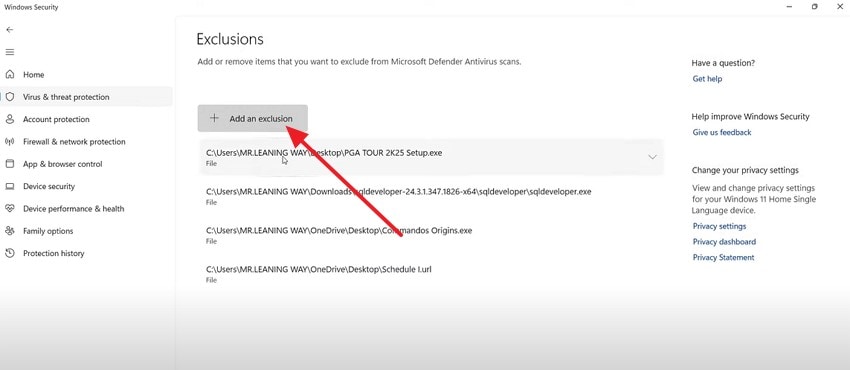
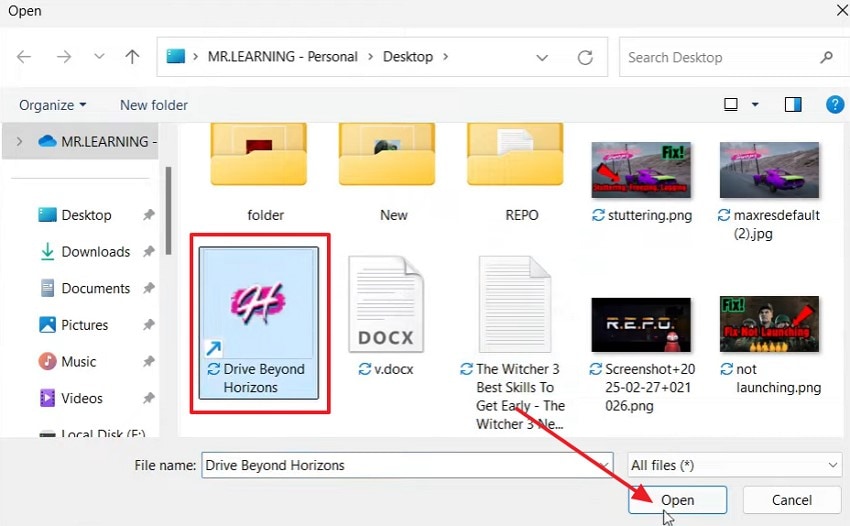
Шаг 5. Найдите файл игры в проводнике, выберите игру «Drive Beyond Horizons» и нажмите кнопку «Открыть», чтобы добавить её в список.
12. Рассмотрите возможность переустановки игры
Когда вы снова устанавливаете игру, это означает, что вы удаляете её с компьютера и загружаете заново. Это помогает удалить повреждённые файлы или нарушенную конфигурацию, которые могут вызывать критические ошибки. Со временем неполные обновления или прерванные загрузки могут повредить важные игровые файлы. Чистая переустановка гарантирует, что все файлы размещены правильно. Давайте узнаем как исправить критическую ошибку Drive Beyond Horizons на ПК с помощью этого исправления:
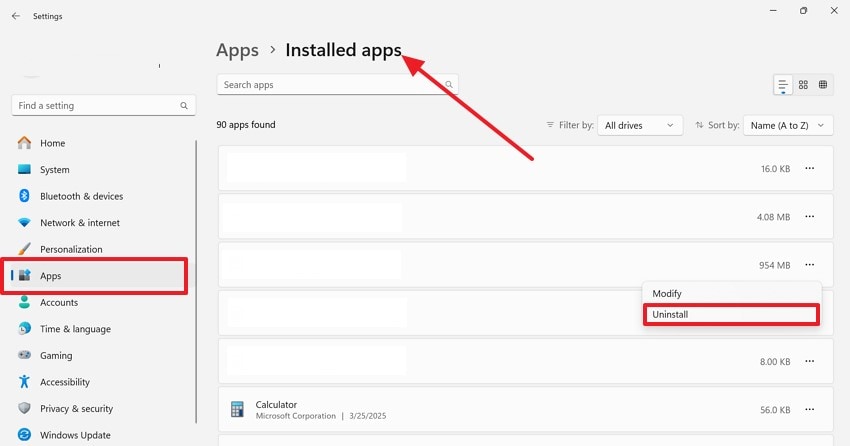
Шаг 1. Откройте «Параметры», выберите пункт «Приложения» и нажмите «Установленные приложения» для продолжения. Найдите целевую игру и нажмите кнопку «Три точки» рядом с ней, чтобы выбрать пункт «Удалить» из всплывающего меню.
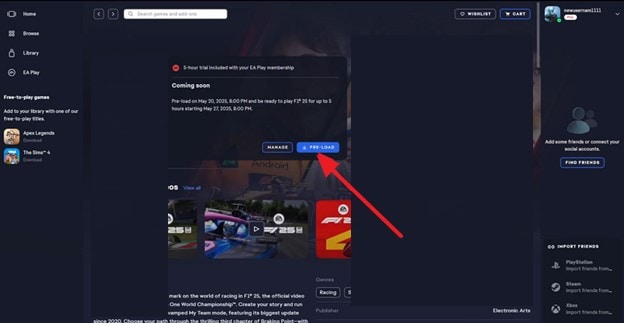
Шаг 2. Чтобы переустановить игру, запустите приложение Steam, найдите название игры и нажмите кнопку «Предзагрузка».
Шаг 3. Появится всплывающее меню, в котором необходимо выбрать вариант «Управление», чтобы указать место установки файла игры на вашем ПК.
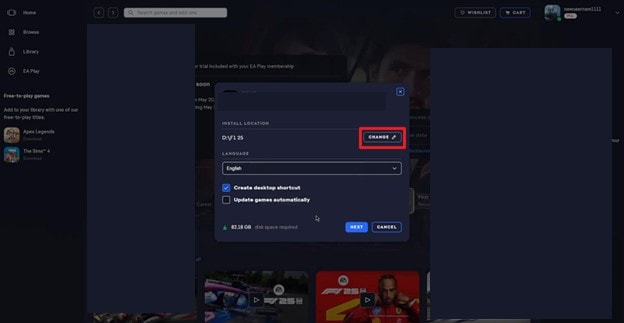
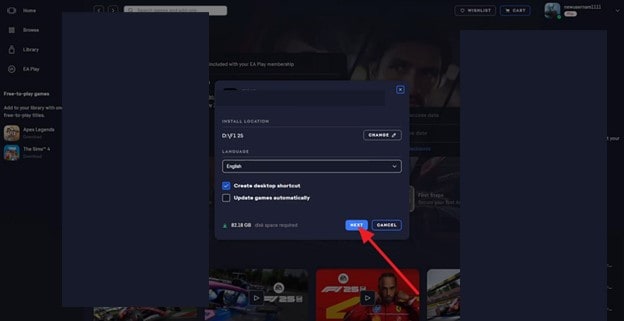
Шаг 4. После выбора расположения файла игры нажмите кнопку «Далее», чтобы продолжить процесс установки.
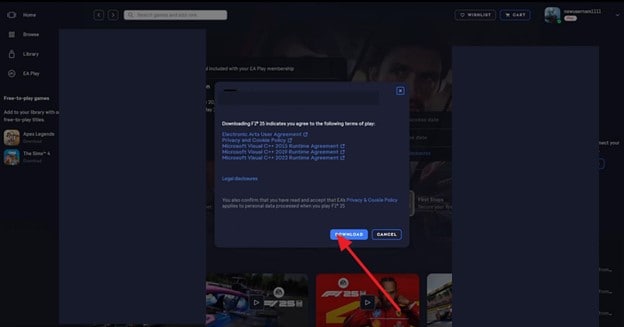
Шаг 5. Затем появится ещё один всплывающий экран, где нужно нажать кнопку «Загрузить» и успешно переустановить игру.
Часть 3. Потеряли важные игровые файлы, что привело к фатальной ошибке? Исправьте с помощью Recoverit
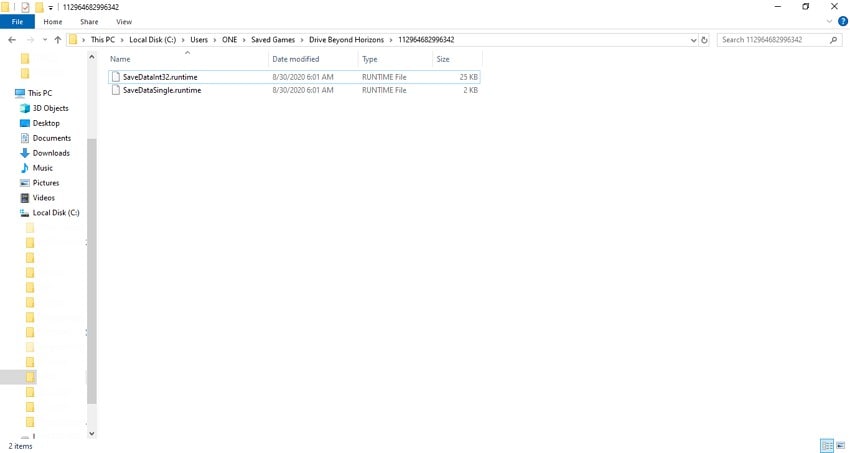
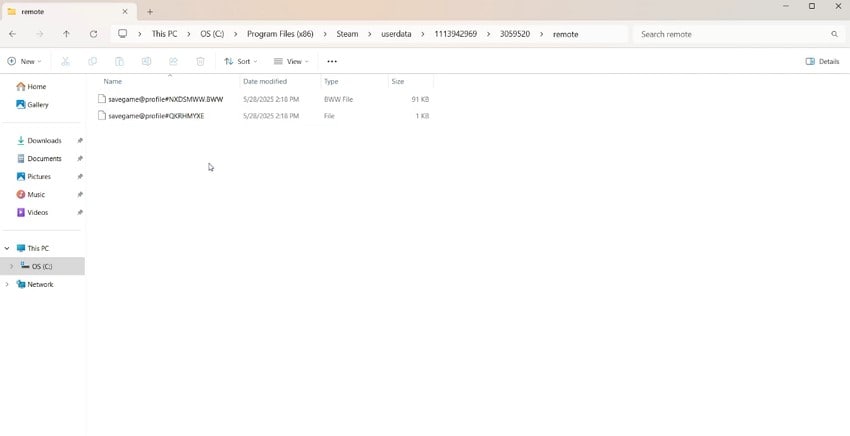
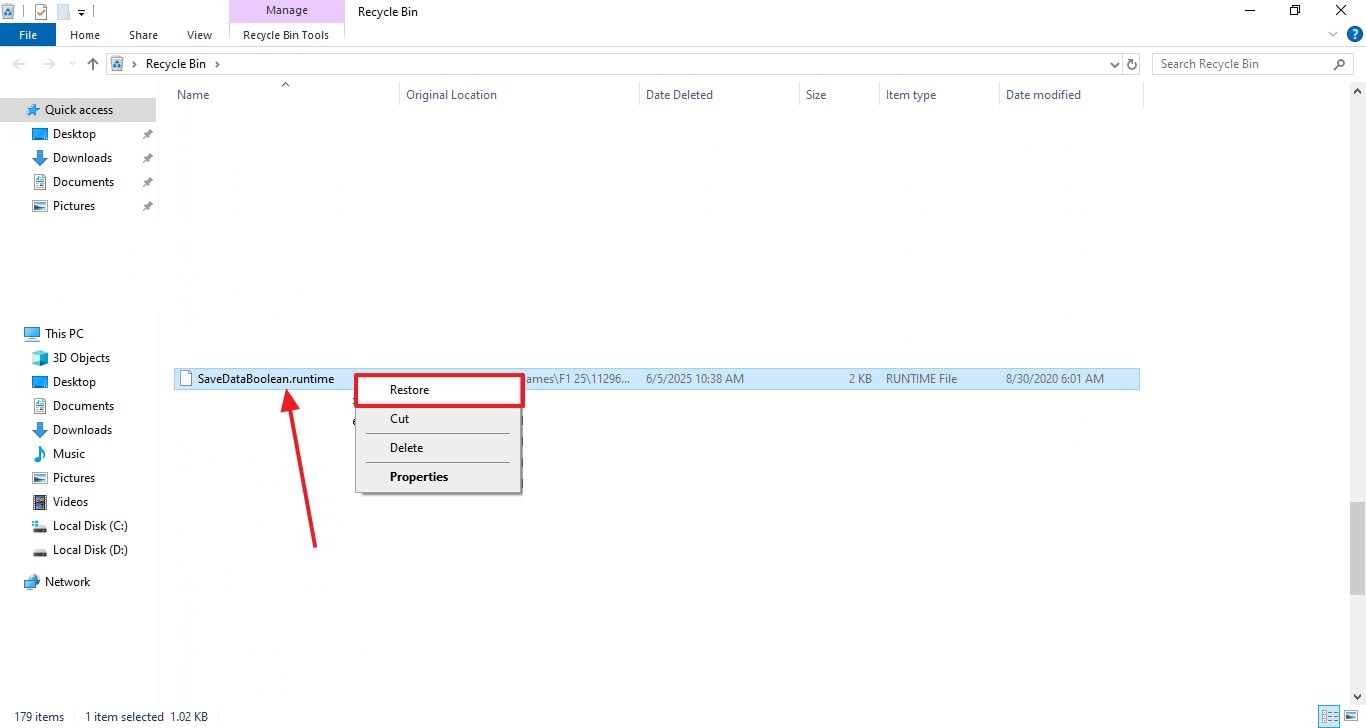
Возможно, некоторые файлы вашей игры отсутствуют, и именно это вызывает появление фатальную ошибку Drive Beyond Horizons на экране. Если это является причиной ошибки, крайне важно восстановить эти файлы с помощью Wondershare Recoverit. Программа обеспечивает восстановление данных с впечатляющим показателем успеха 99,5% с различных устройств хранения. Она одинаково эффективно работает на нескольких системах устройств, включая Windows и Mac.
Recoverit также поддерживает более 1000 различных форматов файлов, включая видео и фотоконтент. Кроме того, для файлов Word она сохраняет форматирование и макет восстановленных документов. В отличие от других инструментов, для файлов, утерянных по любой причине — от ошибки пользователя до отказа оборудования — она обеспечивает полное восстановление. Её протоколы конфиденциальности гарантируют безопасность данных пользователя, а также заявлено, что программа на 100% свободна от вирусов.
Ключевые функции
- Доступность фильтров: Пока инструмент выполняет поиск утерянных файлов, доступна опция фильтра для сужения поиска по типу или размеру файла.
- Быстрый предпросмотр: Вы можете просматривать восстановленные файлы с помощью функции предпросмотра перед их восстановлением на компьютер.
- Расширенное сканирование: Доступна опция расширенного глубокого сканирования для поиска в каждом уголке устройства.
Подробное руководство по восстановлению игровых файлов с помощью Wondershare Recoverit
Чтобы восстановить важные Drive Beyond Horizons файлы с помощью Wondershare Recoverit, следуйте приведённым шагам:
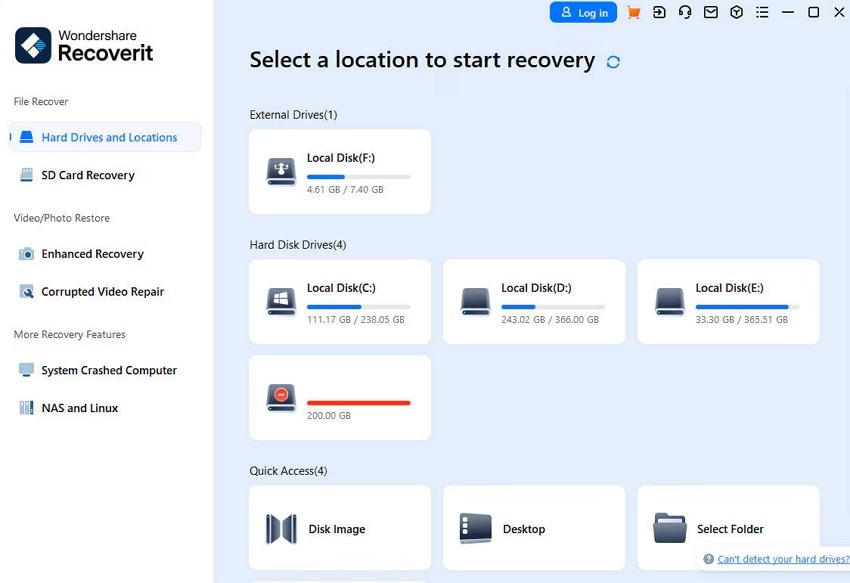
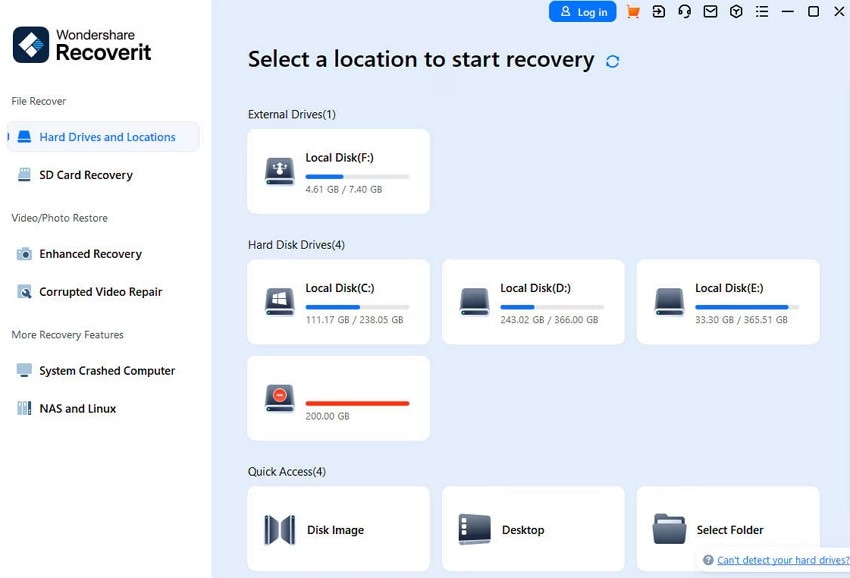
Шаг 1. Выберите расположение для начала процесса
Прежде всего, на вкладке «Жёсткие диски и расположения» выберите любое расположение в разделе «Жёсткие диски». Глубокое сканирование на наличие утерянных файлов начнётся автоматически после нажатия кнопки «Пуск».
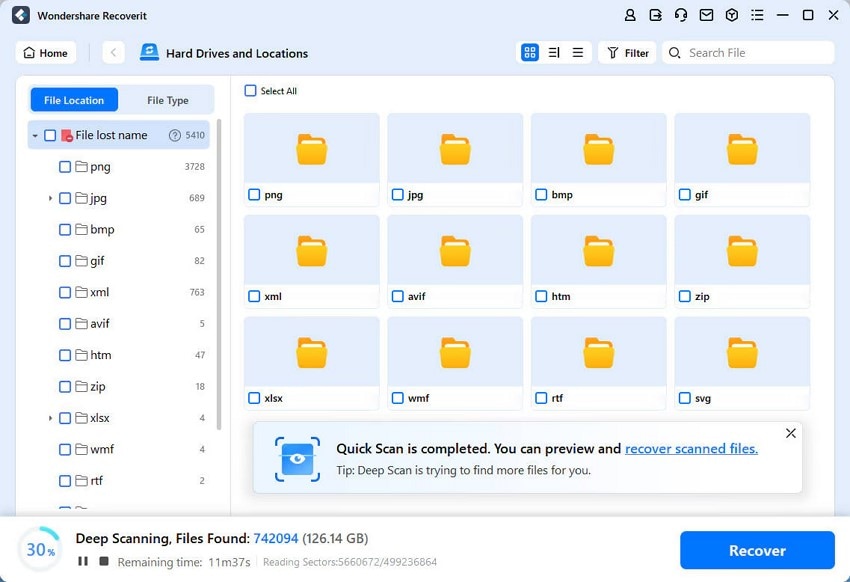
Шаг 2. Уточните поиск для удобного восстановления
Во время глубокого сканирования уточните поиск с помощью фильтров, чтобы быстрее найти нужные файлы.
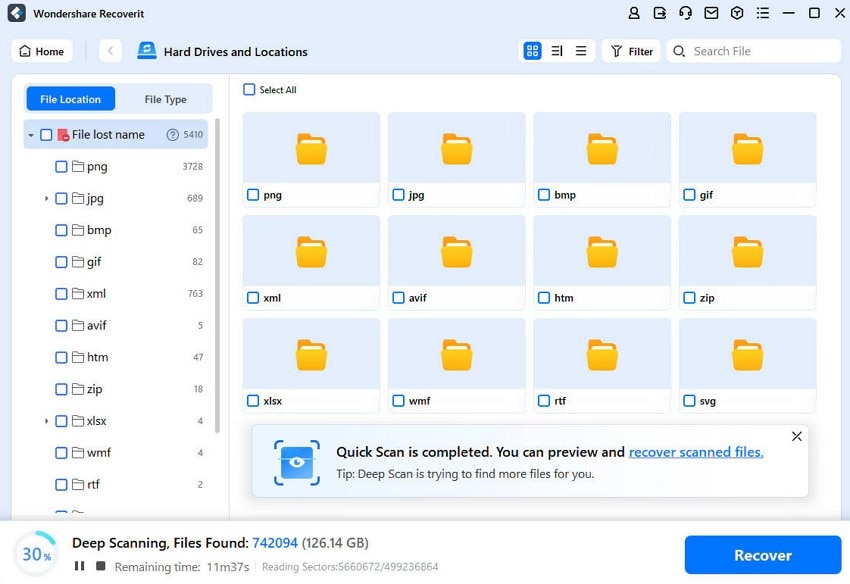
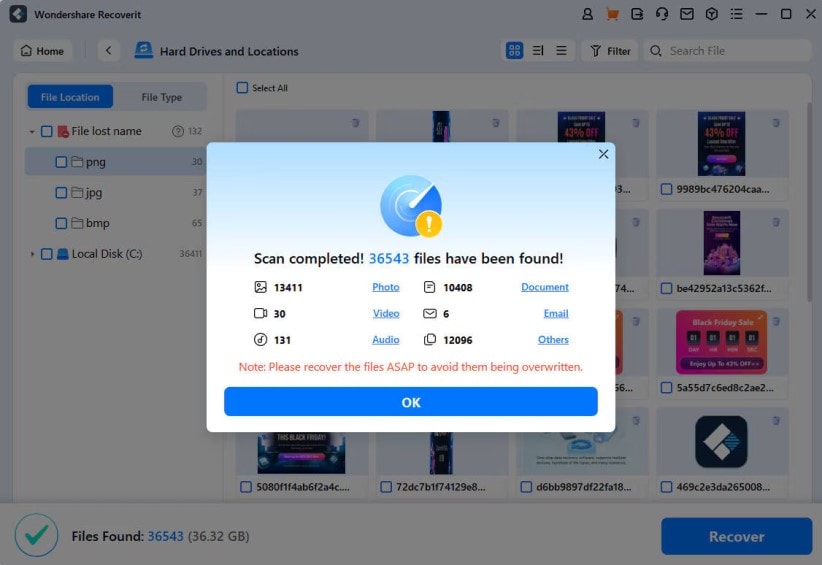
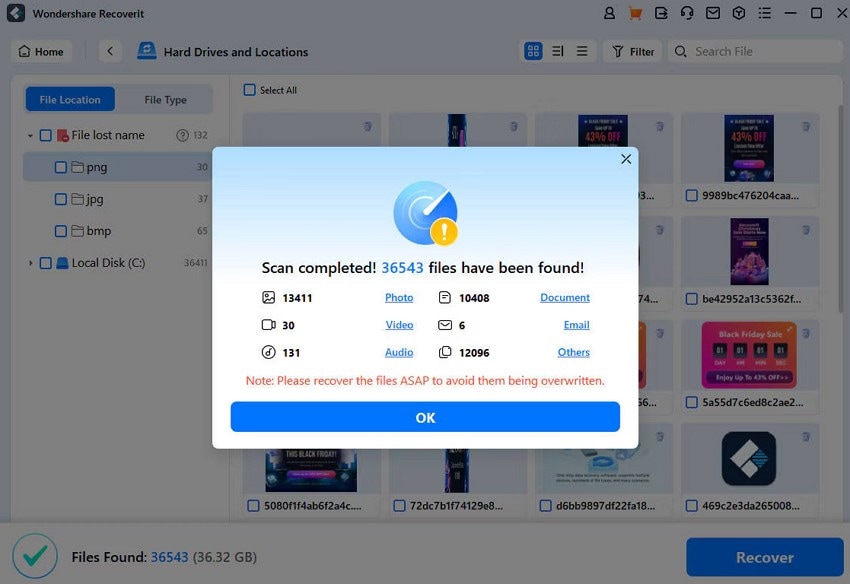
Шаг 3. Предпросмотр и восстановление файлов
После того как нужные файлы будут найдены, отметьте необходимые файлы и нажмите «Восстановить», чтобы вернуть их.
Заключение
Подводя итог, очень неприятно сталкиваться с критической ошибкой, когда вы уже готовы играть, особенно когда это такая игра, как Drive Beyond Horizons. Поэтому в данном руководстве были представлены все методы как исправить критическую ошибку Drive Beyond Horizons на ПК. Однако после выполнения всех исправлений, если причиной проблем является потеря файла игры, вы можете использовать Recoverit для его восстановления.
Часто задаваемые вопросы
-
1. Повлияет ли отключение G-Sync на качество игрового процесса?
Временное отключение G-Sync может немного снизить плавность изображения, особенно в играх с нестабильной частотой кадров. Однако это может помочь устранить проблемы совместимости, и вы сможете повторно включить его после того, как фатальную ошибку Drive Beyond Horizons будет устранена. -
2. Как восстановить утерянные игровые файлы после сбоя или критической ошибки?
Вы можете использовать программу восстановления данных Wondershare Recoverit для сканирования устройства и возврата удалённых или повреждённых игр. Пользователи могут воспользоваться функцией глубокого сканирования DeepScan, которая способна найти даже глубоко скрытые файлы, если обычное сканирование не дало результата. -
3. Как часто следует обновлять графический драйвер, чтобы избежать подобных ошибок?
Следует проверять наличие обновлений драйверов не реже одного раза в месяц или при выходе новой игры. Регулярные обновления гарантируют лучшую совместимость и производительность, что снижает риск возникновения критических ошибок. -
4. Почему игра вылетает только во время определённых миссий или экранов загрузки?
Обычно это указывает на повреждённые файлы, проблемы с памятью или нестабильные настройки DirectX. Вы можете проверить целостность файлов игры или настроить параметры запуска, что зачастую помогает устранить проблему.
