


Сбои и фатальные ошибки — кошмар каждого геймера, особенно когда вы готовитесь к запуску F1 25 на ПК. Многие игроки сообщали о внезапных ошибках, которые зависают игру или полностью завершают её работу, зачастую без предупреждения. Независимо от того, находитесь ли вы в середине заезда на время или только загружаете главное меню, перебои могут испортить впечатление от игры. Первопричиной может быть что угодно: от устаревших драйверов до конфликтующих фоновых приложений.
Итак, если вы устали от метода проб и ошибок, вам нужен чёткий путь для возвращения в игру. В этом руководстве мы разберём точную причину возникновения фатальной ошибки F1 25 на ПК и предложим быстрые, проверенные решения, которые работают. Кроме того, мы рассмотрим каждое исправление — будь то проверка файлов игры или оптимизация настроек графики — чтобы вы могли прекратить поиск решений и начать гонку.
Попробуйте Recoverit для восстановления данных F1 25
 Проверено безопасностью. 3,591,664 человек скачали его.
В этой статье
-
- Проверка и обновление графического драйвера
- Перезагрузка ПК для устранения ошибок
- Закрытие фоновых приложений во избежание конфликтов
- Проверка целостности файлов игры в Steam
- Проверка системы на наличие повреждённых файлов с помощью SFC-сканирования
- Удаление игры и повторная загрузка
- Запуск Steam от имени администратора
- Управление настройками графики в игре
- Настройка параметров совместимости для удобной работы

Часть 1. Причины фатальной ошибки F1 25 на ПК
Прежде чем перейти к способам исправления, необходимо понять, какова первопричина этой проблемы. В следующем разделе будут рассмотрены 5 основных причин фатальной ошибки F1 25 которая мешает вам играть в эту игру:
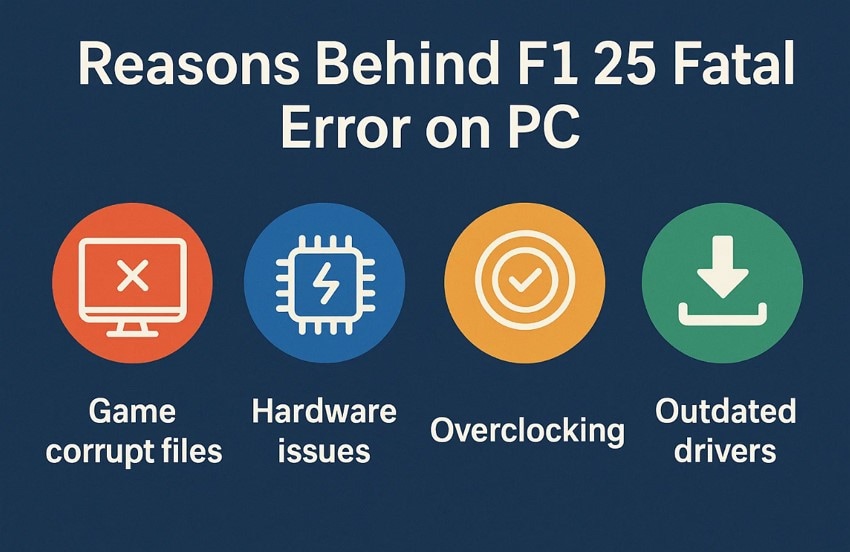
- Проблемы с драйверами: Устаревшие или ограниченные процессором драйверы GPU не справляются с требовательным графическим движком игры, что приводит к сбоям и фатальным ошибкам. Если драйверы в вашей системе давно не обновлялись, игра может испытывать трудности с корректным отображением кадров.
- Повреждение файлов: Если основные игровые файлы отсутствуют или повреждены — вследствие прерванной загрузки или ошибок диска — игра не будет работать. Это часто приводит к сбоям при запуске или в процессе игры.
- Конфликты приложений: Интенсивные фоновые процессы или приложения, вызывающие проблемы, такие как оверлеи или антивирусное программное обеспечение, могут мешать работе F1 25. Это может приводить к зависанию, заиканию или даже неожиданному вылету игры.
- Несоответствие графических настроек: Запуск игры на настройках, слишком высоких для вашего оборудования, или включение неподдерживаемых функций может перегрузить систему. Этот дисбаланс может привести к фатальным ошибкам во время игры.
- Повреждение системы: Отсутствующие системные файлы Windows, особенно связанные с DirectX или распространяемым пакетом Visual C++, могут препятствовать запуску игры. Эти базовые проблемы ОС зачастую остаются незамеченными до тех пор, пока вы не столкнётесь с конфликтом или ошибкой.
Легко восстановите потерянные/удалённые игровые файлы!
Часть 2. Как исправить фатальную ошибку F1 25 на ПК [Решено!]
Теперь, когда вы знаете причины возникновения этой проблемы, вы, возможно, задаётесь вопросом, как исправить фатальную ошибку F1 25. Вот 9 основных методов, которые вы можете использовать для решения проблемы с вашей игрой:
1. Проверка и обновление графического драйвера
Ваш драйвер служит мостом между GPU и игрой, и если он устарел или повреждён, F1 25 может вылетать или не запускаться. Обновление драйверов гарантирует совместимость с последними игровыми патчами и повышает производительность. Это не только устраняет известные ошибки, но и легко выполняется через Диспетчер устройств по следующим шагам:
Шаг 1. Найдите «Диспетчер устройств» в строке поиска Windows и нажмите стрелку вниз рядом с «Адаптеры дисплея», чтобы просмотреть дополнительные параметры. Затем выберите «Intel(R) UHD Graphics 620» и нажмите правую кнопку мыши. Появится контекстное меню, выберите в нём пункт «Свойства» для проверки драйверов.
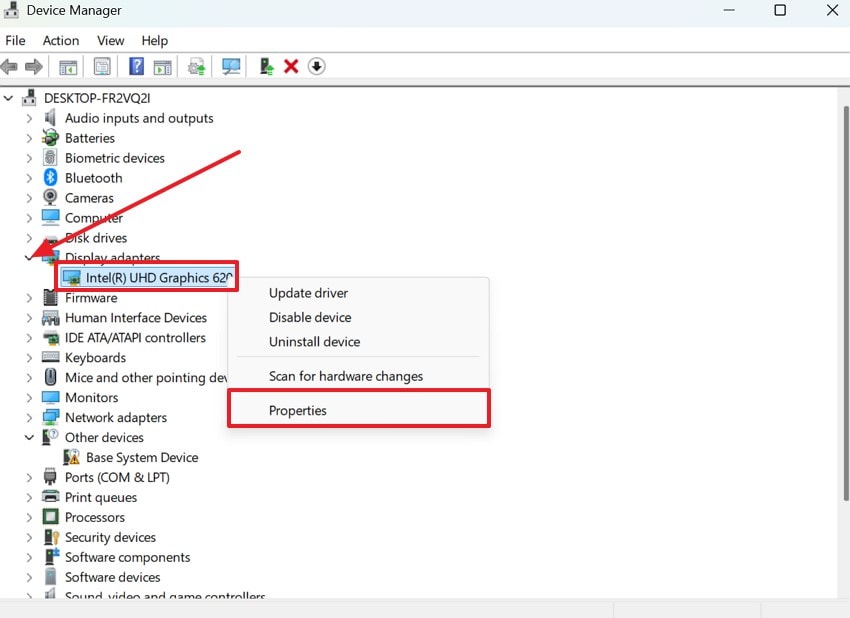
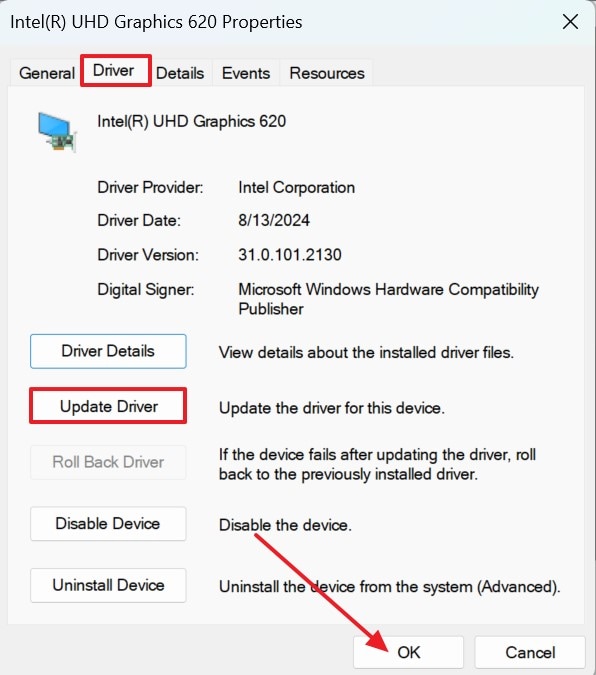
Шаг 2. В следующем окне меню нажмите вкладку «Драйвер» и выберите пункт «Обновить драйвер», затем нажмите кнопку «ОК».
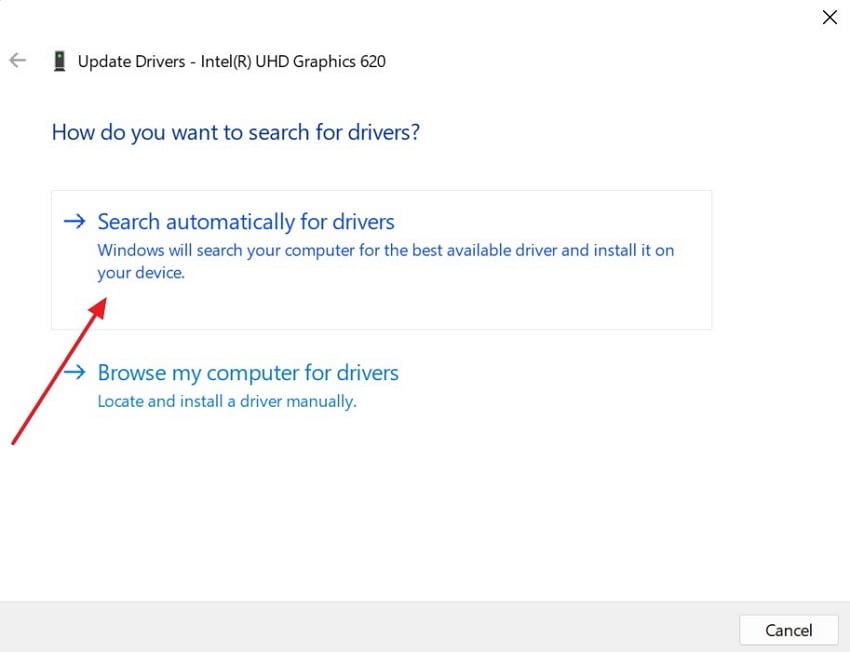
Шаг 3. Далее нажмите параметр «Автоматический поиск драйверов» на новом экране для успешного обновления драйвера.
2. Перезагрузка ПК для устранения ошибок
Чтобы исправить F1 25 ошибку, вы можете перезагрузить устройство — это может показаться простым решением, но это один из эффективных способов устранить временные сбои и утечки памяти. Перезагрузка обновляет системные процессы и закрывает фоновые приложения. Если вы хотите узнать, как это сделать, следуйте приведённым ниже полным инструкциям:
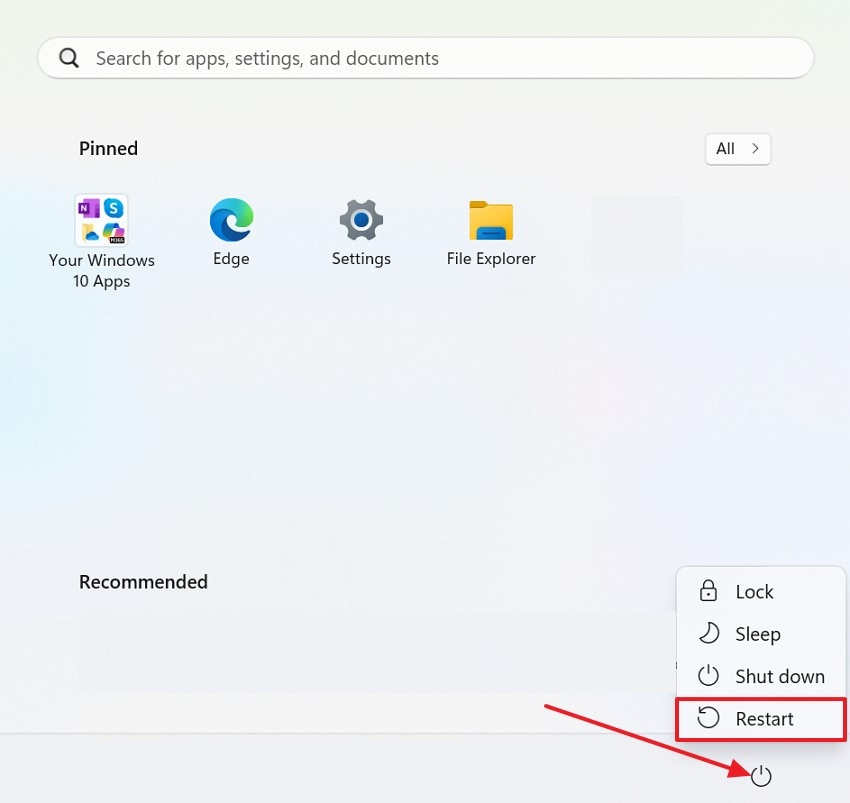
Инструкции. Нажмите клавишу «Windows» и выберите кнопку «Переключить» в меню, которое появится снизу. Затем нажмите пункт «Перезагрузка» во всплывающем меню и снова запустите ПК.
3. Закрытие фоновых приложений во избежание конфликтов
Приложения, работающие в фоновом режиме на вашем ПК, такие как программы захвата экрана, игровые оверлеи или антивирусное ПО, могут вызывать фатальной ошибки F1 25. Эти приложения потребляют системные ресурсы или мешают процессам игры. Выполнив следующие шаги, вы можете закрыть их перед запуском игры, что обеспечит более плавный игровой процесс и снизит вероятность неожиданных сбоев:
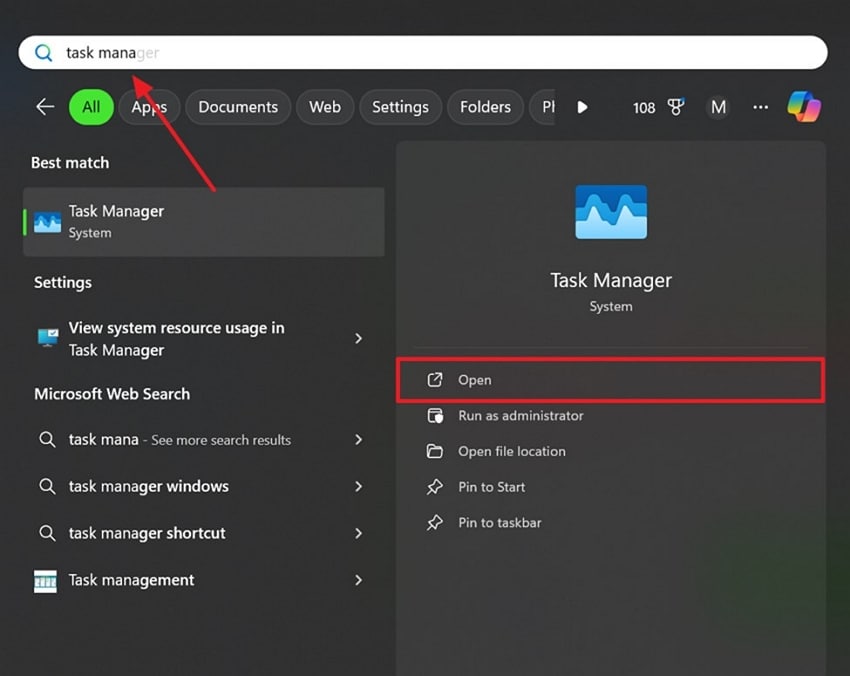
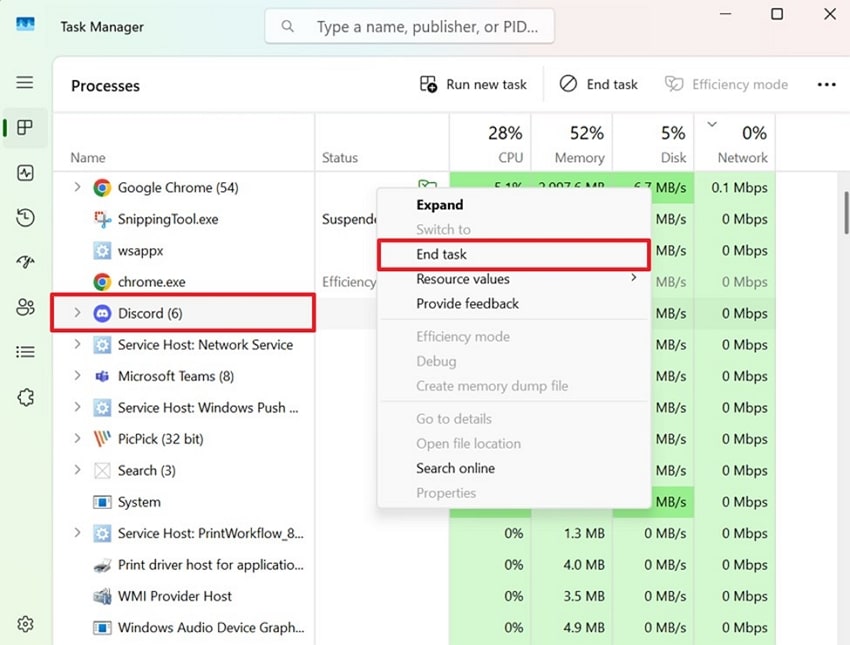
Шаг 1. Откройте строку поиска вашей системы и запустите «Диспетчер задач», нажав пункт «Открыть».
Шаг 2. Получив доступ к нему, щёлкните правой кнопкой мыши по всем приложениям, которые хотите закрыть, например «Discord», и выберите пункт «Завершить задачу».
4. Проверка целостности файлов игры в Steam
Прежде чем выполнять восстановление Steam, вы можете попробовать этот метод, который проверяет установку на наличие отсутствующих или повреждённых файлов с помощью встроенного инструмента проверки файлов Steam. Это исправление необходимо, если ваша игра вылетает или обновления установились не полностью, и платформа автоматически заменяет повреждённые файлы. Чтобы узнать, как использовать этот метод, в следующем разделе приведено подробное руководство:
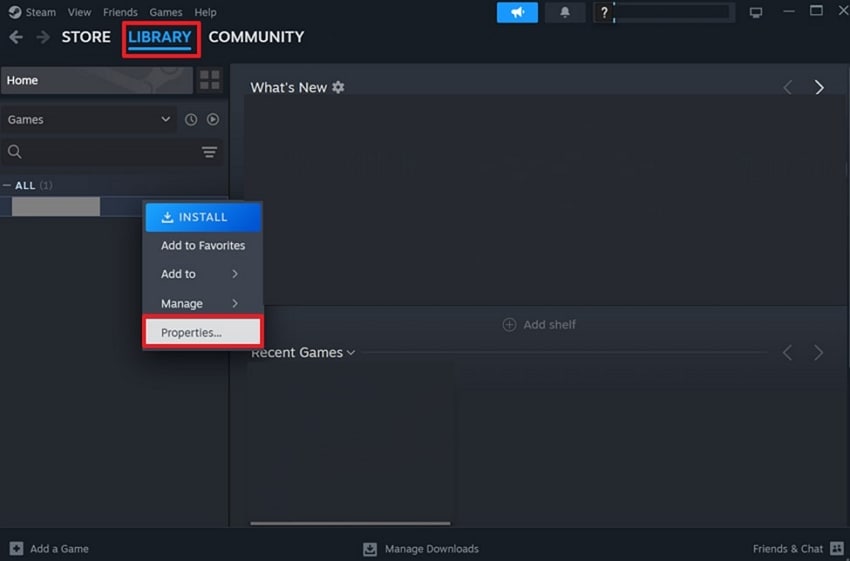
Шаг 1. Откройте приложение «Steam» на вашем ПК и выберите вкладку «Библиотека» для продолжения. Затем щёлкните правой кнопкой мыши по игре F1 25, которая вылетала, и выберите пункт «Свойства» из расширенного меню.
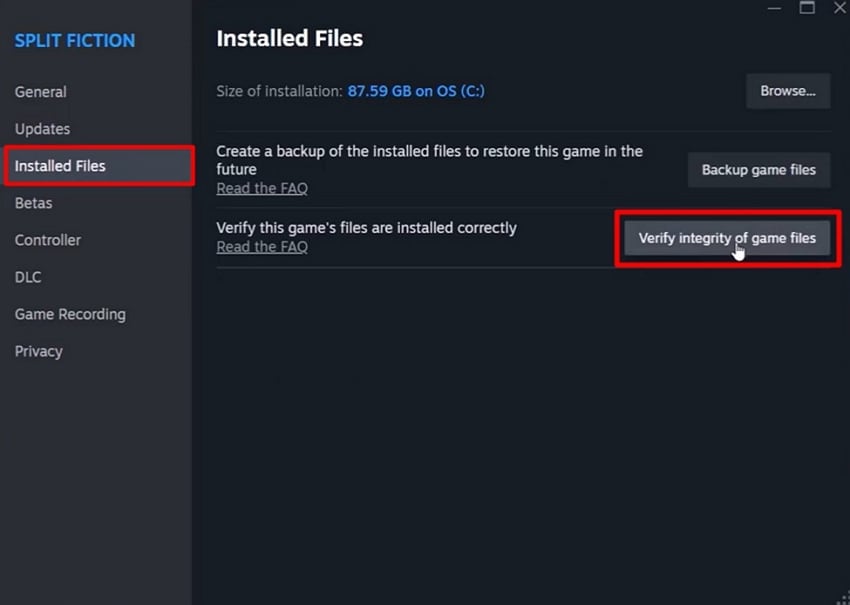
Шаг 2. Далее нажмите на вкладку «Установленные файлы» на левой панели и выберите кнопку «Проверить целостность файлов игры» для завершения процесса.
5. Проверка системы на наличие повреждённых файлов с помощью SFC-сканирования
Ещё один метод для изучения как исправить фатальную ошибку F1 25 — использование встроенного инструмента Windows, который сканирует и восстанавливает повреждённые или отсутствующие системные файлы. Восстановление критических компонентов Windows помогает устранить более глубокие проблемы, которые могут вызывать сбои или фатальные ошибки во время игры. Следуйте приведённым шагам для запуска SFC-сканирования — это решение через командную строку для обеспечения стабильности системы и её готовности к игре.
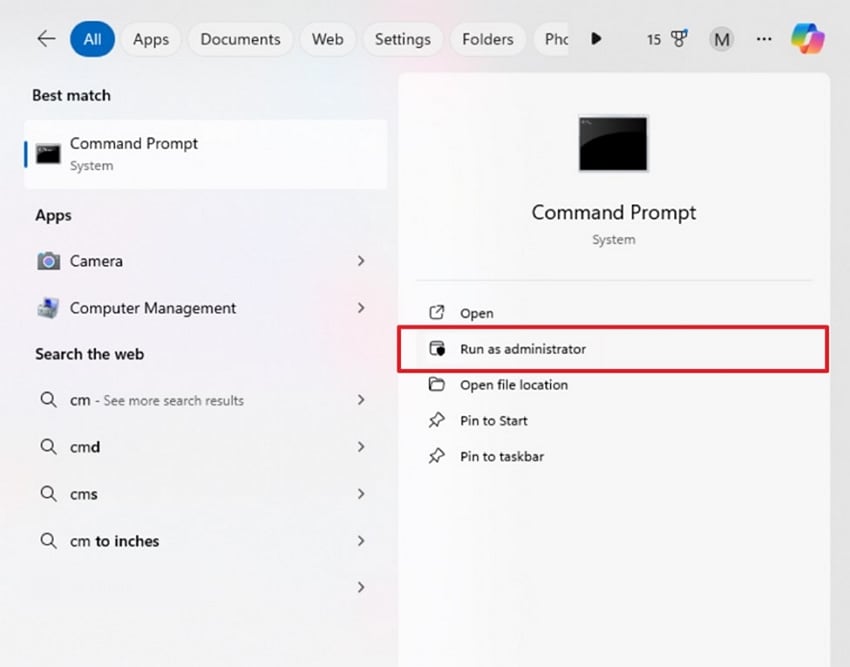
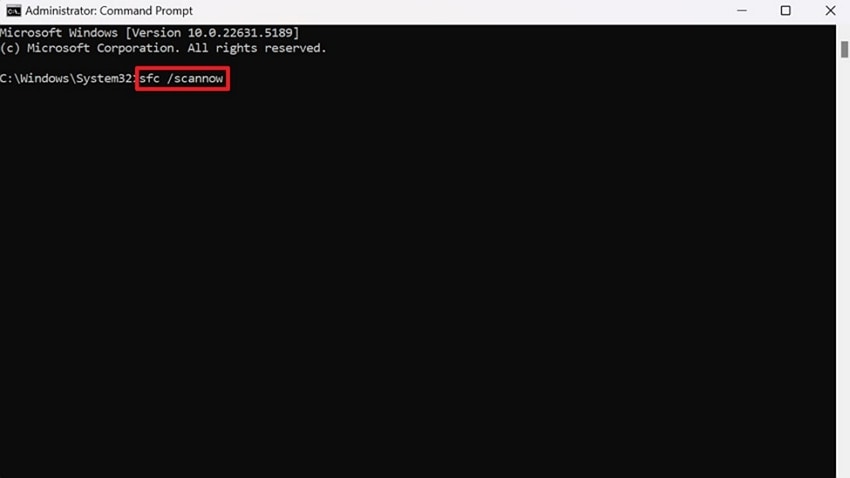
Шаг 1. Найдите «Командную строку» в строке поиска вашего устройства и нажмите параметр «Запуск от имени администратора» для продолжения.
Шаг 2. После успешного запуска введите команду «sfc /scannow» и нажмите клавишу «Enter» для запуска сканирования.
6. Удаление игры и повторная загрузка
Вы также можете удалить игру и переустановить её, чтобы устранить постоянные фатальные ошибки, вызванные повреждёнными или неполными игровыми файлами. Чистая установка очищает старые данные и сбрасывает настройки игры. Кроме того, она гарантирует наличие наиболее актуальной и чистой версии игры. Вы можете устранить фатальной ошибки F1 25 вызванную упорными сбоями, выполнив следующие шаги:
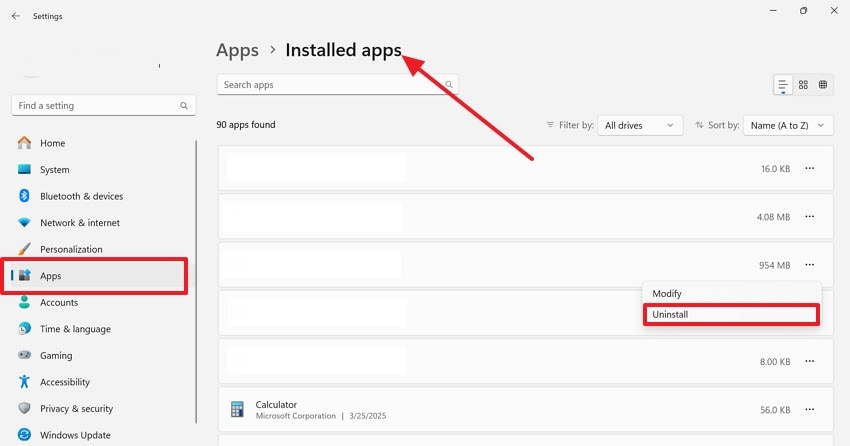
Шаг 1. Перейдите в «Настройки» и выберите пункт «Приложения» на левой панели, затем выберите «Установленные приложения» для продолжения процесса удаления. Получив доступ к окну загруженных приложений, нажмите кнопку с «тремя» точками рядом с игрой и выберите пункт «Удалить» во всплывающем меню.
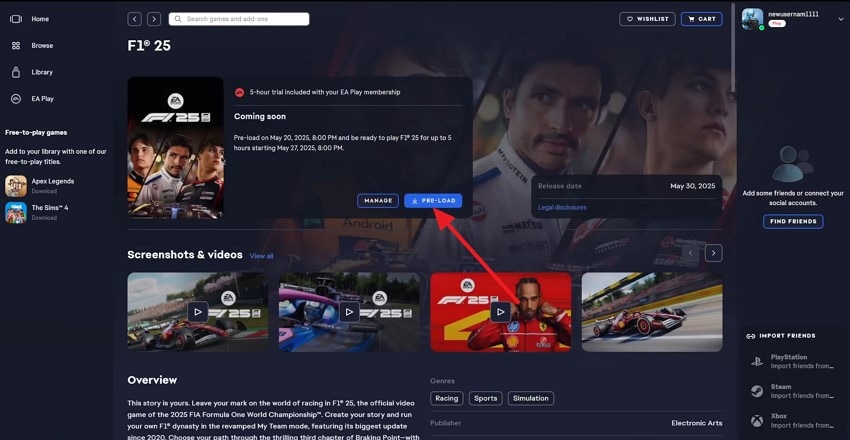
Шаг 2. Для перезапуска игры откройте Steam и найдите игру F1 25, затем нажмите кнопку «Pre-Load».
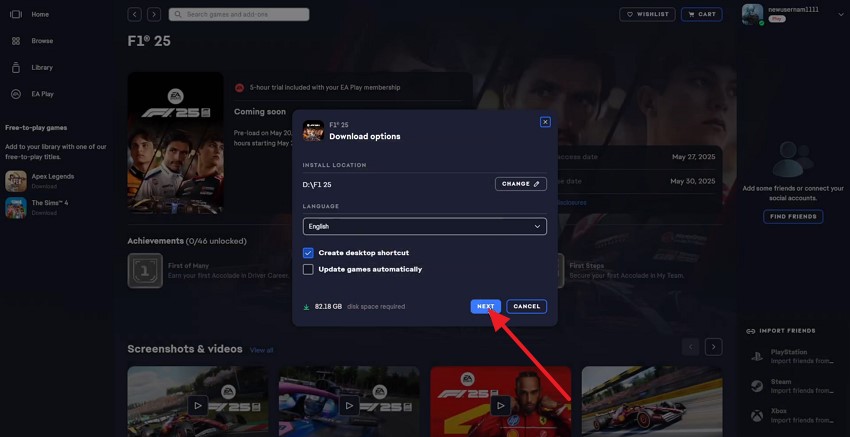
Шаг 3. Во всплывающем меню нажмите кнопку «Управление», чтобы выбрать место, куда вы хотите загрузить файл игры.
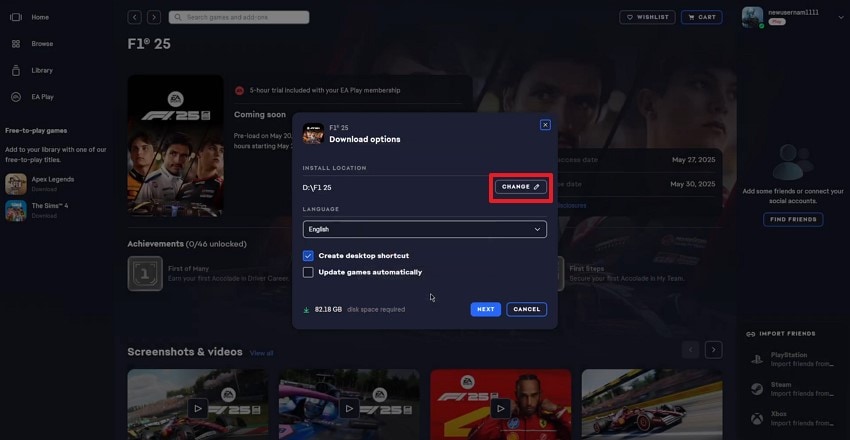
Шаг 4. После выбора местоположения нажмите кнопку «Далее» для продолжения процесса переустановки.
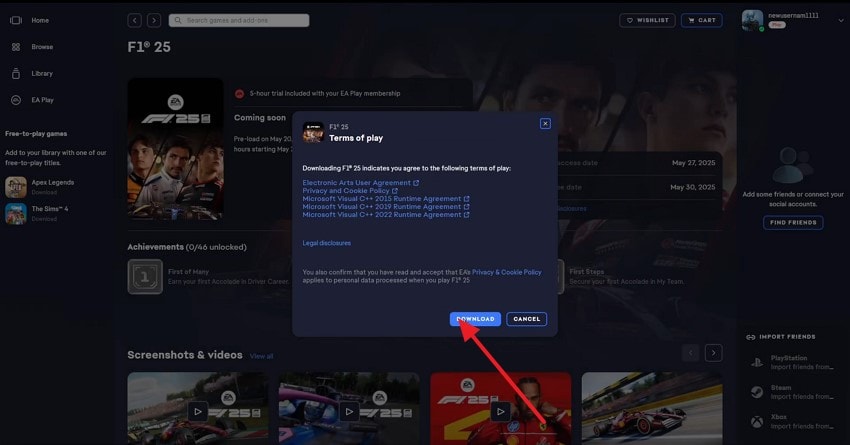
Шаг 4. После этого появится ещё одно всплывающее окно, где вы нажимаете кнопку «Загрузить» и успешно переустанавливаете игру.
7. Запуск Steam от имени администратора
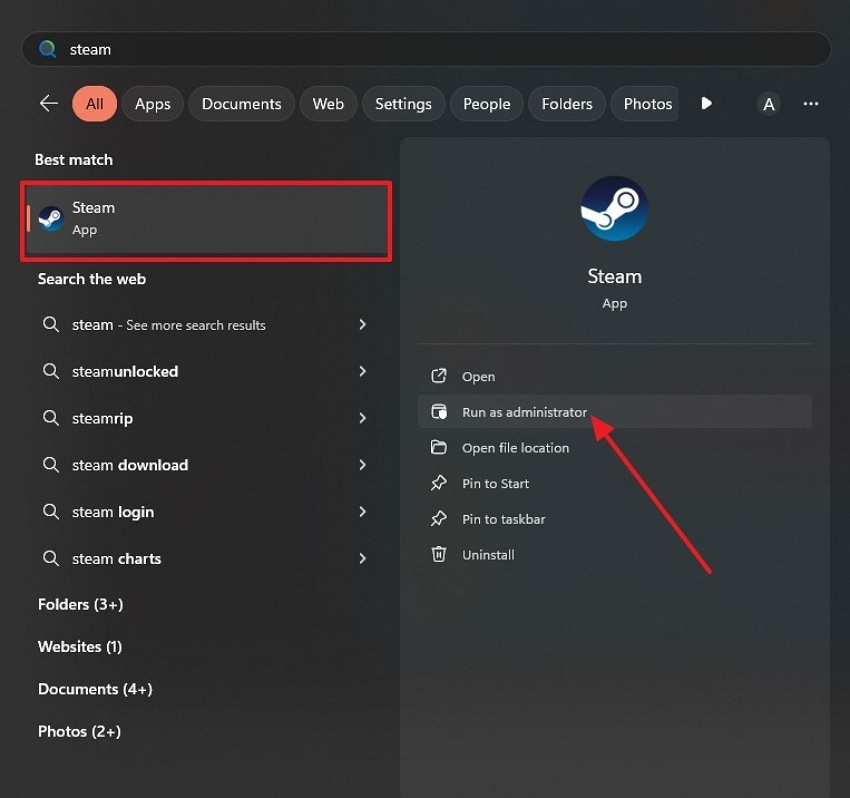
Для исправления F1 25 существует вероятность, что проблема кроется в самом приложении Steam. Поэтому этот метод предоставляет необходимые разрешения для доступа к системным файлам и применения обновлений. Вы можете запускать игру без помех, поскольку иногда ограниченные разрешения могут блокировать критически важные игровые процессы. Давайте изучим этот простой шаг, который обеспечивает бесперебойную работу игры и исключает риск сбоев из-за проблем с доступом:
Инструкции. Откройте панель Windows и найдите там приложение «Steam». Получив доступ к приложению, щёлкните по нему правой кнопкой мыши и выберите пункт «Запуск от имени администратора».
8. Управление настройками графики в игре
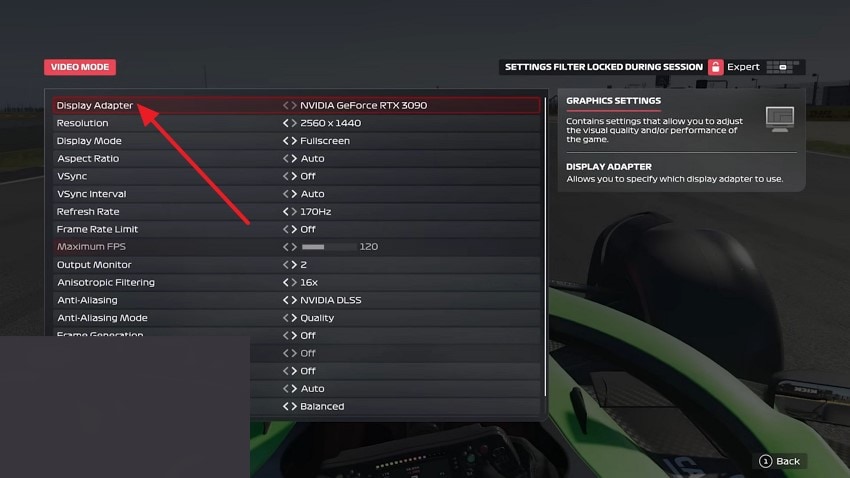
Настройка графических параметров в игре — это умный способ предотвратить фатальные ошибки F1 25, вызванные перегрузкой оборудования или проблемами совместимости. Если в игре установлены ультравысокие визуальные настройки, ваша система может не справиться с ними, что приведёт к зависанию или неожиданному вылету. Следуйте приведённым шагам и попробуйте снизить такие настройки, как разрешение, сглаживание и трассировка лучей, чтобы найти баланс между плавным игровым процессом и качеством изображения:
Шаг 1. Запустите игру на вашем ПК и перейдите в пункт «Настройки» вашего F1 25.
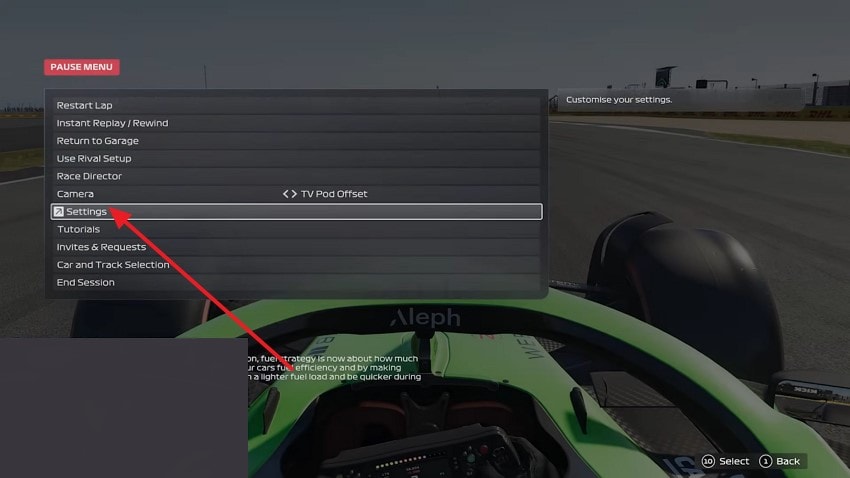
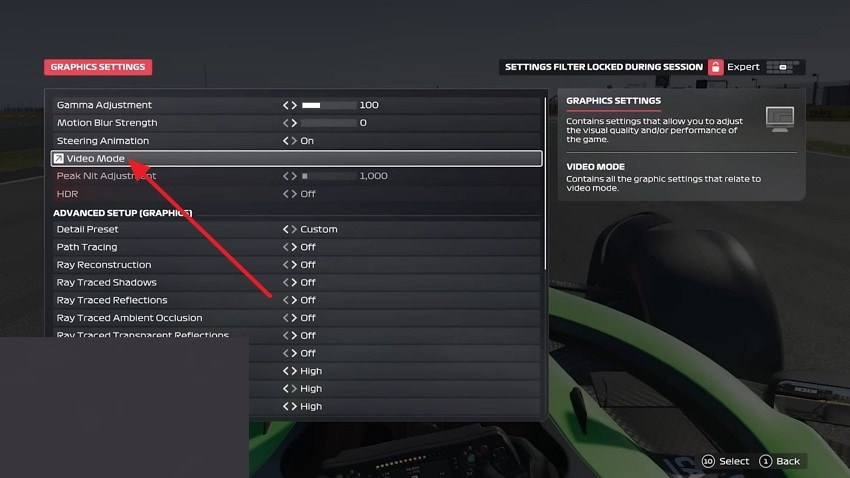
Шаг 2. Получив доступ к настройкам игры, выберите там пункт «Режим видео», чтобы изменить настройки графики.
Шаг 3. После этого на следующем экране выберите любой пункт, например «Адаптер дисплея», чтобы изменить внутриигровые настройки.
9. Настройка параметров совместимости для удобной работы
Иногда проблемы совместимости могут препятствовать нормальной работе игры в последних версиях Windows. Поэтому, включив режим совместимости, вы позволяете игре работать так, как если бы она была запущена на более старой и стабильной версии Windows. Этот параметр может устранить фатальные ошибки, сбои или проблемы с запуском, особенно при определённых конфигурациях или обновлениях. Давайте узнаем как исправить фатальную ошибку F1 25 с помощью этого метода:
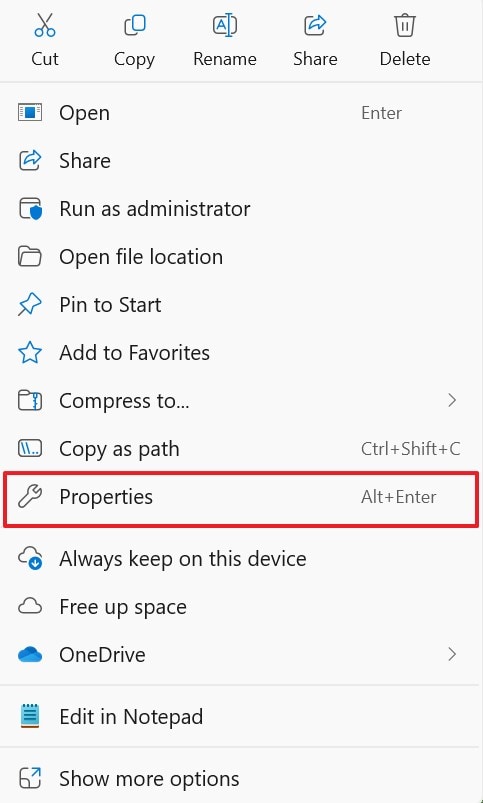
Шаг 1. Щёлкните правой кнопкой мыши по игре, чтобы развернуть список меню, и выберите там пункт «Свойства».
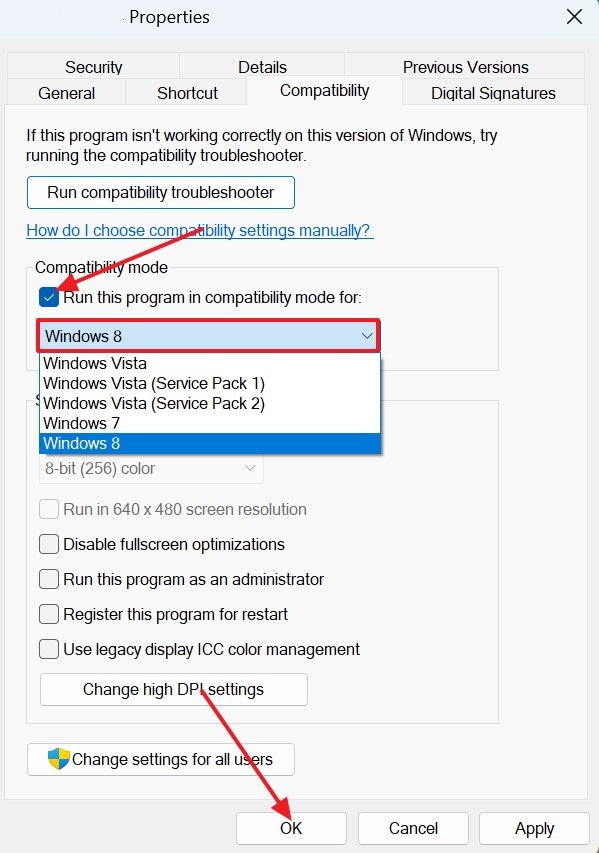
Шаг 2. В меню «Свойства» перейдите на вкладку «Совместимость», чтобы задать параметры. Получив доступ к вкладке, включите параметр «Запустить программу в режиме совместимости с» и разверните список «Windows 8», чтобы выбрать желаемую более старую версию.
Часть 3. Фатальная ошибка F1 25 из-за отсутствия игровых файлов? Восстановите их легко!
После выполнения всех вышеупомянутых исправлений, если ваши игры F1 25 по-прежнему отказываются запускаться, возможно, проблема кроется в файле игры. Поэтому для решения этой проблемы вы можете воспользоваться надёжным инструментом, Recoverit, чтобы выполнить восстановление Steam. Этот инструмент поддерживает восстановление файлов более чем 1000+ форматов, включая фотографии, видео и документы.
Помимо этого, он также позволяет восстанавливать несколько файлов одновременно с помощью пакетного процессора, что экономит время и усилия. Инструмент обеспечивает 100% безопасное восстановление, чтобы пользователям не приходилось беспокоиться о вредоносных программах и вирусах. Если ваше устройство столкнулось с синим экраном смерти, вы можете предотвратить сбои системы с помощью этого инструмента для повышения стабильности системы.
Ключевые возможности
- Устройства хранения: Это программное обеспечение позволяет восстанавливать данные с более чем 2000+ устройств хранения, включая USB-накопители, камеры или любые внешние устройства.
- Процент восстановления: Используя этот инструмент, вы получаете процент восстановления 99,5%, и он может восстановить почти все утраченные или повреждённые данные.
- Расширенное восстановление: Если повреждение серьёзное, вы можете использовать функцию расширенного восстановления для глубокого сканирования и восстановления отсутствующих игровых файлов.
Полное руководство по восстановлению потерянного игрового файла F1 25 с помощью Recoverit
Теперь, когда вы знаете возможности этого инструмента, вам, возможно, захочется узнать, как использовать его для восстановления повреждённых данных. В следующем разделе будет представлено пошаговое руководство по как исправить фатальную ошибку F1 25 с помощью Recoverit:
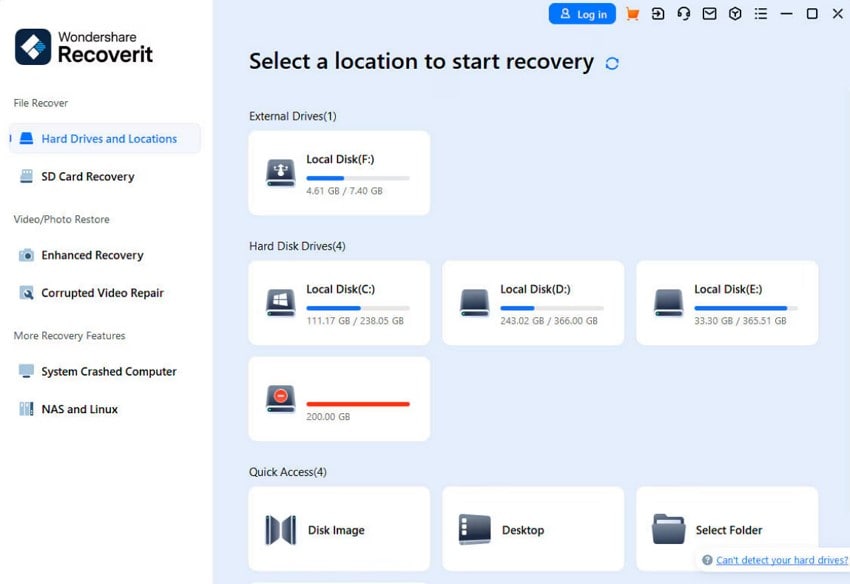
Шаг 1. Запустите инструмент и выберите расположение файла
Откройте Recoverit и нажмите раздел «Жёсткие диски и расположение» на левой панели окна. Затем выберите опцию «Рабочий стол» в разделе «Быстрый доступ», чтобы приступить к восстановлению игровых файлов.
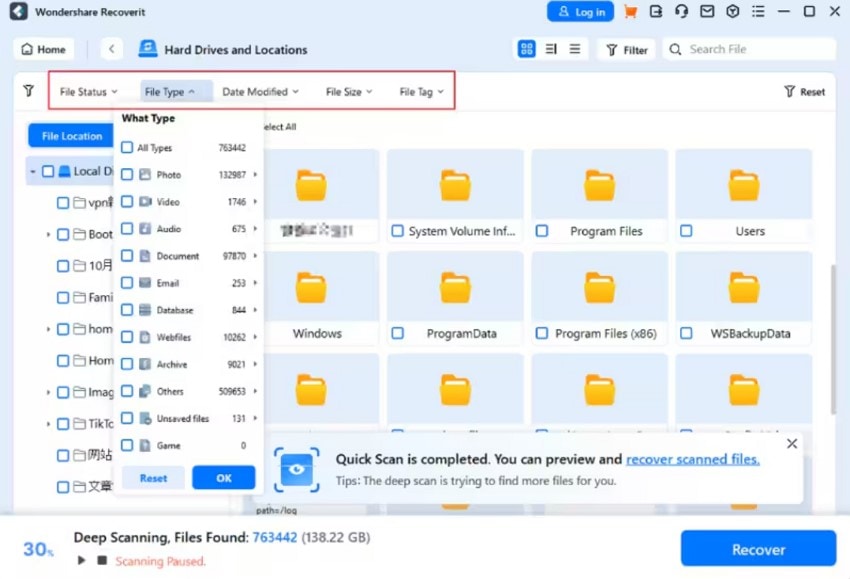
Шаг 2. Выберите повреждённый игровой файл и восстановите его
Затем выберите целевой игровой файл в разделе «Тип файла», и инструмент начнёт быстрое сканирование. Далее нажмите кнопку «Восстановить» в правом нижнем углу экрана после выбора повреждённого файла.
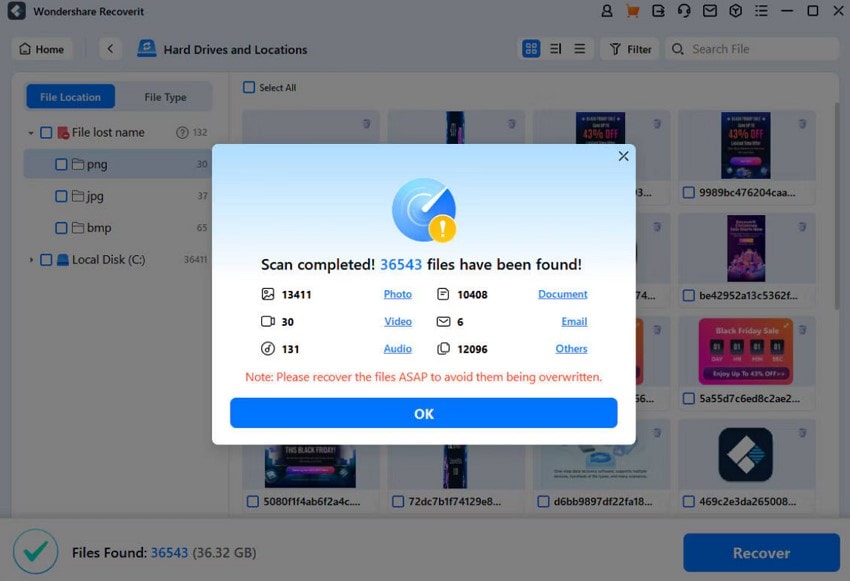
Шаг 3. Предварительный просмотр и завершение процедуры
После завершения процесса инструмент успешно восстановит файл и отобразит всплывающее меню. Во всплывающем окне проверьте, было ли восстановление выполнено, и нажмите кнопку «ОК».
Заключение
В заключение, это вполне нормально, когда вы с нетерпением ждёте игры в F1 25 и вдруг обнаруживаете, что она не работает. За этими проблемами может стоять множество причин, поэтому в данном руководстве приведены 5 основных причин и 9 методов их устранения. Однако если эти методы не помогут, есть вероятность, что ваш файл будет утерян, и в этом случае вы можете воспользоваться Recoverit.
Часто задаваемые вопросы
-
1. Может ли антивирусное программное обеспечение вызвать критическую ошибку F1 25?
Да, чрезмерно агрессивные антивирусные программы могут блокировать или помещать в карантин критически важные игровые файлы, что приводит к проблемам или фатальные ошибки F1 25. Вы можете попробовать добавить игру и Steam в список исключений антивируса, чтобы избежать этой проблемы. -
2. Сколько свободного места на диске необходимо для плавной работы F1 25?
Для этой игры необходимо иметь не менее 50–60 ГБ свободного пространства, плюс дополнительное место для обновлений и корректной обработки временных файлов. Недостаток свободного места может вызывать ошибки установки игры, приводя к сбоям. -
3. Чаще ли происходят сбои F1 25 при установленных модах?
Да, использование неофициальных модов или пользовательских скинов может дестабилизировать игру и вызывать критические ошибки. Чтобы избежать этой проблемы, при возникновении сбоев всегда следует проверять игру без модов. -
4. Можно ли восстановить утраченные или удалённые файлы игры F1 25 без переустановки всей игры?
Вы можете воспользоваться функцией Steam «Проверить целостность файлов игры» для поиска и восстановления отсутствующих или повреждённых файлов. Однако если эти варианты не помогут, вы можете использовать расширенный инструмент восстановления, например Recoverit, который поможет восстановить удалённые игровые данные без необходимости полной переустановки.
