



Вы когда-нибудь испытывали разочарование, когда ваша любимая игра вылетает сразу после запуска? Существует множество причин внезапного завершения работы игры, например повреждённые файлы или устаревшие драйверы. Однако эти проблемы можно решить, если применить правильные подходы. В этой статье мы рассмотрим причины вылета Elden Ring Nightreign и способы их устранения.
Попробуйте Recoverit для восстановления игровых данных
 Безопасность подтверждена. 3,591,664 человек скачали его.
В этой статье
-
- Проверьте системные требования и сопоставьте их
- Отключите разгон процессора
- Проверьте интернет при вылете на старте
- Перезапустите Steam или компьютер
- Попробуйте обновить графический драйвер
- Попробуйте обновить Windows для устранения проблемы
- Включите игровой режим
- Добавьте исключение в настройках Защитника Windows
- Проверьте целостность игровых файлов в Steam
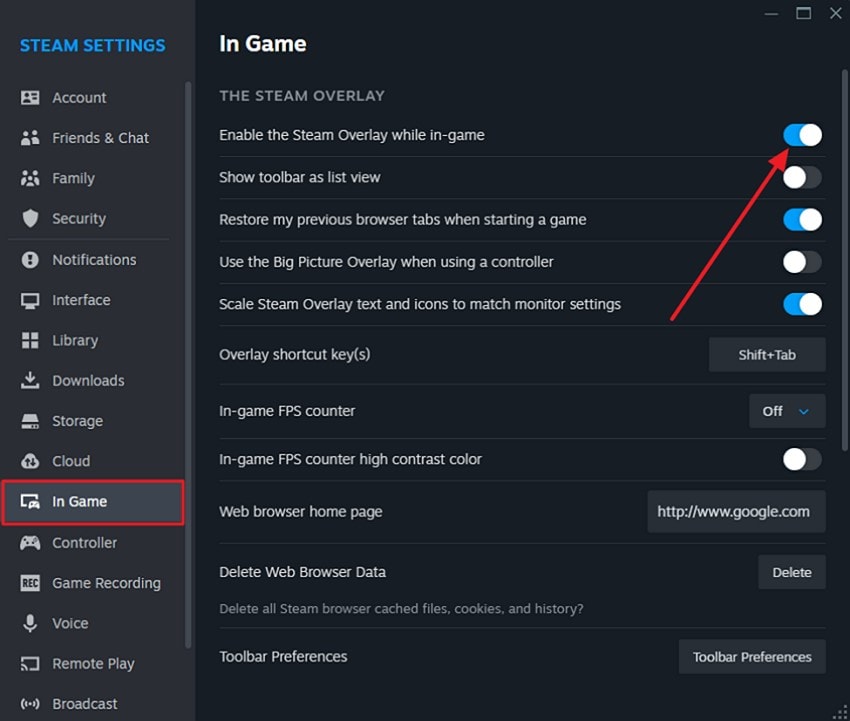
- Отключите оверлей Steam для устранения вылетов при запуске

Часть 1. Почему Elden Ring Nightreign вылетает при запуске?
Знание причин вылета позволяет своевременно устранить проблемы. Ниже приведены некоторые возможные причины неожиданного поведения вашей игры:
- Повреждённые игровые файлы: Одной из главных причин того, что игра не запускается или постоянно вылетает, может быть повреждение файла. Это может произойти при любом прерывании во время загрузки игровых пакетов.
- Несовместимые оверлеи: Поскольку игра работает в экосистеме Steam, существуют оверлеи, которые перехватывают управление во время игры. Хотя эти оверлеи иногда потребляют ресурсы и приводят к внезапному сбою игры.
- Нестабильное интернет-соединение: Вам необходимо стабильное соединение для игры и даже для того, чтобы исправить вылет Elden Ring Nightreign при запуске. Если ваша сеть недостаточно стабильна, могут возникать перебои при загрузке игровых пакетов, что может привести к неудачному запуску игры.
- Несовместимые системные требования: Если ваш компьютер не соответствует минимальным или рекомендованным характеристикам для Nightreign, игра может мгновенно вылететь. Игра может не найти необходимые ресурсы для нормальной работы в вашей системе, и результатом будет зависание игры.
- Блокировка антивирусом или брандмауэром: Иногда антивирус или брандмауэр в вашей системе помечает или блокирует определённые программы, не давая им успешно запуститься. Это может мгновенно привести к вылету игры при запуске и нарушить её нормальную работу.
Легко верните свои потерянные/удалённые игровые файлы!
Часть 2. Устранение вылета при запуске: исправление работы Elden Ring Nightreign
Узнав подробно о причинах, давайте рассмотрим основные способы устранения Elden Ring Nightreign проблем с вылетом:
1. Проверьте системные требования и сопоставьте их
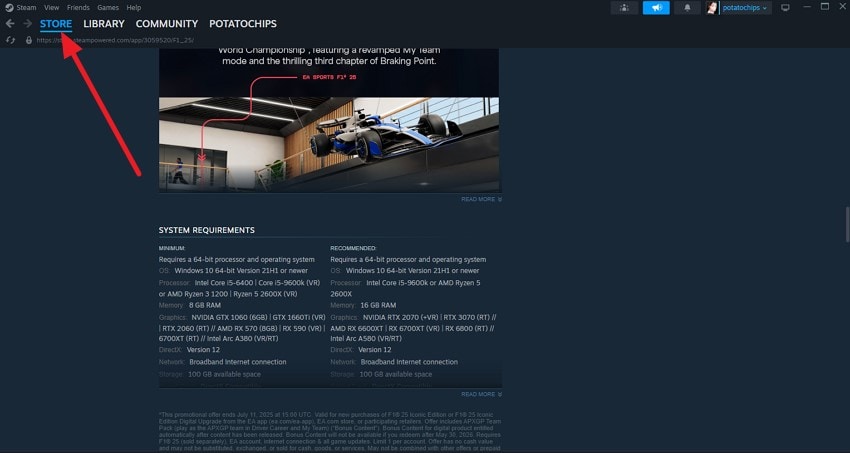
Одним из первых действий, которые вы можете предпринять, чтобы понять, почему игра вылетает, является проверка системных требований игры. Вы можете сопоставить, соответствуют ли указанные требования игры характеристикам вашего компьютера. Сопоставление характеристик также помогает избежать ошибок, вызванных отсутствующими аппаратными функциями, например поддержкой новых драйверов. Чтобы проверить системные требования игры в среде Steam, ознакомьтесь с инструкциями ниже:
Инструкции. Найдите игру в разделе «Магазин» и, найдя её, прокрутите страницу вниз после входа в интерфейс Steam. Найдите раздел «Системные требования» и сопоставьте их с характеристиками вашего ПК.
2. Отключите разгон процессора
Разгон процессора может повысить производительность, но также увеличивает риск нестабильности системы, особенно с требовательными играми, такими как Nightreign. Разогнанные процессоры могут вызывать ошибки или активировать защитные механизмы, вынуждающие игру завершить работу. Сброс процессора до заводских настроек или снижение до среднего уровня минимизирует вероятность вылетов при запуске. Чтобы узнать, как исправить вылет Elden Ring Nightreign путём уменьшения разгона, прочитайте раздел ниже:
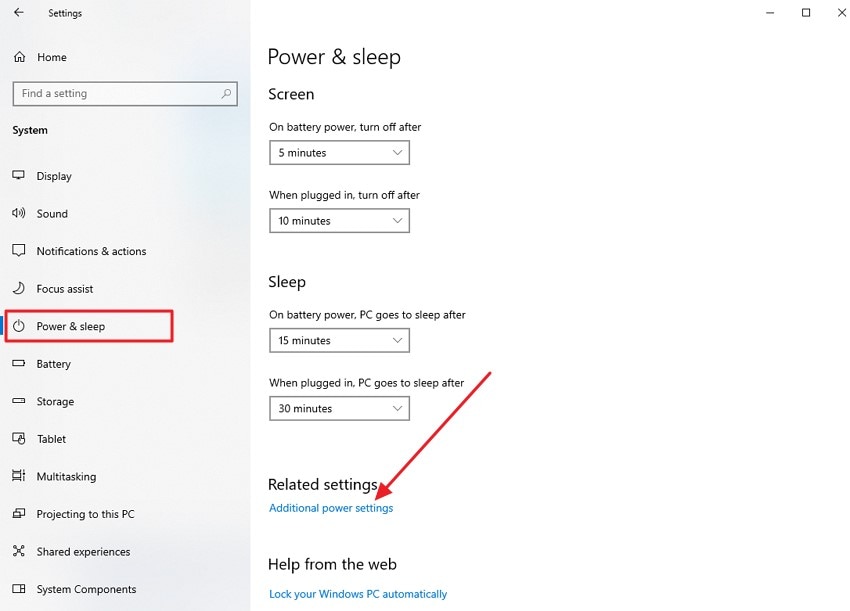
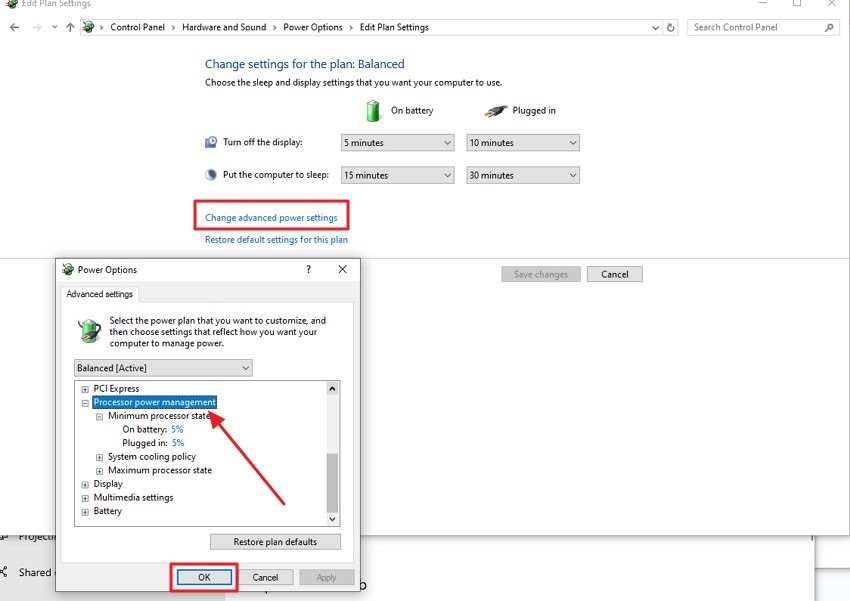
Шаг 1. Перейдите в настройки компьютера и откройте панель «Питание и спящий режим» слева. Нажмите кнопку «Дополнительные параметры питания», расположенную в разделе «Сопутствующие параметры».
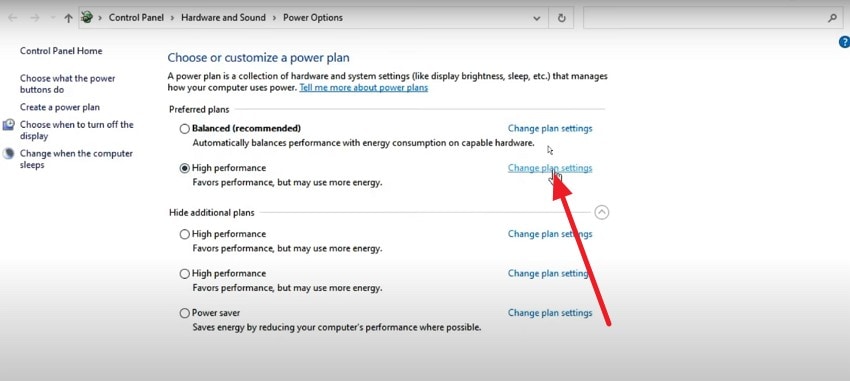
Шаг 2. В следующем интерфейсе найдите параметр «Изменить настройки схемы» и нажмите на него, чтобы продолжить.
Шаг 3. Затем нажмите «Изменить дополнительные параметры питания» и задайте значения «Минимальное состояние процессора» и «Максимальное состояние процессора», после чего нажмите кнопку «ОК», чтобы сохранить изменения.
3. Проверьте интернет при вылете на старте
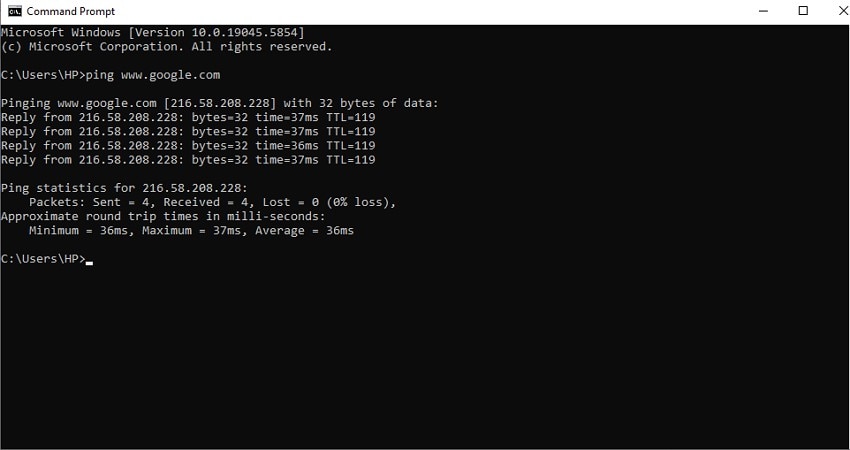
Некоторые функции и аутентификация при запуске могут зависеть от стабильного интернета, особенно в интерфейсе Steam, даже если игра запускается в офлайн-режиме. Перед запуском игры убедитесь, что вы подключены к быстрой и стабильной сети. Использование команды ping в CMD помогает оценить подключение и даёт информацию о задержке. Следуйте приведённым ниже инструкциям, чтобы узнать, как использовать этот метод для проверки интернет-соединения:
Инструкции. Введите следующую команду: ping [URL] и нажмите клавишу «Enter» на клавиатуре, открыв командную строку в вашей системе. Если потеря пакетов составляет 0%, а время измеряется в миллисекундах, это означает, что ваше интернет-соединение работает нормально.
4. Перезапустите Steam или компьютер
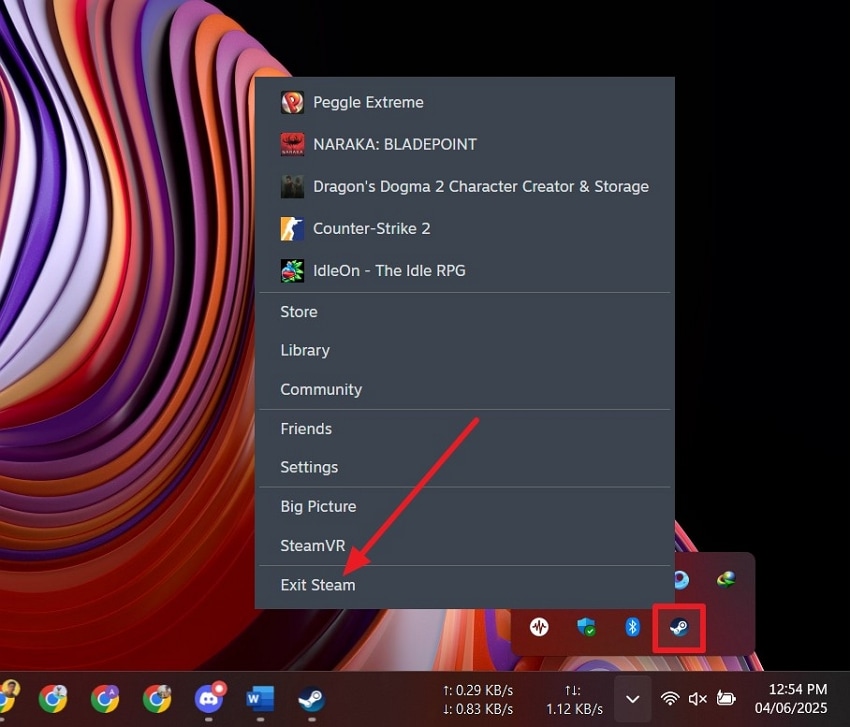
Elden Ring Nightreign может не запуститься должным образом, если в вашей системе есть временные сбои или ошибки. Вы можете попробовать перезапустить Steam или даже компьютер для решения этих проблем. Это поможет устранить незначительные проблемы, мешающие запуску игры. Прочитайте инструкции ниже, чтобы узнать, как легко перезапустить Steam и компьютер:
Перезапуск платформы Steam
Инструкции. Откройте панель задач в левом углу экрана и найдите значок «Steam» в небольшом поле. Щёлкните по нему правой кнопкой мыши, чтобы развернуть список параметров, и выберите «Выйти из Steam». Затем найдите значок платформы на вашем устройстве и дважды щёлкните по нему, чтобы запустить её снова.
Перезагрузка компьютера
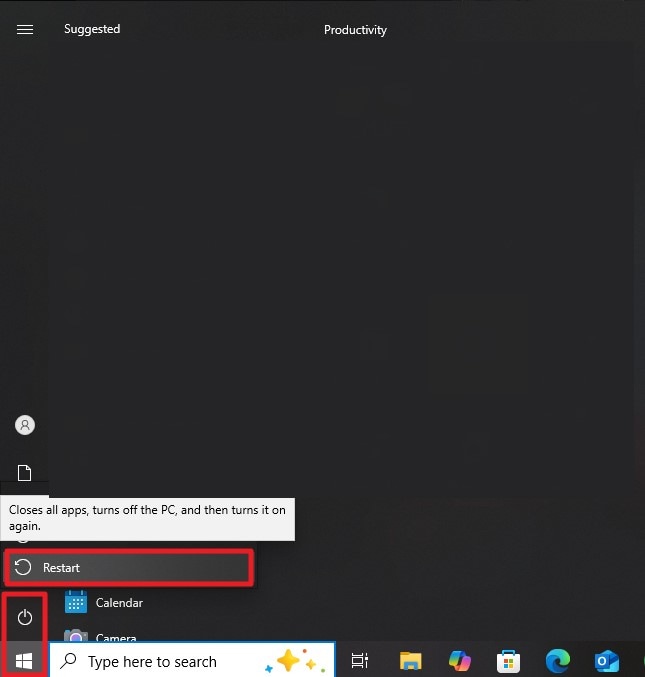
Инструкции. Перейдите к значку «Windows» в левом нижнем углу экрана и нажмите значок «Питание». Найдите параметр «Перезагрузка», чтобы система завершила все задачи, выключившись и снова включившись.
5. Попробуйте обновить графический драйвер
Как уже говорилось, одной из причин вылета игры являются устаревшие драйверы. Чтобы устранить это, необходимо обновить графические драйверы для исключения любых ошибок. Кроме того, это обеспечивает исправление ошибок и улучшение производительности для нормальной работы игры. Ниже приведены шаги для исправления вылета Elden Ring Nightreign при запуске путём обновления драйверов:
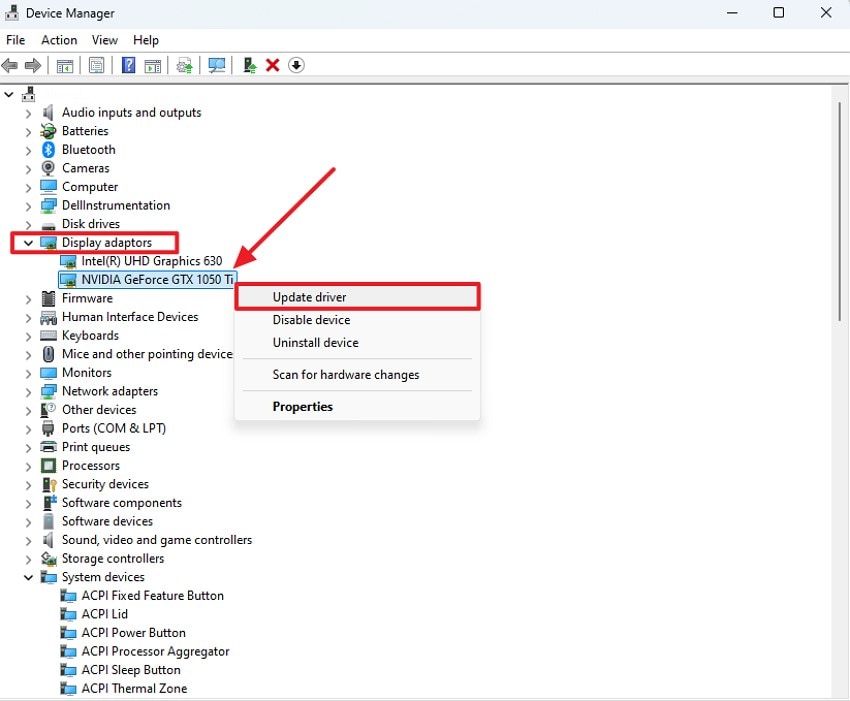
Шаг 1. Открыв «Диспетчер устройств» вашей системы, изучите список параметров слева и найдите раздел «Видеоадаптеры». Разверните его, нажав, и выберите графический драйвер из доступных вариантов. Затем щёлкните по нему правой кнопкой мыши и нажмите «Обновить драйвер», чтобы выполнить задачу.
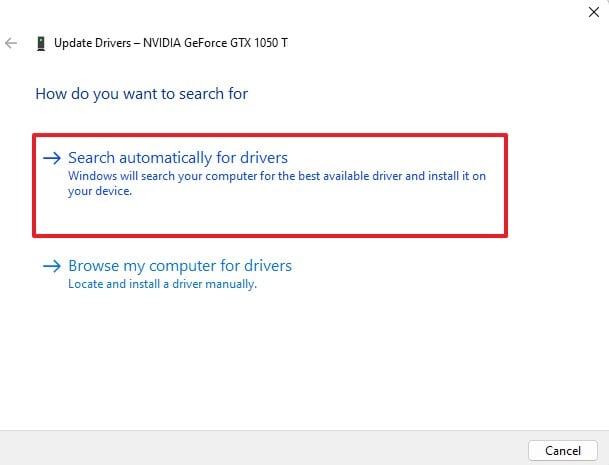
Шаг 2. В следующем интерфейсе нажмите на параметр «Автоматический поиск драйверов», и система будет автоматически обновлять драйверы при появлении нового обновления.
6. Попробуйте обновить Windows для устранения проблемы
Использование устаревшей версии Windows также может вызывать зависания и завершение работы новых игр. Обновление Windows до более новой версии помогает удобно решить эту проблему. Обновления часто включают критические исправления, повышающие стабильность и улучшающие производительность оборудования. Если вы не знаете, как проверить наличие обновлений Windows, следуйте приведённым ниже шагам:
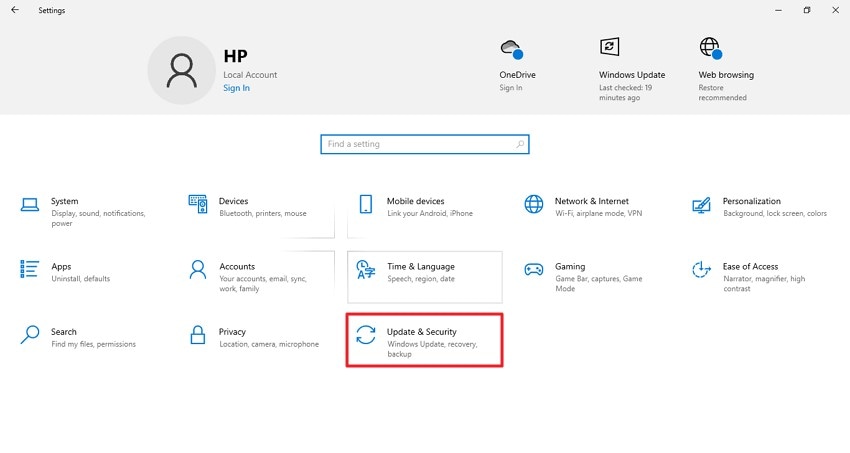
Шаг 1. Начните с открытия настроек компьютера и нажмите на параметр «Обновление и безопасность».
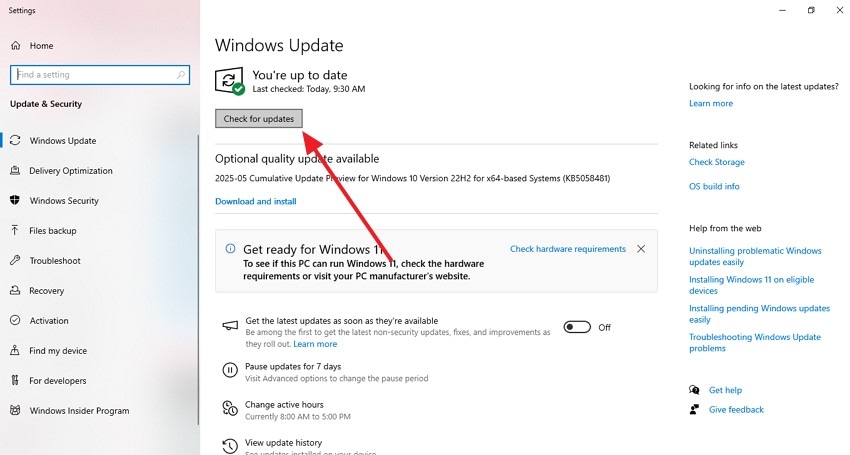
Шаг 2. Теперь включите раздел «Центр обновления Windows» и нажмите на параметр «Проверить наличие обновлений». Если ваша операционная система устарела, будут предоставлены обновления, которые вы сможете установить и запускать все программы без каких-либо затруднений.
7. Включите игровой режим
Ещё одним способом устранения Elden Ring Nightreign вылета игры является включение игрового режима в вашей системе. Таким образом, система приоритизирует ресурсы для игровых задач и обеспечивает нормальную работу игры. Он выделяет больше пропускной способности ЦП и ГП для игры и помогает снизить частоту внезапных вылетов.
Кроме того, он ограничивает фоновые обновления и ненужные уведомления, позволяя ресурсам сосредоточиться на игровой задаче. Давайте рассмотрим приведённые ниже шаги, чтобы узнать, как включить игровой режим:
Шаг 1. Откройте настройки устройства и нажмите на параметр «Игры» в интерфейсе.
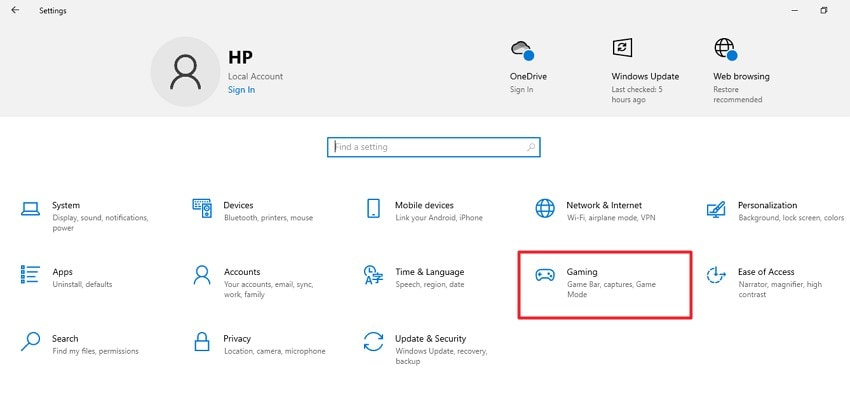
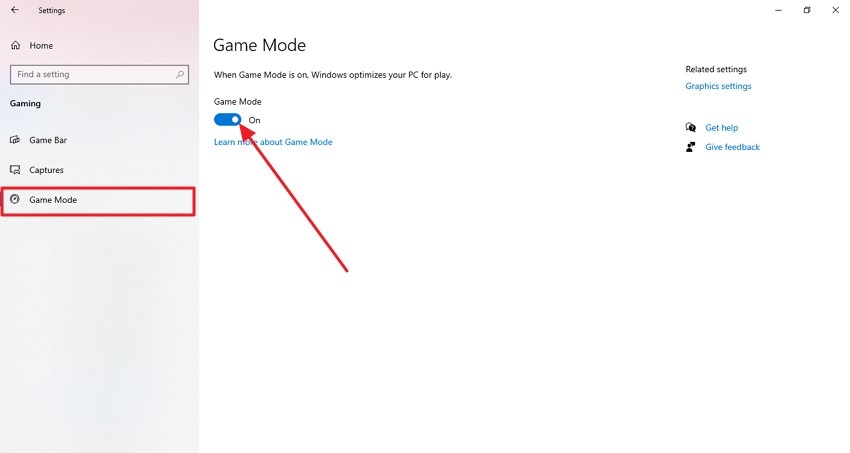
Шаг 2. Затем перейдите на левую панель и включите раздел «Игровой режим». Найдите параметр «Игровой режим» и переключите его в положение «Вкл».
8. Добавьте исключение в настройках Защитника Windows
Антивирус в вашей операционной системе также может препятствовать загрузке игры, ошибочно помечая её. Добавив игру в список исключений, Защитник Windows будет рассматривать игру как исключение и не будет её блокировать ни при каких условиях.
Использование этого метода гарантирует, что игра будет работать без каких-либо перебоев. Чтобы узнать, как исправить вылет Elden Ring Nightreign при запуске путём добавления исключения, прочитайте шаги, приведённые в следующем разделе:
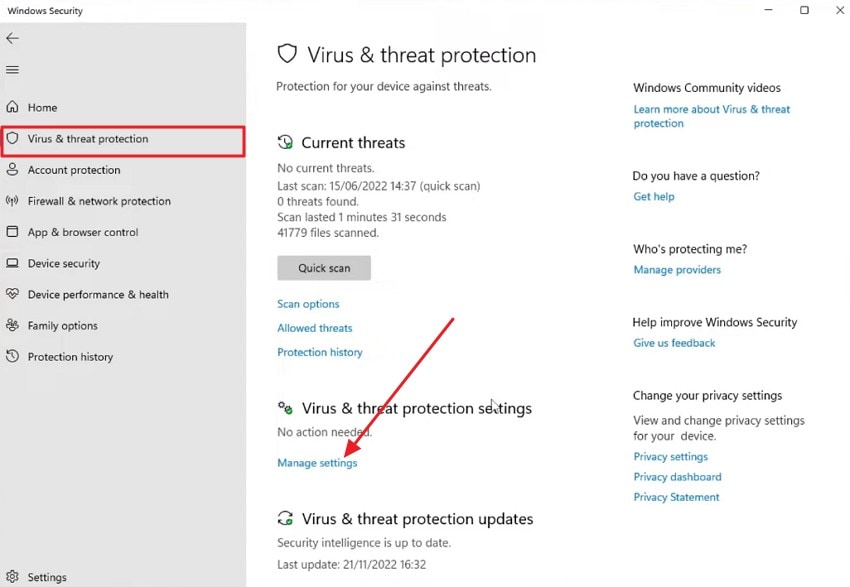
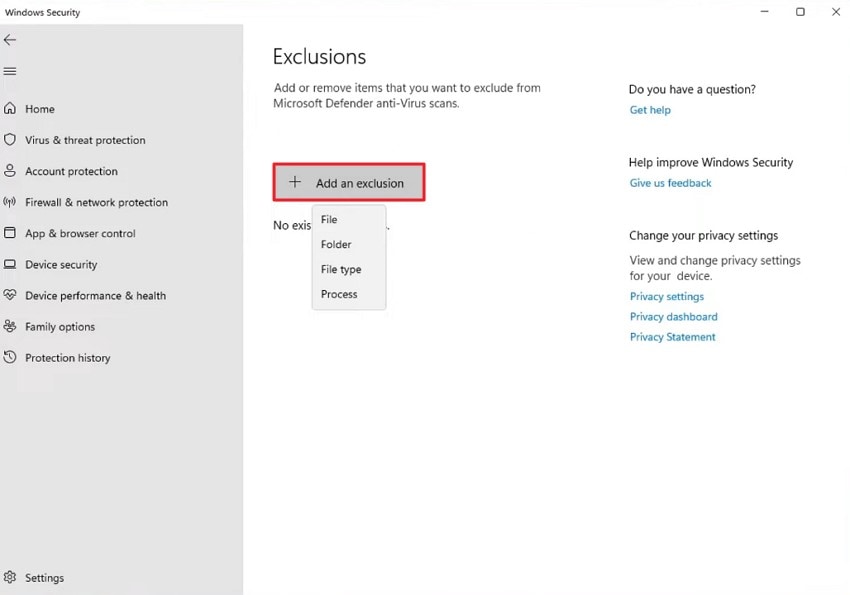
Шаг 1. Откройте «Безопасность Windows» и разверните раздел «Защита от вирусов и угроз» слева. Затем прокрутите вниз и нажмите параметр «Управление настройками», чтобы продолжить.
Шаг 2. Теперь нажмите параметр «Добавить или удалить исключения» в разделе «Исключения», немного прокрутив страницу вниз.
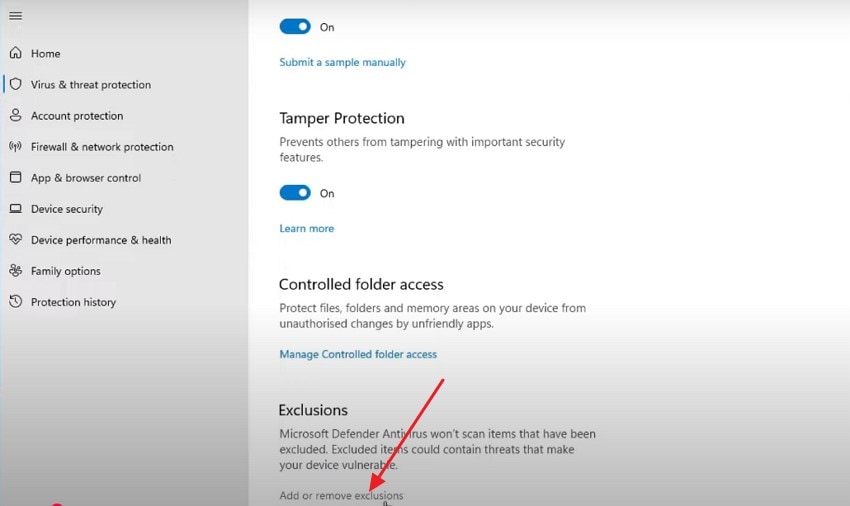
Шаг 3. Далее нажмите параметр «Добавить исключение», чтобы добавить файл игры и Steam в исключения и обеспечить их нормальную работу.
9. Проверьте целостность игровых файлов в Steam
Перед запуском новой игры убедитесь, что игровые файлы в системе Steam работают правильно. Этот метод помогает восстановить любые отсутствующие или повреждённые данные без необходимости переустанавливать игру.
Кроме того, этот метод помогает устранить временные ошибки и сбои, обеспечивая корректную работу файлов игры. Вот как можно проверить целостность Elden Ring Nightreign файла в системе Steam:
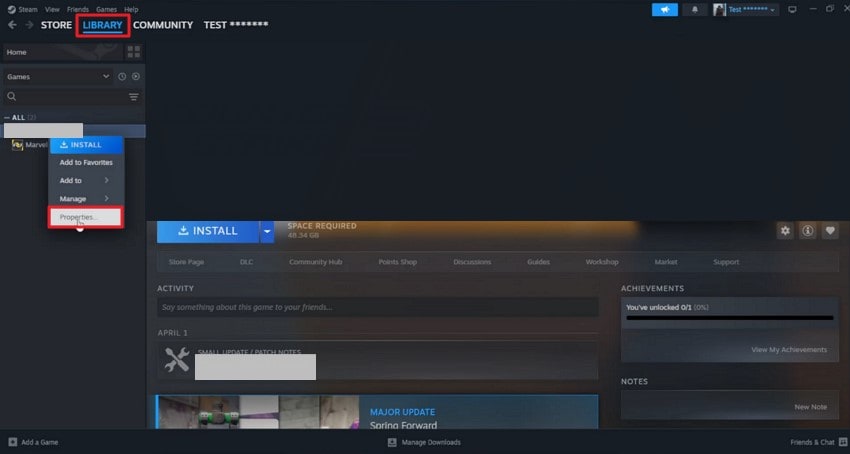
Шаг 1. Перейдите в раздел «Library» и найдите название своей игры в интерфейсе после запуска Steam на вашем устройстве. Щёлкните по нему правой кнопкой мыши и выберите опцию «Properties» из списка.
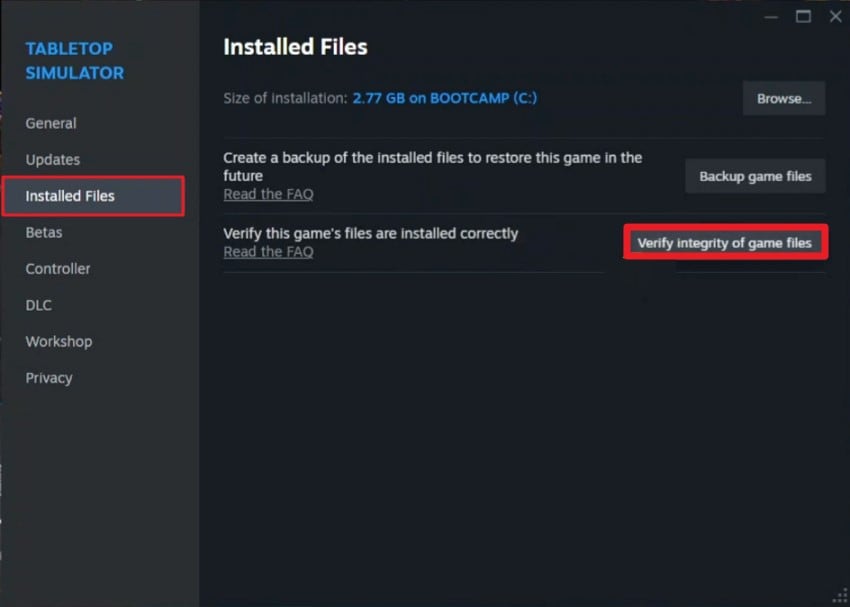
Шаг 2. В следующем интерфейсе включите раздел «Installed Files» и нажмите на опцию «Verify the Integrity», чтобы проверить, работают ли файлы.
10. Отключите оверлей Steam для устранения сбоев при запуске
В Steam есть определённые оверлеи, например внутриигровой чат, которые отображаются во время игры и иногда могут быть причиной неожиданных сбоев. Однако вы можете удобно отключить их в настройках платформы, чтобы игра запускалась без дополнительного распределения ресурсов. Отключение оверлеев может устранить конфликты между игрой и оверлеем, предотвращая сбои. Ознакомьтесь с приведёнными ниже шагами, чтобы узнать, как отключить оверлей Steam:
Шаг 1. Найдите опцию «Steam» в верхнем левом углу и нажмите на неё в интерфейсе Steam. Выберите опцию «Settings» из списка доступных действий.
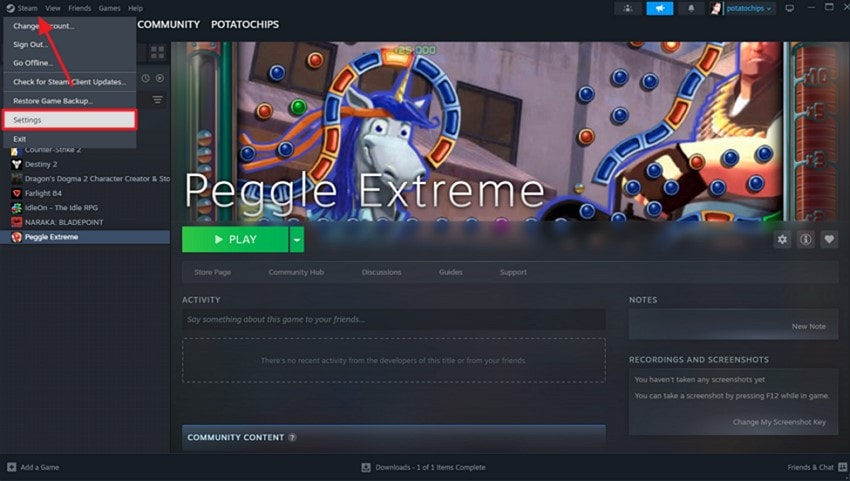
Шаг 2. Теперь перейдите в раздел «In-Game» с левой стороны и отключите переключатель для опции «Enable the Steam Overlay While In-Game».
Часть 3. Повреждённые игровые файлы? Исправьте мгновенно с помощью Repairit
Одной из причин сбоя игры даже после применения всех исправлений для Elden Ring Nightreign crash, может быть повреждение файлов игры. Однако вы можете восстановить повреждённые файлы с помощью таких инструментов, как Repairit, который поддерживает восстановление данных в высоком качестве. Независимо от того, есть ли у вас один файл игры или сжатая папка с несколькими игровыми файлами, инструмент может восстановить его, не занимая много времени.
Он предлагает простой и удобный интерфейс, позволяющий просто перетаскивать повреждённые файлы для мгновенного восстановления. Помимо восстановления файлов, он также предоставляет другие утилиты для улучшения и создания высококачественных визуальных материалов. Кроме того, вы можете разархивировать и извлечь папки после успешного восстановления файлов игры.
Удивительные возможности Repairit
- Поддержка нескольких форматов: Пользователи могут восстанавливать файлы различных форматов, включая PDF, PPT, JPEG и PNG.
- Расширенный режим восстановления: Предлагает расширенный режим восстановления, который выполняет глубокую реконструкцию файлов и сохраняет их форматирование.
- Предварительный просмотр иерархии файлов: Перед сохранением восстановленной папки можно просмотреть иерархию файлов в интерфейсе инструмента.
Подробные шаги по восстановлению повреждённых игровых файлов с помощью Recoverit
Как обсуждалось, Repairit позволяет удобно реконструировать все файлы игры. Чтобы узнать, как исправить сбой Elden Ring Nightreign путём восстановления повреждённых файлов, ознакомьтесь с приведёнными ниже шагами:
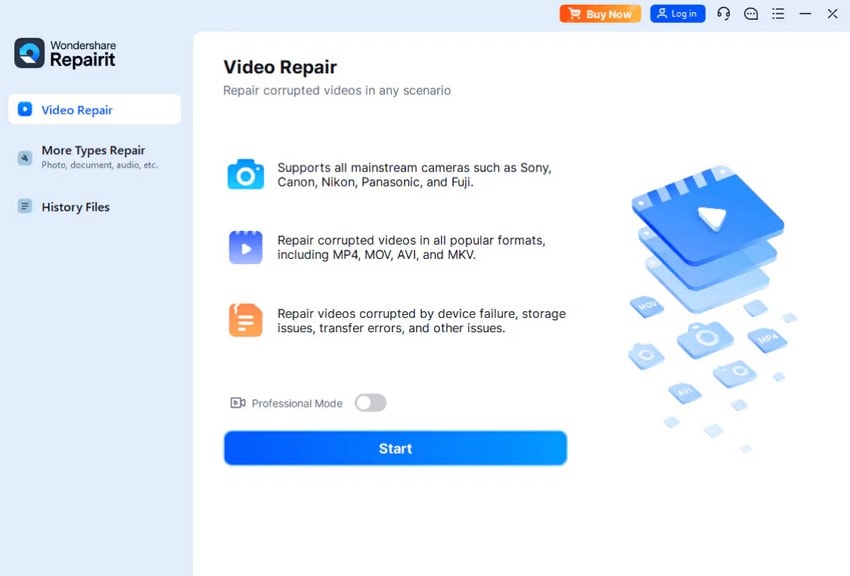
Шаг 1. Добавьте повреждённый видеофайл игры
Чтобы начать процесс, запустите Repairit на вашем устройстве и нажмите кнопку «Start» после добавления повреждённых файлов в интерфейс.
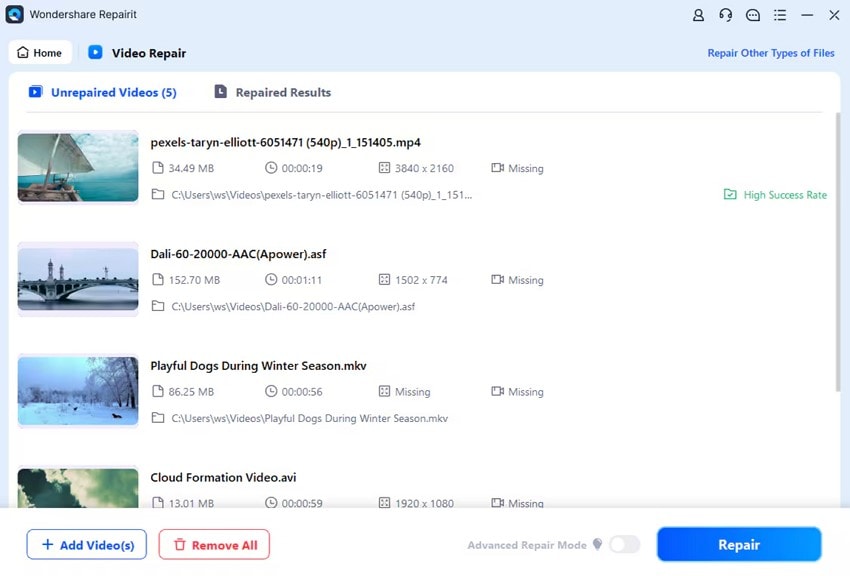
Шаг 2. Восстановите видеофайл
В следующем интерфейсе выберите файлы, которые вы хотите восстановить, в разделе «Unrepaired Videos» и нажмите кнопку «Repair» внизу.
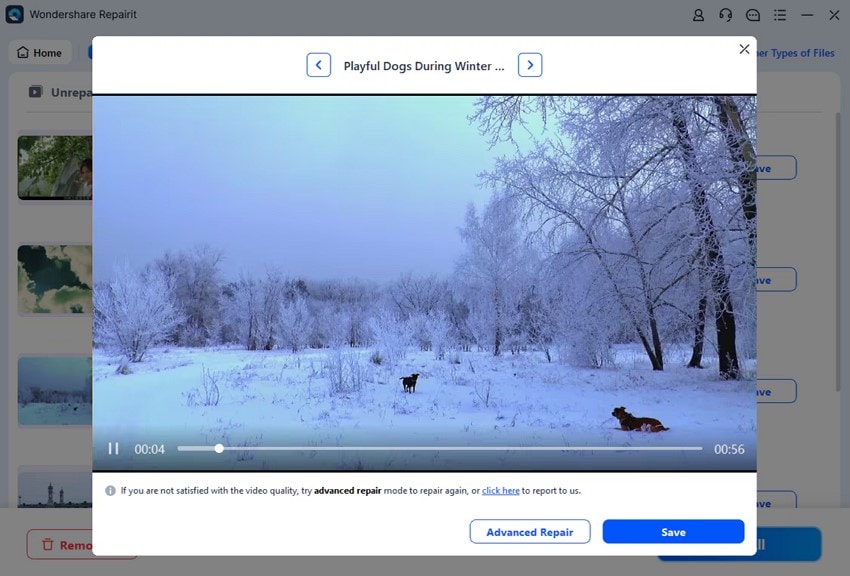
Шаг 3. Предварительный просмотр восстановленного файла и сохранение
После завершения реконструкции просмотрите файл в окне предварительного просмотра и нажмите кнопку «Save» внизу, когда вы будете удовлетворены результатами.
Часть 4. Потеряли важные файлы Elden Ring Nightreign? Восстановите их, чтобы избежать вылетов при запуске
Если вы не можете найти свои Elden Ring Nightreign файлы игры, вы можете воспользоваться такими инструментами, как Wondershare Recoverit для возврата данных. Этот эффективный инструмент выполняет глубокое сканирование указанного хранилища устройства для поиска всех восстанавливаемых файлов в вашей системе. Кроме того, пользователи могут с удобством извлекать более 1000 типов файлов, включая фотографии, видео и документы, с помощью этого эффективного инструмента.
С помощью Recoverit вы можете просматривать содержимое файла перед сохранением восстановленных медиафайлов на устройства. Одной из невероятных возможностей этого инструмента является сохранение форматирования восстановленного файла в неизменном виде. Кроме того, вы можете сохранить файл в предпочтительном месте на вашем устройстве.
Удивительные возможности Recoverit
- Поддержка многочисленных устройств: Независимо от того, используете ли вы устройство с Windows или MacBook, вы легко сможете восстановить свои данные, поскольку инструмент поддерживает более 2000 устройств.
- Пакетное восстановление файлов: Пользователи могут одновременно восстанавливать несколько файлов с помощью этого продвинутого инструмента.
- Расширенный режим восстановления: Расширенные режимы восстановления Recoverit предлагают глубокое сканирование для восстановления файлов, которые сложно найти или просканировать.
Подробное руководство по восстановлению игровых файлов с помощью Recoverit
Как обсуждалось, Recoverit позволяет пользователям восстанавливать данные в высоком качестве с сохранением форматирования. Давайте рассмотрим шаги по восстановлению файлов с помощью этого эффективного инструмента:
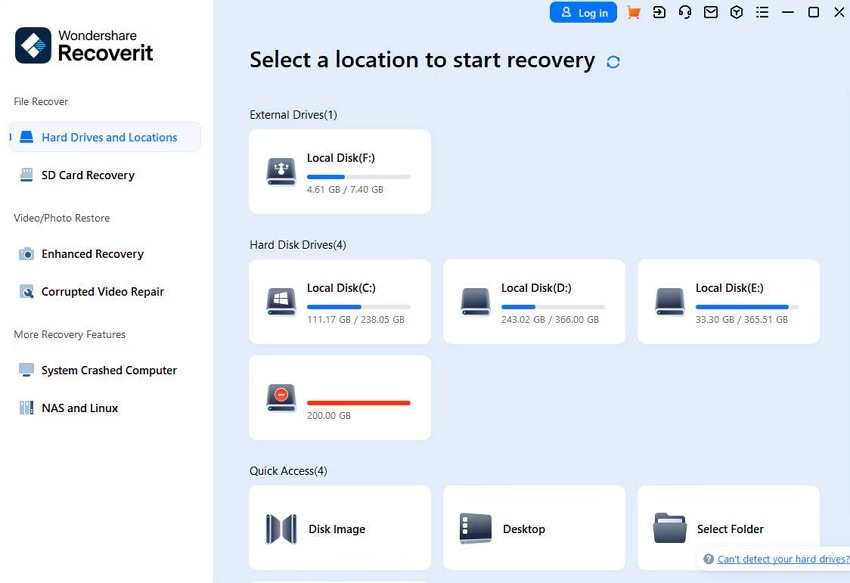
Шаг 1. Выберите расположение после запуска инструмента
Чтобы начать процесс, запустите Recoverit на вашем устройстве и нажмите на хранилище, в котором находится файл игры.
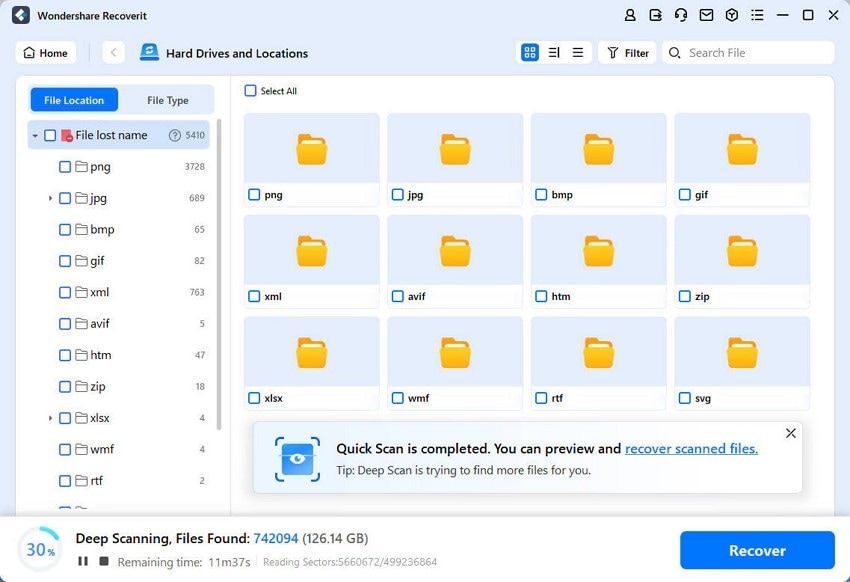
Шаг 2. Выберите файлы и восстановите их
После завершения сканирования нажмите на файлы, которые вы хотите извлечь, и нажмите кнопку «Recover» в следующем окне.
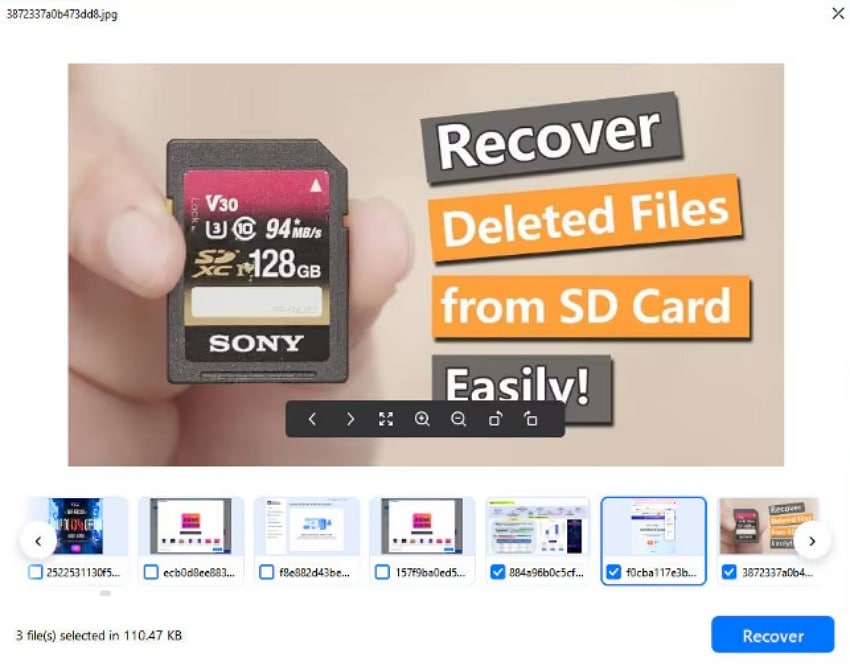
Шаг 3. Предварительный просмотр содержимого файла и сохранение
Просмотрите содержимое файла игры в следующем интерфейсе и нажмите кнопку «Recover», чтобы успешно сохранить извлечённый файл игры на компьютер.
Заключение
Подводя итог, в этой статье обсуждались различные причины и способы устранения сбоя Elden Ring Nightreign игры при запуске. В статье также было предложено, как можно восстановить потерянный файл игры с помощью Wondershare Recoverit. Этот продвинутый инструмент восстановления данных позволяет пользователям вернуть файлы игры, выполняя глубокое сканирование хранилища.
FAQ
-
1. Почему моя игра Elden Ring Nightreign постоянно вылетает?
Может быть много причин для Elden Ring Nightreign сбоя игры в вашей системе. Некоторые из них могут быть связаны с повреждёнными или потерянными файлами игры, что приводит к неполной загрузке игрового пакета. -
2. Как исправить проблему с графическим драйвером для плавного игрового процесса?
Чтобы исправить проблему с графическим драйвером, откройте Диспетчер устройств в настройках системы и найдите графический драйвер. Щёлкните на нём правой кнопкой мыши и выберите опцию «Обновить драйвер» для более плавного игрового процесса. -
3. Могу ли я восстановить повреждённый файл игры?
Да, вы можете восстановить файл игры с помощью Repairit, который позволяет одновременно исправлять несколько повреждённых файлов, экономя ваше время и усилия. -
4. Как я могу восстановить потерянный файл игры?
Для восстановления потерянного файла использование таких инструментов, как Wondershare Recoverit, является одним из надёжных решений. Инструмент поддерживает множество форматов файлов, что упрощает пользователям извлечение документов без каких-либо затруднений.
