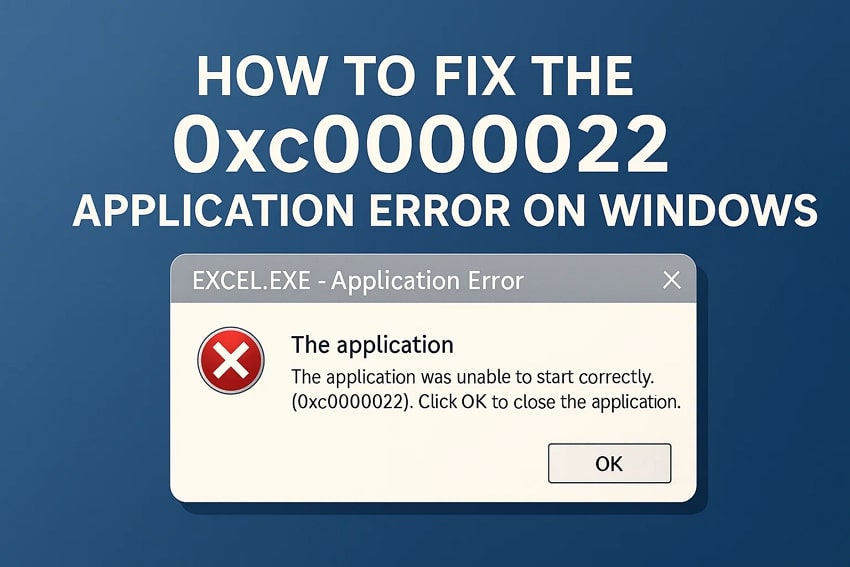



Это может быть очень неприятно, когда приложения не запускаются корректно на устройствах с Windows 10 или 11. Незавершённая работа и прерванный рабочий процесс — главные проблемы, с которыми сталкиваются пользователи, столкнувшиеся с ошибкой приложения 0xc0000022. Но существует несколько решений, которые могут легко помочь вам в этом вопросе. С помощью этого руководства мы рассмотрим возможные способы устранения ошибки приложения.
Попробуйте Recoverit для восстановления данных Windows
 Проверено безопасностью. 3,591,664 человек скачали это.
В этой статье
-
- Решение 1. Обновите компьютер до последней версии
- Решение 2. Настройка параметров разрешений для приложения
- Решение 3. Использование сканирования SFC или средства проверки CHKDSK
- Решение 4. Отключите антивирус или добавьте приложение в исключения
- Решение 5. Восстановление распространяемого пакета Microsoft Visual C++ 2013
- Решение 6. Включение компонентов DirectPlay на ПК

Часть 1. Анализ причин: ошибка приложения 0xc0000022
Основным симптомом, указывающим на ошибкой приложения 0xc0000022 является экран ошибки, который появляется при попытке запустить приложение в системе. При попытке запустить приложение в Windows отображается следующее сообщение об ошибке: «Приложение не смогло запуститься корректно (код ошибки 0xc0000022).» Это главный признак того, что ваша операционная система Windows испытывает проблемы с запуском приложения.
Перед изучением способов устранения ошибки важно понять её причины. Ниже перечислены некоторые распространённые причины этой проблемы, которые помогут лучше разобраться в ситуации:
- Отсутствующие или повреждённые системные файлы: Одной из причин возникновения этой ошибки является повреждение или отсутствие файла программы. Обычно это происходит после некорректного завершения работы устройства или неудачного обновления.
- Неверные разрешения для файлов или папок: Некоторые программы не запускаются, если у них нет разрешения на доступ к системным ресурсам от администратора. Это может произойти в результате изменения настроек учётной записи пользователя или ограничений групповой политики.
- Проблемы с распространяемыми пакетами Microsoft Visual C++: Многие приложения зависят от библиотек среды выполнения Visual C++, и приложение может выдать ошибку 0xc0000022 если они отсутствуют или повреждены. Для решения проблемы зачастую необходимо установить или восстановить правильную версию.
- Вмешательство антивирусного или защитного программного обеспечения: Чрезмерно защищающие или неправильно настроенные антивирусные программы могут блокировать запуск компонентов приложения. В некоторых случаях легитимные приложения ошибочно определяются как угрозы, что приводит к сбоям при запуске.
Определение причин и применение исправлений для ошибки приложения 0xc000007b.
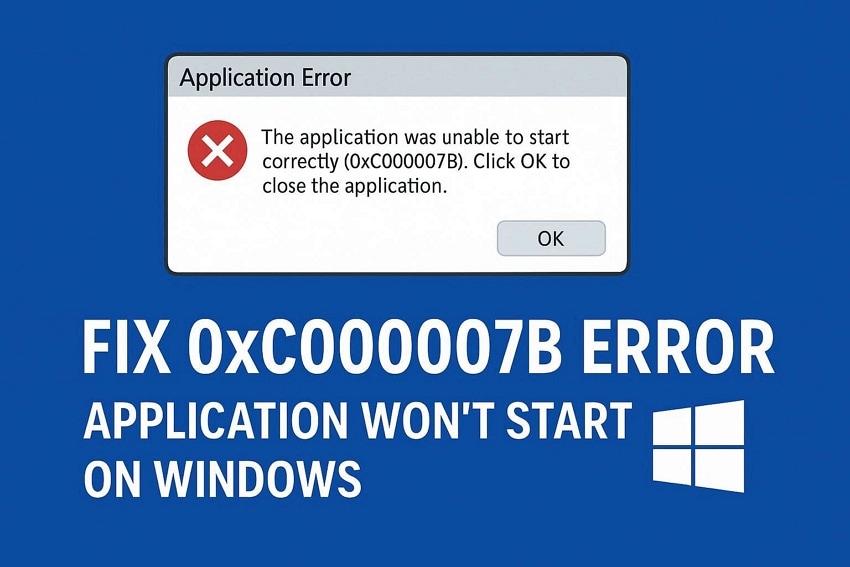
Часть 2. Комплексные способы устранения ошибки приложения 0xc0000022 [Обновлено 2025]
Перейдём к рассмотрению комплексных решений, которые можно применить, чтобы избежать ошибки «приложение не смогло запуститься корректно 0xc0000022», рассматриваемой ниже:
Решение 1. Обновите компьютер до последней версии
Обновление компьютера помогает убедиться, что система актуальна, и устраняет все скрытые проблемы, ответственные за ошибки приложений. Это повышает производительность системы, делая её более доступной. Выполните следующие шаги, чтобы узнать, как обновить компьютер до последней версии и автоматически устранить ошибку 0xc0000022 :
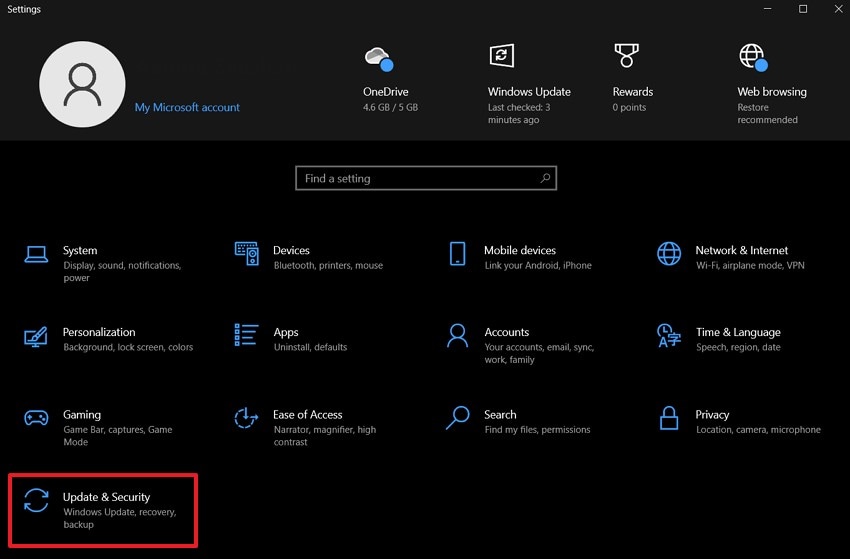
Шаг 1. Выберите «Обновление и безопасность» на панели «Параметры» рабочего стола Windows.
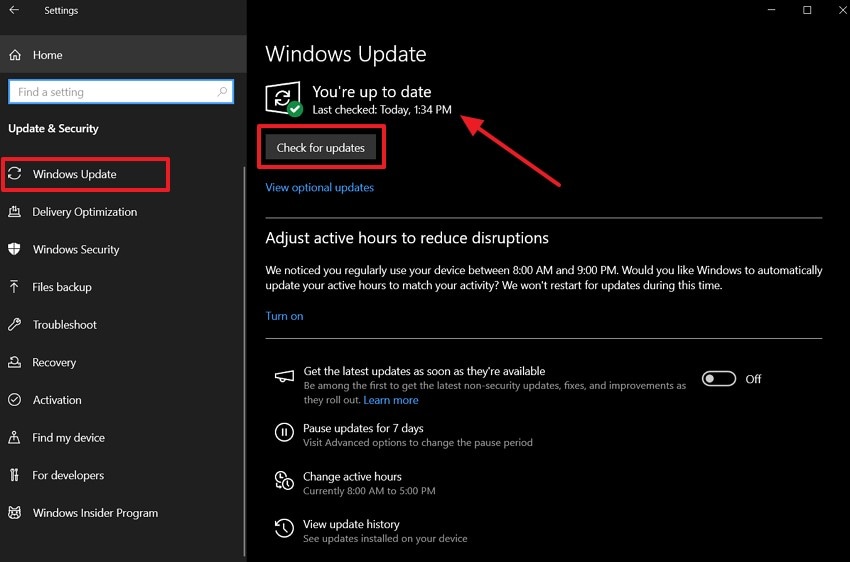
Шаг 2. Перейдите в раздел «Центр обновления Windows» на боковой панели. Затем проверьте, актуальна ли ваша система, нажав кнопку «Проверить наличие обновлений».
Решение 2. Настройка параметров разрешений для приложения
Если вы вручную настраиваете параметры разрешений, вы обеспечиваете пользователю полный контроль. Вы можете устранить конфликт доступа, который блокирует запуск приложения. Неверные или ограниченные права доступа к файлам не позволяют приложениям получить необходимые ресурсы для корректного запуска, что приводит к ошибкой приложения 0xc0000022. Прочитайте приведённые ниже инструкции, чтобы настроить параметры разрешений для конкретных приложений:
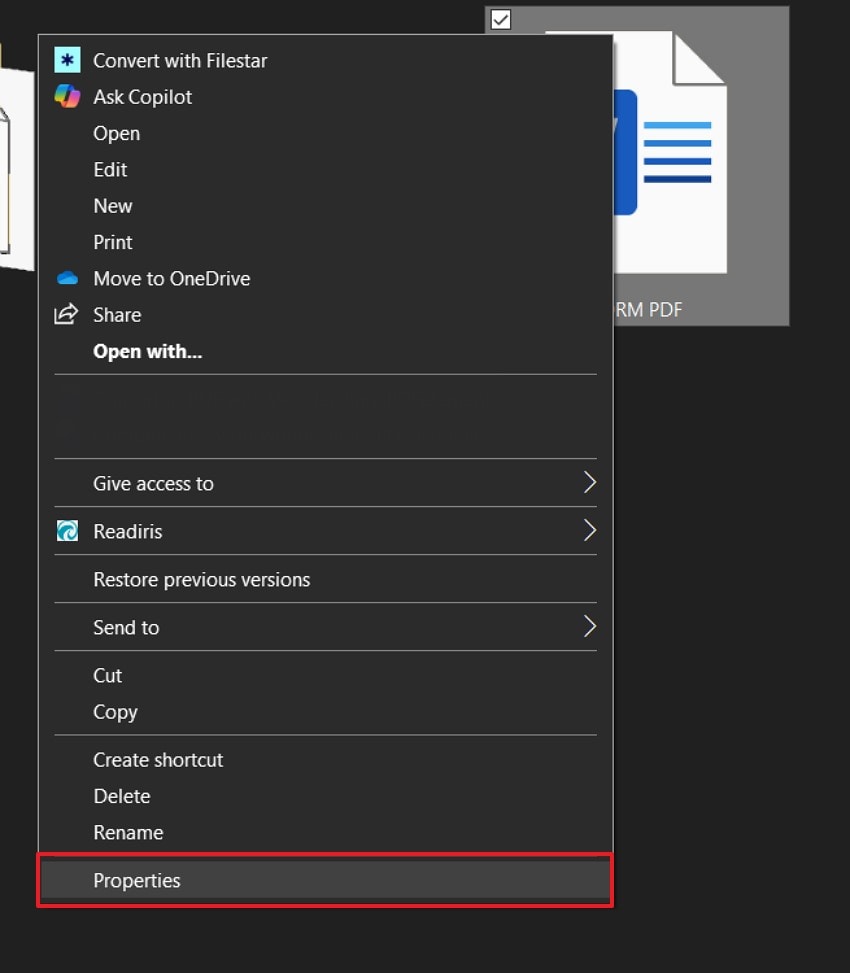
Шаг 1. Щёлкните правой кнопкой мыши на приложении, с которым возникает ошибка, и найдите параметр «Свойства», чтобы выбрать его.
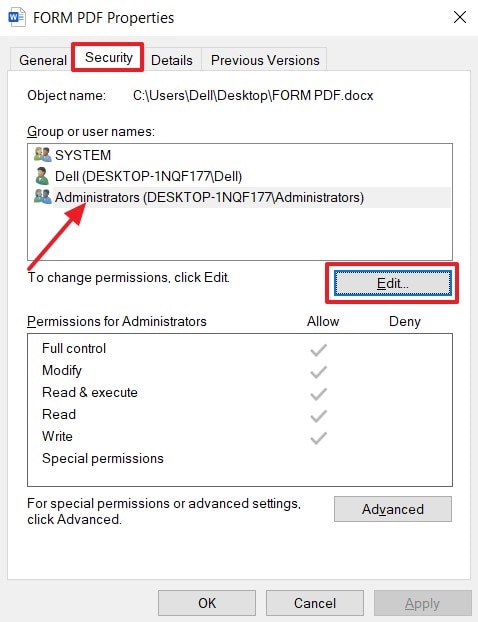
Шаг 2. Перейдите во вкладку «Безопасность» и выберите группу или имя пользователя «Администраторы». Затем нажмите кнопку «Изменить», чтобы начать редактирование разрешений на следующем шаге.
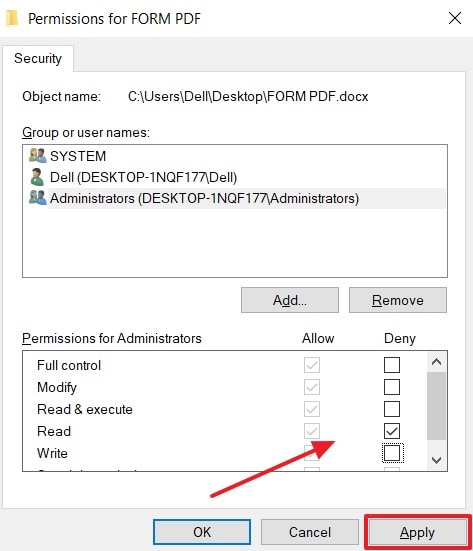
Шаг 3. В разделе «Разрешения для группы «Администраторы»» установите флажки для «Разрешить» или «Запретить» доступ. Затем нажмите кнопку «Применить», чтобы сохранить разрешения. Это позволит вам получить доступ к приложению, которое не запускается из-за ограниченного доступа.
Решение 3. Использование сканирования SFC или средства проверки CHKDSK
Повреждённый системный файл или ошибка диска могут привести к сбою при запуске приложения, например к ошибке 0xc0000022 в Windows 10. Запуск сканирования SFC или CHKDSK позволяет обнаружить и восстановить повреждённые файлы. Это восстанавливает стабильность системы и устраняет первопричины, препятствующие корректному запуску приложений. Прочитайте руководство, чтобы понять, как выполнить сканирование SFC в командной строке от имени администратора:
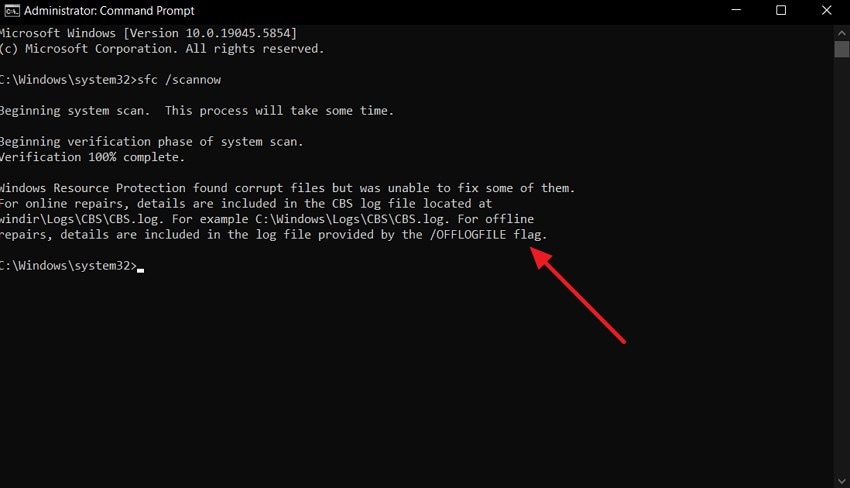
Шаг 1. Запустите «Командную строку» от имени администратора на своём устройстве, введите команду "sfc /scannow" и нажмите клавишу «Enter», чтобы начать сканирование.
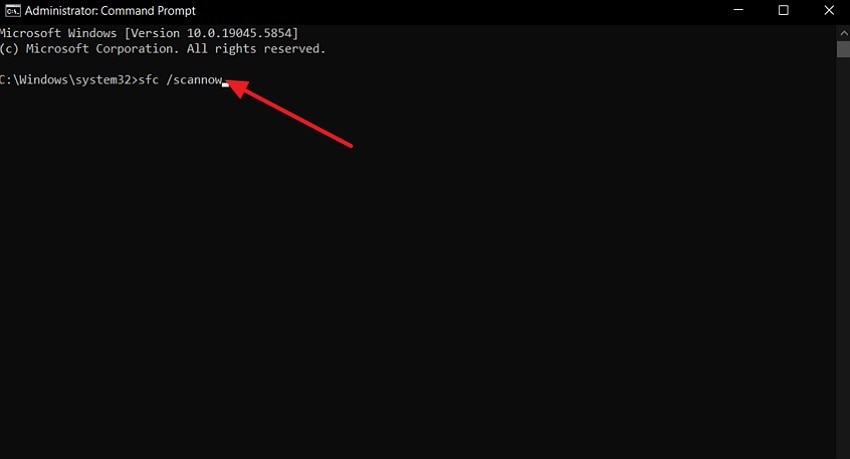
Шаг 2. Через некоторое время вы увидите ответ, позволяющий действовать соответствующим образом.
Вот шаги, которые вы можете выполнить для запуска процедуры проверки CHKDSK:
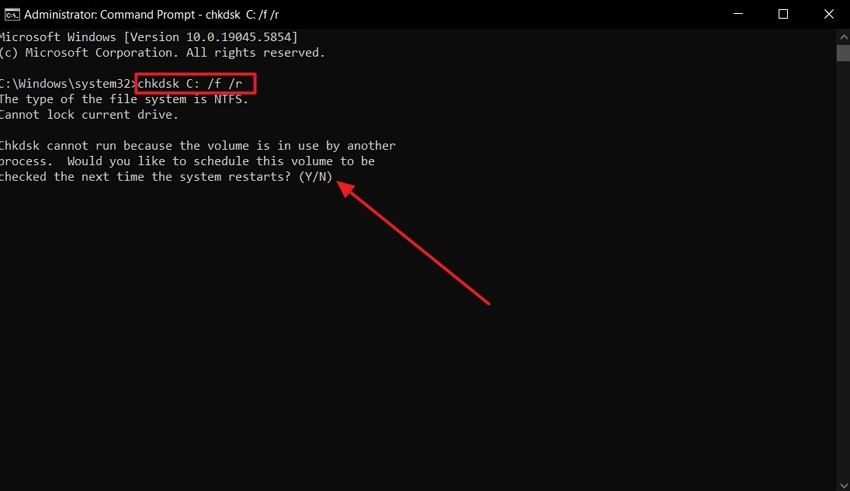
Инструкция. Как и в описанных выше шагах, запустите «Командную строку» от имени администратора. Введите команду "chkdsk C: /f /r" в строку ввода. Вы увидите сообщение с вопросом, хотите ли вы запланировать сканирование при следующей перезагрузке. Введите «Y» и нажмите Enter, чтобы перезапустить ноутбук. CHKDSK запустится до загрузки Windows и может занять некоторое время в зависимости от размера диска. Дождитесь завершения сканирования и загрузитесь в Windows в обычном режиме.
Решение 4. Отключите антивирус или добавьте приложение в исключения
Антивирусное программное обеспечение может блокировать запуск легитимных приложений на вашем устройстве. Оно мешает корректному запуску приложения и отображает диалоговое сообщение об ошибке Ошибка приложения 0xc0000022. Прочитайте шаги, описанные ниже, чтобы узнать, как отключить антивирус в вашей системе:
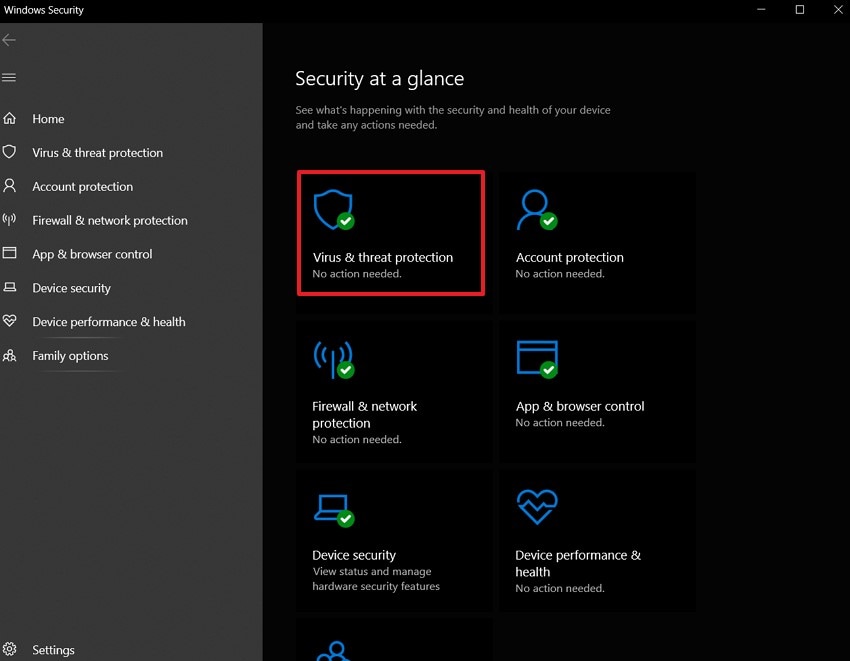
Шаг 1. Начните процесс, открыв панель «Безопасность» на вашем устройстве и нажав на вкладку «Защита от вирусов и угроз».
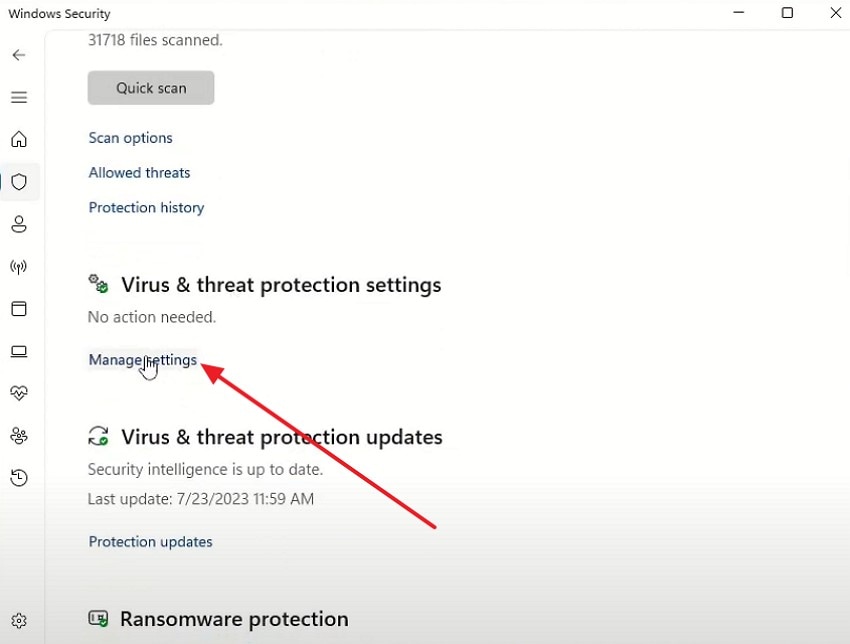
Шаг 2. Нажмите на параметр «Управление настройками» в разделе «Параметры защиты от вирусов и угроз».
Шаг 3. Найдите раздел «Контролируемый доступ к папкам» и выберите параметр «Управление контролируемым доступом к папкам», чтобы продолжить.
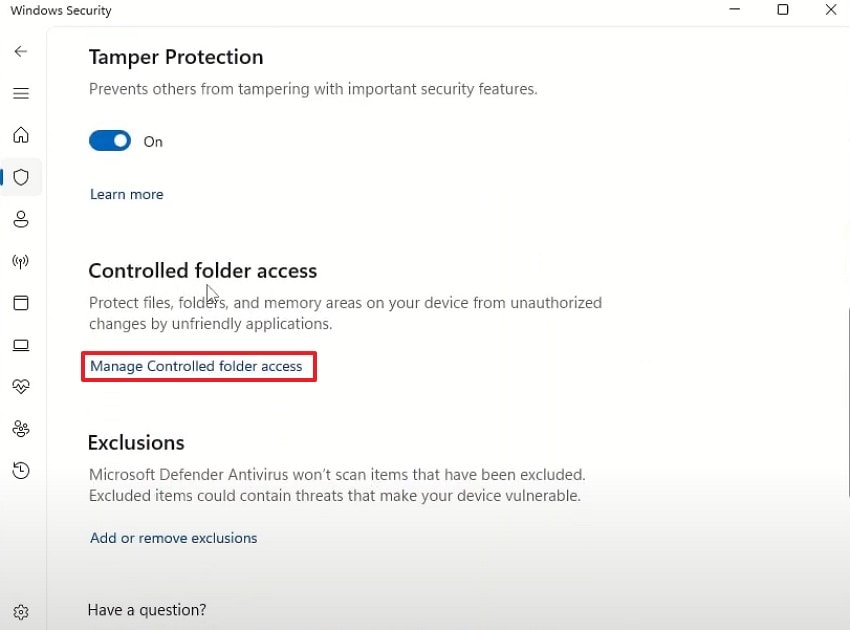
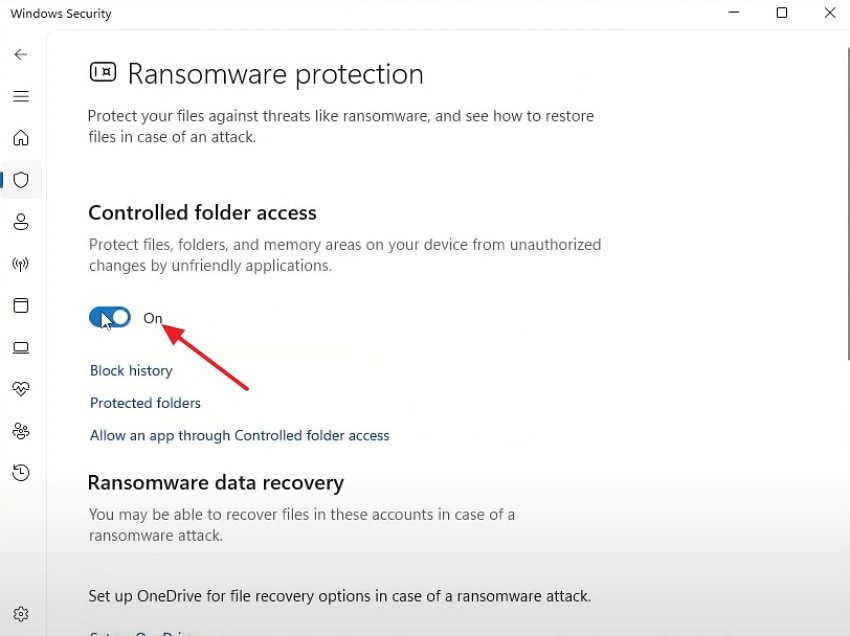
Шаг 4. Отключите параметр «Контролируемый доступ к папкам», переключив его, чтобы временно отключить антивирусное программное обеспечение.
Теперь выполним шаги, чтобы узнать, как добавить приложение в исключения:
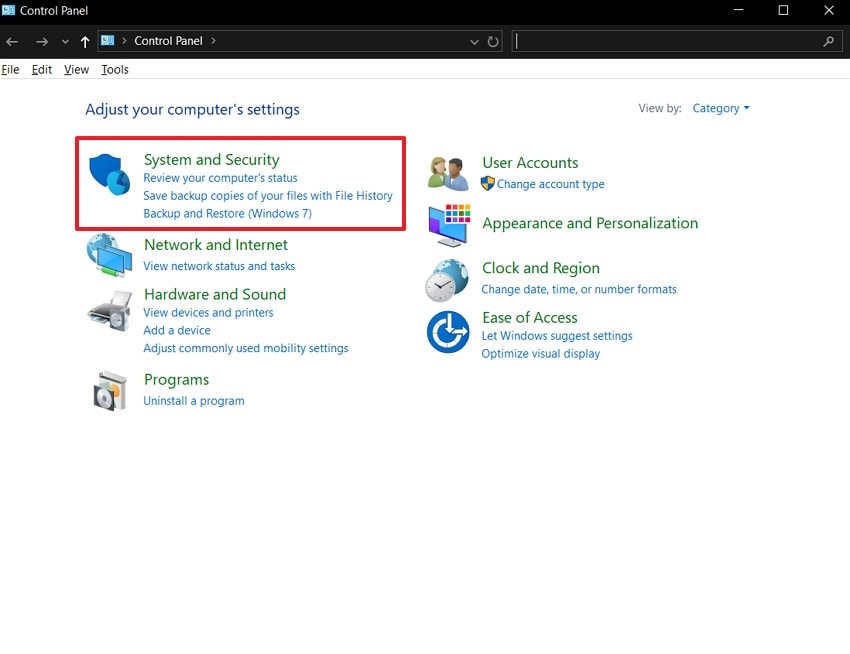
Шаг 1. На «Панели управления» вашего устройства перейдите в интерфейс «Система и безопасность».
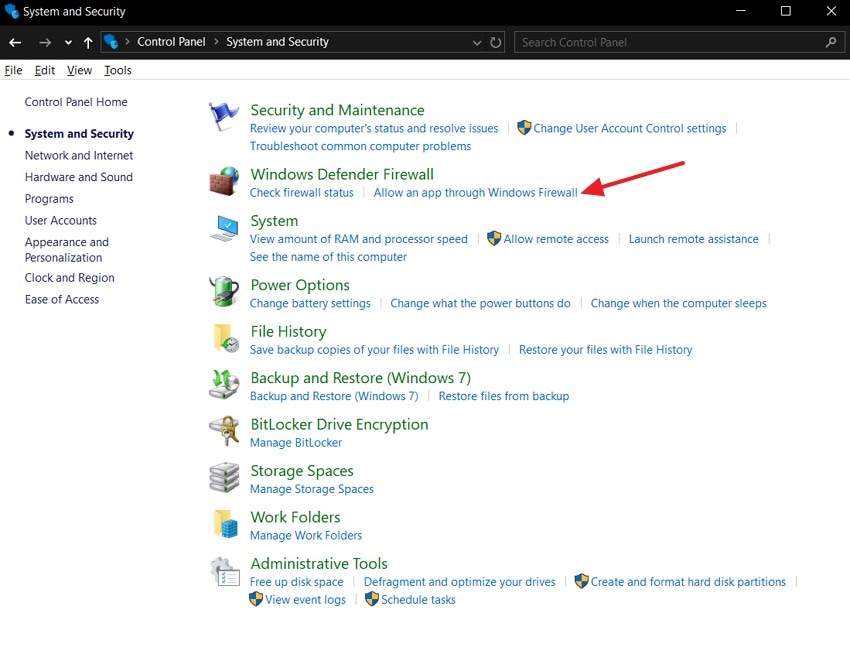
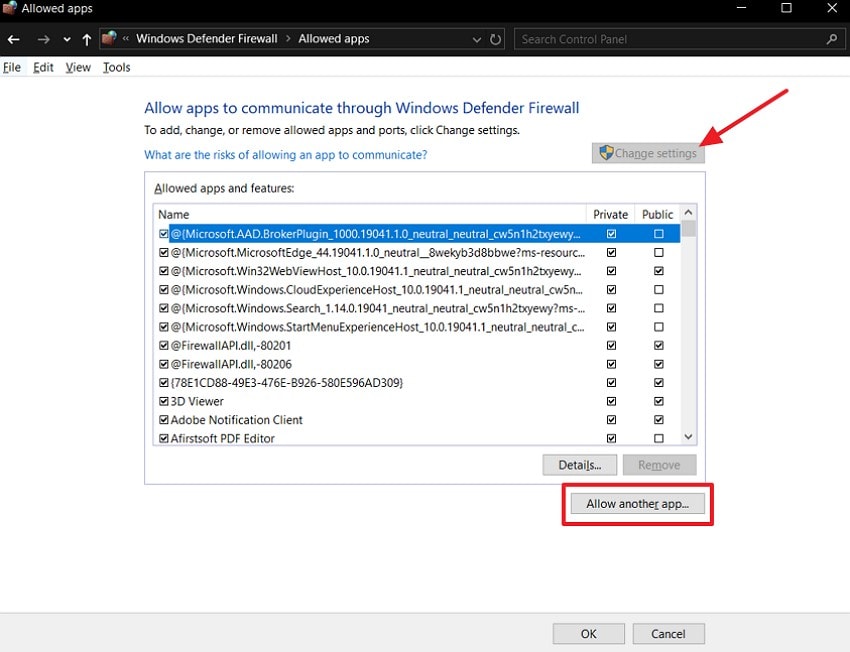
Шаг 2. Нажмите на параметр «Разрешение взаимодействия с приложением через брандмауэр Windows» в разделе «Брандмауэр Защитника Windows».
Шаг 3. Затем нажмите кнопку «Изменить параметры» и кнопку «Разрешить другое приложение».
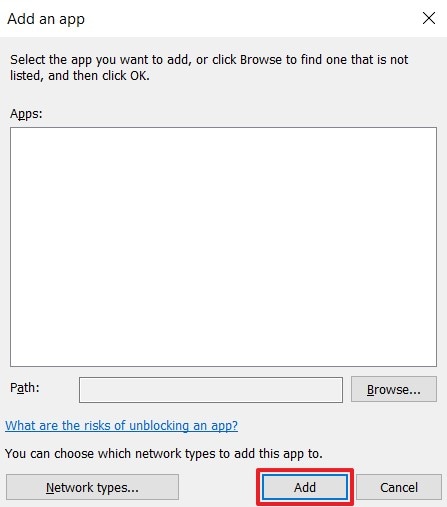
Шаг 4. Наконец, добавьте приложение в список и нажмите кнопку «Добавить», чтобы оно было включено в список исключений.
Решение 5. Восстановление распространяемого пакета Microsoft Visual C++ 2013
Он основан на пакете Microsoft, от которого большинство приложений зависят для корректной работы. Распространяемый пакет Microsoft C++ гарантирует, что все необходимые компоненты среды выполнения работают в надлежащем виде. Когда такие файлы отсутствуют или повреждены, пользователи могут столкнуться с ошибкой 0xc0000022 в Windows 11. Приведённые ниже шаги помогут вам восстановить или переустановить пакет для устранения первопричины этой ошибки:
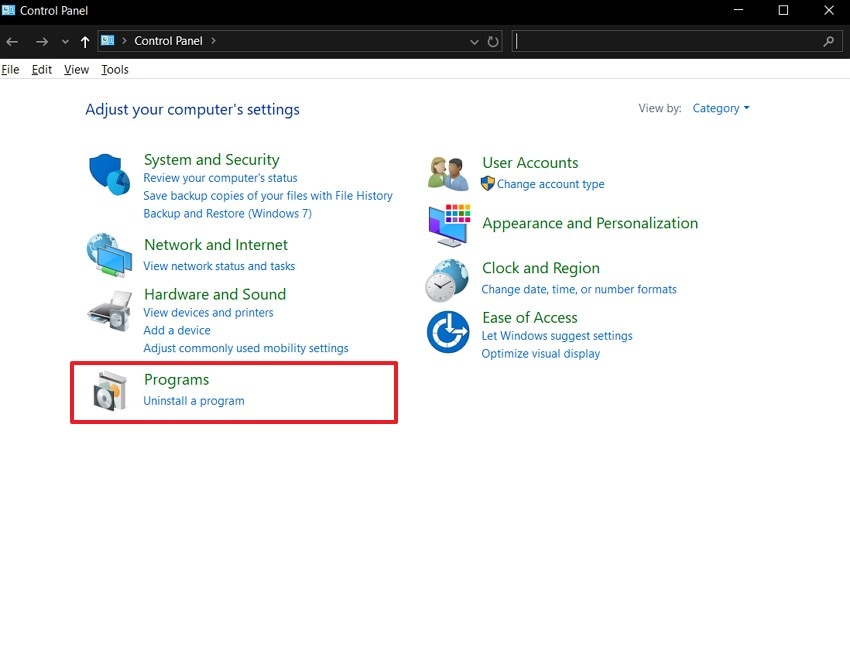
Шаг 1. Откройте Панель управления и выберите параметр «Программы».
Шаг 2. Перейдите и выберите параметр «Программы и компоненты» из интерфейса.
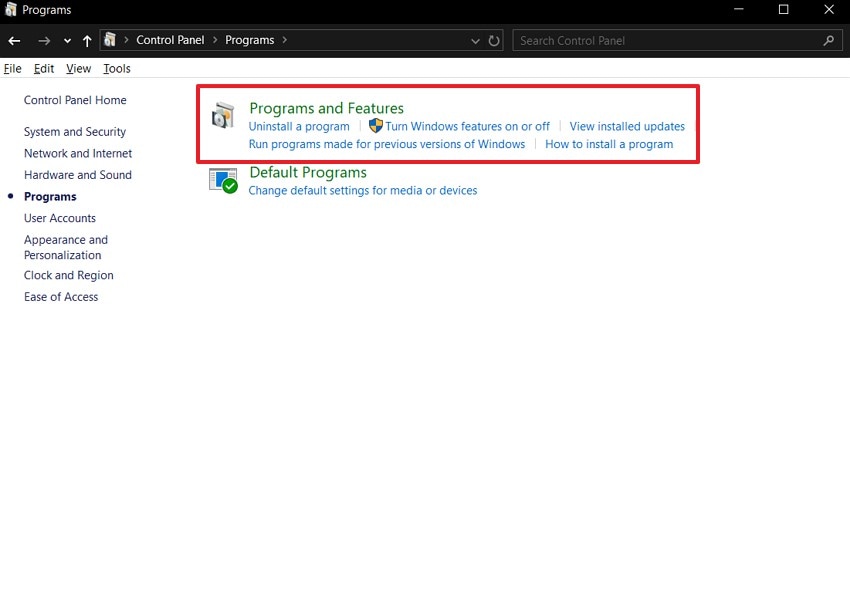
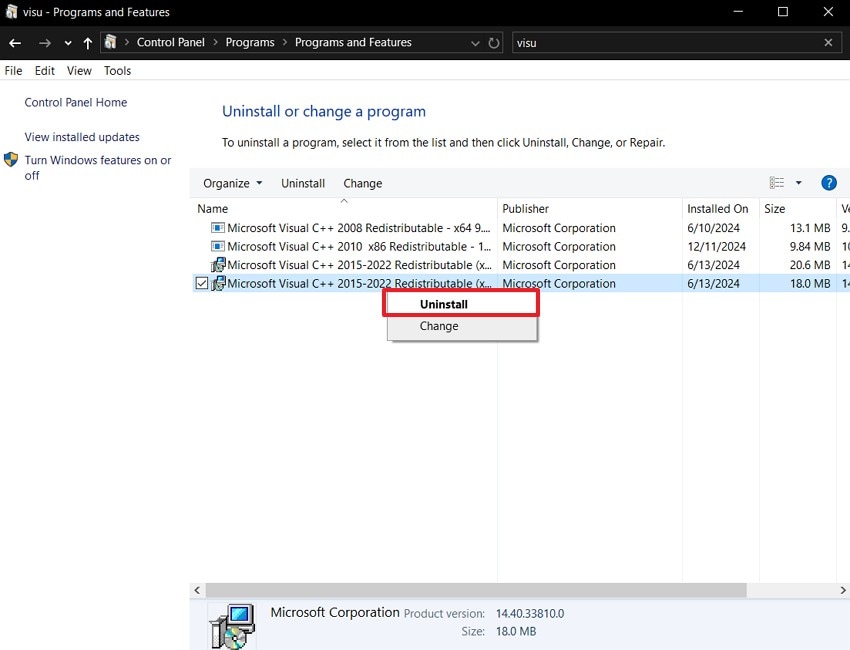
Шаг 3. Найдите распространяемый пакет Microsoft Visual C++, щёлкните по нему правой кнопкой мыши и выберите параметр «Удалить».
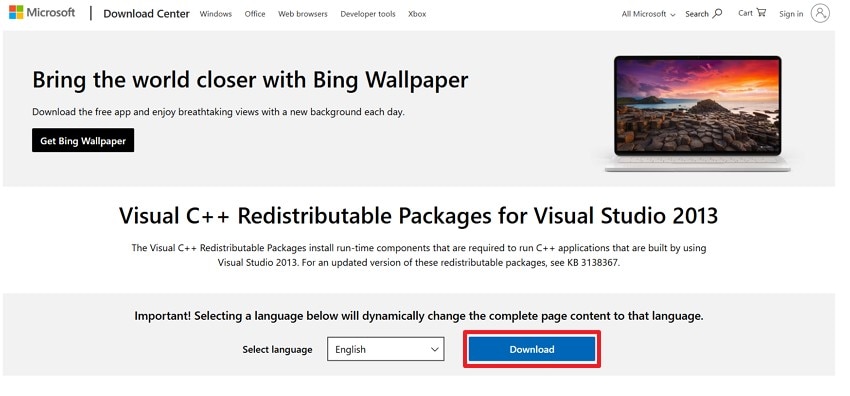
Шаг 4. Перейдите на официальный сайт Microsoft, чтобы снова «Загрузить» распространяемый пакет Visual C++ на ваше устройство.
Решение 6. Включение компонентов DirectPlay на ПК
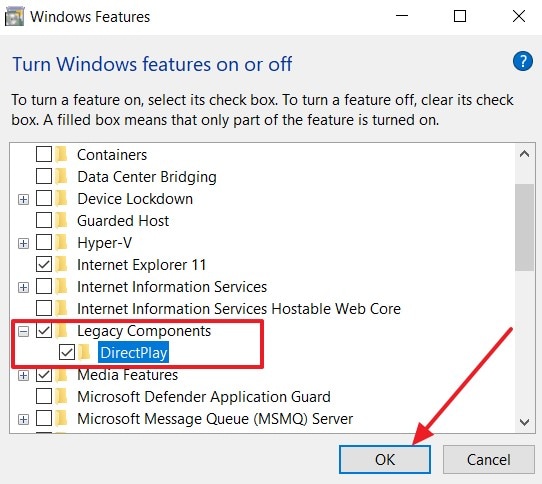
DirectPlay — это старый компонент Windows, необходимый некоторым старым играм и устаревшему программному обеспечению для корректной работы. Если ваше приложение зависит от него и он отключён, вы можете столкнуться с ошибкой ошибкой приложения 0xc0000022 при его запуске. Прочитайте руководство ниже, чтобы включить этот компонент в функциях Windows для решения проблемы:
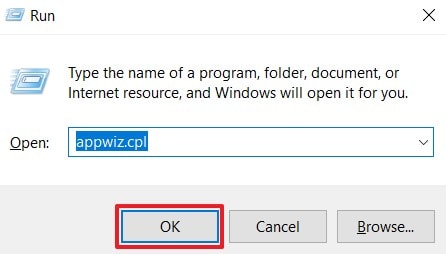
Шаг 1. Запустите вкладку «Выполнить» на устройстве Windows, введите команду "appwiz.cpl" и нажмите кнопку «ОК».
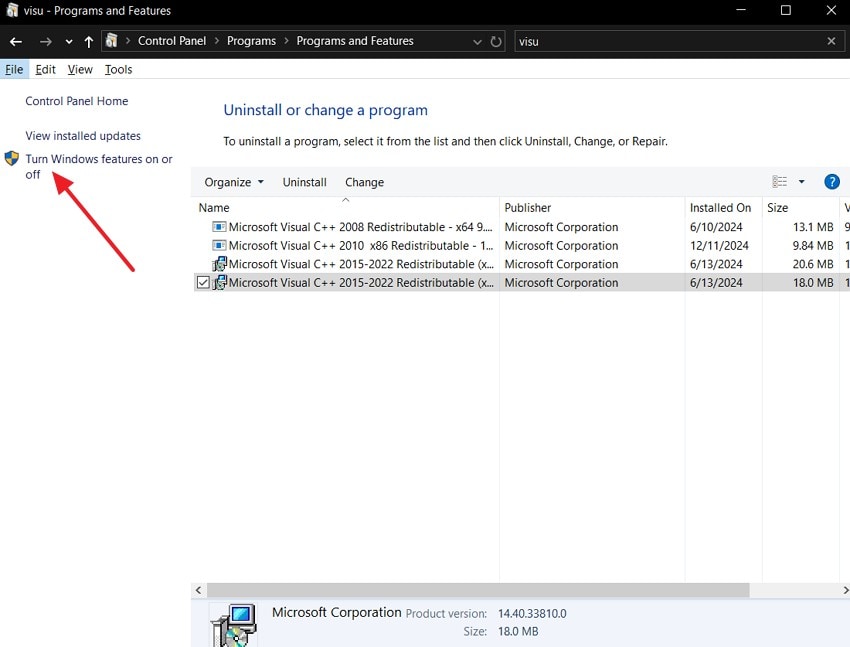
Шаг 2. Нажмите на вкладку «Включение или отключение компонентов Windows» на левой боковой панели.
Шаг 3. В диалоговом окне «Компоненты Windows» разверните вкладку «Устаревшие компоненты», чтобы включить параметр «DirectPlay». После этого нажмите кнопку «ОК», чтобы применить изменения и устранить проблему.
Часть 3. Важные советы по предотвращению ошибки приложения 0xc0000022
Ниже приведены некоторые советы, которые вы можете рассмотреть, чтобы избежать ошибки приложение не может запуститься корректно, ошибка 0xc0000022:
- Регулярно обновляйте драйверы: Старайтесь поддерживать операционную систему и все драйверы в актуальном состоянии, чтобы избежать проблем совместимости, и регулярно проверяйте наличие обновлений. Эти обновления включают улучшения системы и улучшения безопасности, которые предотвращают возможные ошибки.
- Сканирование на вирусы: Вы всегда должны сканировать устройство на наличие потенциальных вирусов, которые могут нанести вред вашему компьютеру в целом. Настройки антивируса должны быть настроены таким образом, чтобы программа не блокировала доверенные приложения.
- Избегайте принудительного завершения работы: Это может повредить важные системные файлы, необходимые для запуска приложений. Правильное завершение работы позволяет Windows безопасно закрыть программы и защитить целостность системы.
- Загружайте приложения из надёжных источников: Непроверенные источники могут содержать неполные или повреждённые файлы, которые приводят к ошибкам при запуске. Всегда загружайте и устанавливайте приложения из официальных или проверенных источников.
- Регулярное резервное копирование системы: Регулярно создавайте резервные копии системы и точки восстановления перед внесением значительных изменений. Это даст вам подстраховку на случай, если обновление или установка вызовет 0xc0000022 ошибку.
Часть 4. Не удаётся восстановить важные файлы приложения, что приводит к ошибке 0xc0000022: восстановите с помощью Recoverit!
Основная причина этой ошибки приложения — случайное удаление или повреждение файлов приложения, помимо вышеперечисленных решений. Система не может корректно выполнить приложение, что приводит к таким ошибкам, как «Приложение не удалось запустить должным образом (0xc0000022)», когда ключевые программные файлы отсутствуют. Без восстановления этих критически важных файлов ошибка сохраняется и может даже повлиять на стабильность всей вашей системы.
Именно здесь на помощь приходит Recoverit — мощное решение для восстановления утраченных или удалённых файлов приложений. Помимо более чем 1000 форматов файлов, Recoverit может находить и восстанавливать системные файлы, исполняемые файлы и динамически подключаемые библиотеки, необходимые различным приложениям. Он предлагает функцию интеллектуальной фильтрации файлов, позволяющую пользователям быстро находить определённые типы файлов в процессе восстановления.
Ключевые возможности Recoverit
- Расширенный режим восстановления системы: Он особенно полезен для извлечения критически важных данных, которые стандартные инструменты восстановления могут пропустить. Эта функция выполняет углублённое сканирование всей системы для поиска и восстановления утраченных файлов.
- Восстановление по заданному расположению: Recoverit позволяет сканировать и восстанавливать файлы из определённых папок, таких как Program Files или пользовательские каталоги приложений. Это идеальный сторонний инструмент для восстановления отсутствующих компонентов, необходимых для запуска или работы программного обеспечения без ошибок.
- Пакетное восстановление файлов: Восстанавливайте несколько файлов приложения или целую папку — Recoverit справится со всем. Он позволяет пользователям выбирать и извлекать несколько файлов одновременно после сканирования.
Руководство по восстановлению важных файлов приложений с помощью Recoverit
Для продолжения работы со статьёй предлагаем подробное руководство по устранению 0xc0000022 :
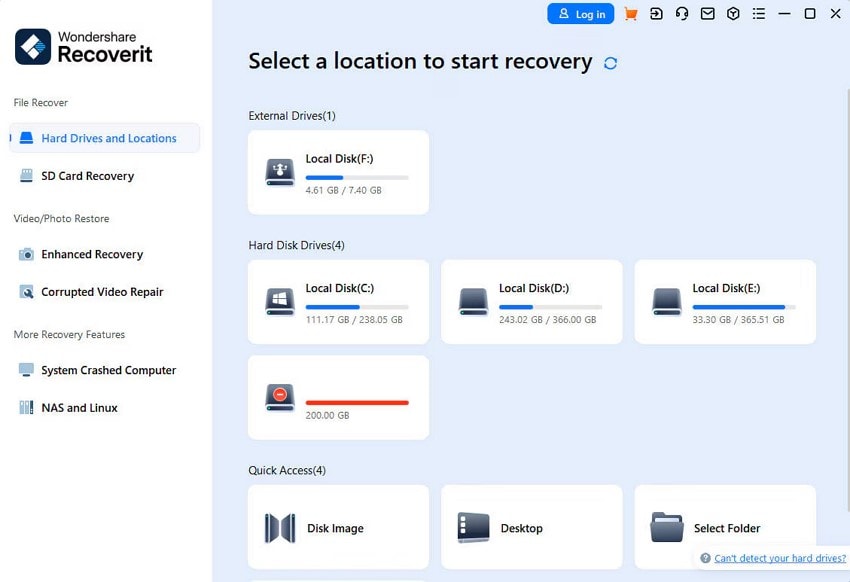
Шаг 1. Загрузите и запустите Recoverit, выберите расположение
Начните процедуру, загрузив Recoverit на своё устройство, и выберите расположение, из которого хотите извлечь отсутствующие файлы приложений.
Шаг 2. Выполните глубокое сканирование
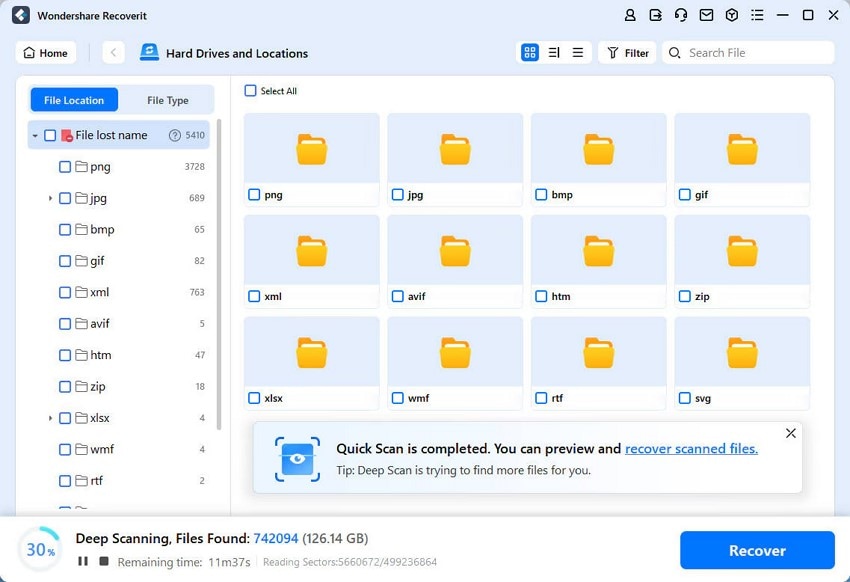
Далее позвольте инструменту начать глубокое сканирование для поиска отсутствующих файлов. Вы можете отфильтровать поиск по «Имени, Типу» и другим параметрам. После завершения поиска укажите расположение для сохранения файлов.
Шаг 3. Восстановите и сохраните отсутствующие файлы
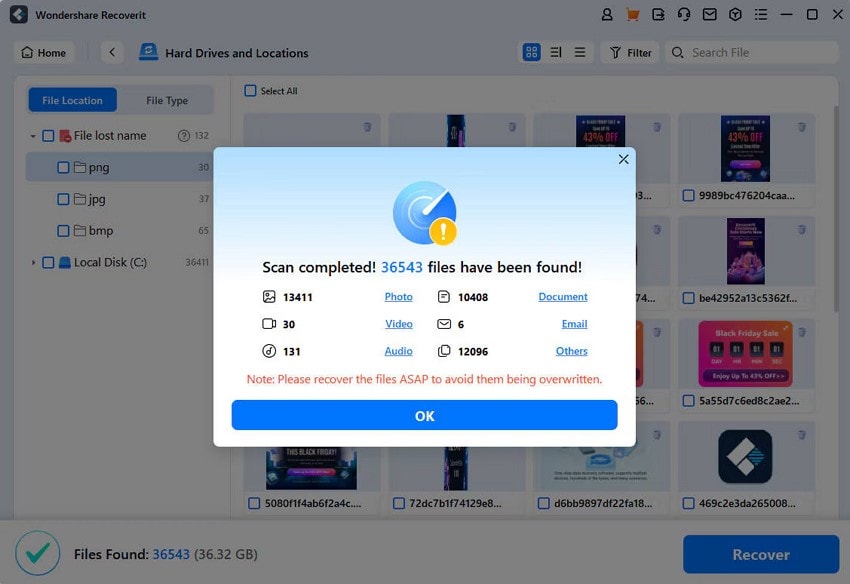
После указания расположения нажмите кнопку «Восстановить», а затем «Сохранить», чтобы сохранить утраченные файлы приложений на устройство.
Заключение
Подводя итог всей статье, мы рассмотрели основные причины возникновения 0xc0000022 ошибки, которая возникает, когда приложения не запускаются должным образом. С помощью этих причин мы определили 6 основных способов устранения для обеспечения бесперебойной работы приложений. Помимо общих способов устранения, мы познакомили вас со сторонним приложением, позволяющим восстанавливать отсутствующие файлы.
Recoverit поможет вам восстановить утраченные файлы приложений и эффективно выполнять работу без каких-либо ограничений или ошибок. Загрузите и используйте Recoverit уже сегодня, чтобы в полной мере задействовать его возможности.
Часто задаваемые вопросы
-
1. Как очистить экран восстановления после ошибки Windows?
Для начала выберите «Запустить Windows в обычном режиме», если такой вариант отображается, чтобы закрыть экран восстановления после ошибки Windows. Если проблема не устранена, следует запустить восстановление при загрузке через среду восстановления Windows и проверить диск на наличие ошибок с помощью CHKDSK. -
2. Может ли переустановка приложения исправить ошибку 0xc0000022?
Да, переустановка затронутого приложения может устранить ошибку. Это помогает заменить отсутствующие или повреждённые файлы и гарантирует установку приложения с необходимыми разрешениями и зависимостями. -
3. Опасна ли ошибка 0xc0000022 для моей системы?
Сама по себе ошибка не является опасной, однако она препятствует запуску определённых приложений и может нарушить рабочие процессы или доступ к важному программному обеспечению.
