



Сохранённые файлы для Blue Prince бывает непросто найти, особенно когда что-то идёт не так. Возможно, что сбой, обновление или переустановка могут стереть всё. Мало того, часы игрового прогресса могут исчезнуть без предупреждения, оставив игроков в растерянности и разочаровании. Многие не знают, где игра хранит данные сохранений и как их защитить. Некоторые даже теряют свои файлы при смене систем или переустановке Steam.
Может показаться невозможным восстановить потерянный файл без надлежащей резервной копии. Поэтому данная статья является вашим полным руководством по поиску и управлению Blue Prince расположением файла сохранения. Мы покажем вам точный путь к файлу, как создать резервную копию прогресса и как Steam обрабатывает установку игр. Кроме того, вы узнаете, как безопасно управлять директориями и избегать распространённых ошибок.
Попробуйте Recoverit для восстановления данных
 Проверено на безопасность. 3,591,664 человек скачали его.
В этой статье

Часть 1. Расположение файла сохранения Blue Prince: как найти и создать резервную копию прогресса
Прежде чем перейти к разделу расположения файла сохранения игры Steam, важно понять, где Blue Prince по умолчанию хранит ваш прогресс. Поскольку данные сохранений игры хранятся отдельно от файлов установки, знание их расположения является ключом к защите вашей игры.
Для Windows
Ваш игровой прогресс сохраняется на вашем компьютере, а не в облаке. Это означает, что если ваш ПК выйдет из строя, вы удалите игру или что-то пойдёт не так со Steam, ваши файлы сохранений окажутся под угрозой. Однако знание точного расположения данных сохранений поможет вам избежать ненужных потерь и даст полный контроль над резервным копированием, если следовать этим шагам:
Шаг 1. Откройте папку, нажав клавиши «Windows + R», чтобы открыть диалоговое окно «Выполнить». Затем введите там «AppData» и нажмите Enter. Далее перейдите в «Local > BluePrince > Saved > SaveGames» и откройте файл игры Blue Prince.

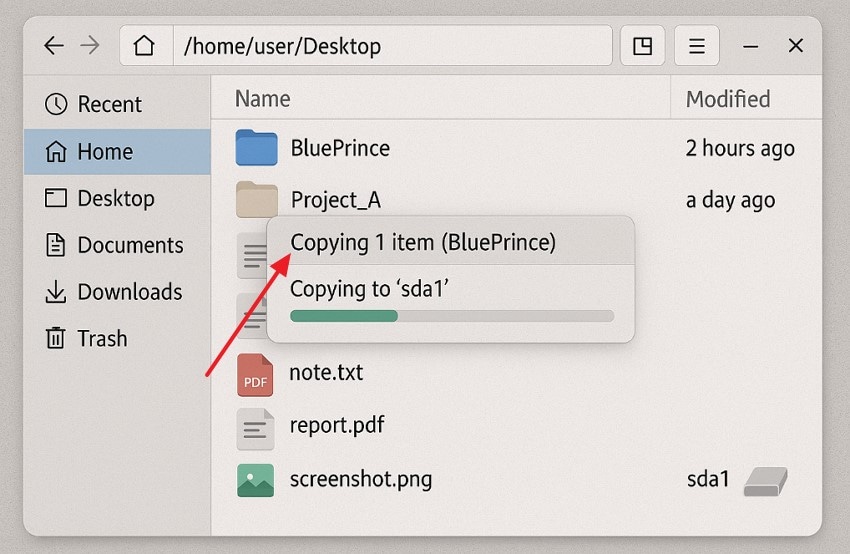
Шаг 2. Чтобы создать резервную копию этого игрового файла, щёлкните папку правой кнопкой мыши и выберите «Копировать». Затем вставьте её в отдельную папку «Backup», чтобы предотвратить потерю после сбоев или переустановки.

Для Mac
Нахождение расположения файла сохранения на Mac позволяет вам вручную создавать резервные копии вашего прохождения. Вы можете сохранять данные между устройствами и восстанавливать их после системных ошибок. Это простой, но эффективный способ избежать начала игры заново и обеспечить сохранность вашего прогресса независимо от того, что происходит. Давайте узнаем, как найти и создать резервную копию игрового файла, следуя приведённым шагам:
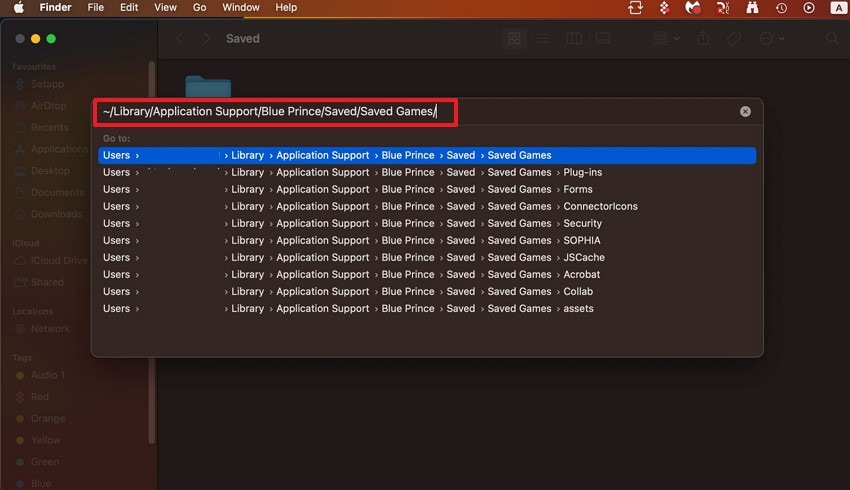
Шаг 1. Откройте «Finder» и нажмите «Go > Go to Folder». Теперь вставьте путь «~/Library/Application Support/BluePrince/Saved/SaveGames» и нажмите кнопку «Return», чтобы открыть папку.
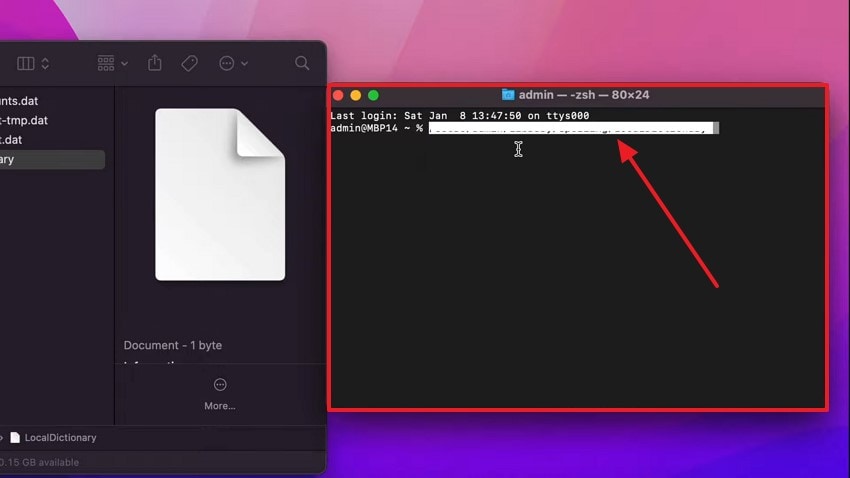
Шаг 2. После этого откройте «Terminal Window», затем просто перетащите туда «File», и путь к файлу отобразится в новом окне.
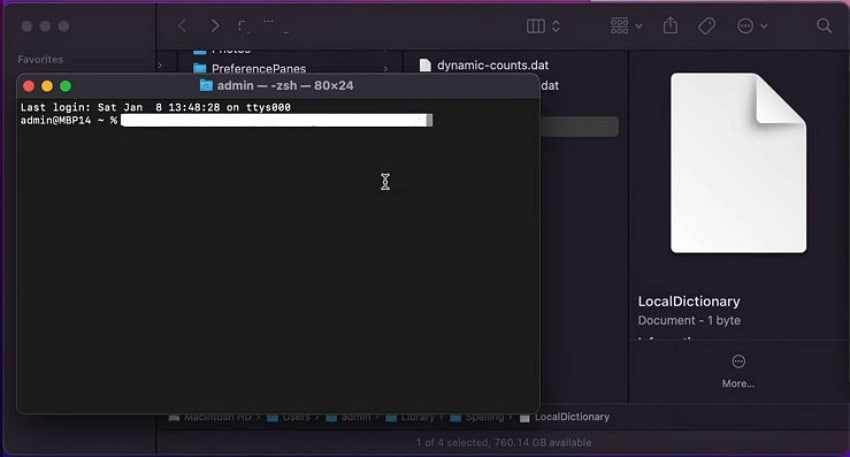
Шаг 3. После этого скопируйте путь к файлу оттуда и сохраните его в новой папке для создания резервной копии.
Для Linux
Знание того, где вы сохраняете игровой файл на Linux, позволяет вам вручную создавать резервные копии или восстанавливать их при необходимости. Это простой шаг, который позволяет избежать безвозвратной потери данных и упрощает смену устройств или совместное использование. Кроме того, вы можете сохранить свой прогресс в безопасности даже без Steam Cloud, просто выполнив следующие шаги:
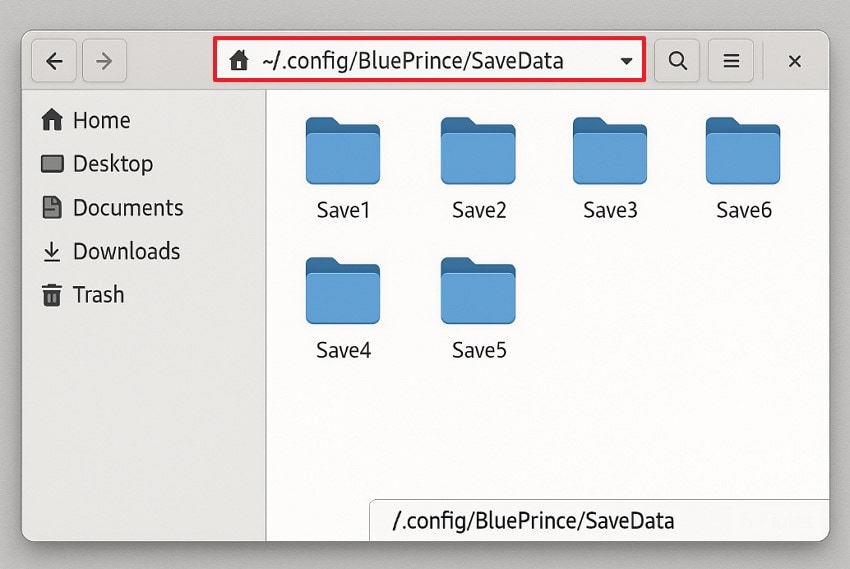
Шаг 1. Откройте «File Manager» и нажмите «Ctrl + H», чтобы отобразить скрытые папки. Затем перейдите в «~/.config/BluePrince/SaveData», и внутри этой папки вы найдёте файлы сохранений и данные конфигурации.
Шаг 2. Чтобы создать резервную копию этого файла, скопируйте всю папку «Blue Prince» и вставьте её в безопасное место, например на внешний диск или другой раздел Linux.
Узнайте «расположение файла сохранения Split Fiction» и избегайте потери прогресса с помощью простых методов поиска и резервного копирования.

Часть 2. Расположение файлов игры Steam и управление директориями установки
Важно понимать этот процесс для эффективного управления установкой игр и системным хранилищем. Каждая операционная система — Windows, Mac и Linux — хранит расположение файла сохранения Steam Deck в разных директориях. Знание этих путей поможет вам решить такие проблемы, как отсутствующие игры или повреждённые файлы. Этот метод упрощает такие задачи, как проверка данных игры или перенос контента между системами, что делает его ценным шагом для любого игрока.
Для Windows
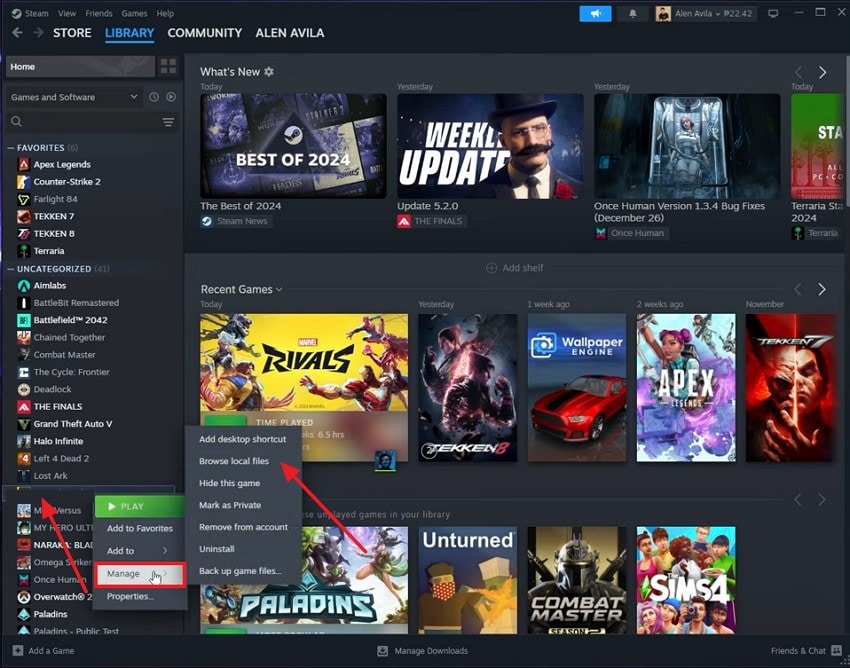
Шаг 1. Запустите приложение Steam и выберите нужный файл игры, затем выберите опцию «Manage» из появившегося меню. Далее выберите опцию «Browse Local Files», чтобы открыть папку игры на вашем устройстве.
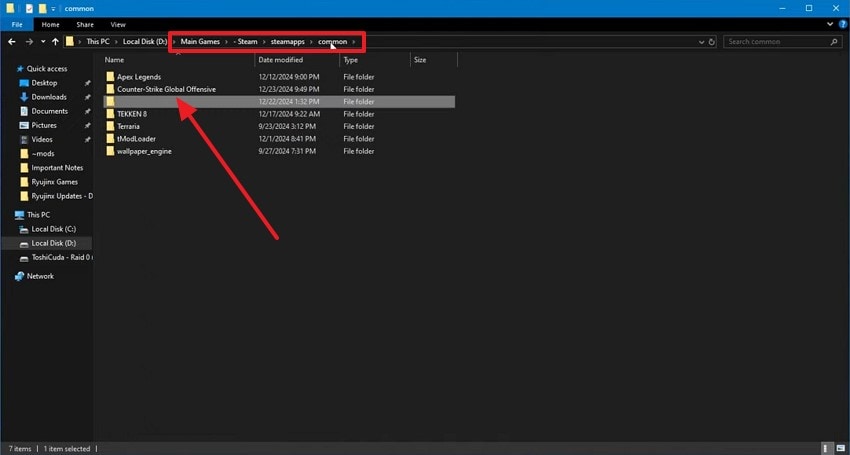
Шаг 2. Это откроет папку на вашем устройстве, где расположена «папка игры Steam». Вы также можете просто ввести путь «Program Files (x86)\\Steam\\steamapps\\common» и нажать «Enter» для доступа к ней. Иногда файл сохраняется в «User Data», поэтому убедитесь, что обе папки находятся в безопасности.
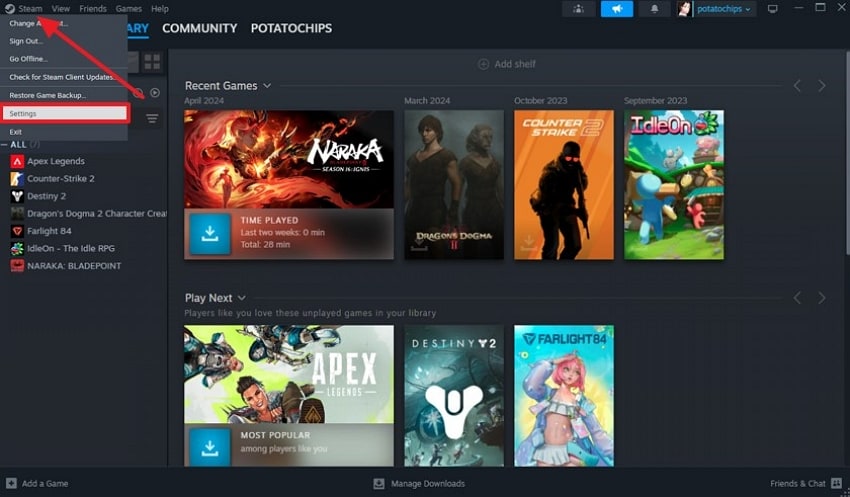
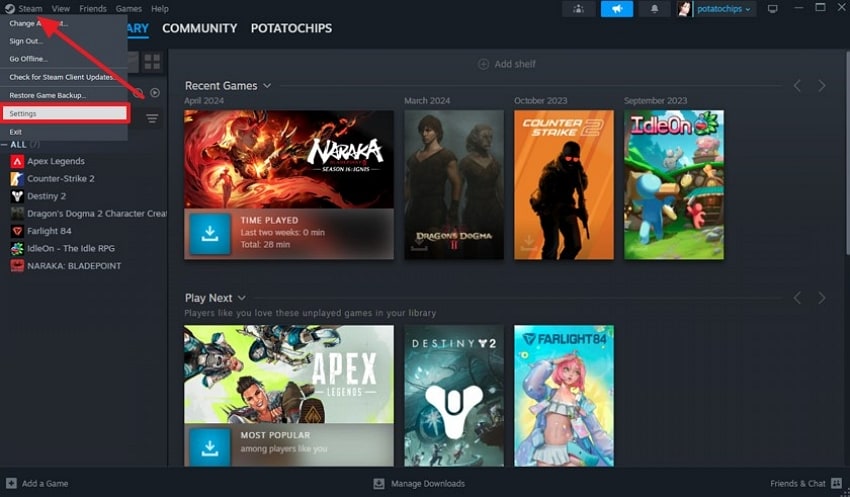
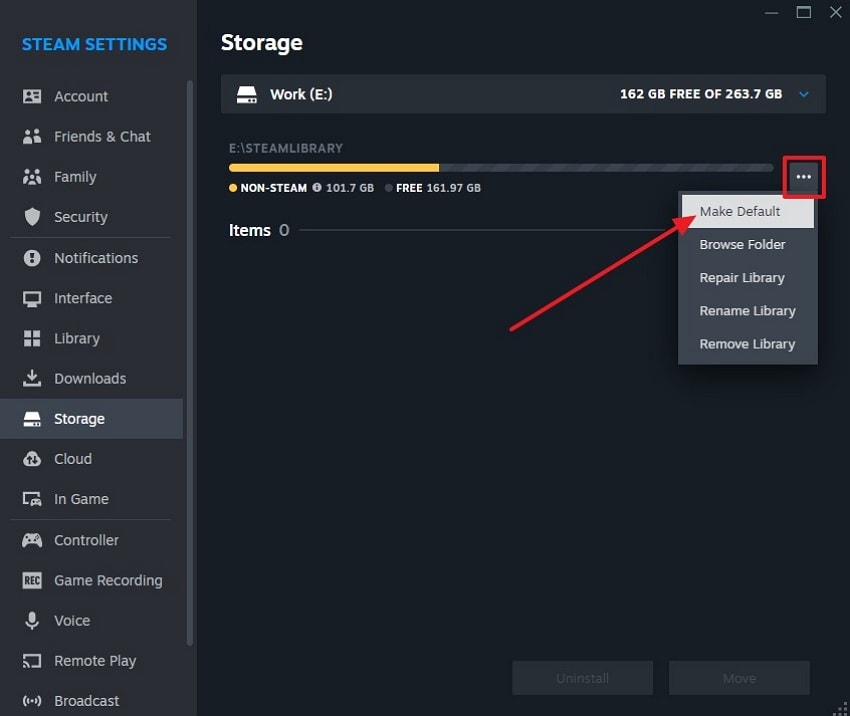
Шаг 3. Для управления папками установки откройте «Settings» в Steam, чтобы изменить директорию.
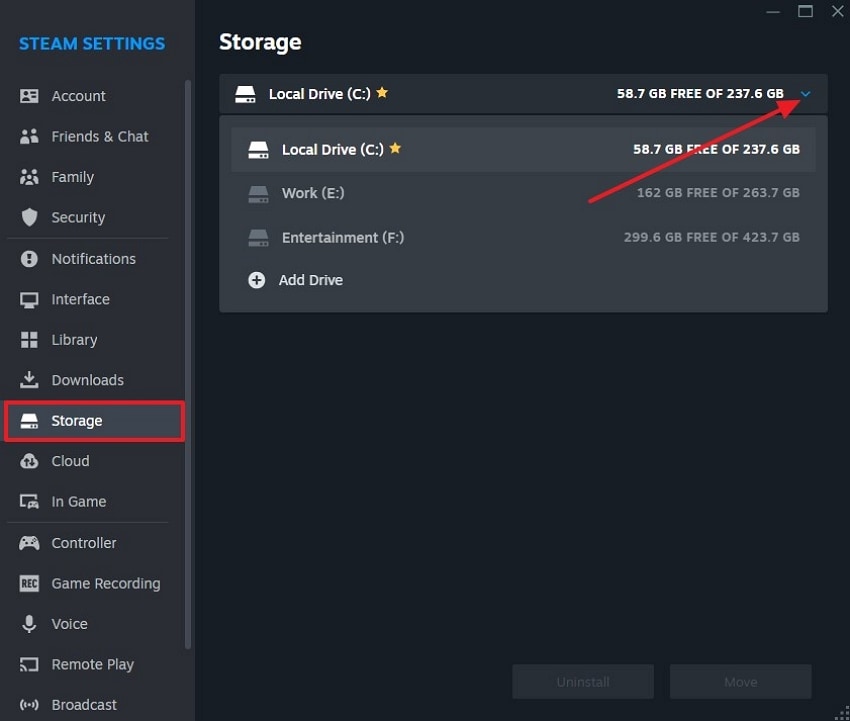
Шаг 4. Затем нажмите опцию «Storage» и разверните выпадающее меню, нажав стрелку «Вниз», чтобы выбрать опцию «+Add Drive».
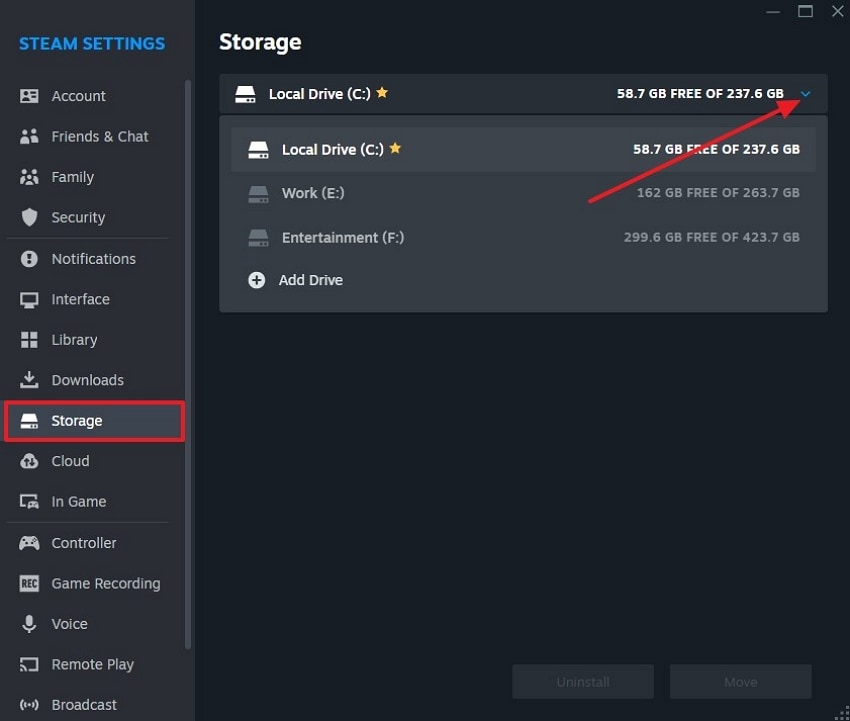
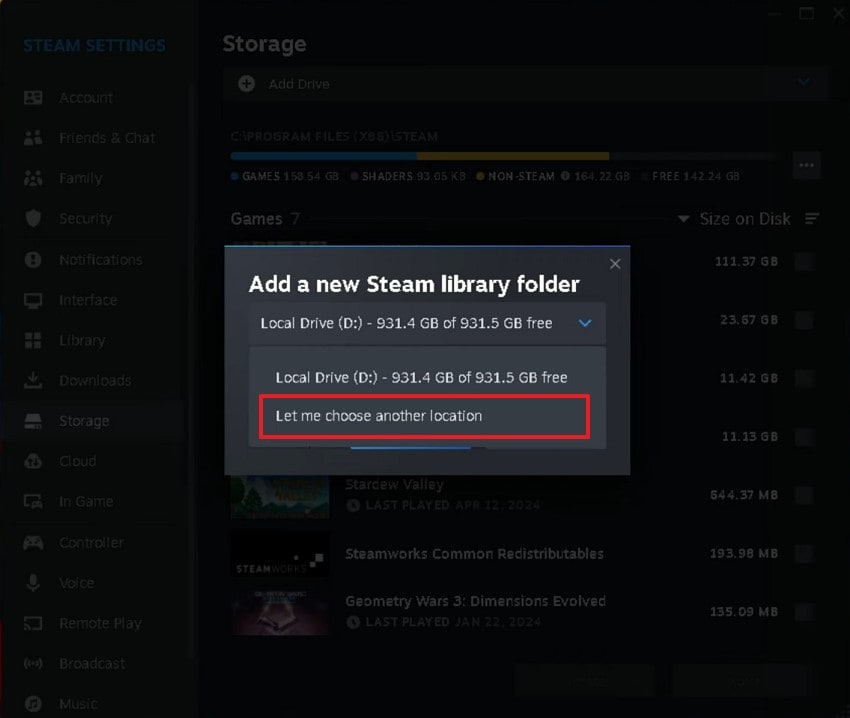
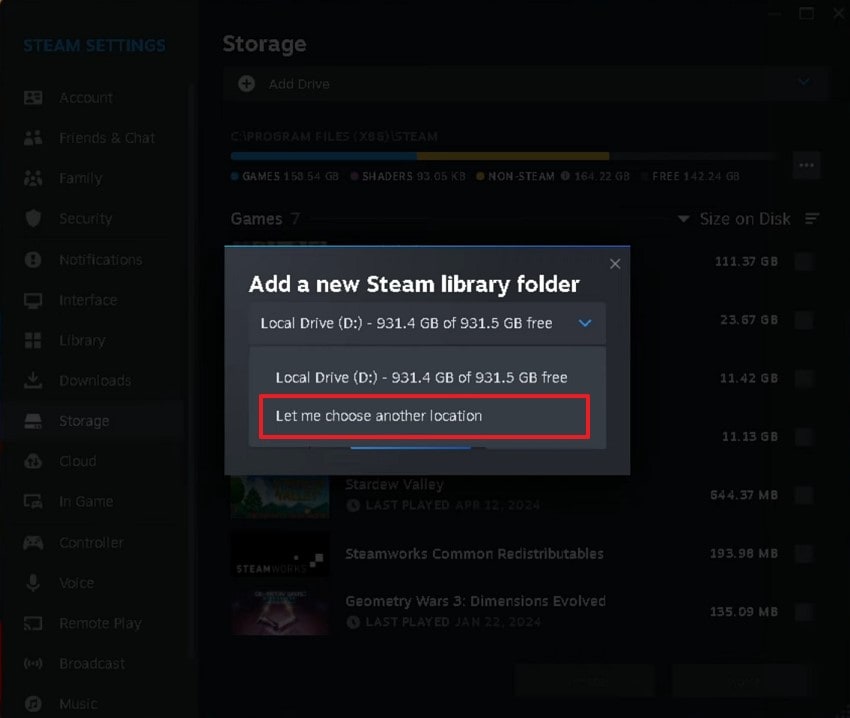
Шаг 5. Оттуда нажмите «Let Me Choose Another Location» и, выбрав расположение, нажмите кнопку «Add».
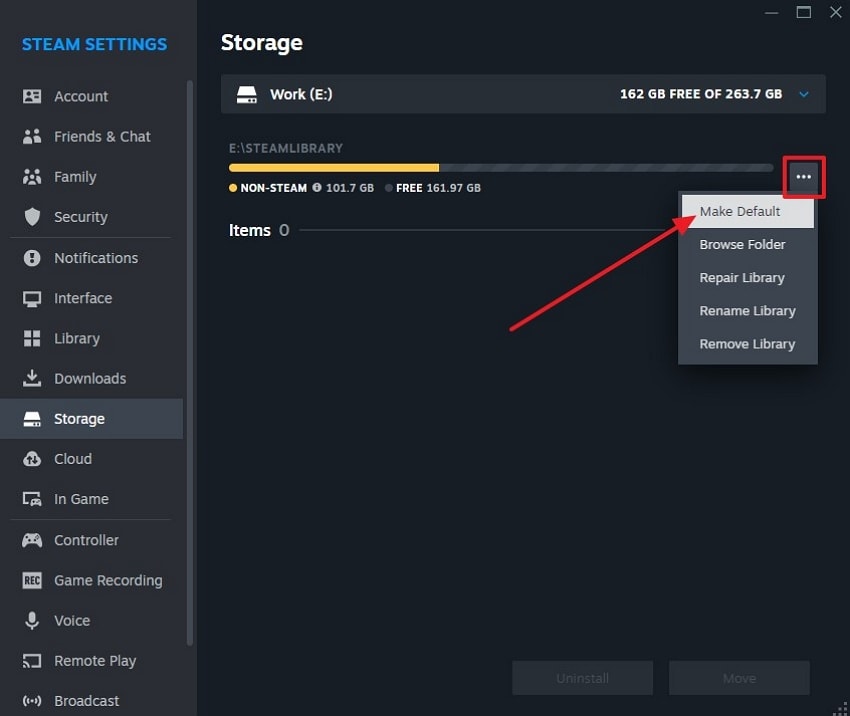
Шаг 6. На добавленном расположении нажмите значок «Three Dots», чтобы выбрать опцию «Make Default Folder» из списка меню. После этого ваши будущие загрузки будут сохраняться в этой папке.
Для Mac
Шаг 1. Запустите «Finder» и в верхней строке меню выберите вкладку «Go», чтобы выбрать пункт «Go to Folder».
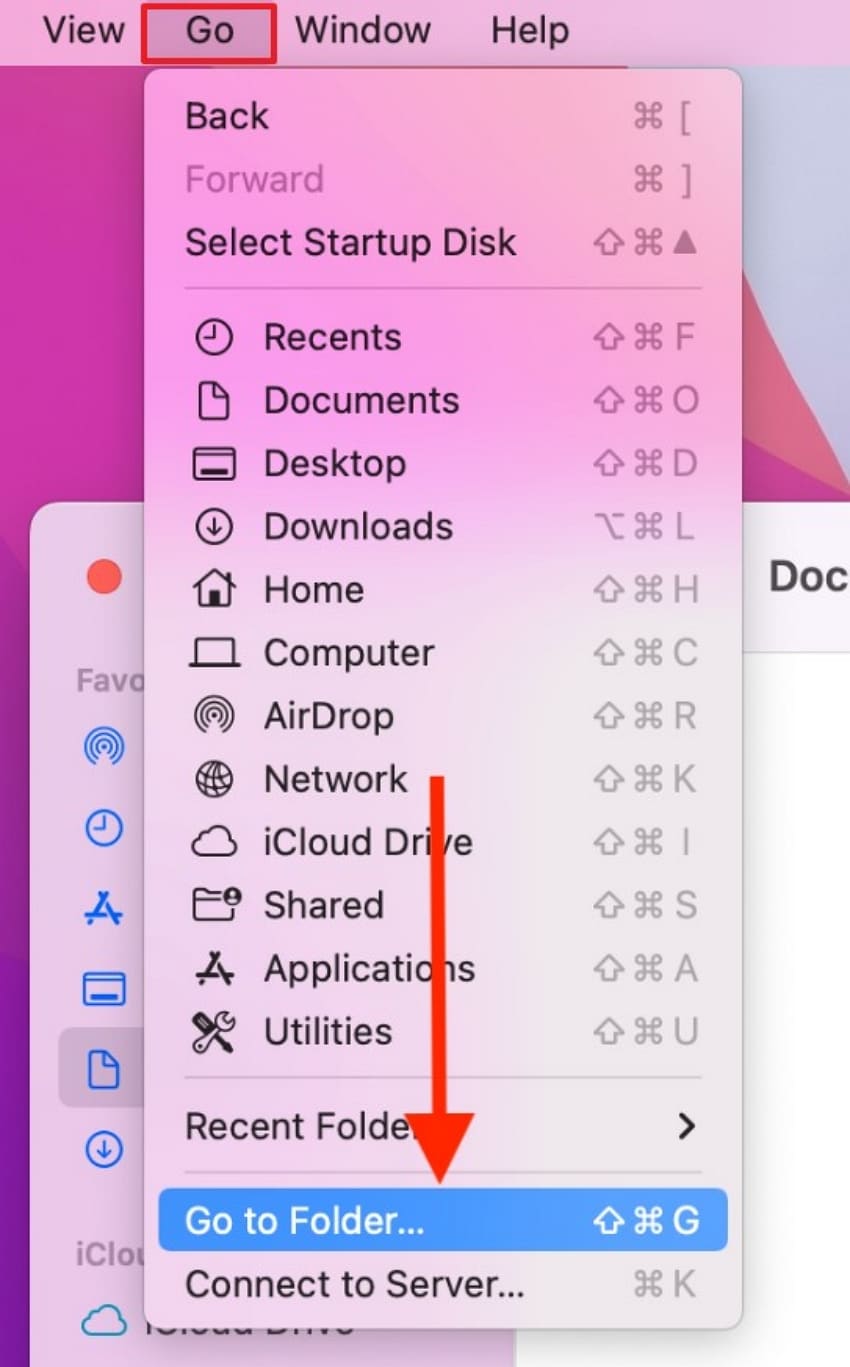
Шаг 2. Далее появится всплывающее окно, введите или вставьте путь «~/Library/Application Support/Steam/steamapps/common/» и нажмите кнопку «Return».

Шаг 3. Теперь для управления директориями установки нажмите вкладку «Steam» в правом верхнем углу приложения и выберите опцию «Preferences».
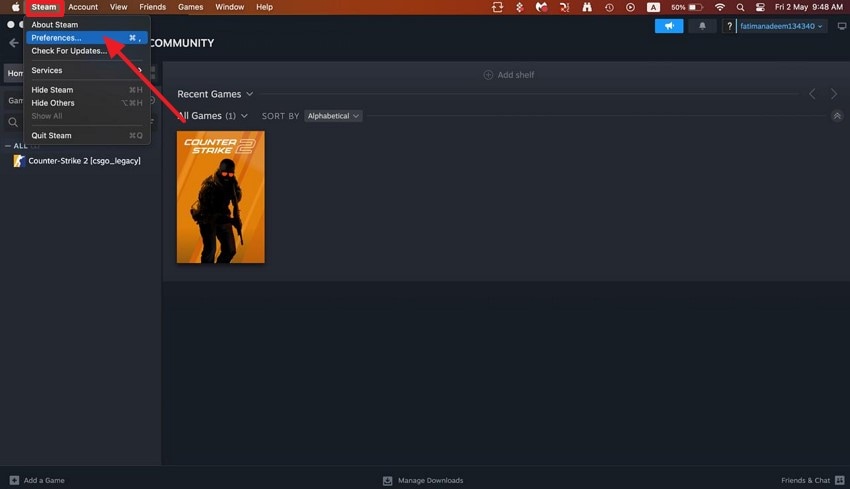
Шаг 4. После этого выберите опцию «Storage» и откройте список «Macintosh HD», нажав стрелку «Вниз». Там выберите опцию «+Add Drive» из списка для продолжения.
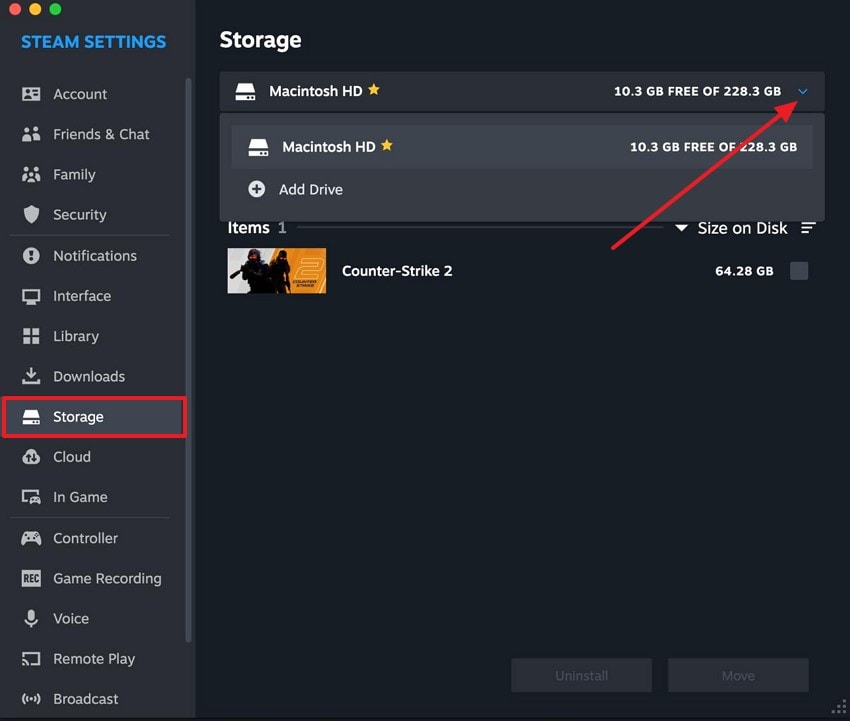
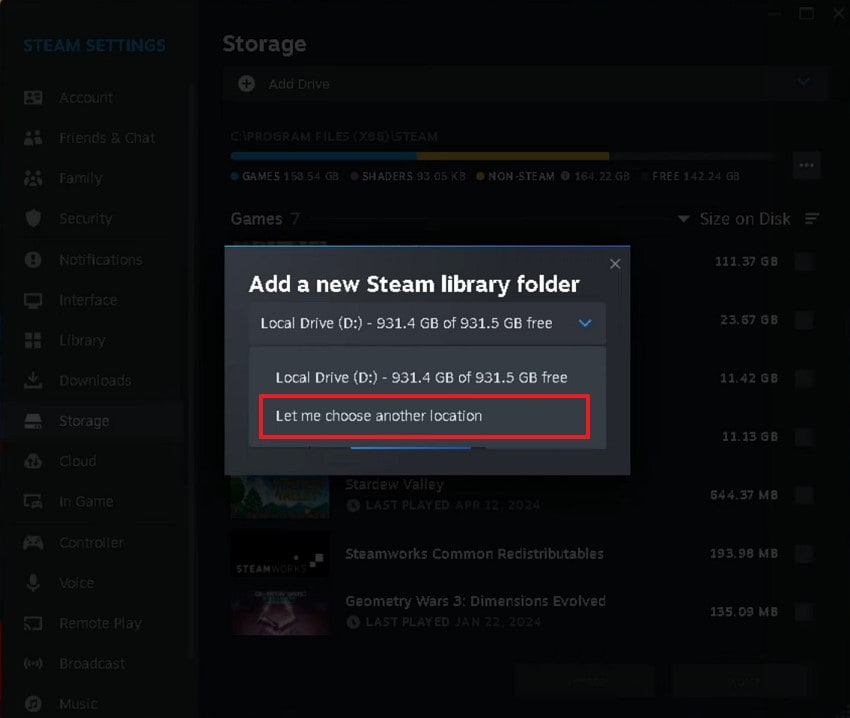
Шаг 5. В появившемся всплывающем меню выберите опцию «Let Me Choose Location» и выберите новое место на вашем устройстве, нажав кнопку «Add».
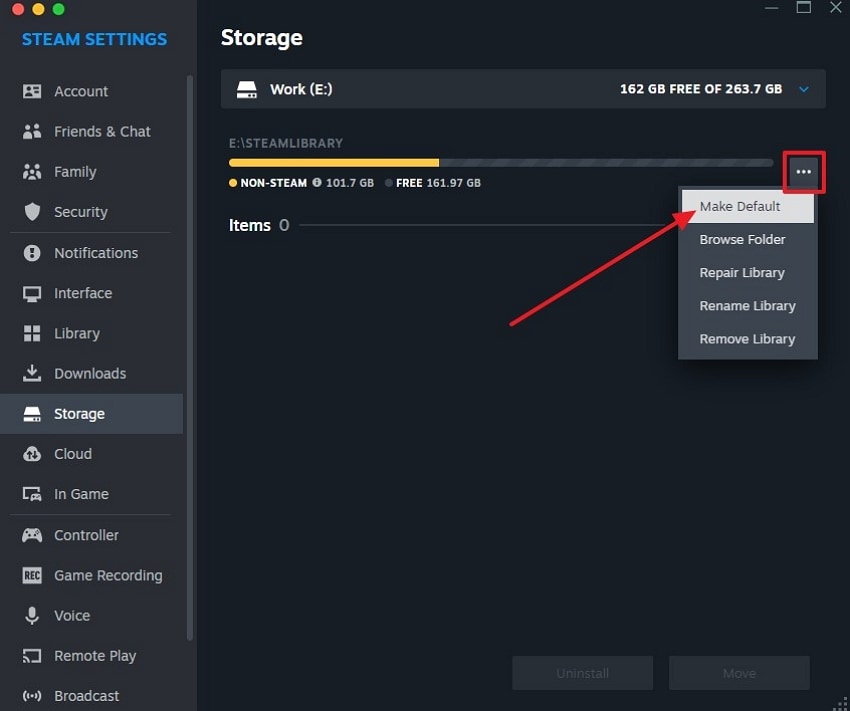
Шаг 6. После создания нового диска нажмите «Three dots» рядом с ним и выберите оттуда опцию «Make as Default». Тогда ваши будущие загрузки будут сохраняться во вновь созданной папке.
Для Linux
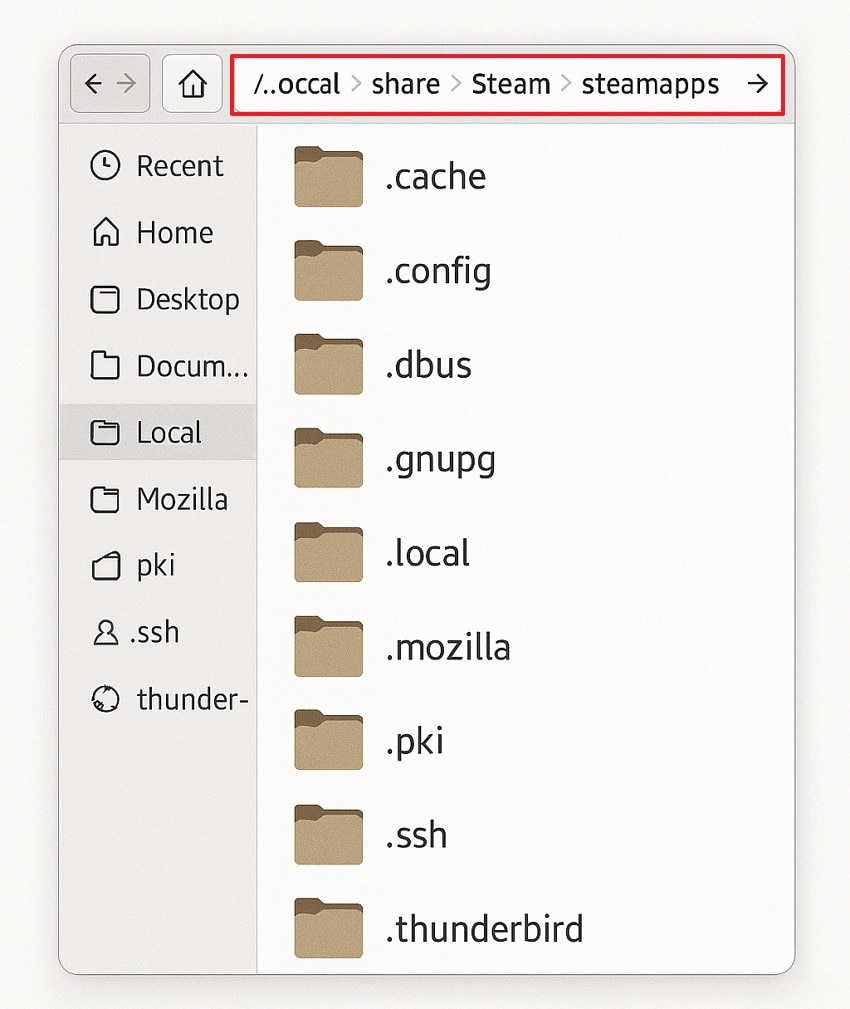
Шаг 1. Откройте файловый менеджер и нажмите «Ctrl + H», чтобы отобразить скрытые папки в вашем домашнем каталоге. Затем вставьте следующий путь «~/.local/share/Steam/steamapps/common/» и нажмите «Enter».
Шаг 2. Откройте приложение Steam и выберите опцию «Settings» во вкладке «Steam» для управления директориями установки игр.
Шаг 3. Затем добавьте новую папку или диск, нажав стрелку «Вниз» и выбрав опцию «+Add Drive» в разделе «Storage».
Шаг 4. По завершении нажмите «Let Me Choose Another Location», чтобы сохранить место назначения папки на вашем устройстве, нажав кнопку «Add».
Шаг 5. После этого нажмите значок «Three Dots» и выберите опцию «Default as Menu» из расширенного списка, чтобы ваши будущие загрузки сохранялись в этой папке.
Часть 3. Потеряли сохранения игры Blue Prince? Восстановите их с помощью Wondershare Recoverit
После изменения расположения файла сохранения игры Steam Deck, если файл игры Blue Prince окажется повреждён или потерян, вы можете воспользоваться Wondershare Recoverit. Он предлагает полное восстановление не только игровых файлов, но и более 1000 других типов файлов, включая изображения, документы и видео. Помимо этого, инструмент имеет более 35 патентов в области восстановления данных, что гарантирует более высокий процент успешного восстановления файлов.
Если вы хотите восстановить более одного файла, Recoverit предоставляет функцию пакетной обработки для экономии времени и усилий. С показателем восстановления 99,5% вы можете успешно восстановить практически все виды потерянных файлов, будь то потерянный игровой файл или обычное видео. Он позволяет восстанавливать файлы с любого устройства, так как поддерживает системы Windows, Mac и Linux.
Ключевые особенности
- Устройства хранения: Вы можете восстанавливать данные с более чем 2000 устройств, включая HDD, SSD, USB-накопители и даже внешние жёсткие диски.
- Безопасное восстановление: Инструмент обеспечивает 100% безопасное восстановление файлов без вирусов, не рискуя целостностью системы.
- Восстановление после сбоя системы: Он восстанавливает данные после синего экрана, перезагрузок или сбоя системы, чтобы ваши файлы оставались в безопасности, а система оставалась стабильной.
Подробные шаги по восстановлению потерянного игрового файла Blue Prince
После понимания метода расположения файлов игры Steam для игры Blue Prince, если вы столкнётесь с потерей файлов, вы можете воспользоваться Recoverit. В следующем разделе будут описаны подробные шаги по использованию этого инструмента для восстановления файла:
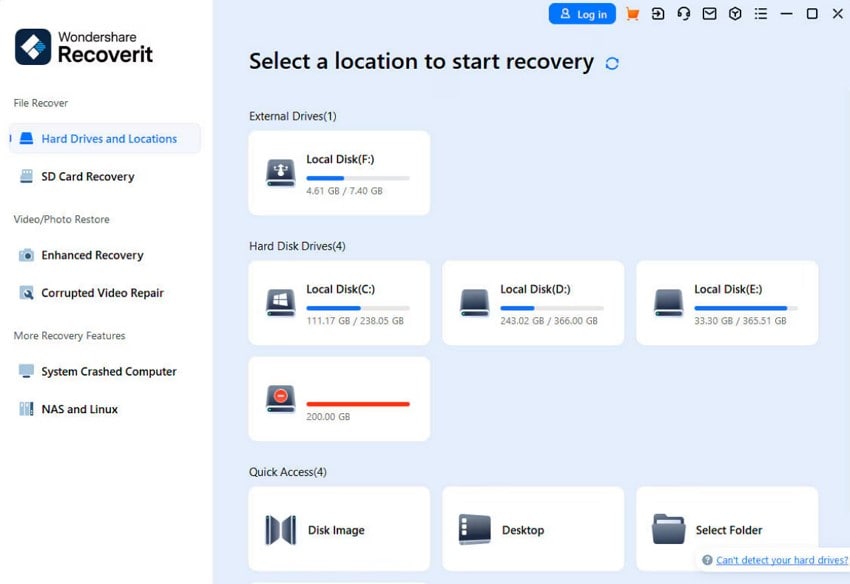
Шаг 1. Установите Recoverit и выберите расположение
Откройте Wondershare Recoverit и выберите вкладку «Hard Drives and Location» на боковой панели. В разделе «Quick Access» выберите «Desktop» или укажите место, где последний раз хранилось сохранение игры.
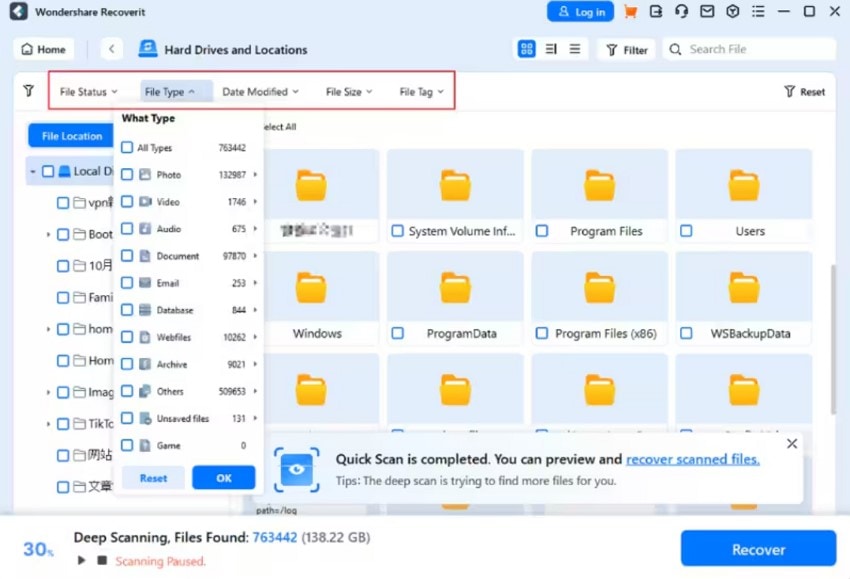
Шаг 2. Получите потерянный игровой файл для восстановления
Инструмент начнёт сканирование выбранного расположения, и после завершения сканирования просмотрите раздел «File Type», чтобы найти файл сохранения Blue Prince или другой потерянный контент. Затем в правом нижнем углу нажмите кнопку «Recover» для запуска процесса восстановления.
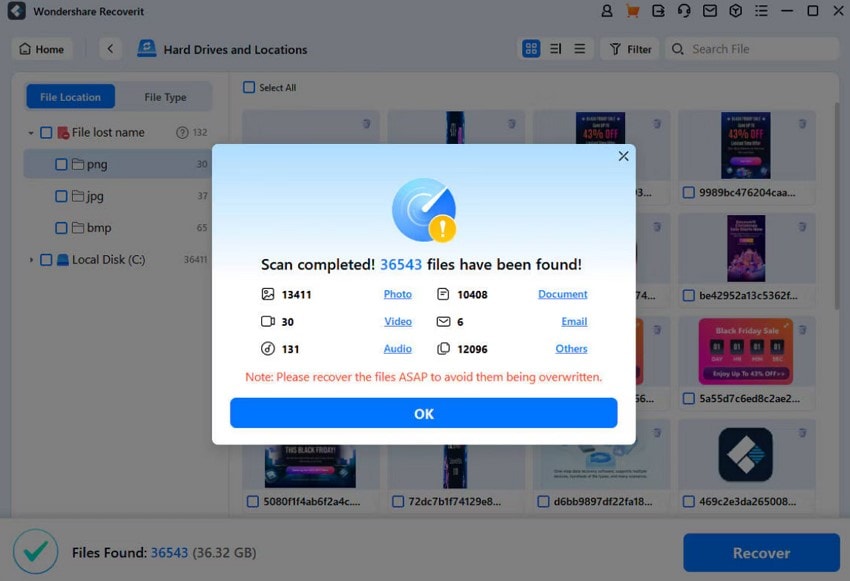
Шаг 3. Завершите процедуру восстановления
После завершения вы получите всплывающее сводное сообщение о восстановленном элементе. Далее нажмите кнопку «OK», чтобы завершить процесс и сохранить их в безопасном месте.
Следуйте этому подробному руководству, чтобы мгновенно исправить ошибки для комфортного прохождения Split Fiction.

Заключение
В заключение, потеря игрового файла может ощущаться как катастрофа, особенно после часов прогресса. Однако, чётко понимая, где хранятся данные вашей игры, вы можете легко получить доступ к расположения файла сохранения и создать резервную копию для предотвращения будущих инцидентов. Поэтому данное руководство дало вам шаги по поиску игрового файла Blue Prince и изменению директорий установки. Тем не менее, если катастрофы всё же произойдут, лучшим решением будет использование Recoverit.
Часто задаваемые вопросы
1. Поддерживает ли Blue Prince резервное копирование сохранений в Steam Cloud?
Игра официально не поддерживает Steam Cloud для сохранения прогресса. Это означает, что все данные сохранений Blue Prince хранятся локально на вашем устройстве, и вы должны создавать резервные копии вручную.2. Есть ли риск при ручном редактировании файла сохранения Blue Prince?
Да, редактирование файлов сохранений без знания их структуры может повредить игровые данные или привести к сбою. Всегда создавайте резервную копию перед любыми ручными изменениями.3. Может ли антивирусное программное обеспечение мешать восстановлению файлов сохранений Blue Prince?
Да, иногда оно может мешать процессу восстановления, блокируя или помещая файлы в карантин. Чтобы предотвратить эту проблему, временно отключите защиту в режиме реального времени или добавьте папку восстановления в список исключений антивируса — это обеспечит удобный доступ к файлам сохранений Blue Prince.4. Почему Blue Prince начинает новую игру вместо загрузки моего прогресса?
Обычно это происходит, когда игра не может найти существующий файл сохранения из-за отсутствующей папки или повреждённых данных. Дважды проверьте и убедитесь, что права пользователя позволяют игре корректно читать файл. Вы также можете воспользоваться инструментом восстановления, например Recoverit, для безопасного извлечения файла.
