


Вы когда-нибудь задумывались, почему игры занимают так много места на вашем жёстком диске? От текстур сверхвысокой чёткости и огромных открытых миров до кинематографических катсцен и сложного звукового дизайна — всё это чрезмерно увеличивает размер файлов.
Но, конечно, ограничения хранилища — не единственный правдоподобный фактор. Игры упаковываются и устанавливаются с учётом сжатия, обновлений патчей и оптимизации под конкретные платформы. Более глубокое понимание того, почему игры занимают так много места, проливает свет на то, почему ваши любимые тайтлы теперь занимают десятки или сотни гигабайт, и указывает на технологические тенденции, которые будут определять будущее игровой индустрии.
Попробуйте Recoverit для восстановления игровых данных
 Проверено на безопасность. 3,591,664 человек скачали его.
В этой статье
-
- Метод 1 — Использование функции «Контроль памяти» (только Windows 10)
- Метод 2 — Удаление программ
- Метод 3 — Удаление дублирующихся файлов
- Метод 4 — Удаление расширений браузера и истории
- Метод 5 — Очистка диска
- Метод 6 — Удаление ненужных приложений для очистки ПК
- Метод 7 — Очистка корзины
- Метод 8 — Хранение данных на внешнем носителе или в облаке
- Метод 9 — Дефрагментация жёсткого диска
- Метод 10 — Обеспечение достаточного объёма оперативной памяти

Что делать, когда игры занимают слишком много места?
Вы когда-нибудь смотрели на свой диск и задавались вопросом, почему игры теперь такие большие? Современные игры весьма смело вмещают огромные миры, HD-текстуры и озвучку. С каждой дополнительной функцией, будь то кинематографические катсцены или детализированные окружения, к установке добавляются новые гигабайты. Такой постоянный рост едва совместим с установкой других приложений. Когда игры начинают занимать каждый уголок вашего хранилища, вы понимаете, что пора действовать.
Начните с простой быстрой очистки: удалите все игры и демоверсии, которые вы не планируете запускать. Большинство лаунчеров позволяют удалить или архивировать игры, в которые вы обычно не играете. Это позволит вернуть несколько десятков гигабайт буквально за пару кликов. Вы можете рассмотреть перенос менее интересных игр на внешний HDD/SSD. Этот небольшой шаг освобождает ценное место на основном диске без потери доступа к библиотеке.
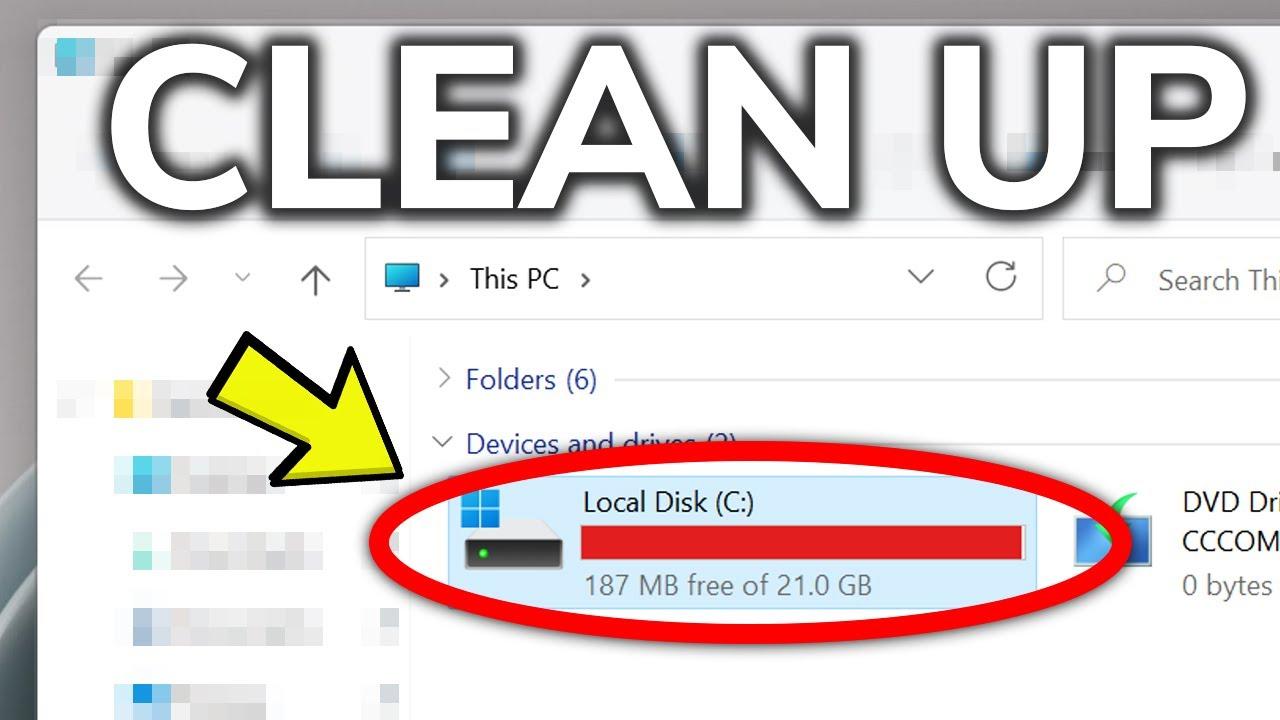
Далее воспользуйтесь встроенными инструментами управления хранилищем в Windows или на консолях. Очистка диска и панели управления хранилищем покажут, какие игры занимают больше всего места. Некоторые платформы позволяют удалять отдельные элементы, такие как текстуры высокого разрешения или языковые пакеты. Удаление этих файлов может сократить размер наполовину, не нарушая игровой процесс. Регулярно проверяйте настройки хранилища, чтобы система оставалась компактной и всегда готовой к новым релизам.
Наконец, подумайте о том, что собираетесь купить, прежде чем совершать покупку. Также следует учитывать размеры загрузок на страницах магазина, обновления и загружаемый контент. Если внутренний диск небольшой, стоит подумать о более вместительном SSD. Золотое правило — всегда иметь под рукой облачный стриминг, который позволяет получить доступ к играм без локальной установки. С правильной очисткой, умным управлением хранилищем и планированием наперёд каждый сможет запускать и наслаждаться любой игрой, не беспокоясь о свободном месте.
Изучение методов включения DirectX 12 Ultimate на устройствах с Windows 11.
Как освободить или очистить место на диске?
Вы когда-нибудь задумывались, какая игра занимает больше всего места на ПК? Это руководство проведёт вас через простые способы навести порядок и обеспечить бесперебойную работу игр без компромиссов — от использования функции «Контроль памяти» и очистки диска до удаления программ и переноса данных в облако.
Метод 1 — Использование функции «Контроль памяти» (только Windows 10)
«Контроль памяти» — ещё одна замечательная функция Windows 10, которая автоматически удаляет временные файлы и экономит место. Это совершенно бесплатно и не требует ручного обслуживания производительности.
Шаги:
1. Откройте Параметры > Система > Память и включите «Контроль памяти» для автоматического удаления временных файлов и старых загрузок; это поможет освободить место, если вас интересует, какая игра занимает больше всего гигабайт.
2. Нажмите «Настроить контроль памяти или запустить его сейчас», чтобы настроить частоту очистки и выбрать типы файлов, такие как временные файлы, элементы корзины и старые загрузки.
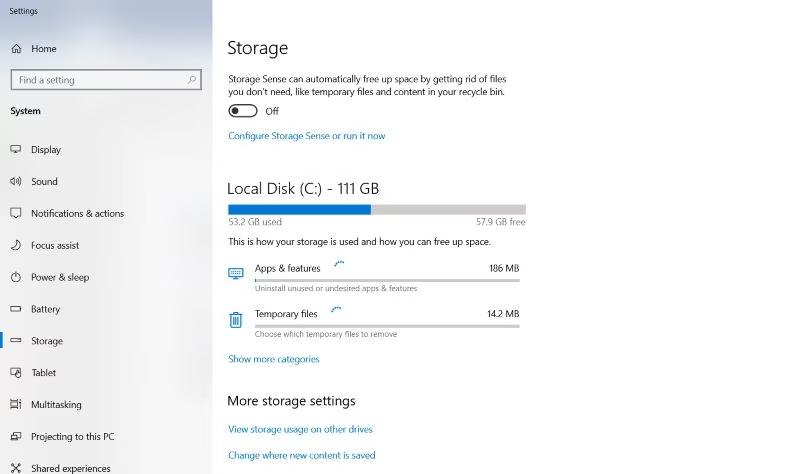
3. Нажмите «Запустить контроль памяти сейчас» для мгновенной очистки и сравните объём диска до и после, чтобы убедиться в освобождении дополнительного места для новых игр.
Метод 2 — Удаление программ
Крупные приложения и игры могут быстро заполнить диск. Вы можете вернуть часть хранилища, удалив забытые приложения. Удаление этих громоздких программ и тайтлов освободит место для небольших загрузок и избавит от игр, которые сложно удалить иным способом.
Шаги:
1. Откройте меню «Пуск», выберите «Панель управления», затем нажмите «Удаление программы», чтобы отобразить всё установленное программное обеспечение и отсортировать записи по размеру. В этом представлении отображаются размеры файлов, что помогает выявить крупные записи.
2. Просмотрите список и щёлкните правой кнопкой мыши на приложениях, занимающих много места; это поможет определить, какие тайтлы занимают больше всего места, и ответить на вопрос, какая игра занимает больше всего гигабайт.
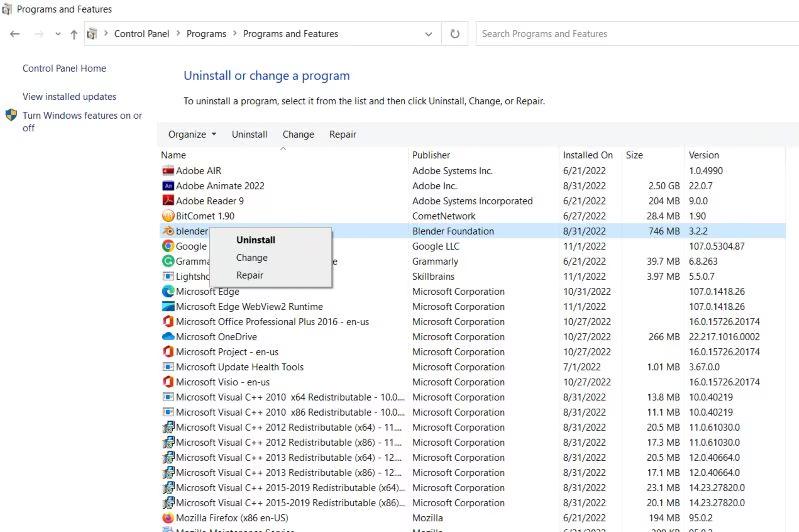
3. Выберите «Удалить» или «Стереть», чтобы удалить выбранные программы и мгновенно освободить место на диске. Подтвердите все запросы для продолжения.
4. Выполните пошаговые инструкции по удалению и перезагрузите компьютер при появлении запроса. После этого проверьте новое свободное место и реорганизуйте его для будущих установок игр.
Метод 3 — Удаление дублирующихся файлов
Конечно, очень часто мы склонны не замечать накапливающиеся дублирующиеся файлы, которые тихо расходуют наши драгоценные гигабайты на дисках. Регулярная проверка на дубликаты обеспечивает максимальную эффективность использования дискового пространства и значительно улучшает общую производительность системы.
Шаги:
1. Дублирующиеся файлы занимают дополнительное место, существуя в нескольких папках. Их удаление может освободить хранилище для более крупных тайтлов, например какая игра занимает больше всего гигабайт.
2. Используйте такие инструменты, как XYplorer или AllDup, для сканирования диска на наличие идентичных файлов. Эти программы находят дубликаты по имени, размеру или содержимому.
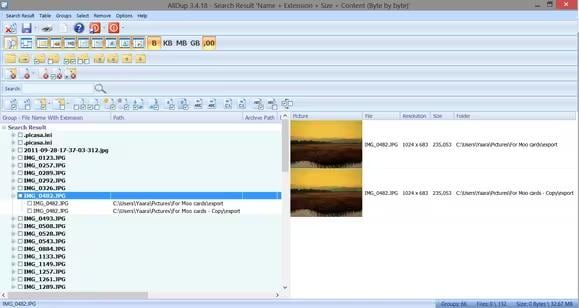
3. Внимательно просмотрите результаты и удаляйте только те файлы, в ненужности которых вы уверены, или перенесите их на внешний диск для резервного копирования.
4. Регулярно запускайте сканирование, чтобы предотвратить проблемы с местом в будущем, поддерживая систему в чистоте и готовности к новым установкам игр.
Метод 4 — Удаление расширений браузера и истории
Удаление расширений браузера и очистка истории поддерживают бесперебойную работу Windows 10 и 11. Если вас интересует почему игры занимают так много места, захламлённый веб-браузер может замедлить загрузки и обновления.
Шаги:
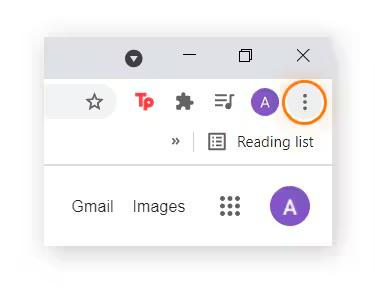
1. Нажмите на значок с тремя точками в правом верхнем углу Chrome, чтобы открыть меню.
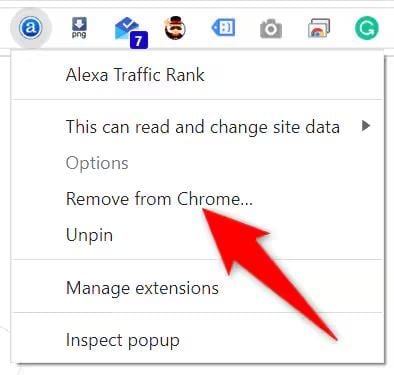
2. Щёлкните правой кнопкой мыши на значке ненужного расширения и выберите «Удалить» в контекстном меню.
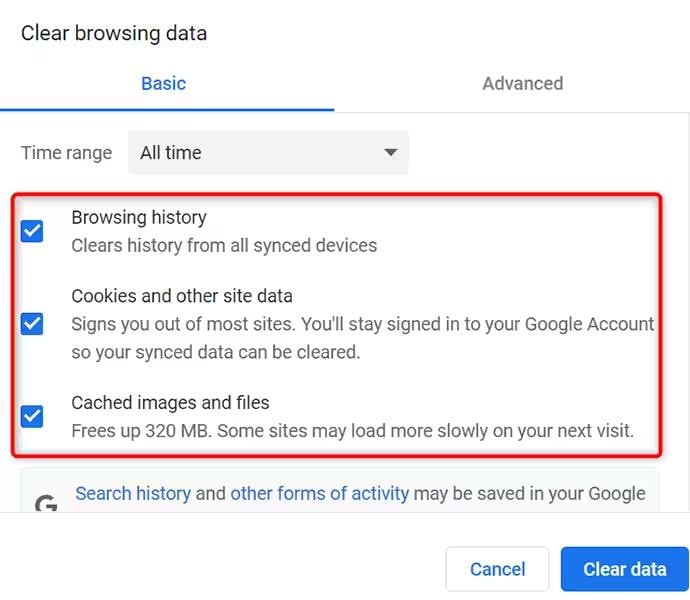
3. Перейдите в Настройки > Конфиденциальность и безопасность > Очистить данные браузера, отметьте «Историю», «Файлы cookie» и «Данные сайтов», затем нажмите «Очистить».
Метод 5 — Очистка диска
Почему игры теперь такие большие и забивают наши диски? Очистка диска работает быстро и освобождает гигабайты. Попробуйте её сейчас, чтобы вернуть хранилище на Windows 10 или 11.
Шаги:
1. Откройте программу «Выполнить», нажав Win + R, затем введите cleanmgr.exe в диалоговом окне.
2. Нажмите Enter для запуска очистки диска.
3. Выберите элементы, которые хотите удалить, такие как временные файлы, содержимое корзины и эскизы, и нажмите ОК.
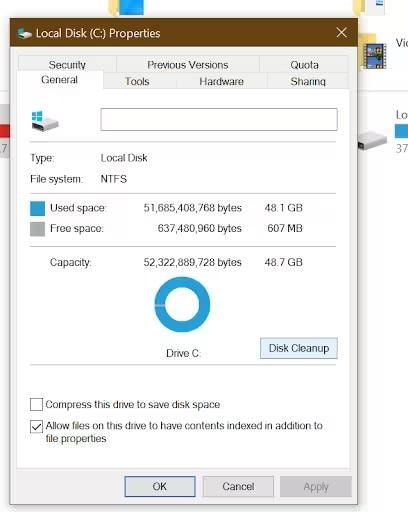
4. Чтобы освободить ещё больше места, нажмите «Очистить системные файлы» для удаления старых обновлений, кешей драйверов и других глубоких системных файлов.
Метод 6 — Удаление ненужных приложений для очистки ПК
Задаётесь вопросом какая игра занимает больше всего места на вашем ПК? Слишком много неиспользуемых приложений расходуют ценное хранилище и замедляют производительность. Удаление ненужных программ освобождает место для новых файлов и повышает скорость работы. Откройте Параметры, перейдите в раздел «Приложения» и удалите то, чем больше не пользуетесь. Регулярная чистка приложений поддерживает систему в компактном состоянии. Начните избавляться от лишнего и наслаждайтесь более быстрым ПК уже сегодня.
Шаги:
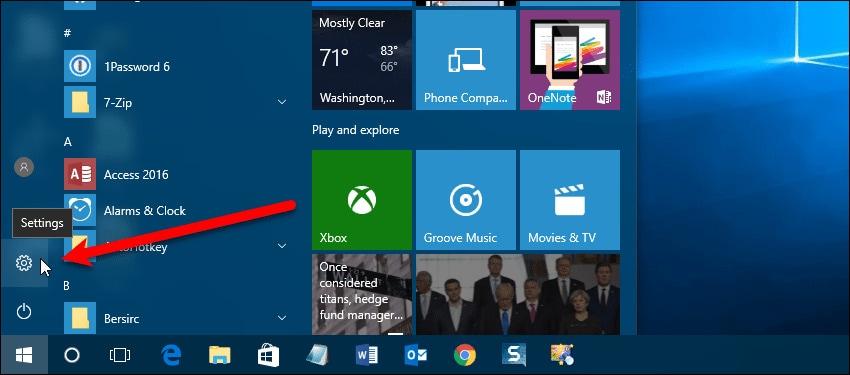
1. Откройте Параметры в меню «Пуск», нажав Windows + I.
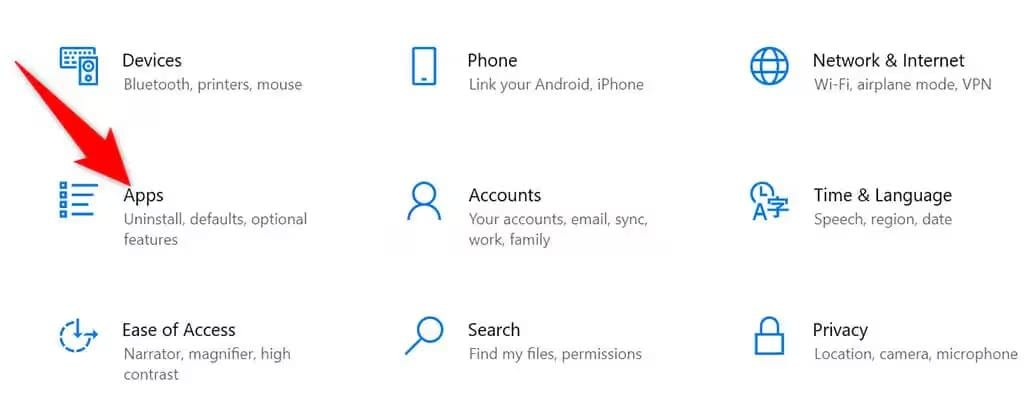
2. На экране Параметров нажмите «Приложения», чтобы просмотреть установленные программы.
3. Найдите приложение, которое хотите удалить, и нажмите «Удалить» рядом с его названием.
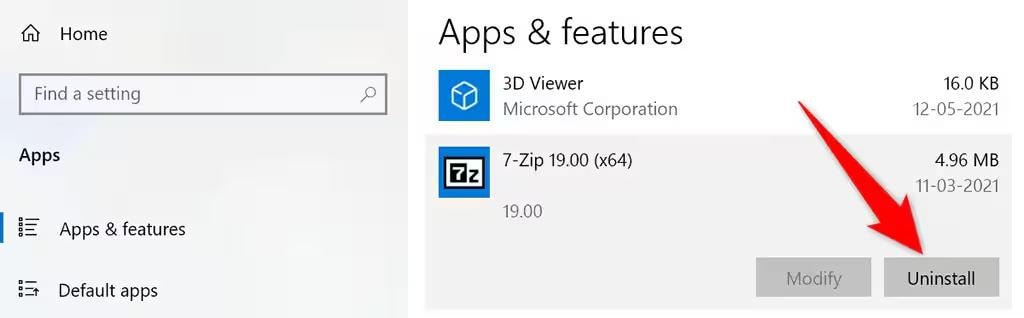
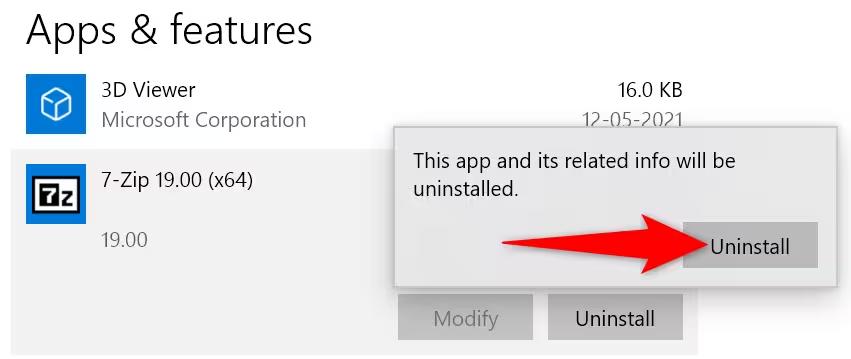
4. В диалоговом окне подтверждения нажмите «Удалить» ещё раз, чтобы удалить приложение.
Метод 7 — Очистка корзины
Удаление старых файлов — как вынос мусора на вашем ПК. Вы сможете наслаждаться играми, которые не занимают много места. Очистка корзины и удаление временных файлов — это регулярная утилизация отходов. Это предотвращает накопление мусора. Это быстрая задача, позволяющая освободить немного места, ускорить систему, стабилизировать её и подготовить к играм.
Шаги:
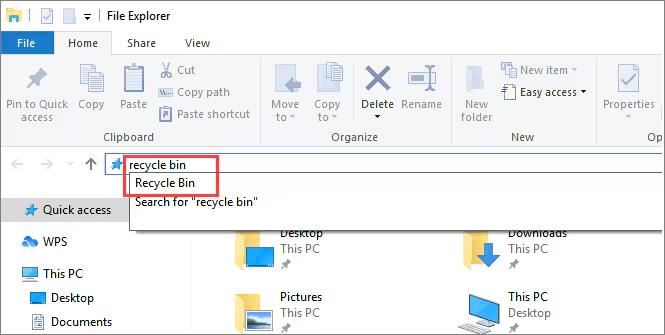
1. Найдите ярлык корзины на рабочем столе.
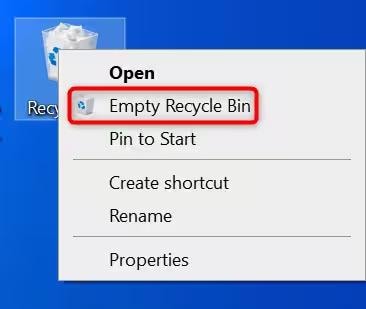
2. Щёлкните правой кнопкой мыши на ярлыке корзины и выберите «Очистить корзину».
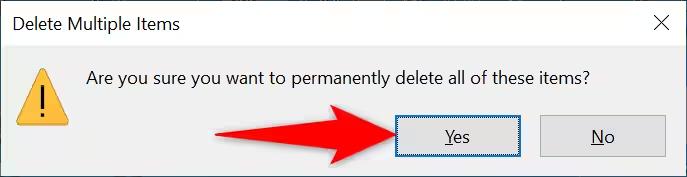
3. В диалоговом окне подтверждения нажмите «Да», чтобы безвозвратно удалить файлы.
Метод 8 — Хранение данных на внешнем носителе или в облаке
Видеоигры занимают много места на внутреннем накопителе, что значительно снижает производительность машины и одновременно ограничивает доступное место для других файлов. Одно из самых простых решений — перенести данные на внешний жёсткий диск или воспользоваться онлайн-хранилищем или облачным хранилищем. Это освободит место, при этом позволив в любое время получить доступ к важным файлам, и всё это будет надёжно защищено. Это лучший вариант при объёмной установке игр.
Шаги:
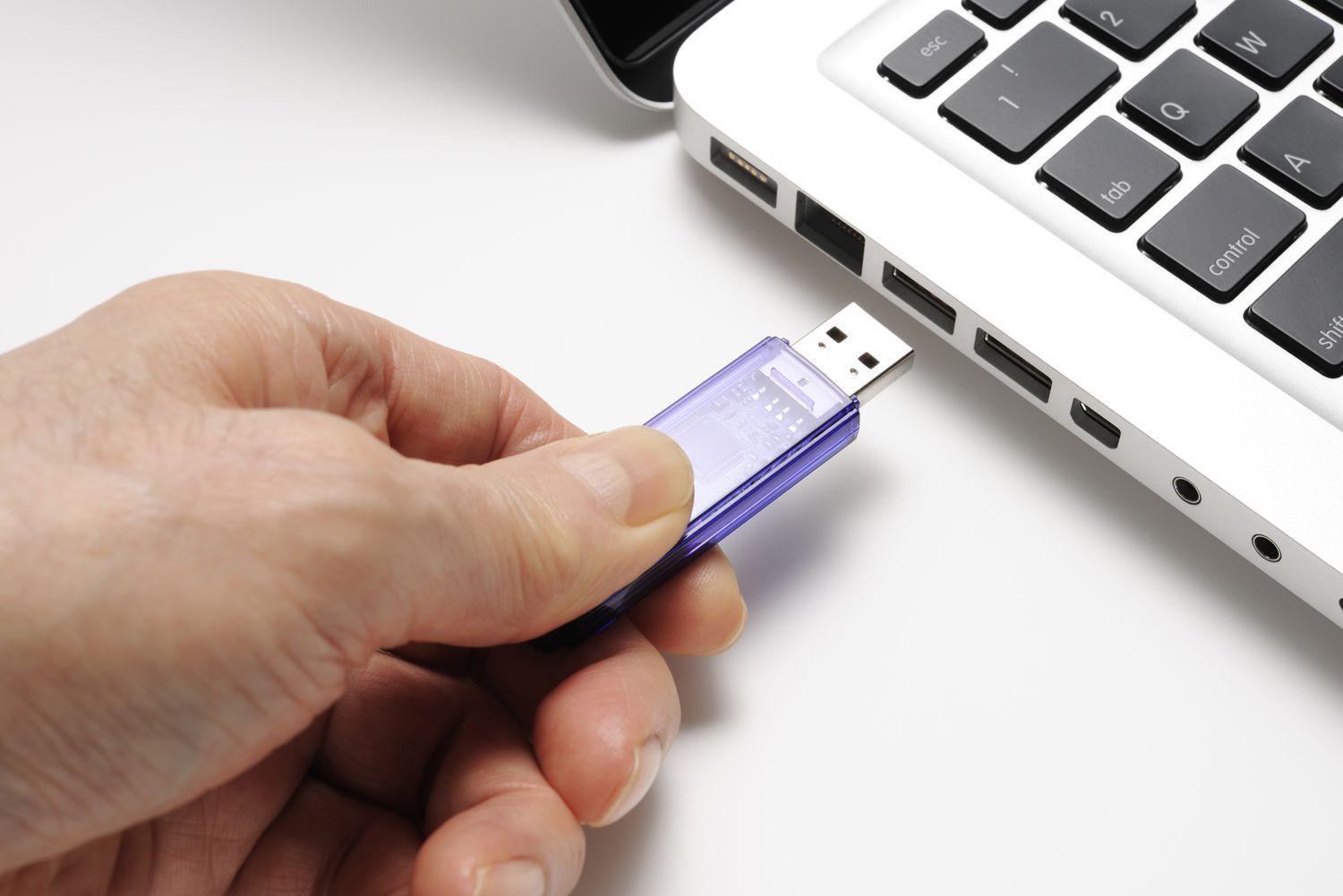
1. Подключите внешнее устройство хранения, например USB-накопитель или жёсткий диск, к ПК через порт USB.
2. Щёлкните правой кнопкой мыши на файлах, которые хотите переместить, например на крупных папках с играми, выберите «Отправить» и укажите подключённый диск. Это помогает освободить место для какая игра занимает больше всего гигабайтs.
3. Вы также можете вырезать и вставить файлы на внешний диск, чтобы полностью переместить их, а не копировать.
4. Для использования облачного хранилища войдите в такие сервисы, как OneDrive или Samsung Cloud, через браузер.
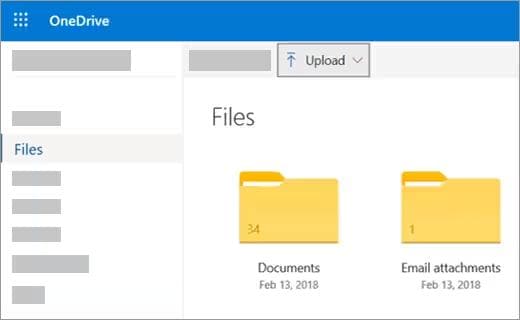
5. Откройте папку облачного хранилища, щёлкните правой кнопкой мыши на файле или папке, которую хотите загрузить, и выберите «Отправить». Этот метод обеспечивает сохранность данных, освобождая при этом локальное пространство для более тяжёлых игр.
Метод 9 — Дефрагментация жёсткого диска
Со временем файлы на жёстком диске фрагментируются, что замедляет работу системы. Дефрагментируйте диск, чтобы упорядочить эти разрозненные данные и улучшить производительность. Это особенно полезно, когда задаёшься вопросом, почему игры занимают так много места, поскольку фрагментированные файлы могут замедлить время загрузки даже самой крупной игры. Регулярная дефрагментация поддержит систему в хорошем состоянии и обеспечит быстрый доступ к игровым файлам.
Шаги:
1. Нажмите на строку поиска на панели задач и введите defrag, затем выберите «Дефрагментация и оптимизация дисков» из списка. Этот инструмент помогает повысить скорость, особенно когда система загружена большими файлами, например какая игра занимает больше всего гигабайт.
2. В новом окне выберите диск, который хотите оптимизировать, обычно это основной жёсткий диск, на котором хранится большинство игр.
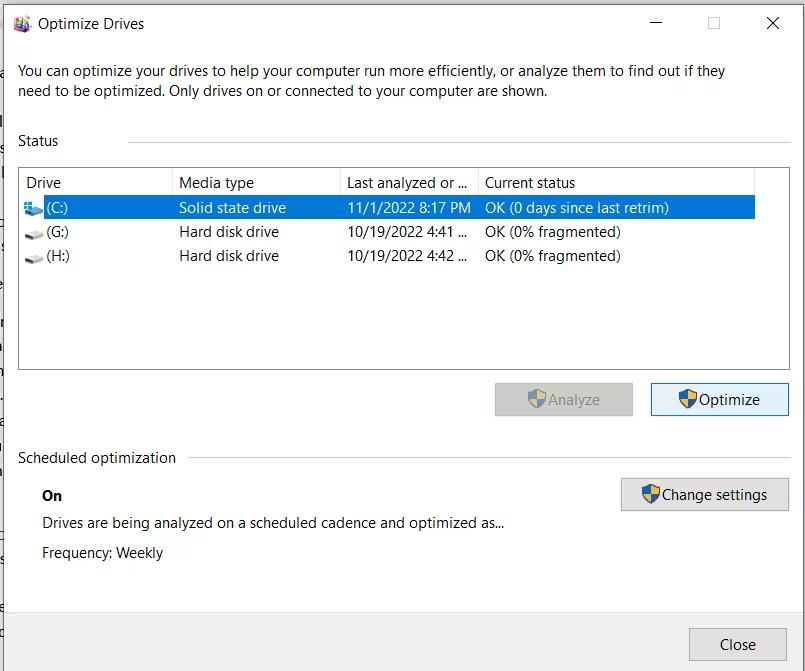
3. Нажмите «Оптимизировать», чтобы начать процесс дефрагментации. Он реорганизует разрозненные данные и поможет ПК быстрее обращаться к игровым файлам, сокращая время загрузки и улучшая производительность.
Метод 10 — Обеспечение достаточного объёма оперативной памяти
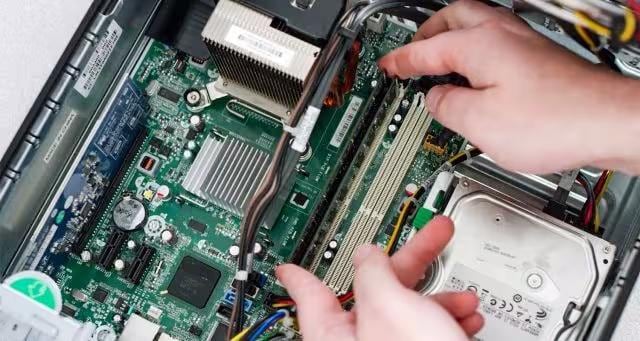
Современные игры требуют больше памяти для плавной работы. Поэтому достаточный объём оперативной памяти крайне важен. Одна из особенностей того, почему игры теперь такие большие, заключается в том, что они содержат графику высокого разрешения, огромные карты и обработку в реальном времени. Без достаточного объёма оперативной памяти система замедляется или зависает. Модернизация или добавление оперативной памяти даёт ПК преимущество в управлении более тяжёлыми играми, положительно влияя на скорость и производительность, а следовательно, на весь игровой опыт.
Как безопасно восстановить данные с помощью Recoverit?
Потеря важных файлов во время очистки может быть крайне неприятной, особенно когда диск заполнен и вы задаётесь вопросом, какая игра занимает максимальное количество места. Wondershare Recoverit предоставляет простую трёхшаговую процедуру для безопасного восстановления утраченных данных. Благодаря уровню восстановления 99,5% файлы, утраченные вследствие сбоев, форматирования, случайного удаления или вирусов, успешно восстанавливаются. Интерфейс Recoverit проводит пользователя через выбор диска, сканирование на наличие потерянных элементов и безопасное восстановление, чтобы важные данные вновь оказались там, где им место.
Шаги:
1. Загрузите Recoverit с сайта Wondershare и запустите установщик. Откройте Recoverit; подключение к интернету на этом этапе не требуется, и вы можете восстанавливать данные даже с дисков, заполненных массивными играми, в отношении которых вы задаётесь вопросом, какая игра занимает больше всего гигабайт.

2. Запустите Recoverit, выберите «Жёсткие диски и местоположения», укажите диск с отсутствующими файлами и нажмите «Сканировать». Индикатор выполнения показывает расчётное время; быстрое и глубокое сканирование можно приостанавливать и возобновлять. Этот тщательный поиск просматривает большие игровые папки в поисках потерянных элементов.

3. После сканирования дважды щёлкните на элементах для предварительного просмотра и проверки их целостности. Выберите файлы или целые папки, нажмите «Восстановить» и сохраните на другой диск или внешнее хранилище с достаточным объёмом места. Это предотвращает перезапись и освобождает место для будущих установок игр.

В этом руководстве рассматриваются основные способы устранения ошибки «DirectX 12 не поддерживается на вашей системе» при запуске InZOI.

Заключение
Управление пространством имеет решающее значение, поскольку современные игры требуют всё больше места для хранения, чем когда-либо. Очистка дублирующихся файлов, удаление неиспользуемых программ или перенос данных в облако поможет вашей системе работать бесперебойно и быть готовой к играм. Тестируя новые игры, вы можете задаться вопросом, какая игра занимает больше всего гигабайт; однако при небольшой дополнительной помощи и грамотном управлении хранилищем вы всегда будете иметь свободное место и не будете замедлять работу ПК.
Часто задаваемые вопросы
-
Почему современные видеоигры занимают так много места?
Современные игры содержат текстуры высокого разрешения, сложные ландшафты, озвучку и детализированную анимацию — всё это требует большого объёма памяти и способствует увеличению общего размера файлов. -
Существенно ли влияет графика высокого разрешения на размер игры?
Да, графика высокого разрешения требует более крупных файлов текстур, как правило 4K и выше. Только эта графика может занимать десятки гигабайт, что делает её одной из главных причин увеличения размера игр. -
Как обновления и патчи влияют на общий объём используемого хранилища?
Обновления и исправления нередко изменяют или создают новые игровые файлы. Вместо того чтобы сжимать устаревшие данные, они, как правило, накапливаются поверх существующей информации, постепенно увеличивая общий размер установленной игры.
