



Вы готовы играть в inZOI, но вместо того чтобы начать игру, вы столкнулись с ошибкой "DirectX 12 не поддерживается вашей системой». Что ж, это распространённая проблема, и вы не одиноки. Она преследует многих пользователей, особенно тех, кто стремится испытать всё, что предлагает inZOI.
Итак, вопрос в том, в чём главная причина и как это исправить? В этом руководстве мы разберём причины данной ошибки — от устаревших драйверов до отсутствующих системных компонентов. Затем вы узнаете пошаговое руководство, которое поможет запустить inZOI без проблем.
Попробуйте Recoverit для восстановления данных inZOI
 Проверено безопасностью. 3,591,664 человек скачали его.
В этой статье

Почему возникает ошибка «DirectX 12 не поддерживается вашей системой»?
Прежде чем вы узнаете метод исправления «DX12 не поддерживается вашей системой», необходимо понять причины этой ошибки. Вот список некоторых проблем, которые могут её вызвать:
- Устаревшие драйверы видеокарты: Если драйверы вашего GPU давно не обновлялись, они могут не поддерживать новейшие функции, необходимые для игр, таких как inZOI. Эта несовместимость может вызывать ошибки, даже если ваше оборудование технически поддерживает DirectX 12.
- Отсутствующие или повреждённые файлы DirectX: Ключевые файлы, обеспечивающие высококачественную визуальную производительность, могут быть повреждены или отсутствовать из-за неудачных обновлений или повреждения системы. Без этих важных компонентов ваш компьютер не сможет корректно отображать или запускать игровой движок.
- Устаревшая версия Windows: DirectX 12 требует определённой сборки Windows для корректной работы. Если ваша операционная система не обновлена до Windows 10 или выше, она может не поддерживать игры, зависящие от соответствующей платформы.
- Неподдерживаемая видеокарта: Некоторые старые или начального уровня видеокарты, особенно встроенные чипы, не способны справляться с продвинутой визуальной обработкой. Без необходимого уровня поддержки ваша система не сможет соответствовать требованиям игры.
- Конфликты с фоновыми приложениями: Некоторые сторонние инструменты, такие как программы для записи экрана или ускорители производительности, могут также мешать тому, как ваш компьютер обращается к графическим ресурсам. Эти конфликты могут препятствовать корректной инициализации определённых функций при запуске inZOI.
Изучение методов включения DirectX 12 Ultimate на устройствах с Windows 11.
Как исправить ошибку DirectX 12 в вашей системе: лучшие способы решения
Теперь, когда вы знаете причины, по которым ваша игра inZOI не работает, вы, вероятно, захотите узнать, как решить эти проблемы. В следующем разделе рассмотрены 5 лучших методов устранения данной проблемы:
1. Проверьте версию DirectX и обновите её
Прежде чем переходить к более серьёзным способам устранения неисправностей, необходимо убедиться, действительно ли ваша система поддерживает требуемую графическую платформу. Иногда проблема просто связана с устаревшей или неполной версией, установленной на вашем ПК. Проверка текущей версии помогает исключить аппаратные ограничения и убедиться, что вы не пропустили важное системное обновление. Вот как устранить проблему с DirectX с помощью этого метода:
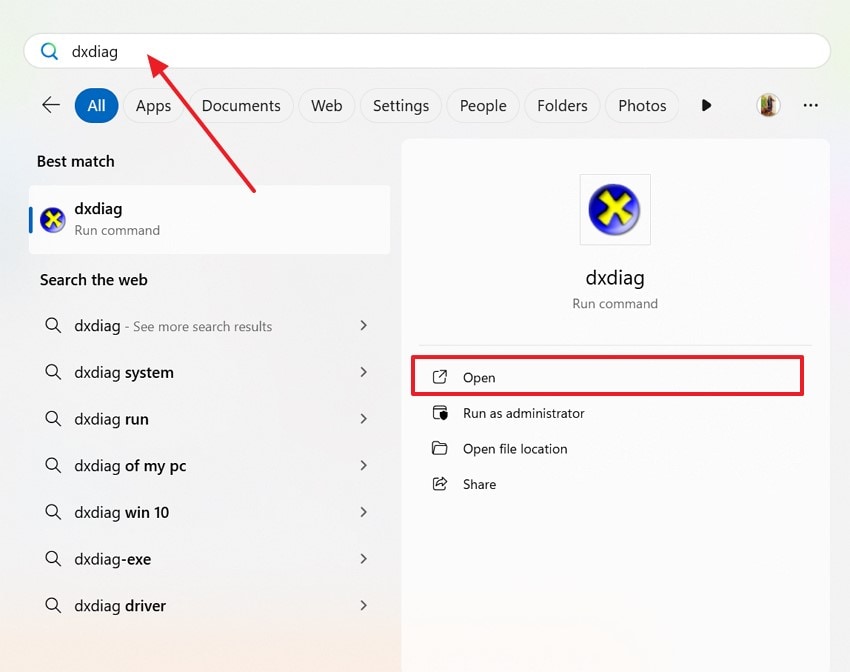
Шаг 1. Нажмите на значок «Windows» и выполните поиск «dxdiag». Увидев результат, нажмите «Открыть», чтобы продолжить.
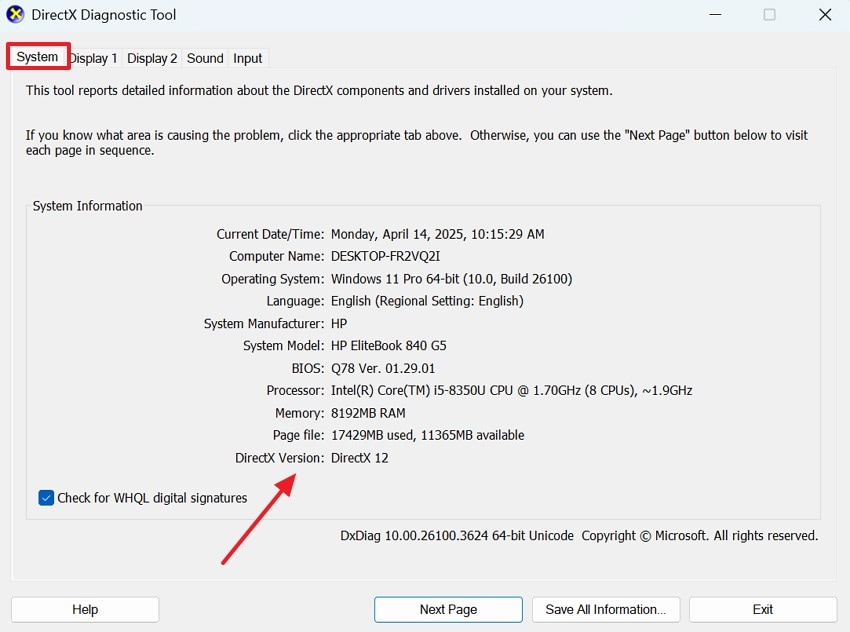
Шаг 2. Теперь на вкладке «Система» убедитесь, что рядом с параметром «Версия DirectX» отображается последняя версия.
2. Обновите драйвер видеокарты
Это программное обеспечение позволяет операционной системе и играм взаимодействовать с вашим GPU. Если драйвер устарел или повреждён, он может не поддерживать функции, необходимые для новых игр, таких как inZOI, что приводит к ошибкам. Вы можете обновить драйверы, чтобы устранить ошибку «DirectX 12 не поддерживается» и убедиться, что ваш GPU полностью поддерживает новейшие графические технологии, выполнив следующие шаги:
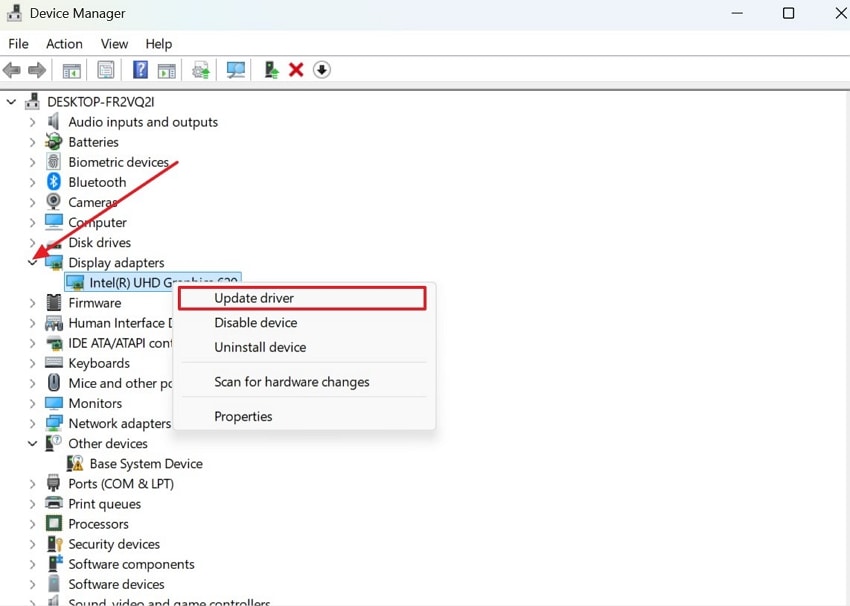
Шаг 1. Чтобы начать процесс, откройте «Диспетчер устройств» вашей системы и разверните раздел «Видеоадаптеры», нажав на «стрелку вниз». Затем нажмите правой кнопкой мыши на стандартный драйвер и выберите параметр «Обновить драйвер».
Шаг 2. Теперь выберите параметр «Автоматический поиск драйверов» на следующем экране, чтобы обновить драйвер видеокарты.

3. Попробуйте запустить inZOI от имени администратора
Если вы видите ошибку «DX12 is не поддерживается on ваша система Steam», это может быть связано с ограниченными системными разрешениями. Иногда игры не могут получить доступ к необходимым графическим ресурсам, так как операционная система блокирует их. Вы можете запустить игру от имени администратора, что предоставит ей расширенный доступ к важным системным ресурсам и разрешениям, которых по умолчанию может не быть. Следуйте приведённым инструкциям для решения проблемы:
Инструкции. Перейдите в «Проводник» и откройте папку диска, куда загружена ваша игра. Затем нажмите правой кнопкой мыши на игру «inZOI» и выберите «Запуск от имени администратора» из всплывающего меню, чтобы начать процесс.

4. Попробуйте переустановить DirectX в вашей системе
DirectX — это критически важный компонент, позволяющий системе плавно запускать мультимедийные приложения и игры. Со временем его файлы могут стать повреждёнными или неполными, особенно после неудачных обновлений или программных конфликтов. Переустановка платформы гарантирует восстановление всех основных компонентов в надлежащее состояние. Это обновление нередко позволяет устранить DirectX 12 не поддерживается вашей системой, и вот как это сделать:
Инструкции. Чтобы начать этот метод, найдите «Загрузка DirectX» в браузере и откройте сайт «DirectX End User Runtime Web Installer». Затем нажмите кнопку «Скачать», и новая версия автоматически переустановится на вашем устройстве.

5. Обновите Windows до последней версии
Если переустановка графического компонента не решила проблему, вы можете воспользоваться другим методом для как устранить проблему с DirectX. Убедитесь, что ваша операционная система Windows полностью обновлена, так как старые сборки системы могут не иметь необходимых библиотек среды выполнения или поддержки совместимости, требуемых игрой inZOI. Чтобы реализовать это, давайте разберём, как применить данное исправление:
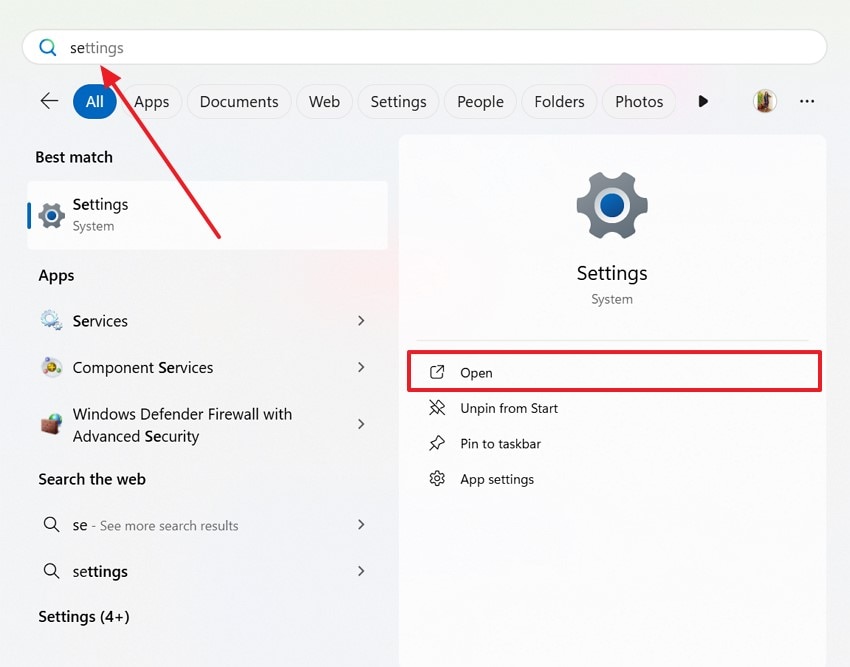
Шаг 1. Найдите «Параметры» и нажмите «Открыть» на главном экране.
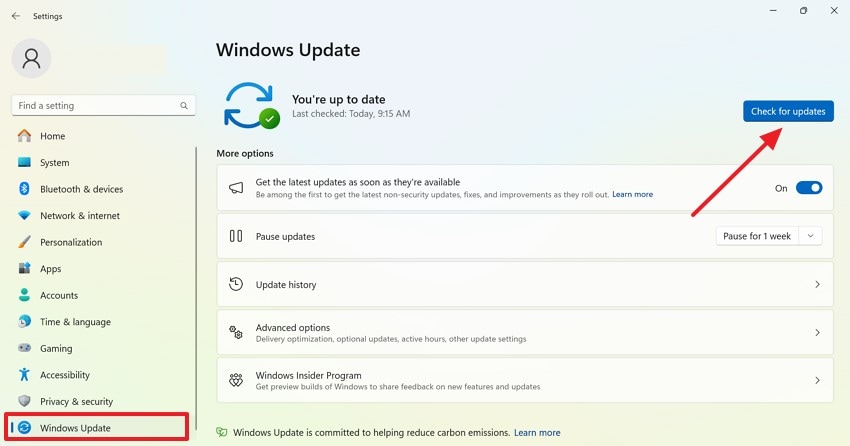
Шаг 2. Далее выберите «Центр обновления Windows» и нажмите кнопку «Проверить наличие обновлений», чтобы узнать, доступно ли обновление.
Потеряли важные системные файлы, связанные с DirectX? Верните их прямо сейчас!
В любом случае, если вы потеряли важные системные файлы, связанные с DirectX, что вызывает ошибку «DirectX 12 не поддерживается», мы рекомендуем использовать Wondershare Recoverit. Это программное обеспечение позволяет восстанавливать данные с более чем 2000+ устройств хранения, включая USB-накопители, внешние жёсткие диски и HDD. Кроме того, если вы столкнулись с синим экраном смерти или неожиданными перезагрузками, вы можете предотвратить сбои системы с помощью этого инструмента для повышения стабильности системы.
Вы можете восстанавливать сразу несколько файлов, так как Recoverit предлагает функцию пакетной обработки, которая экономит ваше время и усилия. Для обеспечения высокого процента успешного восстановления данных этот инструмент располагает более чем 35 патентами на восстановление файлов. Кроме того, вы можете использовать его на любом устройстве, поскольку он поддерживает компьютеры Windows, Mac, системы Linux и серверы NAS.
Ключевые функции
- Безопасное восстановление: При вирусных проблемах Recoverit обеспечивает 100% безопасное восстановление с гарантией отсутствия вирусов для защиты ваших данных.
- Процент восстановления: Инструмент предлагает 99,5% успешного восстановления, то есть он может успешно восстановить практически все утерянные или повреждённые системные файлы.
- Типы файлов: Пользователи могут восстановить более 1000 форматов файлов, включая видео, аудио и многое другое.
Подробное руководство по восстановлению утерянных системных файлов, связанных с DirectX
Теперь, когда вы знаете функции Recoverit, вы, вероятно, захотите узнать, как им пользоваться. В следующем разделе представлены подробные инструкции по восстановлению утерянного связанного файла с DirectX для inZOI:
Шаг 1. Загрузите инструмент и выберите расположение
Откройте Recoverit и перейдите в раздел «Жёсткие диски и расположения» на левой панели. Затем выберите «Рабочий стол» в разделе «Быстрый доступ».

Шаг 2. Выберите повреждённый файл и восстановите его
Теперь выберите целевой файл в разделе «Тип файла», когда инструмент завершит сканирование выбранного файла. После выбора повреждённого или утерянного файла нажмите кнопку «Восстановить» в правом нижнем углу.

Шаг 3. Завершите всю процедуру
После завершения процесса вы получите уведомление с общим количеством файлов во всплывающем меню, затем нажмите кнопку «ОК».

Это подробное руководство содержит все необходимые и надёжные способы устранения проблем с вылетами inZOI.
Заключение
В заключение следует отметить, что ошибка "DX12 не поддерживается вашей системой" при игре в inZOI встречается довольно часто и может быть вызвана рядом причин. В данном руководстве представлены все причины, которые могут привести к этой проблеме, и способы их устранения. Одной из причин этой проблемы является потерянный или повреждённый системный файл, который можно восстановить с помощью Wondershare Recoverit.
FAQ
-
1. Что лучше для игр: DX11 или DX12?
Когда речь идёт об играх, DX12 обеспечивает более высокую производительность и расширенные графические возможности по сравнению со старыми версиями. Тем не менее реальное улучшение зависит от оптимизации игры и аппаратного обеспечения вашей системы. -
2. Может ли антивирусное программное обеспечение мешать работе DirectX в таких играх, как inZOI?
Да, некоторые антивирусные программы могут блокировать или помещать в карантин важные файлы, связанные с DirectX, вызывая сбои в работе игры. Они также могут мешать взаимодействию inZOI с графическими ресурсами вашей системы. Чтобы устранить эту проблему, попробуйте временно отключить антивирус или добавьте игру и компоненты DirectX в список исключений. -
3. Помогает ли изменение графических настроек в игре исправить ошибку DirectX?
Нет, изменение графики в игре не может решить проблему, поскольку она возникает ещё до запуска игры. Этот параметр влияет только на производительность и визуальную составляющую после успешного запуска игры, поэтому он не может устранить столь фундаментальную проблему на уровне системы.
