


Когда вы ищете способ улучшить производительность компьютера, вам может потребоваться замена материнской платы и процессора. Эта замена также необходима, если какая-либо аппаратная проблема приводит к выходу из строя материнской платы. Однако многие пользователи опасаются, что замена этих компонентов потребует переустановки операционной системы. Это происходит потому, что Windows привязана к оборудованию, на котором она была установлена, и существенные изменения могут вызвать проблемы с активацией или загрузкой.
Итак, в этом руководстве будет объяснено как обновить материнскую плату и процессор без переустановки Windows. Мы предоставим подробные инструкции по подготовке к обновлению и изменению настроек во избежание проблем. Вы также узнаете о расширенном инструменте восстановления, который обеспечивает сохранность важных данных в процессе замены.
Попробуйте Recoverit для восстановления данных на компьютере с Windows
 Проверено безопасностью. 3,591,664 человек скачали его.
В этой статье

Часть 1. Возможно ли обновить материнскую плату и процессор без переустановки Windows?
Если ответить на вопрос простыми словами, вы можете заменить материнскую плату без переустановки Windows. Операционная система автоматически обнаруживает новые компоненты и настраивает параметры для их поддержки. Однако система может не загрузиться из-за несовместимости драйверов или параметров безопасности. Именно поэтому после обновления может потребоваться обновление драйверов или изменение настроек реестра во избежание этих проблем.
Аналогично, успех этого процесса зависит от используемой версии ОС, поскольку они по-разному обрабатывают изменения оборудования. Помимо этого, повторная активация Windows после обновления значительно упрощается, если установка привязана к учётной записи Microsoft. В некоторых случаях для устранения проблем с загрузкой может потребоваться использование безопасного режима или автономного редактора реестра.
Часть 2. Как заменить материнскую плату без переустановки Windows с помощью изменения реестра?
Перед обновлением материнской платы изменение параметров реестра может помочь избежать ошибок загрузки. Поскольку реестр содержит важные системные настройки, его корректировка может сделать Windows более гибкой при обнаружении нового оборудования. Мы объяснили оба этих метода для обновления материнской платы без переустановки Windows ниже:
Случай 1. Изменение реестра перед заменой материнской платы
Как было сказано выше, вы можете избежать проблем с загрузкой, используя настройки реестра перед обновлением материнской платы. Замена материнской платы без переустановки Windows с помощью этого метода относительно проста и выполняется в следующие шаги:
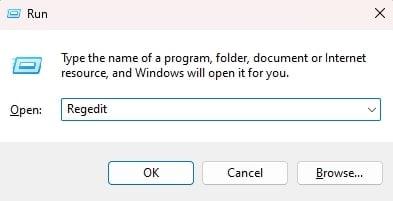
Шаг 1. При запуске убедитесь, что ваши учётные записи Microsoft и Windows связаны, чтобы ключ активации оставался в безопасности. Затем откройте диалоговое окно «Выполнить», одновременно нажав кнопки «Windows + R», и введите в нём «regedit». После нажатия кнопки «ОК» откроется «Редактор реестра».
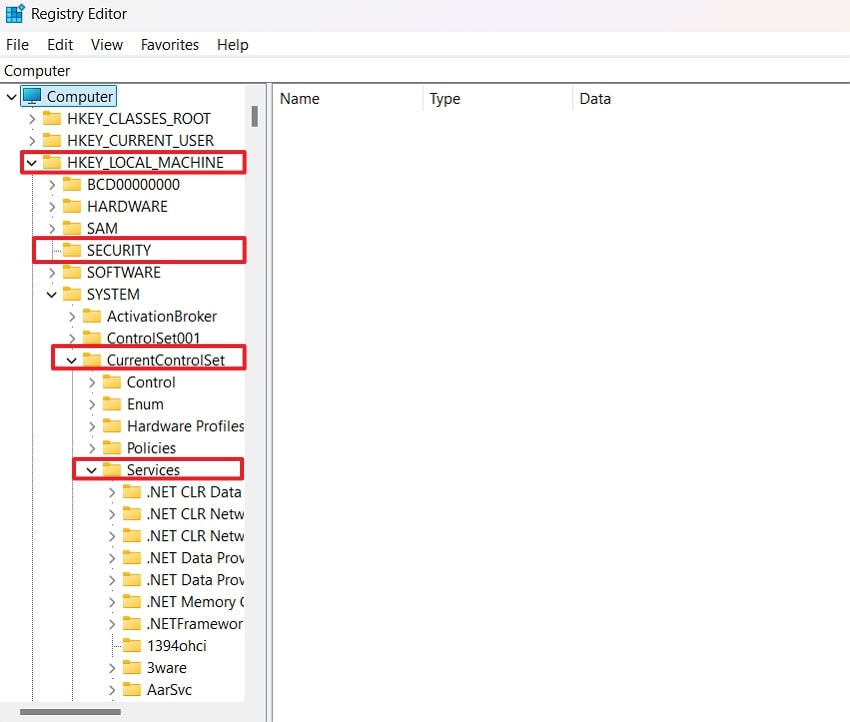
Шаг 2. После открытия редактора реестра перейдите по пути, показанному на приведённом изображении.
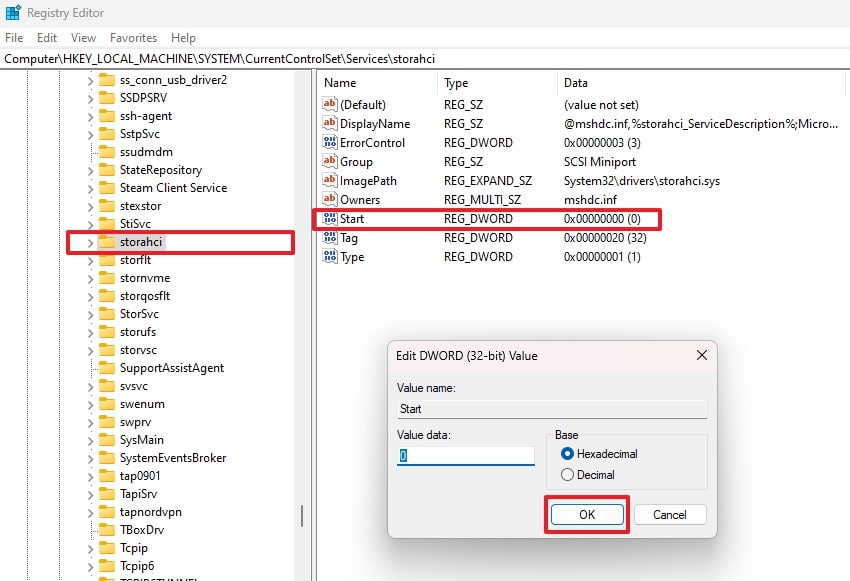
Шаг 3. Затем перейдите в папку «storahci» на вкладке «Services» в редакторе реестра. Если вы используете более старые версии Windows, найдите папку «msahci» вместо «storahci» на вкладке служб. Далее дважды щёлкните на «Start», измените «Value Data» на ноль во всплывающем окне и нажмите «ОК».
Шаг 4. Теперь следуйте указанному каталогу и повторите процесс, чтобы установить «Value Data» равным нулю.
«HKEY_LOCAL_MACHINE\\SYSTEM\\CurrentControlSet\\services\\pciide»
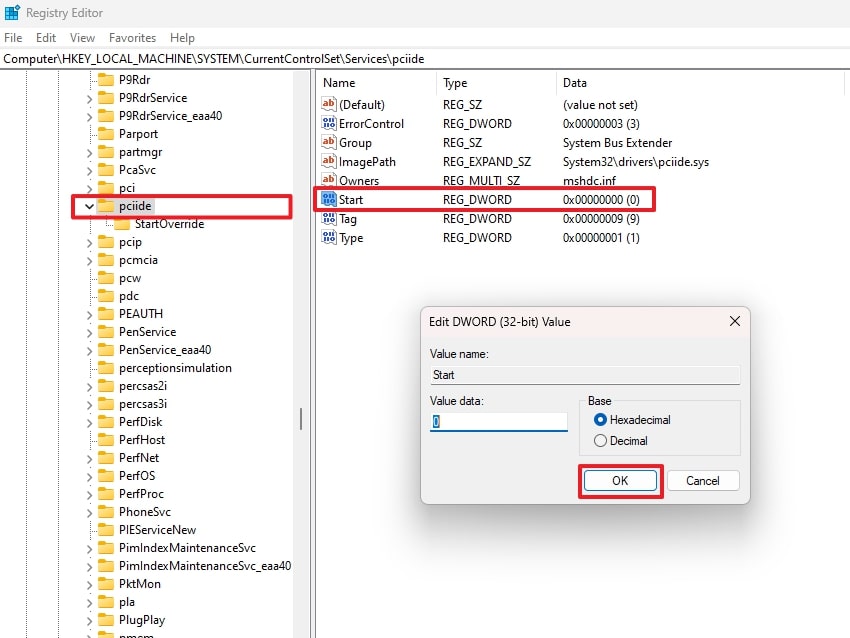
Шаг 5. Завершив изменение этих настроек, безопасно выключите компьютер, чтобы приступить к замене материнской платы. После установки новой включите ПК и убедитесь, что операционная система по-прежнему работает корректно.
Случай 2. Изменение редактора реестра после обновления материнской платы
Хотя описанный выше метод является рекомендуемым, многие пользователи о нём не знают. В результате их система не загружается после того, как они обновляют материнскую плату и процессор без переустановки Windows. Если вы столкнулись с этой проблемой, используйте приведённые шаги для восстановления доступа к компьютеру:
Шаг 1. Для успешного выполнения этого метода используйте установочный диск Windows 7 для загрузки ПК, нажав кнопки «F2/Del». Выберите диск в качестве первого варианта загрузки и нажмите «F10» для перезапуска ПК. После отображения основных настроек выберите «Восстановить компьютер» и перейдите к «Командной строке» на следующем экране.
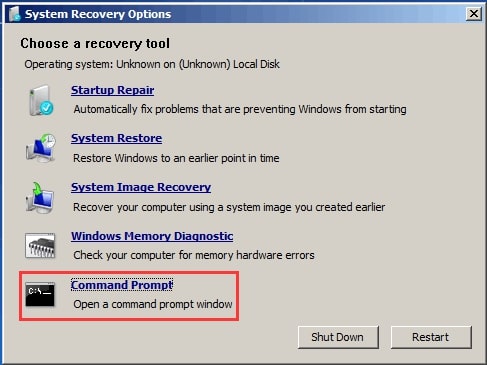
Шаг 2. После открытия CMD введите «regedit» и нажмите «Enter» на клавиатуре, чтобы запустить «Редактор реестра».

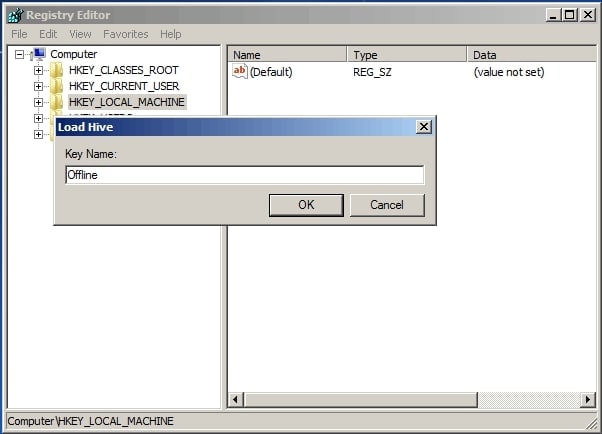
Шаг 3. Далее откройте папку «HKEY_LOCAL_MACHINE», нажмите кнопку «Файл» и выберите «Загрузить куст» из предложенных вариантов. Затем следуйте по пути: «C:\\Windows\\system32\\config\\system» и откройте файл «System». В небольшом всплывающем окне введите «Offline» и нажмите кнопку «ОК».
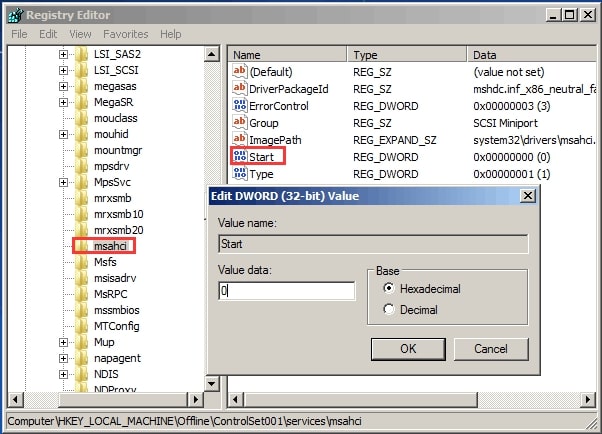
Шаг 4. На этом шаге перейдите в папку «ControlSet001», а из неё — в подпапку «services». Наконец, перейдите к «msahci» и дважды щёлкните «Start», чтобы ввести ноль в небольшом всплывающем окне. Повторите тот же процесс, перейдя в подпапку «pciide» на вкладке «services».
Шаг 5. Завершите весь процесс, нажав кнопку «Файл» и выбрав параметр «Выгрузить куст». Наконец, перезагрузите компьютер и извлеките установочный диск для завершения всего процесса.
Важный совет. Сохраните системные файлы во избежание повреждения Windows
Хотя описанные выше методы позволяют восстановить доступ к компьютеру после замены компонентов, в процессе вы можете потерять данные. Поэтому необходимо убедиться, что у вас есть надёжный инструмент восстановления для возврата данных. Для этой цели мы настоятельно рекомендуем использовать Wondershare Recoverit, так как он поддерживает восстановление данных с более чем 2000 устройств хранения.
Помимо устройств хранения, Recoverit также поддерживает восстановление более 1000 различных форматов файлов. Следовательно, вы можете использовать его для восстановления утерянных данных после того, как вы заменить материнскую плату без переустановки Windows. Благодаря точной технологии извлечения данных инструмент обеспечивает коэффициент успешного восстановления утерянных файлов на уровне 99,5%.
Ключевые функции
- Восстановление игровых данных: Вы можете восстановить прогресс в игре после потери данных с помощью этого инструмента.
- Восстановление данных сервера: Recoverit может извлекать данные с сетевых дисков и систем Linux.
- Расширенные параметры восстановления: Инструмент использует глубокий режим восстановления и восстанавливает утерянную почту и другие файлы.
- Восстановление после сбоя системы: Пользователи могут восстановить файлы с дисков аварийно завершившего работу компьютера, создав загрузочный USB-накопитель.
Шаги по восстановлению данных с помощью Recoverit
Как видно из перечисленных выше функций, Recoverit действительно помогает обеспечить сохранность данных после того, как вы обновите замените материнскую плату и процессор без переустановки Windows. Итак, давайте рассмотрим, как работает этот инструмент, пройдя через подробные шаги восстановления данных:
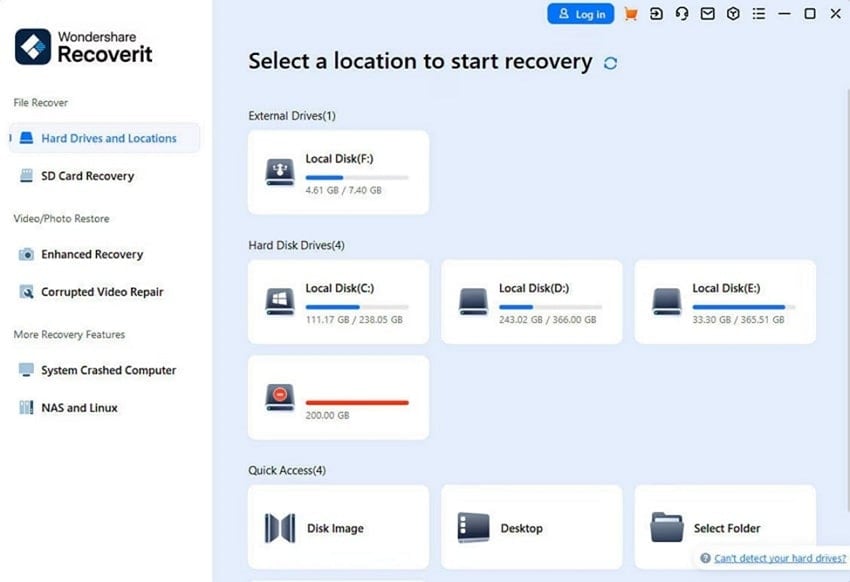
Шаг 1. Выберите устройство хранения для восстановления данных
После запуска программы выберите целевое устройство хранения на вкладке «Жёсткие диски и расположения». После выбора устройства хранения нажмите кнопку «Старт», чтобы начать процесс восстановления.
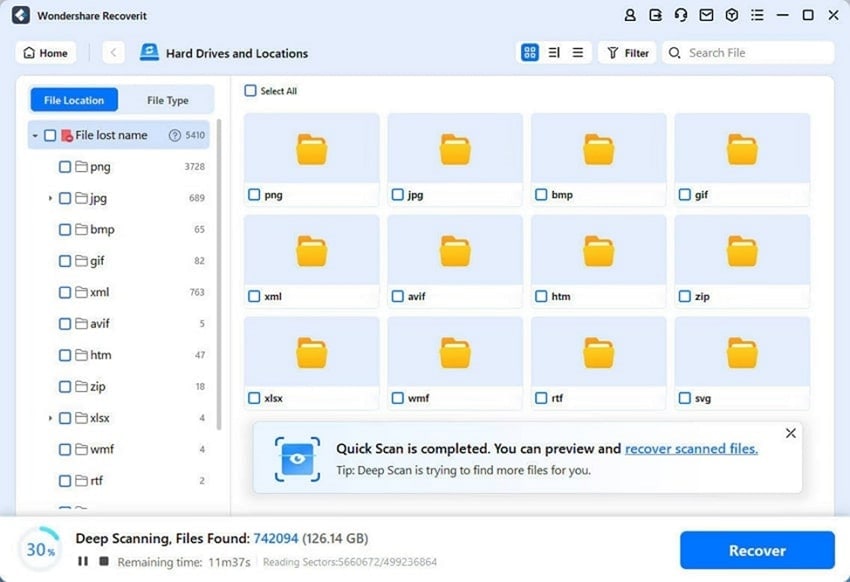
Шаг 2. Запустите сканирование диска для восстановления файлов
Теперь инструмент начнёт сканирование на наличие утерянных файлов, и вы сможете видеть их на экране. Поскольку сканирование может занять некоторое время, вы можете предварительно просмотреть восстановленные файлы прямо на месте.
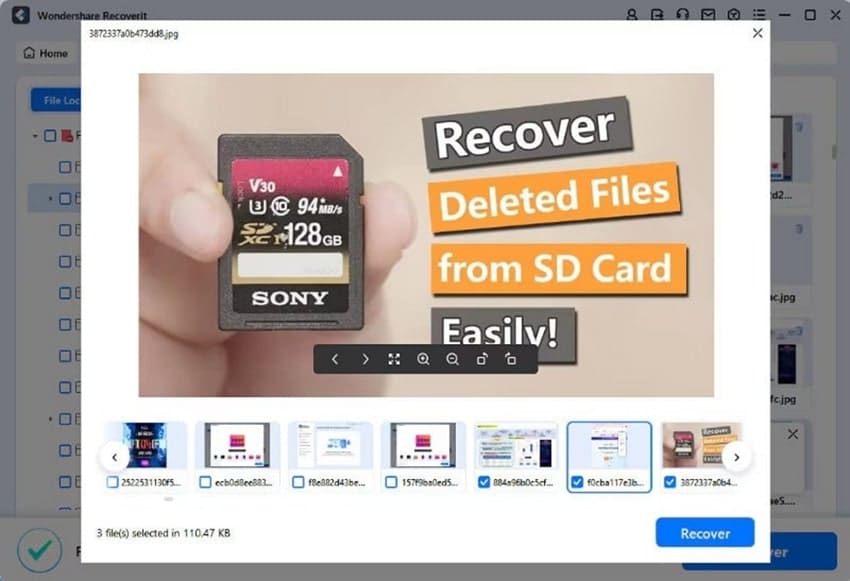
Шаг 3. Просмотрите файлы и сохраните их на ПК
Найдя нужный файл, нажмите «Предварительный просмотр», чтобы проверить его целостность. Убедившись в его сохранности, используйте кнопку «Восстановить», чтобы сохранить восстановленный файл на устройстве хранения.
Заключение
В заключение вы можете узнать как обновить материнскую плату и процессор без переустановки Windows путём изменения настроек редактора реестра. Хотя вы можете воспользоваться этим методом после замены материнской платы, рекомендуется применять его заблаговременно. Это объясняется тем, что система может загружаться нормально до замены процессора, а редактор реестра доступен в штатном режиме.
С другой стороны, для внесения этих изменений после обновления материнской платы вам потребуется установочный диск. Поскольку это рискованный процесс и вы можете потерять данные, мы рекомендуем использовать Recoverit для восстановления утерянных файлов. Этот передовой инструмент имеет минимальный процент отказов и использует превосходные технологии для восстановления данных.
FAQ
1. Могу ли я обновить процессор без замены материнской платы?
Вы можете это сделать, однако это обычно зависит от совместимости вашей материнской платы с новым процессором. Поскольку каждая материнская плата поддерживает определённые модели процессоров, перед обновлением необходимо проверить её характеристики. В итоге, если новый процессор не поддерживается, вам также может потребоваться обновление материнской платы.2. Нужно ли будет повторно активировать Windows после обновления материнской платы?
Поскольку активация Windows привязана к материнской плате, вам потребуется повторно активировать лицензию. Однако это легко сделать, если лицензия привязана к учётной записи Microsoft. В противном случае введите ключ продукта повторно или обратитесь в официальную службу поддержки.3. Что произойдёт, если Windows не загрузится после обновления?
Если вы столкнулись с этими ошибками, они могут быть вызваны проблемами с драйверами или параметрами безопасности компьютера. Вы можете попробовать войти в безопасный режим или изменить реестр для устранения проблем с загрузкой после обновления. Однако если проблема не устраняется, может потребоваться использование автономного редактора реестра или инструмента восстановления Windows.
