


Иногда даже самые надёжные ноутбуки могут потерять плавность работы и столкнуться с техническими проблемами. Вы можете попробовать обновить компьютер, но если проблемы не исчезают, пора начать всё заново. В процессе устранения неполадок можно найти 2 решения: жёсткий сброс и сброс до заводских настроек. Такие форматы сброса ноутбука помогут устранить различные проблемы без помощи специалистов.
Помните, что жёсткий сброс — это первый шаг, который помогает устранить незначительные технические сбои вашего ноутбука. Кроме того, сброс до заводских настроек — это последнее средство, которое устраняет серьёзные проблемы с вашим устройством HP. В этой статье объясняется, зачем нужны эти сбросы, и мы рассмотрим различные способы как выполнить сброс до заводских настроек ноутбука HP.
Попробуйте Recoverit для восстановления данных ноутбука HP
 Проверено на безопасность. 3,591,664 человек скачали его.
В этой статье

Часть 1. Зачем нужен жёсткий сброс ноутбука HP?
Прежде чем перейти к как сбросить ноутбук HP, нам необходимо понять, зачем эти сбросы нужны вашему ноутбуку. Ознакомьтесь со следующими причинами и узнайте основные поводы для сброса ноутбука HP:
- Устранение серьёзных вирусных угроз: Если ноутбук сталкивается с серьёзным заражением вредоносным ПО, которое сложно удалить обычными средствами, попробуйте жёсткий сброс.
- Повторяющиеся программные ошибки: Некоторые программные ошибки не устраняются при обычном устранении неполадок, поэтому жёсткий сброс ноутбука помогает их исправить.
- Снижение производительности и внезапные отключения: Следует сбросить ноутбук HP при частых внезапных отключениях и сбоях системы.
- Конфликты драйверов: Иногда повреждённые или несовместимые драйверы могут вызвать сбои оборудования, приводящие к проблемам с сетью и другим неисправностям, и для этого идеально подходит жёсткий сброс.
- Устранение проблем с загрузкой: Если ноутбук зависает при запуске, это обычно указывает на незначительные системные ошибки, которые можно устранить жёстким сбросом.
Часть 2. Эффективные шаги для жёсткого сброса ноутбука HP
Жёсткий сброс — один из наиболее надёжных и эффективных методов, позволяющий легко восстановить работу зависшего ноутбука. Кроме того, в отличие от сброса до заводских настроек, этот процесс не стирает личные данные и помогает быстро восстановить функции ноутбука. Давайте попробуем разрядить ноутбук и обновить его внутреннее оборудование с помощью этих шагов жёсткого сброса ноутбука HP шагов.
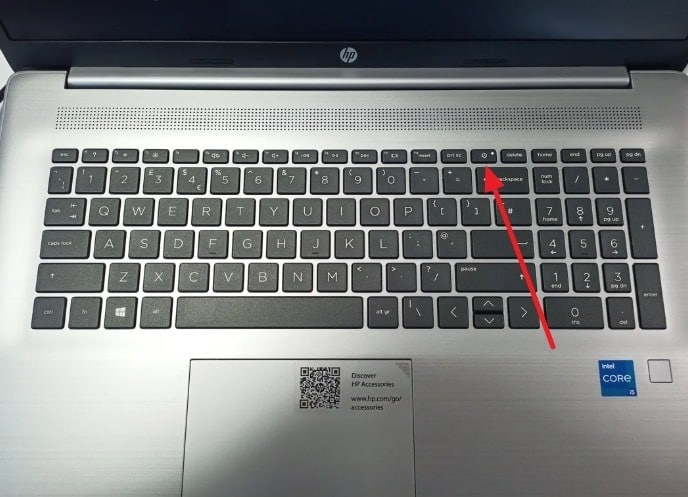
Шаг 1. Сначала выключите ноутбук HP, нажав кнопку «Питание», и отключите адаптер переменного тока от ноутбука. После этого извлеките все карты памяти из слотов «Card Reader» и отключите все дополнительные периферийные устройства.
Шаг 2. Затем нажмите и удерживайте кнопку «Питание» не менее 15 секунд, после чего снова подключите адаптер переменного тока. После подключения нажмите кнопку «Питание», чтобы включить ноутбук, и проверьте, устранена ли проблема.
Часть 3. Как правильно очистить ноутбук HP?
Если проблемы и сбои ноутбука не поддаются исправлению, очистка ноутбука HP — единственный вариант, который может восстановить все его функции. Кроме того, необходимо удалить устойчивые системные ошибки и серьёзное вредоносное ПО для достижения бесперебойной работы. Следовательно, выполните следующие шаги по как очистить ноутбук HP с паролем и без пароля:
С паролем
Наиболее простой способ сброса ноутбука HP до заводских настроек — перейти в настройки, если вы знаете пароль ноутбука. В Windows 10 и 11 есть встроенные настройки, где можно легко получить доступ к параметру сброса. Следуйте этим подробным шагам и узнайте, как сбросить ноутбук при наличии доступа к паролю:
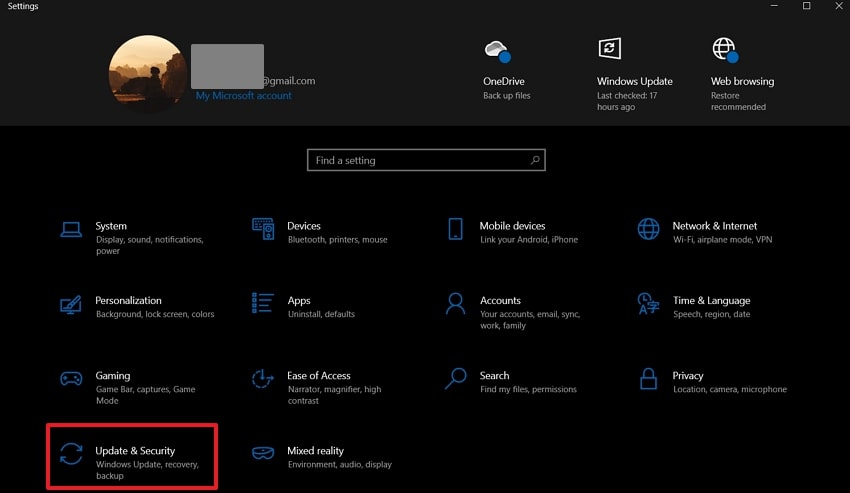
Шаг 1. Начните с перехода в «Параметры» Windows 10 и выберите пункт «Обновление и безопасность» в главном интерфейсе.
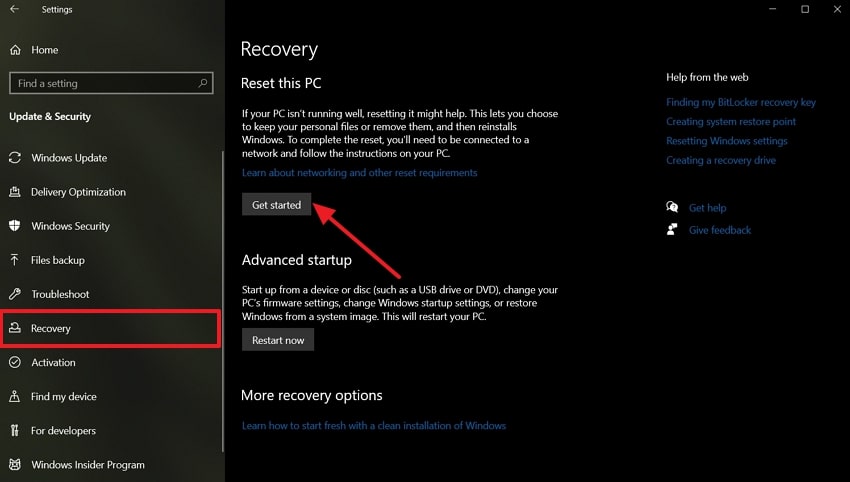
Шаг 2. Перейдите на вкладку «Восстановление» на левой панели и нажмите кнопку «Начало работы» в разделе «Вернуть этот ПК в исходное состояние», чтобы открыть диалоговое окно.
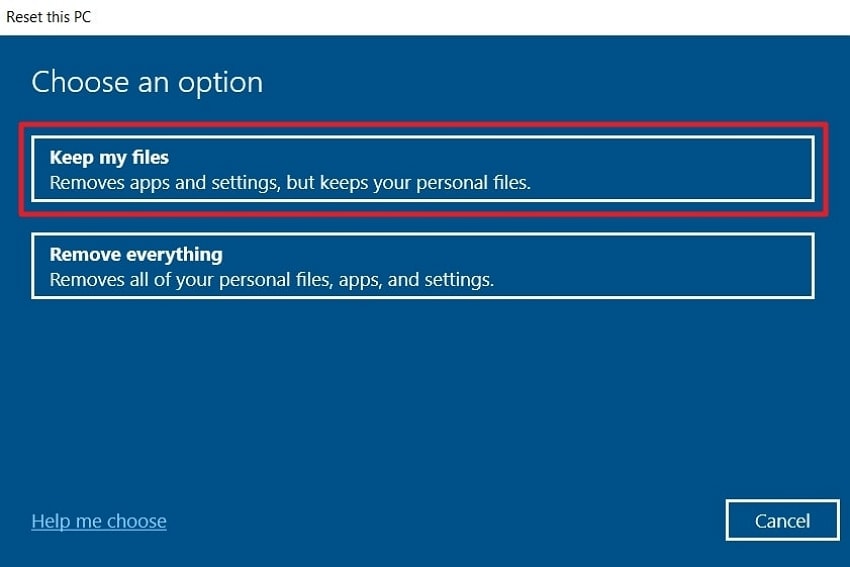
Шаг 3. В окне «Вернуть этот ПК в исходное состояние» доступны 2 варианта. Сначала нажмите «Сохранить мои файлы», чтобы перейти к другим доступным параметрам.
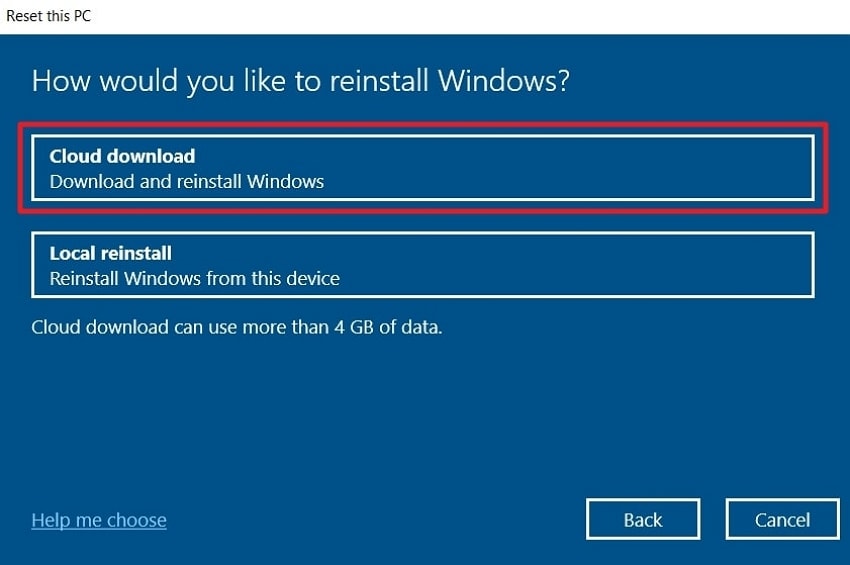
Шаг 4. В разделе «Как вы хотите переустановить Windows» выберите один из двух вариантов: «Загрузка из облака» или «Локальная переустановка».
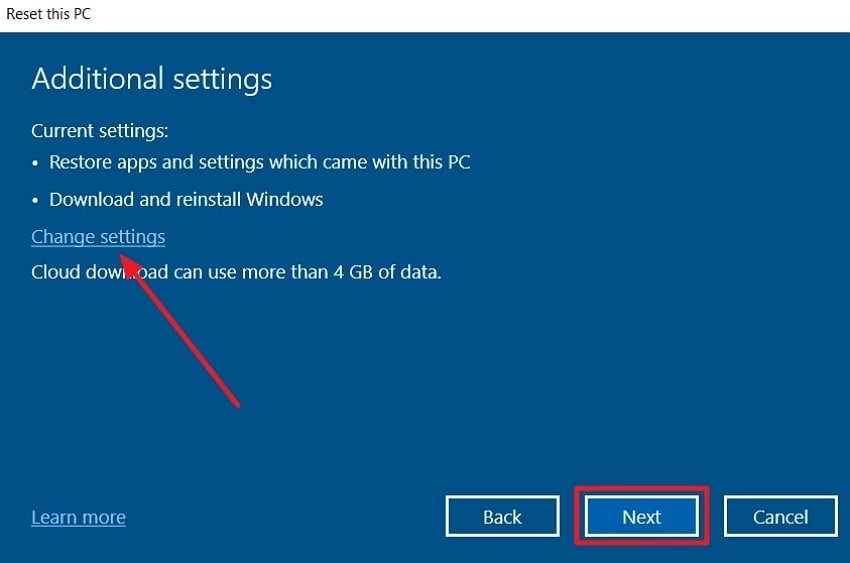
Шаг 5. Откроется окно «Дополнительные параметры», где вы можете изменить настройки, нажать кнопку «Далее» и выполнить «Сброс» ноутбука.
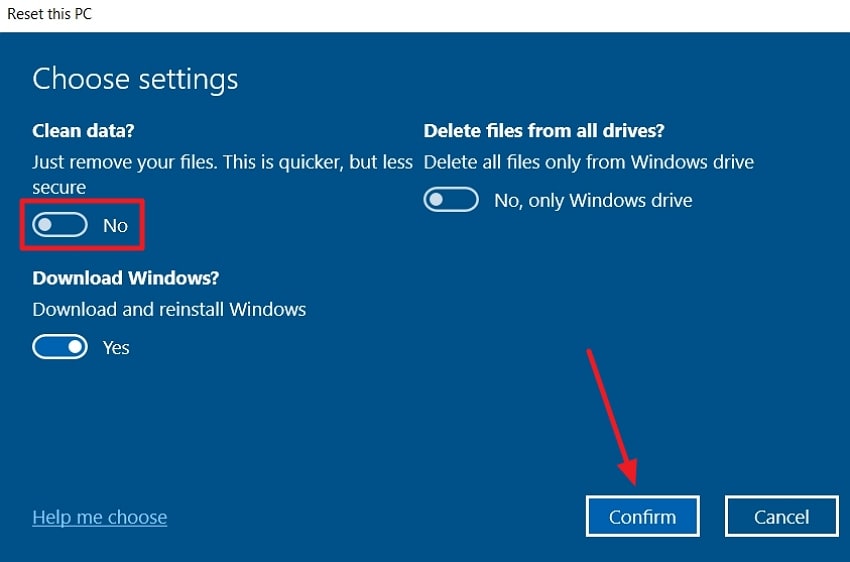
Шаг 6. Кроме того, выбрав вариант «Удалить всё», перейдите к параметру «Загрузка из облака», чтобы открыть «Дополнительные параметры». Здесь нажмите кнопку «Далее», переключите параметр «Очистить данные» в положение «Да» и нажмите «Подтвердить». После установки параметров нажмите кнопку «Сброс».
Без пароля
Если вы не знаете пароль ноутбука HP, который испытывает серьёзные сбои, попробуйте следующие два метода и узнайте как выполнить сброс до заводских настроек ноутбука HP:
1. Через HP Recovery Manager
HP Recovery Manager — это встроенная функция ноутбука HP, с помощью которой пользователи могут восстановить ноутбук HP до заводских настроек. Этот метод удобен, когда вы не можете получить доступ к устройству с помощью пароля. Таким образом, открыв это окно восстановления, вы можете выполнить полный сброс до заводских настроек, следуя приведённым шагам:
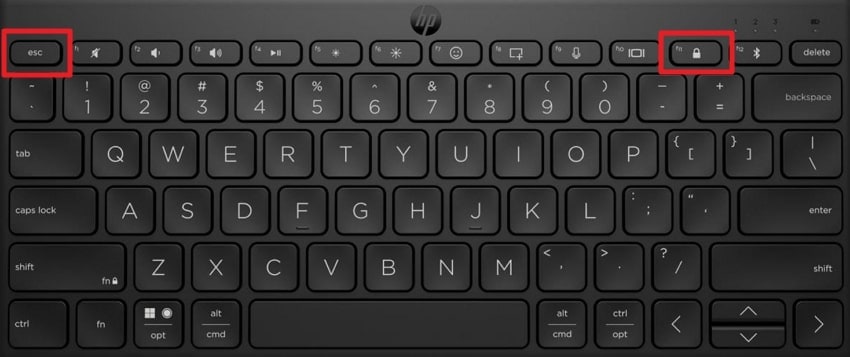
Шаг 1. Чтобы использовать Recovery Manager для сброса ноутбука, сначала выключите его, а затем нажмите кнопку «Питание» для запуска. Затем нажмите клавишу «F11» или «Esc» на клавиатуре для доступа к экрану «HP Recovery Manager».
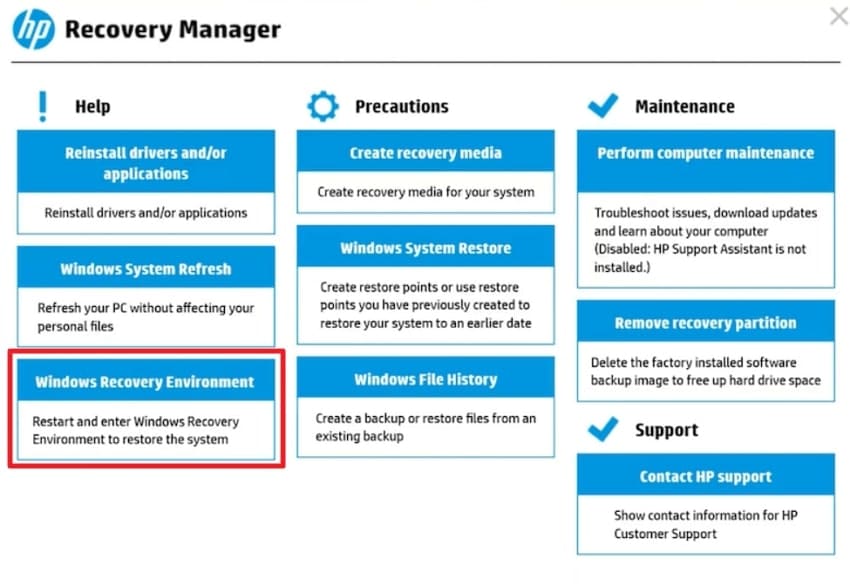
Шаг 2. В появившемся окне «Recovery Manager» выберите параметр «Среда восстановления Windows» в разделе «Справка».
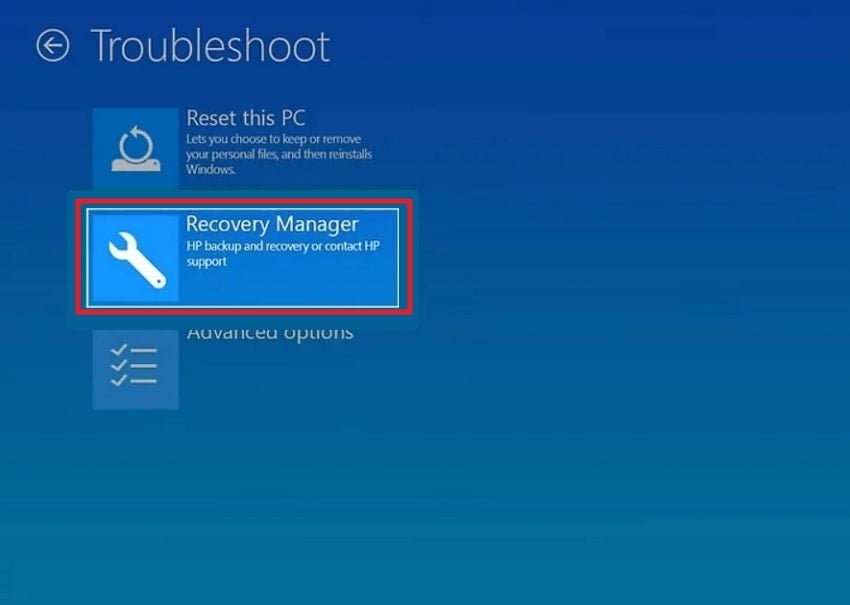
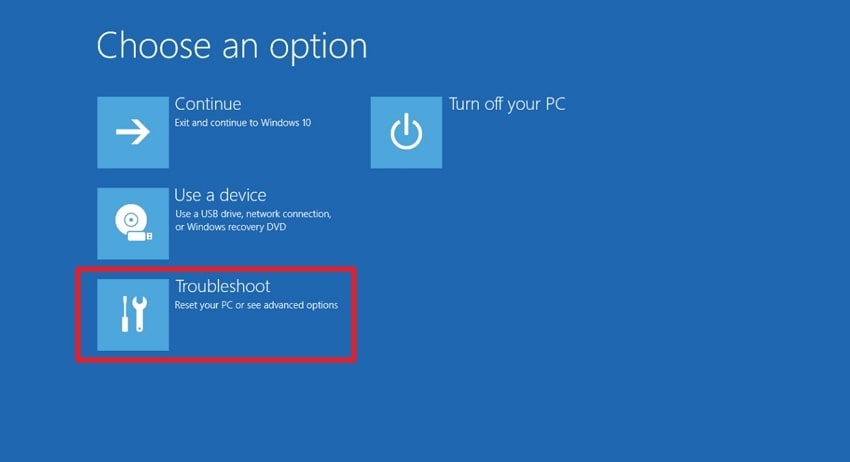
Шаг 3. Теперь нажмите «Устранение неполадок» на синем экране «Выберите действие» и выберите параметр «Recovery Manager».
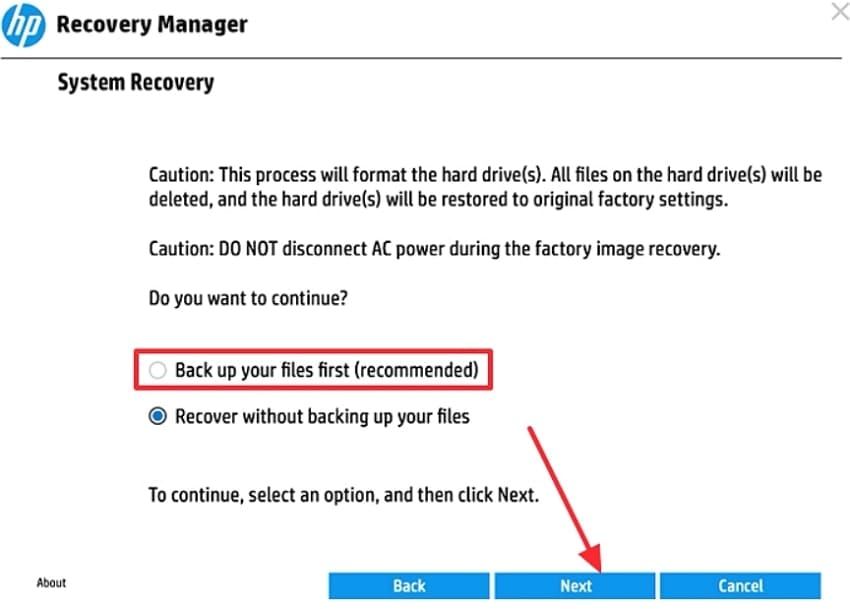
Шаг 4. После этого появится окно «Восстановление системы», где нужно выбрать «Сначала создать резервную копию файлов (рекомендуется)» и нажать «Далее». Ноутбук перезагрузится, и вы сможете войти в него с новым паролем Microsoft и настроить необходимую информацию.
2. Использование среды восстановления Windows
В Windows есть среда восстановления, доступ к которой можно получить путём перезагрузки ноутбука. Вы можете использовать этот метод для сброса устройства HP без пароля. Этот альтернативный метод можно освоить, следуя шагам по выполнению сброса ноутбука HP без пароля:
Шаг 1. Сначала выключите и включите ноутбук, и как только появится экран с логотипом Windows, продолжайте нажимать клавишу «F11» на клавиатуре. Нажимайте клавишу до тех пор, пока в нижнем левом углу экрана не появится сообщение «Enter the Factory Recovery». Затем нажмите «Устранение неполадок» на открывшемся экране «Выберите действие».
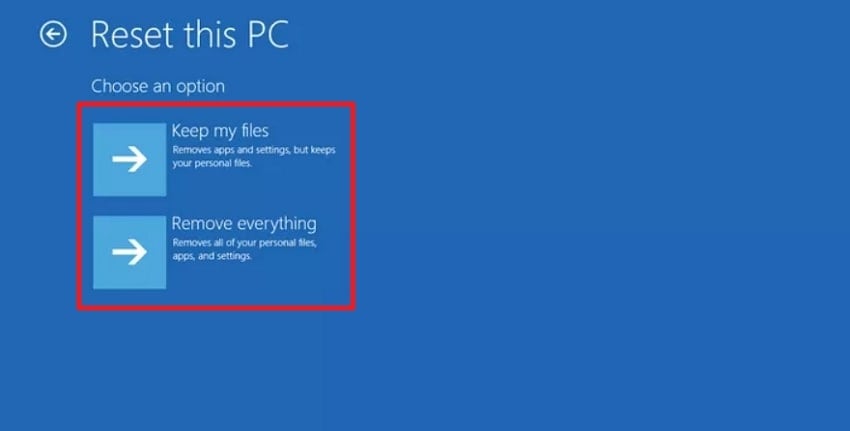
Шаг 2. После этого нажмите «Вернуть этот ПК в исходное состояние» на экране «Устранение неполадок».

Шаг 3. Затем выберите один из 2 доступных вариантов: «Сохранить мои файлы» или «Удалить всё». После выбора выполните «Сброс» ноутбука HP.
Часть 4. Как восстановить важные системные данные с ноутбука HP?
Описанные выше методы помогут вам сбросить ноутбук HP и устранить любые незначительные или серьёзные ошибки в процессе. Однако настоятельно рекомендуется создать резервную копию важных файлов и данных перед сбросом устройства. Если вы забыли это сделать и потеряли важные документы, попробуйте использовать Wondershare Recoverit. Это программное обеспечение для восстановления успешно извлекает все утерянные файлы независимо от того, был ли выполнен сброс устройства.
Благодаря интеллектуальной способности этого инструмента определять основную причину потери файлов он обеспечивает бесперебойное восстановление системных данных. Кроме того, пользователи могут восстановить все типы данных со сброшенного устройства: изображения, файлы, видео, электронные письма и многое другое. Вы можете быстро восстановить любые утерянные файлы с различных жёстких дисков, SD-карт и USB-устройств. Это программное обеспечение легко доступно на Windows, Mac и других устройствах с теми же расширенными функциями восстановления.
Ключевые особенности
- Окно предварительного просмотра: С помощью Recoverit вы можете просматривать восстановленные файлы и данные перед их загрузкой, чтобы убедиться, что всё в порядке и ничего не пропущено.
- Отличная скорость восстановления: Точность этого программного обеспечения при восстановлении утерянных или удалённых файлов чрезвычайно высока, что делает его очень эффективным и надёжным.
- Расширенная функция поиска: Пользователи могут искать утерянные файлы с помощью параметров фильтрации и сортировать результаты поиска по имени, типу, размеру и тегу изображения.
- Безопасное восстановление: Этот инструмент на 100% безопасен в использовании, поскольку имеет различные запатентованные технологии для бесперебойного восстановления утерянных файлов.
Простое руководство по восстановлению утерянных системных данных с помощью Wondershare Recoverit
Восстановление утерянных системных данных — это простой процесс, который мы объясним с помощью следующих шагов:
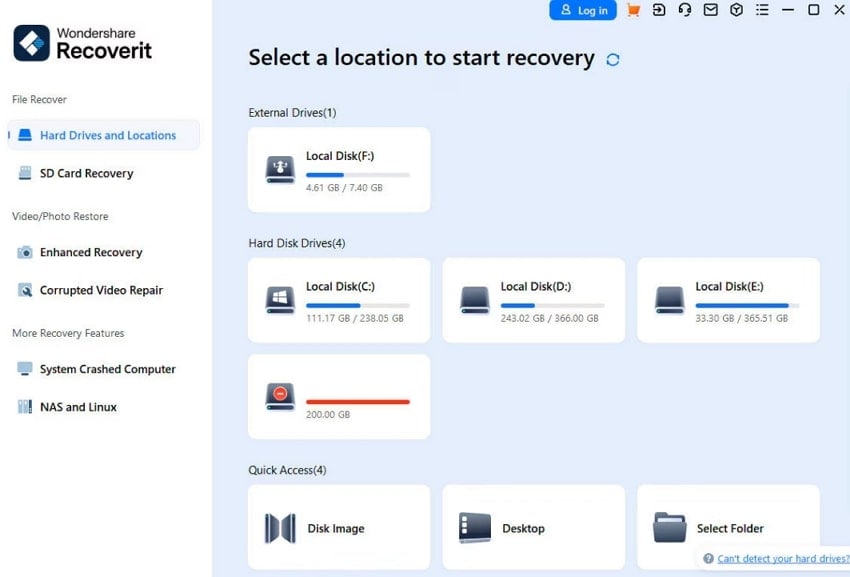
Шаг 1. Запустите программу восстановления и выберите диск
Загрузите программу на ноутбук HP и запустите её для доступа к главному интерфейсу. Теперь на вкладке «Жёсткие диски и местоположения» выберите нужный диск и начните процесс сканирования.
Шаг 2. Поиск файлов во время сканирования
В процессе сканирования найдите нужный тип утерянного файла на левой панели во вкладке «Расположение файла».
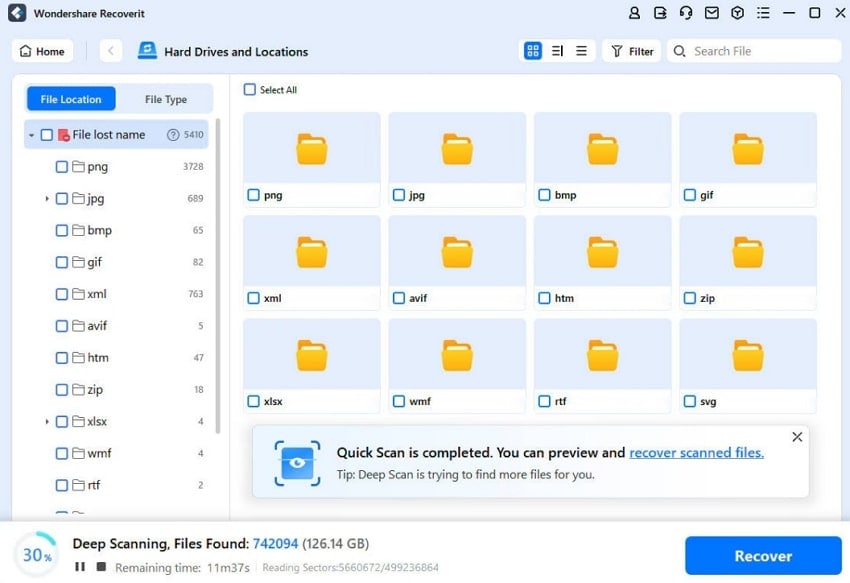
Шаг 3. Предварительный просмотр файлов и восстановление
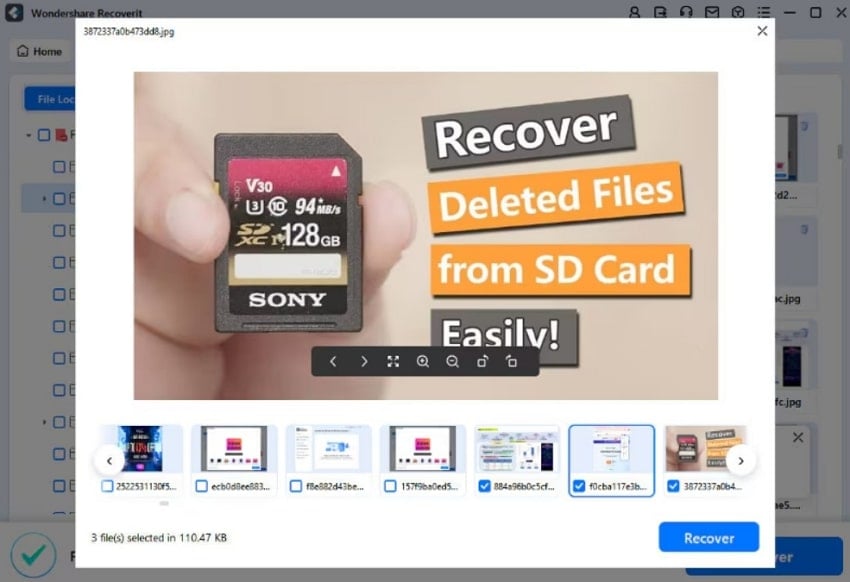
После выбора откройте экран «Предварительный просмотр», просмотрите все данные и нажмите кнопку «Восстановить», чтобы сохранить их на ноутбуке.
Заключение
В этой статье объяснено, почему жёсткий сброс и сброс до заводских настроек являются идеальным решением для вашего ноутбука HP. Эти сбросы полностью устраняют любые скрытые незначительные и серьёзные проблемы с ноутбуком и дают вам возможность начать заново. Вот почему мы рассмотрели 4 лучших метода по как выполнить сброс до заводских настроек ноутбука HP, которые включают как способы сброса ноутбука с паролем, так и без него.
Следует отметить, что в процессе сброса есть вероятность случайной потери важной информации. Поэтому для восстановления системных данных используйте Wondershare Recoverit. Этот инструмент оснащён расширенным механизмом сканирования и параметрами фильтрации, которые позволяют пользователям легко и безопасно найти утерянные файлы.
Часто задаваемые вопросы
1. В чём разница между аппаратным сбросом и сбросом до заводских настроек?
Аппаратный сброс — это процесс очистки временных данных путём отключения всех источников питания от ноутбука. Он помогает устранить такие проблемы, как зависание экрана, сбои при загрузке и другие, обновляя аппаратные компоненты системы без воздействия на личные данные. Сброс до заводских настроек, в свою очередь, является более комплексным сбросом, который удаляет все данные, настройки и установленные программы.2. Удалит ли сброс до заводских настроек Windows с моего ноутбука?
Нет, сброс до заводских настроек переустанавливает Windows и удаляет все ваши личные и рабочие файлы и программы, но не саму операционную систему.3. Можно ли восстановить данные после сброса до заводских настроек?
Сброс до заводских настроек удаляет все данные, что делает восстановление затруднительным. Однако с помощью Wondershare Recoverit вы можете восстановить более 1000 форматов файлов с 2000+ устройств хранения. Программа легко восстанавливает утраченные файлы благодаря продвинутой системе поиска и сканирования, позволяя предварительно просматривать и сохранять их.4. Можно ли отменить сброс до заводских настроек после его начала?
Если процесс сброса уже начался, отменять его не рекомендуется, так как это может повредить операционную систему и сделать ноутбук непригодным для использования. Любое действие до нажатия кнопки сброса позволяет легко отменить сброс до заводских настроек, не нарушая работу системы.
