


Ноутбуки Lenovo признаны крупнейшим в мире поставщиком персональных компьютеров по количеству продаж. Однако иногда они сталкиваются с проблемами производительности и атаками вредоносного ПО, что побуждает пользователей сбрасывать устройство. Когда пользователи намерены перепродать устройство, они предпочитают выполнить сброс до заводских настроек для чистого старта. Для этой цели существует Lenovo OneKey Recovery программа, которая восстанавливает систему до заводского состояния по умолчанию.
Помимо этой опции, Lenovo позволяет пользователям вручную сбросить ноутбук или переустановить операционную систему. Если вы не знакомы с обоими аспектами сброса на вашем ноутбуке, это руководство для вас. Оно содержит подробную информацию о клавише восстановления Lenovo и руководство по сбросу ноутбука с её использованием или без него.
Попробуйте Recoverit для восстановления данных
 Проверено на безопасность. 3,591,664 человек скачали его.
В этой статье

Часть 1. Что такое Lenovo OneKey Recovery и как он работает?
Проще говоря, OneKey Recovery — это инструмент, предустановленный в компьютерах Lenovo, таких как IdeaPad 110 и ThinkPad. Он предназначен для восстановления системы до заводских настроек, когда система повреждена и других вариантов не осталось. Кроме того, он может обновить резервную копию вашей системы до последней версии, гарантируя сохранность важных данных.
Как он работает?
- Ноутбуки Lenovo содержат скрытые разделы восстановления, заводские образы и инструменты OneKey Recovery.
- Чтобы войти в среду OneKey, пользователям необходимо выключить ноутбук и нажать кнопку NOVO. Если система работает, они могут нажать меню «Пуск» и найти OneKey Recovery.
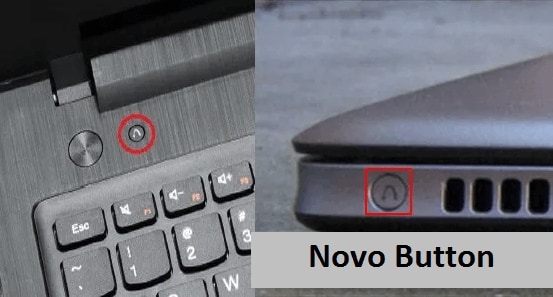
- После этого пользователям нужно выбрать, создать резервную копию или запустить восстановление системы. Они могут выбрать сброс до заводских настроек или пользовательскую резервную копию, которая восстанавливает систему до ранее созданной резервной копии.
- Эта функция работает только на ноутбуках Lenovo с Windows 7 и более поздних версий. Кроме того, раздел восстановления должен быть нетронутым, потому что если он удалён или повреждён, это восстановление системы Lenovo не будет работать.

Часть 2. Использование Lenovo OneKey для сброса ноутбука Lenovo [Прямое решение]
Если ваш ноутбук Lenovo не загружается и вам нужен чистый старт, следует использовать кнопку Lenovo OneKey (NOVO). В противном случае рекомендуется сначала создать резервную копию, открыв OneKey из настроек. Для удобства ниже приведены шаги для выполнения сброса Lenovo до заводских настроек через функцию OneKey.
Создание загрузочной резервной копии системы
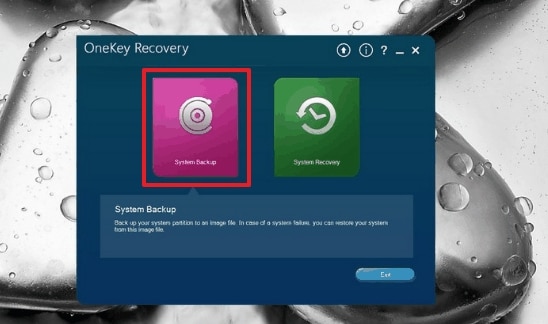
Шаг 1. Откройте меню «Пуск» на Lenovo, чтобы выбрать опцию «Все программы». После этого нажмите «Lenovo» и «Lenovo OneKey Recovery», чтобы открыть всплывающее меню. С его помощью нажмите опцию «Резервное копирование системы» и перейдите на следующий экран.
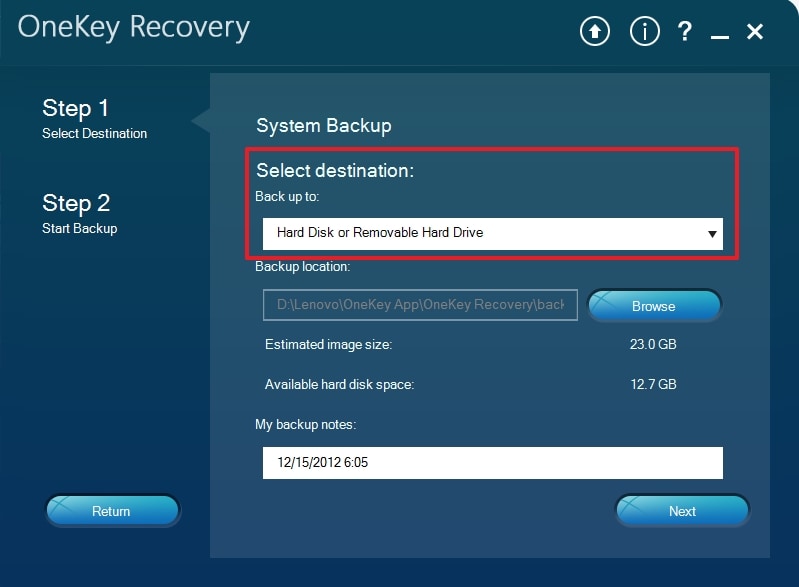
Шаг 2. Далее выберите место назначения резервной копии, раскрыв меню в разделе «Выбор места назначения», и нажмите «Далее» для продолжения.
Сброс ноутбука Lenovo с помощью кнопки Novo (кнопка OneKey Recovery)
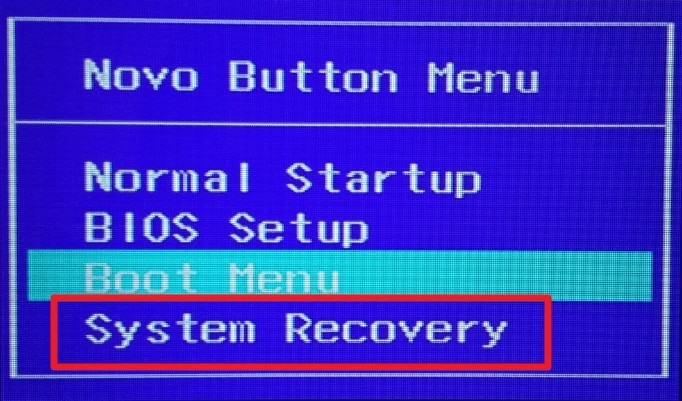
Шаг 1. Выключите компьютер, удерживайте кнопку «Novo», чтобы открыть функцию Lenovo OneKey, и нажмите появившуюся опцию «Восстановление системы».
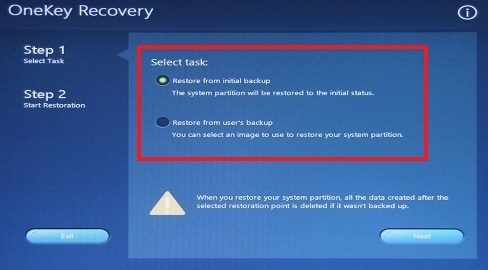
Шаг 2. Выберите «Восстановление из исходной резервной копии» или «Восстановление из пользовательской резервной копии» в зависимости от вашей ситуации и продолжите с кнопкой «Далее».
Сброс ноутбука Lenovo через настройки OneKey Recovery
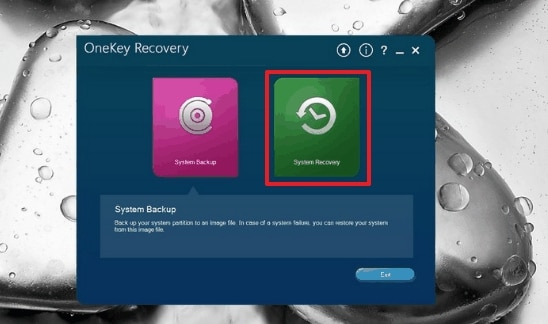
Инструкции. Откройте опцию «Все программы» через меню «Пуск» и выберите «Lenovo», чтобы перейти к Lenovo OneKey Recovery. Нажмите опцию «Восстановление системы» и подтвердите процесс, нажав «Да» в следующем меню.
Часть 3. Как сбросить ноутбук Lenovo без использования OneKey Recovery?
Когда вы собираетесь перепродать устройство, вы можете использовать «Сбросить этот ПК» через настройки для сброса устройства. Напротив, когда система не отвечает и OneKey Recovery отсутствует, попробуйте программу Wondershare Recoverit. Чтобы узнать о них обоих и их различных вариантах использования, ниже представлено подробное обсуждение и руководство по ним:
1. Через настройки ПК
Если вы помните пароль системы и система работает должным образом, вы можете выполнить сброс системы через настройки ПК. Вы можете узнать как выполнить сброс Lenovo до заводских настроек без OneKey Recovery, следуя простым шагам ниже.
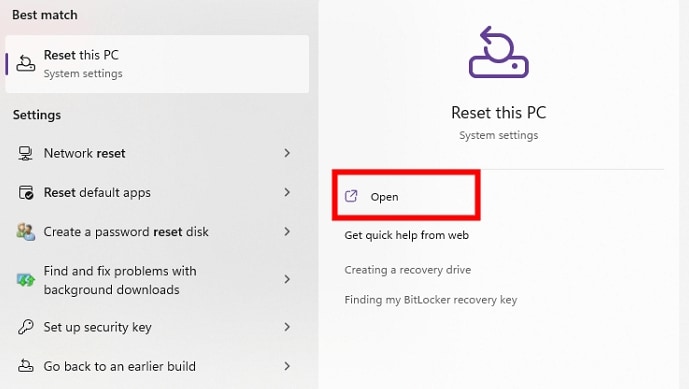
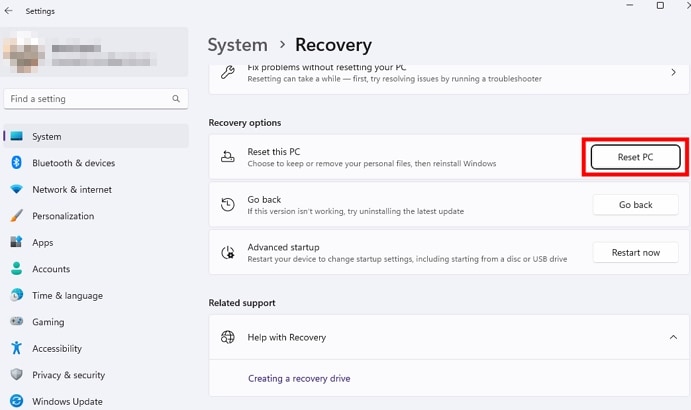
Шаг 1. Нажмите клавишу «Пуск» на клавиатуре и откройте строку поиска, введите «Сбросить этот ПК» и нажмите «Открыть» справа.
Шаг 2. На следующем экране нажмите кнопку «Сбросить ПК», которая находится в разделе «Параметры восстановления».
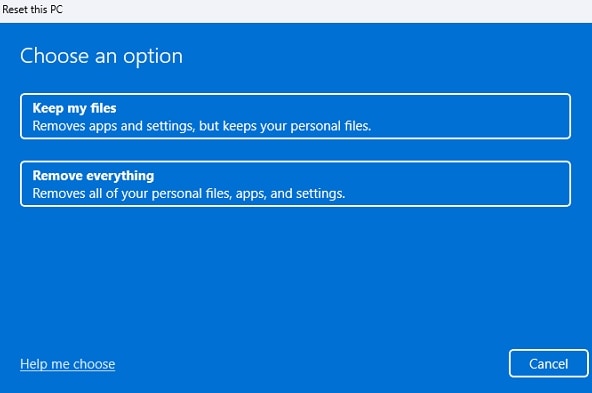
Шаг 3. В следующем окне сделайте выбор между «Сохранить мои файлы» или другим вариантом по необходимости. После этого Windows будет установлена с сохранением ваших личных файлов или с удалением всего.
2. С помощью Wondershare Recoverit
Если вы не можете сбросить ноутбук Lenovo потому что он внезапно перестаёт отвечать и на нём даже нет кнопки Novo для OneKey Recovery, следует использовать Wondershare Recoverit. Это программное обеспечение может восстановить критически важные файлы с аварийных систем Windows и извлечь все ваши данные без проблем с загрузкой. Помимо восстановления после сбоя системы, оно может восстанавливать данные с аварийных компьютеров.
Оно восстанавливает более 1000 форматов утерянных или удалённых файлов при поддержке более 2000 устройств хранения данных. В процессе восстановления целостность и качество ваших данных гарантируются благодаря его возможностям безопасности. Кроме того, инструмент работает плавно при восстановлении, что делает его доступным для нетехнических пользователей. Для доступа к аварийной системе он позволяет создать загрузочный USB-диск или дискету для доступа и восстановления данных.
Ключевые функции
- Решение различных сценариев: Независимо от того, столкнулся ли ваш компьютер с синим экраном смерти, ошибкой загрузки или зависанием, этот инструмент может помочь вам загрузить и перезапустить его.
- Обещание отсутствия потери данных: После процесса восстановления он гарантирует предварительный просмотр ваших видео, документов и фотографий, чтобы показать отсутствие потери данных.
- Восстановление в три шага: Чтобы восстановить аварийный Lenovo, пользователям нужен лишь рабочий ПК и чистый USB-накопитель для создания загрузочного USB за 3 простых шага.
Как восстановить аварийную Windows Lenovo через Recoverit?
Recoverit — идеальный способ вернуть потерянные данные с аварийного ПК и сделать сброс Lenovo до заводских настроек доступным. Выполните следующие шаги и начните процесс, но сначала подготовьте рабочий ПК и чистый USB-накопитель:
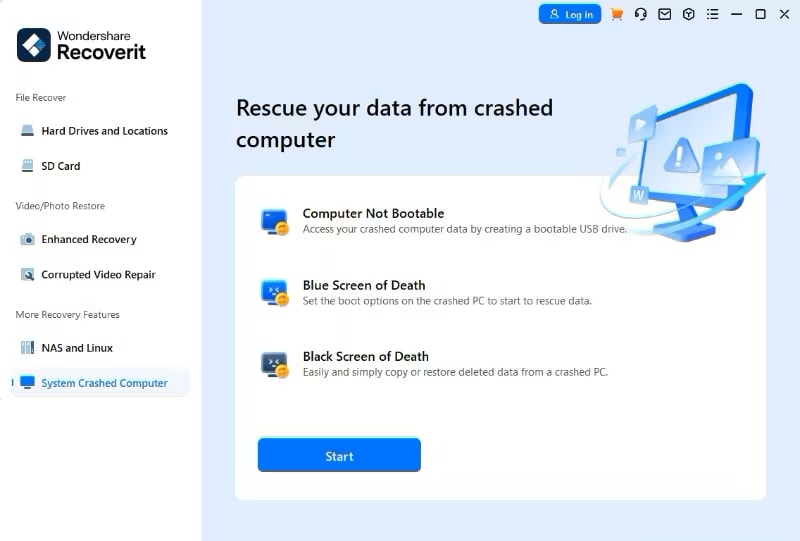
Шаг 1. Начните с вкладки «Аварийный компьютер»
Запустите Recoverit, нажмите вкладку «Аварийный компьютер» на левой панели и нажмите кнопку «Пуск».
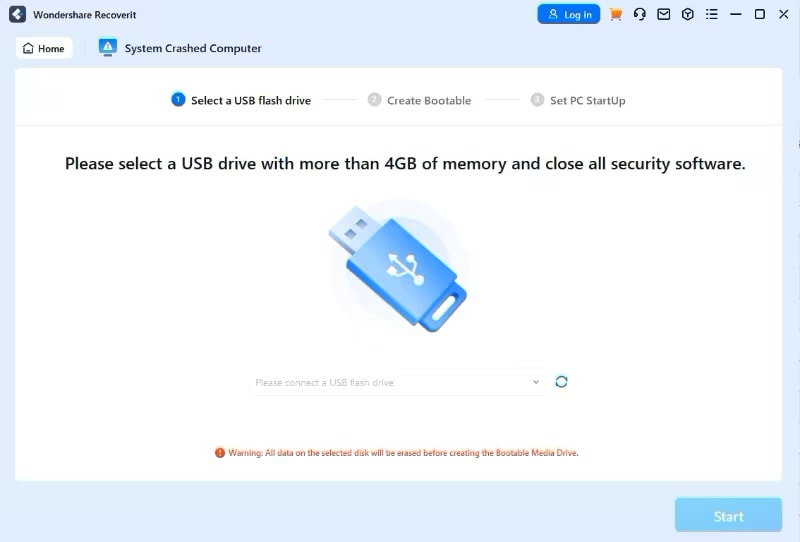
Шаг 2. Подключите USB и отформатируйте его
Подключите чистый USB-накопитель к рабочему ПК, выберите диск для создания загрузочного носителя и нажмите «Создать» для начала. Затем подтвердите форматирование USB-накопителя, нажав кнопку «Подтвердить».
Шаг 3. Создайте загрузочный USB-накопитель и настройте BIOS
Создайте загрузочный USB-накопитель, а после его создания подключите USB к аварийному компьютеру. Перезапустите аварийный ПК и используйте клавишу входа в BIOS, когда появится первый экран. После этого вы можете настроить параметры BIOS и установить подключённый USB-накопитель в качестве основного источника загрузки.
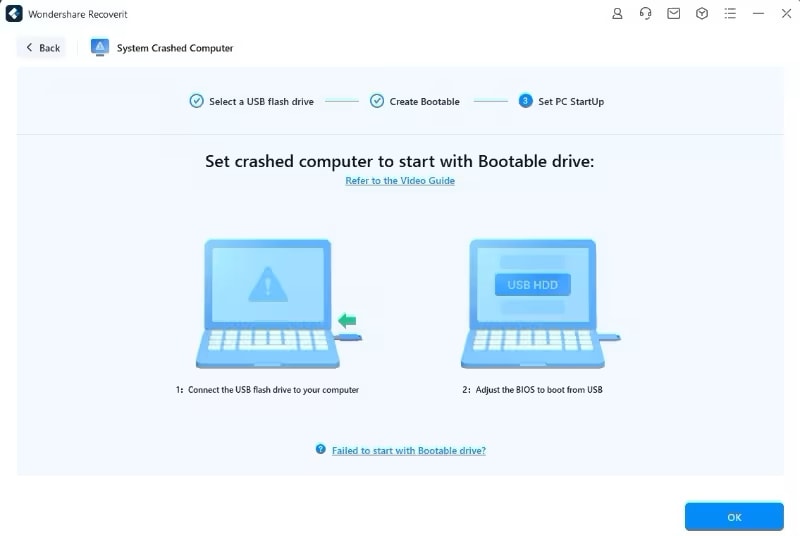
Шаг 4. Выполните восстановление данных или сброс ПК по необходимости (необязательно)
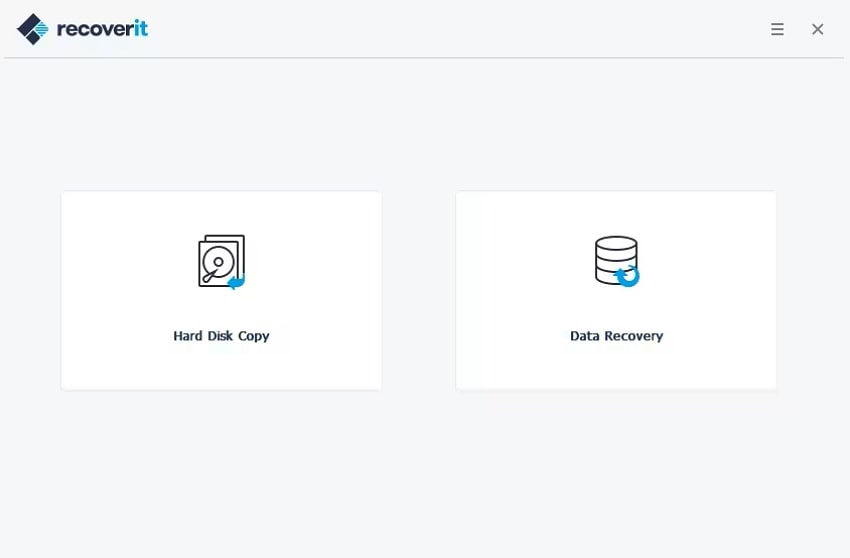
Когда аварийный компьютер становится загрузочным, при необходимости можно выполнить сброс до заводских настроек. В противном случае вы можете восстановить данные через «Восстановление данных» или «Копирование жёсткого диска», чтобы вернуть данные и настроить систему.
Заключение
В заключение следует сказать, что вы узнали о Lenovo OneKey Recovery в деталях. Это руководство также освещает, как можно использовать эту функцию для сброса зависшего или незагружаемого компьютера. Кроме того, в нём раскрыты 2 способа сброса Lenovo до заводских настроек без кнопки OneKey Recovery. Из них Wondershare Recoverit кажется более эффективным, и он выходит за рамки восстановления аварийной Windows, позволяя восстанавливать все типы данных.
Часто задаваемые вопросы
1. Могу ли я сбросить ноутбук Lenovo, если забыл пароль?
Да, сбросить ноутбук, когда вы не помните пароль, возможно. Вы можете использовать кнопку OneKey Recovery (Novo) или попробовать установочный носитель Windows для сброса устройства.2. Удалит ли сброс ноутбука предустановленное программное обеспечение или только сотрёт данные?
Сброс к заводским настройкам удаляет все личные файлы и установленные программы, но сохраняет предустановленные. После этого восстановить какие-либо программы или данные невозможно, поэтому создайте резервную копию перед сбросом. Однако если вы случайно удалили важный файл, используйте Wondershare Recoverit для его быстрого восстановления.3. В чём разница между сбросом к заводским настройкам и восстановлением OneKey?
Сброс к заводским настройкам восстанавливает ноутбук до исходного состояния с помощью встроенных средств восстановления Windows. Тогда как OneKey Recovery переустанавливает операционную систему Lenovo. При этом используется специальный раздел восстановления и сохраняются драйверы и предустановленное программное обеспечение Lenovo.
