


Если у вас есть система HP, вы, вероятно, часто замечаете частые уведомления об обновлениях. Это HpseuHostLauncher.exe работает в фоновом режиме. Хотя он не обязательно вредит вашей системе, со временем это становится раздражающим. Более того, он использует много места на диске и мощности процессора, что может замедлить работу вашей системы.
Хотя HpseuHostLauncher не представляет угрозы для вашей системы, это определённо тот компонент, за которым следует следить. В скрытом режиме он будет продолжать мешать другому программному обеспечению в вашей системе, пока вы не перестанете им пользоваться вовсе. Вы должны как можно скорее найти решение для исправления HpseuHostLauncher.exe. В этом блоге будет рассмотрено что такое HpseuHostLauncher и как отключить его, когда его использование становится небезопасным.
Попробуйте Recoverit для восстановления данных
 Безопасность подтверждена. 3,591,664 человек скачали его.
В этой статье

Часть 1: Что такое HpseuHostLauncher.exe?
Возможно, вы хотите узнать что такое HpseuHostLauncher прежде чем предпринимать какие-либо действия с exe-программой. HpseuHostLauncher.exe — это процесс, доступный на устройствах HP. Если расширение файла содержит .exe, это означает, что файл доступен. HpseuHostLauncher.exe будет установлен на компьютере. Обычно он находится на диске C и может незаметно работать для оптимизации производительности и функционирования. Однако при определённых обстоятельствах (если это не устройство HP) риски могут возрасти, например, в виде препятствования работе других программ.
Тем не менее многие пользователи устройств HP нередко ставят под сомнение надёжность HpseuHostLauncher.exe. Поскольку он замедляет работу других программ и приложений, многие пользователи считают его угрозой. Если он мешает или вмешивается в работу различных программ или приложений в вашей системе, просто отключите его через Диспетчер задач.
Часть 2: Необходим ли HpseuHostLauncher.exe при запуске?
Hpseu_Host_Launcher не является вредоносным вирусом или вредоносной программой в системе. Однако он несёт в себе широкий спектр рисков, за которыми необходимо следить. Многие пользователи до сих пор задаются вопросом: 'нужен ли мне HpseuHostLauncher при запуске.'
Что ж, если вы являетесь пользователем устройства HP, вы можете оставить HpseuHostLauncher работающим в вашей системе. Многие устройства HP, компьютеры и ноутбуки используют Hpseu_Host_Launcher для обеспечения бесперебойной работы устройства. Фактически, он играет важную роль в оптимизации производительности.
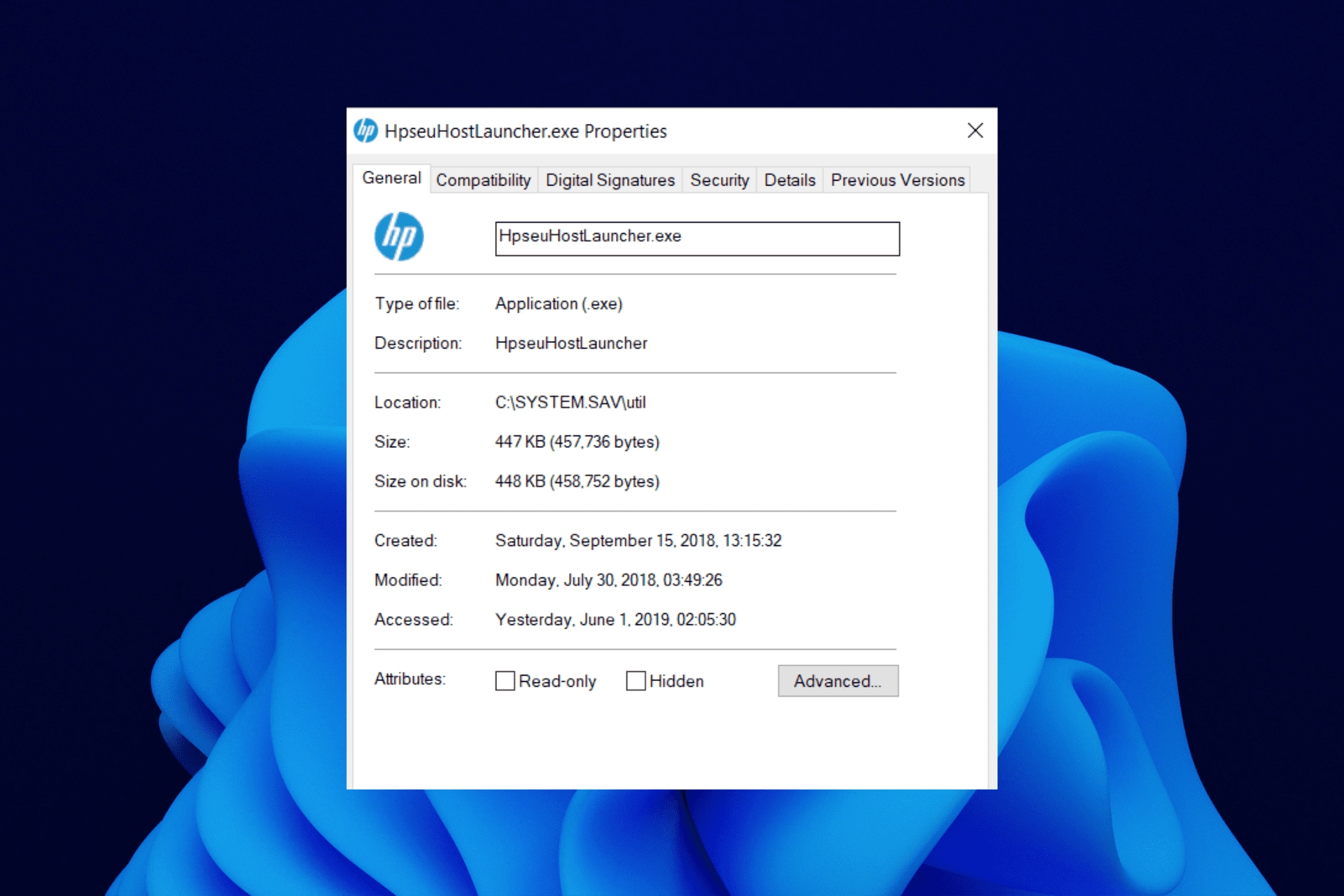
Однако вам следует отключить HpseuHostLauncher при подключении любого внешнего устройства или принтера HP. Это связано прежде всего с тем, что HpseuHostLauncher.exe может негативно повлиять на работу стороннего устройства, подключённого к вашей системе.
Часть 3: Распространённые проблемы с HpseuHostLauncher.exe
При запуске HpseuHostLauncher.exe вы, скорее всего, столкнётесь с широким спектром проблем. Некоторые из наиболее распространённых проблем приведены ниже:
- Высокое использование ЦП или памяти: Высокое использование ЦП или памяти может привести к чрезмерному потреблению системных ресурсов. В результате это замедлит работу вашего компьютера, что дополнительно повлияет на способность вашей системы работать эффективно. В итоге вы столкнётесь с многочисленными программными ошибками или проблемами при использовании других приложений.
- Замедление работы или сбои системы, связанные с HpseuHostLauncher.exe: Когда HpseuHostLauncher.exe начинает перегружать ваш ЦП или ОЗУ, это замедляет работу системы. Иногда система также может зависать или давать сбой. Для решения этой проблемы рекомендуется отключить программное обеспечение HP.
- Возможные конфликты со сторонними приложениями или вредоносные программы, маскирующиеся под этот файл: Если в вашем программном обеспечении присутствуют сторонние приложения, они начнут вмешиваться в работу HpseuHostLauncher.exe. В результате ваша система будет испытывать многочисленные ошибки и нестабильность. Кроме того, вредоносная программа может скрываться и присутствовать в системе. Подражая имени другого файла, она может избежать обнаружения и навредить другим системам.
Часть 4: Как отключить HpseuHostLauncher.exe при запуске?
HpseuHostLauncher.exe не является обязательной функцией операционной системы Windows. Напротив, его наличие нередко вызывает широкий спектр ошибок. Поэтому, если он есть в вашей системе, как можно скорее отключите его из автозагрузки.
Вы можете отключить HpseuHostLauncher.exe из вашей системы, выполнив следующие шаги:
Шаг 1: Откройте Диспетчер задач в вашей системе и перейдите на вкладку «Автозагрузка». Для открытия Диспетчера задач можно использовать сочетание клавиш Ctrl + Shift + Esc.
Шаг 2: На вкладке «Автозагрузка» найдите HpseuHostLauncher. Кроме того, вы также можете поискать любое программное обеспечение HP. Найдя HpseuHostLauncher, щёлкните по нему правой кнопкой мыши. В появившемся контекстном меню выберите «Отключить».
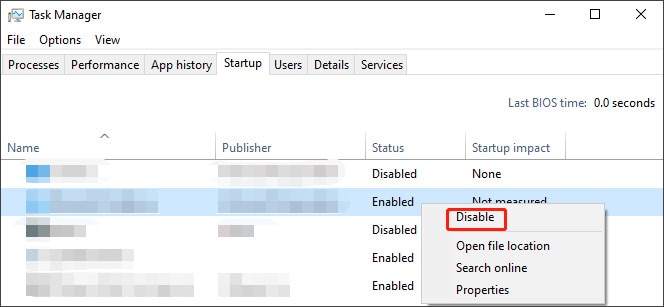
После того как вы отключили HpseuHostLauncher exe из автозагрузки, закройте Диспетчер задач. Теперь HpseuHostLauncher не должен больше работать в вашей системе. Тем не менее рекомендуется проверить его в разделе автозагрузки и изучить другие процессы.
Часть 5: Как устранить ошибку HpseuHostLauncher.exe в Windows?
HpseuHostLauncher.exe — распространённая ошибка, с которой вы можете столкнуться в своей системе. Важно применять правильные методы, с помощью которых можно быстро устранить проблему.
Ниже приведены лучшие методы, с помощью которых вы можете устранить Hpseu_Host_Launcher ошибку в Windows:
Метод 1. Включить .NET Framework 3.5
HpseuHostLauncher exe ошибка может часто возникать в вашей системе из-за чрезмерной зависимости от .NET Framework 3.5. Программное обеспечение на устройствах HP может, как правило, требовать платформу .NET Framework для обеспечения эффективной работы и предотвращения или исправления ошибок.
Включение .NET Framework 3.5 в вашей системе может способствовать повышению её эффективности. Это поможет улучшить управление памятью, совместимость и безопасность. Кроме того, это может сыграть важную роль в тщательном управлении использованием и работой приложений.
Вы можете выполнить приведённые ниже простые шаги, чтобы включить .NET Framework 3.5 в вашей системе:
Шаг 1: В строке поиска введите «Включение или отключение компонентов Windows». Нажмите на первый результат, чтобы открыть настройки из Панели управления.
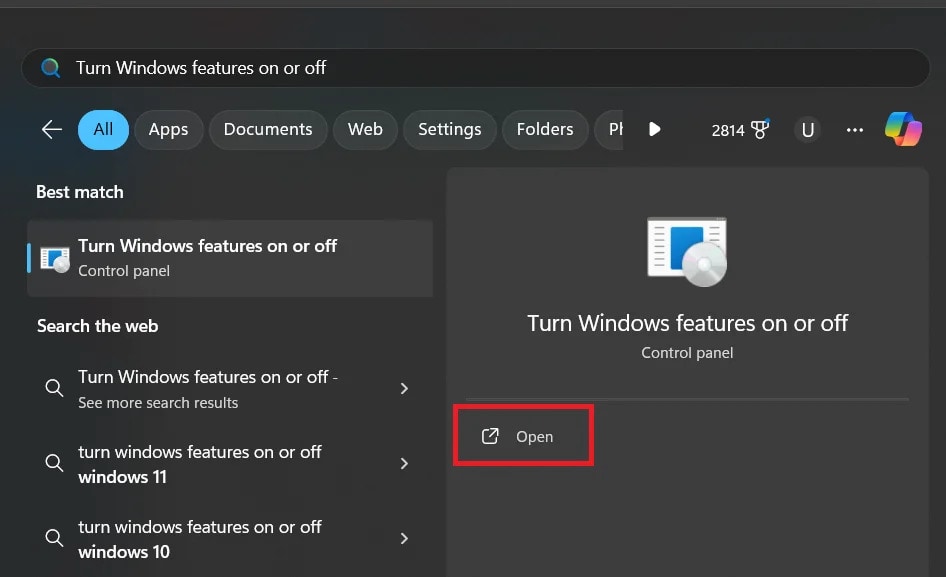
Шаг 2: Появится экран «Компоненты Windows». Нажмите на .NET Framework 3.5 и включите его.
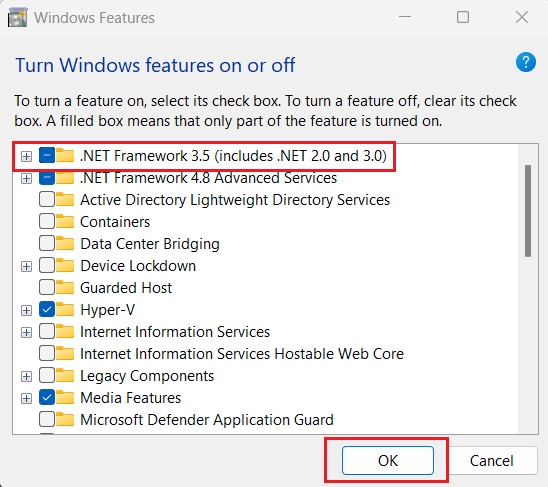
Шаг 3: Теперь вам нужно следовать инструкциям, отображаемым на экране.
Убедитесь, что у вас есть стабильное подключение к Интернету при выполнении инструкций на экране для включения .NET Framework 3.5. Если файлы недоступны на вашем компьютере, вам всё равно потребуется доступ к Интернету для выполнения дальнейших шагов.
Метод 2. Обновить программное обеспечение HP
Устаревшее программное обеспечение может стать одной из самых серьёзных проблем. Обновления Windows нередко приносят ошибки, которые поначалу могут доставлять немало неудобств. Как только выходят обновления Windows, HP также выпускает свои обновления. Это делается для того, чтобы Windows могла исправить проблему. Вы не должны использовать устаревшую версию, учитывая имеющиеся в ней проблемы. Вместо этого необходимо обновиться до последней версии программного обеспечения устройства, чтобы устранить проблему.
Вы можете обновить программное обеспечение HP в вашей системе, выполнив следующие шаги для устранения HpseuHostLauncher exe проблемы:
Шаг 1: Перейдите на официальный сайт HP.
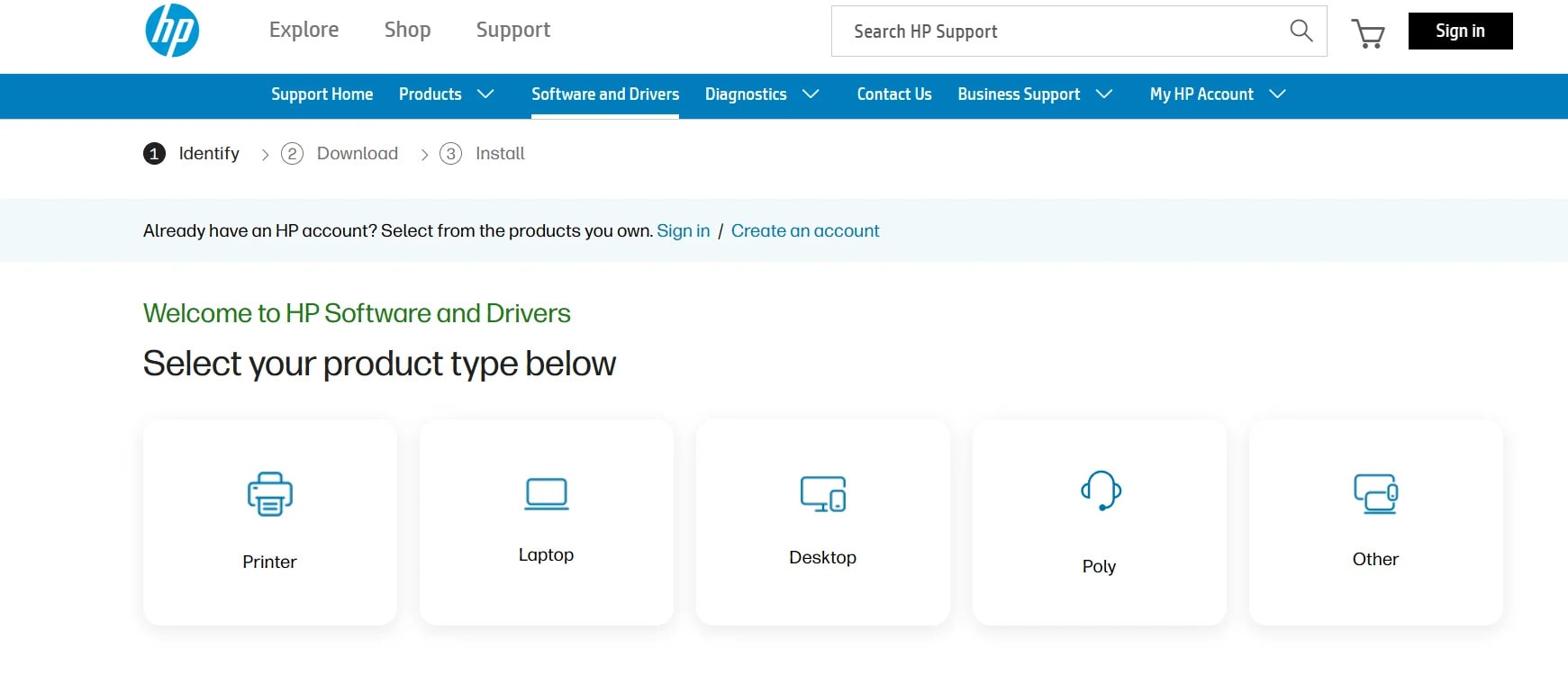
Шаг 2: Найдите на сайте ваш тип устройства. Затем выберите программное обеспечение, которое хотите загрузить.
Шаг 3: Перезапустите ПК после завершения установки. Рекомендуется дать системе полностью установиться, прежде чем предпринимать дальнейшие шаги во избежание повреждений.
Метод 3. Отключить HpseuHostLauncher из автозагрузки
Если HpseuHostLauncher продолжает работать в вашей системе, это приведёт к высокой загрузке ЦП и замедлению времени загрузки. Кроме того, он будет постоянно работать в фоновом режиме, мешая другим программам и приложениям работать плавно. Поэтому важно сначала отключить HpseuHostLauncher из автозагрузки через Диспетчер задач вашей системы.
Вы можете выполнить следующие шаги, чтобы отключить HpseuHostLauncher из автозагрузки:
Шаг 1: Запустите Диспетчер задач в вашей системе.
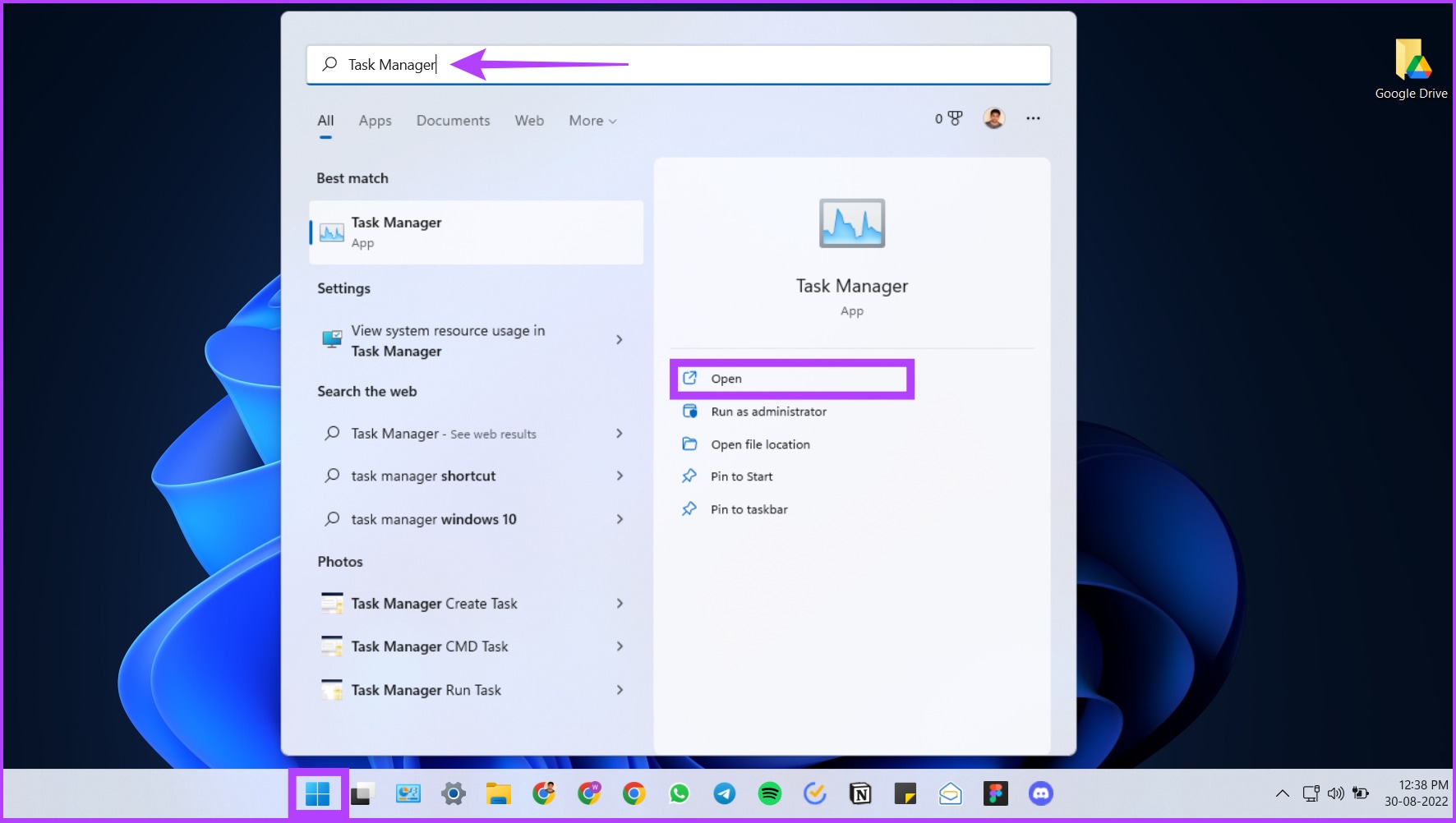
Шаг 2: После открытия окна Диспетчера задач перейдите на вкладку «Автозагрузка».
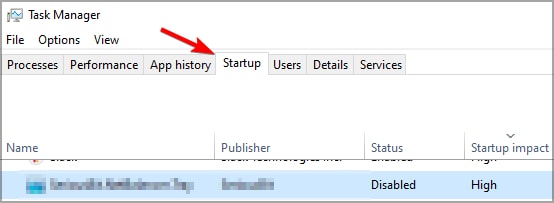
Шаг 3: Просмотрите список в поисках любого программного обеспечения HP или HpseuHostLauncher. Найдя его, щёлкните правой кнопкой мыши и выберите «Отключить».
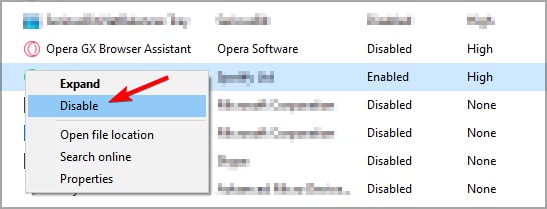
Шаг 4: Перезапустите ПК и проверьте, работает ли программное обеспечение теперь без сбоев.
Метод 4. Удалить программное обеспечение, связанное с HP
HpseuHostLauncher связан с программным обеспечением HP. Поэтому, если в вашей проблеме присутствует какое-либо программное обеспечение HP, HpseuHostLauncher.exe также будет существовать. Вам следует рассмотреть возможность удаления HpseuHostLauncher.exe из вашей системы. Это предотвратит работу exe-программы в фоновом режиме. Следовательно, это поможет избежать широкого спектра проблем.
HpseuHostLauncher exe работает в фоновом режиме, поэтому вам следует рассмотреть возможность входа в безопасный режим в вашей системе. Если вы запустите систему в безопасном режиме, вы сможете выполнить удаление без риска повреждения системных данных.
Вы можете выполнить следующие шаги для удаления программного обеспечения, связанного с HP:
Шаг 1: В строке поиска введите «Установка и удаление программ». Из доступных результатов выберите первый вариант и нажмите «Открыть» для запуска.
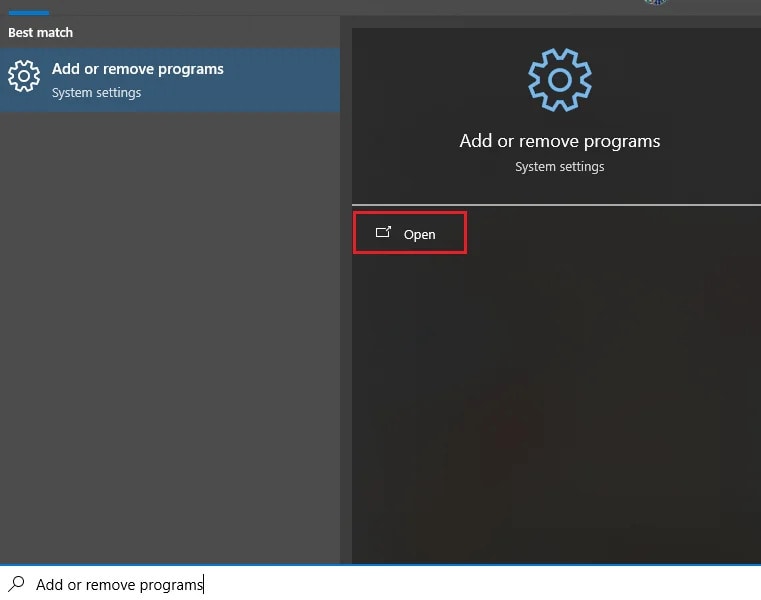
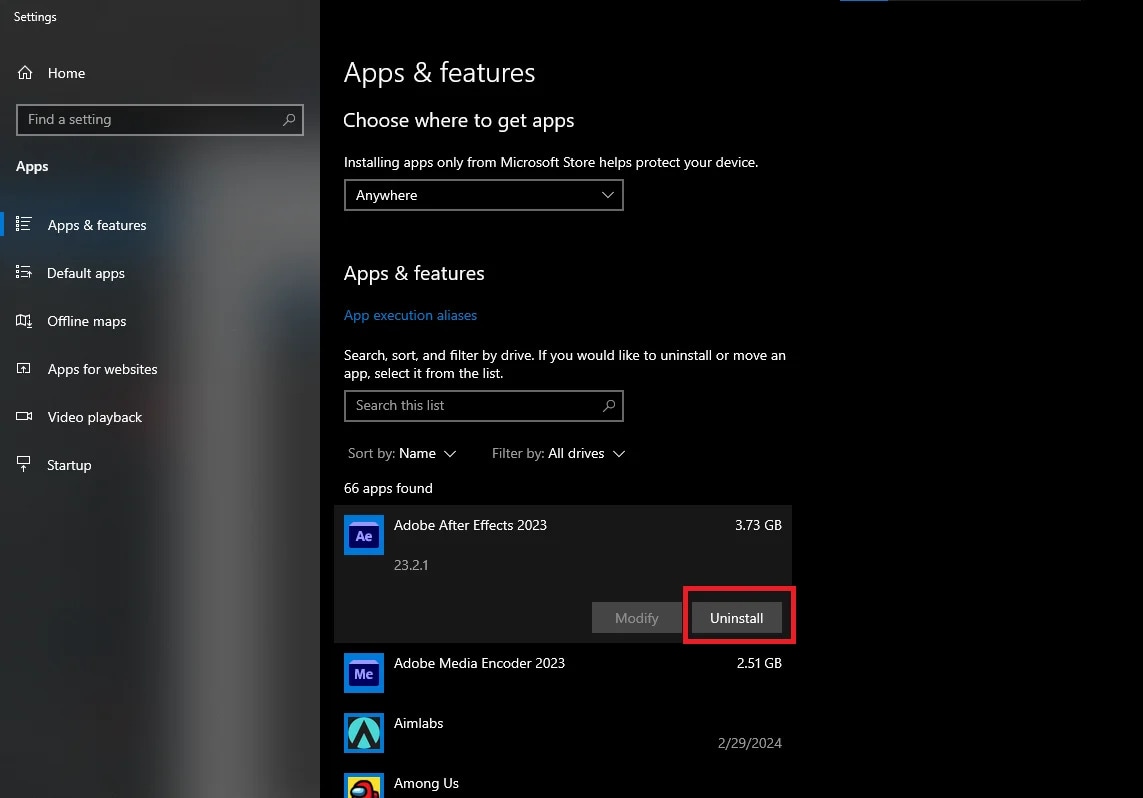
Шаг 2: В разделе программ найдите всё установленное программное обеспечение HP и удалите его.
Метод 5. Сбросить настройки ПК
Если HpseuHostLauncher exe всё ещё присутствует в вашей системе и вызывает проблемы, рассмотрите возможность сброса настроек ПК. Сброс настроек ПК играет важную роль в удалении всех сторонних файлов и программ, которые могут мешать работе вашей системы.
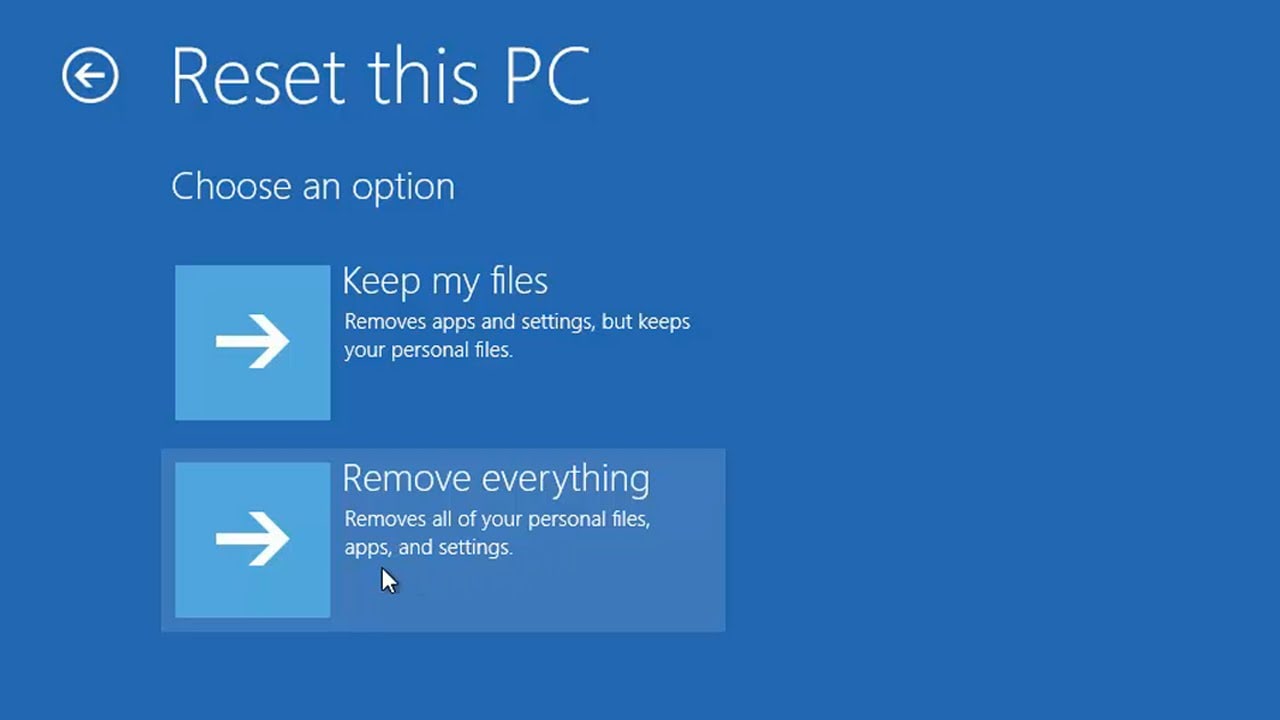
При сбросе настроек ПК вы можете выбрать чистый старт без ущерба для конфиденциальности пользователя. Однако при сбросе настроек ПК все загруженные приложения будут удалены. Следовательно, все данные и информация из этих приложений также будут потеряны. Перед сбросом настроек ПК необходимо создать резервную копию всех данных.
Защита ваших данных: Recoverit для восстановления после вредоносных программ или сбоев системы
HpseuHostLauncher exe нередко может мешать работе вашей системы, не давая ей нормально функционировать из-за сбоев системы или вредоносных программ. Если система зависает или даёт сбой, вам, возможно, придётся выполнить сброс до заводских настроек, чтобы восстановить её работоспособность. Однако существует значительный риск потери данных. Поэтому для предотвращения потери данных необходимо использовать Wondershare Recoverit.
Wondershare Recoverit — это исключительное программное обеспечение, которое может способствовать восстановлению данных после сбоев системы. Оно доступно бесплатно на устройствах Windows и Mac. Главные особенности Recoverit, делающие его отличным выбором, заключаются в следующем:- Recoverit может восстанавливать около 1000+ типов файлов данных в различных форматах. В их число входят аудиофайлы, видео, фотографии и многое другое.
- Wondershare Recoverit поддерживает около 500+ ситуаций потери данных. Поэтому он может помочь восстановить данные, утраченные в результате вирусных атак, сбоев системы, форматирования, случайного удаления и других причин.
- Recoverit может восстанавливать данные примерно с 2000+ устройств хранения, таких как USB-флеш-накопители, внешние жёсткие диски, SSD, HDD и многое другое.
- Wondershare Recoverit также может восстанавливать данные с устройств NAS, что означает, что вам не нужен физический жёсткий диск для запуска процесса восстановления данных. Удалённое подключение устанавливается немедленно.
Вы можете загрузить программное обеспечение в свою систему для запуска процесса восстановления данных. Поскольку это система после сбоя, сценарий восстановления данных будет несколько сложнее. Необходимо загрузить и установить Wondershare Recoverit в вашей системе перед началом процесса восстановления данных. Итак, если вы столкнулись со сбоями системы, вот как вы можете защитить свои данные с помощью Wondershare Recoverit:
Шаг 1: Откройте Wondershare Recoverit на вашем компьютере. Перейдите к параметру «Расширенное восстановление», а затем выберите «Восстановление с аварийного компьютера».

Шаг 2: Программа выполнит тщательное сканирование носителя (внешнего устройства), подключённого к системе. Если устройство не распознаётся, вам придётся вручную начать создание загрузочного диска. Нажмите «Создать», чтобы начать.

Шаг 3: Откроется новое всплывающее окно. Выберите параметр «Форматировать сейчас». Перед этим убедитесь, что все хранящиеся данные сохранены в резервной копии. Начнётся процесс создания загрузочного диска. Убедитесь, что внешнее устройство, например CD или USB, подключено к системе во время создания загрузочного диска.

Шаг 4: Процесс создания загрузочного диска займёт несколько минут. Как можно скорее начните следующий процесс настройки аварийного компьютера с загрузочного диска.

Шаг 5: Поскольку вы хотите начать процесс восстановления данных в своей системе, вам необходимо проверить и изменить последовательность загрузки.
Шаг 6: Теперь перезагрузите систему. Войдите в утилиту BIOS с помощью функциональной клавиши. Клавиша BIOS для устройств может значительно различаться. Поэтому нажимайте только ту клавишу BIOS, которая назначена для вашей системы.
Шаг 7: После внесения всех изменений в настройки BIOS перезапустите процесс. Теперь вы можете использовать загрузочный носитель Recoverit WinPE для копирования данных с жёсткого диска. Отключите жёсткий диск и проверьте, доступны ли потерянные или резервные данные в системе снова.
Заключение
Если у вас нет устройства HP, вам следует рассмотреть возможность отключения HpseuHostLauncher.exe. С другой стороны, если у вас устройство HP, вы можете узнать что такое hpseuhostlauncher exe
и позволить ему работать в фоновом режиме. Это связано с тем, что вы будете получать уведомления о любых последних обновлениях, доступных в вашей системе. Крайне важно также определить связанные риски. Иногда из-за этого может возникнуть потеря данных, и вам придётся их восстанавливать. С помощью Recoverit вы сможете защитить свои данные от вредоносных программ. Поэтому обязательно обеспечивайте безопасность данных на каждом этапе, особенно когда в вашей системе хранятся конфиденциальные данные.
Часто задаваемые вопросы
1. Для чего используется программа запуска HPSEU?
hpseu_Host_Launcher — программа, которая в основном встречается на устройствах HP. Она действует как запускатель программы HP System Event Utility. Поэтому она управляет различными системными обновлениями и событиями на вашем устройстве и отслеживает их. На устройствах HP она работает в фоновом режиме и отправляет уведомления о наличии последних обновлений.2. Безопасно ли использовать Setup EXE?
Использование файла Setup.exe зависит от условий. Использовать setup.exe безопасно только в том случае, если он получен из надёжного источника. Например, он должен быть загружен из проверенного источника. Перед запуском следует убедиться в легитимности издателя.3. Для чего используется файл hosts?
Файл hosts в основном используется в качестве локального DNS-resolver. Он может применяться для сопоставления доменных имён с IP-адресами. Поэтому в некоторых случаях он может использоваться для блокировки доступа к определённым доменам и сайтам или тестирования веб-сайтов.
