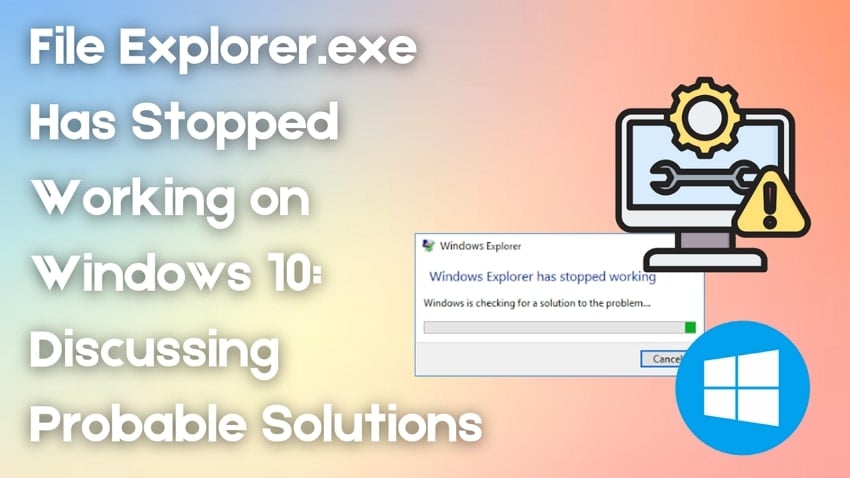



Приложение «file explorer.exe» является важным компонентом ОС Windows, которое помогает вам получить доступ ко всем папкам или файлам. Если возникает ошибка Explorer.exe, это может превратить слаженную работу в хаос, вызывая проблемы с производительностью. Эти ошибки часто возникают из-за повреждённых файлов или конфликтов с другими программами. Игнорирование их может привести к ещё более серьёзным проблемам, таким как потеря данных или постоянная перезагрузка системы.
Поэтому устранение или исправление этих ошибок не только восстанавливает стабильность системы, но и гарантирует, что вы сможете работать без каких-либо перебоев. Чтобы разобраться с этой проблемой, прочитайте следующую статью, наполненную эффективными решениями. Кроме того, в ней скрыт дополнительный инструмент быстрого восстановления, который справляется со случайно удалёнными важными документами.
Попробуйте Recoverit для восстановления данных
 Проверено на безопасность. 3,591,664 человек скачали его.
В этой статье
-
- Перезапуск Explorer.exe через Диспетчер задач
- Увеличение виртуальной памяти через свойства системы
- Запуск сканирования SFC
- Использование DISM.exe для восстановления системы
- Отключение автоскрытия панели задач
- Использование средства диагностики памяти Windows для исправления приложения Explorer
- Запуск CHKDSK для восстановления
- Обновление графического драйвера
- Использование восстановления системы в качестве последнего средства

Часть 1. Почему приложение File Explorer.exe показывает ошибки?
Проблема Explorer.exe — это распространённая проблема, с которой сталкиваются многие пользователи, превращающая простые задачи в настоящий кошмар. Однако понимание первопричины возникновения этих ошибок — это первый шаг к их устранению:
- Повреждённые системные файлы: Windows опирается на набор важных системных файлов для поддержания работы всего, включая Explorer.exe. Если эти файлы повреждаются из-за неожиданных завершений работы или конфликтов программного обеспечения, Проводник может перестать отвечать.
- Устаревшие драйверы: Драйверы служат мостом между вашим аппаратным и программным обеспечением, позволяя Windows взаимодействовать с компонентами. Если ваша видеокарта или драйверы устарели, это может вызвать нестабильность в работе приложения Explorer.
- Переполненный кэш Проводника: Проводник хранит кэш открытых файлов, но если он повреждён, это может привести к проблемам с производительностью. Переполненный или повреждённый кэш может быть причиной медленного открытия Проводника.
- Конфликты со сторонними программами: Некоторые сторонние приложения, такие как файловые менеджеры или антивирусные программы, могут мешать работе Explorer.exe. Эти программы могут изменять системные настройки и приводить к неожиданным зависаниям, что напрямую влияет на Проводник.
- Вредоносное ПО в системе: Ещё одной важной причиной может быть вредоносное ПО, манипулирующее системными файлами. Например, если ваша система заражена, вы можете заметить случайные сбои или чрезмерное использование ЦП.
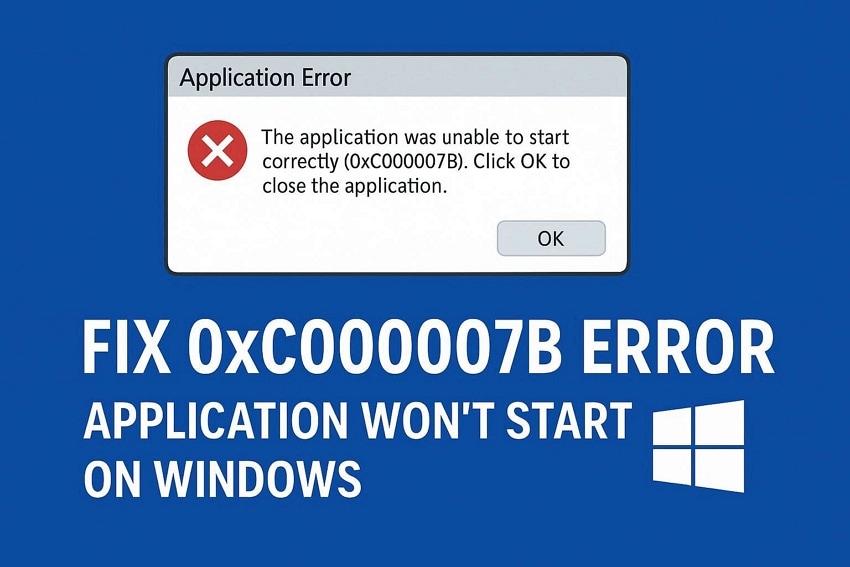
Определение причин и применение исправлений для ошибки приложения 0xc000007b.
Часть 2. Исправление проблем Explorer.exe: лучшие решения
В этой части вы найдёте некоторые из лучших решений того, как исправить файл Explorer.exe ошибки. Кроме того, если вы не знакомы с этими методами, не беспокойтесь — мы рассмотрим их с подробным руководством:
1. Перезапуск Explorer.exe через Диспетчер задач
Один из самых простых способов устранить ошибки EXE-приложений — перезапустить Проводник Windows через Диспетчер задач. Этот процесс перезапустит приложение и устранит любую возможную причину или сбой, с которым оно может столкнуться. Следуйте приведённым шагам и узнайте, как перезапустить Проводник через Диспетчер задач:
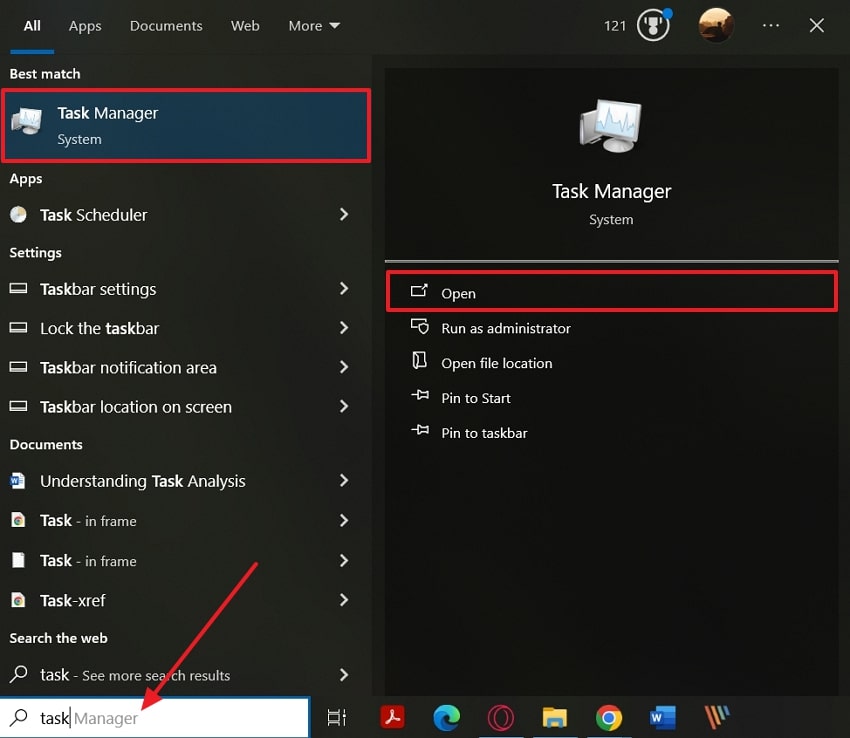
Шаг 1. Нажмите на строку «Поиск» на нижней панели задач и введите «Диспетчер задач». Когда появятся результаты, нажмите параметр «Открыть», чтобы открыть главный интерфейс Диспетчера задач.
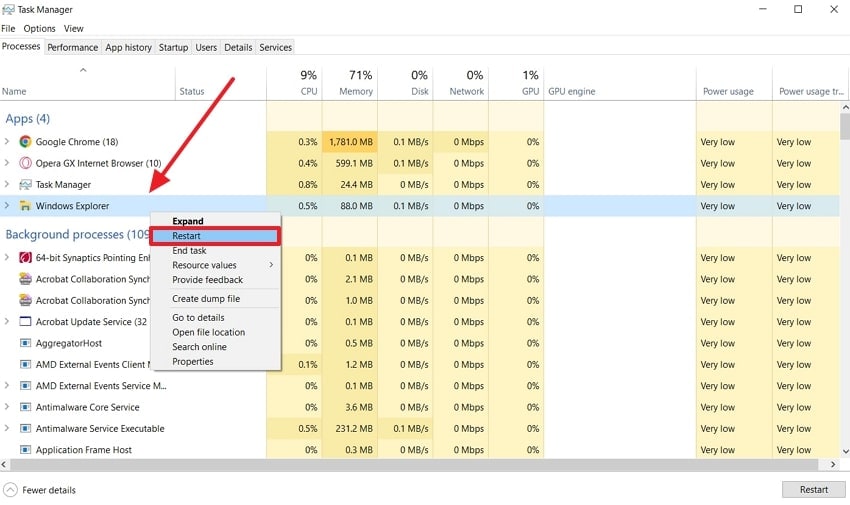
Шаг 2. После этого щёлкните правой кнопкой мыши на параметре «Проводник» и в выпадающем меню нажмите «Перезапустить».

2. Увеличение виртуальной памяти через свойства системы
Иногда причина возникновения ошибок Explorer.exe заключается в отсутствии свободного пространства для работы системы. Рекомендуется увеличить виртуальную память, так как она действует как расширение оперативной памяти вашего компьютера. Узнайте, как увеличить виртуальную память, следуя данному руководству:
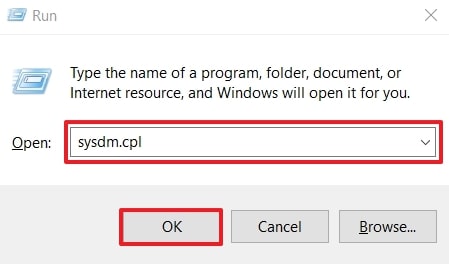
Шаг 1. Нажмите клавиши «Win + R» на клавиатуре, чтобы открыть небольшое всплывающее окно. Затем введите «sysdm.cpl» в поле «Открыть» и нажмите кнопку «ОК».
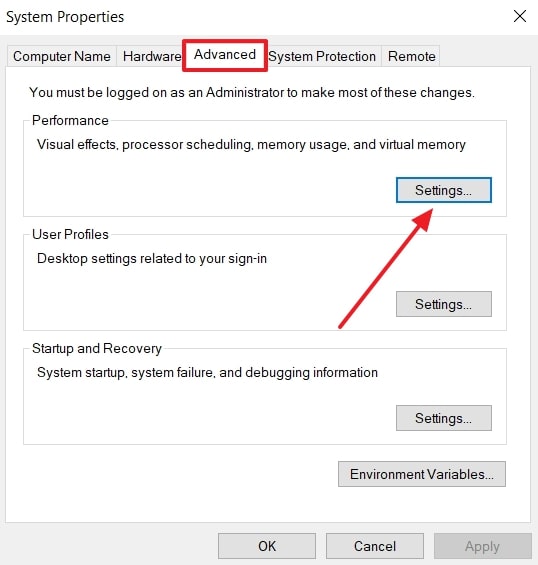
Шаг 2. После этого в диалоговом окне «Свойства системы» перейдите на вкладку «Дополнительно». Теперь в разделе «Быстродействие» нажмите кнопку «Параметры…», чтобы перейти к другому окну настроек.
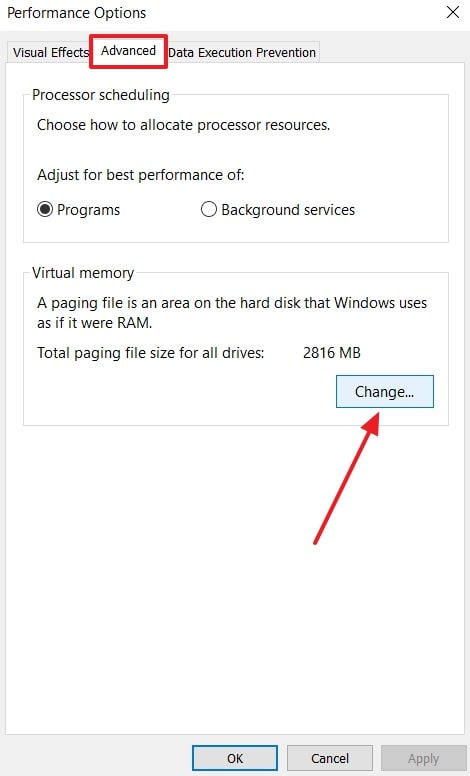
Шаг 3. Когда откроется окно «Параметры быстродействия», перейдите в раздел «Виртуальная память» и нажмите кнопку «Изменить».
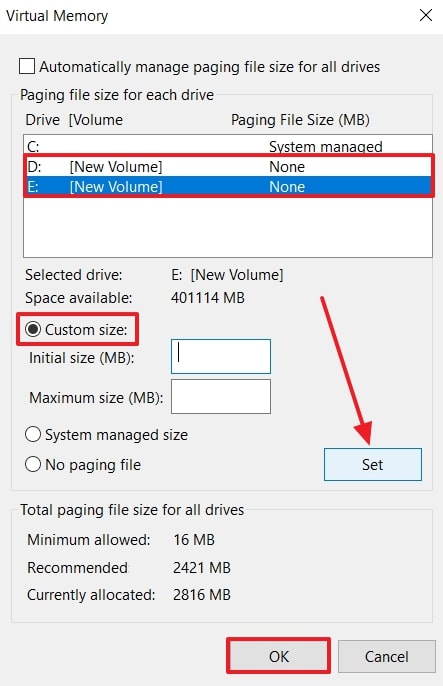
Шаг 4. После этого откроется небольшое окно «Виртуальная память», где нужно снять флажок «Автоматически выбирать объём файла подкачки для всех дисков». Затем выберите нужный диск в разделе «Размер файла подкачки для каждого диска» и отметьте параметр «Указать размер». Введите желаемые значения в МБ в поля «Исходный размер» и «Максимальный размер», нажмите «Задать», а затем «ОК».
3. Запуск сканирования SFC
Сканирование SFC помогает выявить и восстановить повреждённые файлы в приложении Explorer, обеспечивая их целостность. Это сканирование полезно для пользователей, так как может автоматически устранить проблему «память не может быть прочитана». Кроме того, оно повышает производительность и стабильность системы, не повреждая компоненты Windows. Ниже приведены шаги по выполнению сканирования SFC с помощью команд:
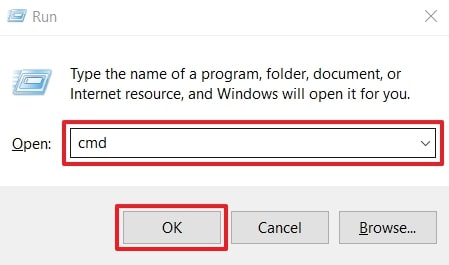
Шаг 1. Начните с нажатия клавиш «Win + R» на клавиатуре для доступа к небольшому диалоговому окну «Выполнить». Теперь введите «cmd» в поле «Открыть» и нажмите кнопку «ОК», чтобы открыть командное окно.
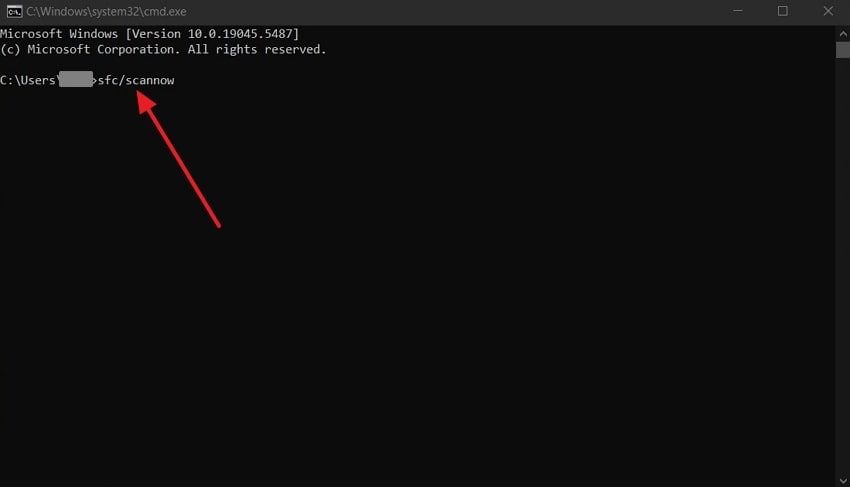
Шаг 2. В окне «Командная строка» введите «sfc /scannow» и нажмите клавишу «Enter», чтобы система обработала этот запрос. После завершения сканирования перезагрузите компьютер и проверьте, была ли Проблема Explorer.exe устранена или нет.
4. Использование DISM.exe для восстановления системы
Если по какой-то причине сканирование SFC не устраняет ошибку Explorer.exe, вы можете воспользоваться DISM. Это расширенное решение для восстановления, которое проверяет и исправляет серьёзные проблемы в системе Windows. Чтобы выполнить эту процедуру, следуйте приведённым шагам и устраните ошибку Explorer:
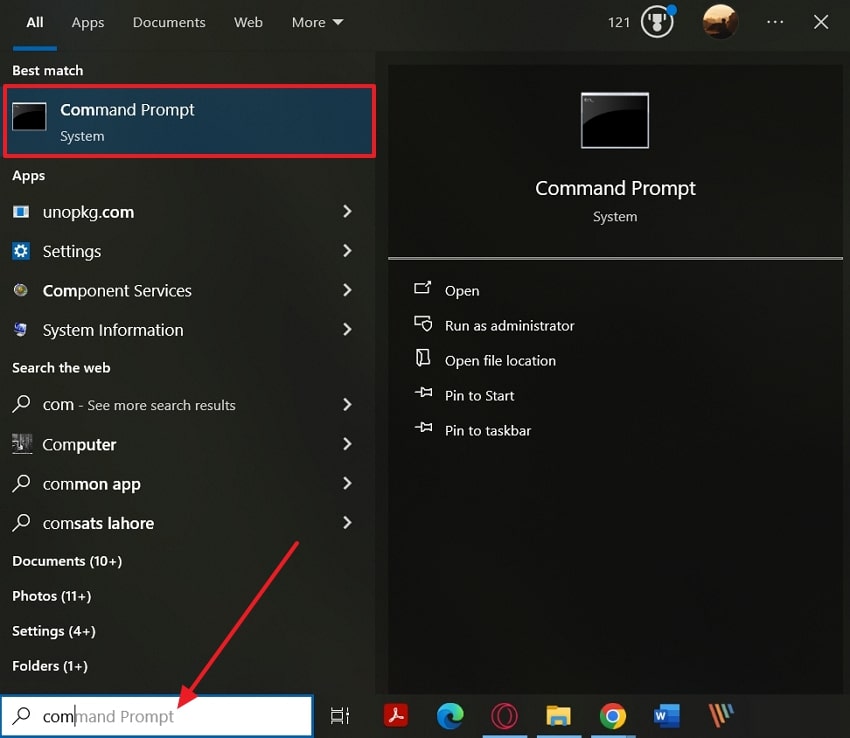
Шаг 1. Перейдите к строке «Поиск» в левой части панели задач и введите «Командная строка». Когда появится лучший результат, нажмите на параметр «Командная строка», чтобы открыть окно.
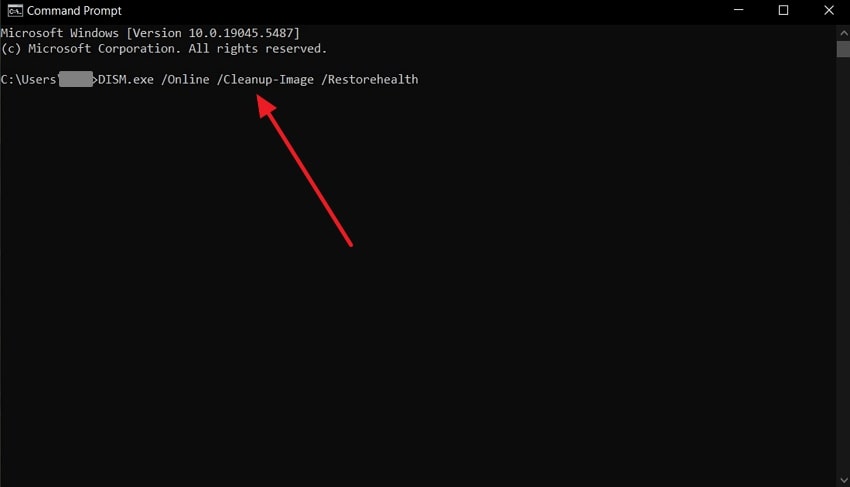
Шаг 2. Затем введите «DISM.exe /Online /Cleanup-Image /Restorehealth» и нажмите «Enter», чтобы система выполнила поиск ошибки Explorer. Сканирование устранит файл Explorer.exe проблему, которую вы можете проверить после перезагрузки устройства.
5. Отключение автоскрытия панели задач
Отключение функции автоскрытия панели задач в настройках может помочь системе работать более плавно. Это исправление идеально подходит для устранения ошибок EXE-приложений и для тех, кто хочет быстрого доступа к программам. Прочитайте это пошаговое руководство и узнайте, как легко отключить данный параметр:
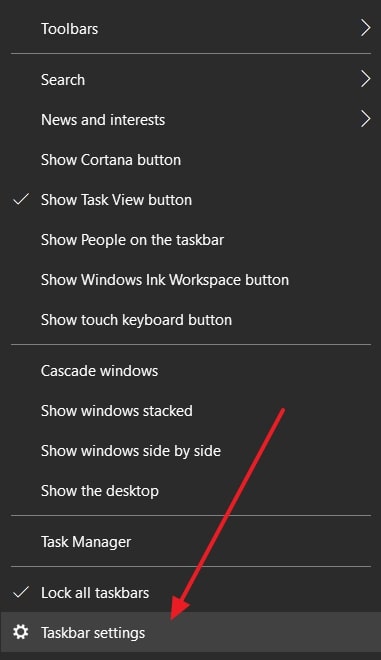
Шаг 1. Сначала щёлкните правой кнопкой мыши на панели задач Windows и выберите «Параметры панели задач» из открывшегося меню снизу вверх.
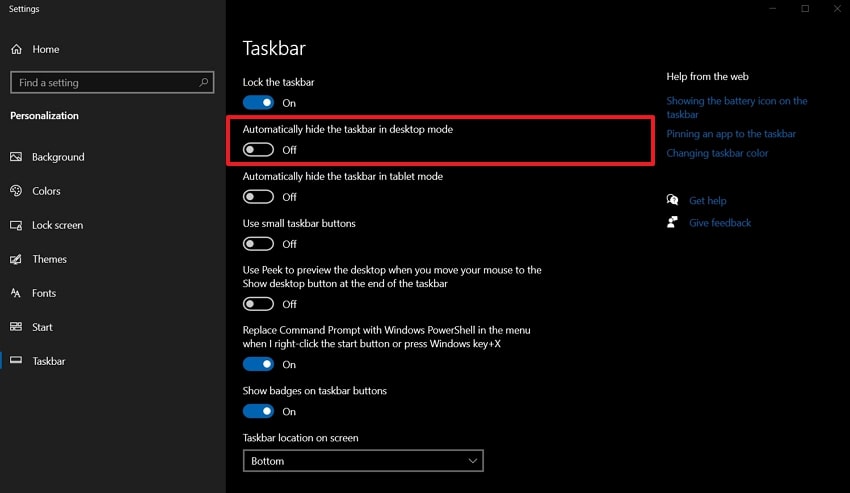
Шаг 2. Когда на вашем устройстве откроется страница настроек «Панель задач», переключите параметр «Автоматически скрывать панель задач в режиме рабочего стола».
6. Использование средства диагностики памяти Windows для исправления приложения Explorer
Средство диагностики памяти Windows в основном используется при проблемах с оперативной памятью или при неожиданных сбоях Windows. Этот инструмент может быстро выявить и устранить проблемы, связанные с памятью, которые могут мешать работе системы. Прочитайте эти простые шаги и узнайте, как использовать WMD для исправления файл Explorer.exe приложения:
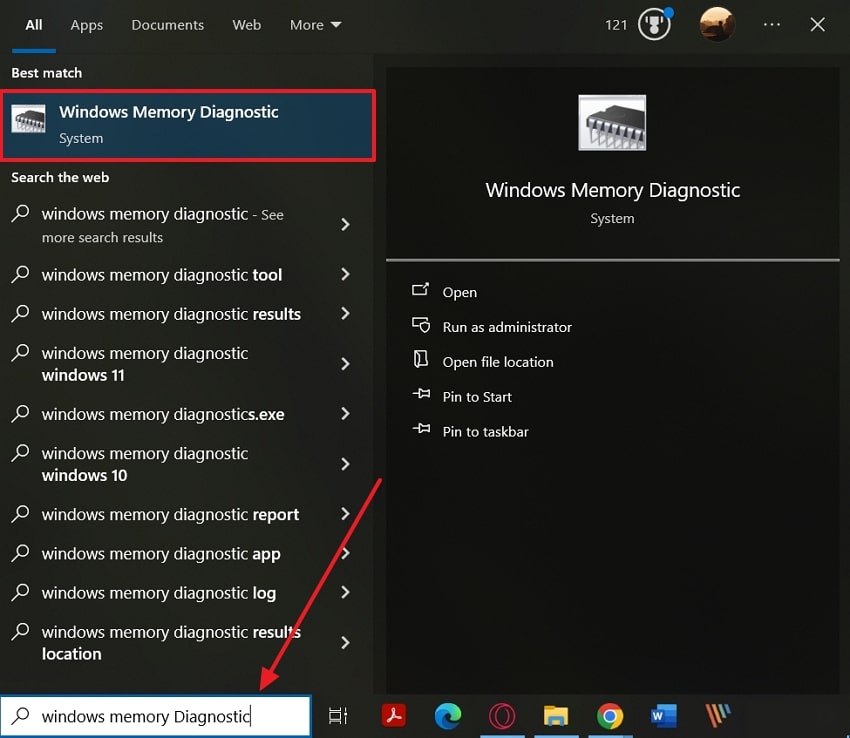
Шаг 1. Чтобы открыть окно средства диагностики памяти Windows, найдите его в строке «Поиск».
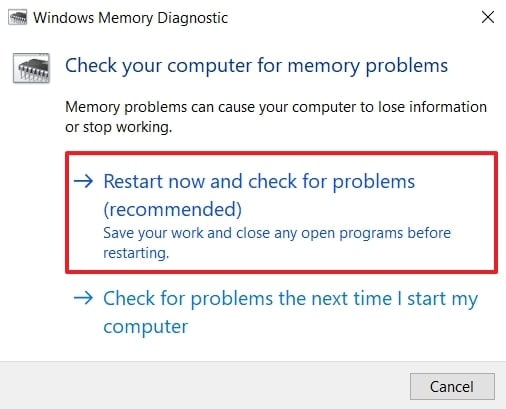
Шаг 2. После открытия диалогового окна WMD нажмите параметр «Перезагрузить сейчас и проверить наличие проблем (рекомендуется)». Это немедленно исправит ошибку Explorer.exe, и вы сможете получить доступ к необходимым файлам в Проводнике.
7. Запуск CHKDSK для восстановления
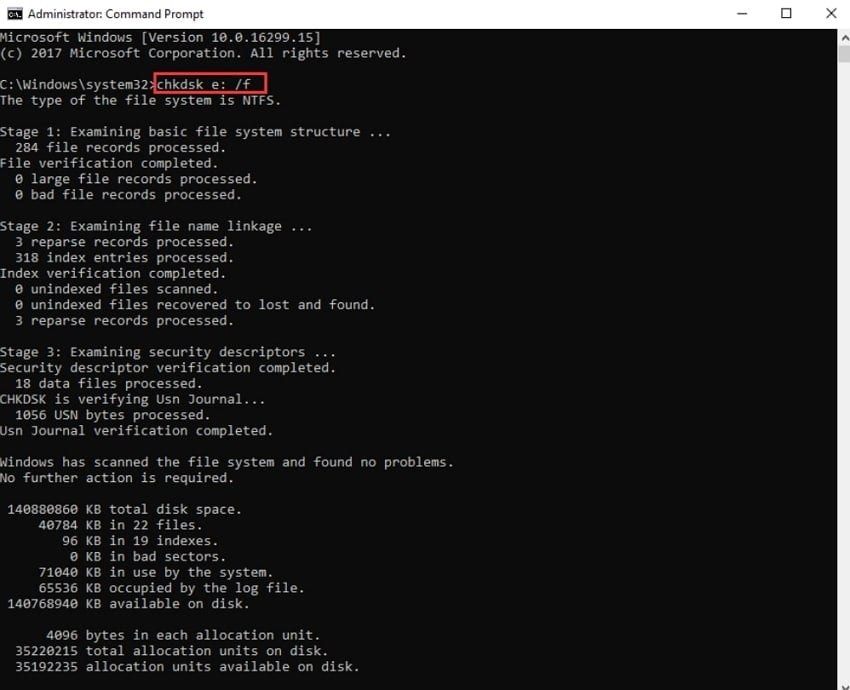
Когда в вашей системе возникают ошибки жёсткого диска, вызывающие повреждение файлов, это является ещё одной причиной, приводящей к ошибке файла Explorer.exe. Для решения этой проблемы запуск утилиты CHKDSK может помочь устранить подобные проблемы, связанные с диском. Она значительно улучшает производительность диска и обеспечивает более плавную работу Windows, что описано ниже:
Инструкции. После открытия CMD введите команду «chkdsk e: /f» рядом с «C:\\Windows\\system32>» и нажмите «Enter». Появится ряд этапов, которые помогут найти возможную причину того, почему Проводник не работает на вашем устройстве.
8. Обновление графического драйвера
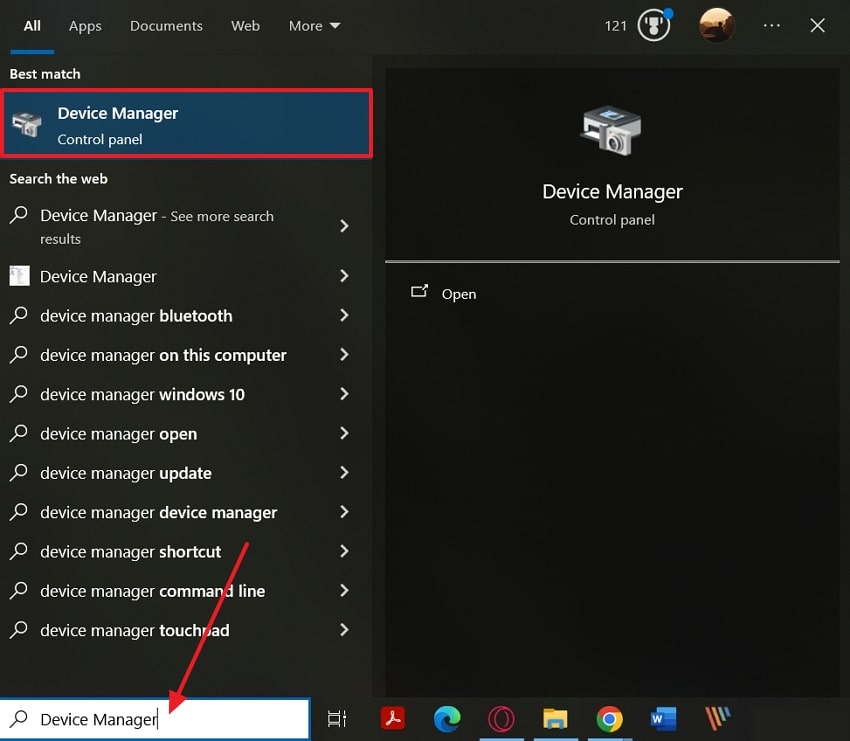
Устаревшие графические драйверы могут вызывать проблемы с Explorer.exe и приводить к сбоям Windows. Ваш компьютер может произвольно зависать, мигать экраном и аварийно завершать работу — всё это крайне неприятно. Обновить графические драйверы через диспетчер устройств несложно; чтобы устранить эту проблему, выполните следующие шаги:
Шаг 1. Откройте «Диспетчер устройств», найдя его через строку «Поиск» на нижней панели задач.
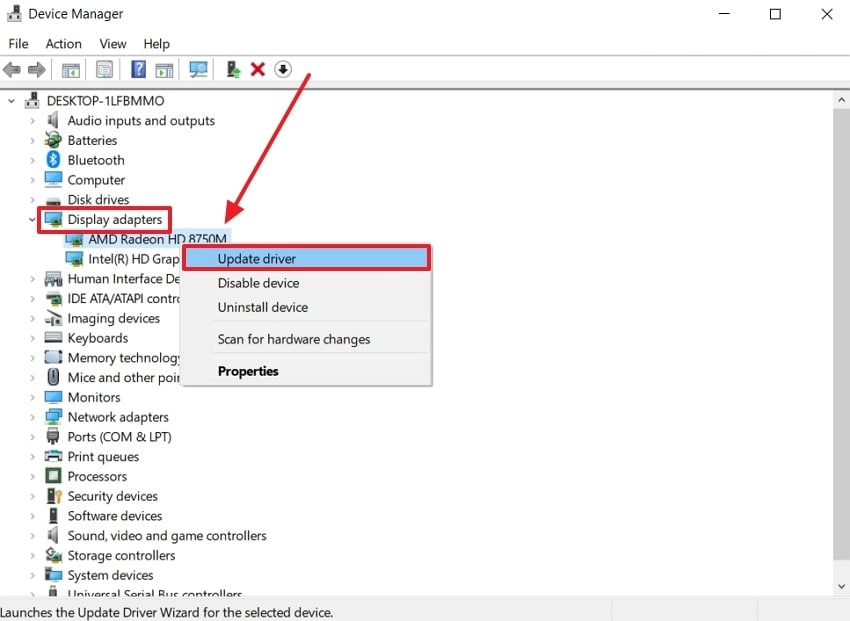
Шаг 2. В открывшемся окне диспетчера устройств разверните раздел «Видеоадаптеры» и щёлкните правой кнопкой мыши на нужном адаптере. В раскрывающемся меню выберите пункт «Обновить драйвер» и проверьте, работает ли Explorer.
9. Используйте восстановление системы как последнее средство
Наконец, если всё остальное не помогает, пользователи могут попробовать восстановление системы для исправления ошибки «память не может быть прочитана». Иногда проблема с приложением Explorer вызвана новой установкой Windows, обновлением или другим действием. Чтобы устранить эту проблему, выполните следующие шаги и отмените все нежелательные изменения, не потеряв личные файлы и данные:
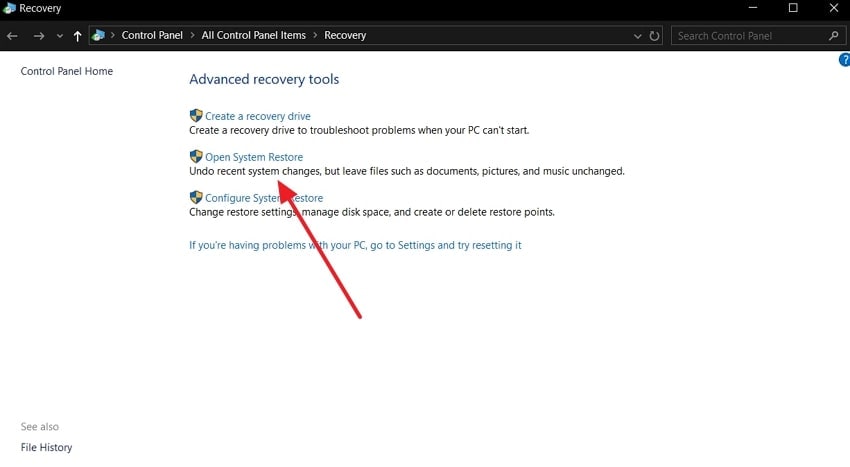
Шаг 1. Начните с открытия окна «Восстановление» через раздел «Главная панель управления». Затем нажмите «Открыть восстановление системы» в разделе «Дополнительные средства восстановления», чтобы начать процесс восстановления.
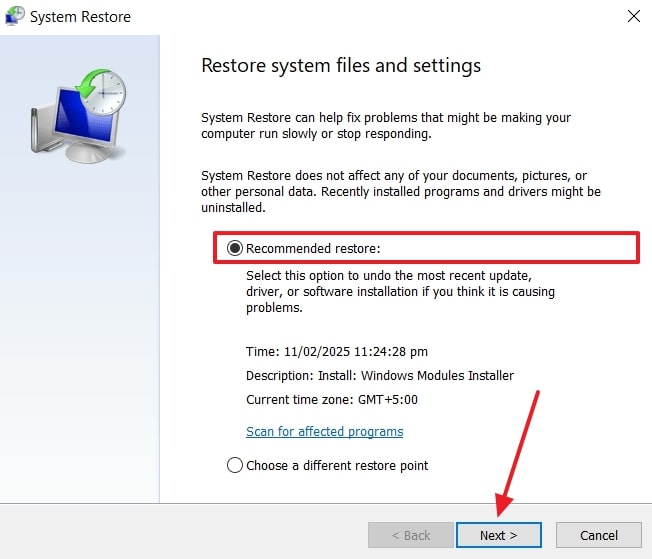
Шаг 2. После открытия окна «Восстановление системы» выберите параметр «Рекомендуемое восстановление» вместо другого варианта и нажмите кнопку «Далее» внизу.
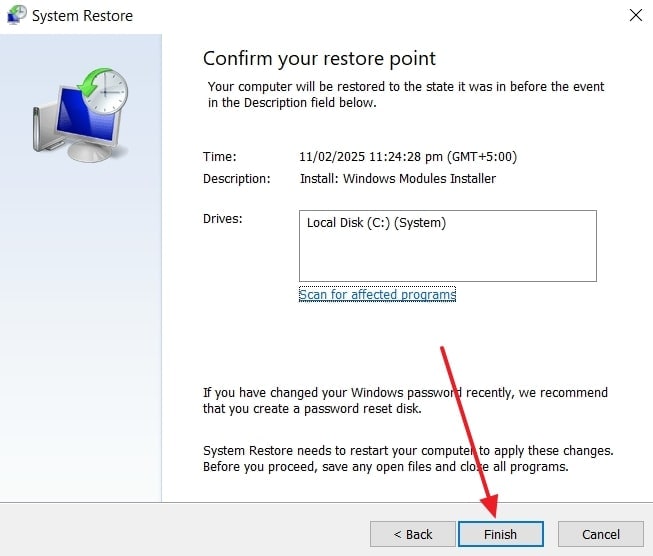
Шаг 3. Перейдя к следующему окну «Подтвердите точку восстановления», нажмите кнопку «Готово» в правом нижнем углу, чтобы подтвердить точку восстановления Windows.
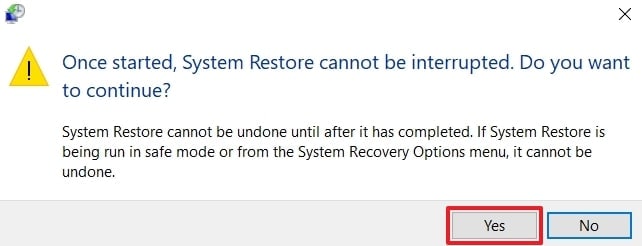
Шаг 4. В финальном окне «После запуска восстановление системы нельзя прервать. Вы хотите продолжить?» нажмите кнопку «Да» для продолжения.
Часть 3. Случайно удалили важные файлы? Выполните быстрое восстановление!
Иногда ошибка файл Explorer.exe может привести к сбою системы и потере важных данных. Однако, имея под рукой Wondershare Recoverit, вы сможете восстановить любые случайно удалённые файлы. Независимо от того, очистили ли вы корзину или произошёл системный сбой, программа может просканировать систему и восстановить файлы за несколько кликов. Кроме того, платформа восстанавливает более 1000 типов файлов для пользователей любого уровня.
Инструмент восстановления также помогает восстанавливать файлы с более чем 2000 устройств хранения, включая потерянные данные из Windows или удалённые файлы с Mac. Помимо этого, вы можете восстанавливать видео, фотографии и даже документы с различных устройств. Высокий процент успешного восстановления гарантирует возврат удалённых файлов с минимальными усилиями, независимо от их размера. С помощью этого инструмента вы также можете полностью восстановить игровые данные, используя расширенные алгоритмы сканирования.
Ключевые функции
- Восстановление файлов NAS: С помощью этой платформы пользователи могут восстанавливать потерянные файлы на серверах NAS в режиме реального времени, не прерывая работу сервера.
- Восстановление данных с USB: Поддерживая все бренды и типы USB-флешек, инструмент восстанавливает более 1000 типов файлов за считанные секунды.
- Восстановление Excel: С помощью платформы вы можете восстановить удалённые файлы Excel с любых устройств хранения, таких как папки с файлами, жёсткие диски или SD-карты.
Подробное руководство по восстановлению удалённых важных файлов
После устранения ошибок приложения exe, если у вас произошло случайное удаление файлов. В этой ситуации выполните следующие шаги, чтобы восстановить их с помощью надёжного инструмента, такого как Recoverit:
Шаг 1. Выберите расположение для сканирования данных
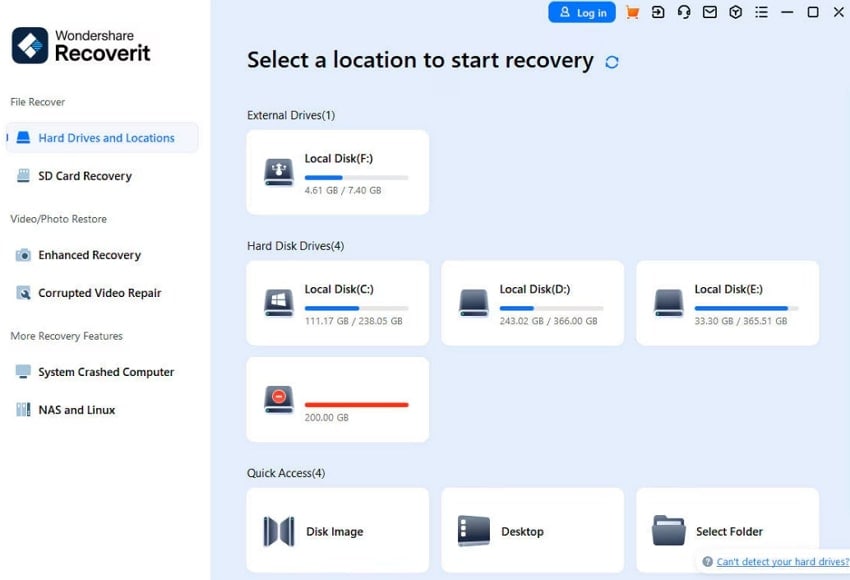
Запустите программу и откройте стандартный интерфейс, где слева отображаются «Жёсткие диски и расположения». В текущем интерфейсе выберите жёсткий диск на вкладке «Жёсткий диск» или рабочий стол на вкладке «Быстрый доступ». Наконец, нажмите кнопку «Пуск», чтобы начать процесс сканирования выбранного расположения.
Шаг 2. Определите удалённые файлы для восстановления
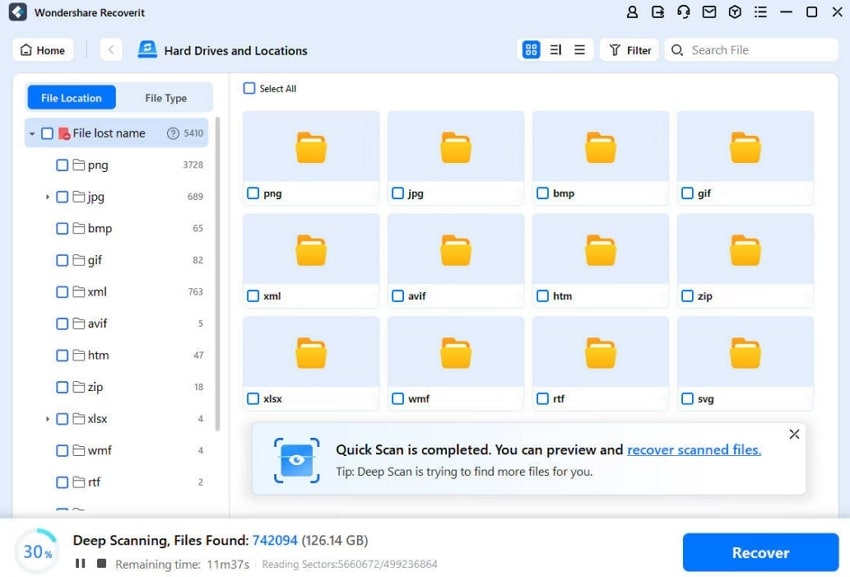
В процессе сканирования все удалённые файлы будут перечислены на вкладке «Расположение файлов» в папке «Имя потерянного файла». Просто выберите файлы, которые вы хотите восстановить, и нажмите кнопку «Восстановить» в правом нижнем углу.
Шаг 3. Просмотрите процесс и восстановите файлы
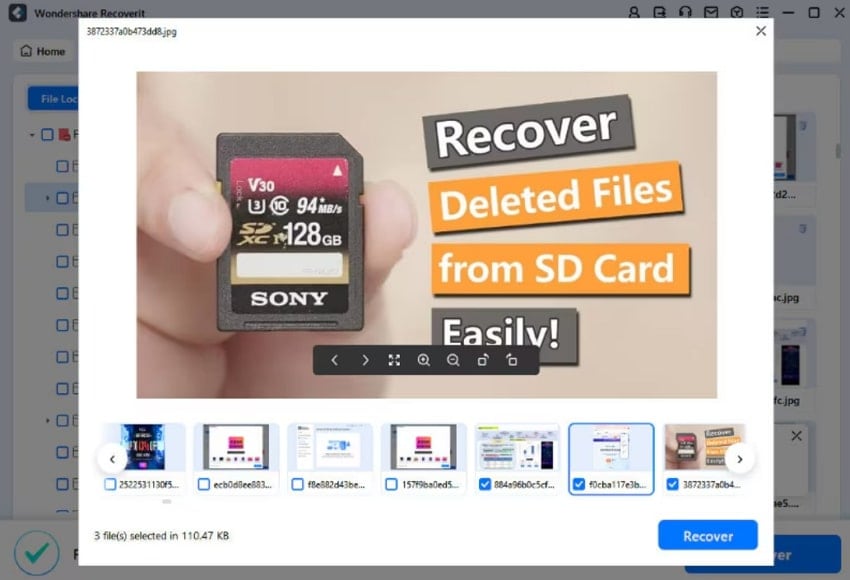
С помощью Recoverit вы можете просмотреть восстанавливаемые файлы перед переходом к шагу восстановления. После просмотра выберите нужные файлы и нажмите кнопку «Восстановить», чтобы точно восстановить ваши файлы.
Заключение
Справиться с Explorer.exe ошибками в Windows 10 может быть непросто, но при правильном подходе вы сможете восстановить нормальную работу. Следуя 9 способам исправления, описанным выше, пользователи могут предотвратить частые сбои Explorer или низкую производительность. Однако если вы случайно удалили какой-либо файл, использование Recoverit — единственное надёжное решение.
Часто задаваемые вопросы
-
1. Могут ли устаревшие драйверы вызывать ошибки Explorer.exe?
Да, устаревшие или несовместимые драйверы, такие как драйверы графических чипсетов или драйверы хранилищ, могут вызывать файл Explorer.exe сбои и ошибки в Windows 10. Например, устаревший графический драйвер может приводить к визуальным сбоям в проводнике файлов, вызывая перебои при открытии изображений. -
2. Что делать, если очистка истории проводника файлов не устраняет проблему?
Если очистка истории проводника файлов не устраняет проблему, возможно, повреждённые системные файлы вызывают сбой Explorer.exe. В этом случае запустите сканирование (SFC) и (DISM) для восстановления системных файлов. -
3. Какой метод восстановления лучше всего подходит для случайно удалённых файлов?
Случайное нажатие кнопки удаления может вызвать внезапный стресс, но Wondershare Recoverit является идеальным решением для этого. С помощью этой платформы пользователи могут восстановить 1000+ типов файлов с 2000+ устройств хранения за несколько шагов.
