


Когда вы используете свою систему, вы всегда хотите, чтобы ваши данные были доступны. Однако иногда данные могут стать недоступными. Это может быть очень неприятно, не правда ли?
Разделы являются чрезвычайно важным компонентом вашей системы, поскольку вся информация должна храниться в нужном месте. Всякий раз, когда в вашем компьютере происходит потеря раздела, необходимо обращать внимание на запоминающие устройства в системе.
Если вы случайно удалили или потеряли разделы, знайте, что их можно восстановить. Единственное условие — необходимо использовать командную строку. Давайте разберёмся, как восстановить удалённый раздел с помощью CMD и все альтернативные методы.
Попробуйте Wondershare Recoverit для восстановления разделов
 Проверено на безопасность. Более 7 302 189 человек скачали его.
В этой статье

Часть 1: Причины удаления раздела
Если вы хотите восстановить удалённый раздел, необходимо понять причину, стоящую за этим. Таким образом, в зависимости от причины, вы можете начать процесс восстановления.
Некоторые из ключевых причин удаления раздела включают следующее:
1. Случайное удаление
Когда вы очищаете жёсткий диск и удаляете некоторые разделы, существует вероятность того, что вы можете случайно очистить другой раздел. В результате вы можете потерять некоторые данные.
2. Повреждённые секторы
Повреждённые секторы на вашем диске могут препятствовать его распознаванию системой. Следовательно, раздел также не будет идентифицирован операционной системой.
3. Неправильное использование управления дисками
Операционная система записывает всю важную информацию при создании диска, такую как имя, размер файла, объём и многое другое. Если один или несколько секторов повреждены, операционная система не сможет прочитать файл. Более того, информация о существующих разделах отображаться не будет.
Таким образом, даже если папки существуют на жёстком диске, пользователи не смогут их увидеть. В результате неправильное управление утилитами управления дисками создаст впечатление, что данные полностью удалены. Случайное удаление также может вызвать цепную реакцию, приводящую к потере разделов, даже если данные утрачены.
4. Отключение электроэнергии
Когда вы работаете с файлами, важно создавать мгновенные или своевременные резервные копии. Внезапные отключения электроэнергии могут произойти и повлиять на работу диска. Следовательно, существующий файл будет полностью утрачен.
5. Повреждение данных
Вредоносное программное обеспечение или вирусы могут заразить систему, приводя к неполному повреждению данных. Кроме того, данные также могут быть повреждены из-за скомпрометированного хранилища или неправильно функционирующего устройства. Вирус из поражённого документа также может привести к повреждению файла.
6. Случайное изменение файловой системы
Если вы случайно внесли какие-либо изменения в файл, он будет помечен как непрочитанный. При полном форматировании жёсткого диска данные будут полностью удалены с него. Если вы выбрали восстановление раздела, вам будет проще получить информацию. Более того, при форматировании данных их восстановление будет очень затруднено.
7. Ошибки таблицы разделов
Жёсткий диск отвечает за хранение большого объёма информации, которая будет разделена на несколько разделов. Таблица разделов отвечает за то, чтобы операционная система правильно распознавала различия и таблицы разделов. Однако если таблица повреждена, данные также будут выглядеть утраченными или повреждёнными. Если вы не исправите таблицы, вы не сможете внести какие-либо изменения в систему.
8. Неподдерживаемый файл
Операционная система может не поддерживать некоторые файлы. Например, Windows может не распознать файл, сохранённый в формате системы Linux. Если вы не инициализируете файлы должным образом с правильной конфигурацией, это приведёт к безвозвратной потере.
Часть 2: Что нужно учитывать при восстановлении удалённых разделов с помощью CMD
Использование CMD может сыграть важную роль в восстановлении удалённых разделов. В случае удалённых разделов будет удалена только такая информация, как тип раздела, размер файла и информация о файле. Если вы планируете восстановить удалённый раздел с помощью CMD в будущем, вам необходимо учитывать несколько важных моментов, в частности следующие:
- Вы должны как можно скорее прекратить использование устройства.
- Не вводите и не записывайте никаких новых данных в раздел. Это увеличивает риск перезаписи существующих данных.
- Не пытайтесь восстановить таблицу разделов, так как это может усугубить ситуацию.
- Никогда не переформатируйте диск, так как это приведёт к безвозвратной потере данных.
Часть 3: Как восстановить удалённые разделы с помощью CMD?
Ваша система распознаёт раздел через загрузочные секторы и таблицы. Если для раздела отсутствует буква диска, Windows не сможет его распознать. Следовательно, раздел навсегда исчезнет из Проводника Windows. После потери раздела все хранящиеся в нём данные также будут утрачены.
Если раздел отсутствует или кажется удалённым, это может быть связано с отсутствием метки тома, имени раздела или буквы диска. В этом случае вы можете попробовать использовать операцию командной строки для восстановления удалённых разделов.
Выполните приведённые ниже шаги, чтобы понять, как восстановить раздел с помощью CMD:
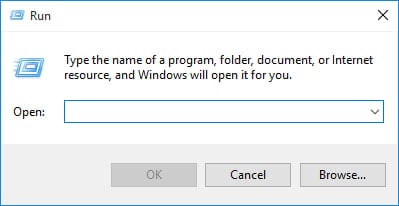
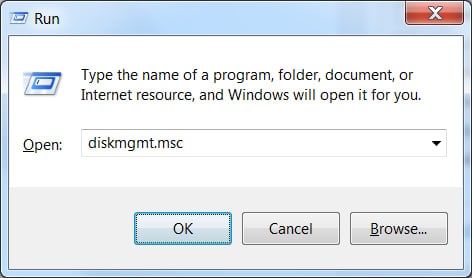
Шаг 1: Нажмите клавиши Windows + R на вашей системе, откроется диалоговое окно «Выполнить». В поле введите diskmgmt.msc и нажмите клавишу Enter. Это откроет функцию управления дисками в вашей системе.
Шаг 2: После открытия окна управления дисками вы можете просмотреть его, чтобы найти раздел без имени или назначенной буквы диска. Запомните этот диск и его размер. Обычно он отмечен как нераспределённое пространство.
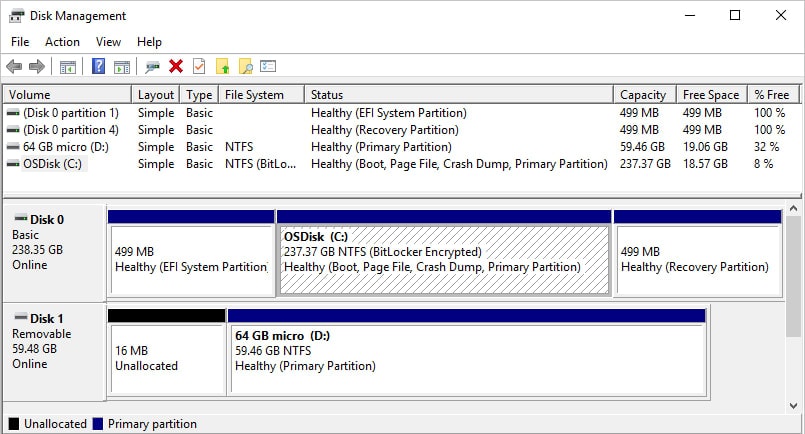
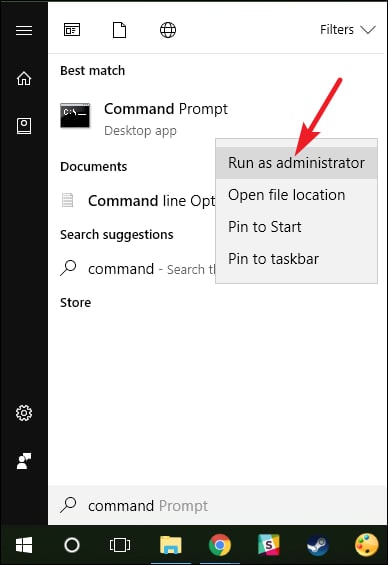
Шаг 3: В строке поиска Windows введите cmd, и появится вариант «Командная строка». Щёлкните по нему правой кнопкой мыши и выберите «Запуск от имени администратора», чтобы открыть окно командной строки.
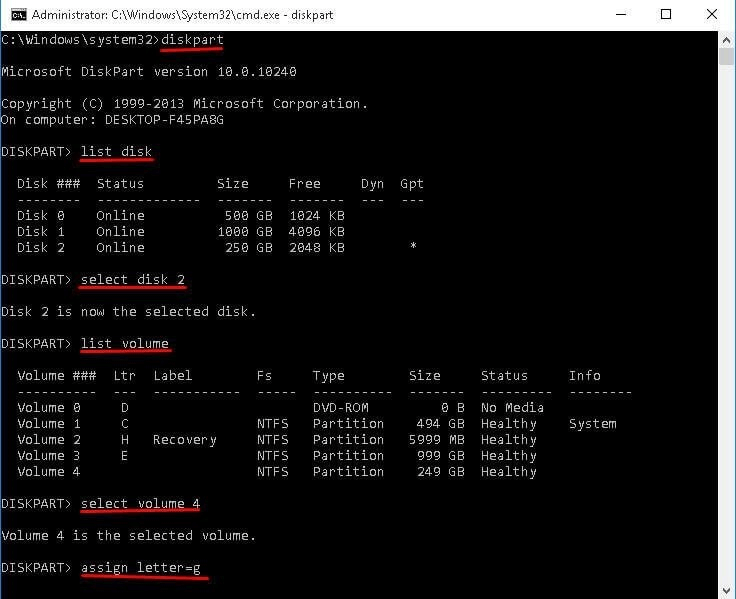
Шаг 4: В окне введите diskpart и нажмите кнопку Enter.
Шаг 5: Введите list disk и нажмите кнопку Enter. На экране начнут отображаться все диски и разделы.
Шаг 6: В окне командной строки введите select disk x и нажмите кнопку Enter на клавиатуре. (x здесь представляет номер диска, который включает потерянные или удалённые разделы)
Шаг 7: Введите list volume и нажмите клавишу Enter.
Шаг 8: Введите select volume y и нажмите кнопку Enter. (y обозначает номер удалённого или потерянного раздела).
Шаг 9: Введите assign letter z в окне командной строки и нажмите кнопку Enter в последний раз. (z представляет букву, которая будет назначена разделу; вы можете выбрать любую другую букву в зависимости от удобства вашей системы).
Часть 4: Альтернативы восстановлению раздела данных с помощью CMD
CMD может значительно помочь в восстановлении данных раздела. Однако некоторые сценарии могут быть крайне сложными, что может сделать восстановление данных практически невозможным. Поэтому, если командная строка не помогает при восстановлении данных, вы можете воспользоваться альтернативами.
Некоторые из наиболее известных альтернативных методов восстановления данных раздела приведены ниже:
Метод 1: Wondershare Recoverit
Одной из лучших альтернатив восстановлению раздела данных с помощью CMD является использование программного обеспечения для восстановления данных. Wondershare Recoverit является одним из наиболее надёжных вариантов программного обеспечения для восстановления разделов. Recoverit доступен бесплатно для устройств Mac и Windows.
Wondershare Recoverit имеет очень удобный интерфейс, который гарантирует, что даже начинающие пользователи смогут без труда работать с инструментом. Помимо восстановления разделов, Wondershare Recoverit может эффективно выполнять множество других функций, что делает его достойной загрузкой для выполнения задач. Он может помочь с мгновенным восстановлением данных, что крайне важно для возврата потерянных данных.
Чтобы использовать его, необходимо загрузить и установить Wondershare Recoverit на вашу систему. Вам необходимо выполнить приведённые ниже шаги, чтобы использовать Wondershare Recoverit для восстановления удалённого раздела:
Шаг 1: Запустите Wondershare Recoverit на вашей системе после установки. В разделе параметров «Жёсткие диски и расположения» вы увидите различные варианты; выберите раздел, с которого хотите восстановить данные.

Шаг 2: Программа начнёт сканирование раздела или диска на наличие потерянных данных. Вы можете отслеживать ход сканирования непосредственно в своей системе. В зависимости от ваших требований вы можете возобновить или приостановить сканирование.

Шаг 3: После завершения сканирования у вас будет возможность предварительного просмотра восстановленных данных. Нажмите на опцию предварительного просмотра и восстановите данные, если информация выглядит корректной.

Метод 2: TestDisk (для Mac)
TestDisk — один из лучших инструментов для пользователей Mac для восстановления удалённых или потерянных данных раздела. Этот бесплатный инструмент может легко помочь в восстановлении разделов в вашей системе Mac. Независимо от причины потери, TestDisk может выступать в качестве эффективного инструмента для восстановления разделов как программное обеспечение с открытым исходным кодом.
После установки TestDisk в вашей системе знайте, что он будет сканировать все данные, а затем бесплатно восстанавливать удалённый раздел. Поэтому он часто оказывается очень экономически эффективным способом получения наилучших результатов. Для использования TestDisk на вашем Mac вам потребуются базовые технические знания.
Вам необходимо выполнить приведённые ниже шаги, чтобы использовать TestDisk на вашей системе Mac восстановить удалённый раздел:
Шаг 1: Загрузите и установите TestDisk на вашу систему из надёжного источника.
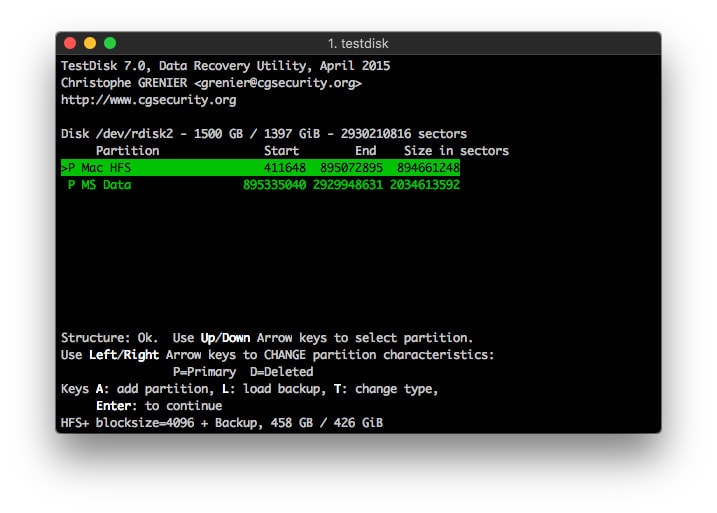
Шаг 2: Запустите TestDisk и следуйте инструкциям на экране для восстановления разделов.
Метод 3: Инструмент управления дисками
Управление дисками — это встроенный инструмент Windows, который зарекомендовал себя как эффективный для восстановления удалённых разделов. Поскольку он помогает управлять дисковыми разделами, инструмент может помочь восстановить разделы без какого-либо программного обеспечения. Вы можете использовать этот инструмент для восстановления разделов независимо от причины потери.
С помощью инструмента управления дисками вы можете легко идентифицировать разделы и управлять ими. Если конкретный раздел помечен как нераспределённое пространство, вы можете использовать управление дисками для его исправления, что является быстрым и эффективным методом.
Вы можете выполнить приведённые ниже шаги для восстановления данных, утраченных в результате очистки с помощью diskpart, используя CMD и управление дисками:
Шаг 1: Нажмите клавиши Windows + R на вашей системе, чтобы открыть диалоговое окно «Выполнить».
Шаг 2: В диалоговом окне «Выполнить» введите diskmgmt.msc и нажмите кнопку Enter, чтобы открыть окно управления дисками.
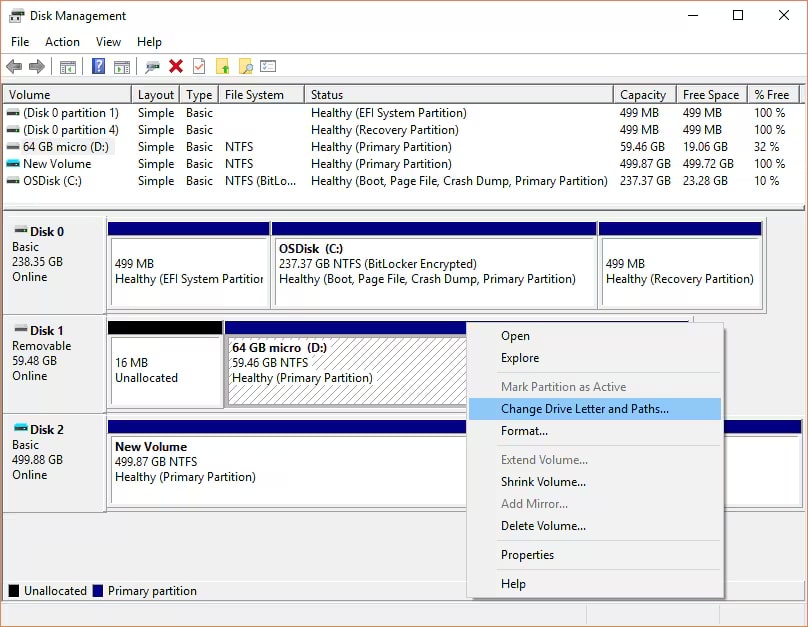
Шаг 3: Просмотрите окно управления дисками, чтобы найти потерянный или отсутствующий раздел.
Шаг 4: После обнаружения раздела щёлкните по нему правой кнопкой мыши и выберите «Изменить букву диска и пути». В появившемся окне назначьте букву диска для раздела.
Метод 4: Служба восстановления данных
Если ни один из вышеперечисленных методов не помог восстановить данные, последним вариантом будет обращение в сервисный центр по восстановлению данных. Профессиональный сервис по восстановлению данных может сыграть важную роль в восстановлении данных с потерянных или удалённых разделов.
Сервисы по восстановлению данных могут помочь восстановить файлы с удалённого раздела в различных ситуациях, таких как повреждённые файлы, потерянные разделы, переформатированные диски и многое другое. Вам потребуется физически отправить свой диск в сервис по восстановлению данных, чтобы воспользоваться преимуществами простого и быстрого восстановления.
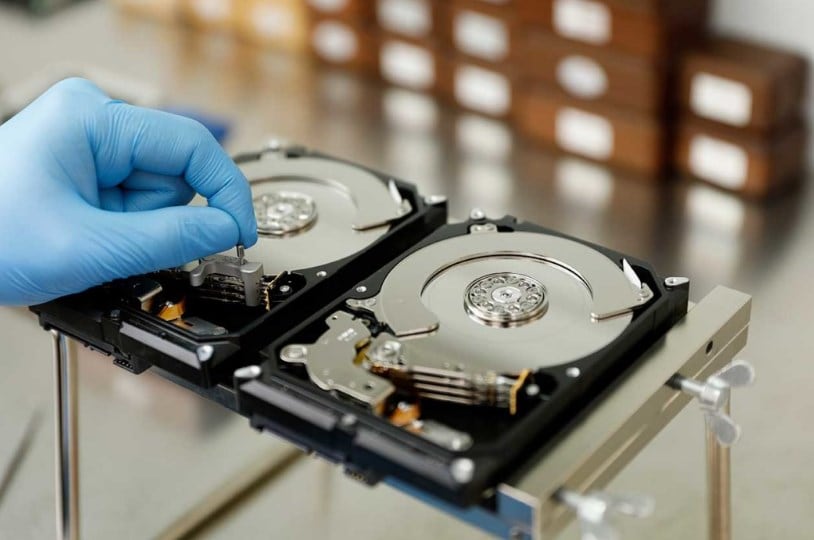
Вы можете найти ближайший к вам сервисный центр по восстановлению данных. Однако если он недоступен, вам придётся отправить диск почтой. Сервис по восстановлению данных затем вернёт вам данные на новом диске в оговорённые сроки. Как правило, восстановление данных занимает от 5 до 7 рабочих дней. Однако сроки могут увеличиться в зависимости от объёма данных, подлежащих восстановлению.
Часть 5: Советы по предотвращению удаления разделов
Разделы диска крайне важны для бесперебойной работы вашей системы. Однако невнимательное отношение к разделам может привести к безвозвратной потере или повреждению данных. Вот некоторые ключевые советы, которым необходимо следовать, чтобы избежать удаления или потери раздела в будущем:
- Вы должны выбирать надёжное программное обеспечение для восстановления данных. Если вы приобретаете какой-либо инструмент для восстановления раздела, убедитесь, что он стоит своих денег.
- Если какой-либо раздел был потерян или повреждён, не рекомендуется использовать его немедленно. Немедленное использование системы может увеличить риск потери или перезаписи данных.
- Всегда имейте под рукой загрузочный USB-накопитель, так как он поможет вам легко восстановить данные.
- Убедитесь, что вы контролируете состояние диска. В случае каких-либо неисправностей немедленно сообщайте о них и старайтесь устранить проблему.
- Используйте обновлённые инструменты и программное обеспечение для восстановления разделов. Регулярные обновления могут принести множество улучшений и исправлений.
Заключение
Существуют различные причины удаления раздела. Однако рекомендуется выбирать правильный метод восстановления раздела, если у вас есть важные данные. CMD часто оказывается одним из лучших инструментов для бесплатного восстановления удалённого раздела. Однако иногда CMD может не решить проблему эффективно. Поэтому вы можете воспользоваться альтернативными методами. При использовании этих альтернативных методов необходимо чётко следовать инструкциям, чтобы эффективно восстановить данные без их перезаписи или дальнейшей потери.
Часто задаваемые вопросы
1. Возможно ли восстановить удалённый раздел с помощью командной строки (cmd)?
Да, восстановить удалённый раздел с помощью командной строки (cmd) в системах Windows возможно. Команды командной строки могут помочь восстановить случайно потерянные или удалённые разделы, что очень похоже на работу с Diskpart.2. Можно ли восстановить удалённый раздел без использования стороннего программного обеспечения?
Да, вы можете восстановить удалённые разделы без использования стороннего программного обеспечения. Для этого вам потребуется воспользоваться встроенными инструментами командной строки в вашей системе Windows. Для Mac вы можете использовать функциональность Test Disk.3. Существуют ли какие-либо риски при использовании Diskpart для восстановления удалённого раздела?
При использовании Diskpart для восстановления удалённого раздела существует вероятность того, что он может работать некорректно. Это может привести к случайной потере или повреждению данных при неправильном использовании. Поэтому рекомендуется создать резервную копию всех данных перед использованием Diskpart для восстановления раздела.
