


Перенос игр Steam на SSD может принести множество преимуществ. Это руководство поможет вам перенести игры Steam на SSD с помощью простых шагов. Более быстрая загрузка и лучшая производительность игр — вот некоторые из преимуществ.
Многие геймеры задаются вопросом, как перенести игры Steam с HDD на SSD. Хорошая новость: вам не нужно повторно скачивать игры. Это руководство покажет вам, как перенести игру Steam на SSD без повторной загрузки. Мы будем использовать простые и эффективные методы.
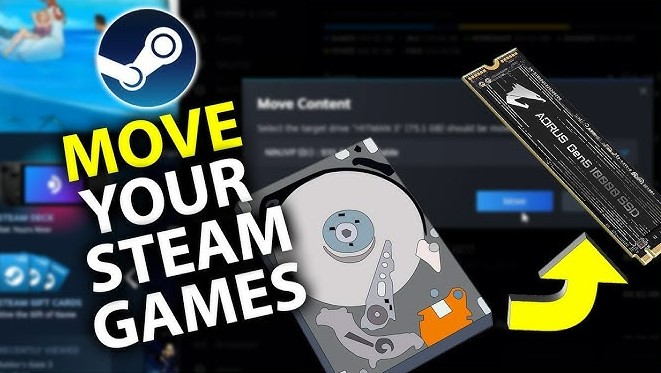
Независимо от того, нужно ли вам освободить место на HDD или просто улучшить игровой процесс, знание того, как перенести игру с HDD на SSD в Steam, может оказаться очень полезным. Давайте рассмотрим методы и узнаем,как перенести игры Steam с HDD на SSD.
Попробуйте Recoverit для восстановления потерянных игровых файлов
 Проверено безопасностью. Более 7 302 189 человек скачали его.
В этой статье
-
- Метод 1: Как перенести игру Steam на SSD с помощью функции «Переместить папку установки»
- Метод 2: Как перенести игру Steam на SSD с помощью Steam Library Manager
- Метод 3: Как перенести игру Steam на SSD путём копирования папки игр Steam
- Метод 4: Использование стороннего инструмента для перемещения игр
Часть 1: Зачем переносить игры Steam на SSD без повторной загрузки?
Перенос игр Steam на SSD может предоставить множество преимуществ. Вот почему вам стоит рассмотреть это:
- Более быстрая загрузка: Игры загружаются значительно быстрее на SSD.
- Лучшая производительность: SSD улучшает общую производительность игр.
- Больше свободного места на HDD: Освободите место на HDD для других файлов.
- Удобное управление играми: Храните наиболее часто используемые игры на SSD для быстрого доступа.
- Нет необходимости повторно скачивать большие игры: Сэкономьте время, перемещая файлы напрямую.
- Экономия интернет-трафика: Избегайте необходимости повторно скачивать игры.
- Сохранение игрового прогресса: Перемещение игр не повлияет на ваши сохранённые данные.
Легко восстановите потерянные/удалённые игровые файлы!
Часть 2: Можно ли установить игры Steam на SSD без повторной загрузки?
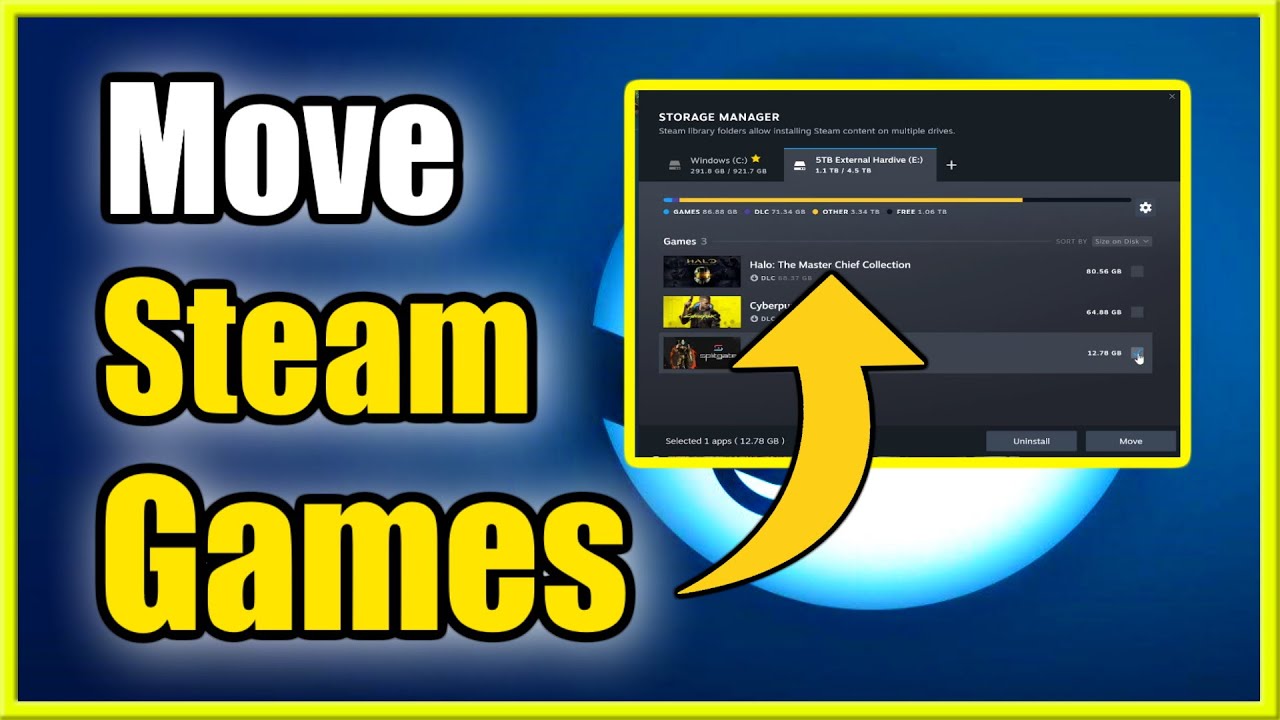
Да, можно перенести игры Steam на SSD без повторной загрузки. Вы можете переместить игру Steam с HDD на SSD с помощью встроенных функций Steam или сторонних инструментов.
Steam предлагает функцию «Переместить папку установки». Также существуют другие инструменты, например Steam Library Manager. Используя эти методы, вы можете установить игры Steam на SSD без повторной загрузки.
Часть 3: Как перенести игру Steam на SSD?
Перенос игр Steam на SSD можно осуществить несколькими способами. В этом руководстве мы рассмотрим четыре простых метода. Каждый метод имеет свои шаги и требования. Все они направлены на то, чтобы помочь вам перенести игры Steam на SSD без загрузки.
Вот четыре метода переноса игры Steam с HDD на SSD. Следуйте тому, который подходит вам больше всего.
Метод 1: Как перенести игру Steam на SSD с помощью функции «Переместить папку установки»
В Steam есть встроенная функция «Переместить папку установки». Эта функция позволяет переносить игры с HDD на SSD без необходимости повторной загрузки. Это удобный метод для геймеров, которые хотят освободить место на HDD и улучшить производительность игр. Используя эту функцию, вы можете легко перенести игровые файлы на SSD всего несколькими щелчками мыши.
Этот метод экономит время и сохраняет игровой прогресс. Он гарантирует, что вы сможете продолжать играть в игры без каких-либо прерываний. Функция «Переместить папку установки» удобна в использовании и эффективна, что делает её предпочтительным выбором для многих геймеров.
Вот как перенести игру Steam с HDD на SSD:
- Перейдите в Steam, откройте Настройки, выберите Загрузки, и нажмите Добавить папку библиотеки. Затем выберите нужный диск и нажмите «Новая папка».
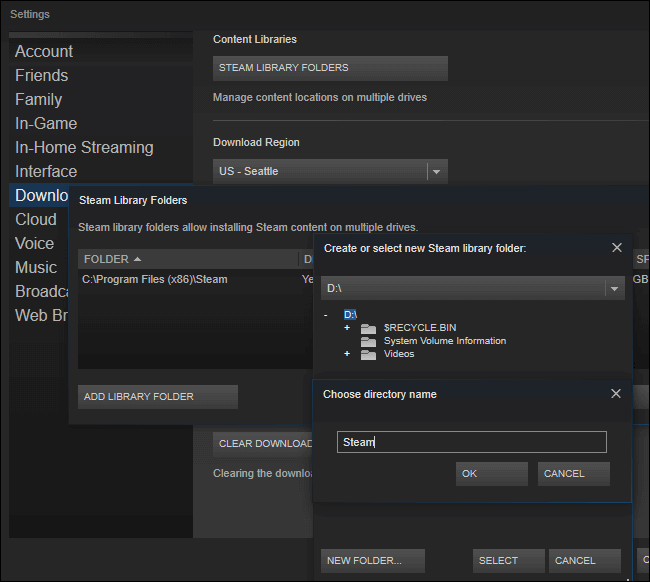
- Откройте Steam. Перейдите в вашу библиотеку. Щёлкните правой кнопкой мыши на игре, которую хотите переместить. Выберите Свойства. Перейдите на вкладку Локальные файлы. Нажмите Переместить папку установки. Выберите SSD в качестве нового местоположения.
Метод 2: Как перенести игру Steam на SSD с помощью Steam Library Manager
Steam Library Manager — это сторонний инструмент, который помогает управлять и перемещать игры. Этот инструмент особенно полезен для геймеров с большими библиотеками, которым нужен эффективный способ организации игровых файлов. С помощью Steam Library Manager вы можете легко перенести игры с HDD на SSD, оптимизируя пространство хранения и повышая производительность игр.
Использование Steam Library Manager простое и удобное. Он позволяет перетаскивать игры между библиотеками, делая процесс перемещения игр плавным и беспроблемным. Этот инструмент также предоставляет дополнительные функции, такие как резервное копирование игровых файлов и их восстановление при необходимости. Это надёжное решение для геймеров, стремящихся более эффективно управлять своими библиотеками Steam.
Шаги:
- Скачайте и установите Steam Library Manager. Откройте инструмент и найдите игру, которую хотите переместить.

- Перетащите игру в библиотеку на SSD. Дождитесь завершения переноса.
Метод 3: Как перенести игру Steam на SSD путём копирования папки игр Steam
Вы можете вручную скопировать игровые файлы с HDD на SSD. Этот метод предполагает прямой перенос папок с игрой с существующего HDD на новый SSD. Это простой процесс, который не требует дополнительного программного обеспечения или инструментов. Копируя файлы вручную, вы можете обеспечить сохранность всех игровых данных в процессе переноса, поддерживая игровой прогресс и настройки.
Этот метод идеально подходит для геймеров, предпочитающих практический подход и желающих полностью контролировать процесс переноса. Он также позволяет организовать игровые файлы на SSD по своему усмотрению. После копирования файлов вы можете настроить Steam для распознавания нового местоположения, обеспечив плавный переход и улучшенную производительность игр.
Вот как перенести игру на SSD в Steam:
- Закройте Steam. Перейдите в папку библиотеки Steam. Скопируйте папку с игрой на SSD.
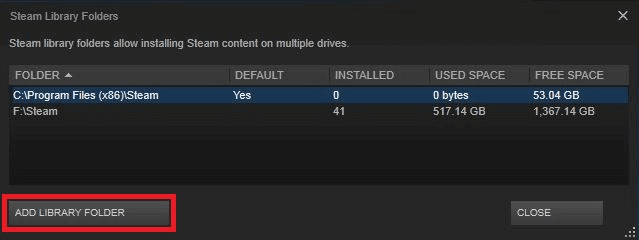
- Откройте Steam и перейдите в Настройки. Нажмите Добавить папку библиотеки. Добавьте новую папку библиотеки на SSD. Steam распознает перемещённую игру.
Метод 4: Использование стороннего инструмента для перемещения игр
Существует множество сторонних инструментов, которые помогут вам перемещать игры. Эти инструменты разработаны для того, чтобы сделать процесс переноса игр с HDD на SSD простым и понятным. Они часто имеют интуитивно понятные интерфейсы, которые проведут вас через каждый шаг, обеспечивая успешное перемещение игр даже для пользователей с ограниченными техническими знаниями. Эти инструменты могут быстро обрабатывать большие игровые файлы, экономя ваше время и усилия.
Использование сторонних инструментов — удобный вариант для геймеров, желающих получить беспроблемный опыт. Эти инструменты эффективны и надёжны, часто предлагая дополнительные функции, такие как резервное копирование и восстановление. Они помогут вам организовать игровую библиотеку и обеспечить безопасный перенос игровых данных на новый SSD. Используя эти инструменты, вы можете улучшить игровой процесс без необходимости ручного переноса файлов.
Шаги:
- Скачайте и установите инструмент для перемещения игр (например, Steam Mover). Выберите игру, которую хотите переместить.

- Выберите место назначения (SSD). Начните процесс переноса.
Часть 4: Потеряли игры при переносе на SSD?
Если вы потеряете какие-либо игры при их перемещении, Recoverit поможет вам легко восстановить потерянные файлы. Recoverit — это мощный инструмент для восстановления данных. Он извлекает потерянные, удалённые или повреждённые файлы. Он поддерживает множество типов файлов, включая игровые файлы. Он может восстанавливать данные с различных устройств хранения, таких как SSD, HDD и USB-накопители. Это делает Recoverit незаменимым для геймеров, желающих сохранить свои игровые данные в безопасности и возможности восстановления.
Процесс восстановления с помощью Recoverit прост. Сначала скачайте и установите Recoverit на свой компьютер. Откройте инструмент и выберите диск, на котором были потеряны игры. Нажмите «Начать», чтобы начать сканирование диска. Recoverit выполнит поиск потерянных или удалённых файлов. После сканирования вы можете просмотреть найденные файлы. Выберите те, которые хотите восстановить. Наконец, нажмите «Восстановить», чтобы вернуть потерянные игровые файлы в безопасное место.
Recoverit не только помогает восстановить потерянные игровые файлы, но и обеспечивает спокойствие. Он гарантирует, что ваши ценные игровые данные всегда можно будет восстановить. Эффективный процесс восстановления и простой в использовании интерфейс делают его лучшим выбором для геймеров. Используя Recoverit, вы можете защитить свой игровой прогресс и наслаждаться бесперебойным игровым процессом, не беспокоясь о потере данных.
Шаги:
- Скачайте и установите Recoverit. Откройте инструмент и выберите диск, на котором вы потеряли игры. Нажмите Начать, чтобы начать сканирование диска.

- Дождитесь завершения процесса сканирования.

- Просмотрите и восстановите потерянные игровые файлы.

Связанное видео >>: Как восстановить данные с SSD-диска?

Часть 5: Профессиональные советы по размещению игр Steam на SSD без повторной загрузки
Вот несколько профессиональных советов, которые помогут вам перенести игры Steam на SSD без повторной загрузки:
- Создайте резервную копию игр: Перед перемещением любых игр обязательно создайте резервную копию игровых файлов. Это поможет избежать потери данных в процессе переноса.
- Убедитесь в наличии достаточного места: Убедитесь, что на вашем SSD достаточно места для размещения игр, которые вы хотите перенести. Проверьте размеры игр и при необходимости освободите место.
- Используйте надёжные инструменты: Выбирайте надёжные инструменты для переноса игр, такие как встроенная функция Steam «Переместить папку установки» или проверенные сторонние инструменты. Избегайте использования ненадёжного программного обеспечения, которое может вызвать проблемы.
- Проверьте наличие обновлений: Убедитесь, что ваш клиент Steam обновлён до последней версии. Обновления могут включать улучшения и исправления, которые сделают процесс переноса более плавным.
- Следите за состоянием SSD: Поддерживайте SSD в хорошем состоянии, регулярно проверяя его на наличие ошибок и выполняя задачи технического обслуживания. Это обеспечит оптимальную производительность и долговечность.
- Организуйте игры: Организуйте свою игровую библиотеку на SSD так, чтобы наиболее часто используемые игры были легко доступны. Это улучшит ваш игровой опыт.
- Проверьте игры после переноса: После перемещения игр запустите каждую из них, чтобы убедиться в их корректной работе. Это поможет вам своевременно выявить и устранить возможные проблемы.
Следуя этим профессиональным советам, вы сможете успешно перенести игры Steam на SSD без повторной загрузки. Наслаждайтесь более быстрой загрузкой и улучшенной производительностью для лучшего игрового опыта.
Заключение
Перенос игр Steam на SSD может повысить производительность и сэкономить время. Вы можете перенести игры Steam на SSD без повторной загрузки, используя различные методы. Выберите метод, который подходит вам больше всего.
Наслаждайтесь более плавным игровым процессом с быстрой загрузкой и улучшенной производительностью. Переход на SSD повысит общую функциональность ваших игр, что делает его выгодным вложением.
Попробуйте Recoverit для восстановления потерянных игровых файлов
Проверено безопасностью. Более 7 302 189 человек скачали его.
Часто задаваемые вопросы
-
Можно ли перенести игры Steam с HDD на SSD без повторной загрузки?
Да, вы можете перенести игры Steam с HDD на SSD без их повторной загрузки. Steam предлагает встроенную функцию «Переместить папку установки», которая позволяет переносить игры на другой диск. Кроме того, в перемещении игр могут помочь сторонние инструменты, такие как Steam Library Manager. Эти методы экономят время и трафик, поскольку вам не нужно повторно загружать игровые файлы. -
Улучшит ли перенос игр на SSD производительность?
Да, перенос игр на SSD может значительно улучшить производительность. SSD обеспечивают более высокую скорость чтения и записи по сравнению с традиционными HDD. Это приводит к более быстрой загрузке, плавному игровому процессу и лучшей общей производительности. Перенеся игры на SSD, вы сможете наслаждаться более отзывчивым и приятным игровым опытом. -
Нужно ли создавать резервную копию игр перед их переносом?
Рекомендуется создать резервную копию игр перед их переносом. Резервное копирование игровых файлов гарантирует, что вы не потеряете никакие данные в случае возникновения проблем в процессе переноса. Вы можете создать резервную копию, скопировав игровые файлы на внешний диск или воспользовавшись программой для резервного копирования. Этот дополнительный шаг обеспечивает спокойствие и защищает ваш ценный игровой прогресс. -
Можно ли использовать несколько методов для переноса игр?
Да, вы можете выбирать из нескольких методов для переноса игр. Функция Steam «Переместить папку установки», Steam Library Manager и ручное копирование игровых файлов — все это жизнеспособные варианты. Каждый метод имеет свои шаги и преимущества, поэтому вы можете выбрать тот, который лучше всего соответствует вашим потребностям. При необходимости вы также можете комбинировать методы, обеспечивая гибкий и эффективный процесс переноса.
