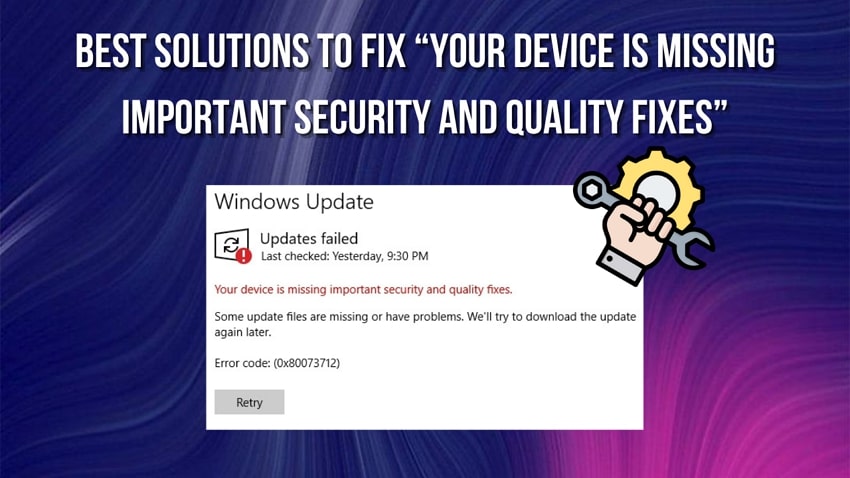



Когда вы видите сообщение об ошибке "На вашем устройстве отсутствуют важные исправления безопасности и качества» на вашем ПК, это означает, что системе не удалось установить некоторые критические обновления. Эта проблема может сделать ваше устройство уязвимым для угроз безопасности. Некоторые из распространённых причин этой раздражающей ошибки включают повреждённые файлы обновлений или неправильно настроенные параметры.
К счастью, существует несколько эффективных способов решить эту проблему и вернуть систему в рабочее состояние. В этом руководстве мы рассмотрим проверенные решения для устранения ошибки. Тем самым вы сможете обеспечить актуальность устройства с помощью последних исправлений безопасности и качества.
Попробуйте Wondershare Recoverit для восстановления системных файлов или файлов безопасности
 Безопасность подтверждена. Более 7 302 189 человек скачали его.
В этой статье
-
- Использование сканирования SFC для восстановления файлов безопасности
- Попробуйте использовать средство устранения неполадок Windows (для Windows 10/11)
- Удалите и переустановите последние обновления безопасности
- Попробуйте переименовать папки распространения программного обеспечения
- Управление параметром «Разрешить телеметрию» из настроек реестра

Часть 1. Понимание термина «На вашем устройстве отсутствуют важные исправления безопасности и качества»
Как правило, это сообщение указывает на то, что ваше устройство не было обновлено до последних версий. Как известно, система предоставляет пользователям регулярные обновления, которые важны для поддержания работоспособности. Кроме того, эти исправления безопасности относятся к тем обновлениям, которые устраняют уязвимости вашего устройства.
Большинство патчей безопасности защищают ваше устройство от заражения программным обеспечением и несанкционированного доступа. Когда эти обновления задерживаются, вероятность взлома вашего устройства значительно возрастает. Поэтому регулярно обновляйте устройство, чтобы обеспечить бесперебойную работу и высокую производительность.
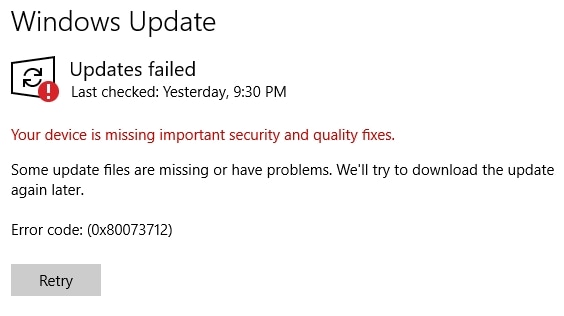
Часть 2. Каковы возможные причины проблем с обновлениями безопасности Microsoft?
Многие пользователи сталкиваются с этой неприятной проблемой по ряду причин в своей обычной работе. Здесь мы составили список наиболее распространённых из них, чтобы помочь вам найти первопричину:
- Повреждённые файлы: Из-за неполной загрузки системные файлы могут быть повреждены, что препятствует обновлению программного обеспечения.
- Проблемы со службой обновления Windows: Обновление безопасности Windows 10 само по себе иногда может испытывать проблемы, которые могут возникать из-за ошибок пользователя, конфликтов программного обеспечения и других причин.
- Конфликтующее программное обеспечение: В различных случаях устаревший драйвер устройства может мешать процессу обновления, вызванному определёнными антивирусными программами, настройками брандмауэра и другими факторами.
- Вмешательство временных файлов или кэша: Если вы испытываете помехи в процессе обновления, это может быть связано с накоплением временных файлов или кэшированных данных.
- Проблемы с сервером обновлений Windows: В редких случаях проблема может быть связана с собственными серверами обновлений Microsoft, которые иногда устраняют её самостоятельно, а иногда нет.
Часть 3. Устранение проблемы «В вашей системе отсутствуют важные обновления безопасности Windows»
Пришло время рассмотреть различные решения, которые могут seamlessly устранить проблему «на вашем устройстве отсутствуют важные исправления безопасности и качества».
1. Использование сканирования SFC для восстановления файлов безопасности
Чтобы устранить проблему «в вашей системе отсутствуют важные обновления безопасности Windows», необходимо запустить сканирование SFC. Этот метод включает обнаружение отсутствующих или повреждённых файлов для обновлений Windows. Кроме того, сканирование SFC обеспечивает доступность файлов, устраняя основные причины, которые могут препятствовать необходимым исправлениям безопасности и качества.
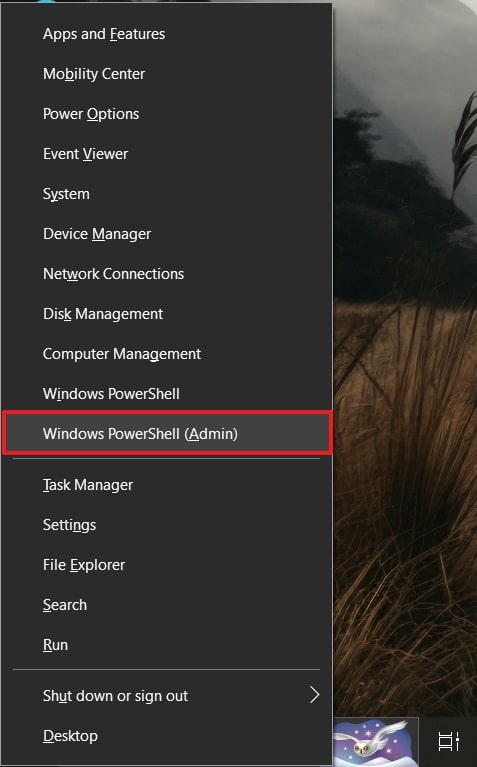
Шаг 1. Начните с одновременного нажатия клавиш «Win + R» на клавиатуре и в меню, появившемся снизу, выберите «Windows PowerShell (Администратор)» или «Командная строка (Администратор)».
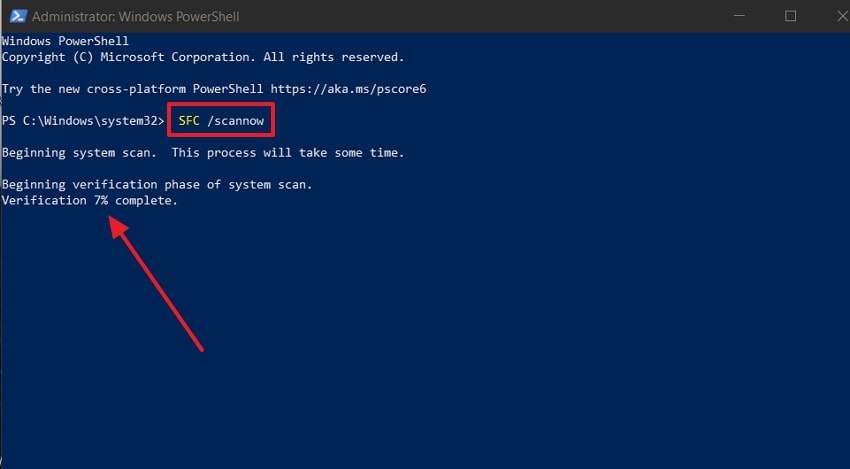
Шаг 2. Затем введите команду «SFC /scannow» рядом с «PS C:\\Windows\\system32>», нажмите «Enter» и перезагрузите компьютер.
2. Попробуйте использовать средство устранения неполадок Windows (для Windows 10/11)
Вы можете использовать механизм устранения неполадок Windows для выявления и устранения распространённых системных проблем, включая ошибки, связанные с обновлениями. Он автоматически обнаруживает и исправляет любые конфликты, с которыми может столкнуться ваша система, тем самым предотвращая задержку обновлений. Теперь давайте следуем шагам, приведённым здесь, для детального понимания того, как можно применить устранение неполадок Windows к проблеме обновлений безопасности Microsoft:
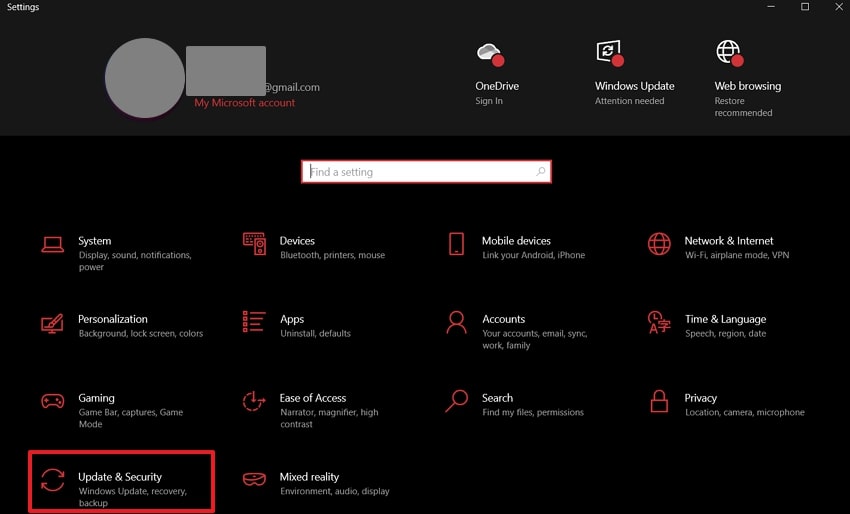
Шаг 1: Откройте «Параметры» Windows на вашем компьютере, нажав значок «Win» и выбрав «Обновление и безопасность».
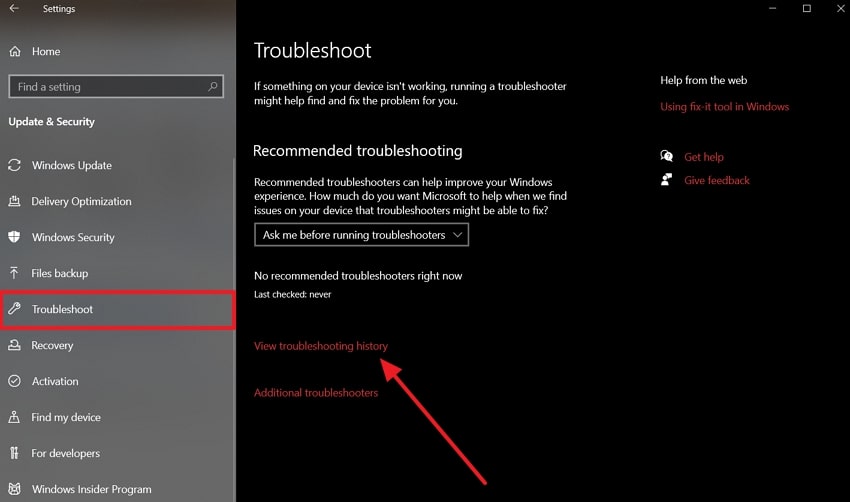
Шаг 2. Теперь нажмите «Устранение неполадок» на левой панели и выберите пункт «Просмотреть журнал устранения неполадок» из доступных вариантов.
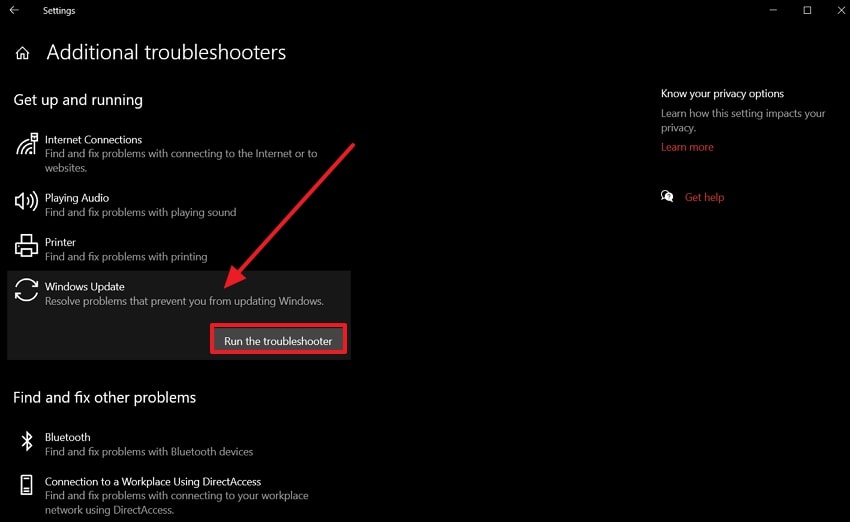
Шаг 3. На следующем экране в разделе «Начало работы» нажмите «Центр обновления Windows» и выберите «Запустить средство устранения неполадок». Если проблема обнаружена, вы можете позволить системе исправить её и закрыть средство устранения неполадок после завершения.
3. Удалите и переустановите последние обновления безопасности
Важно, если возникла проблема с обновлением безопасности Microsoft 10, рассмотреть возможность удаления последних обновлений и их переустановки. Это решение может с лёгкостью устранить любые повреждённые файлы или ошибки установки. Поскольку это обеспечивает бесперебойную работу вашего устройства, узнайте, как это можно выполнить, следуя приведённым ниже шагам:
Шаг 1. В «Параметрах» Windows перейдите к параметру «Обновление и безопасность» и нажмите «Просмотреть журнал обновлений».
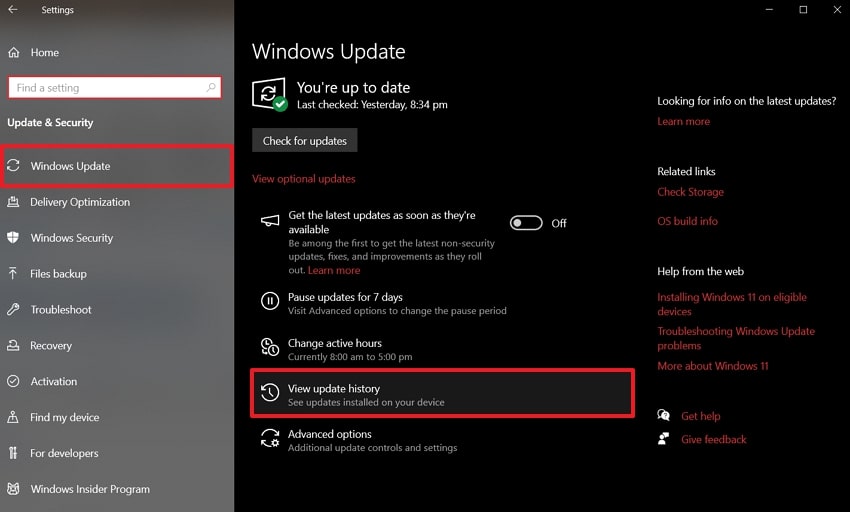
Шаг 2. После этого нажмите параметр «Удалить обновления» на открывшемся экране «Просмотр журнала обновлений».
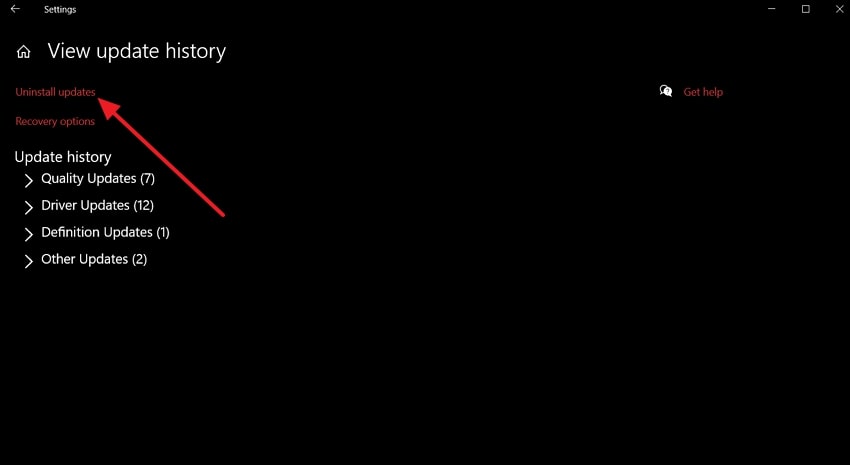
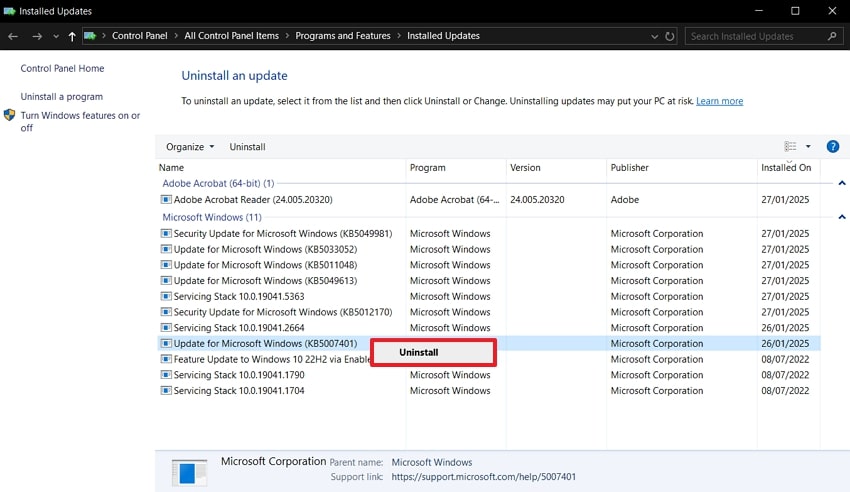
Шаг 3. Щёлкните правой кнопкой мыши любое из доступных обновлений и в раскрывающемся меню выберите параметр «Удалить». Затем перейдите в «Центр обновления Windows», проверьте наличие обновлений и переустановите их в вашей системе.
4. Попробуйте переименовать папки распространения программного обеспечения
Вы можете попробовать переименовать папку для устранения проблемы, так как это заставит систему воссоздать её, что может устранить повреждения или ошибки, препятствующие обновлениям. После этого вы сможете легко применить последние исправления, поэтому сначала выполните следующие шаги:
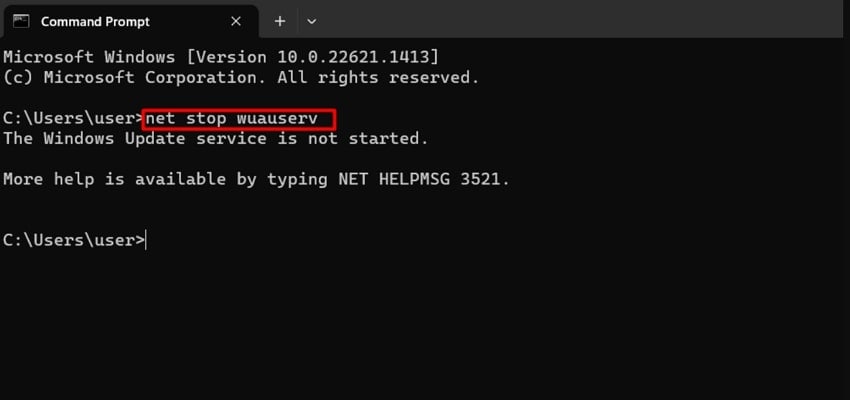
Шаг 1. Начните эту задачу, открыв окно «Командная строка» и введя «net stop wuauserv», чтобы остановить службу обновлений.
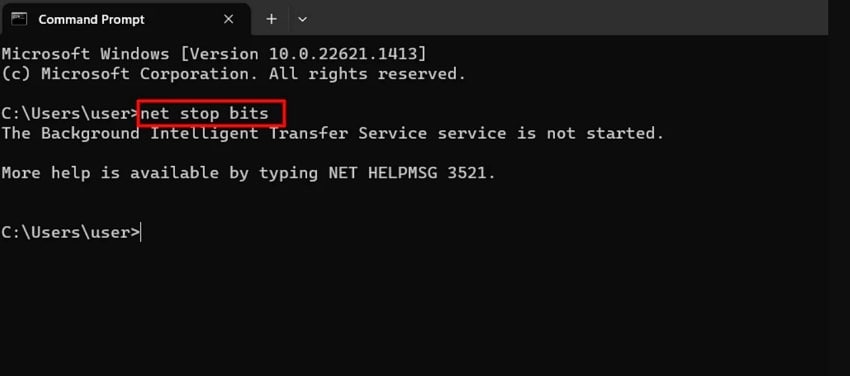
Шаг 2. После этого введите «net stop bits», чтобы остановить фоновую интеллектуальную службу передачи данных. После этого откройте Проводник и откройте папку «Windows».
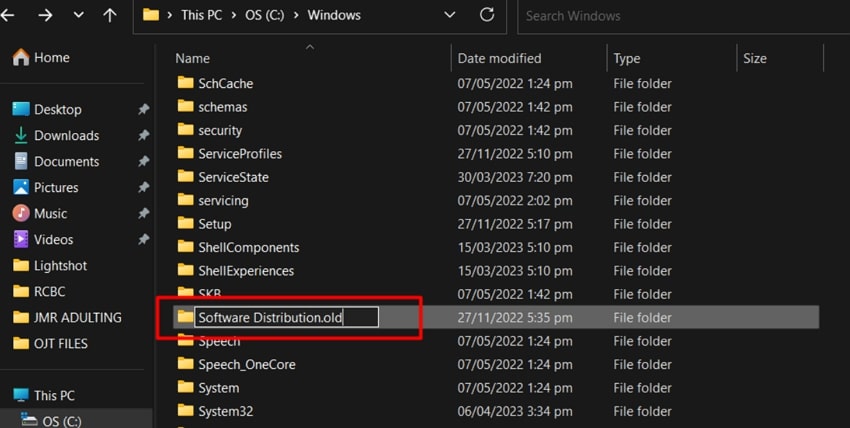
Шаг 3. Внутри этой папки щёлкните правой кнопкой мыши и выберите «Переименовать» папку в «SoftwareDistribution.bak» или «SoftwareDistribution.old», как показано на изображении ниже. Вернитесь в командную строку и используйте команды net start wuauserv и net start bits для возобновления остановленных служб. Затем попробуйте перезагрузить компьютер, чтобы проверить, решена ли проблема.
5. Управление параметром «Разрешить телеметрию» из настроек реестра
Наконец, если всё остальное не помогает, попробуйте изменить параметр «Разрешить телеметрию» в реестре Windows. Этот метод может влиять на то, как ваше устройство передаёт диагностические данные в Microsoft, и его настройка гарантирует, что ваша система получает необходимые обновления. Теперь давайте устраним проблему «на вашем устройстве Windows отсутствуют важные исправления безопасности и качества», рассмотрев приведённые шаги.
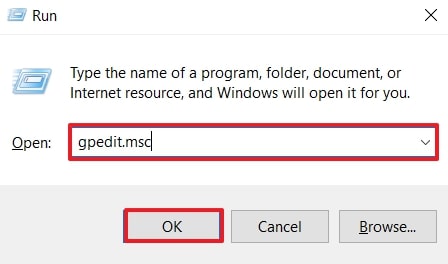
Шаг 1. Чтобы включить телеметрию, нажмите клавиши «Win + R» и откройте всплывающее диалоговое окно «Выполнить» в нижнем левом углу. Теперь введите «gpedit.msc» и нажмите кнопку «ОК», чтобы открыть «Редактор локальной групповой политики».
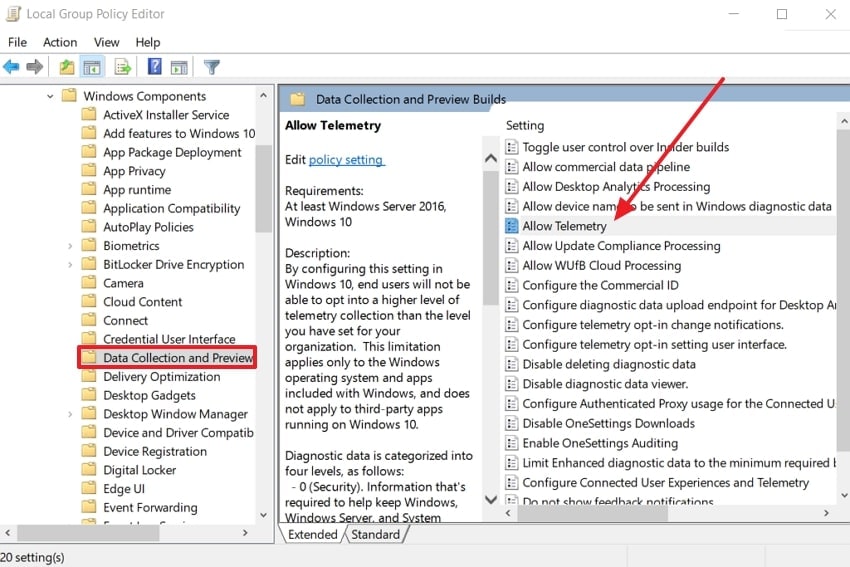
Шаг 2. После этого следуйте этому пути навигации на левой панели: Конфигурация компьютера > Административные шаблоны > Компоненты Windows > Сбор данных и предварительные сборки. Здесь выберите двойной щелчок по параметру «Разрешить телеметрию» в разделе «Параметры» справа.
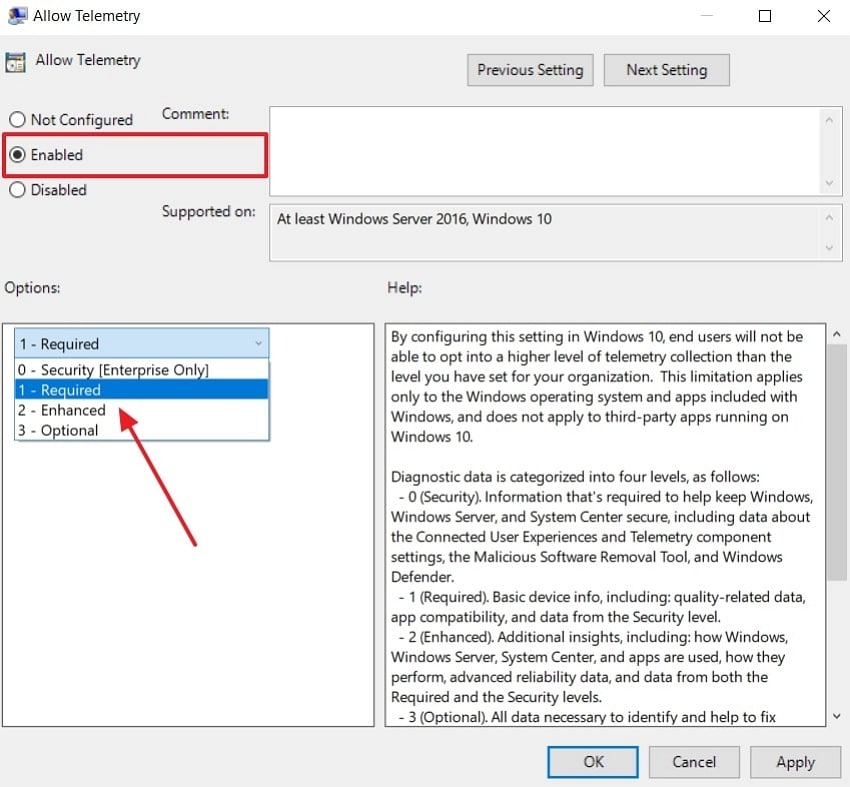
Шаг 3. В открывшемся диалоговом окне установите флажок «Включено». После этого перейдите в «Параметры» и нажмите «1 — Обязательный», чтобы открыть раскрывающееся меню. В меню выберите любой из доступных вариантов, прежде чем нажать «Применить».
Часть 4. Случайно удалили важные системные файлы или файлы безопасности? Попробуйте Recoverit для их восстановления!
Как мы обсуждали, отсутствующие файлы могут быть причиной «на вашем устройстве отсутствуют важные исправления безопасности и качества». В этой части рассматривается лучшее решение для восстановления файлов, которое может помочь вам восстановить важные системные файлы или файлы безопасности. Wondershare Recoverit — это отличное программное обеспечение, которое может с лёгкостью восстанавливать различные типы файлов с более чем 2000 устройств хранения данных. Кроме того, оно может восстанавливать файлы с повреждённого компьютера или жёсткого диска.
Учитывая, насколько важно защищать ваши файлы и обеспечивать безопасность жизненно важных данных, это программное обеспечение является идеальным решением для этого. Его удобный пользовательский интерфейс сканирует ваши жёсткие диски и успешно восстанавливает любой тип файлов. Функции безопасности этого программного обеспечения защищают файлы и обеспечивают эффективное восстановление.
Выдающиеся функции Wondershare Recoverit
- Расширенный алгоритм сканирования: С помощью расширенного алгоритма сканирования Recoverit может легко сканировать тысячи дисков и устройств для поиска нужных утерянных файлов.
- Восстановление с нескольких устройств: Вы можете восстановить отсутствующие файлы из систем Linux, серверов NAS, SD-карт и других источников в течение нескольких минут.
- Высокий процент восстановления: Recoverit способен восстанавливать даже фрагменты навсегда удалённых файлов с высоким процентом успеха.
- Поддерживаемые форматы файлов: Это программное обеспечение поддерживает более 1000 форматов файлов, включая видео, фотографии и игровые форматы, и может легко их восстанавливать.
Руководство по восстановлению удалённых файлов с помощью инструмента восстановления
Следуйте приведённым ниже шагам, чтобы понять, как можно восстановить все утерянные или случайно удалённые файлы:
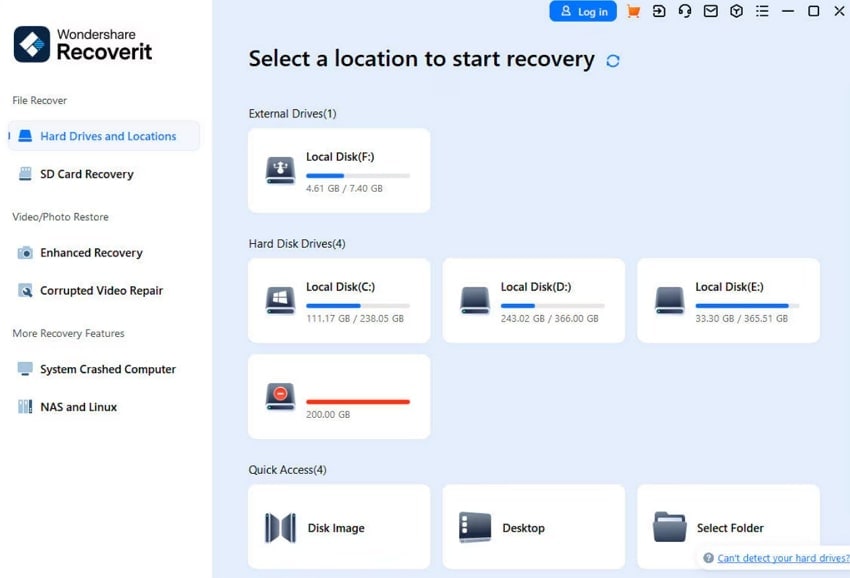
Шаг 1. Запустите программу и выберите расположение
Загрузите программу для восстановления файлов на своё устройство и запустите её, чтобы получить доступ к главному интерфейсу. Теперь на вкладке «Жёсткие диски и расположения» выберите любой из жёстких дисков, чтобы начать процесс сканирования.
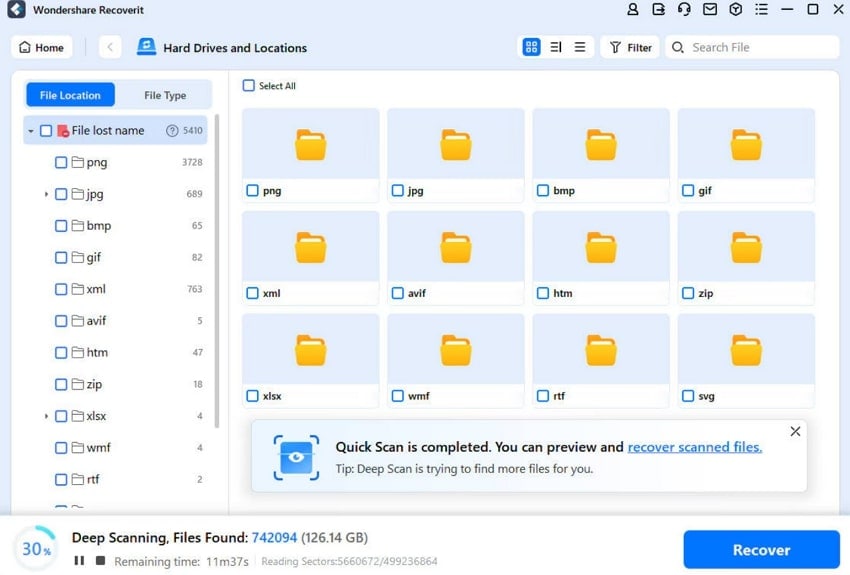
Шаг 2. Сканирование и выбор типов файлов
Во время сканирования настройте фильтры по типу файла, дате изменения, размеру файла и другим параметрам. Это позволяет приостановить и остановить процесс сканирования в любой момент, когда вы найдёте нужный системный файл.
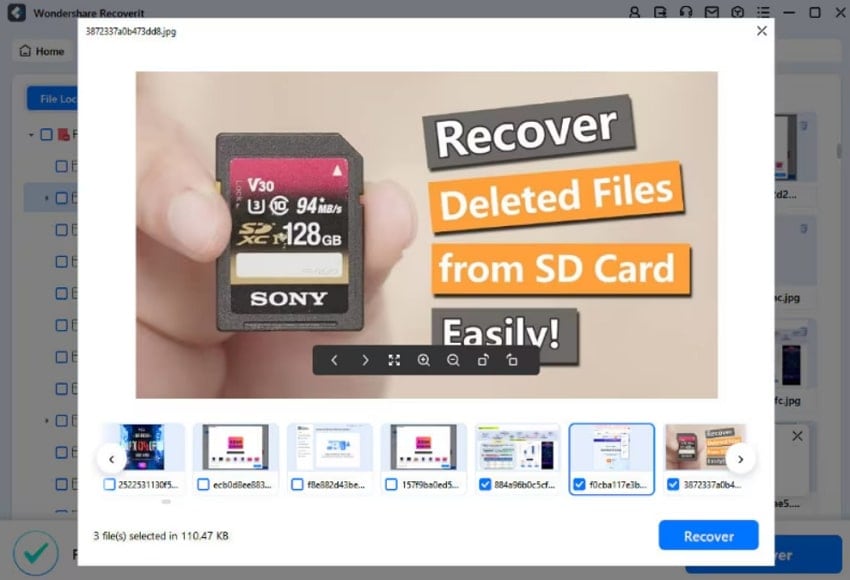
Шаг 3. Предварительный просмотр и восстановление удалённых файлов Windows
После восстановления файлов просмотрите их поочерёдно на экране «Предварительный просмотр» и нажмите кнопку «Восстановить», чтобы сохранить их.
Заключение
В целом мы выяснили, что проблема «На вашем устройстве отсутствуют важные исправления безопасности и качества» может возникать по различным причинам. Поэтому, чтобы устранить каждую из них, мы рассмотрели 5 лучших решений с простыми пошаговыми инструкциями. Кроме того, мы также рассказали о том, что вы можете восстановить удалённые системные файлы или файлы безопасности с помощью функции восстановления файлов Recoverit, которая обладает отличным показателем восстановления.
Часто задаваемые вопросы
-
1. Как узнать, какое решение лучше всего подходит для проблемы моего устройства?
Наилучшее исправление зависит от первопричины проблемы. Если вы не уверены, воспользуйтесь средством устранения неполадок Windows. Если это не помогает, можно выполнить сканирование с помощью инструмента SFC или сбросить папку распространения программного обеспечения. -
2. Приведут ли эти решения к удалению каких-либо данных в моей системе?
Нет, эти методы предназначены для устранения проблем с обновлением без воздействия на ваши файлы или данные. Однако рекомендуется создать резервную копию системы перед внесением каких-либо изменений. -
3. Что делать, если ни одно из этих решений не помогает?
Если ваши файлы удалены и проблема не устраняется, рассмотрите возможность использования программы Recoverit. С помощью этого инструмента вы можете мгновенно просканировать свои данные и восстановить их все. Благодаря расширенной функции сканирования вы можете восстановить любой файл прямо в процессе сканирования и устранить проблему на своём компьютере.
