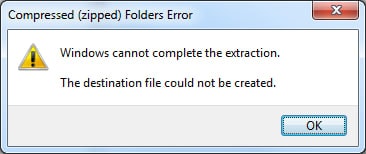



Вы когда-нибудь пытались открыть ZIP-файл и получали ошибку «Windows не может завершить извлечение»? Это, вероятно, одна из наиболее распространённых ошибок, но она всё равно может раздражать. Когда Windows не может завершить извлечение, вы можете оказаться не в состоянии выполнить даже самые простые задачи. Это становится ещё более раздражающим, когда в ZIP-файле хранятся важные данные.
Вам необходимо изучить методы, позволяющие понять как исправить ошибку «не удалось создать файл назначения». Если возникает ошибка, её нужно исправить немедленно, чтобы больше не испытывать трудностей с ZIP-файлами. Этот блог проведёт вас по методам устранения проблем с извлечением и восстановления важных данных, которые могут храниться в файле/папке.
Попробуйте Recoverit для восстановления данных
 Проверено на безопасность. 3,591,664 человек скачали его.
В этой статье
- Метод 1: Переместите ZIP-файл в другое место
- Метод 2: Перезагрузите компьютер
- Метод 3: Загрузите новую копию
- Метод 4: Проверьте, можно ли открыть другой ZIP-файл
- Метод 5: Запустите SFC и CHKDSK
- Метод 6: Выполните чистую загрузку
- Метод 7: Сократите имя образа, если оно слишком длинное
- Метод 8: Проверка разрешений
- Метод 9: Восстановите повреждённый ZIP-файл

Часть 1: Почему Windows не может завершить извлечение?
На экране появится уведомление мастера о том, что Windows не может завершить сжатое извлечение. Это может произойти по целому ряду причин, в том числе следующих:
- Основные причины могут привести к этой ошибке. Поэтому вам нужно будет устранить неполадку, чтобы её исправить.
- Если размер файла превышает максимальный размер, допустимый в Windows, вы не сможете извлечь файлы.
- Повреждение ZIP-файла также является одной из распространённых проблем, которая обычно возникает из-за прерываний в процессе создания файла или неполной загрузки.
- Неправильные права доступа к файлу также не позволят открыть ZIP-файл.
- Если в Windows имеется встроенное программное обеспечение безопасности, оно не позволит получить доступ к содержимому файла. Поэтому извлечение файлов может стать серьёзной проблемой.
Часть 2: Зачем нужно извлекать файлы?
Когда некоторые файлы отправляются в формате ZIP, их необходимо извлечь. Как правило, если файлы занимают много места, их следует конвертировать в ZIP-файлы. Преобразуйте все файлы в один ZIP-файл или папку, так как это займёт меньше места. Извлечение файлов — один из ключевых способов отправки или хранения файлов. Встроенный инструмент проводника Windows может сыграть важную роль в извлечении файлов.
Часть 3: Советы по устранению проблемы с невозможностью завершить извлечение в Windows
Если вы столкнулись с проблемой, когда Windows не может завершить извлечение, рекомендуется использовать надлежащие методы для её устранения. Это распространённая ошибка Windows, которая может возникать в разных версиях Windows, например 10/8/7.
Некоторые из ключевых способов, с помощью которых можно исправить ошибку Windows не может завершить извлечение, перечислены ниже:
Метод 1: Переместите ZIP-файл в другое место
Если ZIP-файл не работает в одном конкретном месте, его следует переместить в другое. Иногда ZIP может храниться в защищённом расположении, что может препятствовать его открытию на определённом экране.
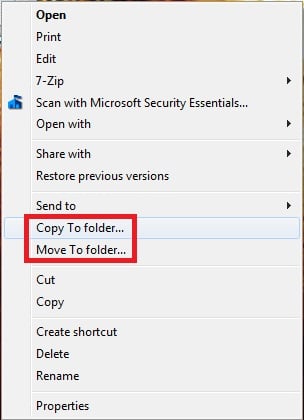
Обычный способ исправить это — переместить ZIP-файл в другое место. Вы можете переместить ZIP в другую папку профиля, чтобы начать процесс. После перемещения в новое расположение попробуйте извлечь ZIP-файл и проверьте, работает ли он правильно.
Метод 2: Перезагрузите компьютер
Перезагрузка компьютера может быть одним из самых простых решений для устранения ошибки Windows, которая не позволяет извлекать файлы. Перезагрузка также играет важную роль в исправлении других программных проблем на вашем устройстве. После перезагрузки вы можете извлечь файлы и проверить, сохраняется ли проблема.
Ниже приведены шаги, которые необходимо выполнить для перезагрузки компьютера:
Шаг 1: Нажмите кнопку «Пуск» на вашем компьютере.
Шаг 2: В нижней части экрана нажмите на значок питания.
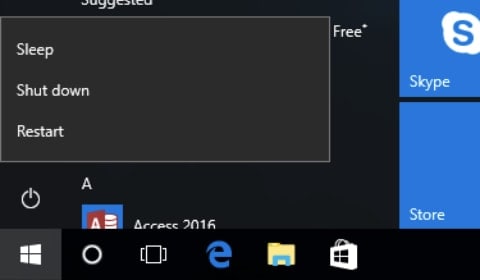
Шаг 3: Из доступных вариантов нажмите кнопку «Перезагрузка».
Шаг 4: Попробуйте ещё раз проверить, открывается ли теперь ZIP-файл в вашей системе. .
Метод 3: Загрузите новую копию
Иногда вы можете обнаружить, что некоторые файлы повреждены. Однако в этом случае вы можете загрузить копию ZIP в новое расположение и попробовать загрузить её снова.
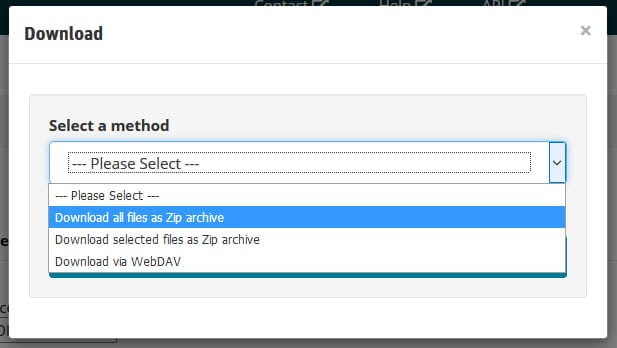
После загрузки новой копии ZIP-файла вы можете либо распаковать его, либо извлечь повторно. Это поможет вам определить, сохраняется ли проблема. Кроме того, загрузка новой копии ZIP может устранить проблему. Если ZIP-файл теперь исправлен, вы можете использовать его или воспользоваться другим методом для его исправления.
Метод 4: Проверьте, можно ли открыть другой ZIP-файл
Иногда определённый ZIP-файл может не открываться на вашем устройстве из-за повреждения, несовместимости программного обеспечения или иной проблемы. Если Windows не может завершить извлечение в последнем файле, вы можете открыть его через другое расположение в проводнике Windows.
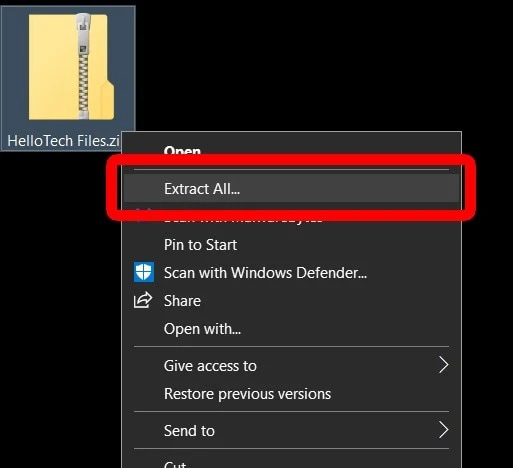
У вас есть возможность проверить различные расположения и найти место извлечения файлов. Однако если он по-прежнему не открывается, это означает, что с ZIP-файлом есть какая-то проблема. В этом случае рассмотрите возможность использования Wondershare Repairit для решения проблемы, при которой не удалось создать файл назначения.
Метод 5: Запустите SFC и CHKDSK
Если имеется ошибка повреждения системного файла, Windows не может завершить извлечение. Поэтому в этом случае вам придётся использовать встроенную утилиту проверки системных файлов Windows (SFC) и CHKDSK для устранения этой ошибки.
SFC и CHKDSK могут сыграть важную роль в сканировании файлов на наличие всех ошибок. Они также заменят повреждённые файлы. Теперь вам нужно будет выполнить следующие шаги для запуска SFC и CHKDSK, чтобы решить Windows не может завершить извлечение:
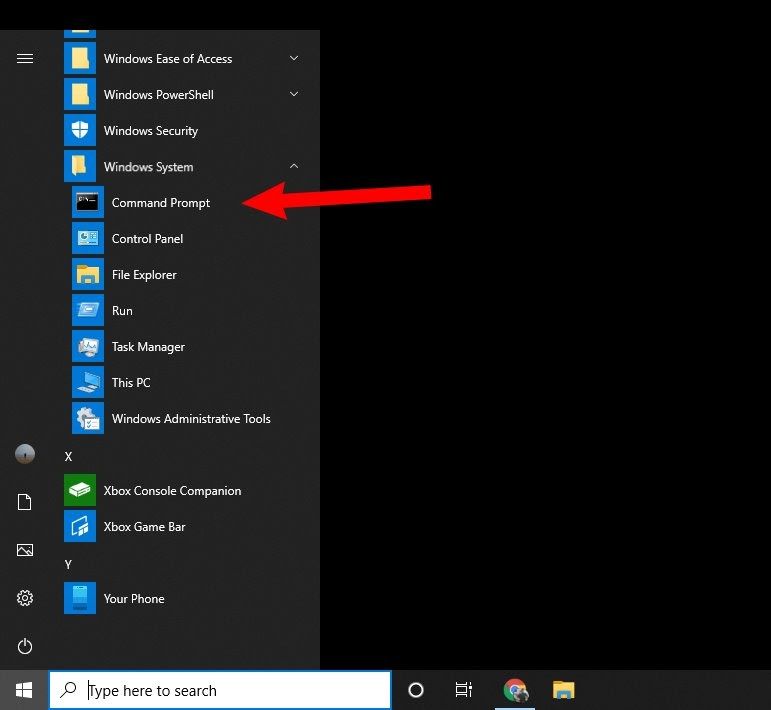
Шаг 1: Запустите командную строку в Windows с помощью кнопки «Пуск» на экране.
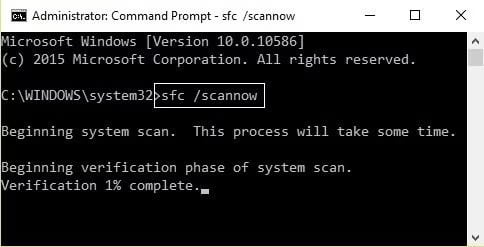
Шаг 2: На главном экране введите sfc/scannow. Если эта команда не работает, введите sfc /scannow /offbootdir=c:\\ /offwindir=c : \\windows.
Шаг 3: Перезагрузите ПК.
Шаг 4: После перезагрузки системы нажмите на «Командная строка (Администратор)» и запустите её в системе.
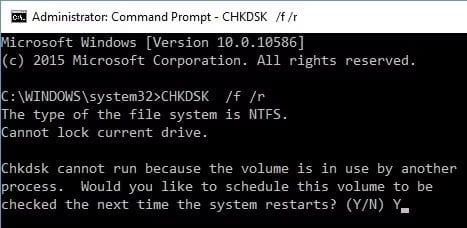
Шаг 5: После открытия окна cmd введите CHKDSK /f /r и нажмите клавишу Enter на клавиатуре.
Шаг 6: Теперь вам нужно перенести расписание сканирования с учётом перезагрузки системы. Введите «Y» и нажмите клавишу Enter на клавиатуре.
Метод 6: Выполните чистую загрузку
Конфликты программного обеспечения могут быть одной из главных причин, по которым вы не можете заставить Windows завершить извлечение ZIP-файлов. В этом случае вам нужно будет выполнить полную чистую загрузку программного обеспечения. Эта чистая загрузка может сыграть важную роль в начале работы с нуля и определении основной области, где возникают проблемы.
Вам нужно будет выполнить подробные шаги, чтобы произвести чистую загрузку и предотвратить повреждение. Это включает следующее:
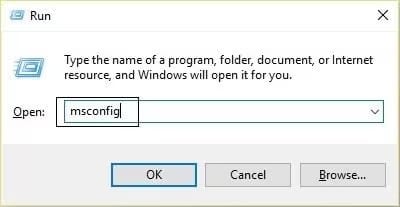
Шаг 1: Нажмите клавиши Windows + R на своей системе, чтобы открыть диалоговое окно «Выполнить». В диалоговом окне «Выполнить» введите msconfig и нажмите клавишу Enter на клавиатуре.
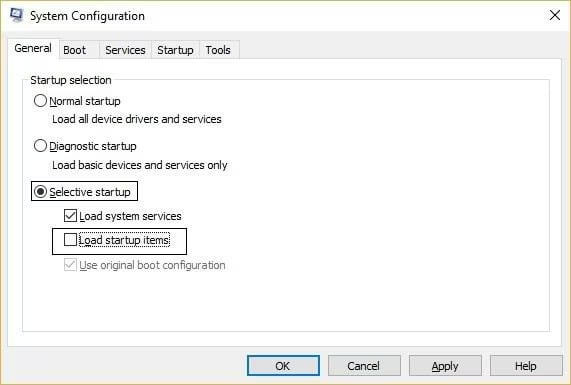
Шаг 2: Откроется окно «Конфигурация системы». Из всех доступных параметров снимите флажок «Загружать элементы автозагрузки» в разделе «Выборочный запуск». Этот параметр можно найти на вкладке «Общие» файла конфигурации системы.
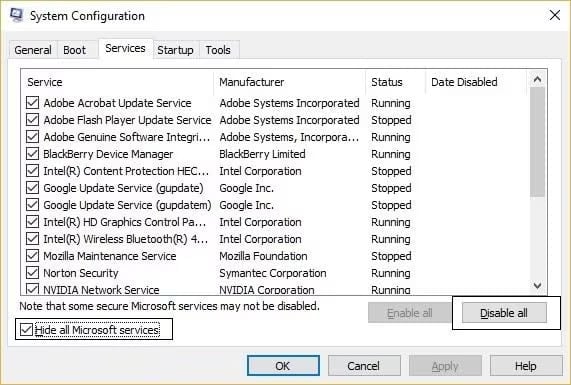
Шаг 3: Теперь перейдите на вкладку «Службы» на экране. Установите флажок «Скрыть все службы Microsoft». Затем нажмите на параметр «Отключить все».
Шаг 4: Теперь перезагрузите компьютер. После перезагрузки вы можете проверить, Windows не может завершить извлечение.
Метод 7: Сократите имя образа, если оно слишком длинное
Иногда вы можете столкнуться с проблемой невозможности завершить извлечение в Windows из-за имени образа. Если имя образа слишком длинное, рекомендуется его сократить. Поэтому рекомендуется сократить имя, а затем снова попробовать извлечь ZIP-файл. Если причина ошибки заключается в имени образа, переименование ZIP-файла должно сыграть важную роль в устранении проблемы.
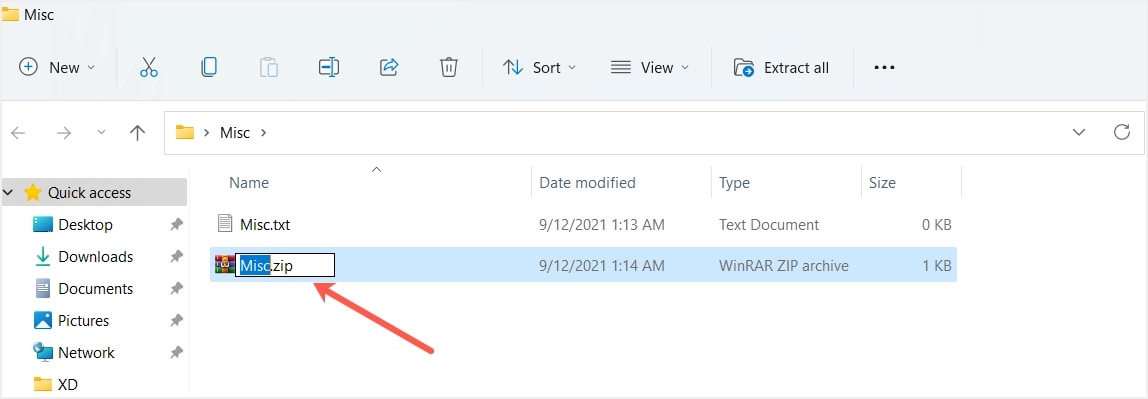
Метод 8: Проверка разрешений
Вам также нужно будет проверить разрешения, чтобы понять как исправить ошибку «не удалось создать файл назначения». Для этого вам потребуется получить доступ на запись к папке назначения. Вы можете проверить разрешения для файлов через «Свойства». Щёлкните правой кнопкой мыши на ZIP-файле и выберите «Свойства». Перейдите на вкладку «Безопасность» и проверьте разрешения. Если разрешений нет, вы можете просто включить их.
Метод 9: Восстановите повреждённый ZIP-файл
Восстановление повреждённых ZIP-файлов может быть одним из наиболее эффективных способов устранения проблемы мастер извлечения сжатых папок не может завершить работу. Поэтому необходимо использовать Wondershare Repairit. Wondershare Repairit играет важную роль в восстановлении основных типов файлов, таких как Word, PowerPoint, Excel и ZIP.
Wondershare Repairit очень прост в использовании и может помочь вам в восстановлении даже файлов, защищённых паролем. Поэтому, независимо от причины повреждения ZIP — плохие секторы, неполная загрузка или сжатие — Repairit может решить проблему в кратчайшие сроки.
Wondershare Repairit может помочь исправить широкий спектр повреждённых ZIP-файлов при условии их загрузки и установки в системе. Он совместим как с Windows, так и с Mac, поэтому вы можете легко начать процесс восстановления ZIP-файла для исправления проблемы «Windows не может завершить извлечение».
Ниже приведены шаги, которые необходимо выполнить для использования Wondershare Repairit для исправления ZIP-файла:
Шаг 1: Откройте Wondershare Repairit в своей системе. Перейдите к параметру «Восстановление файлов» в разделе «Другие типы файлов». Теперь выберите повреждённый ZIP-файл из расположений.
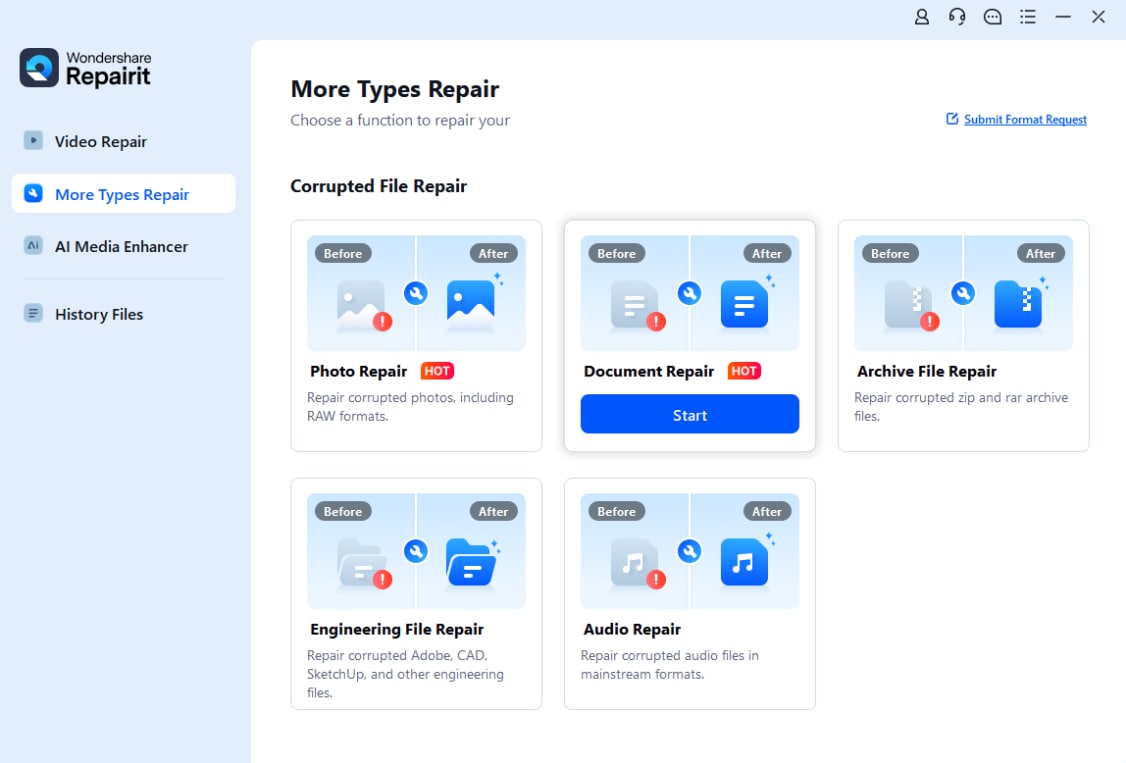
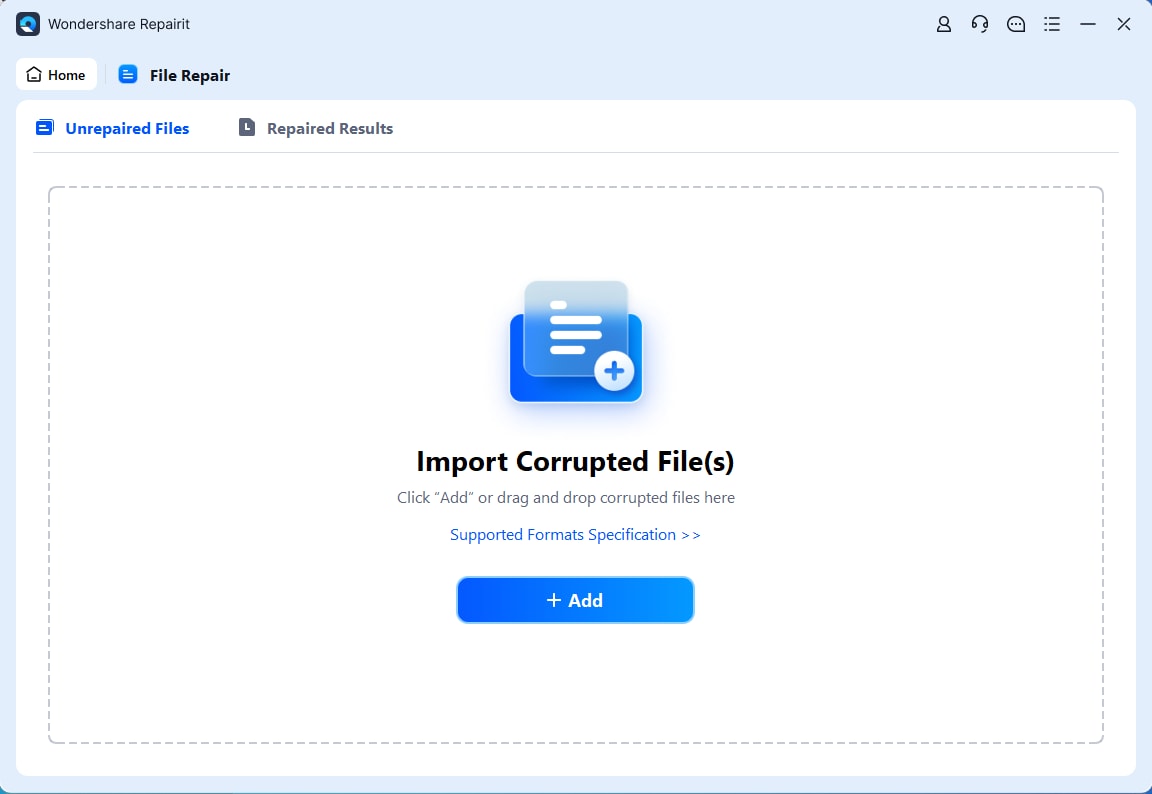
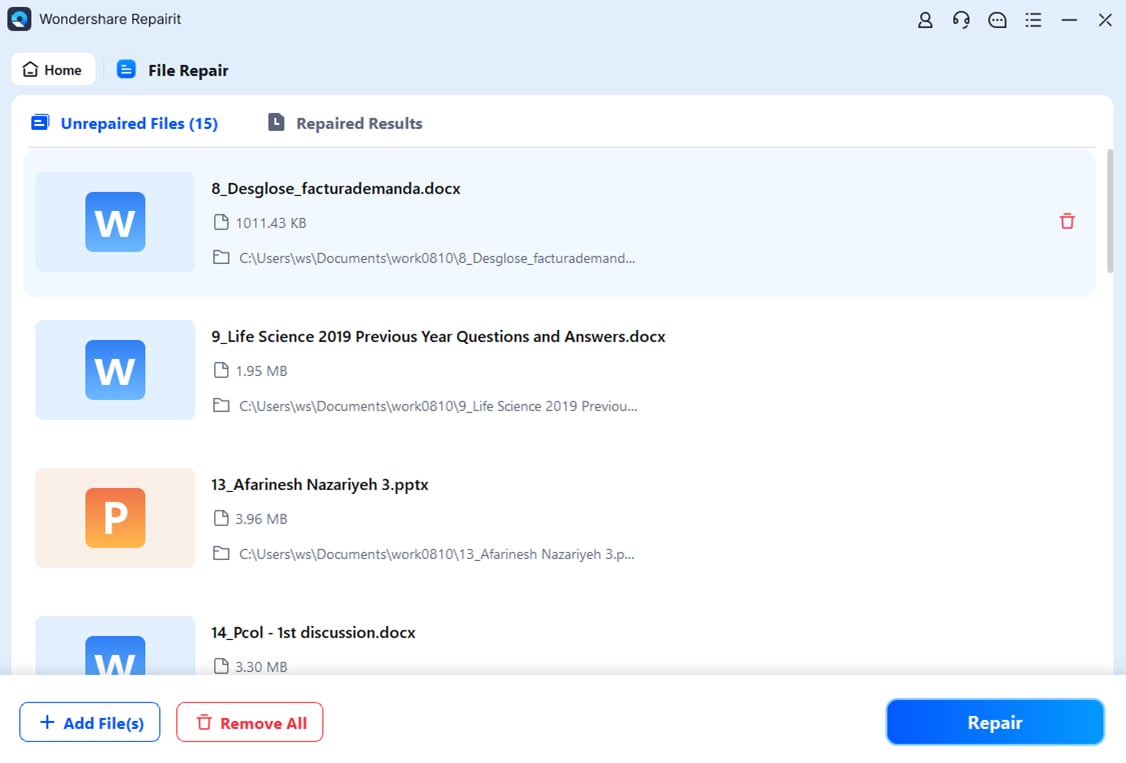
Шаг 2: После обнаружения повреждённых файлов Repairit начнёт процесс сканирования. Нажмите кнопку «Восстановить», чтобы начать процесс.
Шаг 3: Программе потребуется несколько секунд для восстановления файла. После восстановления файла результаты будут отображены на экране. Тщательно просмотрите файлы для проверки всех деталей.
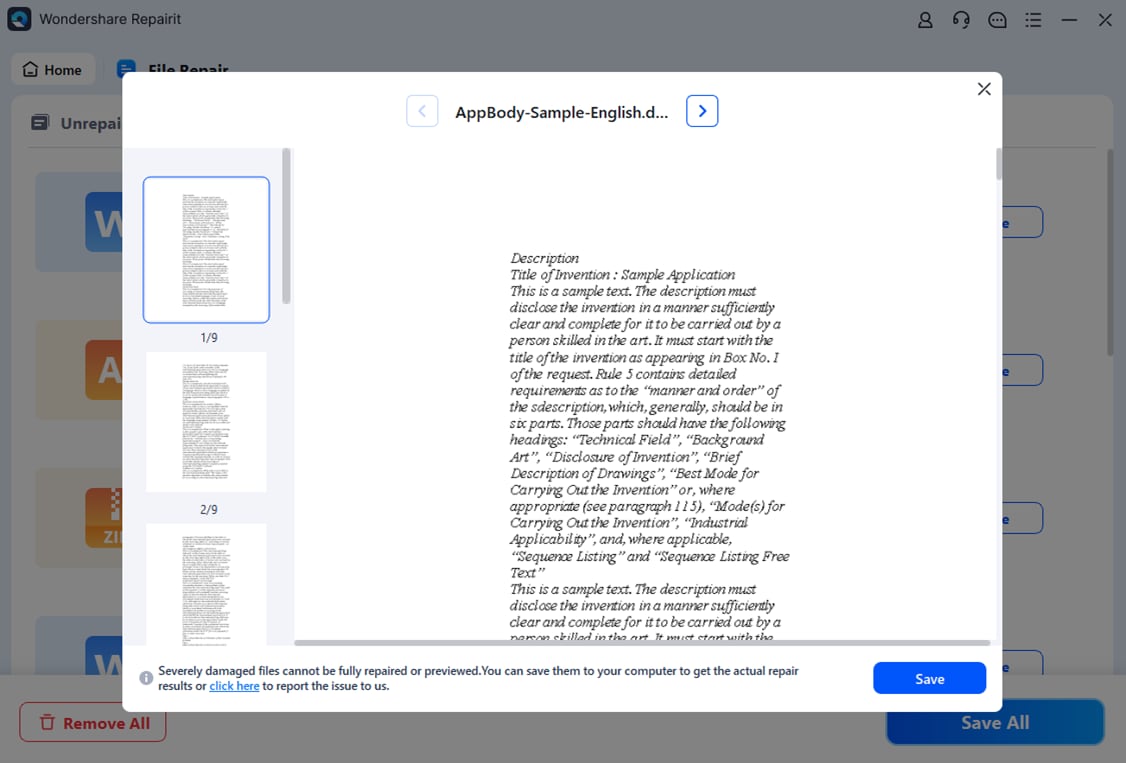
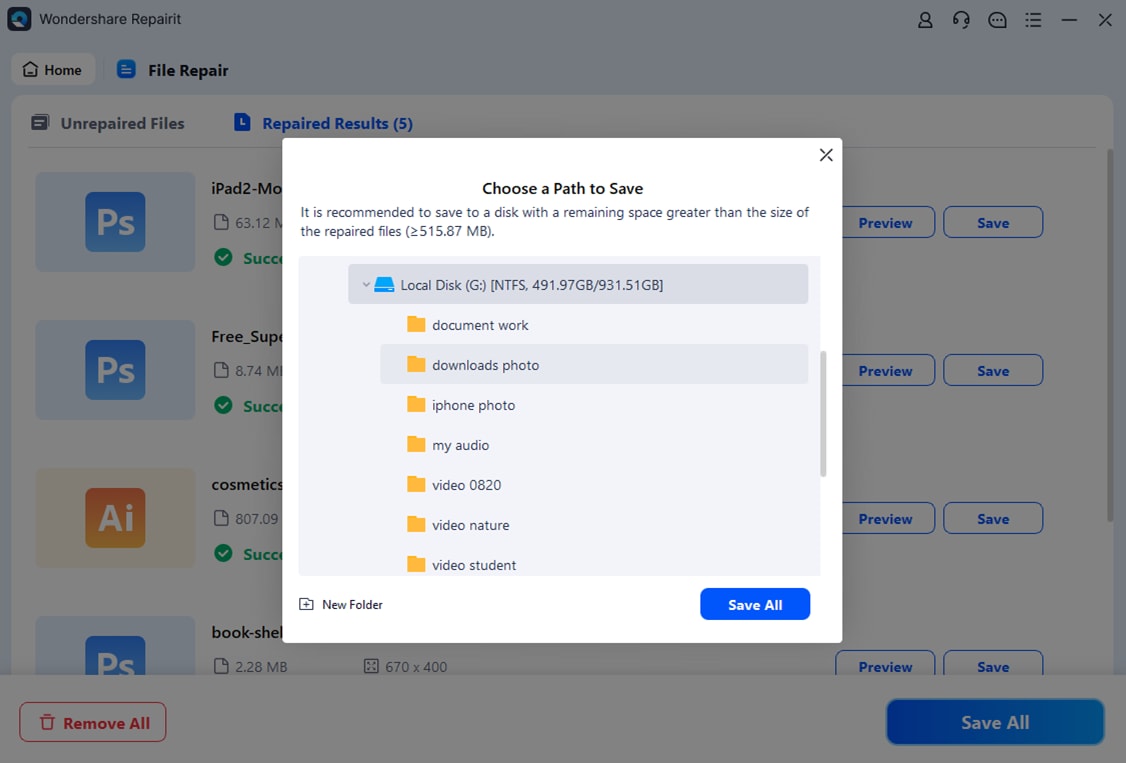
Шаг 4: Выберите все файлы, которые хотите восстановить. Затем нажмите на параметр «Сохранить». Проверьте расположение, куда хотите сохранить файлы. Убедитесь, что вы выбрали новое расположение для сохранения файлов.
Часть 4: Как восстановить потерянный ZIP-архив в Windows — использовать Wondershare Recoverit?
Если вы потеряли ZIP-архивы в Windows, почему бы не попробовать использовать Wondershare Recoverit? Wondershare Recoverit может помочь вам восстановить эти потерянные файлы ZIP-архивов. Даже если вы не очень разбираетесь в технологиях, вы должны легко справиться с использованием Wondershare Recoverit.
Wondershare Recoverit имеет очень удобный интерфейс, который играет важную роль в восстановлении потерянных ZIP-архивов, если Windows не может завершить извлечение. Это стороннее решение для восстановления данных доступно для Mac и Windows и предоставляет эксклюзивные расширенные решения для помощи в восстановлении данных.
С помощью Recoverit вы можете восстановить потерянные данные в различных сценариях. Передовая технология сканирования является одной из лучших функций приложения и играет важную роль в возврате всех потерянных данных. Теперь вам необходимо загрузить программное обеспечение в свою систему и установить его перед началом процесса восстановления данных.
Поскольку Wondershare Recoverit очень прост в использовании, вы можете следовать приведённым ниже шагам для начала процесса восстановления данных:
Шаг 1: Откройте Wondershare Recoverit на своём ПК и выберите место для сканирования ZIP-файла в разделе «Жёсткие диски и местоположения».

Шаг 2: Как только вы выбрали место для сканирования, Wondershare Recoverit начнёт его сканирование. Прогресс сканирования можно просматривать на главном экране.

Шаг 3: После завершения сканирования вы можете применить фильтры для поиска нужных ZIP-файлов.

Шаг 4: Вы также можете ввести имя файла в строку поиска для поиска файлов.
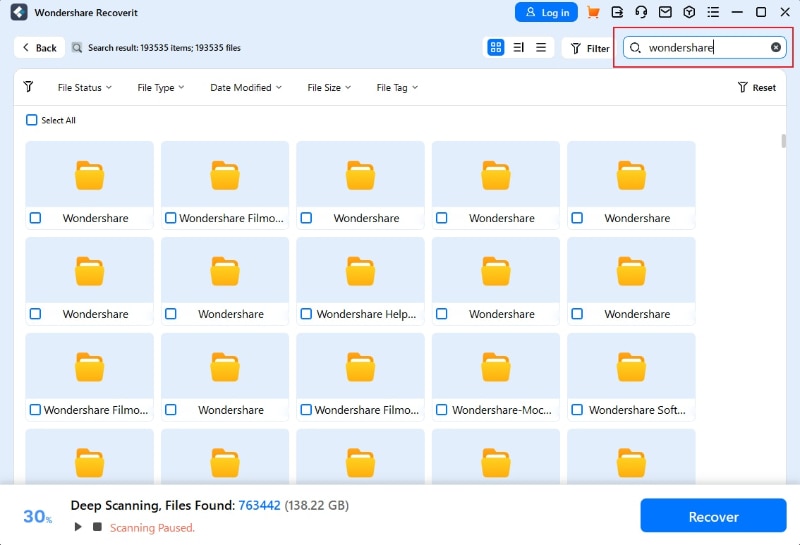
Шаг 5: После завершения сканирования файлов программой просмотрите все восстановленные файлы. Выберите те, которые хотите сохранить, и нажмите кнопку «Восстановить» в программе.

Шаг 6: Выберите новое местоположение, в которое вы хотите сохранить восстановленные файлы, и наконец сохраните файлы.

Заключение
Столкновение с Windows не может завершить извлечение ZIP-файлов — не редкая проблема. Однако важно как можно скорее найти решение, чтобы не потерять данные. Если ZIP-файл не открывается, вам придётся выбрать его исправление или использование на новой системе. Если ZIP не работает ни в каком другом месте, это просто означает, что ZIP-файл повреждён. Поэтому вам придётся изучить более эффективный метод устранения проблемы. Если в процессе вы потеряете данные, вы всегда можете положиться на Wondershare Recoverit для восстановления архивированных или утерянных данных из ZIP-файлов.
Часто задаваемые вопросы
1. Как исправить ошибку «Windows не может завершить извлечение»?
Вы можете использовать широкий спектр методов для завершения извлечения в Windows. Некоторые из ключевых методов исправления ZIP — изменение местоположения ZIP, загрузка новой копии, перезагрузка компьютера или запуск сканирования SFC и CHKDSK.2. Как решить проблему незавершённой операции извлечения?
Если вы столкнулись с проблемой незавершённой операции извлечения, необходимо проверить путь к файлу на наличие потенциальных недопустимых ошибок. Кроме того, убедитесь, что у вас есть соответствующие права доступа к папке назначения. Если это не работает для определённого местоположения, вы можете проверить другое местоположение.3. Что означает «извлечение не выполнено»?
«Извлечение не выполнено» означает, что процесс извлечения данных или файлов не был завершён или оказался безуспешным. Извлечение может завершиться с ошибкой по ряду причин, таких как нехватка памяти, проблемы в файле назначения и проблемы, с которыми можно столкнуться при извлечении объектов.
