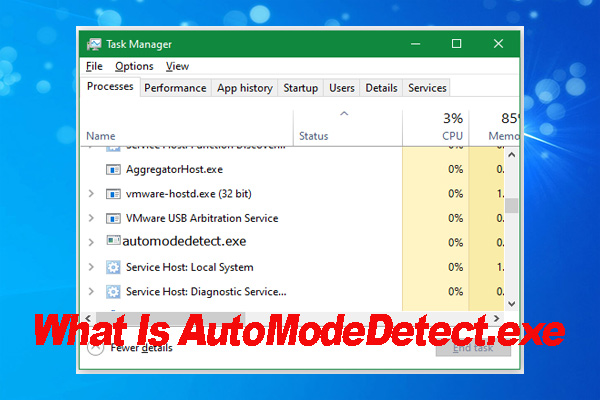



Многие пользователи часто раздражаются, когда AutoModeDetect.exe активирован в их системе. Это влечёт за собой широкий спектр проблем, которые могут мешать работе других программ в системе. В результате некоторые операции могут стать недоступными. Как только это начинается, работоспособность системы нарушается, и некоторые функции перестают выполняться. В отдельных случаях система может зависнуть.
Многие пользователи сообщали о AutoModeDetect.exe в своей системе, что не позволяло им получить доступ ко многим функциям. Поскольку AutoModeDetect.exe хранится в скрытой папке, вы не будете понимать, какой компонент управляет другим программным обеспечением в вашей системе. В результате вы можете быть не в состоянии получить доступ даже к наиболее важным функциям, не зная, что именно не так. В этом блоге будет представлена полная информация о что такое AutoModeDetect.exe и о том, как его отключить в Windows.
Попробуйте Recoverit для восстановления данных
 Безопасность проверена. 3,591,664 человек скачали его.
В этой статье

Часть 1: Что такое AutoModeDetect.exe?
AutoModeDetect.exe относится к одному из процессов компонента ITS. Этот компонент ITS был разработан компанией Lenovo. Системам Windows AutoModeDetect.exe может не понадобиться. Если он активируется в вашей системе, это может вызвать множество проблем, прежде всего затрудняя нормальную работу системы.
Файл Automodedetect exe хранится преимущественно в неопределённой папке. Не беспокойтесь о безопасности этих файлов, поскольку они полностью легальны и подписаны Microsoft. Если файл содержит цифровую подпись с видимым окном программы, это признак того, что файл опасен. Поэтому вам придётся попытаться его удалить.
Вы должны знать, что не все .exe-файлы содержат вредоносное ПО. Тем не менее всё же рекомендуется проверять .exe-файл в вашей системе на наличие потенциальных угроз и вредоносного ПО.
Часть 2: Безопасен ли AutoModeDetect.exe?
AutoModeDetect.exe сертифицирован Microsoft, поэтому считается безопасным файлом для использования. Вместе с тем рекомендуется изучить .exe-компонент и проверить файл на наличие вредоносного ПО или вирусов. Однако иногда AutoModeDetect exe может управлять другими программами в системе. Поэтому рейтинг безопасности этих файлов крайне низок. Если он начинает вмешиваться в работу различных программ в вашей системе, необходимо немедленно его отключить для обеспечения безопасности ваших файлов.
Часть 3: Как определить AutoModeDetect.exe в вашей системе?
Файл AutoModeDetect.exe обычно находится в неопределённой или скрытой папке. Вы можете определить, запущен ли AutoModeDetect.exe в вашей системе, с помощью диспетчера задач и поиска в проводнике. Вот подробное описание того, как найти AutoModeDetect.exe в вашей системе:
- Кнопка поиска: Вы можете использовать строку поиска Windows на своём компьютере для поиска файла Automodedetect exe Если он запущен или активирован в вашей системе, вы будете перенаправлены в папку, где находится файл.
- Диспетчер задач: Диспетчер задач — самый основной способ проверки AutoModeDetect.exe в вашей системе. Вы можете открыть диспетчер задач из строки поиска. Затем на вкладке «Процессы» вы увидите файл AutoModeDetect.exe. Вы можете определить его функционирование только в том случае, если AutoModeDetect exe активирован в вашей системе.
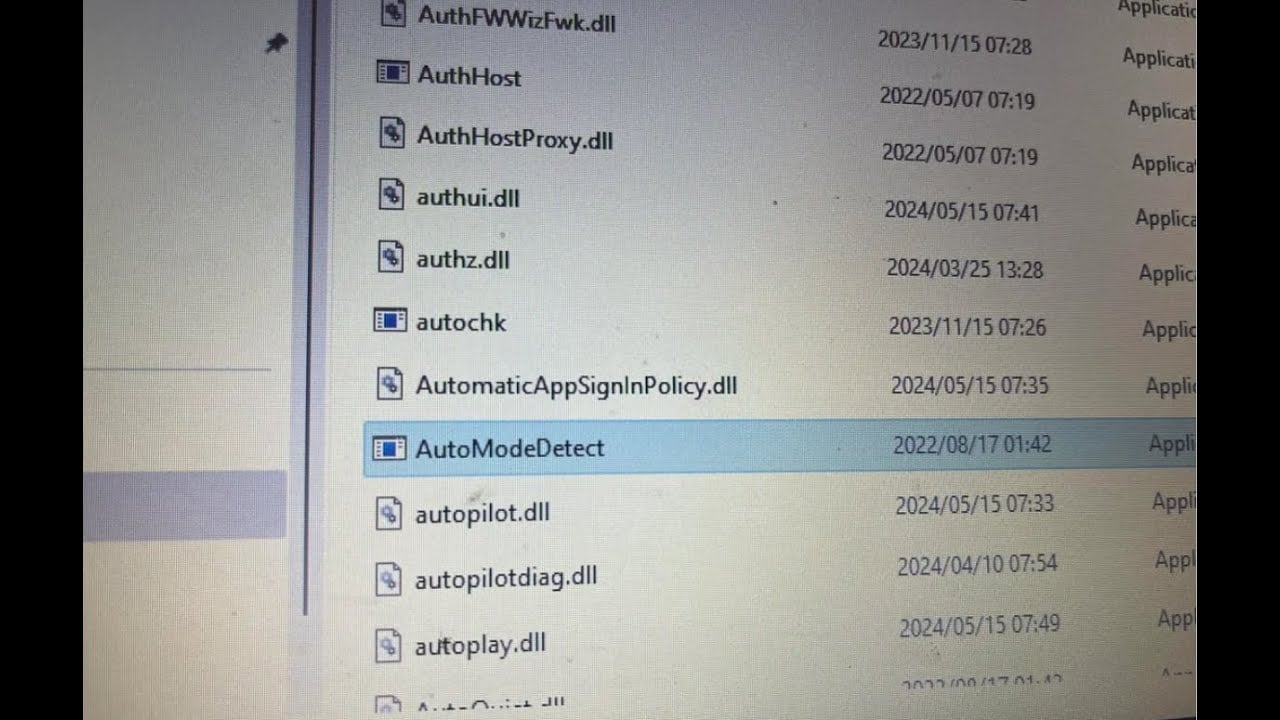
- Поиск в проводнике: Если вы хотите найти AutoModeDetect.exe в вашей системе вручную, вам придётся воспользоваться поиском в проводнике. Откройте проводник и перейдите в папку, где, по вашему мнению, хранится файл AutoModeDetect.exe. Обычно файл находится в папке Programs. Перейдя в папку Programs, введите в строке поиска AutoModeDetect. Файл должен появиться.
Часть 4: Как отключить AutoModeDetect.exe в Windows 10/11?
Если AutoModeDetect.exe вмешивался в работу вашей системы, вы столкнётесь с широким спектром проблем. Поэтому вам придётся отключить его в системе с помощью различных методов. Основные методы отключения AutoModeDetect exe в Windows 10/11 следующие:
Способ 1. Использование диспетчера задач
Поскольку AutoModeDetect.exe вмешивается в процесс компонента ITS, вам придётся отключить его через диспетчер задач. Ниже приведены шаги, которые необходимо выполнить для отключения AutoModeDetect.exe в системе Windows 10/11 через диспетчер задач:
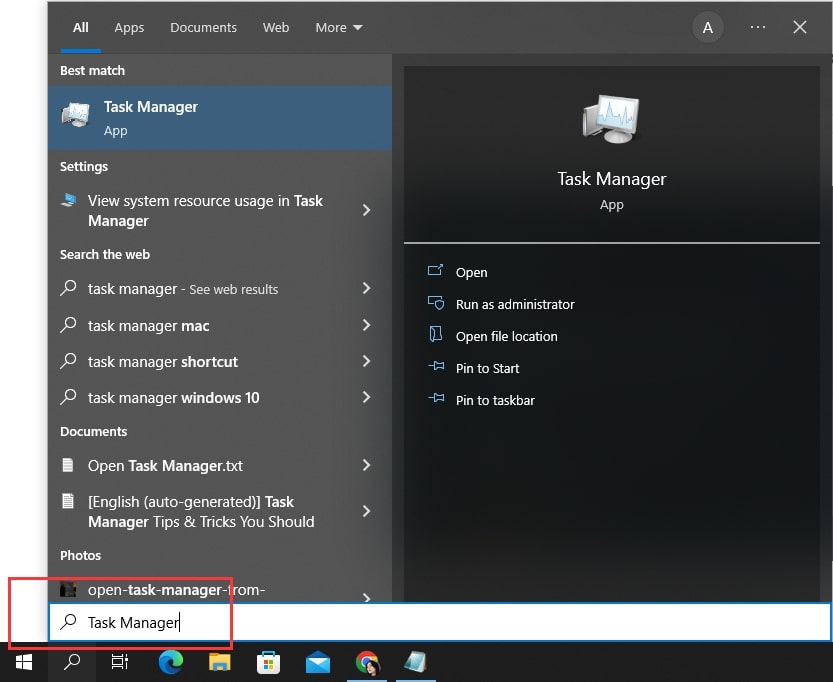
Шаг 1: Откройте диспетчер задач в вашей системе через строку поиска. Вы также можете нажать клавиши Ctrl + Shift + Esc одновременно для запуска диспетчера задач.
Шаг 2: Перейдите на вкладку «Процессы», затем щёлкните правой кнопкой мыши по параметру «Компонент ITS». Из доступного списка выберите «Завершить задачу».
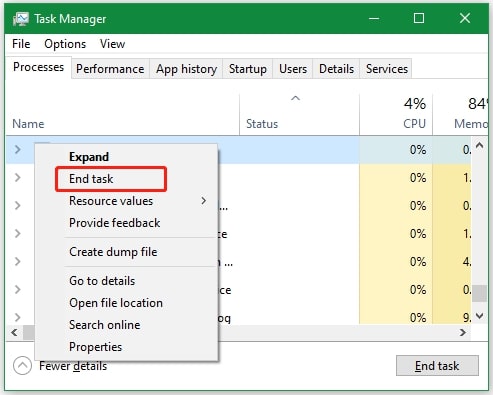
Это должно отключить AutoModeDetect.exe. Следует перезагрузить систему и затем снова проверить, всё ли работает нормально.
Способ 2. Удаление программ
Если отключение компонентов ITS не помогло в вашей системе, вам придётся полностью удалить программу. Удаление должно помочь обеспечить возможность снова пользоваться системой. Вы можете удалить компоненты ITS в своей системе, выполнив следующие шаги:
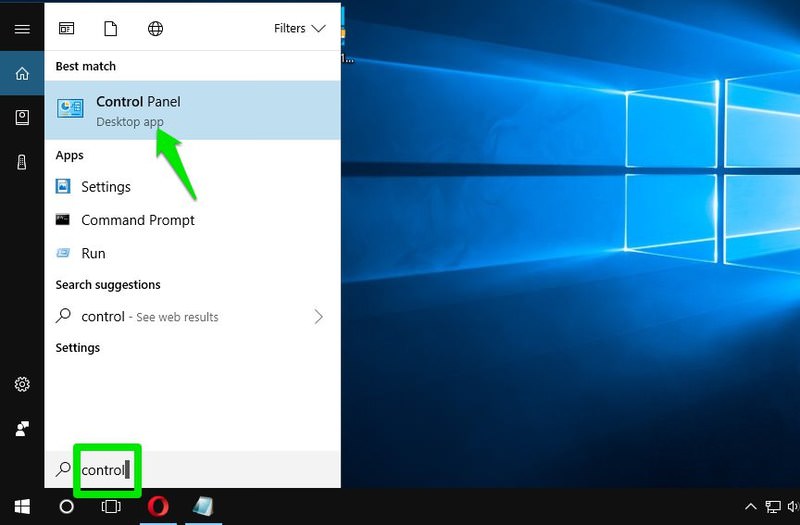
Шаг 1: Запустите панель управления в системе из строки поиска.
Шаг 2: Перейдите на вкладку «Просмотр» и измените режим на «Категория». Перейдите к параметру «Удалить программу», который находится в разделе «Программы».
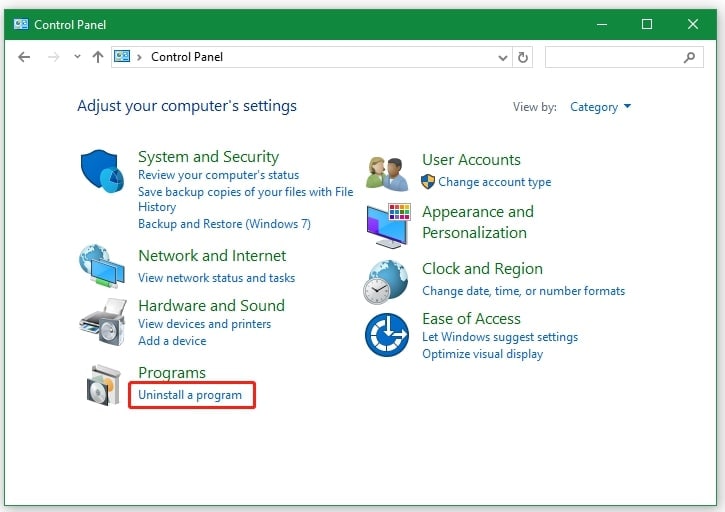
Шаг 3: Найдите программу «Компонент ITS» в предложенном списке. Найдя её, щёлкните правой кнопкой мыши и выберите параметр «Удалить». Вам будет предложено подтвердить процесс удаления. Нажмите кнопку «Да». Затем на экране появится набор инструкций. Тщательно следуйте им для удаления программы «Компоненты ITS».
Часть 5: Подозреваете вредоносный AutoModeDetect.exe? Как может помочь Wondershare Recoverit?
В последнее время вы подозреваете наличие вредоносного AutoModeDetect.exe в вашей системе? Признак обычно включает открытие приложения, при этом другое программное обеспечение не сможет его остановить. На экране отобразится ошибка. Это начнёт препятствовать нормальной работе всех основных систем на вашем устройстве. В итоге это приведёт к потере файлов. Иногда файлы также не будут открываться в вашей системе.
Если вас беспокоит что-либо из вышеперечисленного, вам следует рассмотреть возможность использования Wondershare Recoverit для восстановления утраченных файлов. Wondershare Recoverit — надёжное программное обеспечение, которое эффективно работает на системах Mac и Windows. Оно доступно для бесплатной загрузки для Windows и Mac. Поэтому рекомендуется использовать Wondershare Recoverit для восстановления любых файлов, которые могли быть утрачены из-за AutoModeDetect.exe. Следует начать процесс восстановления данных только после отключения программы AutoModeDetect.exe в вашей системе, чтобы после восстановления не были утрачены другие файлы.
Wondershare Recoverit зарекомендовал себя как чрезвычайно эффективное программное обеспечение для восстановления данных благодаря AutoModeDetect exe, например следующим:
- Программное обеспечение поддерживает восстановление одиночных и нескольких файлов.
- Wondershare Recoverit может помочь в восстановлении данных в 500+ ситуациях, таких как случайное удаление, форматирование и повреждение диска.
- Recoverit может восстанавливать данные с различных устройств хранения, таких как HDD, SDD, USB-флеш-накопители и других.
- Recoverit может сыграть важную роль в восстановлении более 1000+ документов, таких как аудиофайлы, фотографии, документы и другие.
- Recoverit предлагает различные типы параметров сканирования, такие как быстрое, расширенное и ускоренное сканирование, для получения всех данных.
После установки Wondershare Recoverit в вашей системе вот шаги, которые вы можете выполнить для восстановления файлов, утраченных из-за AutoModeDetect exe:
Шаг 1: Откройте Wondershare Recoverit в вашей системе. Затем на доступном экране выберите «Восстановление удалённых файлов».

Шаг 2: Теперь необходимо выбрать местоположение, откуда все файлы были удалены из-за AutoModeDetect.exe. После выбора местоположения нажмите кнопку «Пуск» для сканирования файлов.
Шаг 3: Программное обеспечение начнёт сканирование файлов. Это быстрая процедура сканирования. Если вы не найдёте нужные файлы, можно воспользоваться полным восстановлением. В ходе глубокого сканирования жёсткий диск будет тщательно проверен. На поиск файлов уйдёт несколько минут.
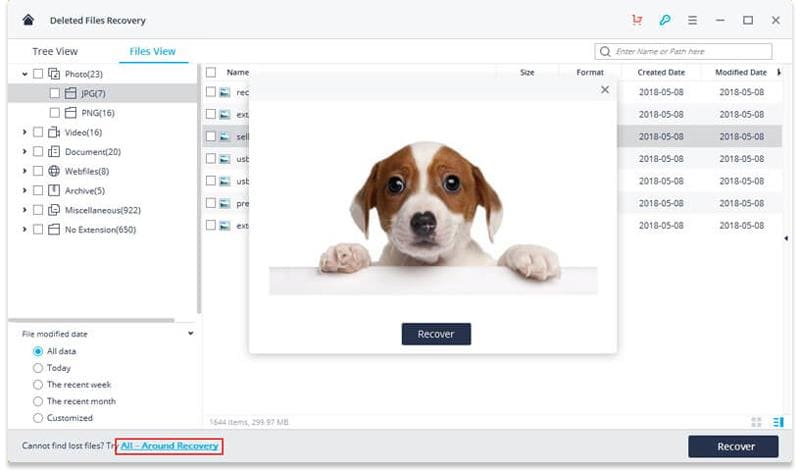
Шаг 4: После завершения процедуры сканирования все файлы будут доступны в нашей системе. Вы можете нажать кнопку предварительного просмотра для просмотра всех восстановленных файлов. Выберите файлы, которые хотите восстановить, и нажмите кнопку «Восстановить». Файлы должны быть восстановлены в вашей системе.

Рекомендуется создать дополнительную резервную копию всех этих файлов. Это предотвратит риск дальнейшей потери данных в будущем. Кроме того, при сохранении восстановленных файлов необходимо сохранять их в новом месте, а не в старом.
Заключение
Теперь, когда вы знаете, что такое AutoModeDetect exe, примите меры, чтобы предотвратить повреждение системы. AutoModeDetect.exe в скрытом режиме будет препятствовать нормальному функционированию вашей системы. Следует отключить эту функцию как можно скорее. Это делается для того, чтобы в вашей системе не возникало дальнейших проблем. Однако вредоносный AutoModeDetect.exe может начать вмешиваться в работу других систем, что приводит к появлению вредоносного ПО (в редких случаях).
В результате существует значительный риск потери данных. По этой причине следует рассмотреть возможность использования надёжного программного обеспечения, такого как Wondershare Recoverit. Если вы потеряли какие-либо файлы из-за вредоносного AutoModeDetect.exe, вы можете использовать Wondershare Recoverit для восстановления своих данных.
Часто задаваемые вопросы
1. Как отключить automodedetect?
Вы можете отключить automodedetect.exe в вашей системе Windows 10/11 через Диспетчер задач. Вы можете открыть Диспетчер задач и затем отключить компоненты ITS на вкладке «Процессы». Это должно отключить automodedetect. В результате он не будет мешать другому системному программному обеспечению, если вы снова не включите его.2. Как закрыть автоопределение режима?
Если вы хотите закрыть automodedetect.exe в своей системе, вам нужно сделать это через Диспетчер задач. Компоненты ITS включены непосредственно в Диспетчере задач. Вы можете перейти в этот раздел и затем закрыть его.3. Как остановить автоопределение режима на ноутбуке?
Если вы хотите остановить AutoModeDetect.exe на своём ноутбуке, вам потребуется полностью удалить программу. Вы можете удалить программу через Панель управления. Убедитесь, что вы нашли файл и затем удалили его.
