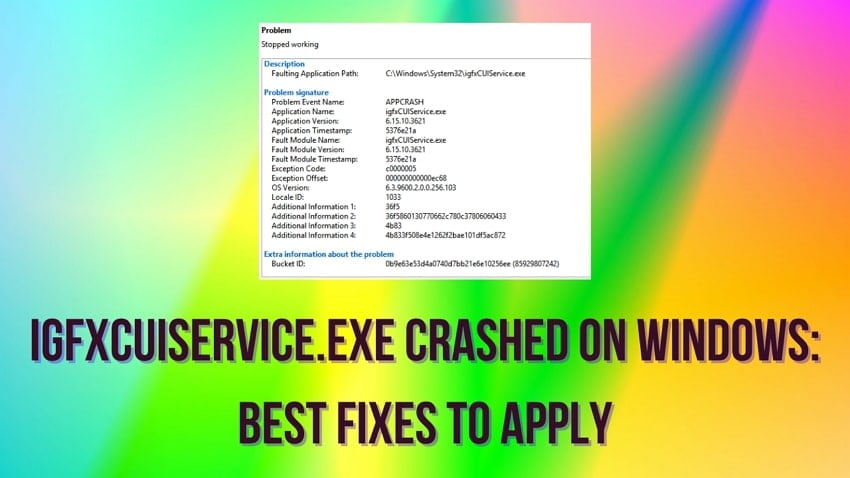



При выполнении обычных задач на ПК сбой IgfxCUIService.exe в Windows может стать серьёзной проблемой. Этот файл является частью Intel Graphics Command Center, который управляет настройками дисплея и оптимизирует производительность графики. Пользователи могут столкнуться с нестабильной работой системы или затруднениями при изменении настроек дисплея. Такие сбои часто связаны с устаревшими или повреждёнными графическими драйверами.
Устранив проблему, вы улучшите функциональность дисплея и повысите производительность. В этой статье объясняются причины подобных сбоев файлов и предлагаются практические решения для устранения проблемы.
Попробуйте Recoverit для восстановления важных системных файлов
 Проверено на безопасность. 3,591,664 человек скачали его.
В этой статье
- Метод 1. Отключение автозапуска панели управления Intel(R) HD Graphics
- Метод 2. Обновление драйверов Intel из официального источника
- Метод 3. Перезагрузка ПК
- Метод 4. Запуск средства устранения неполадок оборудования и устройств
- Метод 5. Выполнение сканирования SFC
- Метод 6. Попробуйте чистую загрузку для Windows ПК

Часть 1. Что такое файл IgfxCUIService.exe? Изучаем основы!
IgfxCUIService.exe — это важный исполняемый файл, связанный с Intel Graphics Command Center. Он отвечает за управление и оптимизацию настроек дисплея, параметров масштабирования и других конфигураций, связанных с графикой. Этот файл работает в фоновом режиме и обеспечивает бесперебойную связь, позволяя пользователям настраивать параметры дисплея. Наличие такого файла в системе полезно для поддержания стабильной работы графики.
Он помогает регулировать разрешение и оптимизировать качество изображения для обеспечения бесперебойной работы. Служба также способствует управлению питанием, повышая эффективность использования аккумулятора на ноутбуках. Поддержание работоспособности этого процесса гарантирует, что система работает без проблем, связанных с дисплеем. Функциональный модуль IgfxCUIService также обеспечивает лучший визуальный опыт и предотвращает сбои или снижение производительности.
Часть 2. Как исправить сбой IgfxCUIService.exe?
Теперь, когда мы понимаем, что такое IgfxCUIService.exe, давайте рассмотрим исправления, которые необходимо применить в случае сбоя. Ниже представлены 6 лучших способов устранения проблемы для обеспечения бесперебойной работы программы:
Метод 1. Отключение автозапуска панели управления Intel(R) HD Graphics
Запрет запуска панели управления Intel HD Graphics при запуске системы может помочь сократить конфликты, которые могут вызывать сбои IgfxCUIService.exe. Поскольку этот процесс работает в фоновом режиме, его отключение может освободить системные ресурсы и предотвратить ненужные ошибки. Этот метод оказывается полезным, когда служба вызывает проблемы с производительностью. С помощью приведённых ниже шагов вы сможете отключить её из автозагрузки.
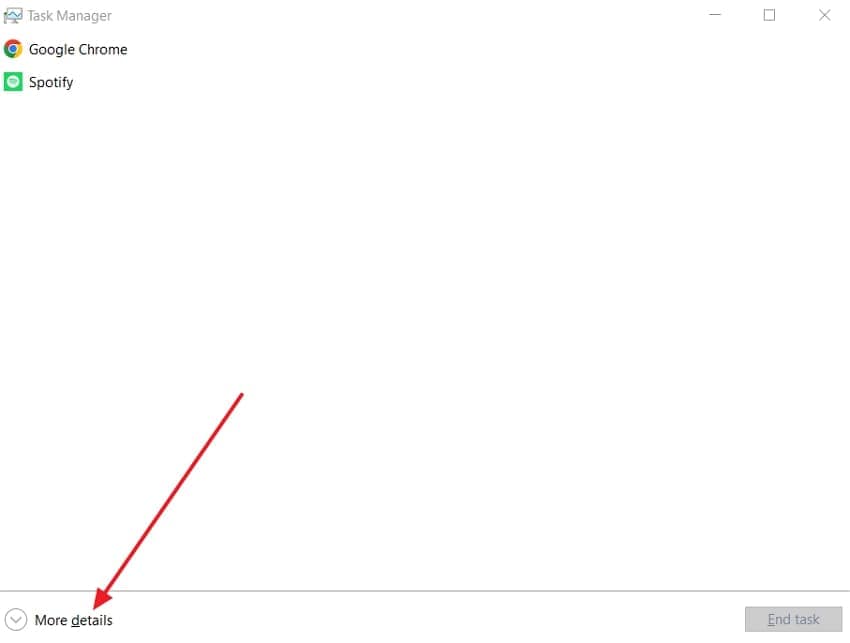
Шаг 1. Начните с открытия окна диспетчера задач на рабочем столе и нажмите на вкладку «Подробнее».
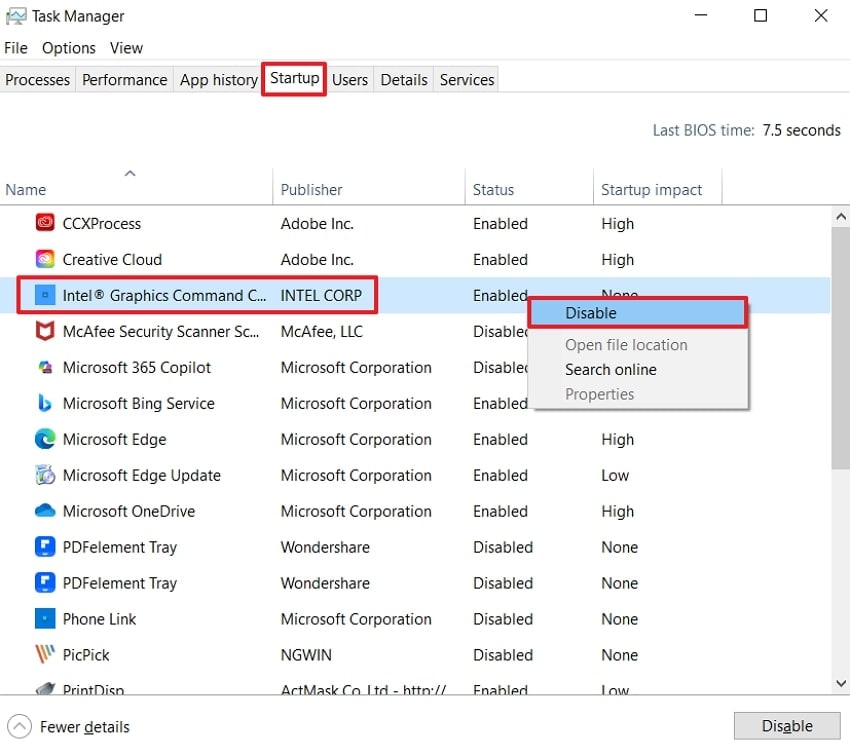
Шаг 2. В разделе «Автозагрузка» нажмите на пункт «Intel Graphics Command Center». Затем щёлкните по нему правой кнопкой мыши и выберите пункт «Отключить», чтобы остановить его запуск.
Метод 2. Обновление драйверов Intel из официального источника
Устаревшие или повреждённые Intel графические драйверы являются распространённой причиной сбоя IgfxCUIService.exe. Обновив драйверы с официального сайта Intel, вы можете обеспечить совместимость с обновлениями Windows. Этот метод помогает предотвратить проблемы с дисплеем и снижение производительности, вызванные устаревшими драйверами. Ниже приведены шаги по корректному обновлению драйверов Intel:
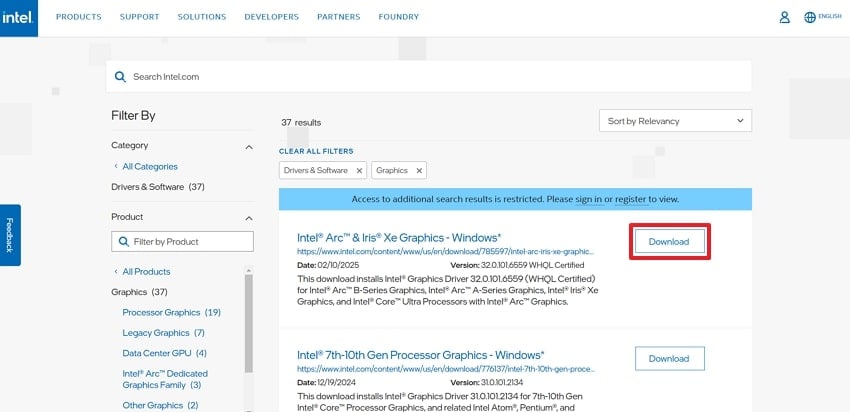
Инструкции. Для обновления драйверов перейдите в раздел «Графика» в Intel Graphics Center. Здесь определите свой процессор Intel и «Загрузите» последний доступный пакет драйверов. После загрузки перезагрузите устройство, чтобы применить изменения и избежать системных сбоев.
Метод 3. Перезагрузка ПК
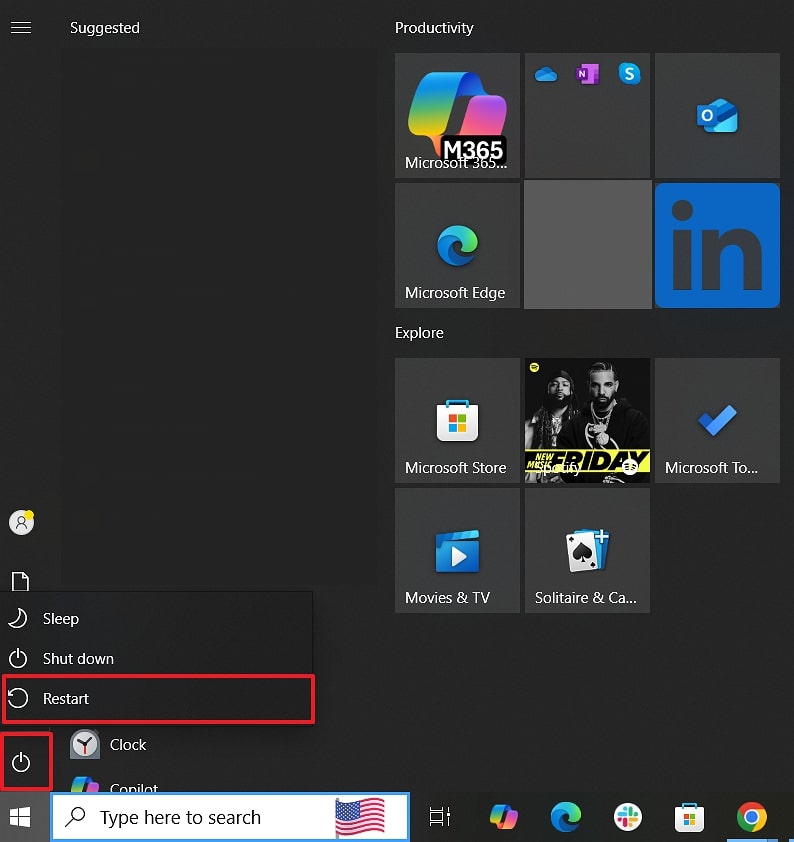
Простая перезагрузка часто может устранить незначительные сбои и исправить сбои IgfxCUIService.exe. При перезагрузке ПК вы очищаете системные кэши и обновляете драйверы, останавливая ненужные фоновые процессы. Если сбой вызван временной системной проблемой, приведённые ниже шаги помогут вам восстановить нормальную работу:
Инструкции. Чтобы начать перезагрузку устройства, нажмите на значок «Пуск» в нижнем левом углу. Затем нажмите значок «Питание» и выберите пункт «Перезагрузка».
Метод 4. Запуск средства устранения неполадок оборудования и устройств
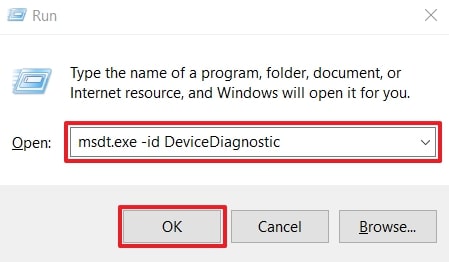
Windows предоставляет встроенное средство устранения неполадок, которое может автоматически обнаруживать и устранять неисправности оборудования. Запустив средство устранения неполадок, вы можете определить проблему с графическим оборудованием, которая вызывает сбой IgfxCUService.exe. Чтобы обнаружить и решить проблему, выполните простые, но подробные шаги, описанные ниже:
Шаг 1. Начните задачу, нажав «Win + R» и введя «msdt.exe -id DeviceDiagnostic» в текстовое поле. Затем нажмите «ОК», чтобы перейти к следующему шагу устранения неполадок.
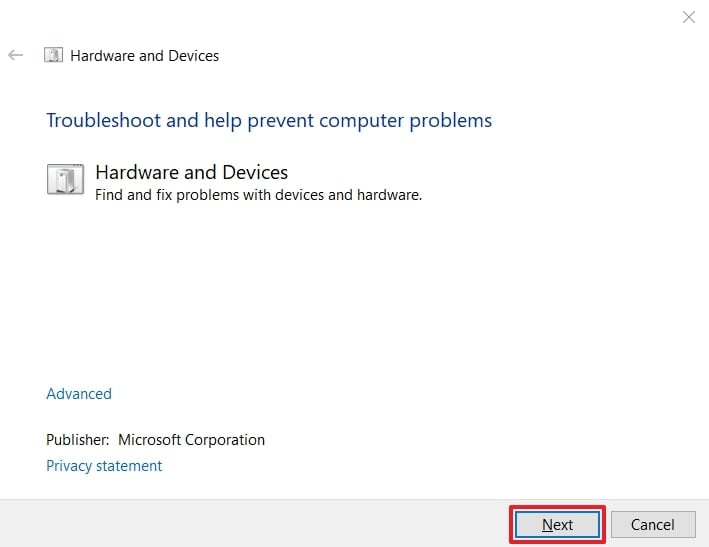
Шаг 2. Откроется окно средства устранения неполадок «Оборудование и устройства». Здесь нажмите кнопку «Далее», чтобы позволить Windows выполнить сканирование и устранить проблемы. После устранения проблем можно перезагрузить ПК.
Метод 5. Выполнение сканирования SFC
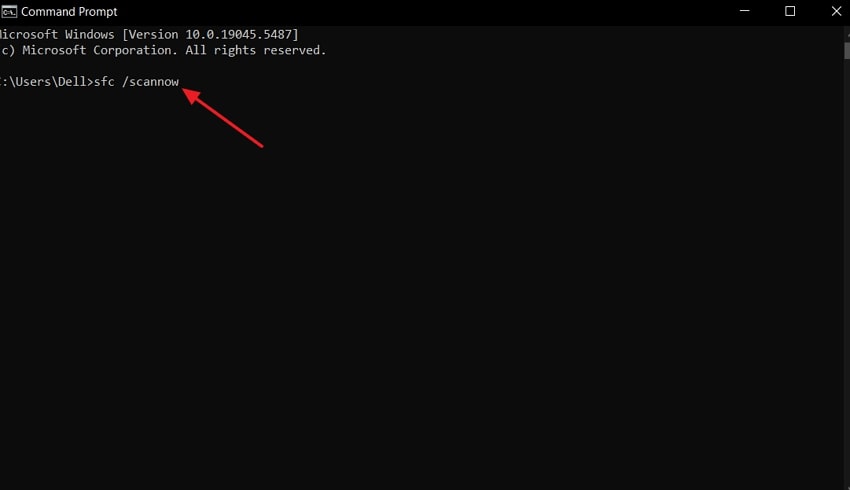
С помощью этой утилиты командной строки пользователи могут сканировать повреждённые или отсутствующие системные файлы и восстанавливать их. Поскольку IgfxCUIService.exe является системным файлом, запуск сканирования SFC может помочь устранить повреждения, которые могут вызывать сбои или нестабильность. Прочитайте руководство ниже, чтобы лучше понять, как выполнить эту процедуру:
Инструкции. После открытия CMD введите команду «sfc /scannow» и нажмите клавишу «Enter» для завершения сканирования. После перезагрузки устройства проблема, вероятно, будет решена.
Метод 6. Попробуйте чистую загрузку для Windows ПК
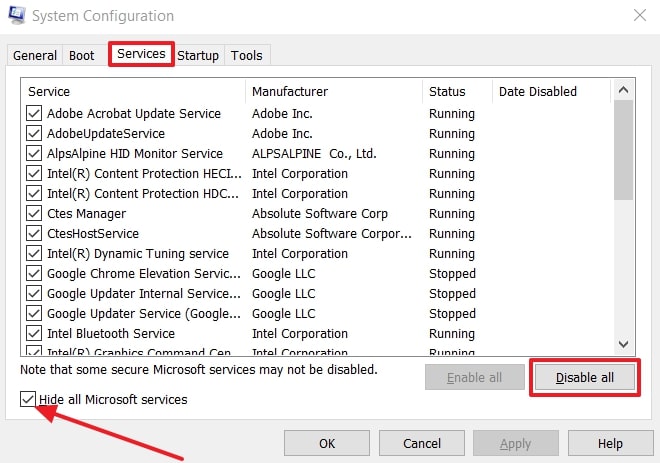
Выполнение чистой загрузки запускает Windows только с необходимыми службами, предотвращая вмешательство сторонних приложений в системные процессы. Этот метод помогает диагностировать, не вызван ли сбой сбоя IgfxCUIService.exe конфликтами фонового программного обеспечения. Если проблема не возникает в режиме чистой загрузки, вы можете выявить и отключить проблемные программы:
Шаг 1. Начните с открытия окна «Конфигурация системы» на рабочем столе и перейдите на вкладку «Службы». Здесь установите флажок «Скрыть все службы Microsoft» и нажмите кнопку «Отключить все».
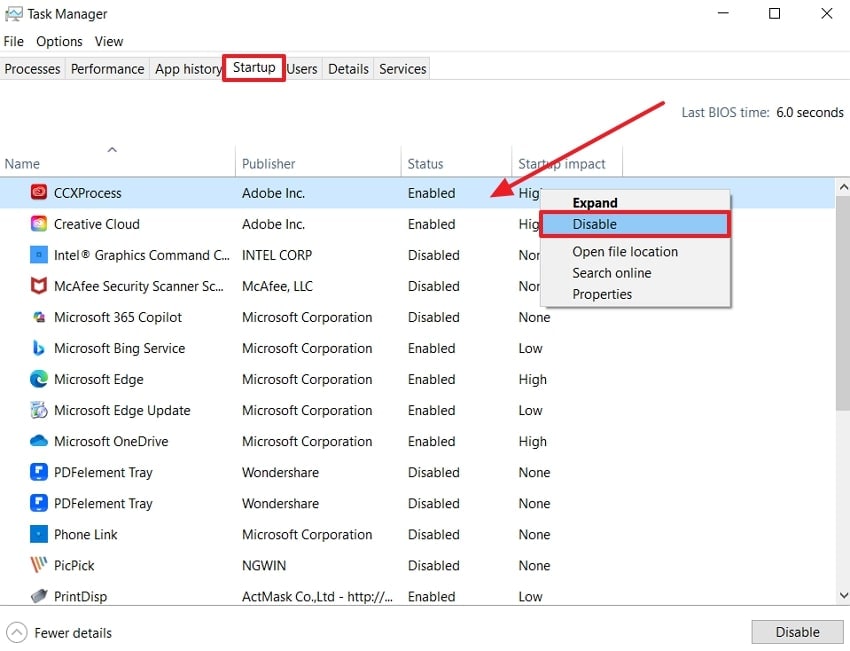
Шаг 2. Переключитесь в «Диспетчер задач», перейдите на вкладку «Автозагрузка» на верхней панели и выберите пункт «Отключить». Здесь отключите все программы, выбрав параметр «Отключить». Вы можете вернуться в окно «Конфигурация системы» и нажать кнопку «ОК».
Часть 3. Следует ли удалить модуль IgfxCUIService, если он не работает?
Модуль IgfxCUIService.exe является важным компонентом графических драйверов. Он управляет настройками дисплея и оптимизирует визуальную производительность. Удаление его из системы не рекомендуется, так как это может привести к проблемам с дисплеем и потере графических функций. Если служба не функционирует, перед попыткой удаления следует рассмотреть альтернативные решения.
Несмотря на быстрое исправление, удаление модуля может привести к непредвиденным последствиям. Такие шаги, как переустановка графического драйвера или использование встроенных инструментов восстановления Windows, могут помочь восстановить его функции. Сохраняя IgfxCUIService.exe в рабочем состоянии, вы можете обеспечить бесперебойную работу системы.
Часть 4. Восстановите важные системные файлы, чтобы избежать проблем с Windows
Потеря системных файлов приведёт к серьёзным проблемам с вашим рабочим столом. Повреждённые или удалённые файлы могут препятствовать запуску приложений, что приводит к ошибкам. В таких случаях восстановление потерянных системных файлов становится важным для обеспечения бесперебойной работы. Recoverit — это мощное решение для восстановления данных, предназначенное для извлечения потерянных или удалённых системных файлов.
Он поддерживает восстановление IgfxCUIService.exe и других системных файлов с жёстких дисков. Благодаря простому интерфейсу и передовой технологии сканирования он может обнаруживать и восстанавливать повреждённые файлы. Всё это делает его надёжным инструментом для предотвращения проблем с Windows, вызванных отсутствующими данными.
Другие ключевые функции Wondershare Recoverit
- Поддержка различных форматов файлов: Recoverit восстанавливает более 1000 типов файлов, включая системные файлы и медиафайлы. Независимо от того, что было потеряно, этот инструмент с лёгкостью вернёт это.
- Предварительный просмотр перед восстановлением: Пользователи могут просматривать файлы перед их восстановлением, убедившись, что они восстанавливают нужные. Это экономит место на диске и позволяет избежать лишних файлов.
- Загрузочное восстановление для повреждённых систем: Загрузочный USB-накопитель помогает восстановить файлы с ПК, который не запускается. Даже после сбоя важные данные остаются доступными.
- Работа в различных сценариях: Файлы, утерянные в результате случайного удаления, форматирования или системного сбоя, могут быть восстановлены. Независимо от причины, Recoverit предоставляет надёжное решение.
Шаги по восстановлению важных системных файлов с помощью Recoverit
В дополнение к вышесказанному, вот руководство, которому вы можете следовать для восстановления любых потерянных или удалённых файлов IgfxCUIService.exe, которые дали сбой, файлов:
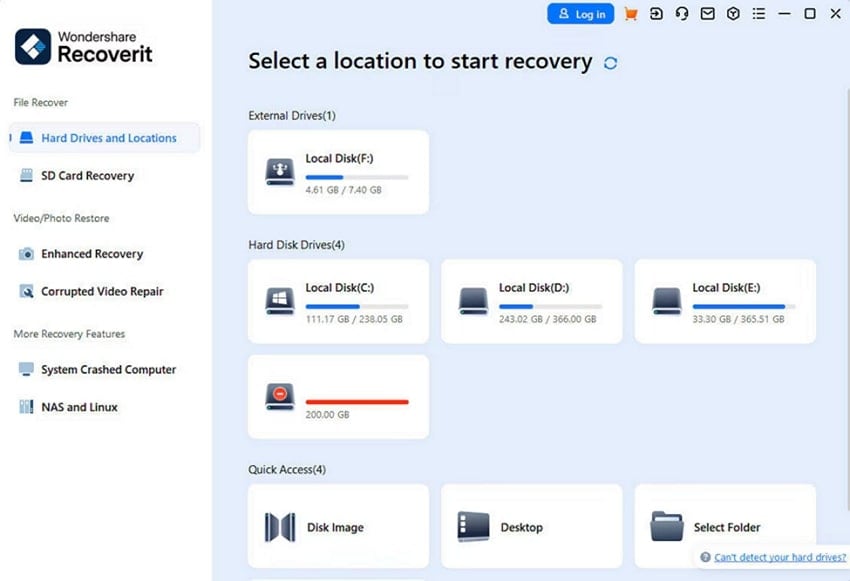
Шаг 1. Запустите Recoverit и выберите расположение
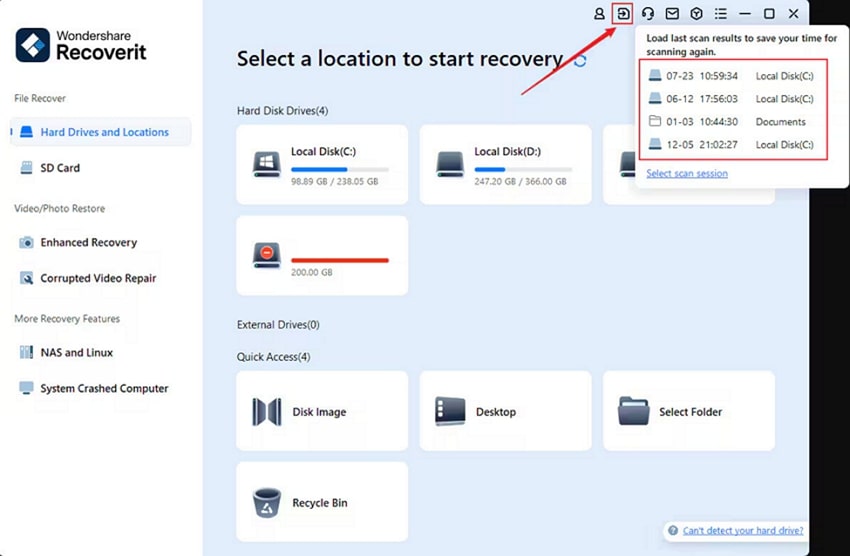
Откройте Recoverit и перейдите в раздел «Жёсткие диски и расположения». Теперь выберите диск, с которого был потерян или удалён файл IgfxCUIService.exe. Затем нажмите «Пуск», чтобы начать сканирование выбранного расположения.
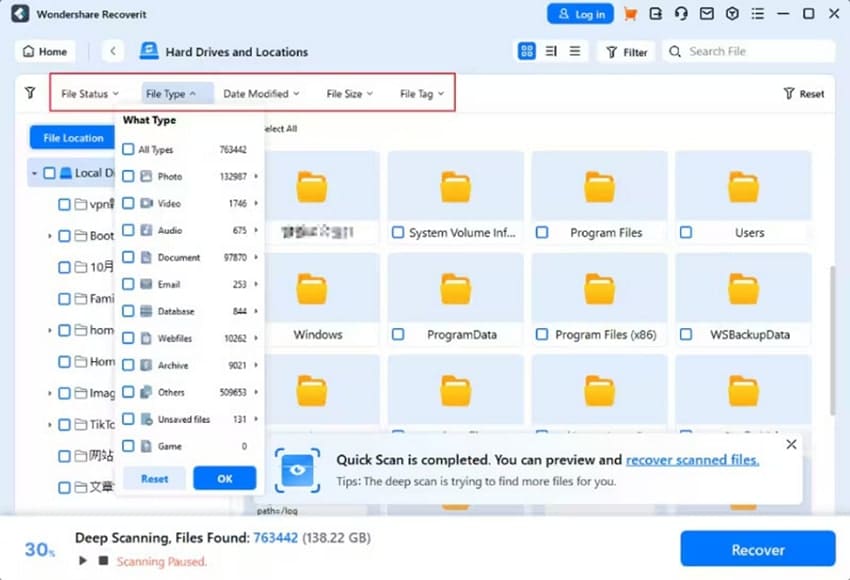
Шаг 2. Отфильтруйте и выполните сканирование для получения точных результатов
После начала сканирования сузьте результаты с помощью фильтра «Тип файла», чтобы найти исполняемый файл. После обнаружения нажмите «Восстановить» и сохраните его в надёжном месте на вашей системе.
Шаг 3. Получите доступ к восстановленному файлу по расположению
Наконец, перейдите к сохранённому расположению и откройте восстановленный файл, нажав на верхний значок «Файл» в окне.
Заключение
Устранение сбоя IgfxCUIService.exe необходимо для поддержания стабильной работы графики. В процессе устранения неполадок такие методы, как обновление драйверов и запуск сканирований, могут обеспечить бесперебойную работу системы. Кроме того, мы рассмотрели, как Recoverit предлагает надёжный способ восстановления потерянных системных файлов и предотвращения дальнейших сбоев. Используя правильные решения, вы можете поддерживать систему оптимизированной и свободной от ненужных сбоев.
Часто задаваемые вопросы
1. Является ли модуль IgfxCUIService вирусом?
Он управляет настройками дисплея и является системным файлом, связанным с Intel Graphics Control Panel. Чтобы проверить его подлинность, необходимо проверить его расположение в диспетчере задач.2. Как предотвратить ошибки IgfxCUIService.exe в будущем?
Необходимо поддерживать систему в актуальном состоянии, чтобы избежать IgfxCUIService.exe ошибок. Мы также рекомендуем обновлять драйверы Intel Graphics с официального сайта. Таким образом, следует избегать установки ненадёжного стороннего программного обеспечения, которое может мешать работе системных файлов.3. Как восстановить IgfxCUIService.exe, если он был случайно удалён?
Если IgfxCUIService.exe удалён, это может вызвать проблемы, связанные с графикой. Вы можете выбрать стороннее решение для восстановления файлов, например Recoverit, который является мощным инструментом восстановления файлов.
