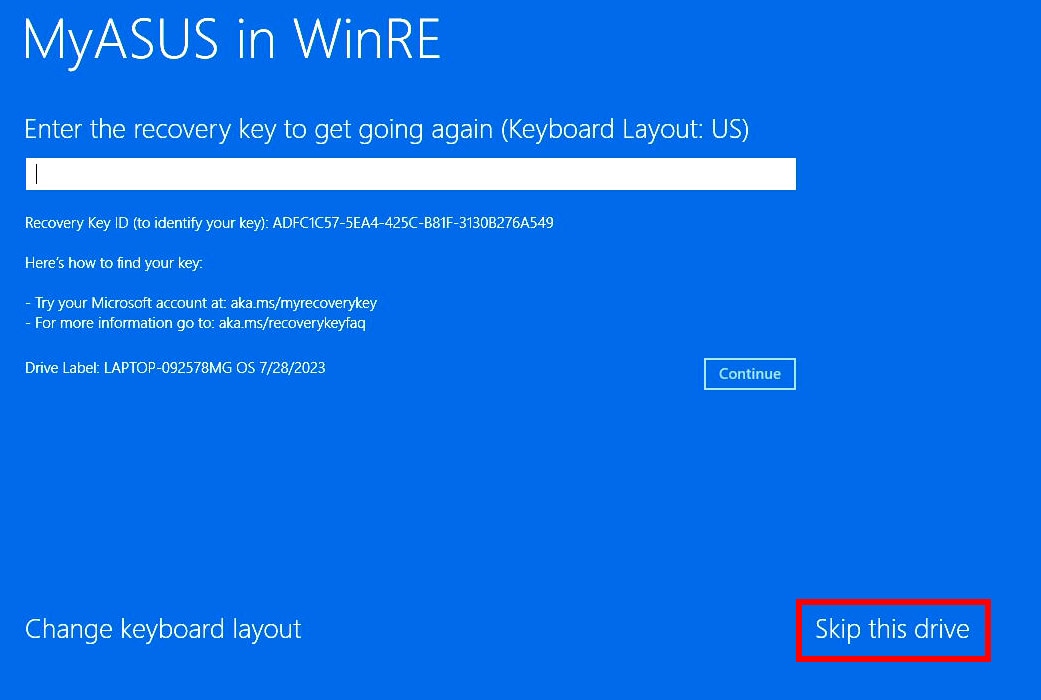



Раздел восстановления ASUS является одним из основных компонентов ноутбука. Это система по умолчанию, с помощью которой можно воспользоваться заводскими настройками. Таким образом, ноутбук можно вернуть в исходное состояние. Крайне важно убедиться, что ASUS Recovery Windows 10 или 11 находится в рабочем режиме. Поэтому, если что-то пойдёт не так, вы можете воспользоваться этой программой для восстановления данных.
Серьёзная проблема с восстановлением раздела ASUS заключается в том, что иногда он может перестать функционировать. Поэтому в экстренных случаях вы можете не получить к нему доступ, что может быть весьма неприятно. Однако хорошая новость состоит в том, что он не утерян навсегда. В результате у вас по-прежнему будет возможность восстановления. Таким образом, вы можете использовать раздел восстановления ASUS и получить к нему доступ различными способами. Это позволит вам избежать непредвиденных ситуаций.
Этот блог расскажет вам о лучших способах, с помощью которых вы можете воспользоваться инструментом восстановления ASUS.
Попробуйте Wondershare Recoverit для восстановления данных ноутбука ASUS
 Проверено безопасностью. Более 7 302 189 человек скачали его.
В этой статье

Часть 1: Обзор инструмента восстановления ASUS
Раздел восстановления ASUS — это скрытый раздел в вашей системе ASUS. Он также известен как диск восстановления ASUS и накопитель восстановления ASUS. Это стандартный процесс или образ восстановления, в котором хранятся данные.
С помощью этого инструмента можно восстановить заводские настройки по умолчанию. Поэтому, если ваша система столкнётся с какими-либо проблемами, диск восстановления ASUS поможет вернуть ноутбук в исходное состояние. Таким образом, он будет таким же, как новый, и вы сможете пользоваться им без каких-либо затруднений.
Часть 2: Как использовать раздел восстановления ASUS?
Если вы столкнулись с проблемами раздела ASUS и потерей данных на вашем устройстве, рекомендуется принять правильные меры для их устранения. Поэтому вам нужно будет ознакомиться с различными методами, которые вы можете использовать с помощью инструмента восстановления ASUS.
Ниже приведены лучшие методы, с помощью которых вы можете понять, как использовать Раздел восстановления ASUS:
Метод 1: Доступ к разделу восстановления с помощью F9
Клавиша F9 на клавиатуре — один из самых простых методов, который вы можете попробовать. Он прост и эффективен, обеспечивая более быстрый доступ к разделу восстановления. Ниже приведены шаги, которые необходимо выполнить для доступа к разделу восстановления:
Шаг 1: Включите устройство. Как только на экране появится логотип ASUS, немедленно нажмите клавишу F9 на клавиатуре.
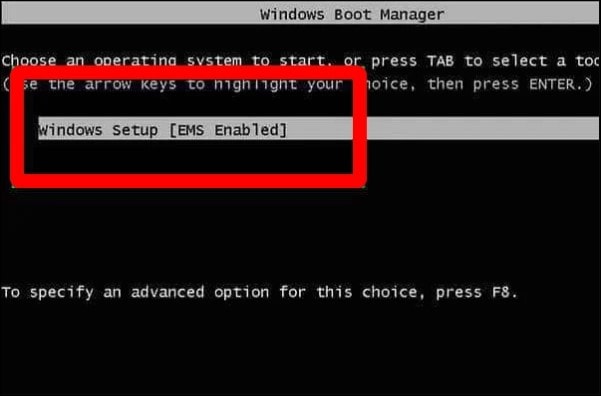
Шаг 2: Появится новый экран. Из всех доступных параметров выберите язык Windows Setup [EMS Enabled]. Затем нажмите кнопку «Далее».
Шаг 3: Теперь появится экран мастера предварительной загрузки ASUS. Необходимо нажать «Далее», чтобы продолжить.
Шаг 4: На новом экране предварительной загрузки выберите «Восстановить Windows только на первом разделе». Затем нажмите кнопку «Далее».
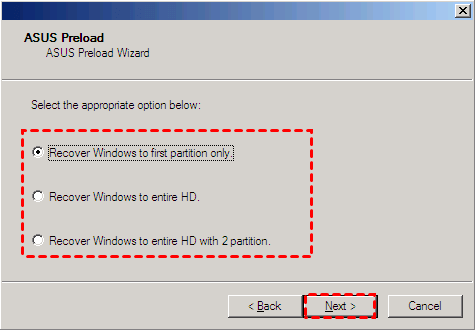
Шаг 5: Следуйте инструкциям на экране для доступа к методу восстановления раздела.
Рекомендуется выбрать первый раздел для удаления данных. Также рекомендуется создать резервную копию любой информации, которая может находиться в разделе. Это защитит устройство от серьёзной потери данных. Однако вам нужно будет быть немного готовым к тому, что другие разделы вашей системы могут быть нарушены.
Метод 2: Доступ к разделу восстановления с помощью установочного диска
Вместе с системой вам всегда предоставляется установочный диск. Поэтому, если ничего не помогает, рекомендуется получить доступ к разделу восстановления с помощью установочного диска. Для продолжения процедуры вам потребуется выполнить сброс ноутбука ASUS до заводских настроек. Рекомендуется ознакомиться с процессом доступа к разделам восстановления ASUS Windows 11 через установочный диск для Windows 7 и выше соответственно.
Вы можете выполнить следующие шаги для доступа к разделу восстановления с помощью установочного диска:
Шаг 1: Вставьте установочный диск через лоток для дисков на вашем устройстве. Теперь перезагрузите систему. Когда система войдёт в стадию загрузки, нажмите ESC. Появятся различные параметры, нажмите на CD/DVD, затем нажмите кнопку Enter.
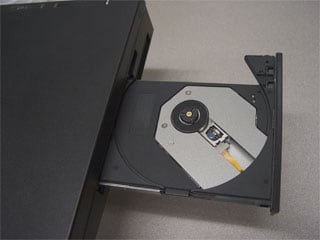
Шаг 2: Ознакомьтесь с инструкциями и дважды нажмите OK. Это запустит процесс восстановления. Теперь вам нужно будет постоянно следовать инструкциям на экране, чтобы выбрать сохранение данных.
Метод 3: Восстановление ноутбука ASUS с помощью стандартной функции сброса
На вашем ноутбуке ASUS доступна стандартная функция сброса. Поэтому вы можете легко использовать этот метод для восстановления данных. Однако рекомендуется тщательно изучить детали и правильно следовать методам, чтобы не подвергнуть устройство какому-либо дополнительному риску.
Ниже приведены шаги, которые необходимо выполнить, чтобы узнать, как восстановить ноутбук ASUS с помощью стандартной функции сброса:
Шаг 1: Следуйте этому методу: Пуск > Параметры > Обновление и безопасность > Восстановление > Начало работы. Когда появится синий экран, выберите «Восстановить заводские настройки» из предложенного окна параметров.
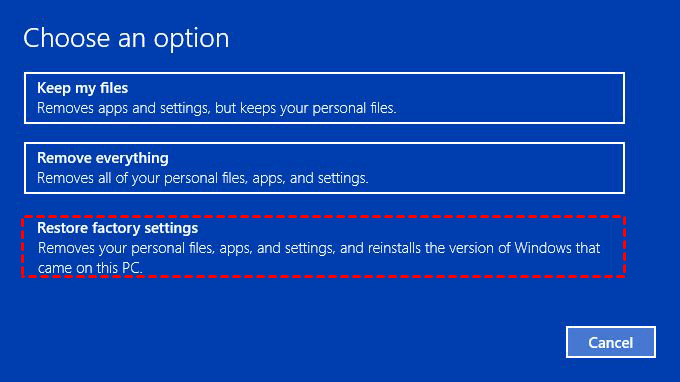
Шаг 2: Появится экран подтверждения удаления всех файлов с дисков. Выберите параметр «Только диск, на котором установлена Windows». Затем нажмите кнопку «Далее».
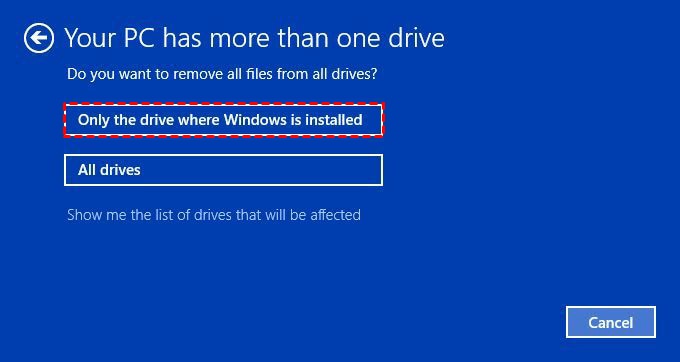
Шаг 3: На следующем экране вы увидите два варианта: удалить файлы или удалить файлы и очистить диск. Выберите тот, который наиболее соответствует вашим требованиям. Нажмите кнопку «Далее».
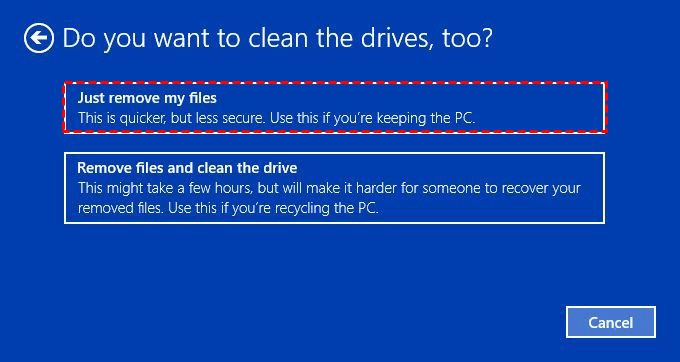
Шаг 4: На экране появится окно «Готово к сбросу этого ПК». Нажмите «Сброс». Подождите несколько минут, пока процесс не завершится.
Часть 3: БОНУС: Динамическое управление разделами:Как настроить разметку диска
Когда диск C переполнен системными файлами и появляются предупреждения «Мало места на диске», UBackit позволяет интеллектуально заимствовать неиспользуемое пространство из других разделов (например, диска D) для балансировки разметки диска.
Шаг 1. Определите и выберите диск
Запустите UBackit и перейдите на вкладку «Управление разделами». Выберите физический диск, который вы хотите изменить. Дважды щёлкните по диску или нажмите параметр «Настроить разметку диска» на правой панели, чтобы продолжить.
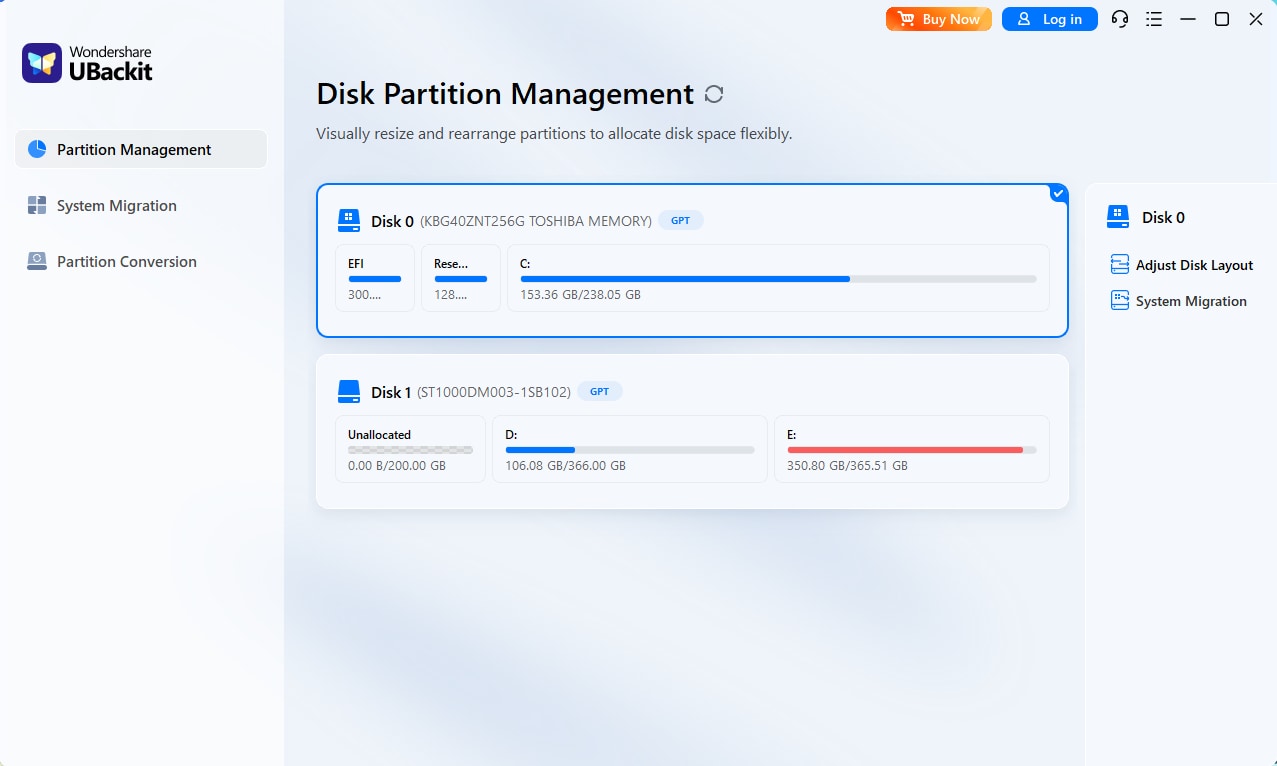
Шаг 2. Настройте разметку диска
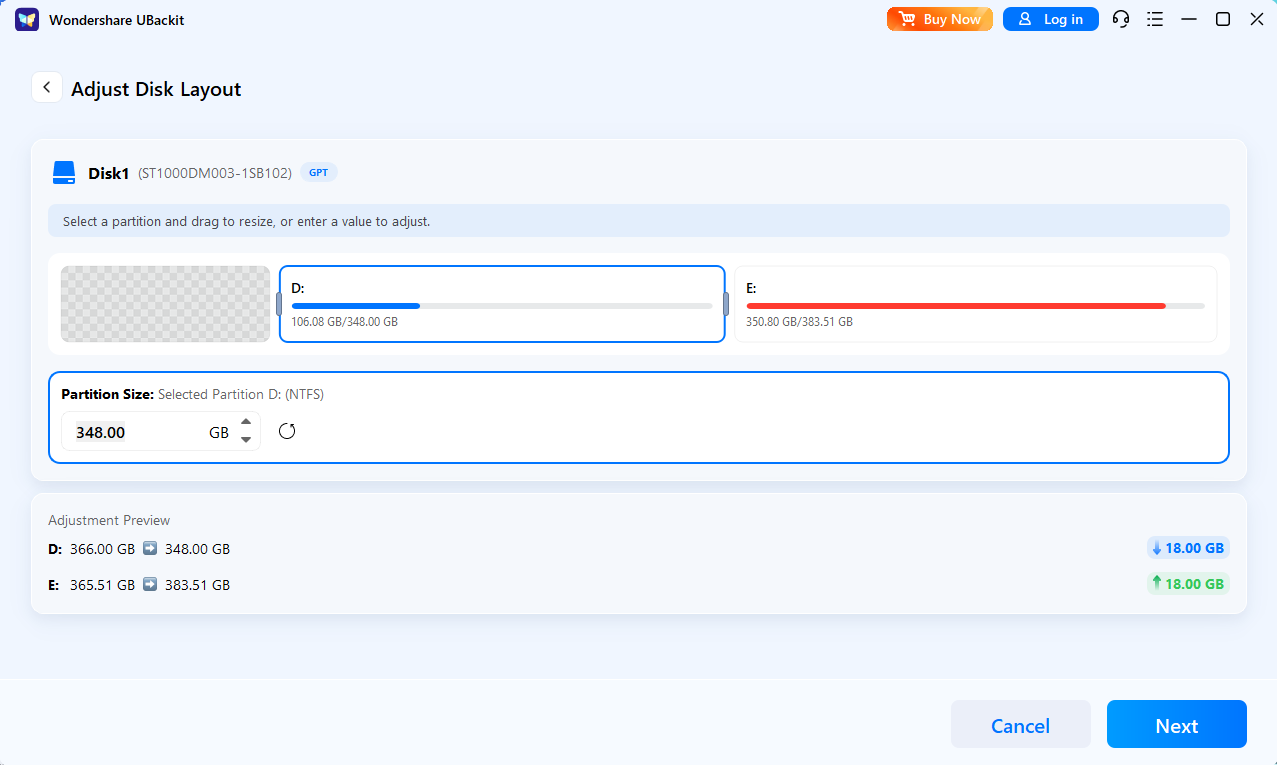
Используйте интуитивно понятный визуальный интерфейс для перетаскивания границ разделов. Кроме того, вы можете вводить конкретные значения в ГБ/МБ для точного перераспределения нераспределённого пространства с одного тома на другой.
Шаг 3. Запустите процесс
Проверьте и подтвердите разметку разделов. После подтверждения нажмите «Далее» для выполнения операции.
Шаг 4. Завершите управление
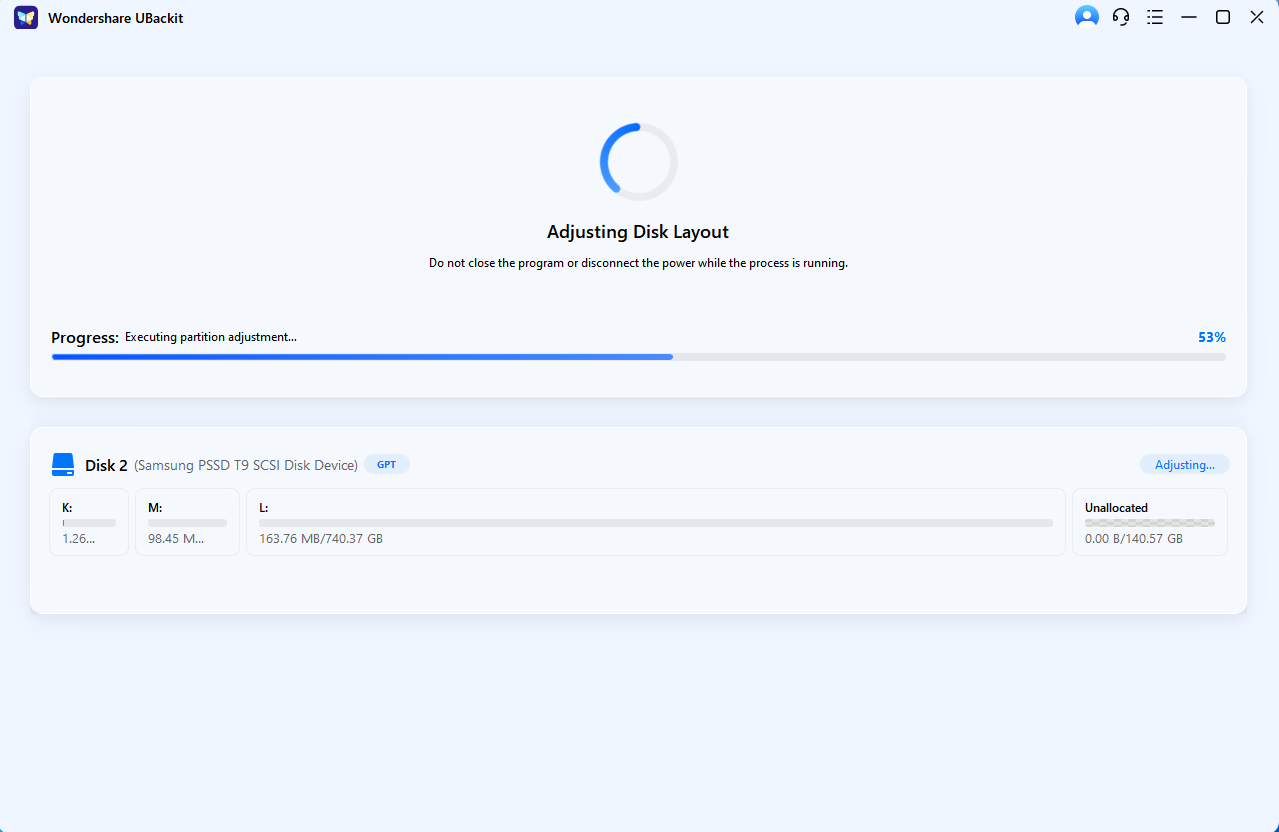
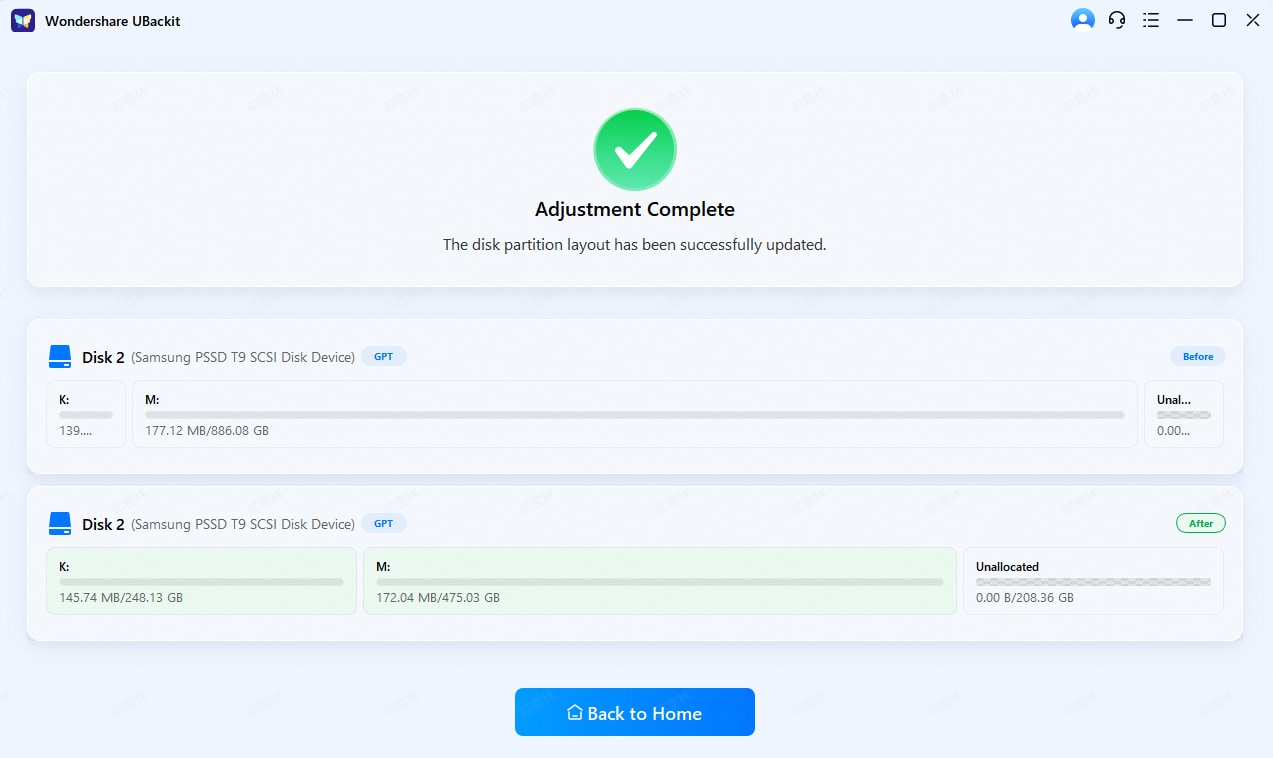
Дождитесь завершения процесса и просмотрите обновлённую разметку диска. UBackit безопасно переместит блоки данных для размещения новых границ. Как только индикатор выполнения достигнет 100%, диск мгновенно отразит обновлённую ёмкость.
Часть 4: Профессиональные советы по восстановлению Windows ASUS
Ниже приведены некоторые важные советы, которые могут помочь с восстановлением Windows ASUS:
- WinRE может сыграть важную роль в простом устранении распространённых проблем, таких как незагружаемые операционные системы. Поэтому рекомендуется войти в среду WinRE для запуска процесса.
- Вам необходимо создать резервную копию файлов с компьютера ASUS на внешнее хранилище. Это служит дополнительным вариантом хранения, откуда вы можете создать резервную копию любых файлов, если что-то пойдёт не так.
- Вам необходимо установить в системе программу облачного восстановления. Основная цель этой программы — восстановить компьютер до заводских настроек. Таким образом, вы можете получить доступ к исходным настройкам и воспользоваться всеми преимуществами.
- Рекомендуется создать точку восстановления в системе. Это сыграет важную роль в восстановлении системных файлов из этого конкретного файла, если с вашей системой что-то случится.
- Всегда поддерживайте систему в актуальном состоянии, чтобы обеспечить её наилучшую производительность. Поэтому вы должны регулярно проверять наличие обновлений программного обеспечения для вашей системы и устанавливать их. Это сыграет важную роль в улучшении оптимизации и повышении стабильности системы.
- Всегда держите установочный диск под рукой. Это необходимо для того, чтобы вы могли восстановить данные и получить всю информацию. Кроме того, рекомендуется тщательно проверить данные, чтобы убедиться, что исходные заводские настройки восстановлены на устройстве.
Заключение
Раздел восстановления ASUS является одним из наиболее важных требований вашей системы. Поэтому рекомендуется следить за ним для обеспечения наилучшей производительности. Однако необходимо убедиться, что раздел в безопасности, поскольку он отвечает за восстановление исходного состояния. В некоторых случаях раздел восстановления может перестать нормально функционировать. Поэтому вам придётся воспользоваться методом, с помощью которого можно получить доступ к разделу. Поскольку существует риск потери данных, используйте Wondershare Recoverit для предотвращения потери данных и последующего восстановления утерянных данных.
Часто задаваемые вопросы
-
1. Как загрузить раздел восстановления на ASUS?
Если вы хотите загрузить раздел восстановления на ASUS, вам нужно будет непрерывно нажимать клавишу F12 сразу после появления логотипа ASUS на экране. Это загрузит систему и переведёт её в режим WindowsRE. -
2. Как сбросить настройки ноутбука ASUS, если он не работает?
С помощью клавиши F12 вы должны иметь возможность сбросить настройки ноутбука ASUS. Сначала попробуйте перезагрузить систему. После перезагрузки системы вы можете проверить, работает ли она нормально или нет. -
3. Что делает клавиша F9 на моём ноутбуке ASUS?
Клавиша F9 на вашем ноутбуке ASUS активирует экран блокировки. Каждая клавиша выполняет свою функцию. Поэтому важно понять, как именно конкретная клавиша может помочь вам, особенно для устранения определённой неисправности. -
4. Могу ли я восстановить данные, если они были безвозвратно удалены с моего ноутбука ASUS?
Если по какой-либо ошибке данные были безвозвратно потеряны с вашего ноутбука ASUS, вам придётся использовать профессиональный инструмент восстановления данных, например Wondershare Recoverit. Он оснащён всеми встроенными функциями и использует передовые алгоритмы для поиска и восстановления данных. -
5. Могу ли я удалить раздел восстановления ASUS?
Да, пользователи ноутбуков ASUS имеют полную возможность удалить раздел восстановления. Однако для этого им придётся воспользоваться приложением ASUS Backtracker. В приложении ASUS Backtracker вы можете выбрать параметр «Удалить раздел восстановления» и начать процесс. Раздел будет удалён в ближайшее время.
