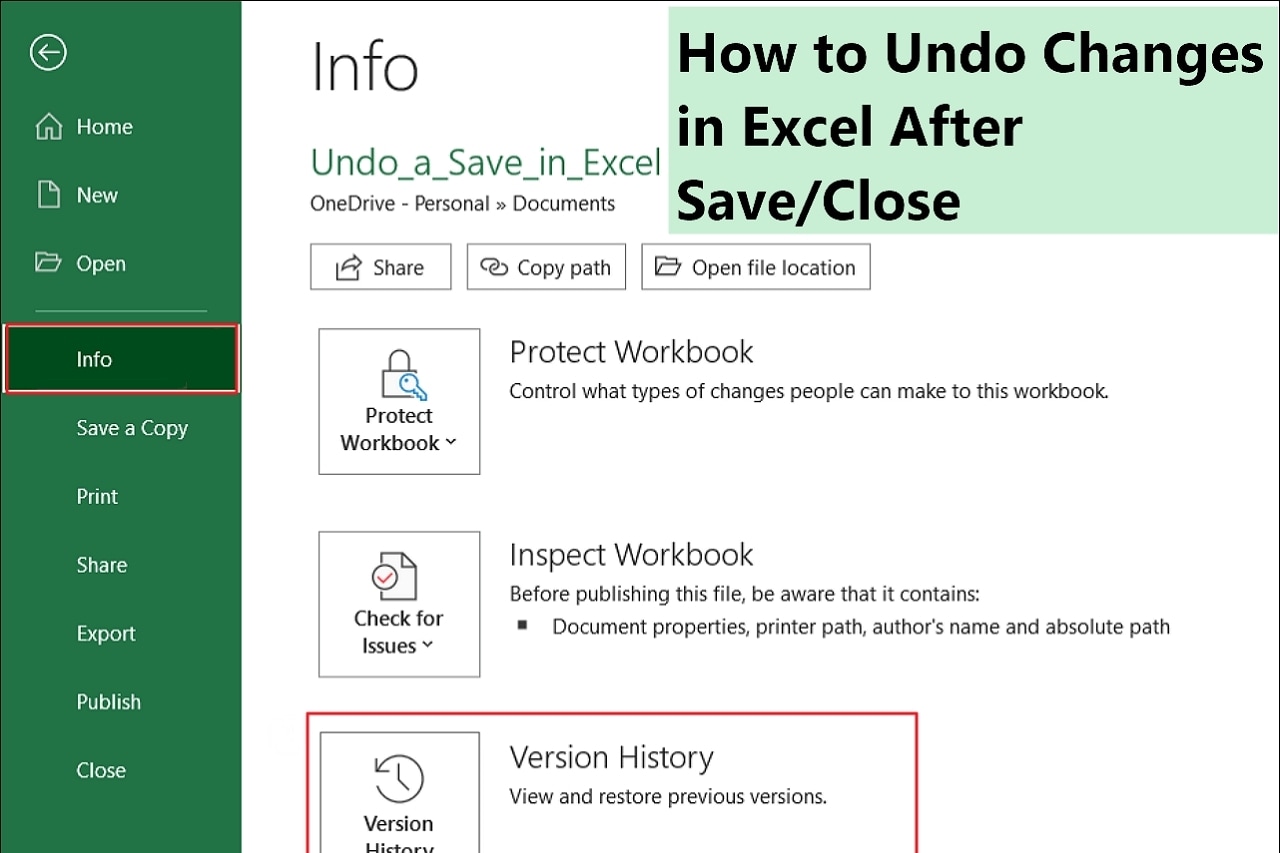



Очень неприятно терять важные документы или вносить нежелательные изменения в Excel, особенно после того, как вы сохранили и закрыли файл. Если файл открыт, вы просто нажимаете кнопку «Отменить» в Excel, но после закрытия файла потребуются другие методы для восстановления его предыдущих версий. Изучение как отменить изменения в Excel после сохранения и закрытия может помочь сэкономить время и избежать потери данных.
В этой статье предлагаются практические решения для восстановления выполненной работы и минимизации риска потери важных данных.
Попробуйте Recoverit для восстановления данных файлов Excel
 Проверено безопасностью. 3,591,664 человек скачали его.
В этой статье

Почему нужно отменять изменения в Excel?
При редактировании в Excel может происходить множество ошибок, и зачастую осознание допущенных ошибок приходит только после сохранения и закрытия программы. Будь то случайное удаление данных, неправильное форматирование или изменение формулы — эти инциденты могут серьёзно нарушить работу. Поэтому знание о том, как отменить изменения в Excel становится крайне важным, если вы хотите избежать повторного выполнения многочасовой работы.
Среди причин, по которым может потребоваться отмена изменений, — случайная перезапись данных. Если важные числа или тексты были заменены и файл сохранён, важная информация может быть потеряна. Без возможности восстановить содержимое это может означать неверный отчёт или ошибочные финансовые расчёты. Наличие резервного плана поможет сохранить точность и предотвратить нежелательные последствия.
Ещё один пример — ошибка форматирования. Неправильное применение формулы или условного форматирования может нарушить структуру электронной таблицы. Обнаружив проблему после закрытия файла, может быть сложно вернуться к более ранней версии, если у вас нет надлежащих параметров резервного копирования. Изучение как отменить изменения в Excel вполне может помочь вернуться к правильному формату.
Ещё один параметр — совместная работа. Когда несколько человек редактируют общий файл, кто-то может случайно изменить или удалить важные данные. Это может нарушить командный проект, если нет способа отслеживать или отменять изменения.
Знание методов восстановления, таких как автовосстановление, история файлов или облачное управление версиями, — это несколько приёмов, которые помогут легко исправлять ошибки. Готовность к подобным ситуациям гарантирует, что ваша работа будет точной, организованной и защищённой от непреднамеренных ошибок.
Решения для отмены изменений в Excel после сохранения и закрытия
Случайное сохранение поверх файла Excel может быть весьма неприятным опытом. К счастью, существуют некоторые приёмы, которые помогут восстановить или спасти потерянные данные. Если вы хотите восстановить файл Excel, который был перезаписан, существует немало решений. От использования кнопки «Отменить» или сочетаний клавиш до проверки истории версий и резервных файлов — эти методы помогут восстановить вашу работу до того, как она будет безвозвратно повреждена.
Решение 1: Нажмите кнопку «Отменить»
Делать ошибки в Excel — это нормально. Однако знание как отменить действие в Excel помогает избежать лишнего стресса. Самый простой способ отменить последние изменения — использовать кнопку «Отменить». Эта встроенная функция позволяет быстро восстанавливать предыдущие действия до их сохранения. Однако как только вы закроете файл, функция «Отменить» перестанет работать, и для возврата потерянных данных потребуются другие методы восстановления.
Шаги:
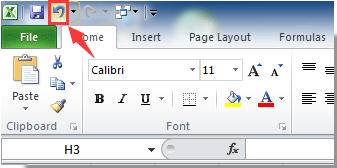
1. Найдите кнопку «Отменить» на панели быстрого доступа в верхнем левом углу окна Excel. Она выглядит как изогнутая стрелка, указывающая влево.
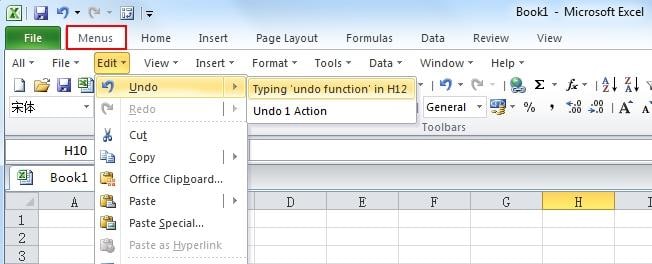
2. Нажмите кнопку «Отменить», чтобы отменить последнее действие. Если нужно отменить несколько изменений, нажмите маленькую стрелку раскрывающегося списка рядом с ней.
3. Список изменений, внесённых недавно. Наведите указатель на самое последнее изменение и выберите все те, которые необходимо отменить за один раз. Помните, что список отмены состоит из изменений со всех листов книги.
Решение 2: Используйте сочетание клавиш Ctrl+Z для отмены действий в Excel
В Excel использование сочетаний клавиш может сделать всё быстрее и эффективнее. Кнопка отмены в Excel — не единственное, что может отменить изменения. Нажатие Ctrl + Z немедленно отменит последнее действие — это быстрый и лёгкий способ выполнить отмену. Это позволит быстро исправить ошибки, но помните, что это нужно делать до закрытия файла; иначе потребуются другие методы исправления.
Шаги:
1. Если ваш файл Excel всё ещё открыт, вы можете отменить последние изменения. Однако после сохранения и закрытия файла память отмены стирается, и для восстановления данных потребуется резервная копия.
2. Нажмите Ctrl + Z на клавиатуре, чтобы отменить последнее действие. При необходимости нажмите несколько раз, чтобы отменить несколько последних изменений перед повторным сохранением.

3. После того как вы отменили необходимые изменения, сохраните документ снова, чтобы сохранить восстановленные данные. Если файл был закрыт, попробуйте использовать историю версий или резервные копии для восстановления предыдущих правок.
Решение 3: Примените историю версий для отмены сохранения
Иногда люди могут потерять важные данные после их сохранения в Excel. Однако когда такое происходит, всегда есть способ вернуться к более ранним правкам с помощью истории версий. Если вы когда-нибудь хотите узнать «Как отменить действие в Excel» после закрытия файла, попробуйте историю версий. В этом случае она интегрируется с OneDrive, предоставляя доступ к предыдущим версиям файла и возможность восстановить любые потерянные или перезаписанные данные.
Шаги:
1. Перейдите на сайт OneDrive и войдите в систему, используя учётные данные своей учётной записи.
2. Перейдите в папку «Документы», где хранится ваш файл Excel. Найдите файл, который хотите восстановить.
3. Щёлкните правой кнопкой мыши по файлу Excel и выберите «История версий». На панели появится список предыдущих версий.
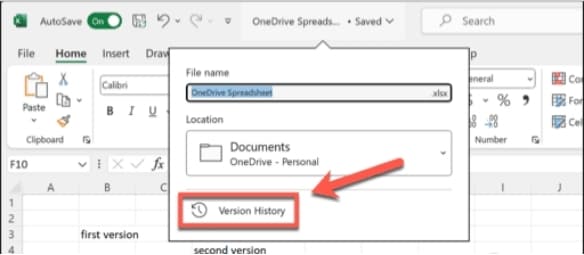
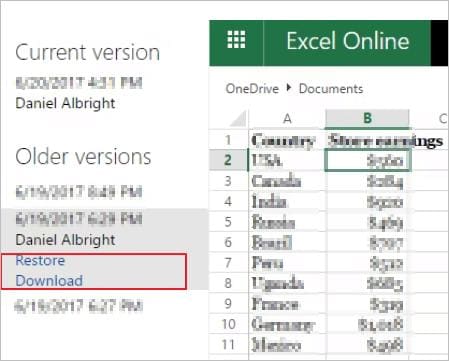
4. Найдите версию, которую хотите восстановить. Нажмите «Восстановить», чтобы перезаписать текущий файл, или «Скачать», чтобы сохранить копию без замены существующей версии.
Решение 4: Отмена изменений с помощью резервной копии
Если вы задаётесь вопросом о как вернуть Excel к предыдущей версии, резервные копии могут стать ответом на восстановление файла. Вы можете использовать историю файлов Windows, OneDrive или даже простые ручные резервные копии для восстановления более ранней версии и обеспечения того, чтобы никакая важная информация не была потеряна из-за случайных изменений.
Шаги:
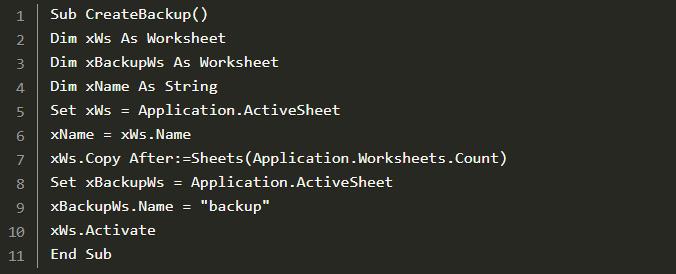
1. Сохраните исходные данные на листе и нажмите Alt + F11, чтобы открыть окно Microsoft Visual Basic для приложений (VBA).
2. В окне VBA нажмите «Вставка» > «Модуль». Затем скопируйте и вставьте предоставленный код VBA в окно модуля.
3. Нажмите F5, чтобы выполнить код. Это создаст резервный лист с тем же содержимым, что и исходный лист, обеспечив безопасное хранение ваших данных.
Решение 5: Нажмите кнопку «Назад»
Один из вариантов того, как отменить изменения в Excel после сохранения и закрытия, — использование кнопки «Назад» в некоторых версиях Excel. Эта функция позволяет вернуться к более ранним шагам и даёт возможность восстановить предыдущие данные без необходимости постоянно повторно открывать резервные копии или историю версий.
Шаги:
1. Повторно откройте файл Excel, в котором были внесены нежелательные изменения. Если кнопка «Назад» доступна, она может помочь восстановить предыдущие данные.
2. Найдите кнопку «Назад» в верхнем левом углу Excel. Нажатие на неё может позволить вернуться к более ранней версии или перейти к ранее просмотренному состоянию.
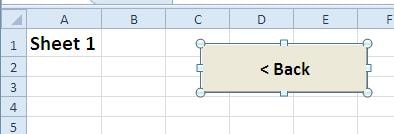
3. Если кнопка «Назад» восстанавливает нужную версию, немедленно сохраните файл снова, чтобы сохранить правильные данные. Если этот вариант недоступен, рассмотрите использование истории версий или резервных копий для восстановления.
Встроенные инструменты восстановления в Excel
Excel имеет функции аварийного восстановления, помогающие пользователям извлечь потерянные данные или отменить нежелательные изменения — от случайных правок до внезапных сбоев или непреднамеренных сохранений. Если вы когда-нибудь задавались вопросом, как отменить изменения в Excel, именно здесь на помощь приходят автовосстановление, история файлов и контроль версий. Знание того, как работать с этими встроенными параметрами, означает, что вы никогда не потеряете важную работу.
Вот четыре полезных инструмента восстановления в Excel, которые помогут вам восстановить потерянные данные:
1. Автовосстановление: Автовосстановление сохраняет временную версию вашего файла при неожиданном сбое Excel. При повторном открытии Excel может появиться панель восстановления со списком несохранённых файлов, которые можно восстановить.
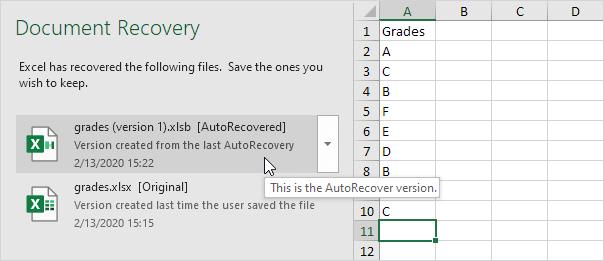
2. История файлов: Если на вашем компьютере включена история файлов, она может помочь восстановить предыдущие версии файла Excel. Для этого щёлкните правой кнопкой мыши по файлу, выберите «Свойства» и перейдите на вкладку «Предыдущие версии».
3. История версий (OneDrive и SharePoint): При сохранении файла Excel в OneDrive или SharePoint вы можете получить доступ к более старым версиям. Щёлкните правой кнопкой мыши по файлу и нажмите «История версий», затем выберите более раннюю версию, которую хотите восстановить.
4. Восстановление несохранённых книг: Откройте Excel и перейдите в раздел Файл > Сведения > Управление книгой, затем выберите «Восстановить несохранённые книги», чтобы найти все недавние несохранённые файлы.
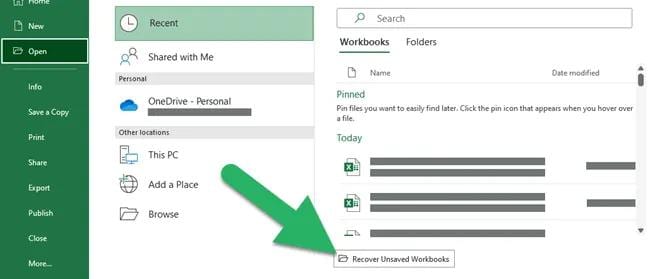
С помощью этих инструментов вы потенциально можете устранить незначительные потери данных и восстановить свою работу за считанные моменты. Знакомство с этими параметрами означает наличие резервного плана на случай любых непреднамеренных изменений.
Предотвратите потерю данных при восстановлении с помощью Wondershare Recoverit
Recoverit — это очень мощный и эффективный инструмент восстановления данных, используемый для извлечения потерянных или удалённых файлов с различных типов устройств хранения. Это программное обеспечение будет весьма важным для пользователя, потерявшего файл Excel, поскольку этот файл не может быть восстановлен через историю версий или резервные копии. Когда вы хотите восстановить файл Excel, который был перезаписан, Wondershare Recoverit — это, без сомнения, лучшее средство.
Ключевые особенности:
1. Глубокое сканирование — Recoverit проверяет ваше устройство хранения на наличие любых файлов, которые вы могли потерять или перезаписать, включая файлы Excel, исчезнувшие из корзины или пропавшие из-за проблем с форматированием.
2. Поддержка нескольких форматов Excel — программное обеспечение позволяет восстанавливать файлы Excel многих типов, таких как .xlsx, .xls и .csv, поддерживая несколько версий Excel.
3. Предварительный просмотр перед восстановлением — вы можете проверить восстановленные файлы перед их сохранением, чтобы убедиться в правильности выбора и не тратить время на восстановление не того файла.
4. Удобный интерфейс с высоким процентом успеха — разработан для простоты использования, имеет простой интерфейс и обеспечивает 99,5% успешность восстановления потерянных или удалённых файлов.
Шаги:
1. Скачайте и установите Wondershare Recoverit на свой компьютер. Откройте программу и выберите диск, на котором хранился потерянный файл Excel. Нажмите «Пуск», чтобы начать сканирование.
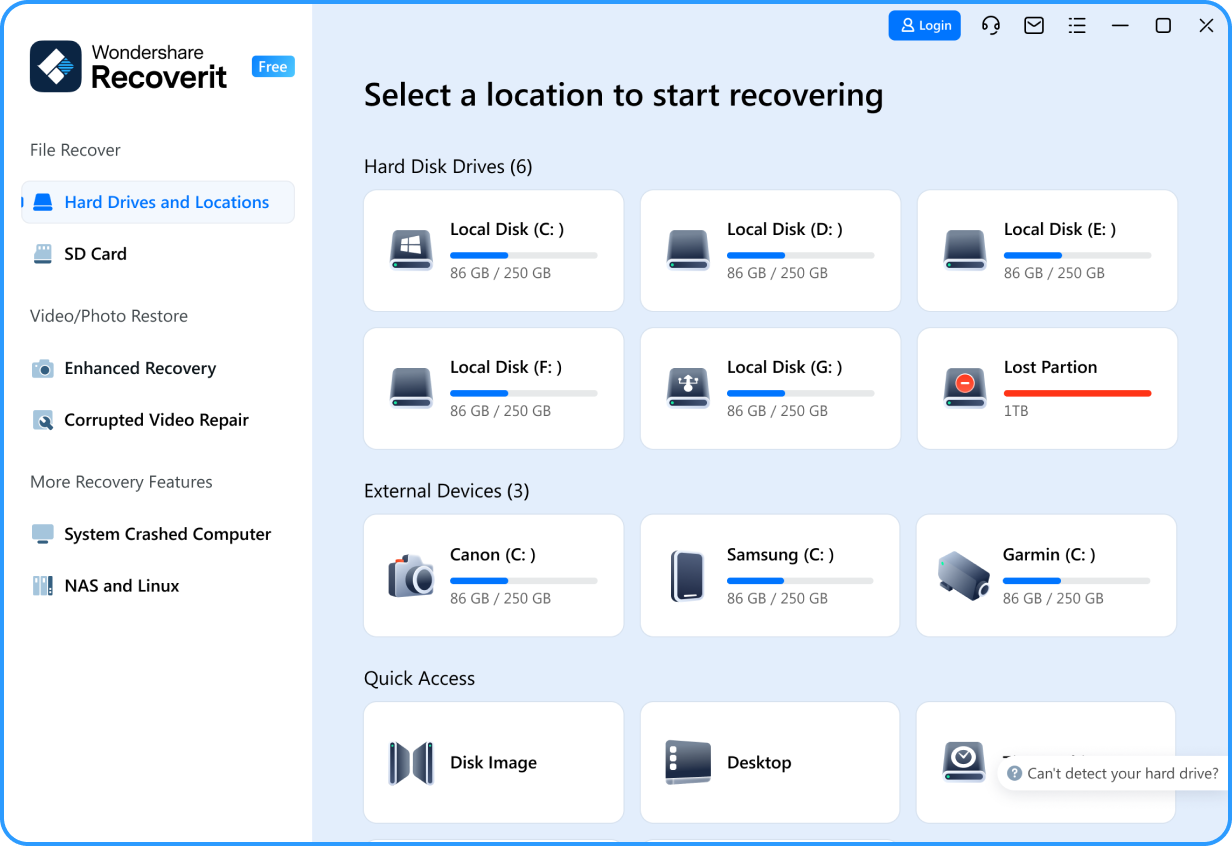
2. После завершения сканирования используйте фильтр типов файлов для отображения только файлов Excel (.xlsx, .xls, .csv), чтобы упростить поиск.

3. Просмотрите восстановленные файлы, чтобы найти правильную версию. Выберите нужный файл и нажмите «Восстановить», затем сохраните его в новом месте, чтобы предотвратить перезапись данных.

Заключение
Встроенные параметры системы включают функцию «Отменить» (Ctrl + Z), историю версий, резервные копии и автовосстановление. В случаях, когда эти параметры могут не работать, такое программное обеспечение для восстановления данных, как Wondershare Recoverit, может помочь вам более продвинутым способом восстановить перезаписанные или удалённые файлы. Знание как отменить действие в Excel гарантирует, что каждый сможет быстро исправлять ошибки и восстанавливать предыдущие версии файлов, минимизируя потерю данных и тем самым повышая производительность любой выполняемой работы.
Часто задаваемые вопросы
1. Как отменить изменения в Excel после сохранения и закрытия?
Если файл уже сохранён и закрыт, вы можете восстановить его до предыдущей версии с помощью журнала версий (OneDrive/SharePoint), журнала файлов Windows или резервных копий.2. Как отменить изменения после сохранения?
Если файл ещё открыт, используйте Ctrl + Z для отмены изменений. Если программа закрыта, попробуйте воспользоваться журналом версий, резервными файлами или программой восстановления данных для восстановления более старой версии.3. Могу ли я восстановить файл Excel, который я случайно сохранил?
Если у вас нет автоматической резервной копии, вы можете восстановить файл с помощью журнала версий (OneDrive/SharePoint), журнала файлов Windows или инструментов восстановления, таких как Wondershare Recoverit.
