



Представьте, что вы вот-вот одержите победу в битве, но игра зависает, теряет соединение и возвращает вас в главное меню. Эта проблема нарушает Monster Hunter Wilds процесс игры и затрудняет восстановление потерянного прогресса. Одной из основных причин этих проблем с подключением является нестабильность сети, вызванная высоким трафиком.
Устранение этих проблем с подключением обеспечивает более плавный и приятный игровой процесс. Цель данного руководства — предоставить практические решения для игроков, которые не могут подключиться к серверу и насладиться бесперебойным игровым процессом.
Попробуйте Recoverit для восстановления данных игровых файлов
 Проверено на безопасность. 3,591,664 человек скачали его.
В этой статье

Часть 1. Почему в Monster Hunter Wilds возникают проблемы с подключением?
Прежде чем пытаться решить проблемы, важно найти первопричину проблемы с подключением. В этом разделе мы рассмотрим причины, по которым бета-версия Monster Hunter Wilds не может подключиться к серверу.
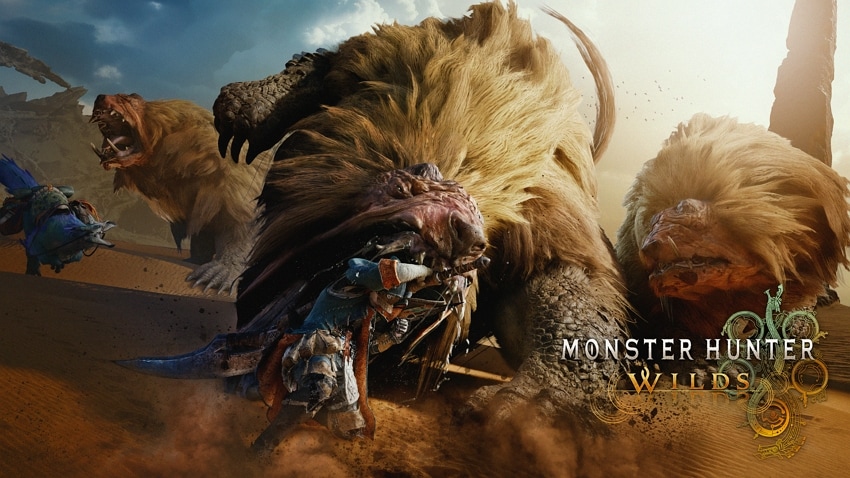
- Высокий трафик серверов: Множество игроков одновременно обращаются к игровым серверам, что вызывает перегрузку. Это приводит к медленному времени отклика для каждого онлайн-игрока и затрудняет выполнение миссий.
- Нестабильное интернет-соединение: Скачки задержки и запаздывание действий нарушают ход напряжённых сражений. Слабое интернет-соединение нарушает передачу данных между игрой и серверами.
- Строгие настройки типа NAT: Настройки преобразования сетевых адресов определяют, как система взаимодействует с другими устройствами в сети, а ограничительные конфигурации могут блокировать соединения. Это не позволяет игрокам присоединяться к лобби, взаимодействовать с друзьями или поддерживать стабильные многопользовательские сессии.
- Фоновые приложения: Другие приложения, работающие в фоновом режиме, такие как загрузки или стриминговые сервисы, потребляют интернет-трафик. Бета-версия MH Wilds не может подключиться из-за этой проблемы, вызывая задержки и трудности с поддержанием стабильного соединения.
- Устаревшая игра или сетевые драйверы: Старые версии игры или устаревшие сетевые драйверы могут вызывать проблемы совместимости с серверами. Это может привести к сбоям подключения, проблемам синхронизации и нарушениям игрового процесса, препятствующим стабильному онлайн-взаимодействию.
Часть 2. Возможные способы устранения проблемы с невозможностью подключения MH Wilds к серверу
Основные причины сбоев в игровом процессе Monster Hunter Wilds зависят от интернета. Вот некоторые из лучших решений, которые вы можете применить для обеспечения бесперебойной работы:
Метод 1. Проверка статуса игрового сервера
Игровые серверы часто уходят в офлайн или перестают отвечать во время запланированного обновления. Игровой процесс может зависать при большом онлайн-трафике в часы пик. Поэтому вы можете проверить статус сервера через официальный сайт или различные каналы, чтобы определить, является ли проблема повсеместной или специфической для вашего устройства.
Метод 2. Проверка подключения к интернету
Слабое и нестабильное интернет-соединение может быть первопричиной проблем с подключением, когда вы сталкиваетесь с не могут подключиться к серверу. Низкая скорость интернета или внезапные обрывы соединения могут прерывать игровой процесс, приводя к сбоям подбора игроков и задержкам. Проведение базового теста скорости интернета помогает оценить качество соединения.
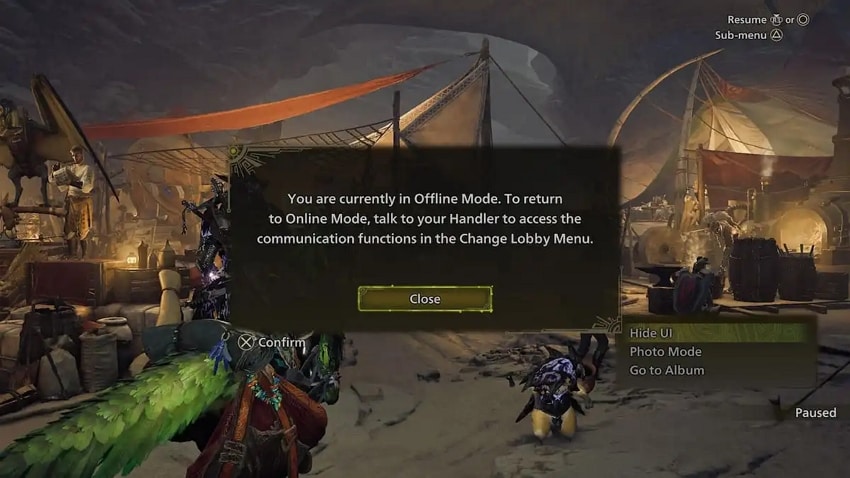
Вы можете либо перезапустить модем или маршрутизатор для обновления соединения, либо переключиться на проводное соединение для большей стабильности. Другой вариант — отключить ненужные устройства, потребляющие трафик.
Метод 3. Перезапуск игры или компьютера и запуск от имени администратора
Временный сбой приводит к невозможности подключения открытой бета-версии Monster Hunter Wilds к серверу. Это препятствует установлению стабильного соединения и плавному игровому процессу. Перезапуск игры или компьютера устраняет ошибки и обновляет системные ресурсы. Кроме того, запуск игры от имени администратора может устранить проблемы с разрешениями, ограничивающими сеть. Этот простой, но эффективный шаг может решить неожиданные проблемы с подключением:
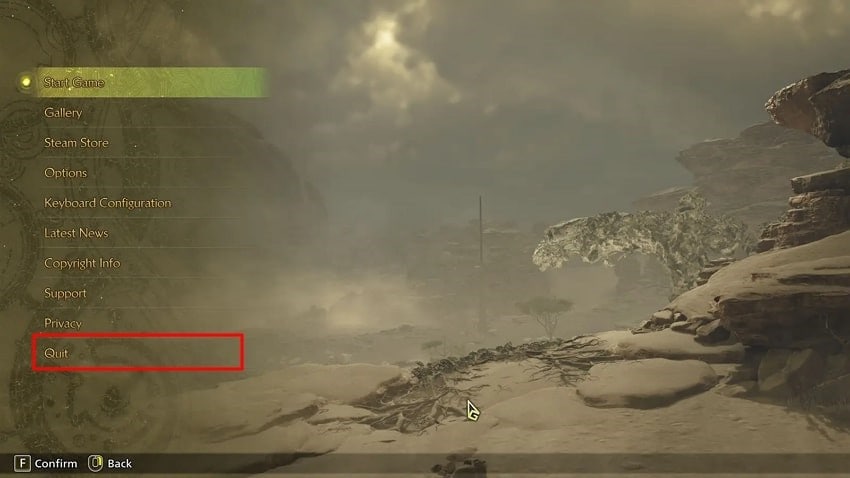
Шаг 1. Чтобы перезапустить игру, сначала нажмите вкладку «Титульное меню» и выберите опцию «Выход» в расширенном меню. Затем снова запустите программу, чтобы перезапустить игру и устранить возможные проблемы.
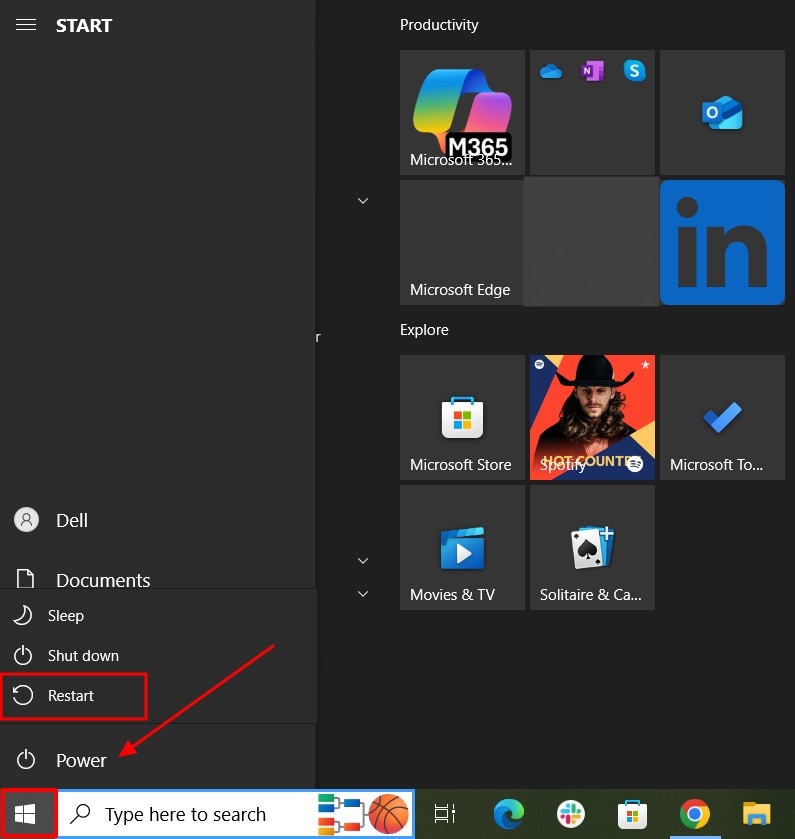
Шаг 2. Если перезапуск игры не решает проблему, попробуйте перезапустить компьютер. Нажмите значок «Пуск» на вашем устройстве и выберите кнопку «Питание», затем выберите опцию «Перезагрузка» в расширенном меню.
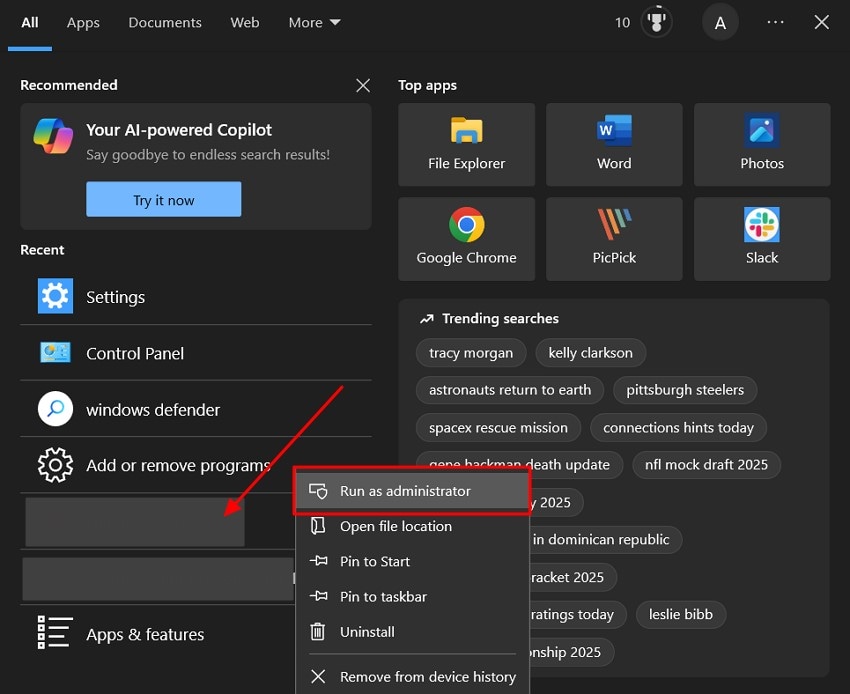
Шаг 3. Выполнив два вышеуказанных шага, вы устранили непредвиденные сбои, вызывавшие зависание игры. После перезапуска устройства найдите игру Monster Hunter Wilds, нажмите на неё правой кнопкой мыши и выберите опцию «Запуск от имени администратора». Это снимет все ограничения и проблемы с разрешениями, обеспечив вам плавный игровой процесс.
Метод 4. Устранение неполадок сети через настройки
Поскольку большинство проблем с подключением связаны с сетью вашего устройства, важно провести диагностику для выявления первопричины. Системы Windows предоставляют встроенные инструменты для обнаружения и устранения сетевых проблем. С помощью следующих шагов вы сможете найти наилучший способ исправить Monster Hunter Wilds игру:
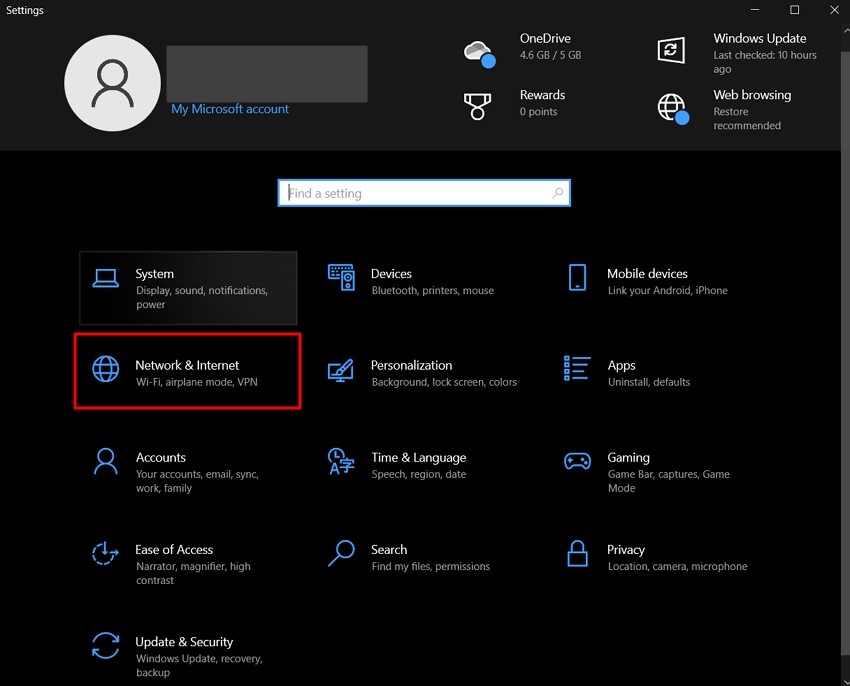
Шаг 1. Откройте панель «Настройки» на вашем устройстве Windows и выберите опцию «Сеть и Интернет», чтобы перейти к следующему шагу.
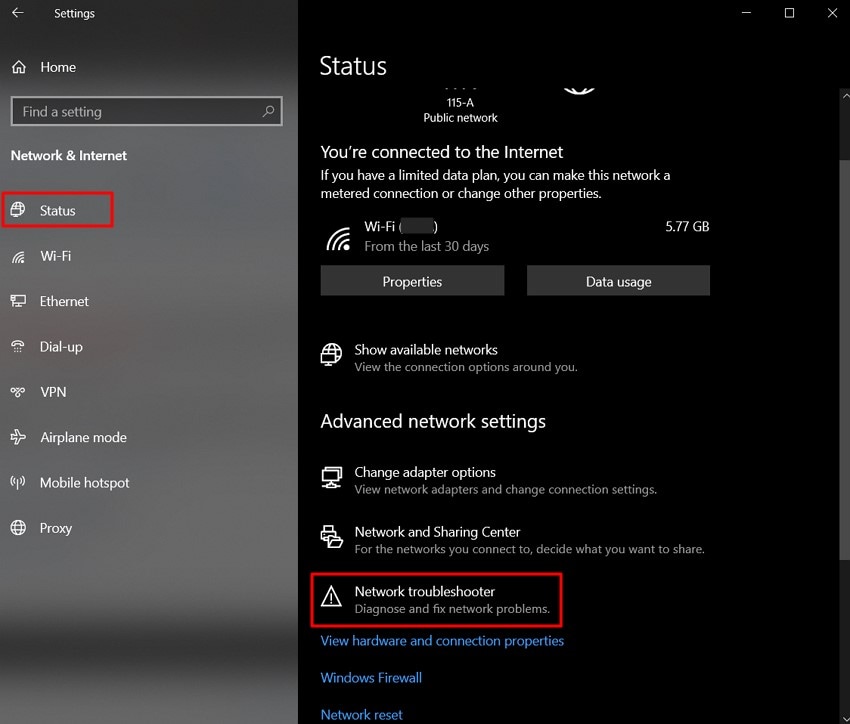
Шаг 2. Перейдите в раздел «Состояние» и прокрутите вниз, чтобы выбрать опцию «Средство устранения неполадок сети». Это позволит обнаружить любые проблемы в состоянии сети и предоставит автоматическое исправление.
Метод 5. Отключение параметров брандмауэра или разрешение игры
Брандмауэр в вашей системе предназначен для защиты устройства от потенциальных угроз. Однако иногда он блокирует легитимные игровые соединения и ограничивает плавный игровой процесс. Чрезмерно строгие настройки безопасности могут не позволять Monster Hunter Wilds получать доступ к онлайн-серверам, приводя к ошибкам входа и ограничениям в многопользовательском режиме. Ознакомьтесь с простым руководством ниже для лучшего понимания способа устранения проблемы.
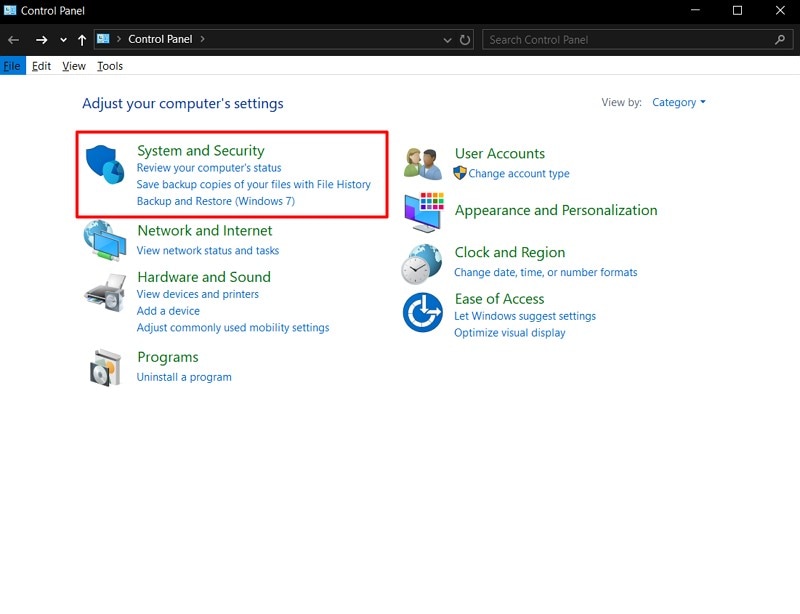
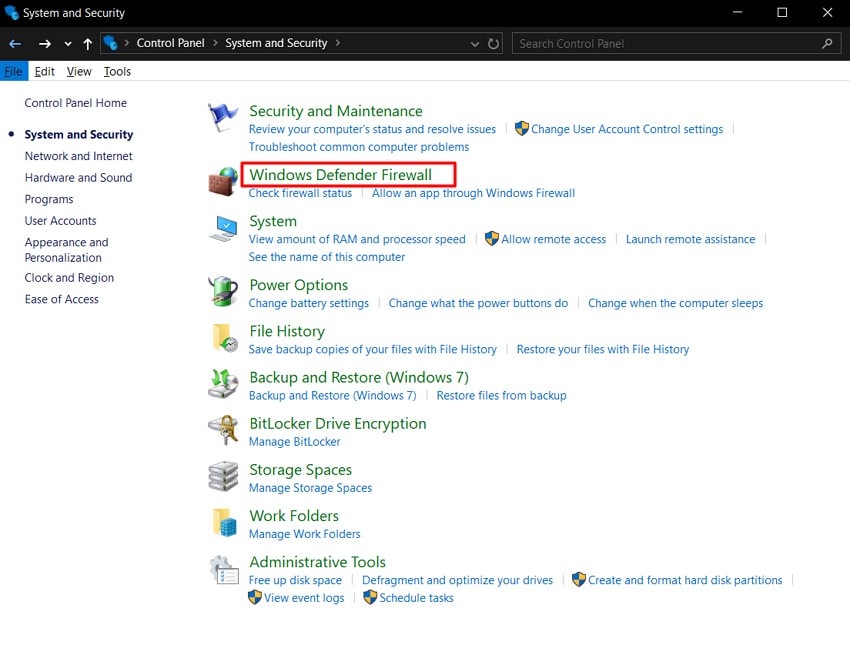
Шаг 1. Откройте Панель управления на вашем устройстве Windows и выберите опцию «Система и безопасность».
Шаг 2. Затем перейдите к «Брандмауэр Защитника Windows» и нажмите на него, чтобы перейти к следующему шагу.
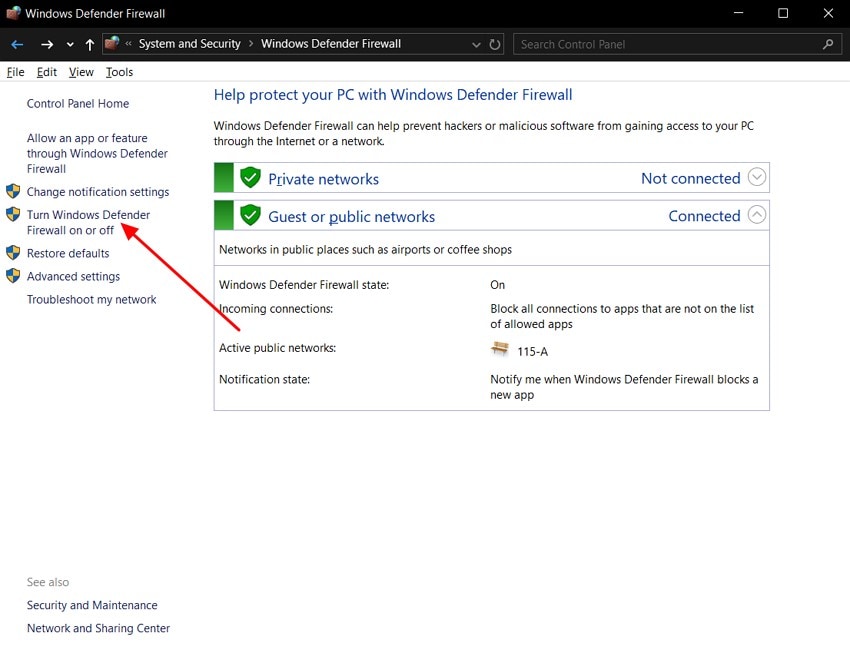
Шаг 3. Здесь выберите «Включение и отключение брандмауэра Защитника Windows» и снимите флажки, чтобы отключить брандмауэр. Нажмите «ОК», чтобы сохранить изменения в настройках защиты инструментов.
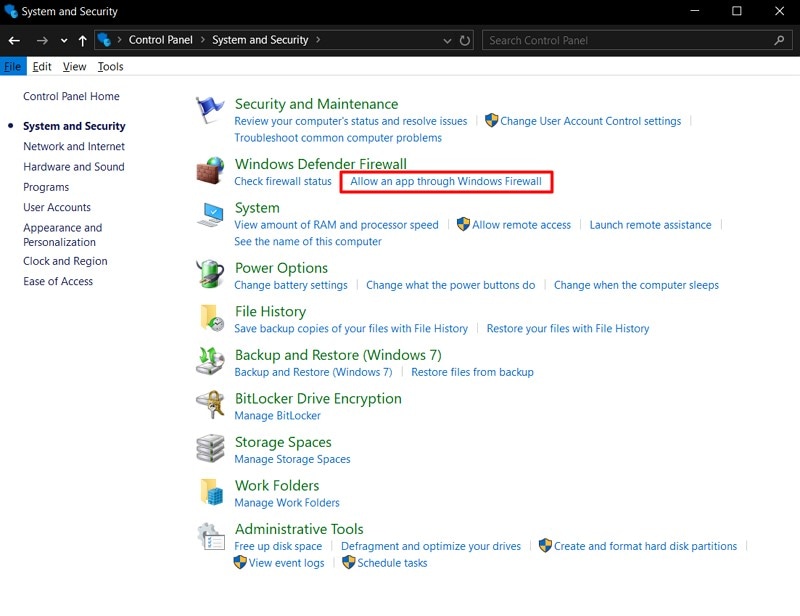
Шаг 4. Поскольку полное отключение брандмауэра Windows не рекомендуется, вы можете разрешить приложение через Панель управления. Для этого вернитесь в Системные настройки и выберите опцию «Разрешить приложение или компонент в брандмауэре Защитника Windows».
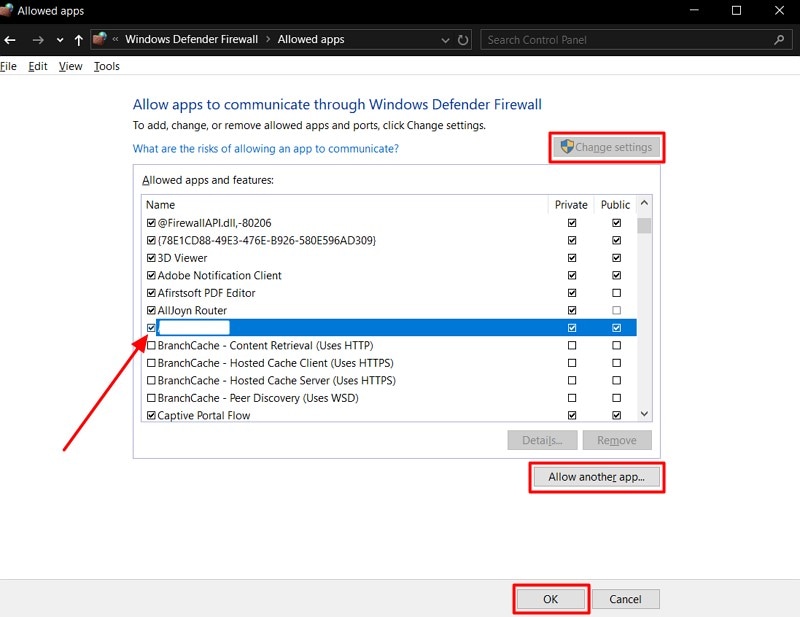
Шаг 4. Чтобы разрешить приложение, нажмите кнопку «Изменить параметры» в верхней части диалогового окна приложения, чтобы начать внесение изменений. Затем выберите игру «Monster Hunter Wilds» из списка приложений и установите флажок. После этого нажмите «Разрешить другое приложение» и нажмите кнопку «ОК», чтобы убедиться, что брандмауэр не блокирует доступ игры к соединениям.
Часть 3. Восстановление важных игровых файлов для обеспечения плавного игрового процесса [Решено!]
Помимо перечисленных выше способов устранения проблем, многие пользователи сталкиваются с трудностями, когда их Monster Hunter Wilds игровой файл случайно удаляется или отсутствует. Для решения этой проблемы они могут воспользоваться отличным решением — Wondershare Recoverit. Это программное обеспечение восстанавливает файлы с более чем 2000 устройств хранения, включая компьютеры с системным сбоем, жёсткие диски и карты памяти.
Технология предоставляет пользователям более 35 патентов для извлечения потерянных данных с помощью передовых методов. Она позволяет восстанавливать файлы с высоким процентом успеха для плавного и эффективного процесса восстановления. Кроме того, функция пакетной обработки позволяет извлекать несколько файлов одновременно, помогая сэкономить время и усилия.
Ключевые функции
- Типы файлов: Помимо файлов, вы можете восстановить более 1000 типов файлов, включая фотографии и видео из потерянных или повреждённых данных.
- Поддерживаемые системы: Обеспечивает защиту данных на различных системах, таких как компьютеры Windows, Mac, Linux и NAS, с лёгкостью.
- 100% безопасно: Если вы опасаетесь вирусов, этот инструмент является 100% безопасным и гарантирует процесс восстановления без вирусов и без какого-либо риска.
Подробное руководство по использованию Recoverit для исправления повреждённого файла
Теперь, когда вы знаете, как Recoverit предоставляет различные функции для восстановления вашего игрового файла, следующее руководство поможет вам мгновенно восстановить игровые файлы:
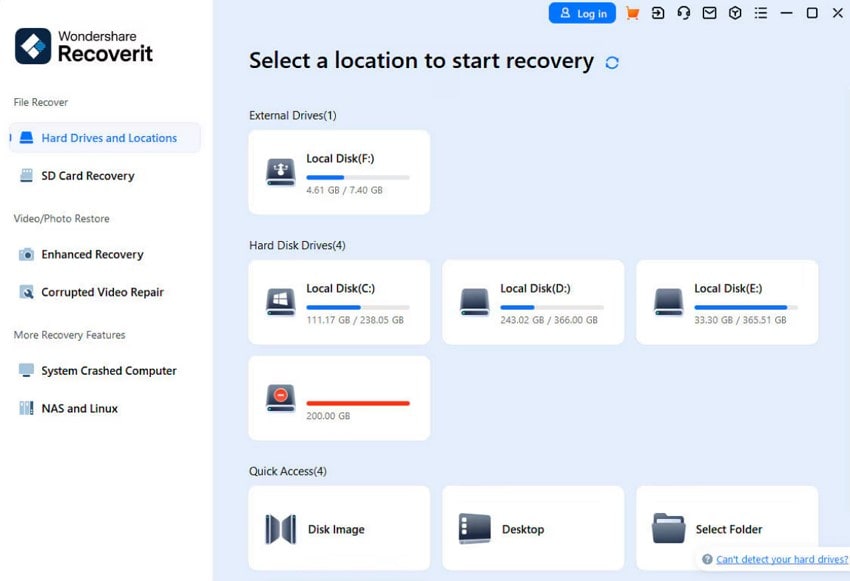
Шаг 1. Загрузите инструмент и запустите его
Установите Recoverit и выберите раздел «Жёсткий диск и расположение». Затем выберите опцию «Рабочий стол» в разделе «Быстрый доступ».
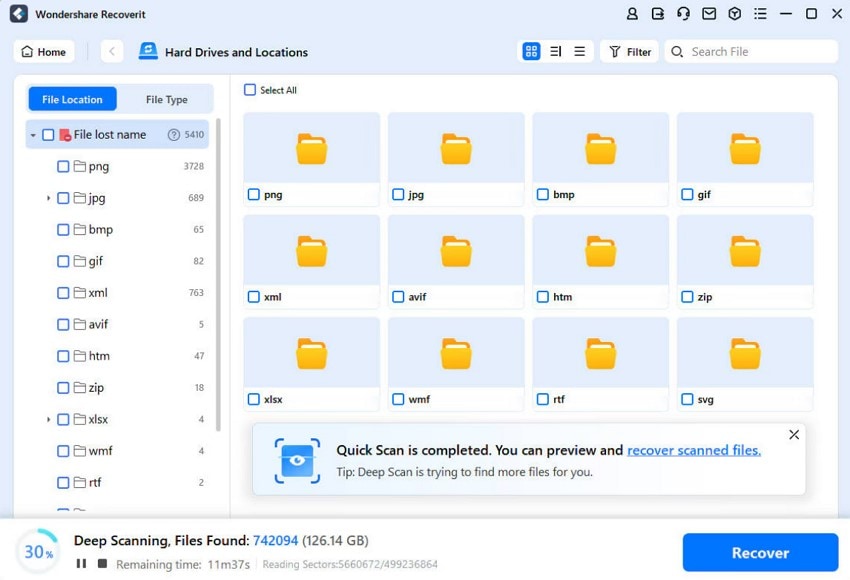
Шаг 2. Сканирование файлов и восстановление нужного
Теперь инструмент автоматически выполнит сканирование файлов, и вы сможете видеть результаты сканирования в режиме реального времени в интерфейсе.
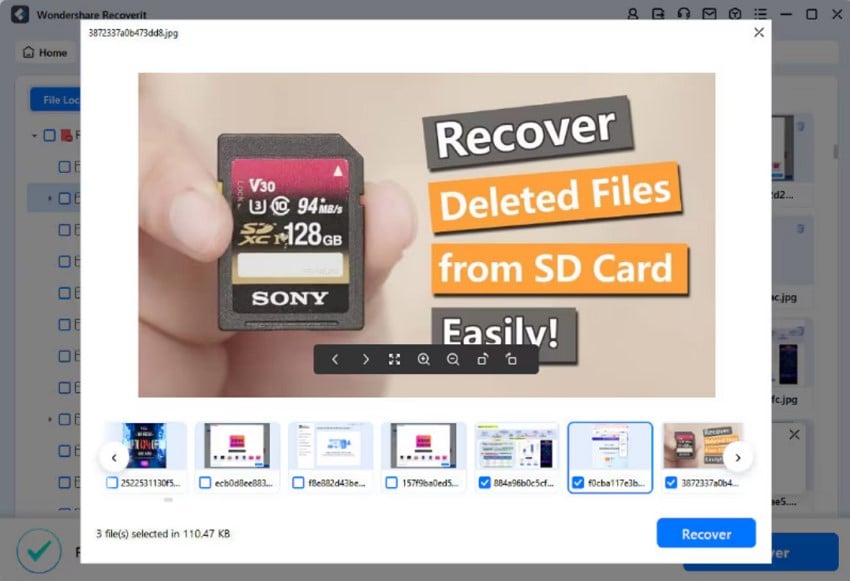
Шаг 3. Восстановление файла и его предварительный просмотр
После завершения сканирования нажмите кнопку «Восстановить», просмотрите результаты во всплывающем меню и восстановите их.
Заключение
В заключение, в этой статье рассмотрены лучшие способы устранения проблем с Monster Hunter Wilds для обеспечения плавного игрового процесса. В ней также освещены различные встроенные аспекты, которые можно учитывать при устранении задержек в игре. В любом случае, с помощью Wondershare Recoverit пользователи могут добиться плавного пользовательского опыта при наличии всех важных игровых файлов на месте.
Часто задаваемые вопросы
1. Как исправить ошибку связи в Monster Hunter?
Необходимо перезагрузить роутер и убедиться, что интернет-соединение стабильно, чтобы устранить ошибку связи. Если проблема не исчезает, проверьте наличие технических работ на официальном сайте или обновите игру до последней версии.2. Можно ли играть в Monster Hunter Wilds в офлайн-режиме?
Да, Monster Hunter Wilds будет включать офлайн-режим, позволяющий игрокам наслаждаться игрой без подключения к интернету. Однако некоторые функции, такие как многопользовательский режим и живые события, потребуют активного интернет-соединения.3. Можно ли играть в Monster Hunter Wilds в одиночку?
Конечно, в Monster Hunter Wilds можно играть в одиночку без необходимости в команде. В игре есть ИИ-компаньоны и специальный сюжетный режим для улучшения одиночного прохождения.4. Что означает код ошибки 235 81 в Monster Hunter?
Код ошибки 235 81 в Monster Hunter указывает на проблему с подключением к серверу или тайм-аут сети. Чтобы устранить эту ошибку, пользователи могут попробовать перезагрузить роутер или проверить статус серверов игры. Также можно перейти на проводное интернет-соединение для обеспечения бесперебойной и стабильной работы во время игры.
