


Потеря контактных номеров вызывает стресс. Не правда ли? Да, чаще всего это происходит случайно. Неверное нажатие или сбой синхронизации могут стереть все имена с вашего телефона. Вы можете беспокоиться о рабочих и семейных номерах. Вы можете опасаться, что не сможете их восстановить.
В этом руководстве описаны простые способы решения этой проблемы. Вы узнаете как восстановить удалённые контакты с помощью простых методов. Вы также узнаете, как восстановить удалённые контакты через резервные копии и облачные аккаунты.
Попробуйте Recoverit для восстановления утерянных данных
 Безопасность проверена. Более 7 302 189 человек скачали его.
Оглавление:
-
- Способ 1: Восстановление контактов из учётной записи Google
- Способ 2: Восстановление контактов через iCloud
- Способ 3: Использование функции отмены изменений в Google Контактах
- Способ 4: Восстановление из резервной копии iTunes или Finder
- Способ 5: Проверка SIM-карты или сторонних сервисов синхронизации
- Способ 6: Использование приложений или инструментов для восстановления контактов
Как восстановить удалённые контакты на Android и iPhone?
Многие простые способы помогут вам восстановить утерянные имена контактов. Каждый метод работает на разных устройствах. Мы покажем, как восстановить удалённые контакты в несколько простых шагов. Эти идеи также помогут вам узнать, как восстановить удалённые контакты через резервные аккаунты. Вы также увидите, как получить удалённые контакты с SIM-карт. Некоторые люди хотят знать, как вернуть удалённые контакты при отсутствии резервной копии. Некоторые хотят знать, как восстановить стёртые контакты из старого хранилища. Вы можете пробовать один метод за другим.
Эта часть также поможет вам понять, как восстановить удалённые контакты при сбое облачной синхронизации. Вы также можете узнать, как получить удалённые номера при смене SIM-карты или выходе из аккаунта. Вы также узнаете, как вернуть удалённые номера с помощью внешних инструментов.
Способ 1: Восстановление контактов из учётной записи Google (Android)
Многие пользователи Android сохраняют номера телефонов в Google. Когда контакты исчезают, они могут по-прежнему храниться в облаке. Этот метод поможет вам найти их снова. Он часто помогает при добавлении Gmail на новый телефон.
Главное преимущество — безопасность. Google хранит данные в облаке. Ваш список возвращается после входа в аккаунт. Это работает быстро.
Как восстановить контакты из учётной записи Google (Android):
Шаг 1: Откройте Настройки. Войдите в Google. Включите синхронизацию контактов.
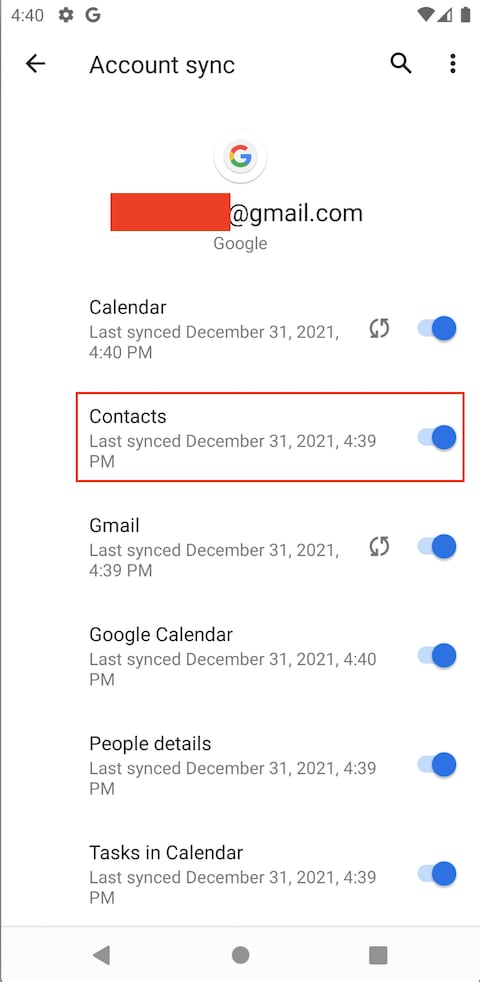
Шаг 2: Откройте приложение Контакты. Номера появятся.
Этот процесс даёт чёткий путь к тому, как восстановить удалённые контакты. Он также помогает разобраться, как восстановить удалённые контакты без лишних усилий.
Способ 2: Восстановление контактов через iCloud (iPhone)
iCloud сохраняет элементы онлайн. Если ваш iPhone потерял номера, iCloud может по-прежнему их хранить. Это быстро и безопасно. Помогает после сброса настроек и обновлений.
Процесс прост. После включения синхронизации ваши данные возвращаются.
Как восстановить контакты через iCloud (iPhone):
Шаг 1: Войдите в iCloud. Включите Контакты.
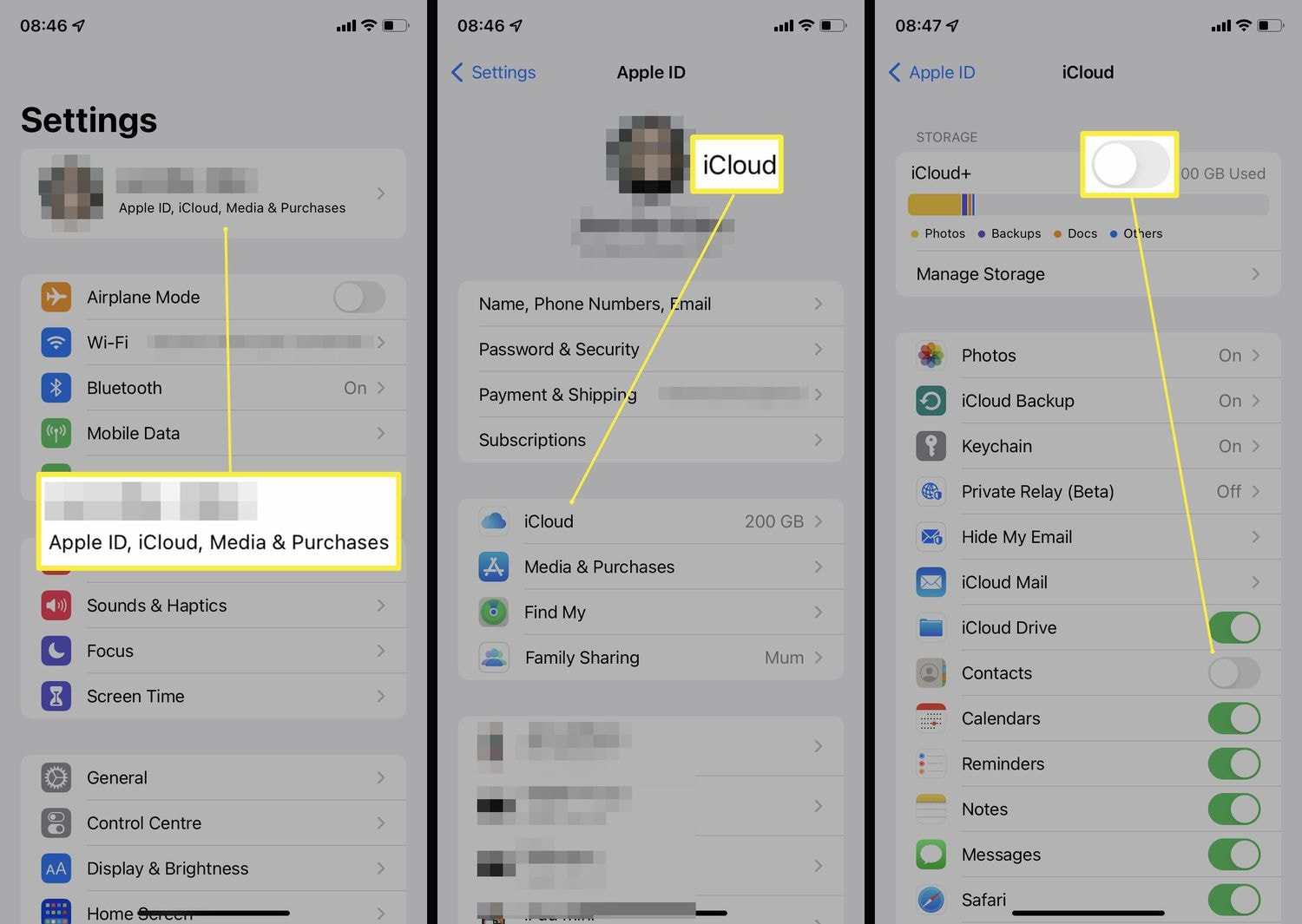
Шаг 2: Откройте приложение Контакты. Подождите, пока появятся имена.
iCloud помогает узнать, как получить удалённые контакты. Он также поддерживает восстановление удалённых контактов после обновления.
Способ 3: Использование функции отмены изменений в Google Контактах
В Google Контактах есть функция времени. Вы можете отменить изменения, сделанные в прошлом. Это работает, если вы допустили ошибку. Если вы удалили имена вчера, вы можете откатить изменения.
Эта функция экономит время. Вы выбираете время и восстанавливаете.
Как использовать функцию отмены изменений в Google Контактах:
Шаг 1: Откройте Google Контакты в браузере.

Шаг 2: Нажмите «Отменить изменения». Выберите время. Подтвердите.
Это помогает понять, как получить удалённые номера. Это также показывает, как вернуть удалённые номера с помощью отката по времени.
Способ 4: Восстановление из резервной копии iTunes или Finder (iPhone)
Если вы сохранили резервную копию на ноутбуке, iTunes или Finder могут выполнить восстановление. Это работает, если вы создали резервную копию до удаления.
Подключите ваш iPhone. Выберите последнюю резервную копию. Восстановите.
Как восстановить из резервной копии iTunes или Finder (iPhone):
Шаг 1: Откройте iTunes или Finder. Подключите iPhone.
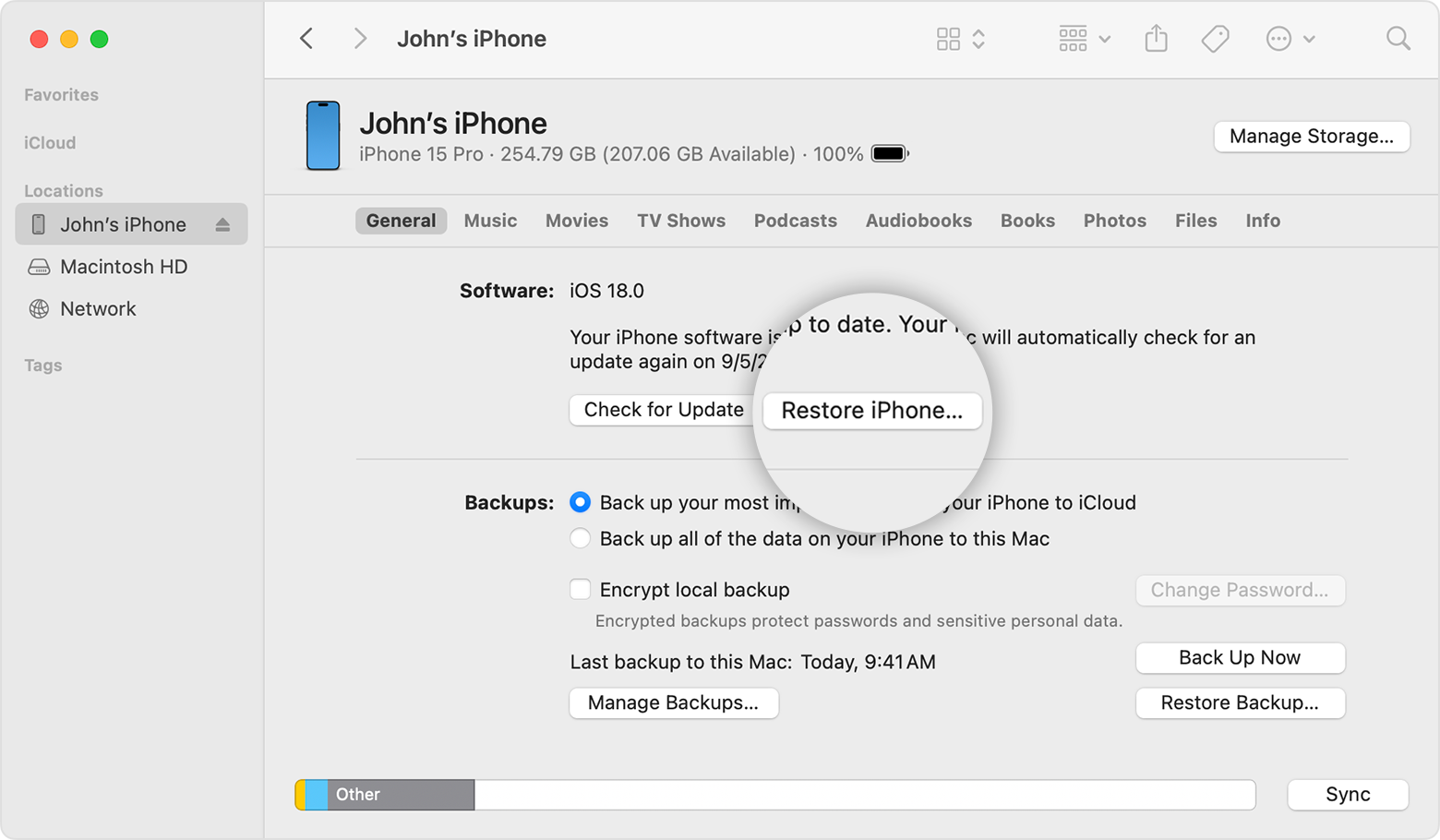
Шаг 2: Выберите «Восстановить». Выберите резервную копию.
Этот метод объясняет, как восстановить стёртые контакты. Он также рассказывает, как вернуть удалённые номера.
Способ 5: Проверка SIM-карты или сторонних сервисов синхронизации
Некоторые пользователи сохраняют номера на SIM-картах. Если хранилище телефона пусто, проверьте SIM-карту. Также проверьте другие приложения синхронизации. К ним относятся почтовые приложения. Они могут хранить данные.
Как проверить SIM-карту или сторонние сервисы синхронизации:
Шаг 1: Вставьте старую SIM-карту. Откройте Контакты.

Шаг 2: Импортируйте с SIM-карты.
Это помогает понять, как восстановить удалённые контакты с SIM-карты. Это также даёт способ получить удалённые номера при сбое синхронизации.
Способ 6: Использование приложений или инструментов для восстановления контактов
Некоторые инструменты находят старые данные. Эти приложения сканируют хранилище. Они могут найти утерянные номера, которые скрыты.
Как использовать приложения или инструменты для восстановления контактов:
Шаг 1: Установите проверенное приложение, например Deleted Contact Recovery App.

Шаг 2: Откройте приложение. Запустите сканирование. Сохраните найденные номера.
Эти приложения помогают с восстановлением удалённых контактов. Они также помогают восстановить удалённые контакты из старых файлов устройства. Они помогают восстановить стёртые контакты из глубокого хранилища.
Потеряли контакты? Используйте Recoverit для восстановления данных с внешних устройств
Зачастую нужные вам номера были сохранены на SD-карте или в старой резервной копии. Основной телефон не может их найти. Возможно, вы перешли с другого телефона. Возможно, вы скопировали файлы на диск. Эти файлы по-прежнему могут содержать имена. Recoverit — надёжный инструмент, работающий с дисками и картами памяти.
Recoverit полезен, когда облачная синхронизация не работает. Некоторые люди никогда не включали облако. Поэтому они беспокоятся. Инструмент сканирует множество путей хранения. Он ищет утерянные данные. Он может обнаруживать контакты, хранящиеся в файлах. Многим пользователям нравится его простой стиль.
Recoverit работает на многих устройствах. Он может сканировать внешние карты и диски. Работает, когда приложения телефона не справляются. Проверяет глубокие разделы хранилища. Скрытые файлы становятся видны. Вы можете выбрать и восстановить нужные. Это даёт спокойствие
Шаги восстановления
Шаг 1: Установите и запустите Recoverit на вашем компьютере. Подключите SD-карту, хранилище телефона или внешний диск, на котором могут находиться ваши контакты.

Шаг 2: Выберите целевое расположение в окне Recoverit и начните сканирование. Инструмент выполнит поиск данных контактов и связанных файлов.

Шаг 3: После завершения сканирования просмотрите результаты. Выберите нужные элементы и сохраните их в безопасную папку на вашем компьютере.

Этот подход поддерживает восстановление удалённых контактов. Он также помогает восстановить удалённые контакты из старых файлов. Хорошо работает для получения удалённых контактов с SD-карт.
Заключение
Потеря контактов может доставить немало неприятностей. Вы можете потерять семейные и рабочие номера. Вы можете почувствовать тревогу. Но есть способы решить это. Простая облачная синхронизация помогает. Резервные файлы восстанавливают данные. Инструменты могут сканировать старое хранилище. После выполнения этих шагов вы сможете вернуть номера.
В этом руководстве показано, как восстановить удалённые контакты. В нём также объяснено как восстановить удалённые контакты и как получить удалённые контакты из множества источников. Вы узнали, как вернуть удалённые контакты с помощью множества советов. Вы также изучили, как восстановить стёртые контакты из резервной копии, SD-карты и облака. Эти шаги также помогут вам понять, как восстановить удалённые контакты.
Попробуйте Recoverit для восстановления утерянных данных
Безопасность проверена. Более 7 302 189 человек скачали его.
Часто задаваемые вопросы
-
Могу ли я вернуть номера без резервной копии?
Да. Некоторые удалённые данные могут ещё некоторое время оставаться в памяти телефона. Инструмент восстановления может выполнить глубокое сканирование файлов и извлечь скрытые контакты. Вы также можете проверить SIM-карту. Если вы привязывали контакты к учётной записи электронной почты, войдите в неё и просмотрите список. Чем быстрее вы попробуете, тем выше шанс восстановить номера. -
Сохранит ли Google мои утерянные номера?
Да, если синхронизация была включена. Google хранит список контактов в сети. Даже если вы удалили имя на телефоне, у Google может сохраниться более старая копия. Зайдите в Google Контакты через браузер и проверьте. Вы также можете воспользоваться функцией «Отменить изменения», чтобы откатить список на срок до 30 дней. Если вы использовали несколько учётных записей Google, проверьте каждую из них. -
Можно ли получить номера со старого устройства?
Да. Если вы использовали iCloud или Google, войдите в учётную запись на новом телефоне и включите синхронизацию. Если номера хранятся на SIM-карте, вставьте её и импортируйте контакты. Если вы создавали резервную копию через iTunes, Finder или Google, восстановите её. Если это не поможет, воспользуйтесь инструментом восстановления для сканирования старого устройства или карты памяти.
