


Вы когда-нибудь сталкивались с Недостаточно места на диске Steam ошибкой на ПК с Windows? Это может быть довольно неприятно для всех пользователей Steam. Если вы заядлый геймер, который хочет установить или обновить игру, нехватка места может быть очень раздражающей.
Эта проблема обычно возникает из-за ошибок, связанных с пространством в Windows. Это может привести к фрагментации хранилища, скрытым файлам и многому другому. Хорошая новость заключается в том, что существует несколько способов исправить эту ошибку, особенно когда необходимо обновить настройки хранилища Steam. Независимо от того, являетесь ли вы обычным или преданным геймером, этот блог — именно то, что вам нужно. В конечном счёте вы сможете устранить недостаточно места на диске Steam ошибку.
Попробуйте Recoverit для восстановления данных игр Steam
 Безопасность проверена. 3,591,664 человек скачали это.
В этой статье

Часть 1: Обзор проблемы недостаточного места на диске Steam
Steam является одной из ведущих платформ для распространения игр. Однако некоторые пользователи сталкиваются с проблемами из-за ошибок. Одна из наиболее распространённых ошибок — недостаточно места на диске Steam. Вы столкнётесь с этой проблемой при загрузке, установке или запуске игры.
Некоторые пользователи столкнулись с этой проблемой из-за неисправностей в их накопителях. Если накопитель неисправен, ошибка будет продолжать появляться. Поэтому рекомендуется как можно скорее найти правильное решение для недостаточно места на диске и устранить неисправность, чтобы обеспечить комфортный игровой процесс.
Легко восстановите потерянные/удалённые игровые файлы!
Часть 2: 6 способов исправить ошибку недостаточного места на диске Steam
Если в недостаточно места на диске Steam наблюдается нехватка места, это может быть крайне неприятно. Игрокам не хватит места для игры в любимую игру. Вы можете обратиться в службу поддержки для решения проблемы.
| Решение | Описание |
|---|---|
| ⌛Перезапустите ПК и Steam | Необходимо перезапустить ПК и Steam, чтобы освободить часть основного пространства на вашем ПК. |
| 🔬Проверьте целостность файлов игры | Проверьте, не повреждены ли игры или Steam, и затем удалите повреждённые данные для устранения ошибки. |
| 💨Очистите кэш загрузок | Удалите лишний существующий кэш для увеличения свободного места в Steam. |
| 🔧Проверьте ошибки жёсткого диска | Проверяет жёсткий диск на наличие повреждённых секторов и затем работает над их устранением. |
| 🧰Запустите очистку диска | Очистите диск от ненужного программного обеспечения для увеличения свободного места. |
| 🔗Расширьте раздел с помощью бесплатного ПО | Расширьте пространство раздела с помощью стороннего программного обеспечения для увеличения свободного места. |
Вот несколько ключевых способов исправить недостаточно места на диске Steam для комфортной игры в любимые игры:
Метод 1. Перезапустите ПК и Steam
Перезапуск ПК для запуска Steam может быть одним из самых простых и эффективных способов решения проблемы с нехваткой места. Перезапуск Steam и ПК может положительно повлиять на ядро Steam. Вам потребуется завершить работу как Steam, так и вашего ПК. После перезапуска система должна справиться с проблемами.
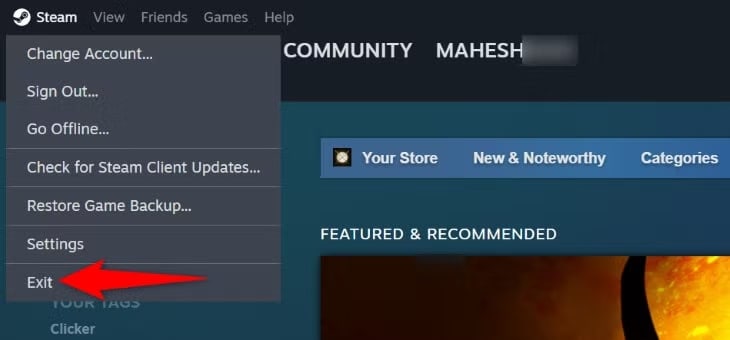
Возможно, существует стороннее программное обеспечение, которое влияет на работу Steam. Например, если эти приложения загружаются, устанавливаются или даже работают в фоновом режиме, Steam не может функционировать нормально. С другой стороны, при перезапуске ПК и Steam это несущественное программное обеспечение не будет загружаться в систему. Это дополнительное оконное пространство, которое необходимо Steam. В результате это может решить проблему в кратчайшие сроки.
Метод 2. Проверьте целостность файлов игры
Проверка целостности файла игры считается одним из наиболее простых способов исправления. Большинство пользователей Steam работают с файлами различного размера в гигабайтах и даже считают файлы повреждёнными. Поэтому в подобных ситуациях рекомендуется проверить целостность файла игры. Если файл повреждён, вы можете удалить и повторно загрузить игру для устранения проблемы.
Вот как проверить целостность файлов игры:
Шаг 1: Завершите работу всех игр, запущенных на компьютере в данный момент.
Шаг 2: После закрытия всех игр перейдите в библиотеку игр Steam.
Шаг 3: Просмотрите список игр слева, чтобы найти игру, вызывающую проблемы. Щёлкните правой кнопкой мыши на этой игре и выберите «Свойства».
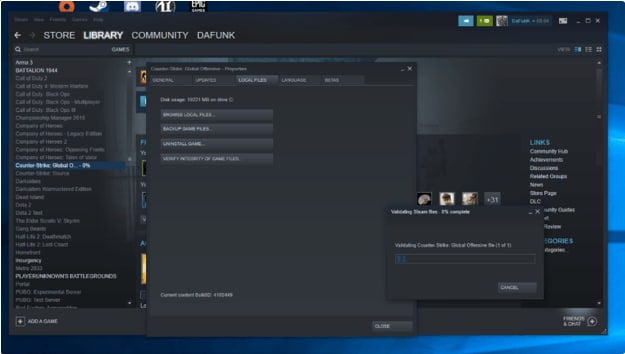
Шаг 4: После открытия параметров свойств перейдите на вкладку «Локальные файлы» на панели навигации.
Шаг 5: Выберите раздел «Проверить целостность файлов игры», чтобы начать процесс.
После проверки целостности игры вам потребуется перезапустить Steam. Затем проверьте, по-прежнему ли отображается ошибка нехватки места. Если нет, вы можете начать играть в игру.
Метод 3. Очистите кэш загрузок
Когда вы загружаете слишком много игр из Steam, это может создать большое количество кэш-данных. Однако это может стать причиной широкого спектра сбоев. Один из наиболее распространённых сбоев в системе — нехватка места на вашем устройстве. Очистка кэша загрузок системы часто помогает устранить эту проблему.
Вам необходимо выполнить шаги, приведённые ниже, чтобы понять, как выделить больше оперативной памяти для игр Steam и очистить кэш загрузок системы:
Шаг 1: Откройте Steam с рабочего стола. Затем необходимо выбрать Steam в верхней части панели навигации. После этого перейдите в «Настройки» из выпадающего меню.
Шаг 2: Перейдите на вкладку «Загрузки» слева. Нажмите на опцию «Очистить кэш загрузок» и следуйте инструкциям на экране.
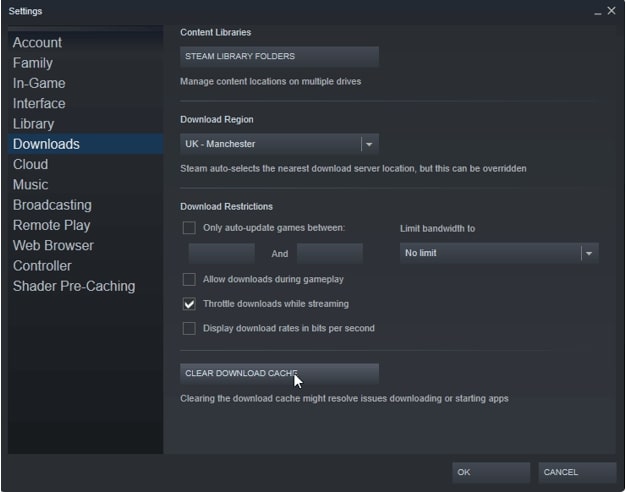
Steam перезапустится самостоятельно после очистки кэша. После перезапуска Steam необходимо возобновить загрузку или установку игры. После завершения можно проверить, всё ли работает нормально.
Метод 4. Проверьте ошибки жёсткого диска
Вероятно, вы столкнётесь с недостаточно места на диске Steam ошибками, если с вашим жёстким диском есть проблема. Попробуйте устранить проблему по возможности. Для этого необходимо сначала проверить наличие повреждённых секторов на жёстком диске. Эти повреждённые секторы являются признаком ошибок жёсткого диска.
Вам необходимо выполнить шаги, приведённые ниже, чтобы узнать, как освободить место в Steam и проверить ошибки жёсткого диска:
Шаг 1: Откройте «Этот компьютер» на вашей системе, дважды щёлкнув на значке на рабочем столе.
Шаг 2: Щёлкните правой кнопкой мыши на диске, на который хотите установить или загрузить игру. Затем нажмите «Свойства».
Шаг 3: Откройте мастер свойств и выберите «Сервис».
Шаг 4: В разделе «Проверка ошибок» нажмите опцию «Проверить».
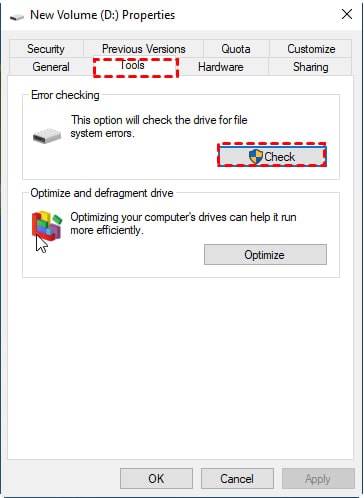
Шаг 5: Выберите опцию «Сканировать» и попытайтесь восстановить повреждённые секторы.
Шаг 6: Нажмите «Пуск», чтобы начать процесс.
После проверки повреждённых секторов на компьютере вы можете возобновить процесс установки. После установки игр необходимо проверить, сохраняется ли проблема.
Узнайте, как найти службу ремонта жёстких дисков рядом с вами и какие из них наиболее надёжны.

Метод 5. Запустите очистку диска
Если на вашем экране появляется ошибка нехватки места в Steam, рекомендуется запустить очистку диска. Удалите ненужные данные и мусорные файлы с жёсткого диска для очистки диска. Для этого необходимо включить встроенную программу Windows — «Очистка диска».
Выполните шаги, приведённые ниже, чтобы запустить очистку диска и удалить ненужное программное обеспечение из системы для устранения недостаточно места на диске Steam ошибки:
Шаг 1: В строке поиска вашего компьютера введите «Очистка диска». После выбора основной функции нажмите клавишу Enter для запуска программы.
Шаг 2: На портале очистки диска найдите диски и выберите тот, который хотите очистить. Затем нажмите кнопку «ОК».
Шаг 3: Установите флажок для всех элементов, которые хотите удалить. Подтвердите процесс, нажав клавишу «ОК».
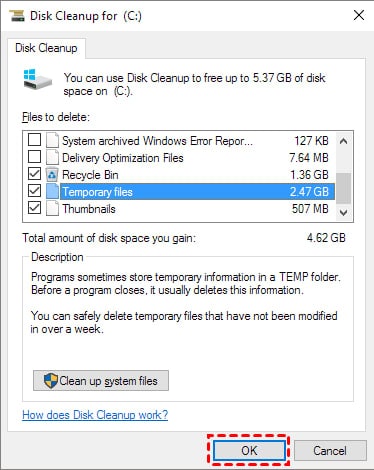
Необходимо подождать несколько секунд, пока очистка диска инициирует действие и удалит мусорные файлы из вашей системы.
Метод 6. Расширьте раздел с помощью бесплатного ПО
Расширение пространства раздела с помощью бесплатного ПО рекомендуется, если в Steam нет свободного места. Вам потребуется использовать стороннее бесплатное программное обеспечение. На рынке существует множество бесплатных программ, позволяющих расширить раздел. Рекомендуется использовать надёжное бесплатное ПО.
Сначала необходимо проверить бесплатное программное обеспечение, его функции и цены. Кроме того, рекомендуется изучить, что именно предлагает программа. Вы можете сравнить бесплатное ПО с другими программами, чтобы сделать правильный выбор. Это должно предоставить возможность резервирование места Steam.
Часть 3: Дополнительный совет: файлы игры были удалены или повреждены? Используйте Wondershare Recoverit
Если какие-либо игровые файлы были удалены из вашей системы из-за повреждения, необходимо использовать Wondershare Recoverit. Это одно из лучших сторонних программ, которое может легко восстановить потерянные и удалённые файлы. Таким образом, оно поможет решить проблему недостаточно свободного места на диске Steam Deck.
Wondershare Recoverit обладает широким набором функций для восстановления файлов. Некоторые из наиболее примечательных функций перечислены ниже:
- Независимо от того, была ли потеря данных вызвана повреждением или случайным удалением, вы можете легко восстановить файлы.
- Recoverit обеспечивает успешное восстановление данных в 99,5% случаев.
- Wondershare Recoverit помогает восстанавливать файлы с жёстких дисков, флеш-накопителей, SSD и других носителей.
Wondershare Recoverit совместим с Mac OS и Windows OS. Вам необходимо загрузить программу с официального сайта, чтобы начать процесс восстановления данных. После успешной загрузки и установки программы в вашей системе вы можете следовать приведённым ниже шагам для восстановления файлов:
Шаг 1: Запустите Wondershare Recoverit на вашем компьютере. Перейдите к местоположению, откуда были утеряны соответствующие игровые файлы.
Шаг 2: Перейдите к параметру «Жёсткие диски и расположения» на вкладке «Восстановление файлов». Выберите жёсткий диск, с которого были утеряны игровые файлы. Нажмите кнопку «Старт», чтобы начать процесс сканирования.

Шаг 3: Сначала Wondershare Recoverit выполнит быстрое сканирование для поиска файлов. Это может занять несколько минут. Однако если быстрое сканирование не позволит восстановить файлы, вы можете выбрать полное сканирование. Этот метод использует продвинутые алгоритмы для поиска файлов, что может занять некоторое время для получения точных результатов. Время выполнения расширенного сканирования полностью зависит от размера файла.

Шаг 4: Ход сканирования отображается на экране. Вы можете приостановить или остановить сканирование в любое удобное время. Если вы заметите, что сканирование обнаружило нужный файл, вы можете его остановить.
Шаг 5: После восстановления файлов вы можете просмотреть все файлы. Если вы ищете конкретный игровой файл, примените соответствующие фильтры и найдите его по конкретному названию. Применение фильтров сужает поиск, обеспечивая возможность своевременно найти нужный файл.
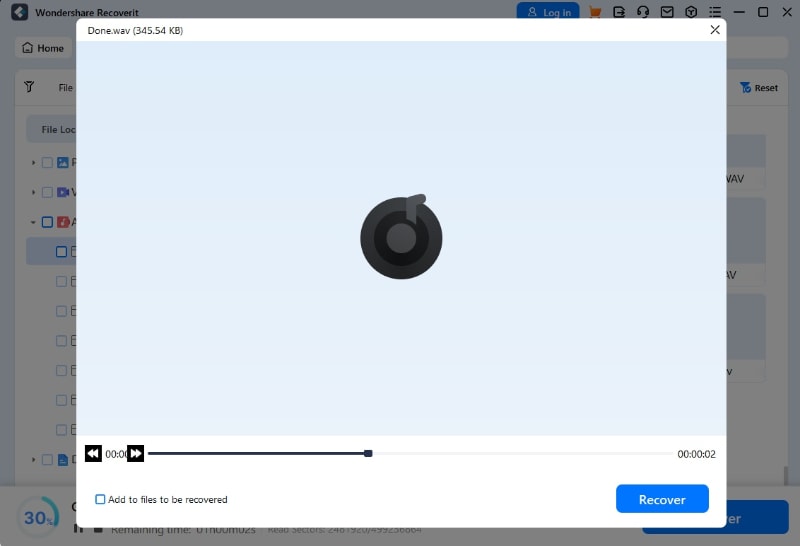
Шаг 6: Теперь вам необходимо просмотреть файлы. После того как вы обнаружите нужные файлы и захотите их восстановить, нажмите кнопку «Восстановить». Выберите новое место, куда вы хотите сохранить восстановленные файлы. Затем нажмите кнопку «Сохранить», чтобы полностью восстановить файлы в новом месте.

Заключение
Ошибка недостаточно места на диске Steam может быть легко устранена с помощью перечисленных выше методов. Следует немного изменить настройки установки, чтобы исправить проблемы. Очистка пространства и оптимизация системы также могут сыграть важную роль в предотвращении проблемы в будущем. В результате вы сможете наслаждаться любимыми играми без каких-либо проблем.
Часто задаваемые вопросы
-
1. Почему мой компьютер постоянно сообщает о нехватке места на диске?
Ниже приведены некоторые распространённые причины, по которым ваш компьютер постоянно сообщает о недостаточно места на диске включая следующие:- Скрытые или виртуальные файлы
- Недостаточно места для хранения
- Повреждённые секторы
- Наличие повреждённых файлов
-
2. Как распаковать Steam при нехватке места?
Необходимо удалить файлы в папке кэша, чтобы распаковать Steam. Недостаточно места. Рекомендуется удалить все ненужные временные данные на компьютере, которые занимают слишком много места в вашей системе. -
3. Как сделать игры Steam полноэкранными?
Необходимо нажать клавиши ALT+ENTER на клавиатуре, чтобы сделать игры Steam полноэкранными. Это позволяет отображать игру в полноэкранном режиме, чтобы вы могли использовать её для соответствующих нужд.
