


Многие пользователи паникуют, когда фатальные ошибки неожиданно вызывают сбой игр или программ. Такие ошибки часто появляются при запуске игр, обновлениях или при высокой нагрузке на систему. Сообщения вида "LowLevelFatalError" вводят пользователей в замешательство, поскольку причины на первый взгляд остаются неясными. Кроме того, одной из распространённых причин являются сбои, связанные с dispatch и системными файлами.
Это руководство объясняет, почему возникают такие ошибки и как простые исправления помогают их устранить. Оно ориентировано на чёткие шаги, которым может следовать любой пользователь без глубоких технических знаний. Вы узнаете, что нужно проверить перед переустановкой программного обеспечения или сбросом системы. В итоге решение проблемы покажется менее пугающим и более управляемым.
Попробуйте Recoverit для восстановления игровых данных
 Проверено на безопасность. 3,591,664 человек скачали его.
В этой статье
-
- Способ 1: Проверка файлов игры или приложения через лаунчер/Steam
- Способ 2: Обновление графических драйверов и DirectX
- Способ 3: Запуск игры или приложения от имени администратора
- Способ 4: Временное отключение антивируса или защитного программного обеспечения
- Способ 5: Переустановка игры или приложения
- Способ 6: Откат последних обновлений или патчей при необходимости
- Способ 7: Удаление конфликтующих модов или сторонних плагинов
- Способ 8: Проверка стабильности оборудования и отключение разгона
- Способ 9: Обновление Windows и системных драйверов
- Способ 10: Настройка параметров совместимости для старых версий ОС

Часть 1. Что означают «Dispatch Fatal Error» и «LowLevelFatalError»
Эта ошибка означает, что программа прекратила работу после обнаружения проблемы на уровне системы. "LowLevelFatalError" означает, что программное обеспечение больше не может безопасно продолжать работу в вашей системе. Она часто появляется в играх или приложениях при сбое критически важных системных компонентов. Эти сбои быстро останавливают программы, чтобы предотвратить повреждение данных или нестабильную работу.
Распространённые причины Dispatch/LowLevelFatalError
Ниже перечислены распространённые причины появления этих ошибок в играх или при использовании программ:
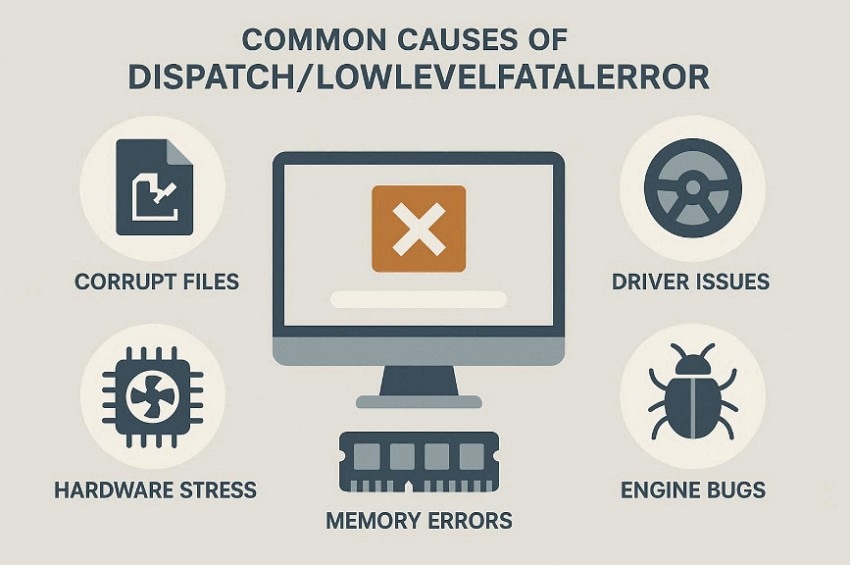
- Повреждённые файлы: Повреждённые игровые файлы могут вызывать сбои программ, когда важные данные не удаётся загрузить. Обычно это происходит после прерванных обновлений или внезапного отключения системы.
- Проблемы с драйверами: Устаревшие графические драйверы могут вызывать фатальные ошибки в процессе рендеринга. Конфликты возникают, когда версии драйверов не соответствуют требованиям игрового движка.
- Нагрузка на оборудование: Перегрев оборудования может немедленно принудительно завершить работу программ из соображений безопасности. Высокие температуры часто возникают во время длительных игровых сессий или при высокой рабочей нагрузке.
- Ошибки памяти: Неисправная оперативная память может повреждать данные, пока программы активно считывают информационные блоки. Эти проблемы вызывают сбои, когда система не может получить доступ к необходимым данным.
- Ошибки движка: Ошибки игрового движка могут нарушать основные функции во время определённых последовательностей действий. Это часто проявляется после обновлений, которые внутренне вводят новые нестабильные пути кода.
Часть 2. Как устранить Dispatch Fatal Error и LowLevelFatalError — 10 способов
Перейдём к следующим простым способам устранения Dispatch Fatal Error и "LowLevelFatalError":
Способ 1: Проверка файлов игры или приложения через лаунчер/Steam
Проблемы с файлами часто вызывают сбои, вводящие пользователей в замешательство во время игрового процесса или загрузки приложения. Эта проблема обычно связана с Dispatch Fatal Error при запуске или на экранах загрузки. Проверка файлов автоматически заменяет отсутствующие или повреждённые данные без полной переустановки. Далее выполните следующие шаги для проверки файлов через лаунчер:
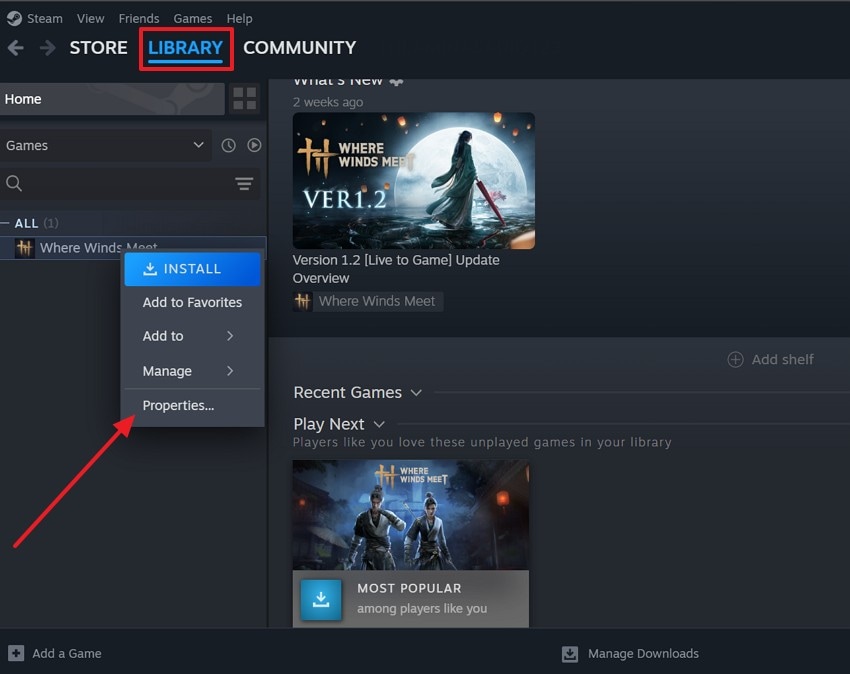
- Для начала запустите Steam или лаунчер игры, перейдите в «Библиотеку» и щёлкните правой кнопкой мыши по игре, чтобы выбрать «Свойства».
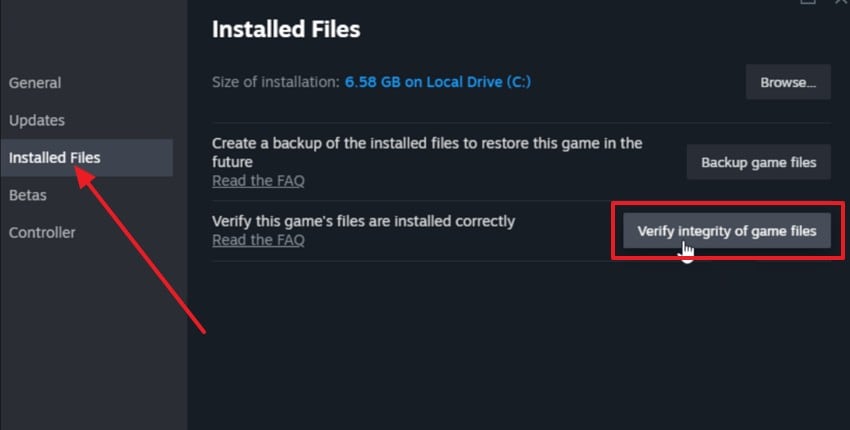
- Здесь, в свойствах, выберите параметр «Установленные файлы», а затем нажмите «Проверить целостность файлов» для проверки файлов игры или приложения.
Способ 2: Обновление графических драйверов и DirectX
Устаревшие драйверы часто с трудом справляются с поддержкой современных игр и ресурсоёмких приложений. Это несоответствие может вызывать lowlevelfatalerror во время рендеринга или загрузки сцен. Таким образом, обновление драйверов улучшает совместимость между вашей системой и графическими нагрузками. Обновления DirectX также устраняют отсутствующие компоненты, необходимые для плавной обработки графики. Теперь выполните следующие шаги для обновления драйверов и DirectX:
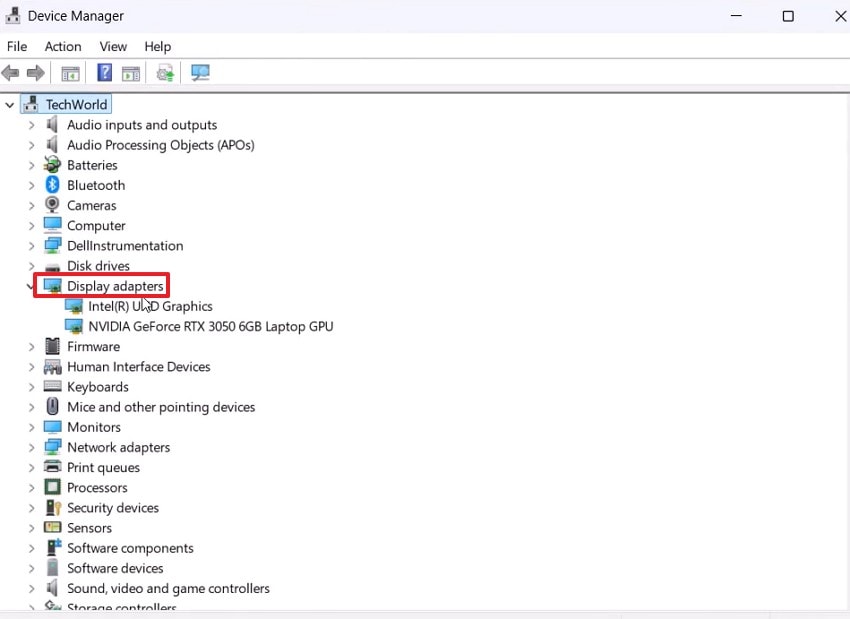
- Сначала откройте «Диспетчер устройств» из меню «Пуск», найдите и разверните раздел «Видеоадаптеры», чтобы просмотреть все установленные графические устройства.
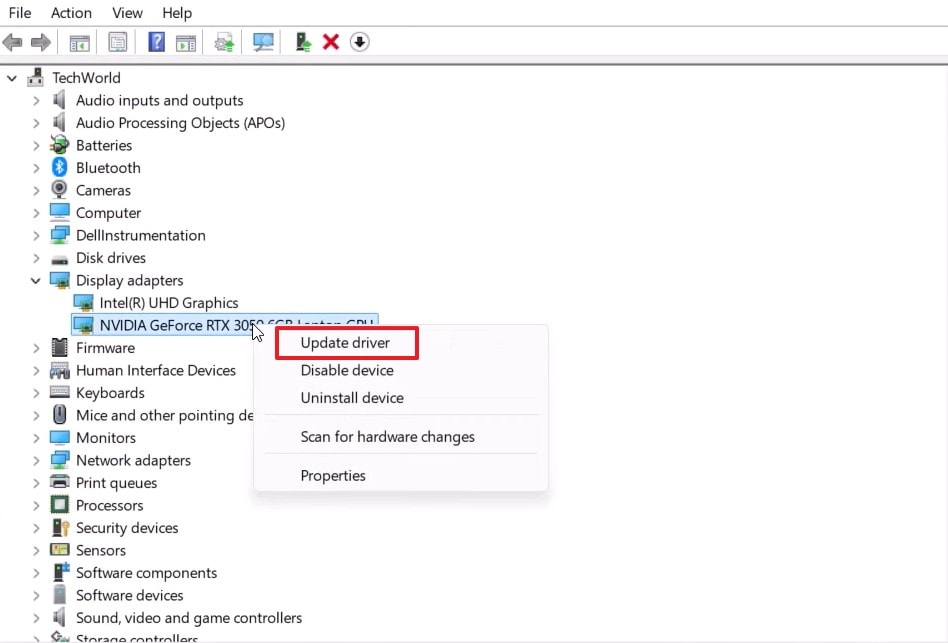
- Затем в разделе «Видеоадаптеры» щёлкните правой кнопкой мыши на графическом драйвере NVIDIA GeForce. После этого выберите «Обновить драйвер» в контекстном меню для подтверждения активного устройства.
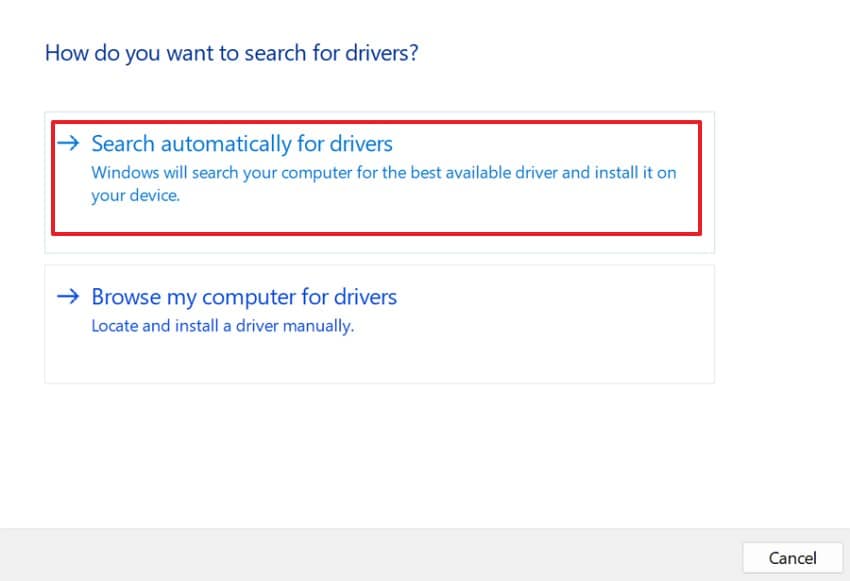
- После этого выберите «Автоматический поиск драйверов», чтобы позволить Windows обнаружить и установить все доступные обновления.
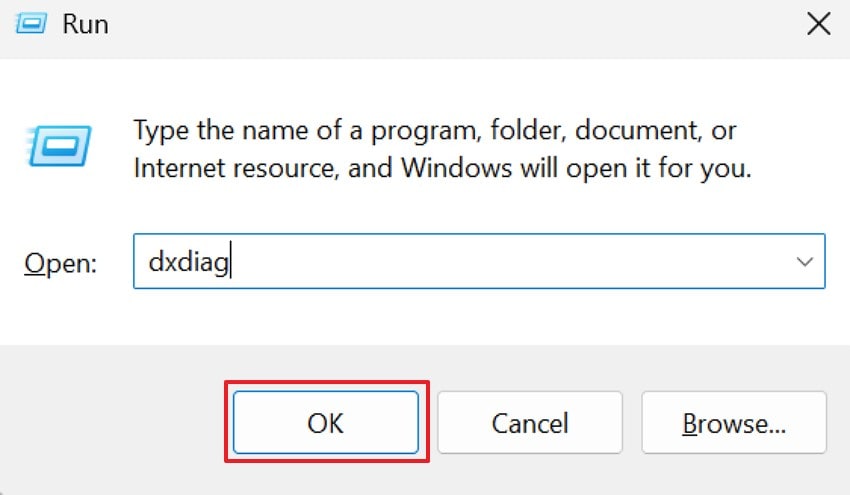
- Теперь откройте «Параметры > Центр обновления Windows», нажмите «Проверить наличие обновлений» и установите все доступные обновления. Нажмите «Windows + R», введите «dxdiag», нажмите «ОК» и убедитесь, что DirectX загружается корректно без ошибок.
Способ 3: Запуск игры или приложения от имени администратора
Некоторым программам требуется более высокий уровень доступа к системе для правильной работы в Windows. Без необходимых разрешений приложения могут давать сбой и неожиданно отображать Dispatch Fatal Error . Режим администратора обеспечивает надлежащий доступ к файлам и системным ресурсам во время выполнения. Следуйте простым шагам ниже, чтобы включить доступ администратора:
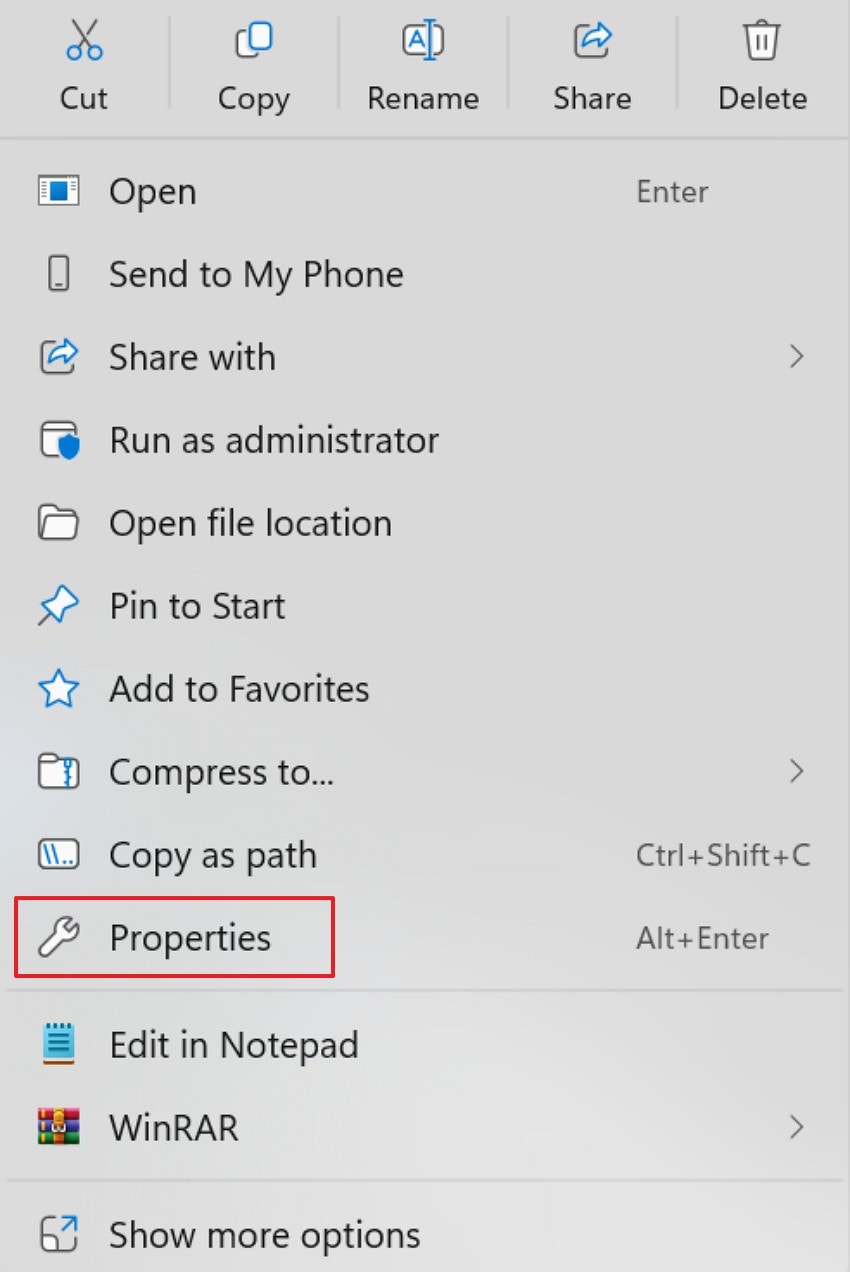
- Найдите ярлык игры или приложения на рабочем столе и щёлкните по нему правой кнопкой мыши, чтобы выбрать параметр «Свойства».
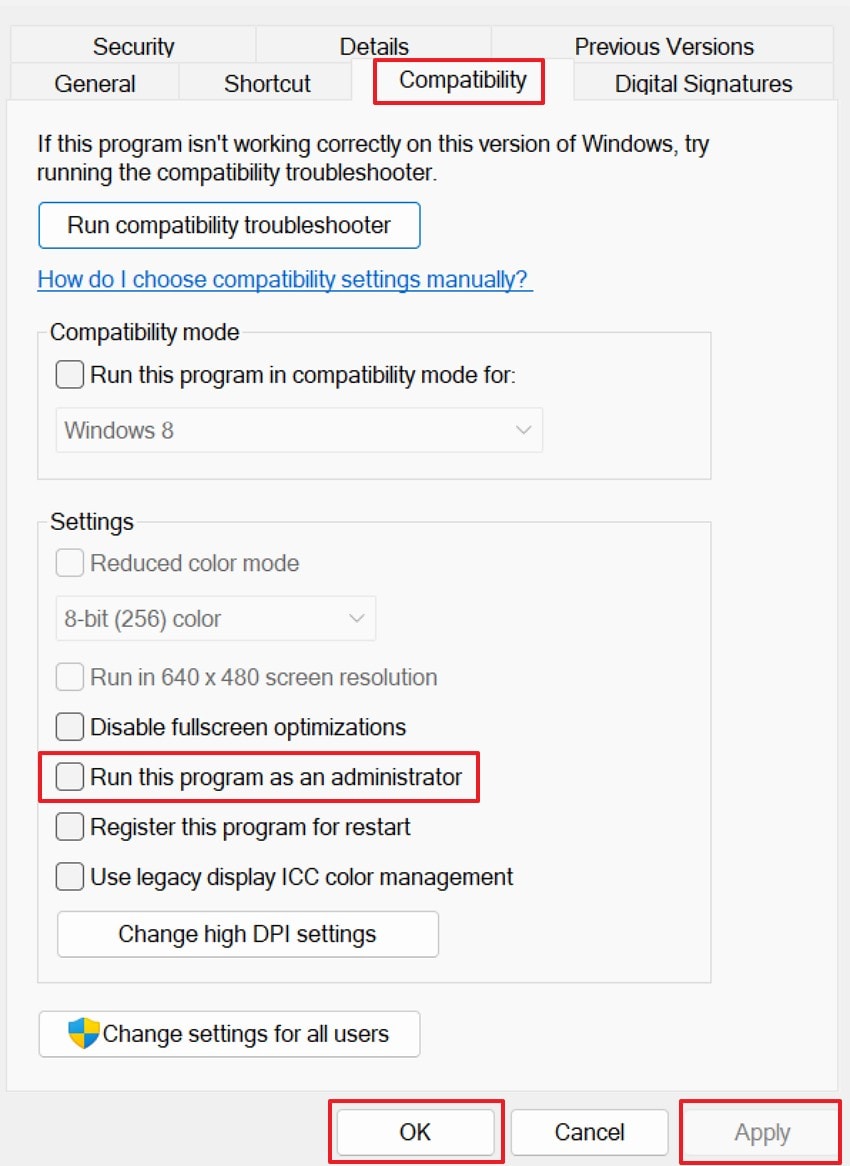
- Перейдите на вкладку «Совместимость» и установите флажок «Запускать эту программу от имени администратора». После этого нажмите «Применить», а затем «ОК».
Способ 4: Временное отключение антивируса или защитного программного обеспечения
Защитные инструменты иногда по ошибке блокируют игровые файлы во время фонового сканирования. Такое поведение может вызывать "lowlevelfatalerror" когда важные файлы внезапно блокируются. Временное отключение защиты помогает подтвердить, является ли защитное программное обеспечение причиной сбоя. Этот тест должен быть кратким и выполняться только для доверенных приложений. Теперь попробуйте следовать приведённому ниже руководству по отключению защиты для тестирования:
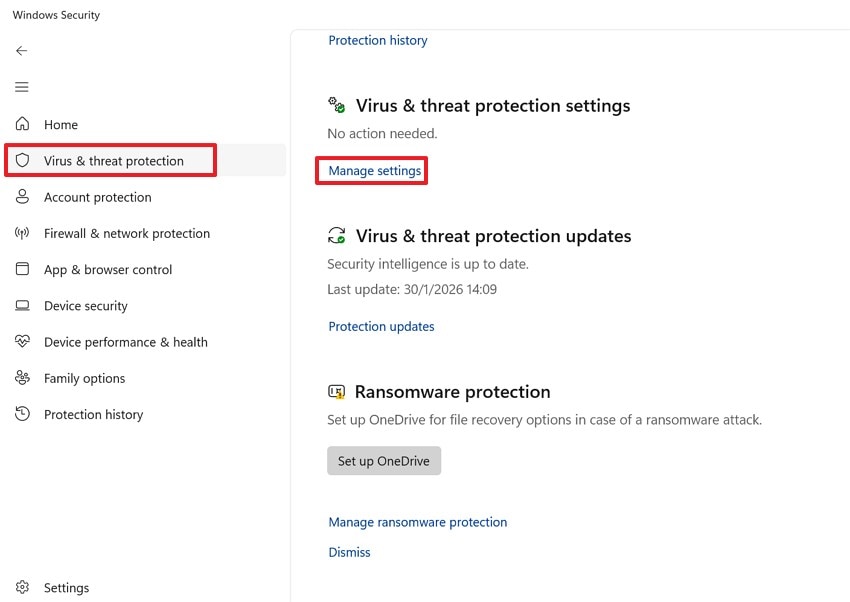
- Начните с перехода в «Параметры», затем выберите «Защита от вирусов и угроз». После этого выберите параметр «Управление настройками», чтобы продолжить.
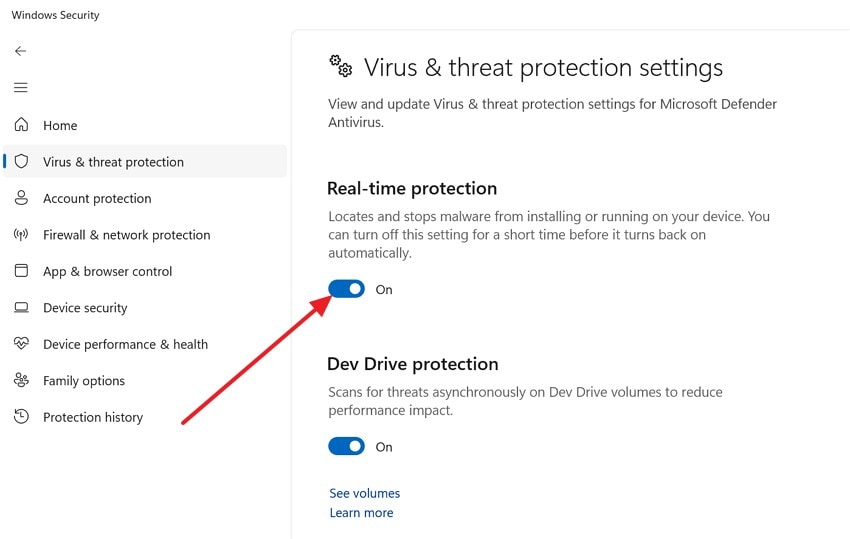
- В настройках отключите «Защита в режиме реального времени», чтобы временно отключить антивирус или защитное программное обеспечение.
Способ 5: Переустановка игры или приложения
Если файлы серьёзно повреждены, переустановка может оказаться наиболее надёжным решением. Неисправные установки часто приводят к фатальной ошибке Dispatch при повторных запусках. Переустановка автоматически заменяет все файлы новыми и полными версиями. Этот метод занимает время, но легко устраняет скрытые проблемы повреждения. Таким образом, следуйте шагам ниже для переустановки приложения:
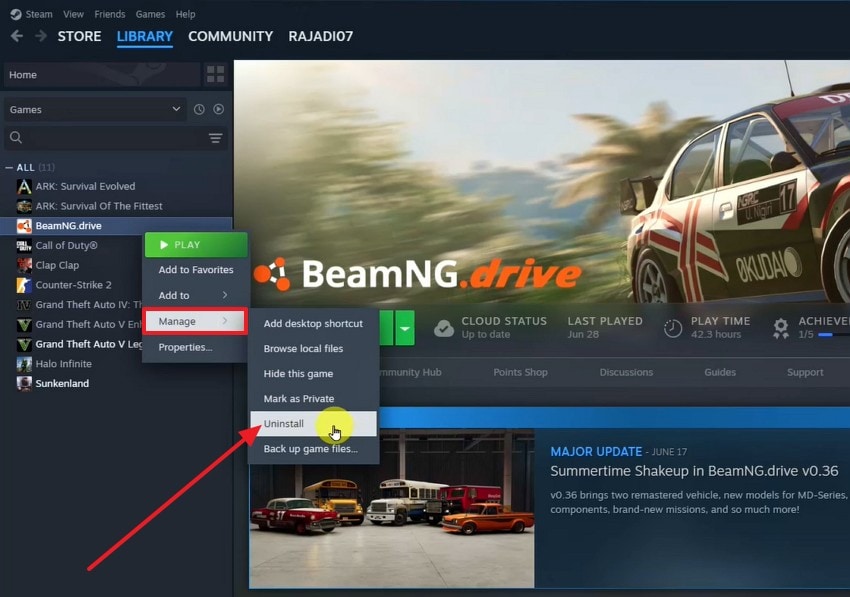
- Сначала перейдите в «Библиотеку», щёлкните правой кнопкой мыши на игре и выберите «Управление», затем выберите параметр «Удалить».
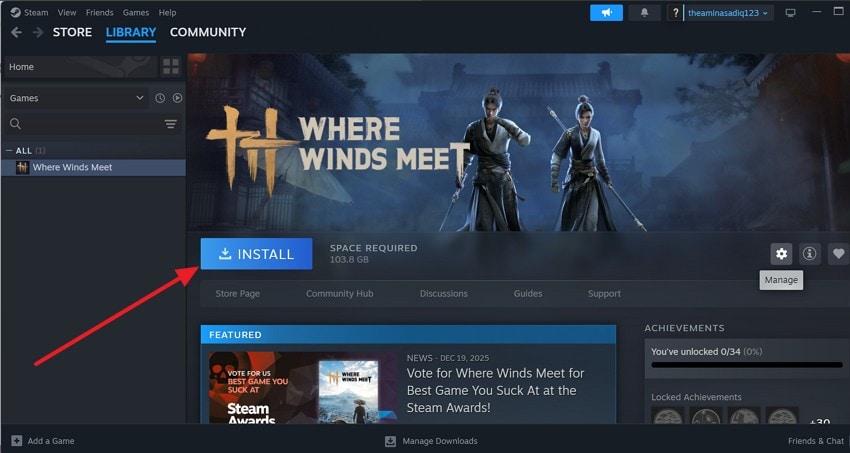
- После этого перезапустите компьютер, выберите игру в Steam и нажмите кнопку «Установить», чтобы переустановить игру.
Способ 6: Откат последних обновлений или патчей при необходимости
Новые обновления иногда вносят ошибки, затрагивающие старые системы или драйверы. Эти изменения могут приводить к фатальным ошибкам низкого уровня после установки последних патчей. Откат восстанавливает более ранние стабильные версии, которые работали без сбоев. Этот способ полезен, когда ошибки появляются сразу после обновления. Далее выполните следующие шаги для безопасного отката обновлений:
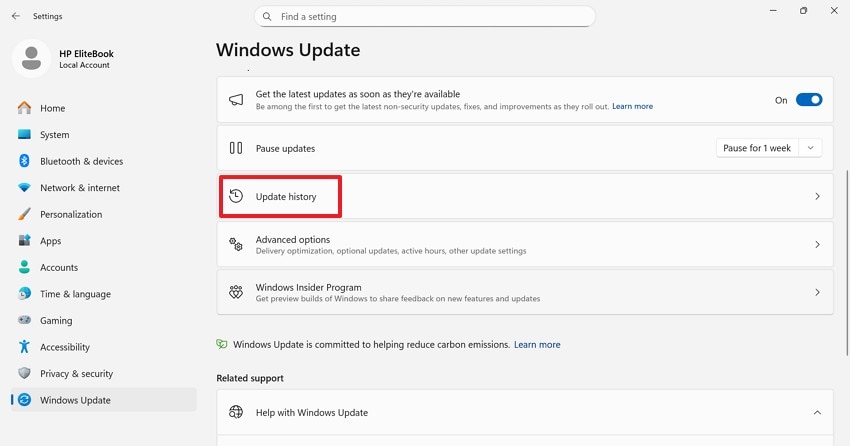
- В «Параметрах Windows» перейдите в «Журнал обновлений», затем выберите «Удалить обновления».
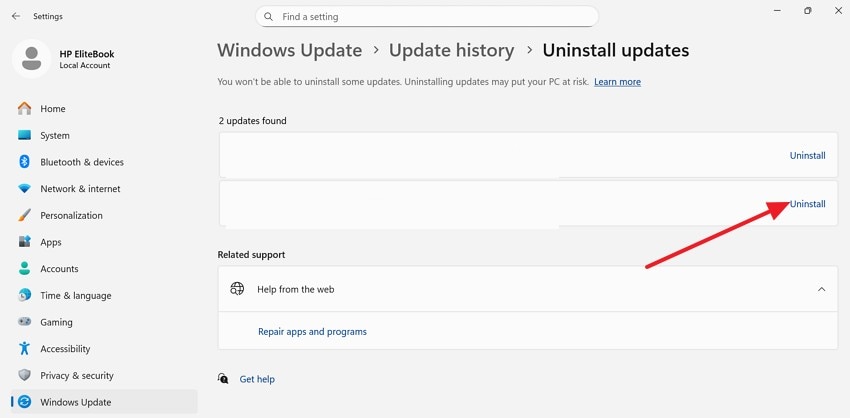
- Затем нажмите кнопку «Удалить», чтобы удалить последнее обновление, перезапустите систему и снова протестируйте приложение.
Способ 7: Удаление конфликтующих модов или сторонних плагинов
Моды могут улучшить игровой процесс, но могут неожиданно конфликтовать с игровыми файлами. Такие конфликты часто вызывают Dispatch Fatal Error при запуске или загрузке. Удаление модов помогает определить, являются ли сторонние файлы причиной нестабильности. Всегда тестируйте игру без модов перед переустановкой чего-либо ещё. Теперь следуйте пошаговому руководству ниже для правильного удаления модов:
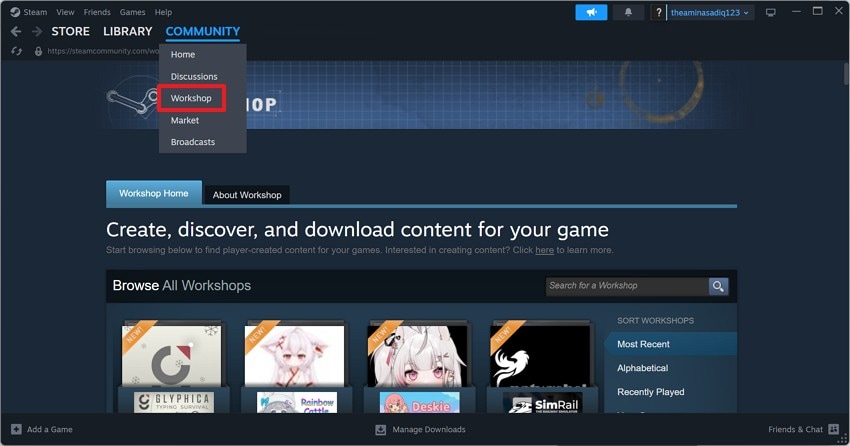
- Сначала запустите Steam и выберите «Сообщество» на верхней панели навигации. Затем нажмите «Мастерская», чтобы получить доступ ко всему контенту Мастерской Steam.
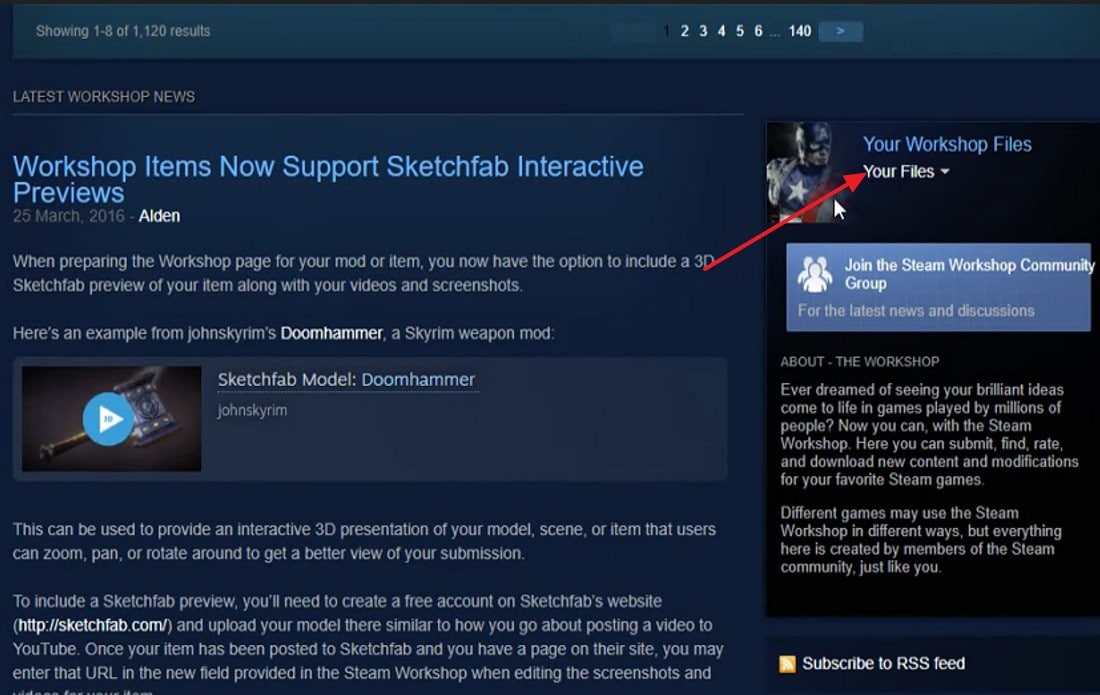
- После этого найдите панель справа и выберите «Ваши файлы в Мастерской». Затем выберите «Ваши файлы», чтобы просмотреть все текущие подписки на моды.
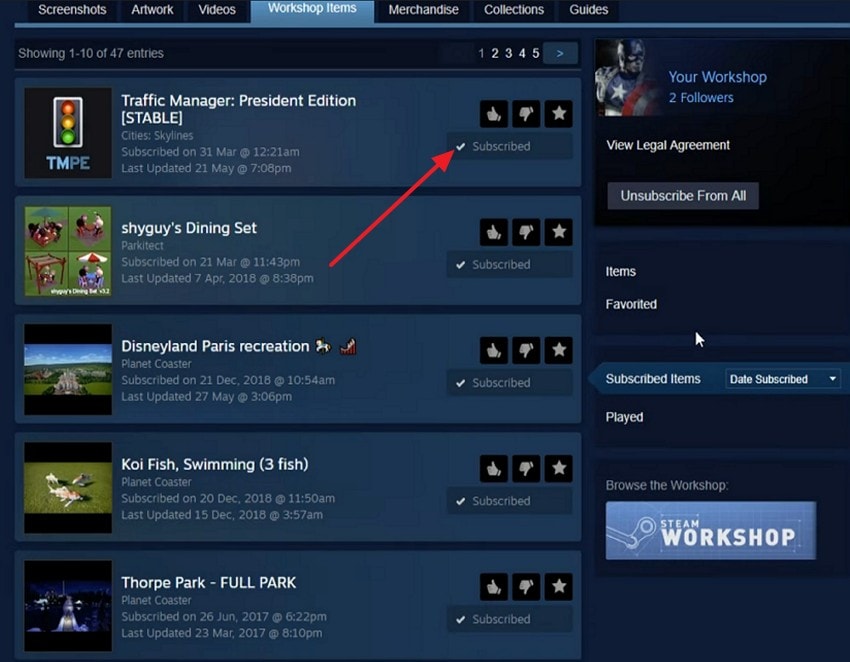
- Здесь внимательно просмотрите список подписанных элементов Мастерской. Обратите внимание на моды, недавно добавленные или обновлённые до появления ошибки. Затем нажмите кнопку «Подписан» рядом с определённым модом. Это действие удаляет только выбранный мод, не затрагивая остальные.
Способ 8: Проверка стабильности оборудования и отключение разгона
Игры на Unreal Engine могут давать сбой с ошибкой "LowLevelFatalError" когда оборудование становится слегка нестабильным. Разгон часто вызывает эти проблемы во время интенсивных игровых сессий. Проверка стабильности оборудования и отключение разгона устраняет распространённую причину сбоев. Стандартные тактовые частоты снижают нагрев, уменьшают нагрузку на питание и предотвращают сброс драйверов. Следуйте шагам ниже для безопасного сброса настроек оборудования и восстановления стабильности системы.
Проверка стабильности оборудования
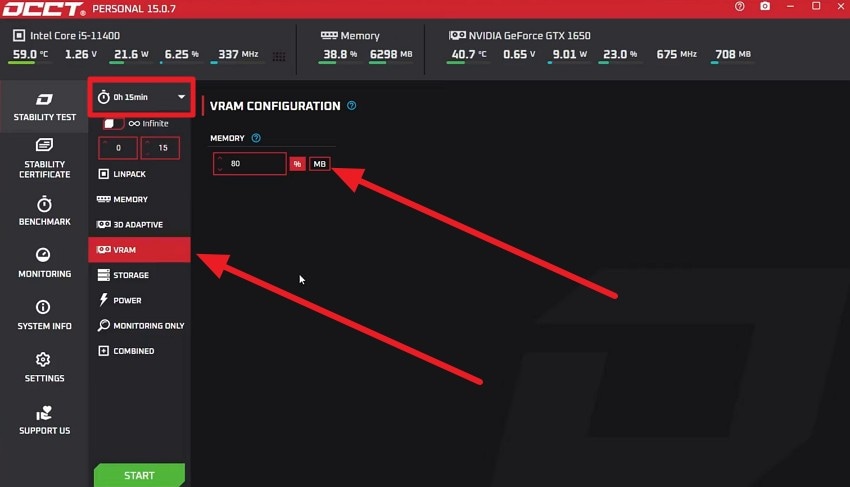
- OCCT считается лучшим универсальным программным обеспечением для диагностики подобных сбоев. Оно отслеживает ошибки и позволяет определить, стабильно ли ваше оборудование под нагрузкой. Загрузите с официального сайта, затем запустите от имени администратора, чтобы программа могла корректно обнаруживать ошибки. После этого выберите вкладку компонента «CPU, Memory, 3D, VRAM или Power» в разделе «Stability Test».
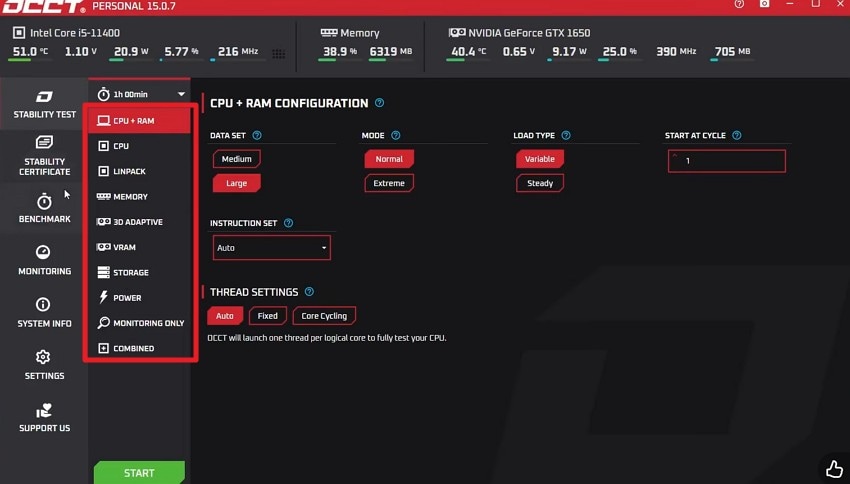
- Если вы выбрали «VRAM», установите продолжительность от 30 минут до 1 часа и выберите «Memory» в указанном разделе, затем нажмите «Start».
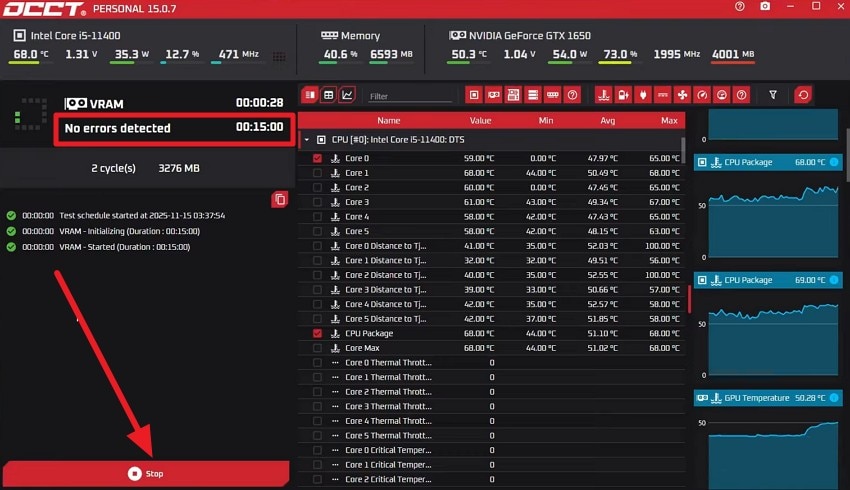
- После начала теста нажмите «Stop» или дождитесь, пока инструмент отобразит ошибку в разделе «VRAM».
Отключение разгона
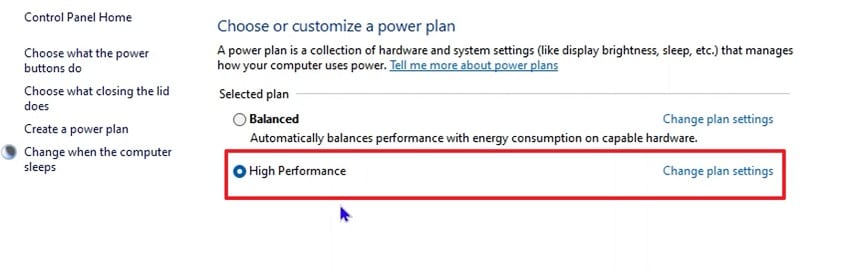
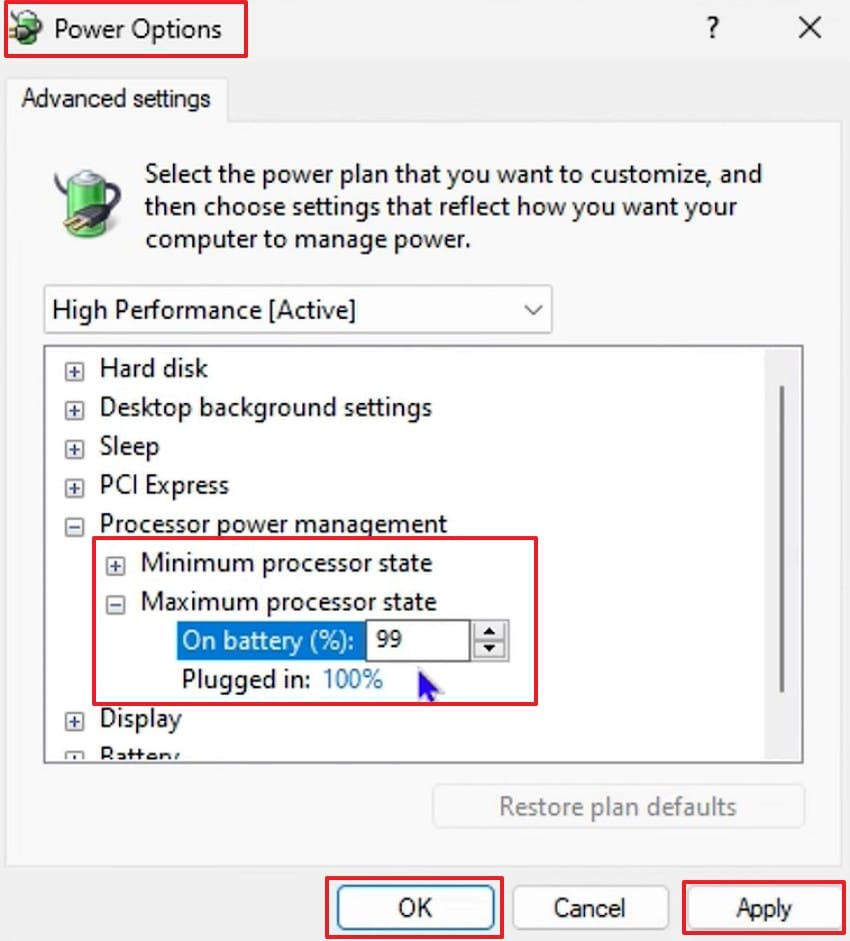
- В меню «Пуск» введите «Power» и выберите такой параметр, как «Выбор схемы управления питанием», затем нажмите «Изменить параметры схемы» рядом с параметром «Высокая производительность».
- В новом интерфейсе выберите параметр «Изменить дополнительные параметры питания», затем во всплывающем меню выберите «Управление питанием процессора».
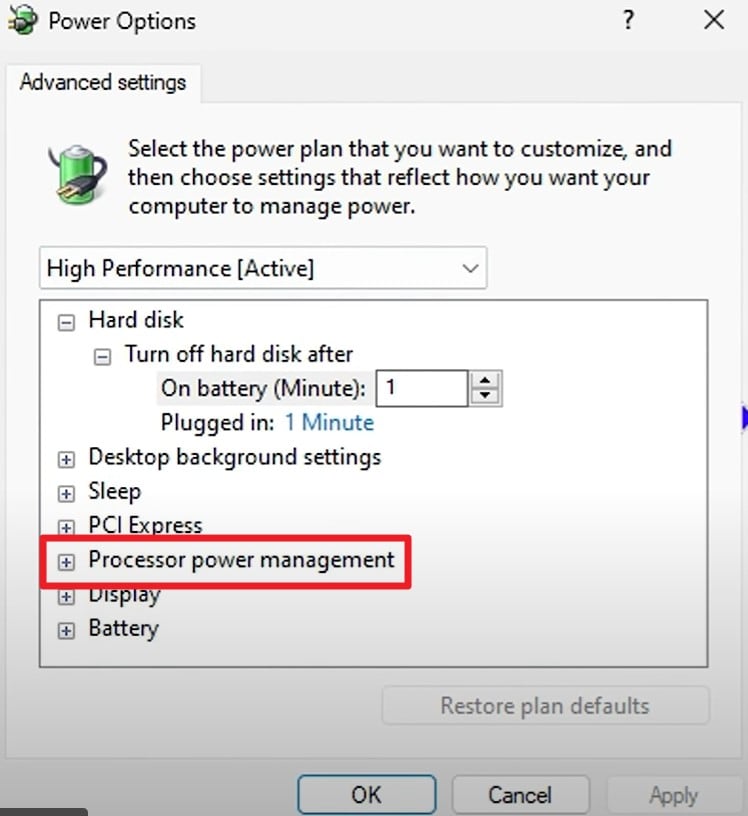
- Перейдите к «Минимальное состояние процессора» или «Максимальное состояние процессора» и измените значения со 100 на 99%. После этого нажмите кнопки «Применить» и «ОК», чтобы отключить разгон без доступа к настройкам BIOS.
Способ 9: Обновление Windows и системных драйверов
Устаревшие системные файлы могут плохо работать с новыми играми и приложениями. Подобные проблемы могут вызывать внезапные сбои или ошибки при обычном использовании компьютера. Обновление Windows помогает повысить стабильность и устранить многие распространённые проблемы совместимости. Драйверы также нуждаются в обновлении, чтобы оборудование и программное обеспечение могли слаженно работать вместе. Следуйте шагам ниже для простого обновления Windows и драйверов:
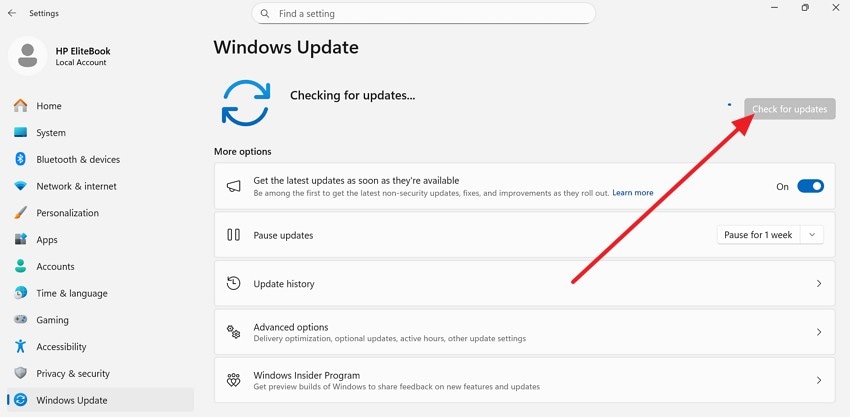
- Откройте «Параметры Windows», перейдите в «Центр обновления Windows», затем нажмите «Проверить наличие обновлений».
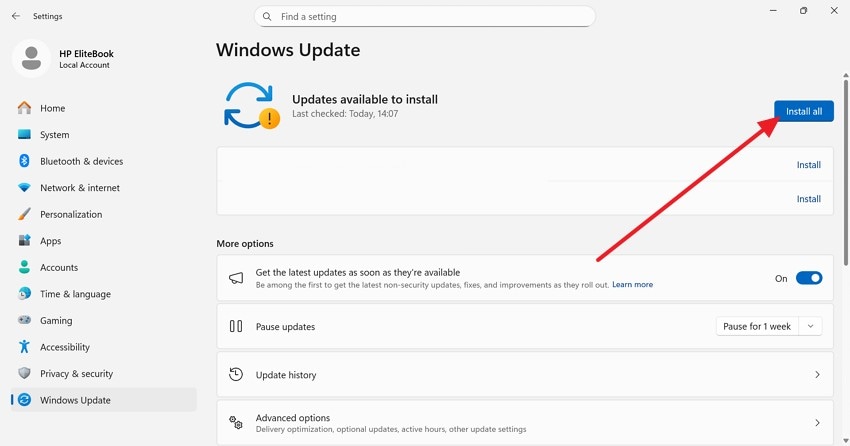
- Затем установите все доступные обновления, нажав кнопку «Установить все». После этого обновите драйверы через «Диспетчер устройств > Видеоадаптеры > Обновить драйвер».
Способ 10: Настройка параметров совместимости для старых версий ОС
Некоторые старые приложения с трудом работают на новых версиях Windows. Это несоответствие может вызывать ошибку dispatch при запуске или на начальном этапе загрузки. Режим совместимости помогает Windows обрабатывать приложение как в более старой системной среде. Этот способ хорошо работает для устаревших игр и старого программного обеспечения. Теперь следуйте инструкциям ниже для настройки параметров совместимости:
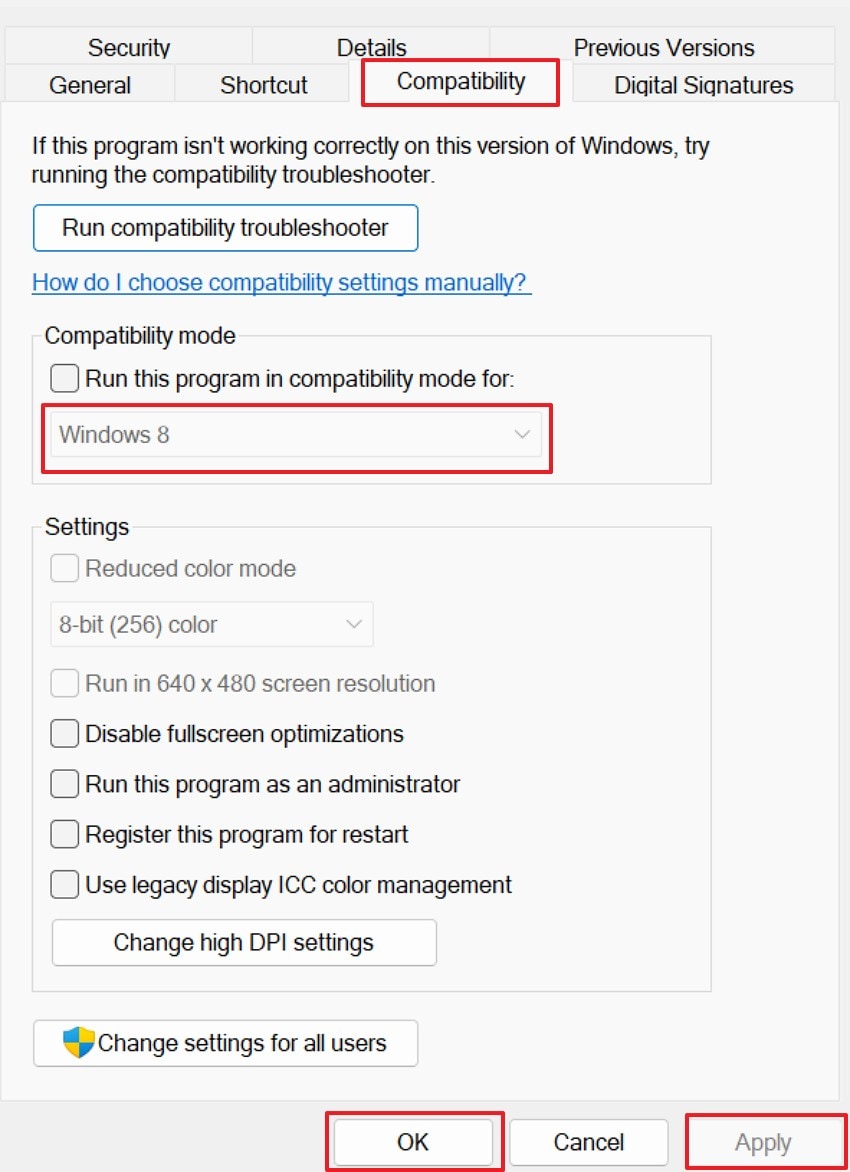
- Инструкции. Щёлкните правой кнопкой мыши на исполняемом файле игры, затем откройте «Свойства» и вкладку «Совместимость». Далее включите режим совместимости, выберите «Старую версию Windows», затем нажмите кнопку «Применить» и «ОК».
Совет профессионала: восстановите критически важные файлы с помощью Recoverit при возникновении Dispatch Fatal Error
При сбое системы некоторые файлы могут быть потеряны или стать недоступными. Обычно это происходит после неожиданного закрытия игр или приложений во время работы. Нередко проблема связана с Dispatch Fatal Error в Windows. Ошибка может прерывать сохранение файлов, что приводит к их потере или повреждению. Поэтому восстановление этих файлов помогает предотвратить дальнейшие проблемы в процессе устранения неполадок.
Recoverit помогает восстановить важные файлы, пострадавшие от внезапных системных сбоев. Программа сканирует накопитель в поисках несохранённых файлов. Предлагая 500 МБ бесплатного восстановления данных, инструмент возвращает пригодные к использованию данные без изменения системных настроек или программ. Это делает его более безопасным для пользователей, которым нужно восстановление без сложных действий. Раннее использование этого метода может сэкономить время перед попытками применить расширенные исправления.
Ключевые функции
- Предварительный просмотр файлов: Отображает восстанавливаемые файлы перед восстановлением, помогая пользователям уверенно выбрать нужные данные.
- Файловые системы: Сканирует диски NTFS, exFAT и FAT32 для точного обнаружения потерянных файлов.
- Восстановление после сбоя: Обнаруживает файлы, прерванные во время сбоев, и восстанавливает их с помощью управляемого сканирования.
Руководство по восстановлению критически важных файлов с помощью Recoverit при возникновении Dispatch Fatal Error
Имея в виду эти функции, перейдём к пошаговому руководству ниже по восстановлению файлов с помощью Recoverit:
- Выберите расположение для начала процесса восстановления
После запуска инструмента перейдите к параметру «Жёсткие диски и расположение» на левой панели.
- Просмотрите результаты сканирования
Теперь все отсканированные файлы появятся в папке «Имя потерянных файлов» на вкладке «Расположение файла».
- Просмотрите файлы и выполните восстановление
Наконец, просмотрите восстанавливаемые файлы и нажмите кнопку «Восстановить», чтобы сохранить их на устройство.
Часть 3. 6 советов по предотвращению Dispatch Fatal Error в будущем
Ниже приведены привычки, которые помогут снизить риски «lowlevelfatalerror» и предотвратить будущие сбои:
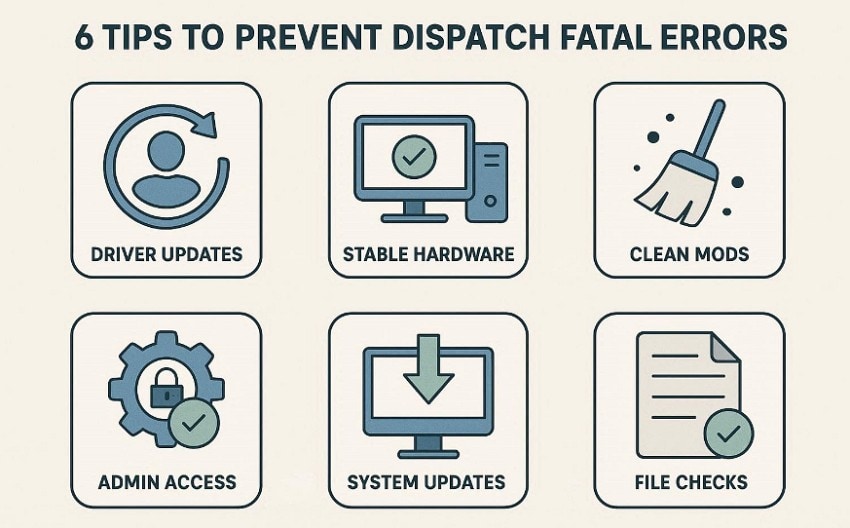
- Обновление драйверов: Обновляйте графические драйверы в соответствии с требованиями игр и системы в актуальных версиях. Новые драйверы снижают количество сбоев и предотвращают ошибки во время интенсивных игровых сессий.
- Стабильное оборудование: Сохраняйте скорости оборудования на стандартных настройках, чтобы избежать внезапных системных сбоев. Разгон повышает температуру и вызывает нестабильность во время требовательных игровых сессий.
- Чистые моды: Удаляйте моды, которые конфликтуют с основными файлами или последними обновлениями игры. Тестируйте игры без модов перед их повторным добавлением после выхода обновлений.
- Права администратора: Запускайте игры от имени администратора для обеспечения надлежащего доступа к системным разрешениям. Ограниченные разрешения могут блокировать файлы и вызывать сбои при запуске для игроков.
- Обновления системы: Устанавливайте обновления Windows для исправления ошибок и улучшения общей стабильности системы. Старые системные файлы могут конфликтовать с более новыми версиями игр сегодня.
- Проверка файлов: Проверяйте файлы игры, чтобы заменить отсутствующие или повреждённые данные прямо сейчас. Проверка файлов помогает остановить повторяющиеся сбои после циклов установки обновлений.
Заключение
Подводя итог, системные сбои могут прервать работу, игры и повредить файлы без предупреждения на компьютерах. Такие ошибки, как Dispatch Fatal Error возникают из-за системных проблем или повреждённых файлов. Использование приведённых выше исправлений помогает снизить будущие проблемы и улучшить стабильность системы. Если важные файлы потеряны, Recoverit может безопасно восстановить данные для пользователей. При этом текущая лицензия позволяет восстановить до 500 МБ без дополнительной оплаты.
Часто задаваемые вопросы
-
1. Что такое Dispatch Fatal Error?
Dispatch Fatal Error обычно появляется, когда системные файлы или драйверы неожиданно выходят из строя. Это часто происходит во время обновлений или запуска игр, когда стабильность системы внезапно снижается. -
2. Почему возникает LowLevelFatalError?
LowLevelFatalError возникает из-за аппаратных нагрузок, устаревших драйверов или повреждённых файлов в системе. Эти проблемы чаще проявляются во время интенсивного геймплея или требовательных сессий работы с приложениями. -
3. Как можно предотвратить эти ошибки?
Обновление драйверов, ограничение использования модов и отказ от разгона помогают предотвратить сбои для пользователей. Регулярные обновления системы и проверка файлов снижают количество ошибок до возникновения серьёзных проблем. -
4. Можно ли восстановить потерянные файлы после сбоев?
Recoverit восстанавливает файлы, потерянные после сбоев, когда исправления не могут безопасно вернуть отсутствующие данные. Текущая лицензия позволяет восстановить до пятисот мегабайт без какой-либо оплаты.
