



Если вы недавно начали играть в InZOI, вы могли заметить, что игра склонна к различным сбоям и случайным глитчам. Этот динамичный геймплей предъявляет очень высокие системные требования, поскольку игра имеет реалистичную графику и требует высокой вычислительной мощности. Кроме того, многие пользователи сообщали, что даже после снижения настроек игра периодически вылетала. Как и большинство ранних игр, InZOI сталкивается с теми же техническими трудностями, такими как сбои и зависание экрана.
Итак, чтобы решить эту проблему, данное руководство предоставит все надёжные методы, которые необходимо знать для устранения ошибки "inZOI вылетает на Windows". Помимо этого, пользователи могут использовать расширенное программное обеспечение для восстановления файлов, чтобы получить доступ к утерянным игровым файлам, следуя простым шагам.
Попробуйте Recoverit для восстановления данных inZOI
 Проверено на безопасность. 3,591,664 человек скачали его.
В этой статье
-
- Проверьте системные требования для устранения сбоя игры в Steam
- Перезагрузите ПК, чтобы избежать глитчей
- Обновите InZOI в Steam, чтобы избежать вылетов
- Обновите графические драйверы
- Проверьте целостность игровых файлов в Steam
- Отключите аппаратное ускорение планировщика GPU
- Отключите фоновые приложения и запустите InZOI от имени администратора

Часть 1. Каковы причины "inZOI вылетает на Windows"?
Прежде чем переходить к исправлениям, важно понять, почему inZOI вылетает при запуске. Ниже приведены основные первопричины, которые помогут вам немедленно устранить проблему:
- Недостаточные системные требования: Иногда ваш ПК может не соответствовать всем системным требованиям, необходимым для запуска InZOI .
- Устаревшие графические драйверы: Если у вас несовместимые или устаревшие драйверы GPU, это может вызвать сбой во время настройки игры и в процессе игры.
- Конфликтующие фоновые приложения: Существуют различные программы, работающие в фоновом режиме на вашем ПК, которые могут вызывать сбои.
- Повреждённые игровые файлы: Иногда, используя Steam или другой лаунчер, вы забываете проверить целостность игровых файлов, что приводит к их повреждению.
- Разогнанное оборудование: Ещё одной причиной того, что Steam постоянно вылетает, может быть работа процессора или видеокарты на полной скорости, что вызывает нестабильность игры.
Изучите причины проблемы незапуска inZOI и рассмотренные решения.
Часть 2. Возможные способы исправить "inZOI вылетает при запуске" [Обязательно попробуйте]
Теперь, когда вы понимаете, почему игры в Steam постоянно вылетают, давайте рассмотрим следующие лучшие способы исправления игры InZOI:
1. Проверьте системные требования для устранения сбоя игры в Steam
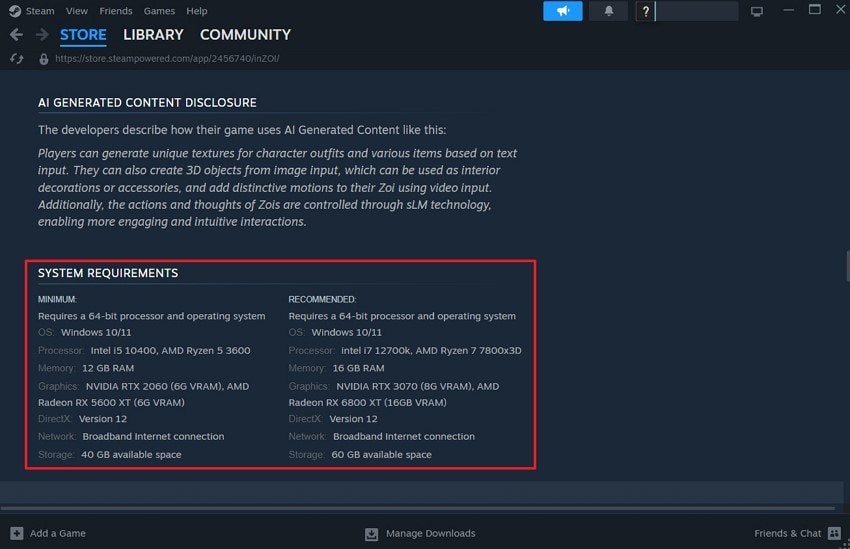
Важно убедиться, что ваш ПК соответствует необходимым требованиям, таким как аппаратные и программные характеристики, для запуска InZOI. Каждое устройство имеет минимальные требования и рекомендуемые характеристики для процессора, оперативной памяти и прочего, поэтому если ваше устройство не соответствует задачам, это может привести к сбою игры. Чтобы устранить проблему совместимости и избежать разочарования, выполните следующие шаги для лучшего игрового процесса:
Шаг 1. Запустите Steam на вашем ПК, найдите игру «InZOI» и прокрутите вниз, чтобы найти минимальные и рекомендуемые «Системные требования».
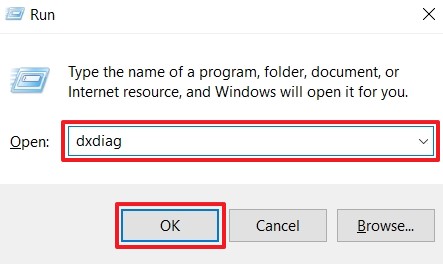
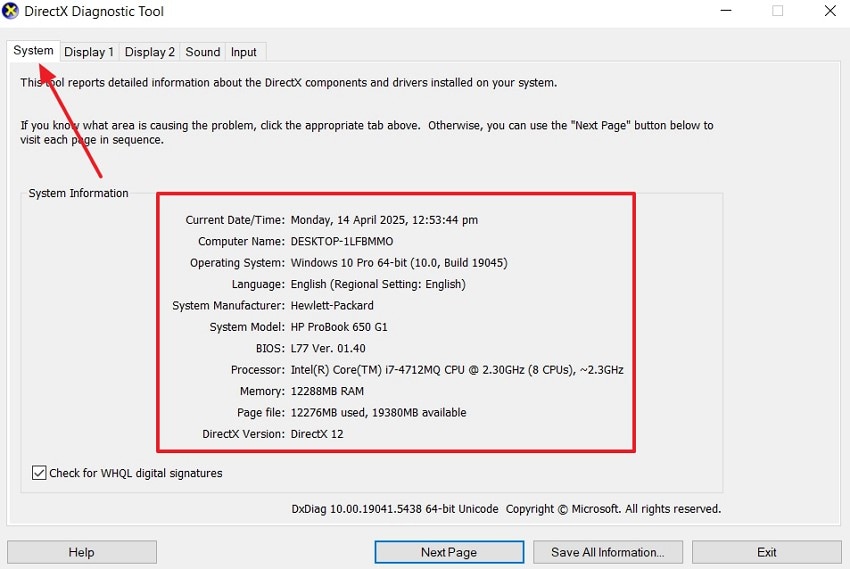
Шаг 2. Затем нажмите клавиши «Win + R», чтобы открыть небольшое диалоговое окно «Выполнить» в левом нижнем углу. Введите «dxdiag» и нажмите кнопку «ОК», чтобы открыть окно «Средство диагностики DirectX».
Шаг 3. После этого сравните требования игры с характеристиками вашего ПК во вкладке «Система» раздела «Системные требования».
2. Перезагрузите ПК, чтобы избежать глитчей
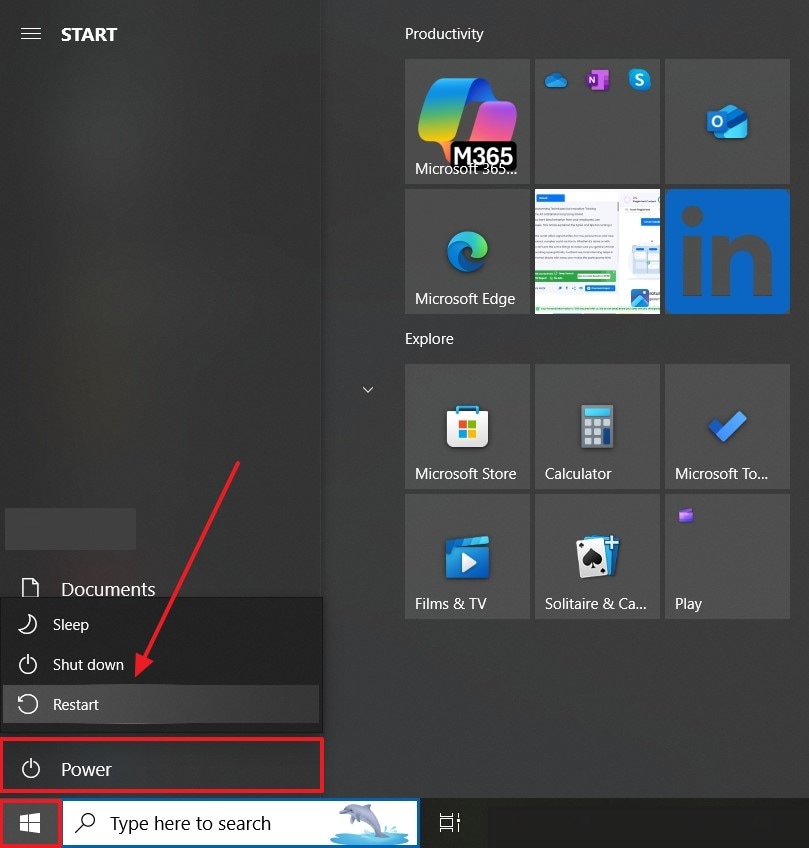
Каждый раз при перезагрузке ПК устраняется ряд временных программных проблем, влияющих на производительность в игре. Кроме того, фоновые процессы и кэш накапливаются и мешают работе приложений и запуску игры. Перезагрузка обновляет систему и устраняет сбой игры в Steam. Ознакомьтесь со следующими инструкциями по перезагрузке ПК:
Инструкция. Сначала нажмите значок «Windows» в левом нижнем углу, нажмите кнопку «Питание» и выберите «Перезагрузить». После этого попробуйте запустить игру, чтобы проверить, решена ли проблема.
3. Обновите InZOI в Steam, чтобы избежать вылетов
Во время игры в InZOI пользователям необходимо следить за тем, чтобы игра была обновлена до наиболее надёжной и стабильной версии. Разработчики игры регулярно анонсируют и выпускают новые обновления в Steam, которые устраняют различные ошибки и баги. Таким образом, обновив игру, вы сможете быстро исправить ошибку "inZOI вылетает на Windows" в кратчайшие сроки. Узнайте, как обновить игру через Steam, следуя приведённым шагам:
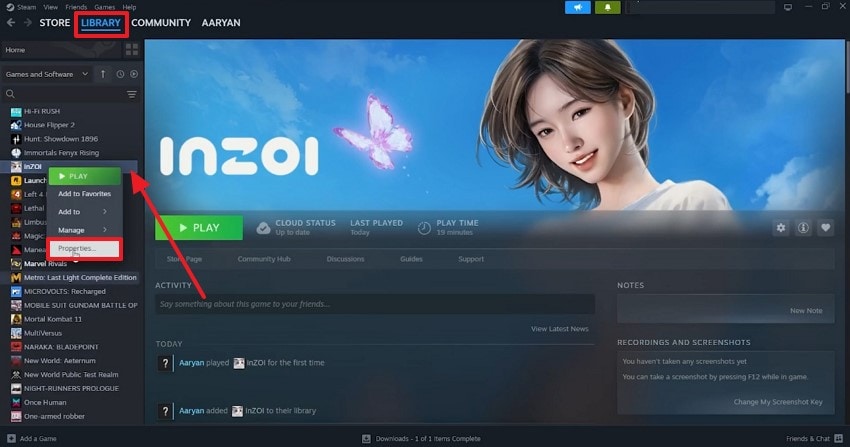
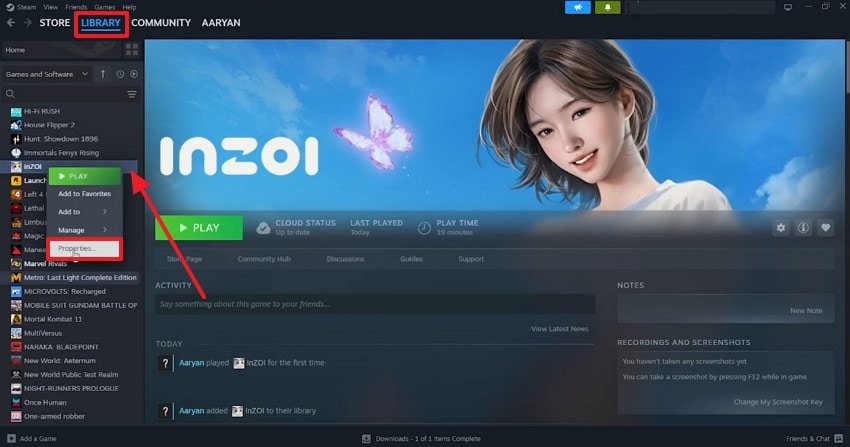
Шаг 1. Откройте игру «InZOI» в Steam во вкладке «Библиотека», щёлкните по ней правой кнопкой мыши и нажмите «Свойства».
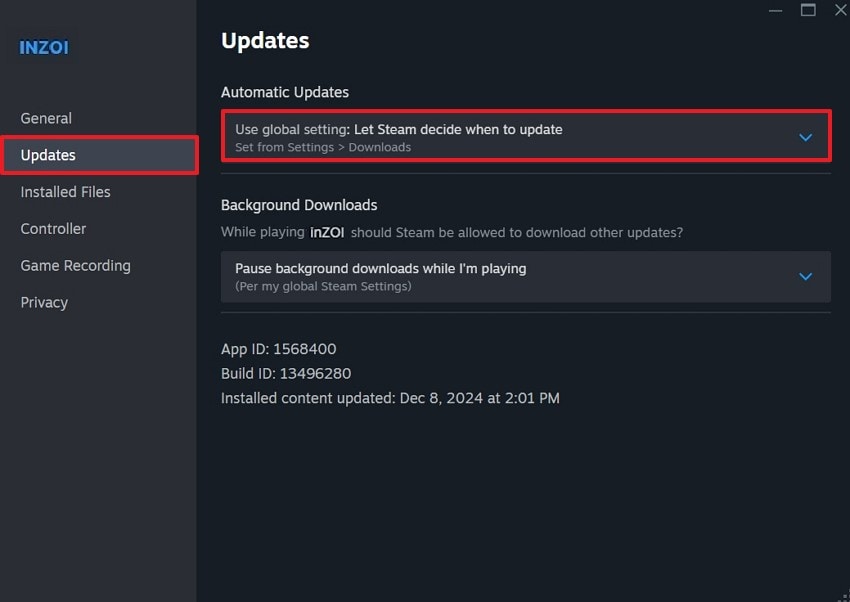
Шаг 2. Затем нажмите вкладку «Обновления» на левой панели и выберите «Использовать глобальные настройки: позволить Steam решать, когда обновлять» в разделе «Автоматические обновления».
4. Обновите графические драйверы
Ещё один надёжный способ устранить ошибку "inZOI вылетает при запуске" — обновить графические драйверы. Обновлённый драйвер включает исправления сбоев, улучшения совместимости и многое другое, что помогает пользователям наслаждаться более плавным игровым процессом. Следующие шаги помогут вам обновить графику на вашем ПК:
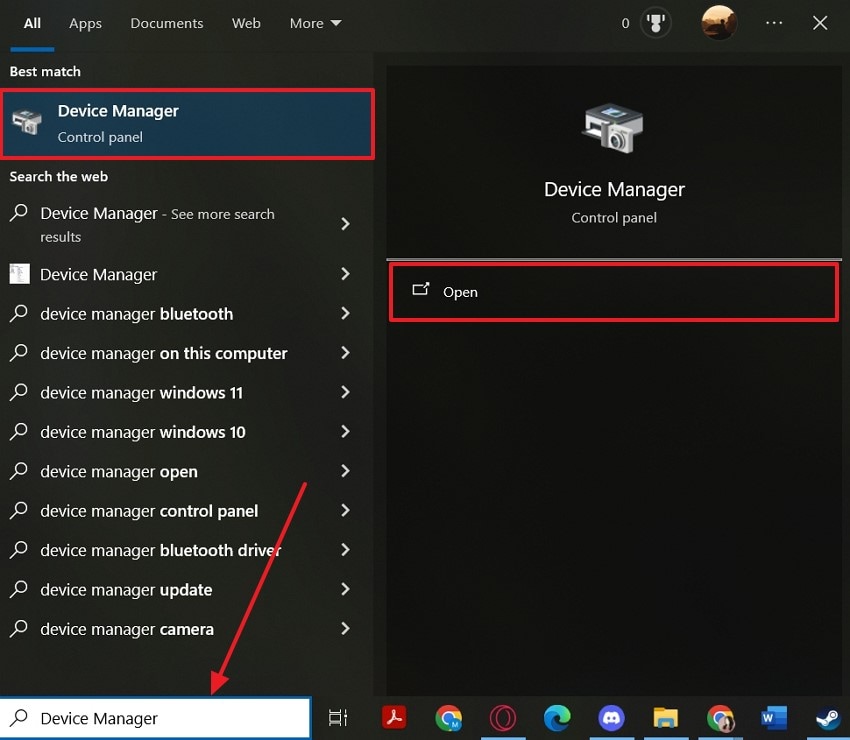
Шаг 1. В строке «Поиск» введите «Диспетчер устройств» и нажмите «Открыть», чтобы открыть его диалоговое окно.
Шаг 2. После этого разверните раздел «Видеоадаптеры», щёлкните правой кнопкой мыши на любом из доступных адаптеров и нажмите «Обновить драйвер».
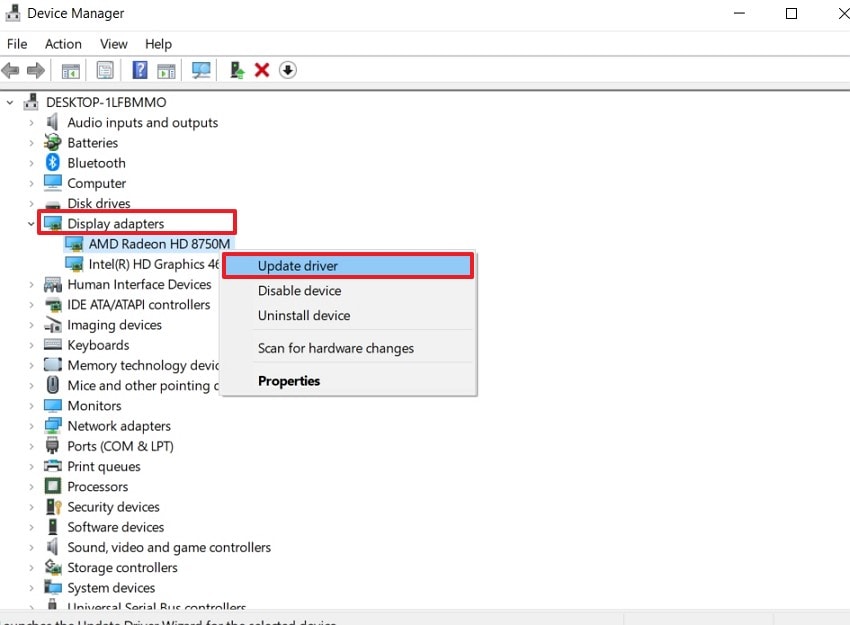
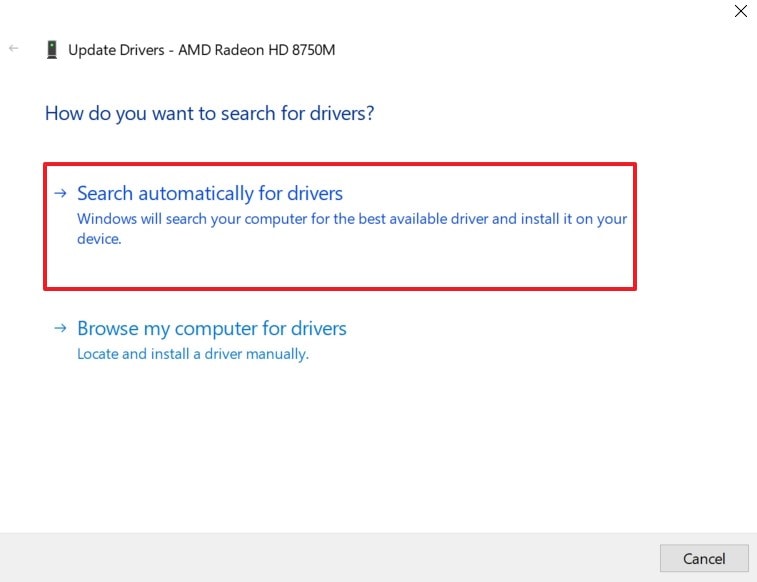
Шаг 3. Затем во всплывающем окне «Как выполнить поиск драйверов?» выберите «Автоматический поиск драйверов», и система предоставит обновлённый драйвер.
5. Проверьте целостность игровых файлов в Steam
Иногда причиной невозможности играть в InZOI является нарушение целостности игровых файлов в Steam. Пользователи могут проверить наличие отсутствующих, повреждённых или изменённых файлов игры в каталоге игры. При обнаружении повреждённых файлов Steam обычно автоматически заменяет их корректными. Кроме того, это избавляет от необходимости полностью переустанавливать игру. Следуйте пошаговому руководству ниже:
Шаг 1. Во вкладке «Библиотека» в Steam щёлкните правой кнопкой мыши на игре «InZOI» и нажмите «Свойства», чтобы открыть новое окно.
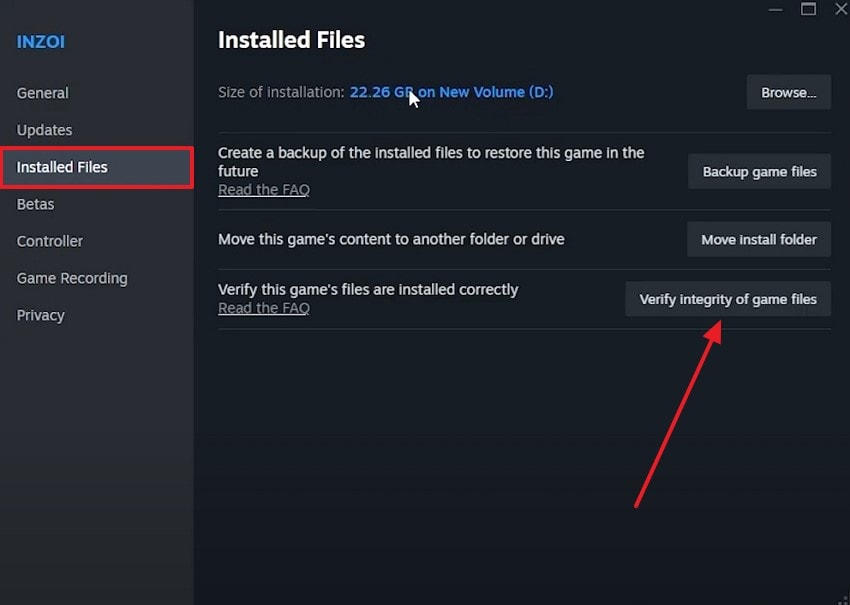
Шаг 2. После этого перейдите во вкладку настроек «Установленные файлы» и нажмите кнопку «Проверить целостность игровых файлов».
6. Отключите аппаратное ускорение планировщика GPU
Это функция Windows, которая передаёт задачи GPU непосредственно на видеокарту и предназначена для снижения задержки и повышения производительности. Иногда она может вызывать конфликты с определёнными играми, и её отключение устраняет потенциальную нестабильность. Это легко решает проблему "вылета игры Steam при запуске" и обеспечивает стабильный игровой процесс.
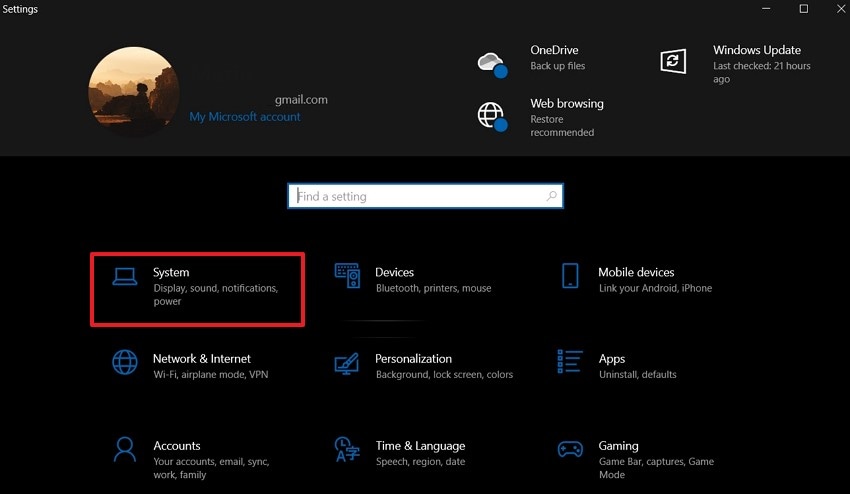
Шаг 1. Перейдите в «Параметры» системы и нажмите «Система» в главном интерфейсе.
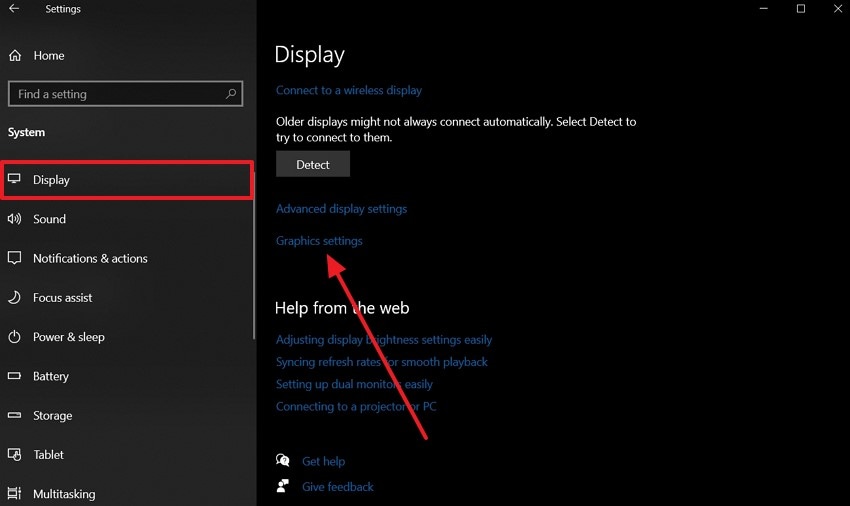
Шаг 2. На следующем экране «Дисплей» прокрутите вниз и нажмите «Параметры графики».
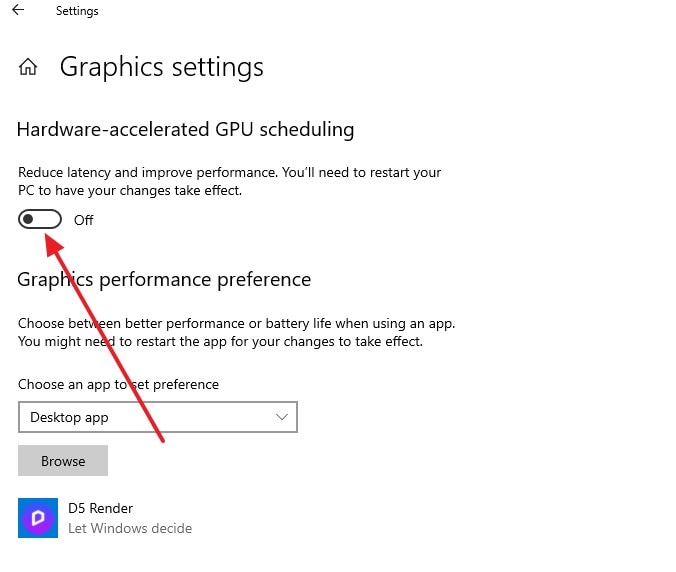
Шаг 3. Затем отключите параметр «Аппаратное ускорение планировщика GPU», переведя его в положение «Выкл».
7. Отключите фоновые приложения и запустите InZOI от имени администратора
При запуске InZOI от имени администратора игра получает полный доступ к системным ресурсам, которые могут быть ограничены при обычном запуске. Перед этим следует отключить все фоновые приложения, чтобы устранить возможные конфликты. Это позволяет улучшить игровую механику и снизить количество сбоев. Всё это достижимо, если выполнить следующие шаги и узнать, как запустить игру от имени администратора:
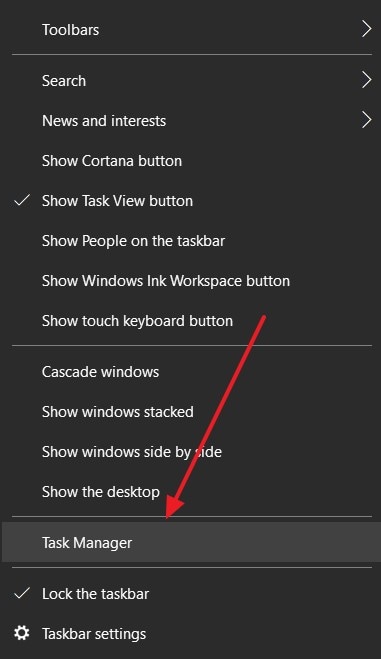
Шаг 1. Щёлкните правой кнопкой мыши на панели задач ПК, чтобы открыть контекстное меню снизу, и выберите «Диспетчер задач».
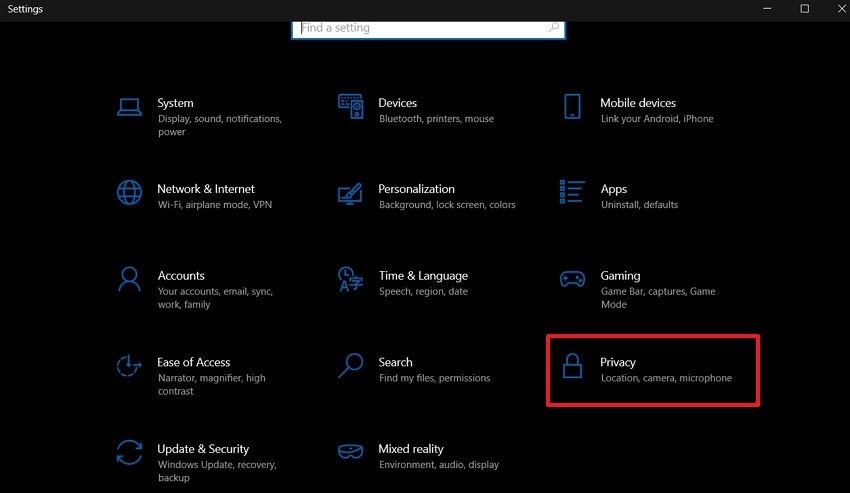
Шаг 2. После этого откройте «Параметры» Windows и выберите «Конфиденциальность».
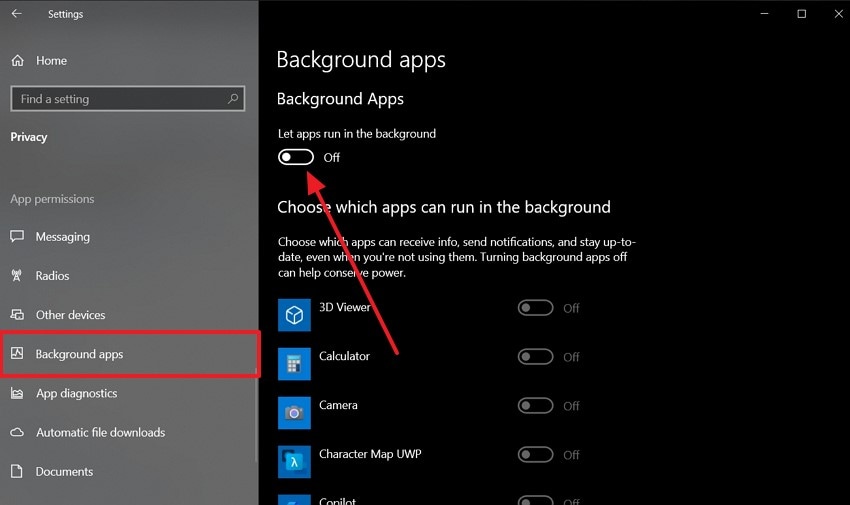
Шаг 3. Во вкладке «Фоновые приложения» отключите параметр «Разрешить приложениям работать в фоновом режиме».
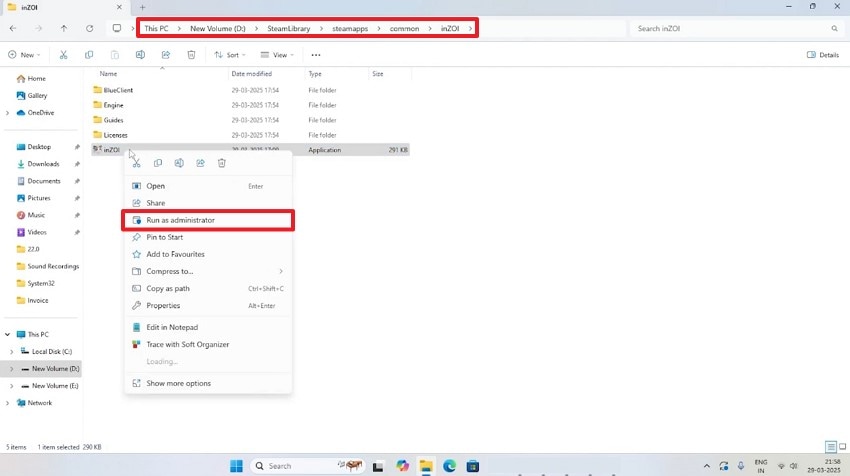
Шаг 4. После этого перейдите по указанному пути в Проводнике файлов, щёлкните правой кнопкой мыши на игре «inZOI» и в раскрывающемся меню выберите «Запуск от имени администратора».
Часть 3. Потеряли доступ к важному файлу игры InZOI? Используйте Recoverit!
Иногда, при обновлении или изменении целостности InZOI игры, вы можете потерять важные игровые файлы. В этом случае используйте Wondershare Recoverit, чтобы восстановить все потерянные игровые файлы за считанные секунды. Это программное обеспечение для восстановления файлов может легко работать с более чем 2000 устройствами хранения данных и восстанавливать более 1000 типов файлов в оптимальном состоянии. Кроме того, оно работает с жёсткими дисками, картами памяти, системами Linux и многим другим.
Расширенный алгоритм сканирования этого инструмента может найти все удалённые файлы на вашем ПК, такие как документы, игровые файлы, изображения и многое другое. Благодаря высокому показателю успешного восстановления и удобному интерфейсу, это наиболее рекомендуемый инструмент. Recoverit восстанавливает каждый фрагмент файла, не повреждая оригинал.
Ключевые функции
- Режим предварительного просмотра: Пользователи могут просматривать содержимое файлов перед их восстановлением в режиме предварительного просмотра Recoverit.
- Параметры фильтрации: Существуют различные фильтры, которые можно использовать для сужения поиска при сканировании, например, по имени файла, типу, размеру и другим параметрам.
- Безопасная скорость восстановления: Это программное обеспечение обладает наиболее мощными и бесперебойными возможностями восстановления, которые не только восстанавливают, но и исправляют любые повреждённые файлы без каких-либо затруднений.
Подробное руководство по доступу к утерянным игровым файлам InZOI
Теперь выполните следующие шаги, чтобы узнать, как Recoverit может помочь вам восстановить потерянные игровые файлы с вашего ПК:
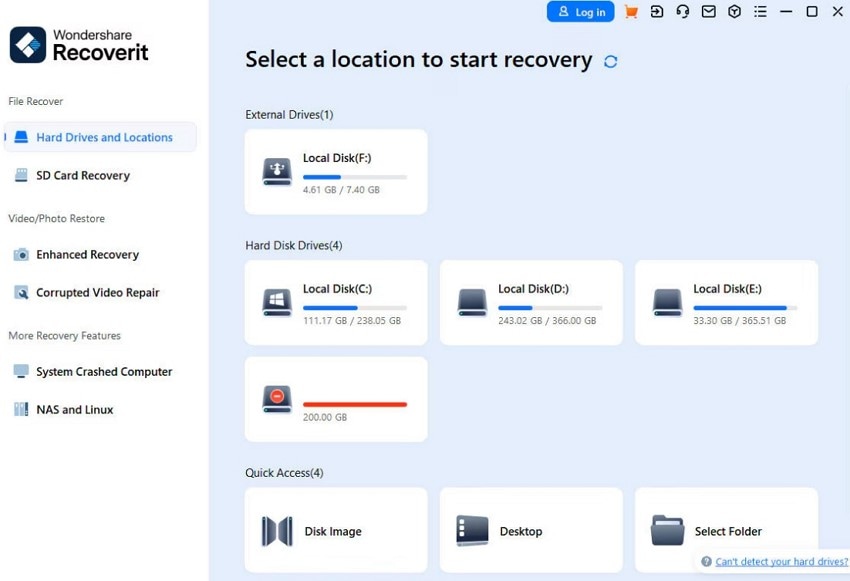
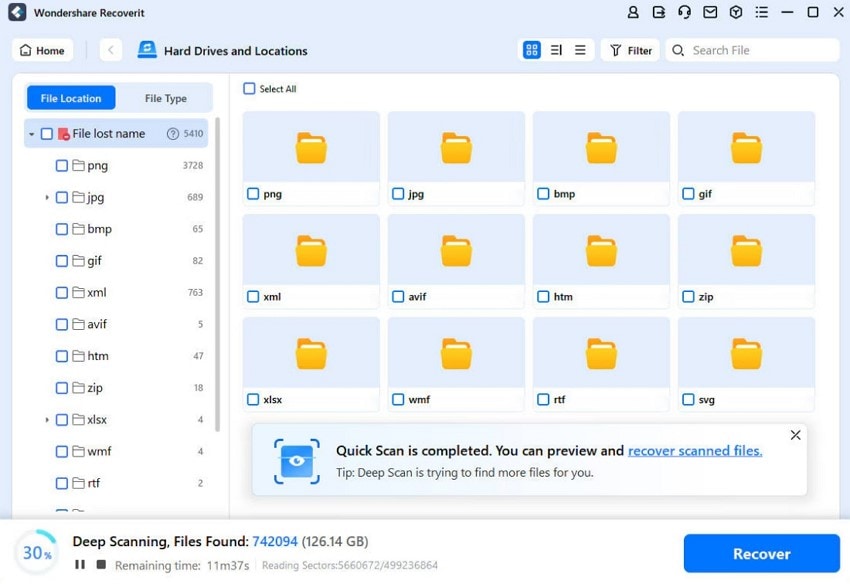
Шаг 1. Выберите место для глубокого сканирования
Загрузите и запустите программу для восстановления файлов на вашем ПК и откройте её главный интерфейс. Отсюда перейдите на вкладку «Жёсткие диски и расположения» и выберите одно из мест для сканирования.
Шаг 2. Выберите файлы в процессе восстановления
Пока программа сканирует все ранее потерянные или удалённые файлы вашей системы, отфильтруйте поиск по имени файла, типу и другим параметрам. Когда игровые файлы InZOI будут обнаружены, выберите и просмотрите их.
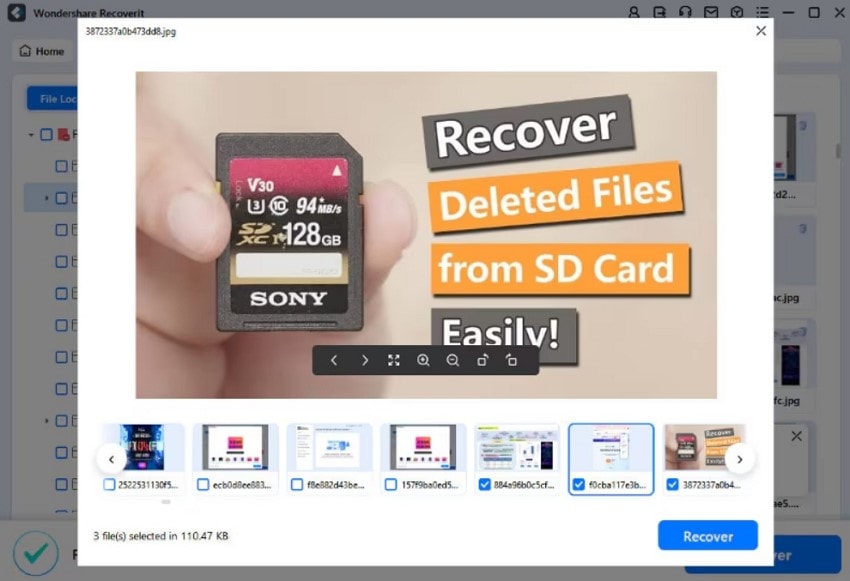
Шаг 3. Просмотрите файлы и восстановите их
После выбора файлов просмотрите их на экране «Предварительный просмотр» и нажмите кнопку «Восстановить», чтобы сохранить их на устройстве.
Заключение
В заключение, в этой статье объяснена основная причина InZOI сбоя игры и предложены 7 лучших способов исправления с пошаговыми инструкциями. Учитывая, что некоторые методы могут привести к потере важных игровых файлов, пользователи могут воспользоваться наиболее надёжным программным обеспечением для восстановления файлов — Wondershare Recoverit.
Часто задаваемые вопросы
-
1. Какие самые простые способы устранения неполадок стоит попробовать в первую очередь?
Один из самых простых способов, который следует попробовать в первую очередь для решения проблемы «InZOI вылетает при запуске», — это перезагрузить компьютер. Кроме того, вы можете попробовать обновить InZOI через Steam и запустить игру от имени администратора. -
2. Слишком ли слаб мой ПК для запуска InZOI?
Если ваш ПК не соответствует минимальным системным требованиям InZOI, игра может вылетать ещё до полной загрузки, что свидетельствует о недостаточной мощности вашего ПК. Всегда сравнивайте характеристики вашего оборудования с требованиями игры, и если они не совпадают, сбои весьма вероятны. -
3. Поможет ли отключение оверлеев исправить сбои при запуске?
Есть вероятность, что это сработает; отключение оверлеев может устранить возможные конфликты и помочь исправить сбои при запуске InZOI. -
4. Что делать, если InZOI вылетает только в полноэкранном режиме?
Некоторые пользователи сталкиваются со сбоями при запуске InZOI в полноэкранном режиме, особенно при определённых настройках монитора. Поэтому рекомендуется переключиться в оконный режим или режим безрамочного окна, чтобы игра загружалась корректно.
