


Если "Discord завис на экране запуска" ошибка появляется, быстрые решения здесь помогут восстановить доступ. Мы также рассмотрим инструмент, который помогает восстановить файлы, утерянные в процессе устранения неполадок. Кроме того, вы узнаете советы по поддержанию стабильной работы Discord в дальнейшем; поэтому выполняйте шаги спокойно и избегайте будущих проблем с уверенностью.
Попробуйте Recoverit для восстановления файлов
 Безопасность подтверждена. 3,591,664 человек скачали его.
В этой статье
-
- Исправление 1. Перезапустите Discord и ваш компьютер
- Исправление 2. Принудительно завершите Discord через командную строку
- Исправление 3. Закройте Discord с помощью диспетчера задач
- Исправление 4. Проверьте подключение к интернету и настройки брандмауэра
- Исправление 5. Проверьте и исправьте повреждённые системные файлы
- Исправление 6. Очистите кэш Discord
- Исправление 7. Обновите Discord до последней версии
- Исправление 8. Переустановите Discord
- Исправление 9. Запустите Discord от имени администратора
- Исправление 11. Проверьте настройки прокси и VPN
- Исправление 12. Убедитесь, что Discord загружается правильно

Часть 1. Почему Discord зависает на экране запуска
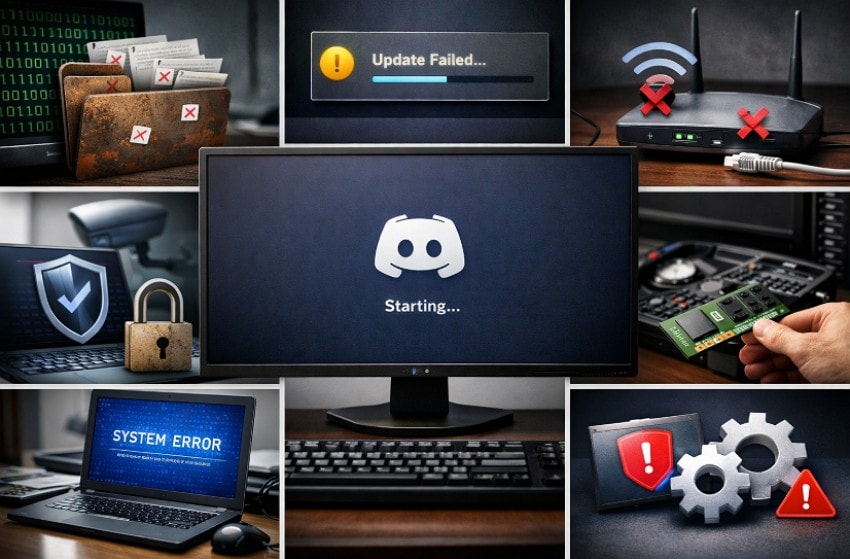
Прежде чем узнать как исправить зависание Discord на экране запуска, ознакомьтесь с распространёнными причинами ниже:
- Повреждённый кэш: Временные файлы со временем могут повреждаться и мешать открытию Discord. Удаление папок с данными приложения позволяет Discord воссоздать чистые файлы запуска.
- Сбой обновления: Незавершённые обновления могут заморозить приложение до загрузки главного окна. Повреждённый файл обновления нередко удерживает Discord на экране запуска.
- Проблемы с сетью: Стабильный доступ к интернету необходим для подключения Discord при запуске. Неправильные настройки DNS могут вызывать бесконечную загрузку или циклы подключения.
- Блокировка безопасностью: Антивирусные программы иногда блокируют файлы Discord без предупреждения пользователей. Ограничения брандмауэра могут препятствовать обновлениям и прерывать процесс запуска.
- Системная поддержка: Устаревшие драйверы могут препятствовать правильному отображению интерфейса Discord. Неправильные настройки поддержки могут привести к появлению пустого или серого экрана.
- Конфликты программного обеспечения: Фоновые приложения могут мешать работе Discord при его запуске. Экранные оверлеи или инструменты GPU могут нарушать функции аппаратного ускорения.
Похожие материалы: [Лучшие решения] Как исправить проблему с незапуском Discord
Часть 2. Пошаговое исправление проблем с экраном загрузки Discord
Теперь, когда вы знаете причины, давайте рассмотрим как исправить зависание Discord на экране запуска ниже:
Исправление 1. Перезапустите Discord и ваш компьютер
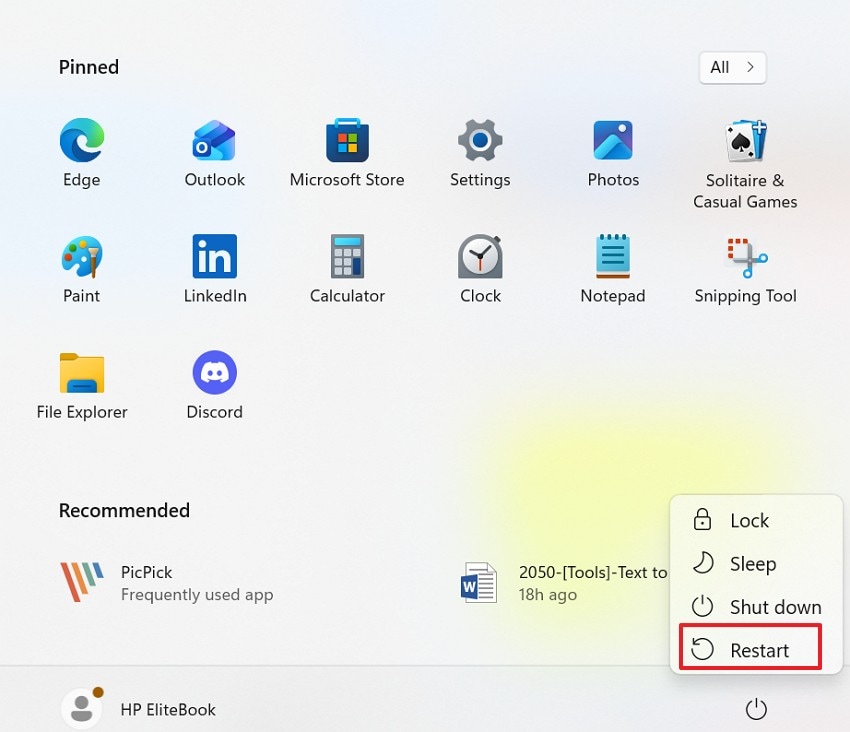
Временные системные сбои нередко мешают правильной загрузке Discord. Перезапуск очищает память, обновляет фоновые службы и сбрасывает зависшие процессы. Это простое действие решает многие проблемы с запуском без изменения каких-либо настроек. Для этого просто нажмите на значок «Windows» и нажмите значок «Питание», чтобы выбрать вариант «Перезагрузка».
Исправление 2. Принудительно завершите Discord через командную строку
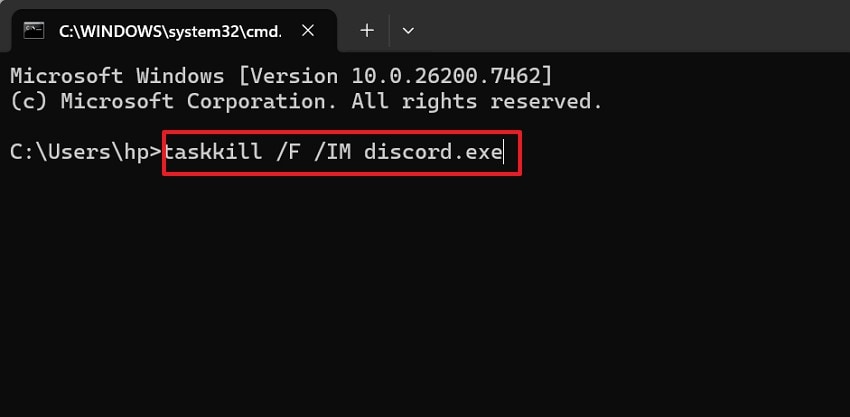
Скрытые процессы Discord могут продолжать работать даже после обычного закрытия приложения. Эта ситуация часто возникает при изучении как исправить зависание Discord на экране запуска. Командная строка принудительно останавливает все задачи Discord, блокируя чистый запуск. После завершения процессов Discord запускается заново без фоновых конфликтов, что можно выполнить следующим образом:
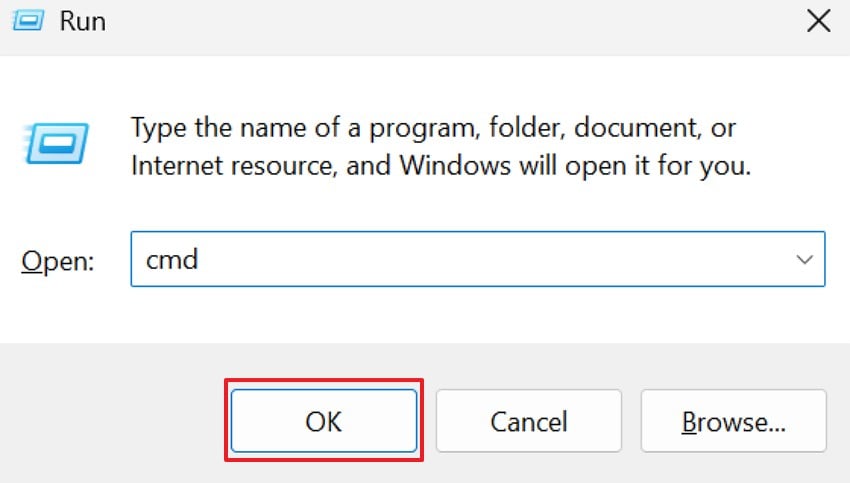
- Для начала нажмите «Windows + R» одновременно, чтобы открыть окно «Выполнить». Затем введите команду «cmd» и нажмите «ОК» для продолжения.
- Далее в окне командной строки введите "taskkill /F /IM discord.exe" и нажмите «Enter», чтобы принудительно закрыть Discord.
Исправление 3. Закройте Discord с помощью диспетчера задач
Discord иногда остаётся активным в памяти, несмотря на то что выглядит закрытым для пользователей. Такое поведение часто вызывает проблему "Discord завис на экране запуска" при попытках повторного запуска. Диспетчер задач позволяет полностью завершить все связанные процессы Discord. Следуйте приведённым ниже шагам, чтобы использовать этот метод для решения проблемы зависания Discord:
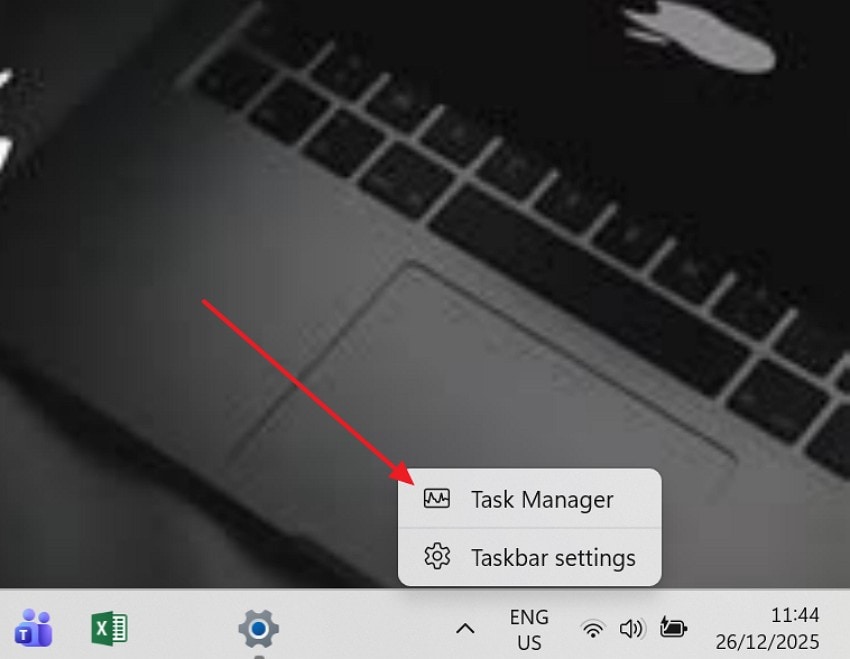
- Сначала щёлкните правой кнопкой мыши по панели задач Windows и выберите «Диспетчер задач» из меню.
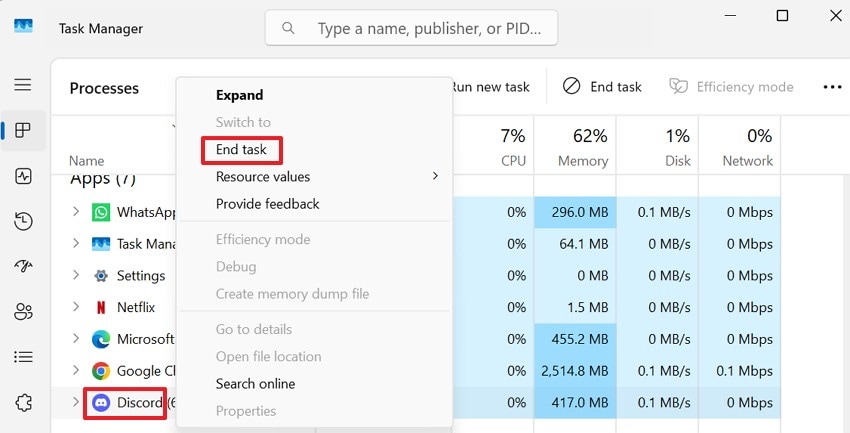
- Затем найдите Discord в разделе «Приложения», щёлкните по нему правой кнопкой мыши и выберите «Завершить задачу», чтобы полностью закрыть его.
Исправление 4. Проверьте подключение к интернету и настройки брандмауэра
Discord требует активного подключения к интернету для корректного отображения главного интерфейса. Заблокированные соединения нередко вызывают проблемы при изучении как исправить зависание Discord на экране запуска. Кроме того, правила брандмауэра или слабый сигнал могут препятствовать завершению обновлений и проверок при входе. Стабильная сеть позволяет Discord пройти проверки при запуске и загрузиться в штатном режиме. Поэтому следуйте приведённым ниже шагам для проверки подключения к интернету и настроек брандмауэра:
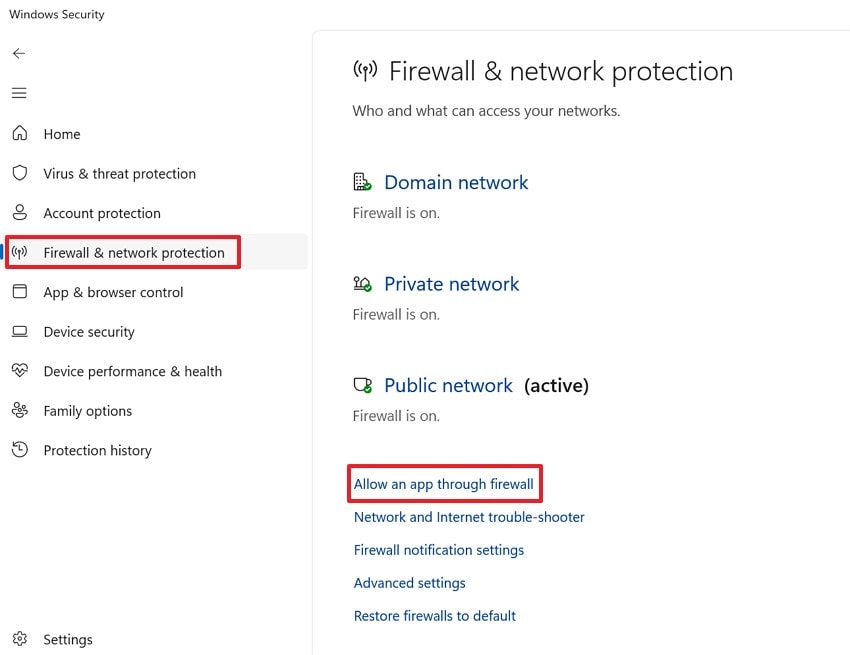
- Сначала перезапустите маршрутизатор, переподключитесь к Wi-Fi, затем убедитесь, что другие веб-сайты загружаются корректно. После этого перейдите в «Настройки > Конфиденциальность и безопасность > Безопасность Windows» для дальнейших действий.
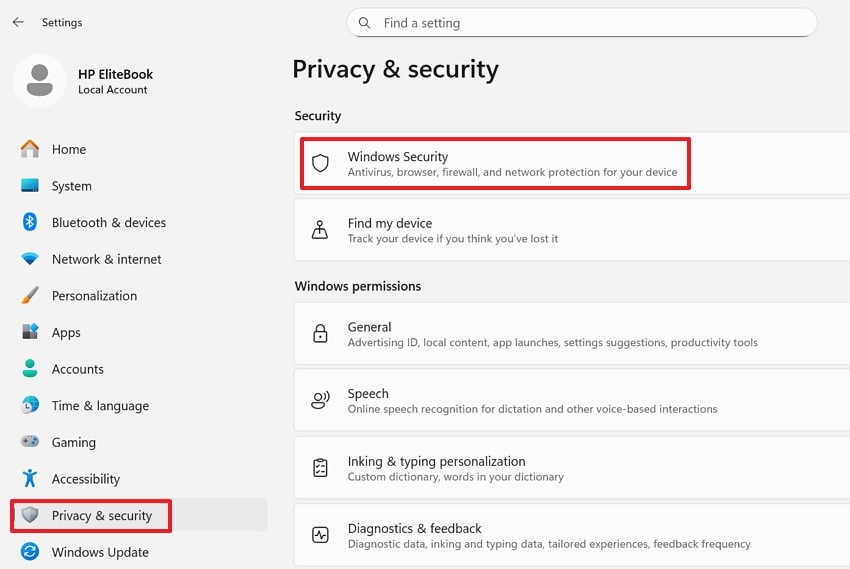
- Далее найдите раздел «Брандмауэр и защита сети» и выберите «Разрешить работу приложения через брандмауэр».
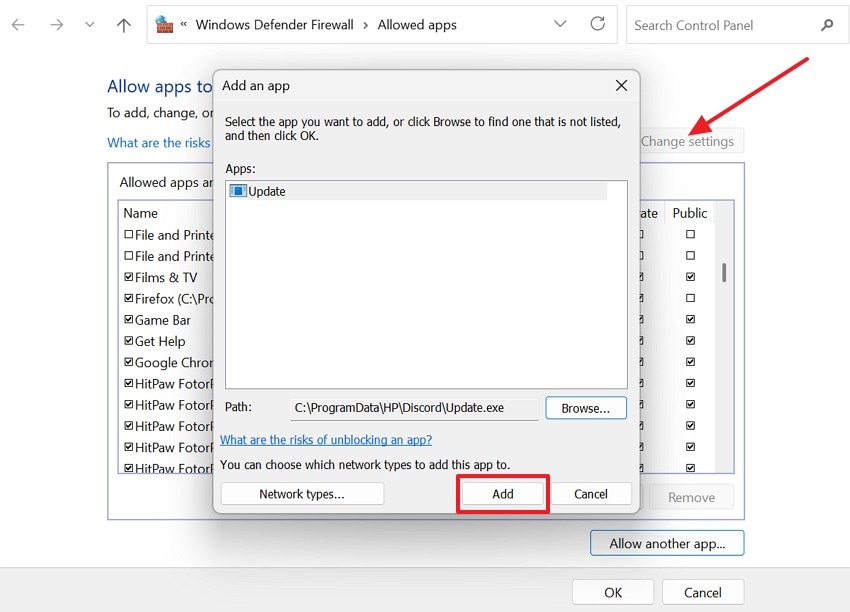
- Затем нажмите «Изменить параметры», выберите «Разрешить другое приложение», перейдите к «Discord/Update.exe» и нажмите «Добавить», чтобы разрешить его через брандмауэр.
Исправление 5. Проверьте и исправьте повреждённые системные файлы
Повреждённые системные файлы Windows могут препятствовать правильному запуску приложений. Такое повреждение нередко приводит к проблемам "зависания Discord на экране запуска". Средство проверки системных файлов сканирует и восстанавливает отсутствующие или повреждённые компоненты операционной системы. Восстановление этих повреждённых системных файлов Windows улучшает общую стабильность системы и производительность приложений. Чтобы узнать, как использовать это исправление на основе командной строки, следуйте приведённому ниже руководству:
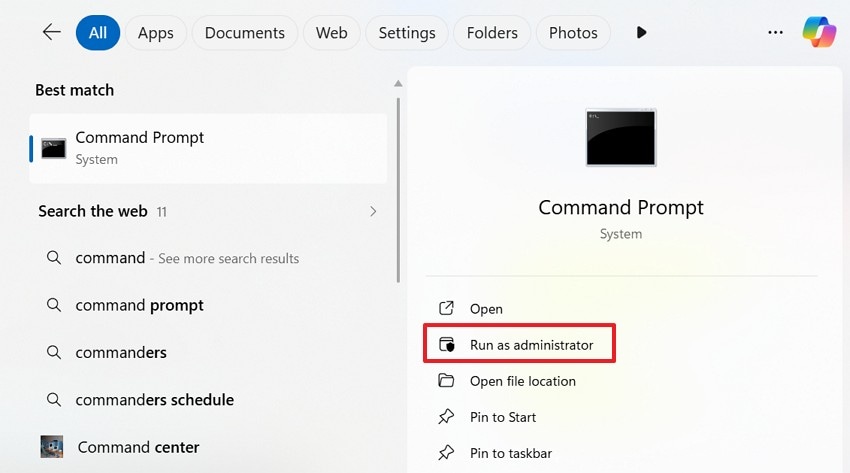
- Сначала найдите «Командная строка», затем нажмите «Запуск от имени администратора» на правой панели.
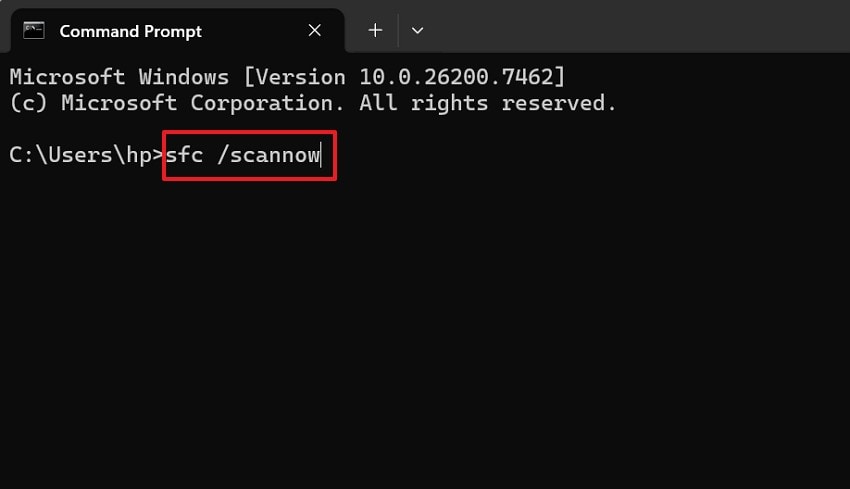
- Затем введите «sfc /scannow» и нажмите клавишу «Enter», чтобы выполнить сканирование и восстановление повреждённых файлов.
Исправление 6. Очистите кэш Discord
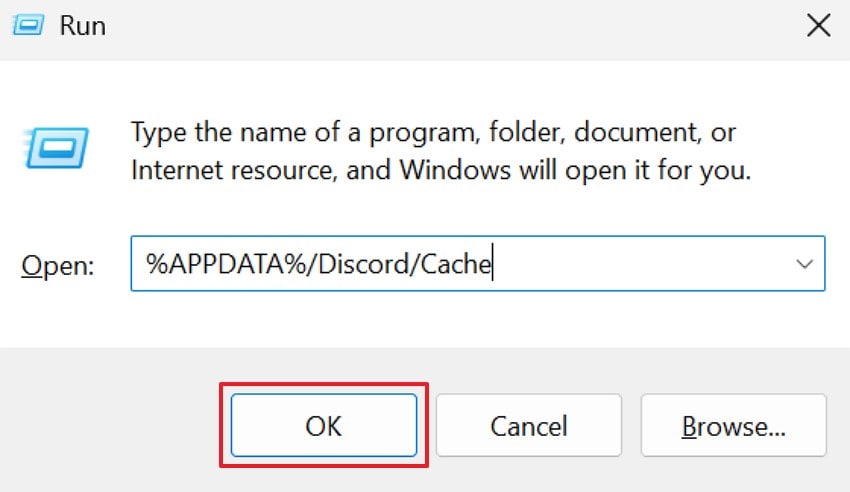
После нескольких обновлений старые временные файлы могут оставаться и нарушать нормальное поведение при запуске. Такое накопление файлов часто происходит при попытках исправить зависание Discord на экране запуска. Удаление данных кэша позволяет приложению воссоздать свежие файлы запуска. Этот метод нередко устраняет циклы загрузки, не затрагивая данные личной учётной записи. Поэтому следуйте приведённым ниже шагам для точного применения этого исправления:
- Начните с нажатия «Windows + R» и ввода команды «%APPDATA%/Discord/Cache», затем нажмите кнопку «ОК».
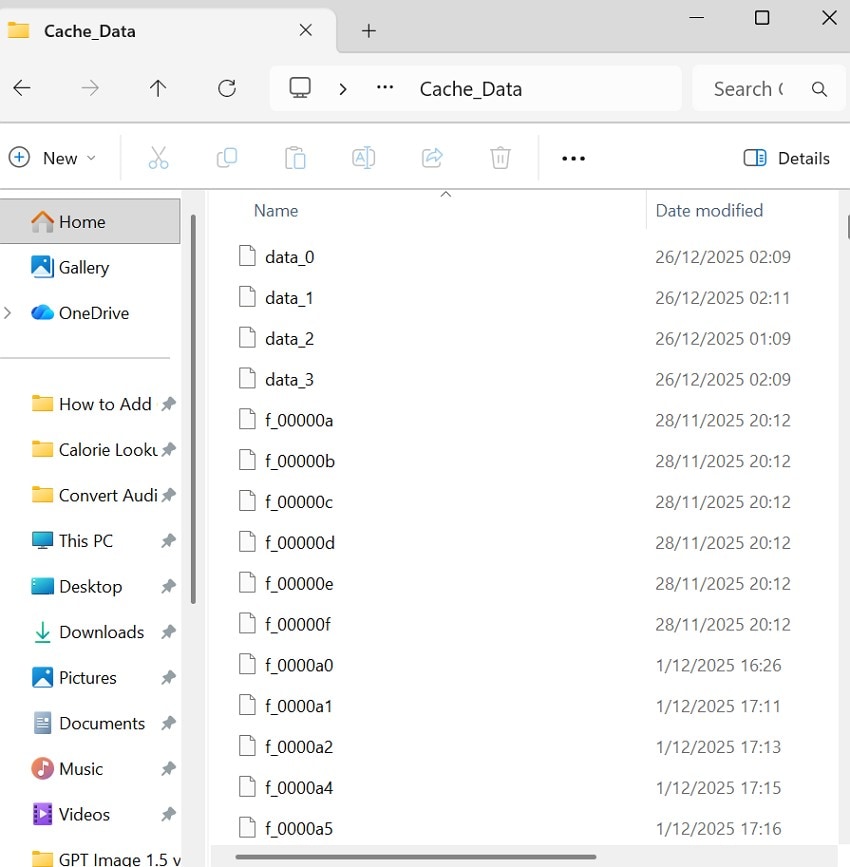
- Здесь выберите все файлы внутри папки «Cache_Data» и полностью удалите их.
Исправление 7. Обновите Discord до последней версии
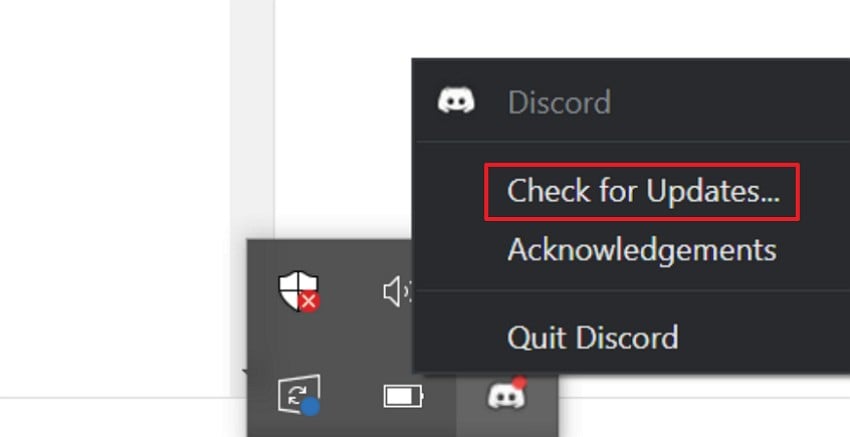
Устаревшие версии Discord могут содержать неисправленные ошибки, влияющие на поведение при запуске. Обновления нередко решают проблемы, обнаруженные при изучении как исправить зависание Discord на экране запуска. Установка последней версии улучшает производительность и совместимость. Ознакомьтесь с приведёнными ниже инструкциями, чтобы проверить наличие обновлений для Discord:
Инструкции. Сначала щёлкните значок «Discord» в системном лотке, затем щёлкните по нему правой кнопкой мыши, чтобы открыть меню. Далее выберите «Проверить наличие обновлений...» и подождите, пока Discord загрузит и установит последнюю версию. После обновления повторно откройте Discord, чтобы убедиться, что проблема с загрузкой устранена.
Исправление 8. Переустановите Discord
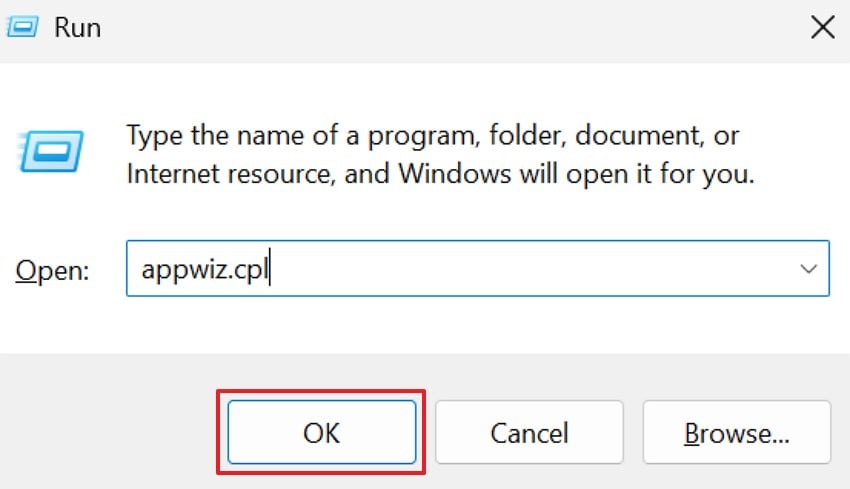
Переустановка Discord удаляет повреждённые файлы и сбрасывает неверные настройки конфигурации. Этот подход хорошо работает, когда Discord зависает на экране запуска и проблема сохраняется. Чистая установка обеспечивает чистую среду приложения для стабильной производительности при запуске. Теперь ознакомьтесь с приведённым ниже руководством, чтобы узнать, как переустановить Discord:
- Сначала нажмите «Windows + R», введите «appwiz.cpl» и выберите «ОК» для продолжения.
- Затем найдите Discord в списке и щёлкните по нему правой кнопкой мыши, чтобы выбрать вариант «Удалить».
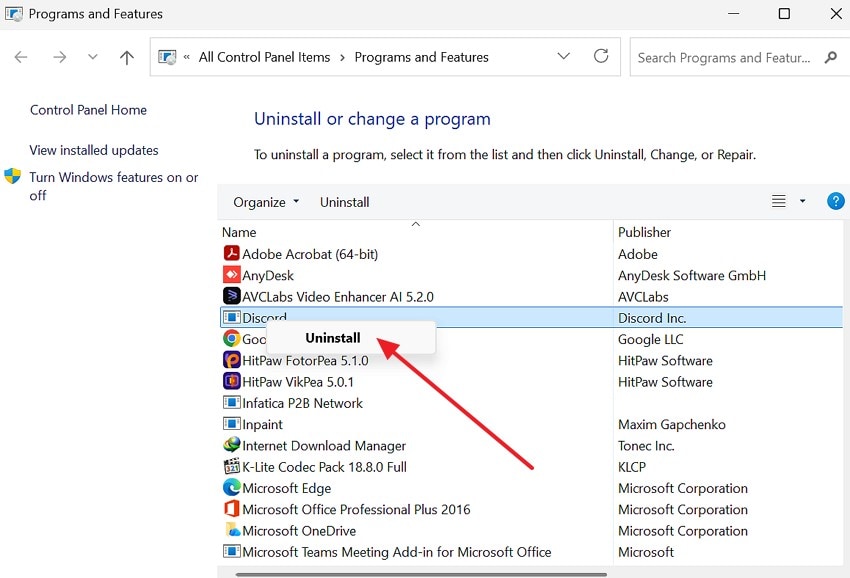
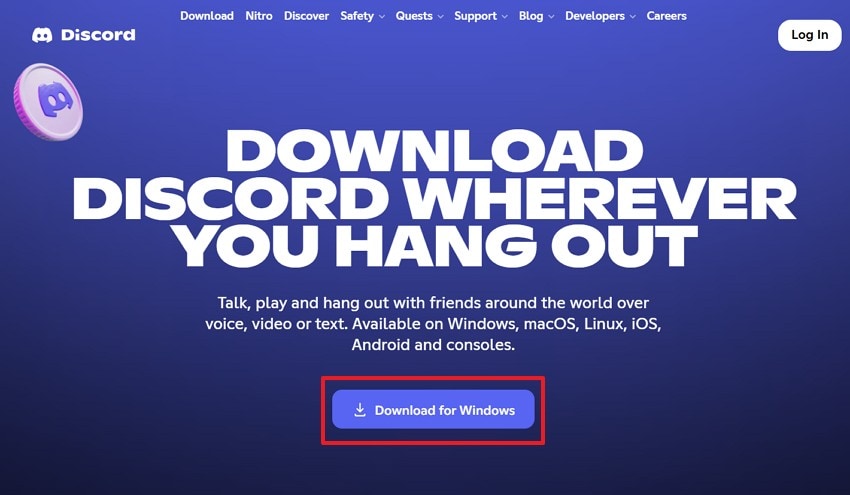
- После удаления перейдите на официальный сайт Discord, нажмите «Скачать для Windows», затем запустите установщик для переустановки Discord.
Исправление 9. Запустите Discord от имени администратора
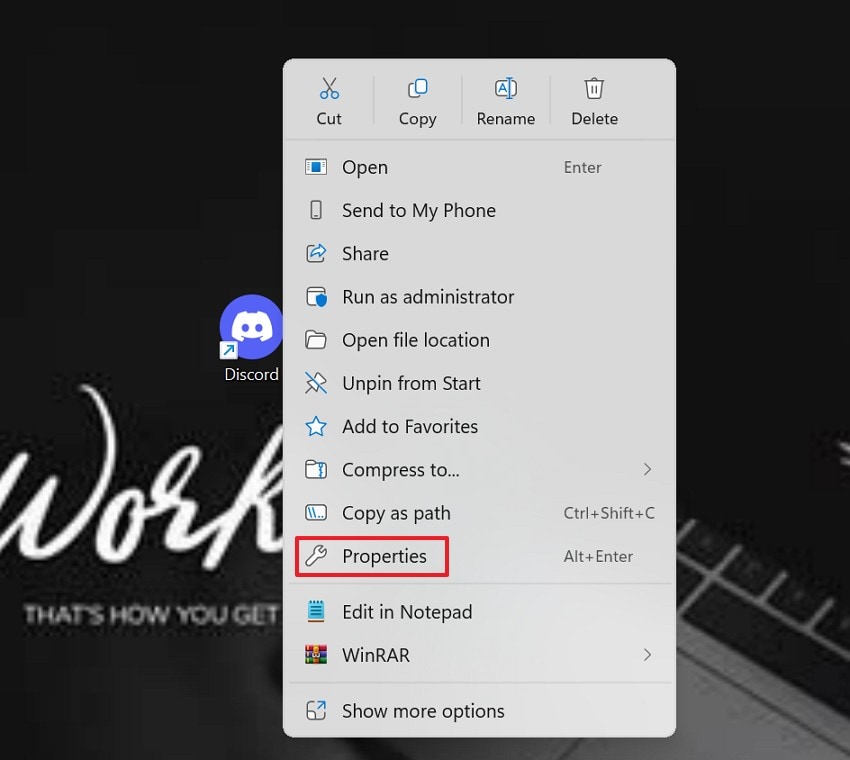
Когда Discord не открывается, ограниченные разрешения могут ограничивать доступ к системным ресурсам. Такие ограничения нередко возникают при изучении как исправить зависание Discord на экране запуска. Запуск Discord от имени администратора предоставляет доступ к необходимым системным файлам и службам. Далее следуйте приведённому ниже руководству, чтобы легко применить это исправление:
- Для начала щёлкните правой кнопкой мыши на «Discord» и перейдите к варианту «Свойства» из списка.
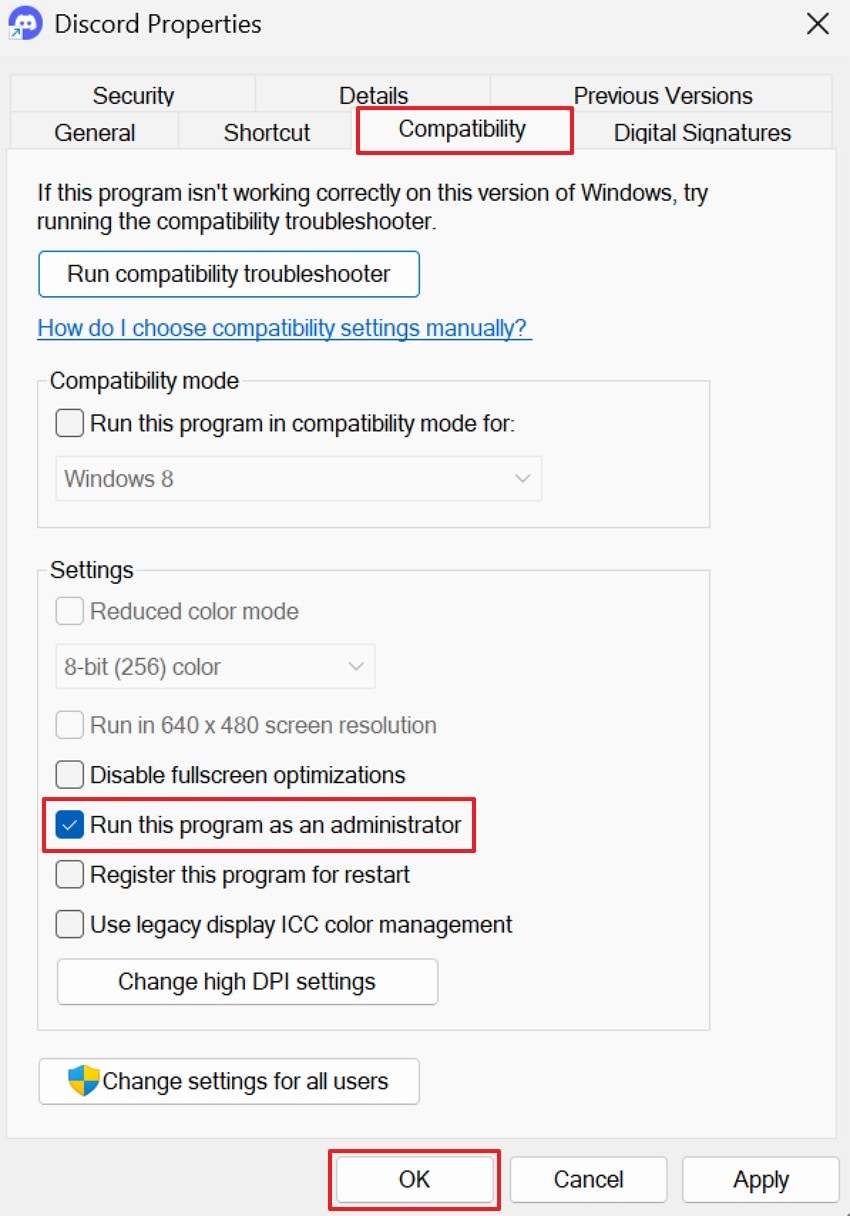
- Далее откройте вкладку «Совместимость», установите флажок «Запускать эту программу от имени администратора», затем нажмите «ОК».
Исправление 11. Проверьте настройки прокси и VPN
Маршрутизация сети через прокси или VPN-сервисы может некорректно направлять трафик Discord. Эта проблема маршрутизации может привести к зависанию Discord на экране запуска в процессе установки соединения. Отключение этих сервисов помогает определить, создаёт ли маршрутизация проблему с загрузкой. Запуск Discord без них помогает подтвердить источник проблемы. Следуйте пошаговому руководству ниже, чтобы проверить настройки прокси и VPN:
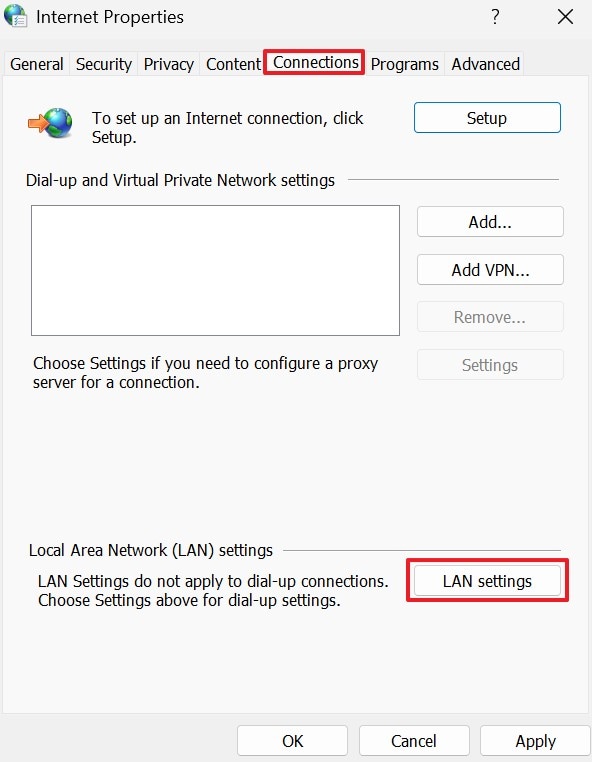
- Для начала нажмите «Windows + R», введите «inetcpl.cpl», затем нажмите «Enter». После этого откройте вкладку «Подключения», нажмите «Настройка LAN», снимите все флажки параметров прокси и подтвердите, нажав «ОК».
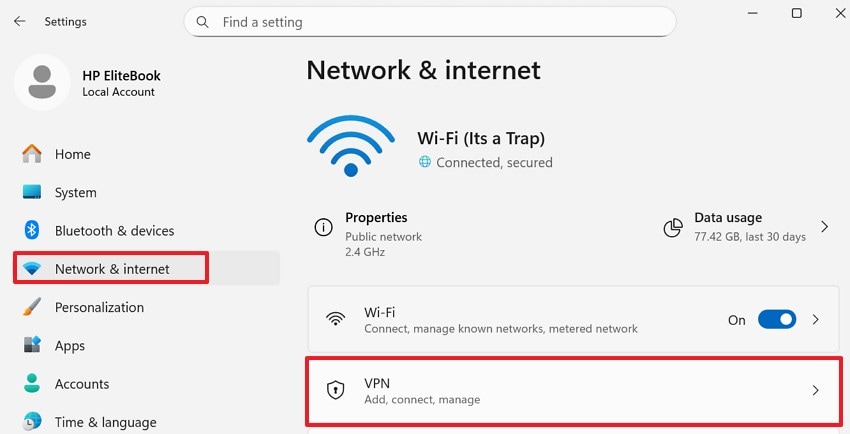
- Затем откройте «Настройки > Сеть и Интернет > VPN», отключите любой активный VPN, затем полностью закройте и снова откройте Discord, чтобы проверить, работает ли загрузка.
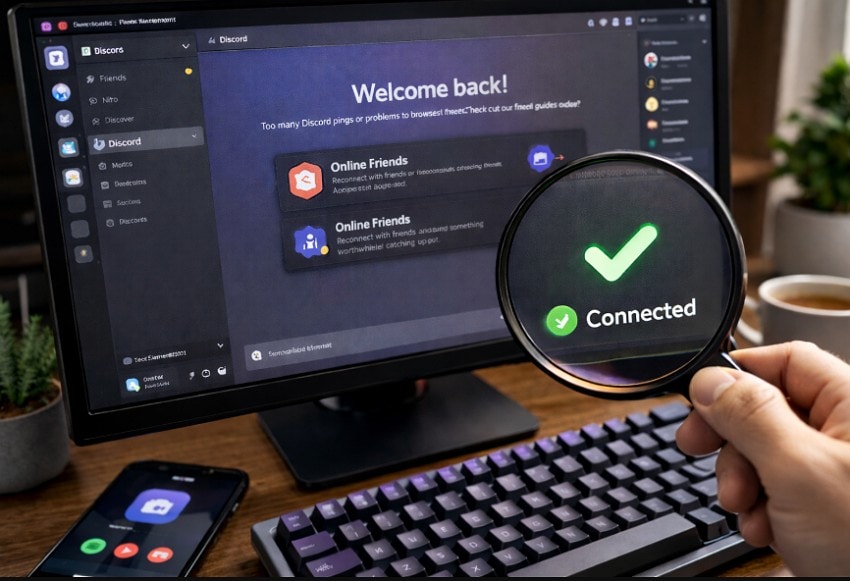
Исправление 12. Убедитесь, что Discord загружается правильно
Финальные проверки гарантируют, что предыдущие исправления полностью решили проблему загрузки Discord. Этот шаг подтверждает, что как исправить зависание Discord на экране запуска сработало должным образом. Наблюдение за поведением при запуске помогает избежать повторных действий по устранению неполадок в будущем. Нормальный запуск свидетельствует о стабильной производительности приложения и совместимости системы. Для проверки загрузки перезапустите систему и откройте Discord, чтобы убедиться в нормальном запуске.
Бонусная часть: Совет Recoverit: восстановление отсутствующих или повреждённых файлов при проблемах с Discord
При устранении проблем с загрузкой Discord пользователи могут случайно потерять файлы. Удаление папок или переустановка приложения может удалить чаты, видео или рабочие файлы. Эта потеря воспринимается болезненно, когда эти файлы важны для учёбы или повседневных задач. Когда появляется "зависания Discord на экране запуска" ошибка, восстановление файлов становится важным. В таких случаях Recoverit помогает восстановить отсутствующие или повреждённые файлы.
Recoverit помогает вернуть файлы после сбоев, удалений или проблем с переустановкой. Инструмент прост в использовании даже для людей без технического опыта. Он поддерживает фотографии, видео, документы и аудио со многих устройств. Кроме того, пользователи могут просматривать файлы перед их повторным сохранением для обеспечения точного восстановления. Эти функции делают Recoverit надёжным вариантом для восстановления файлов.
Ключевые функции
- Восстановление после сбоев: Восстанавливает файлы после системных сбоев или внезапных завершений работы приложения в процессе исправления Discord.
- Движок глубокого сканирования: Находит потерянные файлы на дисках после удаления или форматирования с помощью движков глубокого сканирования.
- Поддержка нескольких устройств: Поддерживает восстановление с жёстких дисков, SSD, USB-накопителей и карт памяти без труда.
Руководство по восстановлению отсутствующих файлов при проблемах с Discord с помощью Recoverit
После ознакомления с ключевыми функциями выполните следующие шаги для восстановления отсутствующих файлов при проблемах с Discord:
- Выберите место восстановления для продолжения
Сначала откройте программу и выберите «Жёсткие диски и расположения» на левой панели. Затем выберите диск, с которого исчезли файлы, на вкладке «Быстрый доступ».
- Запустите сканирование для поиска восстанавливаемых файлов
Здесь движок сканирования Recoverit выполнит сканирование всех восстанавливаемых файлов. После завершения сканирования все файлы появятся на вкладке «Расположение файла».
- Просмотрите результаты сканирования и выполните восстановление
Наконец, просмотрите файлы, чтобы убедиться в их корректности и пригодности к использованию. После этого нажмите кнопку «Восстановить», чтобы завершить процесс восстановления.
Часть 3. Поддержание стабильной работы Discord: советы по предотвращению будущих проблем
Ознакомьтесь со следующими советами, чтобы предотвратить потерю данных в будущем и обеспечить стабильную работу Discord:
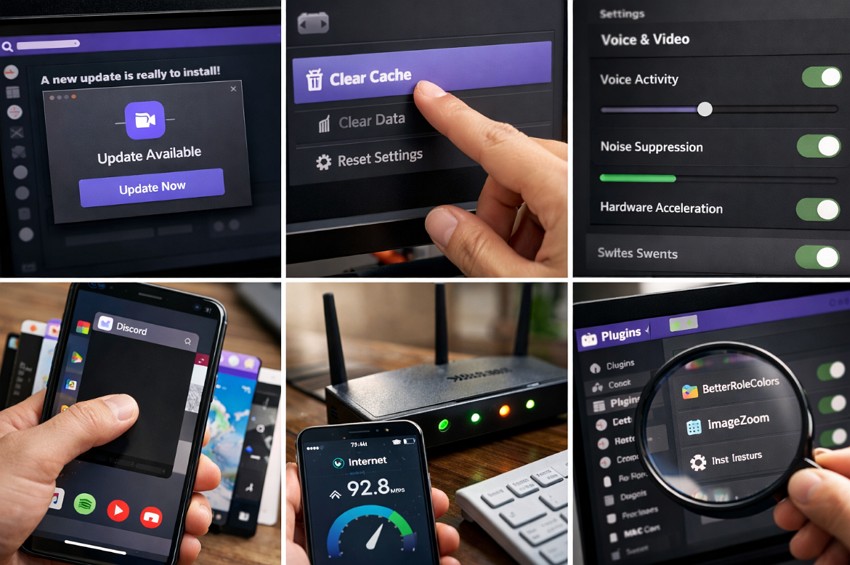
- Обновления приложения: Обновляйте Discord для исправления ошибок и улучшения общей производительности. Обновляйте системные драйверы, чтобы избежать зависаний, проблем со звуком и сбоев.
- Очистка кэша: Удалите папки кэша Discord для удаления повреждённых временных файлов. Переустановите Discord полностью, если проблемы сохраняются после очистки кэша.
- Оптимальные настройки: Включите или отключите аппаратное ускорение для проверки производительности. Отключите лишние визуальные эффекты, чтобы снизить нагрузку на систему во время использования.
- Закрытие приложений: Закрывайте ресурсоёмкие приложения, когда Discord работает медленно или прерывается звук. Используйте режим высокой производительности, чтобы Discord получал достаточно ресурсов во время звонков.
- Стабильный интернет: Используйте стабильное интернет-соединение и избегайте загрузок во время звонков. Перезапустите роутер и выбирайте ближайшие серверы для лучшей стабильности.
- Проверка плагинов: Удалите неиспользуемые темы или плагины для предотвращения ошибок. Проверьте настройки голоса после обновлений, чтобы избежать дальнейших проблем.
Заключение
Подводя итог, проблемы с загрузкой Discord могут прерывать чаты, игры и совместную работу. В этой статье мы объяснили причины, способы устранения и советы по предотвращению будущих проблем. Эти шаги показывают как исправить зависание Discord на экране запуска с использованием простых методов, которые работают. Для надёжного восстановления файлов в процессе исправления неполадок рассмотрите использование Recoverit для восстановления отсутствующих файлов.
Часто задаваемые вопросы
-
1. Почему Discord зависает на стартовом экране?
Очистите файлы кэша и перезапустите Discord, чтобы устранить временные проблемы при запуске в Windows. Проверьте интернет-соединение и настройки брандмауэра, поскольку заблокированный доступ препятствует загрузке. -
2. Могут ли неудачные обновления вызывать проблемы с загрузкой Discord?
Да, повреждённые обновления могут привести к зависанию Discord до открытия главного окна при запуске. Переустановите Discord после удаления папок appdata, чтобы исправить ошибки запуска, связанные с обновлениями. -
3. Может ли Recoverit помочь, если файлы исчезают при исправлении неполадок Discord?
Recoverit помогает восстановить файлы, потерянные в результате сбоев, удаления или переустановки на вашей системе. Он поддерживает документы, фотографии, видео и аудио со многих типов устройств хранения данных. -
4. Как предотвратить проблемы с загрузкой Discord в будущем?
Обновляйте Discord и закрывайте ресурсоёмкие приложения, чтобы предотвратить будущие проблемы с загрузкой. Стабильный интернет, чистый кэш и простые настройки помогут Discord запускаться без ошибок.
