



Это может раздражать, если Steam не запускает игру. Существуют различные причины, по которым Steam не запускает игру, которые могут варьироваться от программных проблем до повреждённых игровых файлов и многого другого. В этом блоге вам будут представлены 5 лучших способов понять, как исправить незапуск игр Steam в вашей системе.
Попробуйте Recoverit для восстановления данных игр Steam
 Безопасность подтверждена. 3,591,664 человек скачали его.
В этой статье

Часть 1: Почему мои игры Steam не запускаются?
Игра Steam не запускается в вашей системе может происходить по многим причинам. Некоторые из возможных причин этого следующие:
- Несоответствие системных требований: Каждый ПК должен соответствовать определённым критериям, чтобы игры работали. Однако так бывает не всегда. Иногда вы можете загружать из Steam игры, которые могут быть несовместимы с вашей системой. Это означает, что конфигурация вашей системы не соответствует минимальным системным требованиям игры.
- Конфликты программного обеспечения: Фоновое программное обеспечение крайне важно для системы. Однако фоновое ПО, в основном антивирусное, иногда может препятствовать нормальной работе игр Steam. В результате Steam не запускает игру.
- Повреждённые игровые файлы: Если игры повреждены, вы столкнётесь с играми Steam, которые не загружаются. Это также может быть связано с тем, что игры Steam повреждены или загрузки не завершены.
- Устаревшие драйверы: Вы должны убедиться, что графические драйверы и программное обеспечение в вашей системе обновлены. Если эти драйверы не обновлены, вы столкнётесь с незапуском игр в Steam. Поэтому для решения этой проблемы вам придётся обновить драйверы.
- Проблемы с клиентом Steam: Если вас утомляет незагрузка игр Steam, ошибка может быть в программном обеспечении. Существует вероятность, что программное обеспечение либо устарело, либо содержит ошибку, которая препятствует открытию игр.
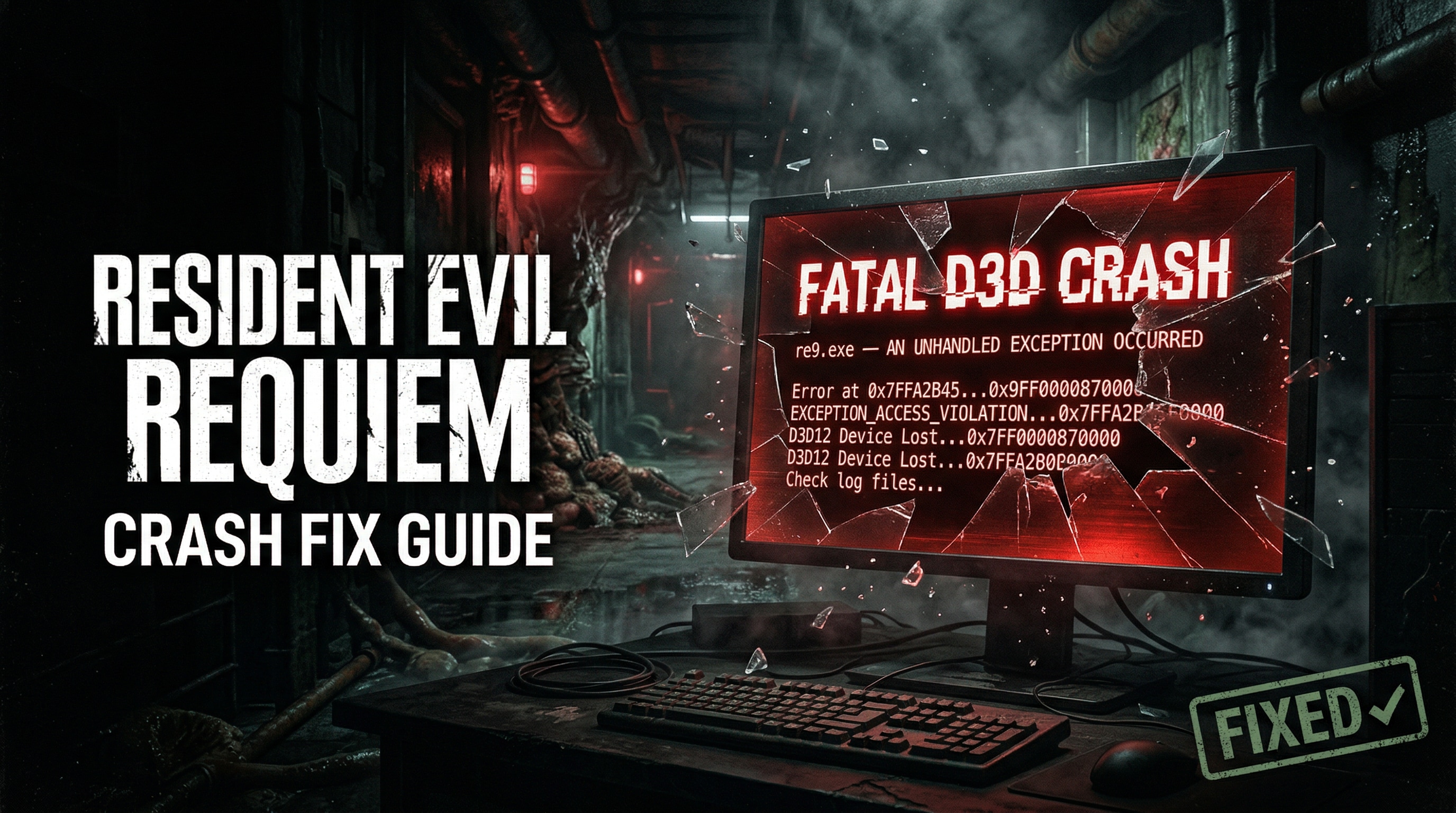
Устранение фатального сбоя D3D, re9.exe 0x140000000 и ошибок «Произошло необработанное исключение».
Часть 2: 5 решений для исправления незапуска игр Steam
Вас утомляет постоянное получение ошибки незапуска игр Steam? Пора исправить проблемы как можно скорее. В зависимости от причины существует множество решений, с помощью которых вы можете исправить ошибки незапуска игр Steam.
| Решение | Описание |
|---|---|
| 🔍Проверьте системные требования игры | Убедитесь, что ПК соответствует минимальным требованиям к аппаратному и программному обеспечению |
| 👮Запустите игру от имени администратора | Устраните любые проблемы с разрешениями для решения проблемы. |
| 🔓Отключите ненужное программное обеспечение | Временно отключите любое фоновое программное обеспечение, которое препятствует запуску игр через Steam. |
| 🔗Проверьте целостность игровых файлов | Используйте встроенный инструмент Steam для проверки целостности игровых файлов. |
| 🔧Сканирование и восстановление повреждённых файлов | Используйте сторонние инструменты для сканирования и восстановления повреждённых системных файлов. |
Ниже приведены лучшие способы понять как исправить незапуск игр Steam:
Решение 1: Проверьте системные требования игры
Если система не соответствует требованиям игры, игра будет постоянно не загружаться. Для этого вам необходимо проверить минимальные системные требования игр и способы их устранения. Эти сведения можно найти на странице игры в Steam. Если аппаратное обеспечение несовместимо или устарело, необходимо выполнить его обновление.
Ниже приведены способы, с помощью которых вы можете проверить системные требования игры:
Шаг 1: Перейдите на страницу магазина игры в Steam.
Шаг 2: Прокрутите всю страницу магазина игры, чтобы проверить системные требования.

Шаг 3: Сравните текущие характеристики вашей системы с минимальными требованиями к характеристикам игры.
Решение 2: Запустите игру от имени администратора
Проблемы с разрешениями также являются одной из основных причин, по которым Steam не запускает игру в вашей системе. В результате вам следует предоставить административные привилегии Steam и игре. Это должно устранить проблемы системы, связанные с разрешениями. Следуйте приведённым ниже шагам, чтобы запустить игру от имени администратора:
Шаг 1: Откройте Steam. Щёлкните правой кнопкой мыши на значке игры в Steam.
Шаг 2: Из всех доступных параметров выберите «Свойства». Затем перейдите на вкладку «Совместимость».

Шаг 3: В следующем окне выберите «Просмотр локальных файлов».
Шаг 4: Найдите .exe-файл игры и щёлкните по нему правой кнопкой мыши. Затем выберите параметр «Запуск от имени администратора».
Решение 3: Отключите ненужное программное обеспечение
В вашей системе может быть широкий спектр ненужного программного обеспечения, которое может препятствовать эффективной работе системы при работе в фоновом режиме. Фоновое программное обеспечение, особенно антивирусное, может препятствовать запуску игр через Steam. Если вы отключите эти ненужные программы, вы избежите программных конфликтов с системой. В результате это поможет вам понять как исправить незапуск игр Steam.
Следуйте приведённым ниже шагам, чтобы отключить ненужное программное обеспечение в вашей системе:
Шаг 1: Откройте программное обеспечение, например антивирусное, которое, по вашему мнению, мешает работе Steam. Временно отключите его.
Шаг 2: С помощью диспетчера задач в вашей системе удалите или закройте все ненужные фоновые приложения, запущенные на компьютере.

Решение 4: Проверьте целостность игровых файлов
Если игра отсутствует или повреждена, многие пользователи могут столкнуться со сбоем. В результате система не будет работать корректно, и вы не сможете получить доступ к играм. Чтобы устранить эту проблему, приводящую к незапуску игры Steam, вы должны проверить целостность игры. Вам придётся использовать встроенную функцию Steam для проверки целостности игровых файлов.
Следуйте приведённым ниже шагам для проверки целостности игровых файлов, чтобы понять, почему игры Steam не загружаются:
Шаг 1: Запустите библиотеку Steam в вашей системе.
Шаг 2: Щёлкните правой кнопкой мыши на игре, которая не запускается на вашем компьютере, и выберите «Свойства».

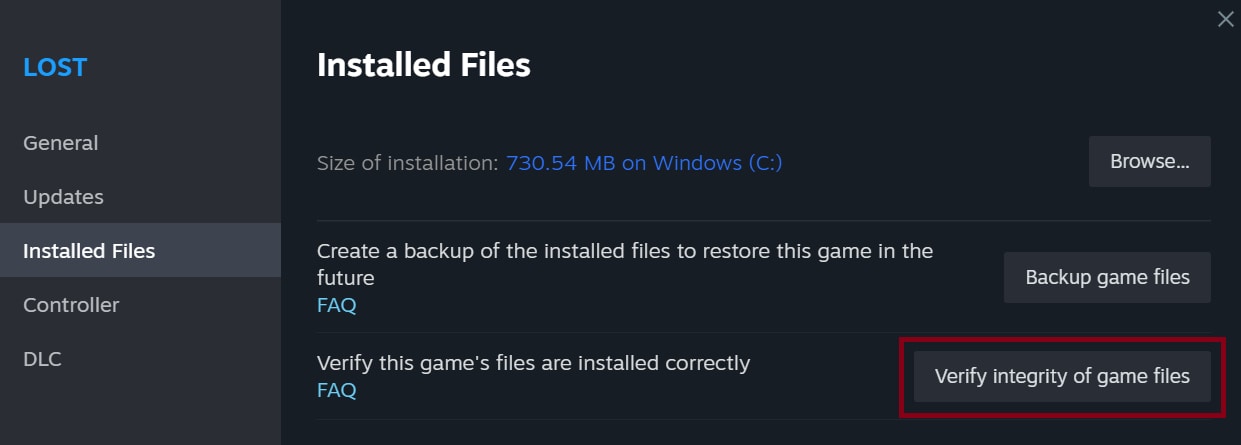
Шаг 3: Откройте меню «Установленные файлы» слева и нажмите на вкладку «Проверить целостность игровых файлов».
Шаг 4: Подождите несколько минут. Этот процесс должен занять несколько минут.

После завершения процесса на экране вашего компьютера появится сообщение «все файлы успешно проверены». После проверки целостности игр убедитесь, что вы перезапустили их, чтобы иметь возможность играть в них.
Решение 5: Сканирование и восстановление повреждённых файлов
В вашей системе могут быть повреждённые файлы. Эти повреждённые файлы являются одной из основных причин, по которым Steam не запускается правильно в вашей системе. В этом случае необходимо выполнить сканирование и восстановление повреждённых файлов. Для сканирования и восстановления этих повреждённых файлов вы можете использовать стороннее программное обеспечение.
Для сканирования повреждённых файлов следует выбрать надёжное программное обеспечение. Правильная программа быстро просканирует файлы и в итоге сыграет важную роль в исправлении Steam. Таким образом, это поможет предотвратить Игра Steam не запускается и позволит вам быстро запустить игру без каких-либо проблем.
Часть 3: Бонусный совет: как исправить ошибку незапуска игр Steam с помощью Wondershare Recoverit
Если в вашей системе возникает ошибки незапуска игр Steam существует вероятность того, что всё зависнет и программное обеспечение будет утеряно. Поэтому необходимо использовать программу для восстановления данных, например Wondershare Recoverit. Этот профессиональный инструмент для восстановления данных обеспечивает простой процесс восстановления утерянных и удалённых файлов.
Независимо от причины потери данных, Wondershare Recoverit может оказаться крайне полезным. Некоторые ключевые функции Wondershare Recoverit перечислены ниже:
- Вы можете восстанавливать утерянные и удалённые файлы в результате вирусных атак, повреждения данных и системных ошибок.
- Recoverit обеспечивает успешность восстановления около 99,5%.
- Recoverit может восстанавливать различные файлы из множества источников, таких как внутреннее хранилище, флэш-накопители, SD-карты и жёсткие диски.
Вам потребуется скачать и установить Wondershare Recoverit на вашу систему. После этого вы можете выполнить следующие шаги для восстановления данных с помощью Wondershare Recoverit:
Шаг 1: Откройте Wondershare Recoverit на вашем устройстве. Вам потребуется найти местоположение, откуда были утеряны файлы.
Шаг 2: В разделе «Жёсткие диски и местоположение» выберите жёсткий диск, с которого хотите восстановить данные. Нажмите кнопку «Пуск», чтобы начать процесс восстановления данных.

Шаг 3: Программа выполнит быстрое сканирование для поиска файлов. Если файлы не будут найдены, необходимо выполнить полное сканирование, которое может занять несколько минут, но даст точные результаты. Время сканирования также будет зависеть от размера файла.

Шаг 4: Ход сканирования будет отображаться на экране. Вы можете приостановить или остановить сканирование в соответствии с вашими предпочтениями или после восстановления файла.
Шаг 5: Теперь у вас будет возможность предварительно просмотреть все файлы, которые вы хотите восстановить. Вы также можете применить соответствующие фильтры, если ищете конкретный файл. Это сузит область поиска, облегчив нахождение всех файлов.

Шаг 6: Выберите и просмотрите файлы после их обнаружения. Затем нажмите кнопку «Восстановить». Выберите новое местоположение для сохранения файла. После выбора нового местоположения нажмите кнопку «Сохранить», чтобы полностью восстановить файлы.

Узнайте дату выхода RE9, системные требования для ПК и советы по производительности. Кроме того, узнайте, как мгновенно восстановить утерянные файлы сохранений RE9.
Заключение
К этому моменту вы должны были понять как исправить незапуск игр Steam в вашей системе. Если ничего не помогает, следует использовать встроенные настройки Steam для решения проблемы. Однако рекомендуется проявлять осторожность, так как существует риск потери данных. Поэтому вы можете использовать профессиональный инструмент для восстановления данных, например Wondershare Recoverit, чтобы восстановить утерянные данные. Это оптимизирует производительность вашей системы.
Часто задаваемые вопросы
-
1. Как исправить игру Steam, которая не запускается?
Чтобы исправить игру Steam, которая не запускается, необходимо отключить ненужное программное обеспечение в вашей системе. Конфигурации программного обеспечения могут затруднить доступ к файлам. Некоторые распространённые причины, по которым Steam не запускает игру включают устаревшие графические драйверы или операционную систему Windows, повреждённые игровые файлы и настройки брандмауэра, а также неработающие антивирусные программы. -
2. Как исправить параметры запуска Steam?
Необходимо перезагрузить компьютер, если Steam не запускает игры в вашей системе. Затем проверьте, не блокирует ли брандмауэр или антивирус вашей системы Steam. Также необходимо переустановить клиент Steam в вашей системе для устранения проблем с запуском Steam. -
3. Почему моя игра не отображается в Steam?
Игра может быть неполной или повреждённой, что является одной из причин, по которой она может не отображаться в Steam. Кроме того, игра не откроется, если ваша система не соответствует минимальным требованиям.
