


Вы нажимаете на результат поиска, ожидая загрузки страницы, но вместо этого ничего не происходит или появляется ошибка, оставляя вас в тупике и замешательстве. Эта раздражающая ситуация знакома многим пользователям, которые не могут открыть ссылку в Google, будь то на телефоне, планшете или компьютере. Когда ссылки отказываются реагировать, это нарушает быстрый поиск, рабочие задачи и повседневный браузинг.
Проблема часто кажется случайной, из-за чего сложно понять, с чего начать. В этой статье вы найдёте чёткие и практичные решения, призванные восстановить нормальный доступ к ссылкам и помочь вам вернуться к поиску, переходам и просмотру страниц без перебоев и лишних задержек.
Попробуйте Recoverit для восстановления файлов Chrome
 Безопасность подтверждена. 3,591,664 человек скачали его.
В этой статье
- Исправление 1: Перезапустите Chrome и компьютер
- Исправление 2: Проверьте подключение к интернету
- Исправление 3: Очистите кэш и файлы cookie в Chrome
- Исправление 4: Обновите Google Chrome до последней версии
- Исправление 5: Отключите или удалите проблемные расширения
- Исправление 6: Сбросьте настройки Chrome по умолчанию
- Исправление 7: Временно отключите антивирус или брандмауэр
- Исправление 8: Выполните сканирование на вредоносное или вредное программное обеспечение
- Исправление 9: Полностью переустановите Google Chrome
- Исправление 10: Используйте другой профиль пользователя в Chrome

Часть 1. Что означает для вас ситуация, когда Chrome не может открыть ссылки
Когда Chrome не может открыть ссылки, это означает, что браузер не справляется с корректной загрузкой запрошенных веб-страниц. Пользователи могут нажать на результат, но ничего не происходит, или появляется пустая страница. Это часто проявляется как страницы не загружаются в Chrome, несмотря на то что интернет, по всей видимости, работает. Браузинг становится медленным и ненадёжным. Важные поиски, загрузки и онлайн-задачи прерываются, снижая производительность и общее качество работы пользователя.
Часть 2. Почему Google Chrome не может загрузить ссылки или сайты — 6 причин
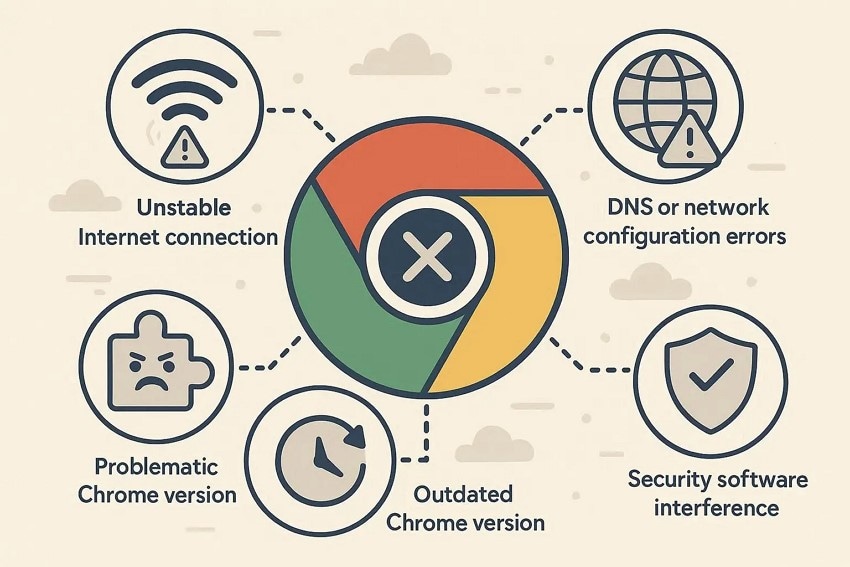
Когда Google Chrome не загружает страницы, проблема часто вызвана конкретными неполадками браузера или системы. Понимание этих причин значительно упрощает устранение неполадок.
- Нестабильное подключение к интернету: Слабая или непостоянная сеть может прерывать загрузку страниц. Chrome может не открывать ссылки, даже если подключение кажется активным.
- Повреждённый кэш или файлы cookie: Повреждённые файлы кэша могут конфликтовать с данными сайта. Это мешает корректной загрузке страниц.
- Проблемные расширения: Некоторые расширения блокируют скрипты или перенаправления, необходимые для открытия сайтов. Их отключение, как правило, восстанавливает нормальный браузинг.
- Устаревшая версия Chrome: Старая версия браузера может не поддерживать новые сайты. Это приводит к сбоям загрузки и нерабочим ссылкам.
- Ошибки DNS или сетевой конфигурации: Неправильные настройки DNS могут помешать Chrome находить сайты. Страницы могут зависать или вообще не загружаться.
- Вмешательство программ безопасности: Антивирус или брандмауэр могут по ошибке блокировать безопасные сайты. В результате Chrome не может корректно открывать ссылки.
Часть 3. Chrome завис? Пошаговое исправление проблем с загрузкой
Если вы постоянно видите ошибки "Chrome не может открыть эту страницу", это явный признак того, что браузер требует конкретных действий, а не случайных догадок. Следующие пошаговые исправления направлены на восстановление корректной загрузки страниц, устранение скрытых конфликтов и возвращение Chrome к нормальной работе:
Исправление 1: Перезапустите Chrome и компьютер
Перезапуск Chrome и компьютера помогает устранить временные сбои, из-за которых страницы не загружаются. Закрытие Chrome обновляет зависшие фоновые процессы, которые могут блокировать ссылки. Перезапуск системы сбрасывает использование памяти и сетевые подключения. Этот простой шаг часто быстро устраняет ошибки загрузки и не требует технических изменений, что делает его хорошим первым средством для проверки. Чтобы узнать, как выполнить это исправление, прочитайте инструкции ниже:
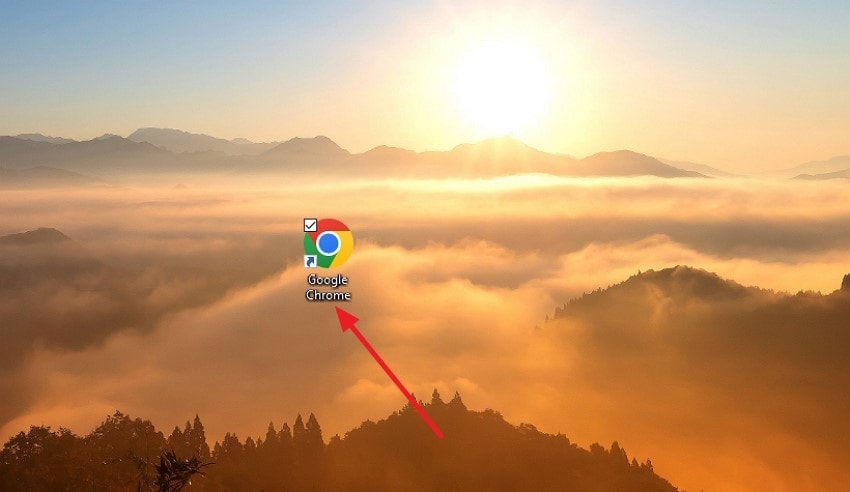
Перезапустите Chrome
Инструкции. Вы можете просто перезапустить Chrome, сначала закрыв браузер, а затем нажав на его значок в системе для повторного запуска.
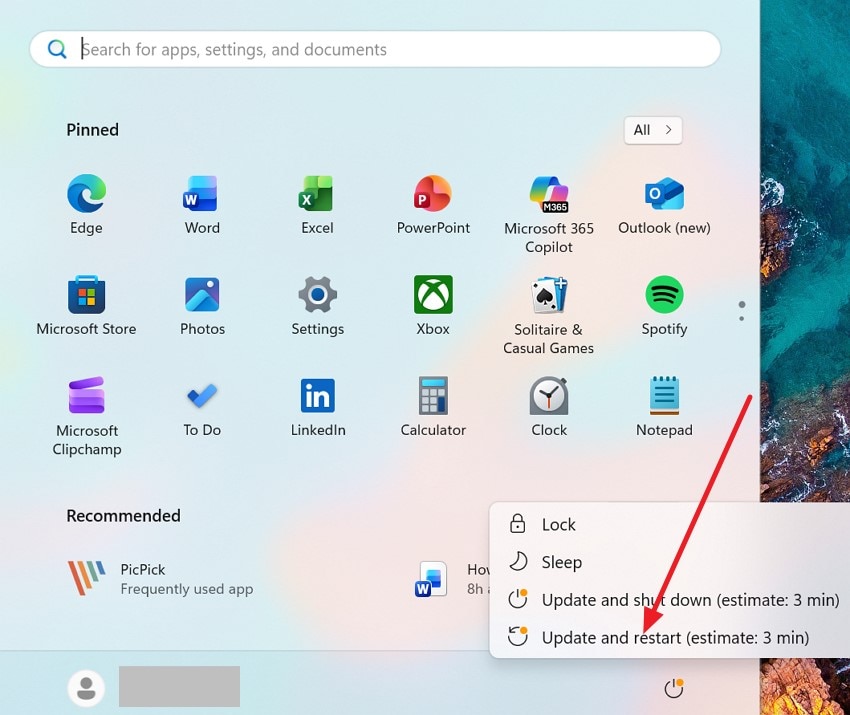
Перезапустите компьютер
Инструкции. Нажмите кнопку «Пуск» в нижней части экрана и выберите параметр «Питание». Затем найдите параметр «Перезагрузка» и нажмите на него, чтобы выключить и снова запустить систему.
Исправление 2: Проверьте подключение к интернету
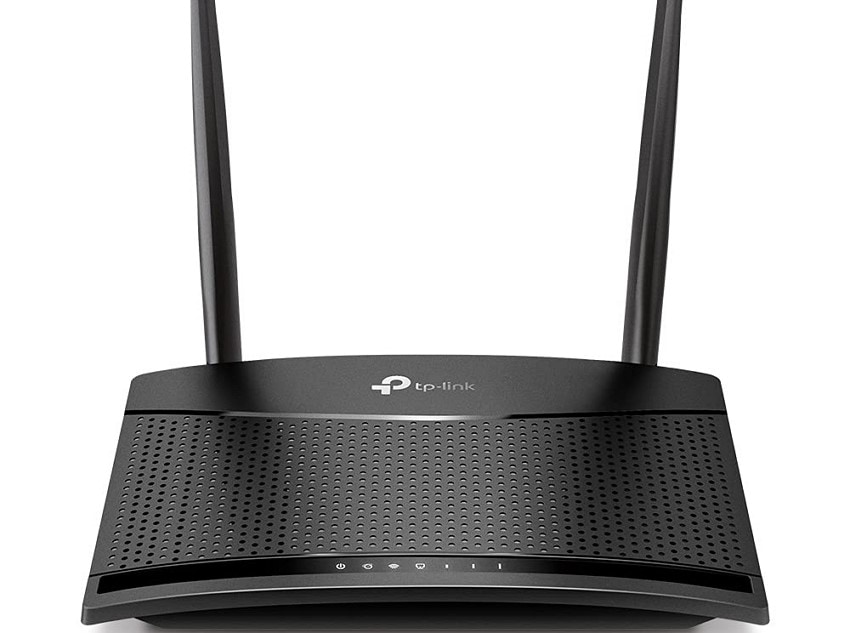
Стабильное подключение к интернету необходимо, когда вы не могут открыть ссылку в Google. Проверьте подключение по Wi-Fi или Ethernet и попробуйте переподключиться или перезапустить маршрутизатор. Вы также можете проверить другие сайты, чтобы убедиться в работоспособности сети. Устранение проблем с подключением на ноутбуке часто быстро решает проблемы с загрузкой Chrome.
Исправление 3: Очистите кэш и файлы cookie в Chrome
Когда «страницы не загружаются в Chrome» становится частой проблемой, очистка кэша и файлов cookie может помочь. Сохранённые данные браузера со временем могут устареть или повредиться. Их удаление заставляет Chrome загружать свежие файлы сайта. После очистки кэша и файлов cookie перезапустите браузер и попробуйте открыть ссылку снова, чтобы проверить, решена ли проблема. Выполните следующие шаги, чтобы узнать, как очистить кэш и файлы cookie в Chrome:
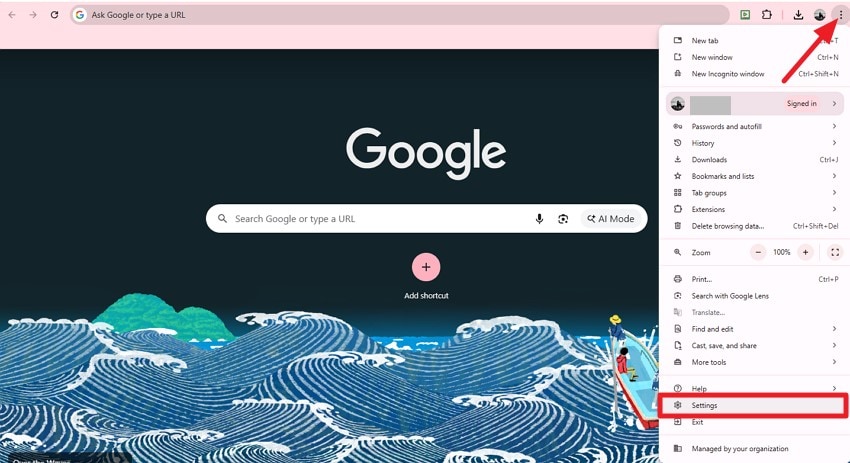
- Откройте Google Chrome на своём устройстве и перейдите в правый верхний угол, чтобы нажать значок «Три точки». Затем найдите параметр «Настройки» и нажмите на него в расширенном списке.
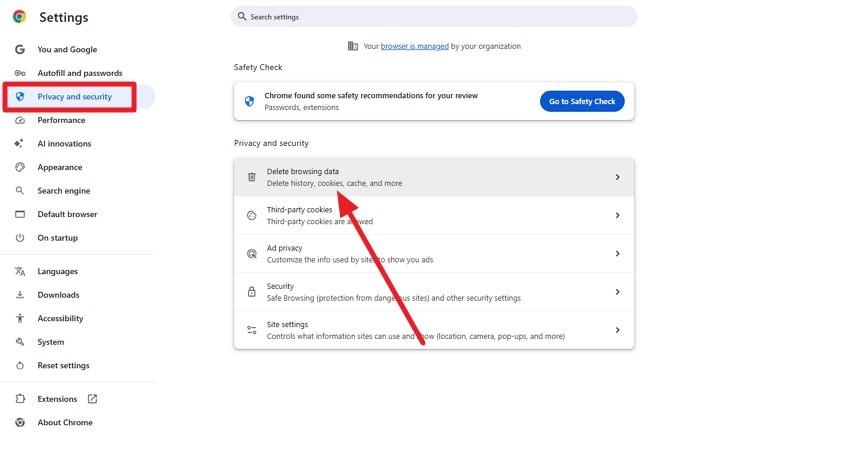
- Перейдите на вкладку «Конфиденциальность и безопасность» слева и нажмите на параметр «Удалить данные о просмотре».
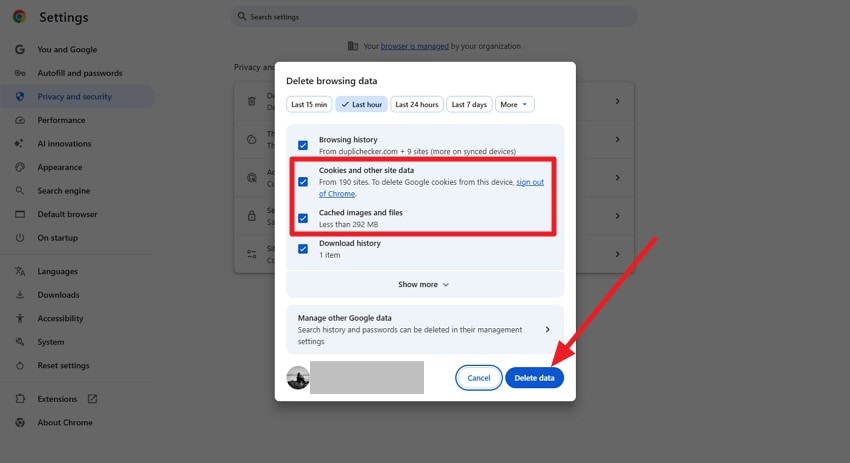
- Установите флажки для файлов cookie и кэша и нажмите кнопку «Удалить данные», чтобы очистить кэш и файлы cookie.
Исправление 4: Обновите Google Chrome до последней версии
If Google Chrome не загружает страницы, устаревшая версия браузера нередко является частью проблемы. Старые сборки могут испытывать трудности с современными скриптами сайтов и требованиями безопасности. Обновление Chrome улучшает совместимость, исправляет скрытые ошибки и повышает общую производительность. Актуальная версия позволяет Chrome плавно загружать страницы и уменьшает повторяющиеся ошибки при повседневном браузинге. Чтобы узнать, как обновить Chrome, прочитайте следующие шаги:
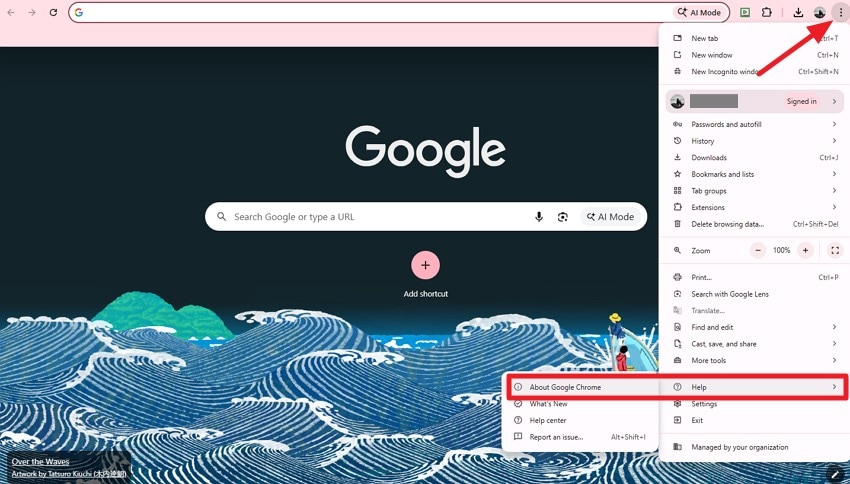
- Для начала откройте Chrome и нажмите на значок «Три точки» в правом верхнем углу. Наведите курсор на «Справка» и выберите «О Google Chrome».
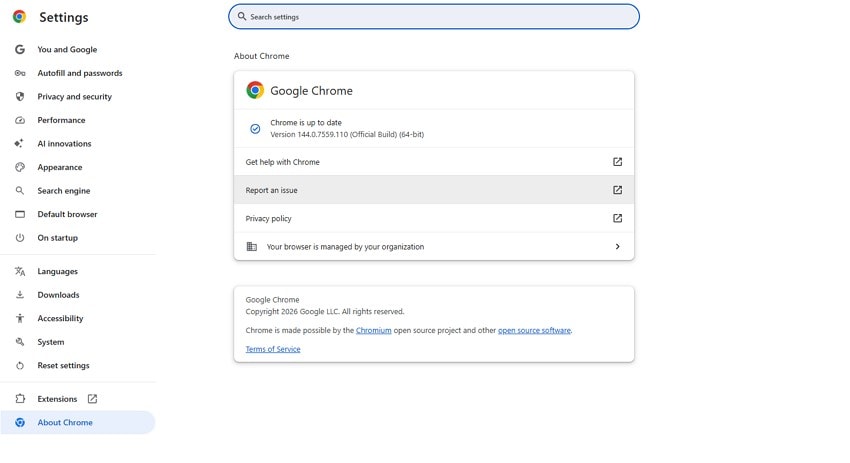
- Chrome автоматически проверит наличие обновлений. Если обновление доступно, оно будет загружено и установлено. После завершения обновления перезапустите Chrome, чтобы применить изменения.
Исправление 5: Отключите или удалите проблемные расширения
Когда вы не можете открыть ссылку в Google, расширения браузера могут вмешиваться в работу в фоновом режиме. Некоторые расширения без предупреждения блокируют перенаправления, скрипты или элементы страниц. Отключение или удаление ненужных расширений помогает Chrome нормально загружать ссылки. После устранения конфликта страницы, как правило, открываются быстрее, а браузинг становится более стабильным. Прочитайте следующие шаги, чтобы узнать, как удалить расширения из Chrome:
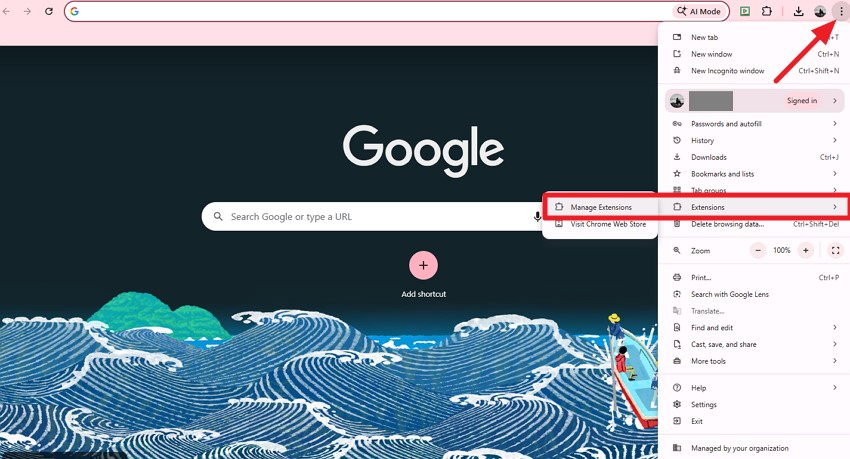
- Начните с открытия Google Chrome и нажатия значка «Три точки» справа. Затем найдите параметр «Расширения» и выберите «Управление расширениями» из расширенного списка.
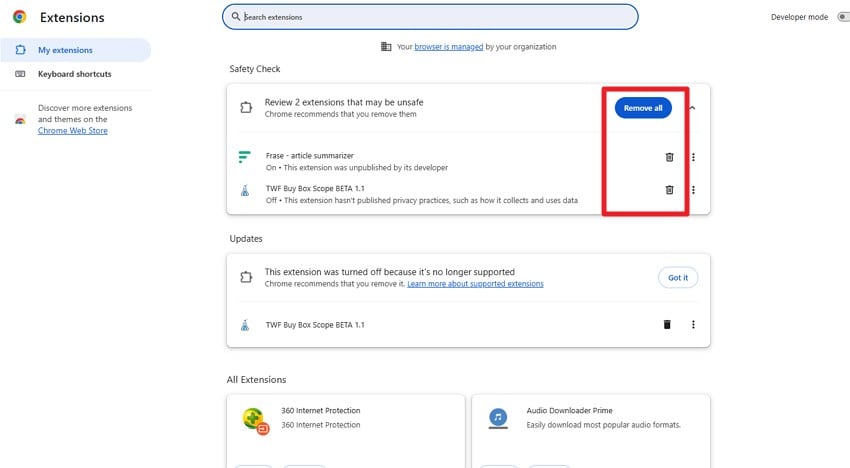
- Найдите расширение, которое хотите удалить, и нажмите значок «Корзина». Чтобы удалить все расширения, нажмите кнопку «Удалить все», расположенную в интерфейсе.
Исправление 6: Сбросьте настройки Chrome по умолчанию
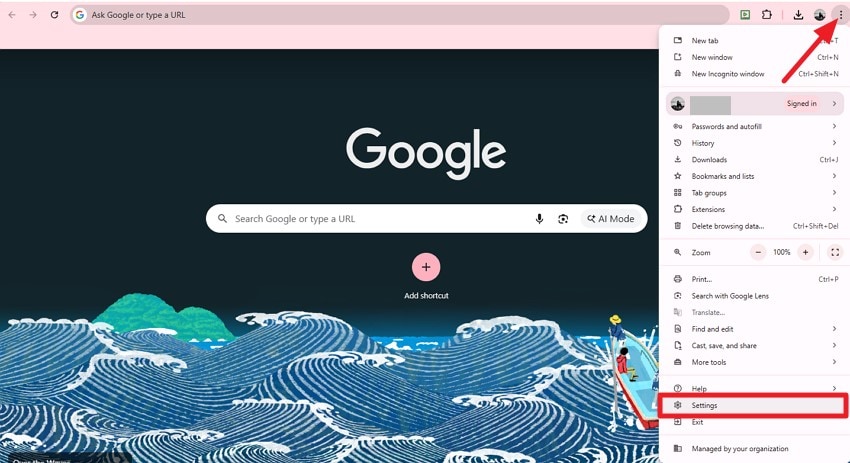
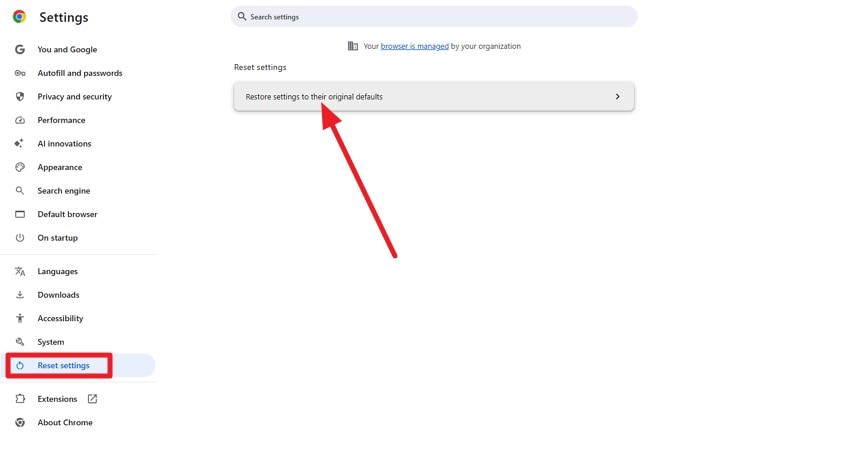
Когда такие ошибки, как Chrome не может открыть эту страницу продолжают появляться, сброс настроек Chrome может помочь. Со временем изменённые параметры и скрытые конфигурации могут нарушить браузинг. Восстановление настроек по умолчанию устраняет эти конфликты, не удаляя закладки. Это обновление часто возвращает Chrome в стабильное состояние и позволяет ссылкам и сайтам снова корректно загружаться. Чтобы узнать, как сбросить настройки Chrome по умолчанию, прочитайте следующие шаги:
- После открытия Google Chrome нажмите значок «Три точки» и выберите параметр «Настройки».
- Перейдите к разделу «Сброс настроек» слева и нажмите на параметр «Восстановить настройки по умолчанию».
Исправление 7: Временно отключите антивирус или брандмауэр
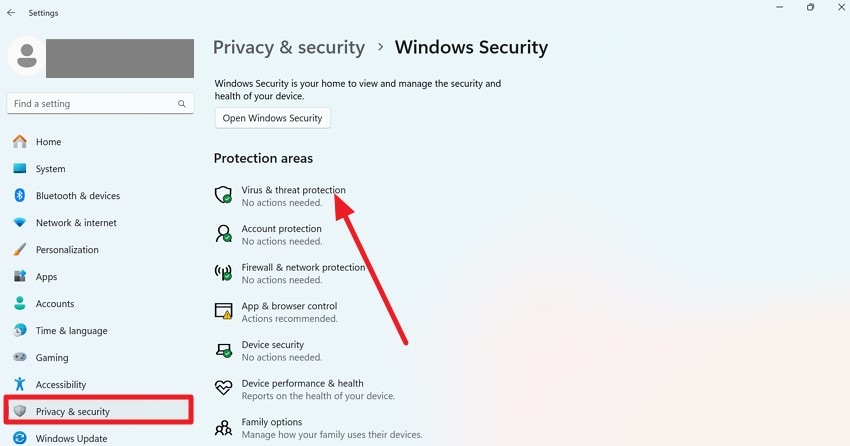
If Chrome не загружает страницы несмотря на другие исправления, программное обеспечение безопасности может блокировать доступ. Антивирусные программы или брандмауэры иногда принимают безопасные сайты за угрозы. Временное их отключение помогает подтвердить, являются ли они причиной проблемы. После выявления причины корректировка настроек безопасности может восстановить нормальную загрузку страниц без полного снижения защиты системы. Выполните следующие шаги, чтобы узнать, как отключить антивирусное программное обеспечение:
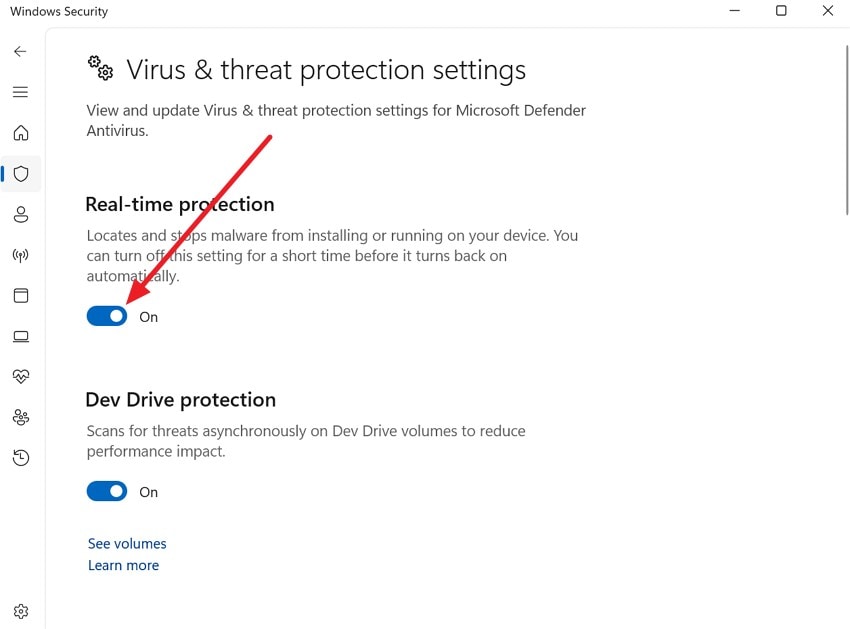
- Откройте параметры системы и выберите «Конфиденциальность и безопасность» на левой панели. Затем найдите и нажмите «Защита от вирусов и угроз» для продолжения.
- На следующем экране выберите «Управление настройками» в разделе «Защита от вирусов и угроз».
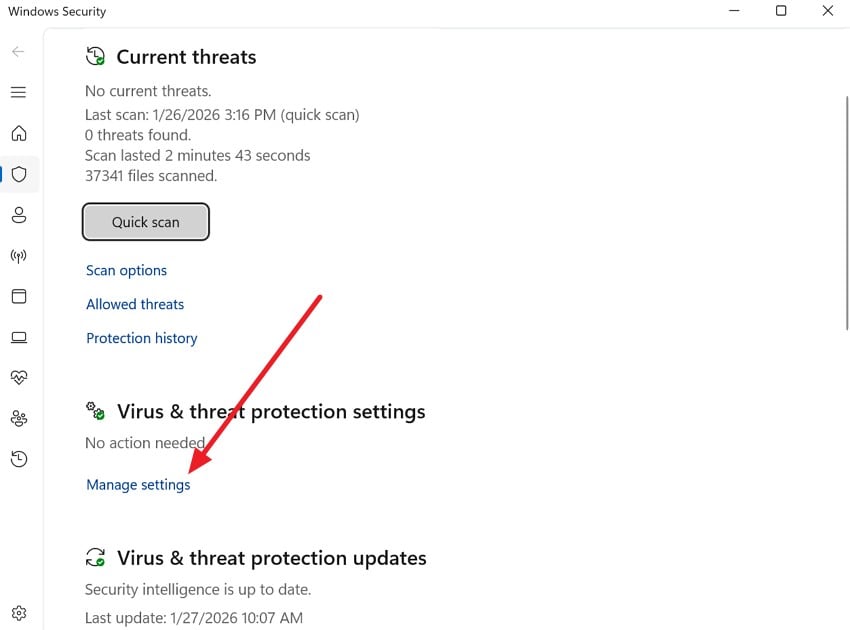
- Наконец, отключите переключатель «Защита в режиме реального времени», чтобы временно деактивировать антивирус на вашей системе.
Исправление 8: Выполните сканирование на вредоносное или вредное программное обеспечение
Когда вы не могут открыть ссылку в Google, скрытые вредоносные программы или вредное программное обеспечение могут вмешиваться в работу Chrome. Вредоносные программы могут блокировать перенаправления, внедрять скрипты или нарушать функции браузера. Очистка системы часто восстанавливает нормальный браузинг и позволяет ссылкам открываться без ошибок. Чтобы узнать, как проверить наличие вредоносных программ, прочитайте приведённые ниже шаги:
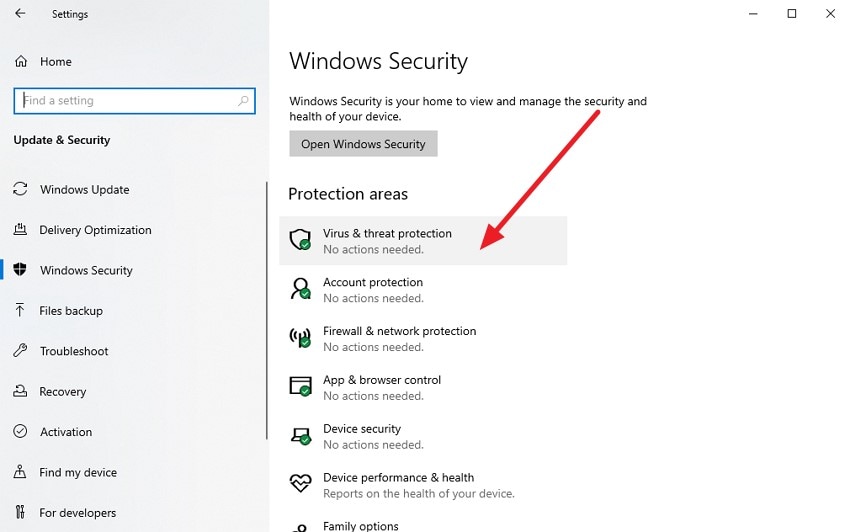
- Откройте Безопасность Windows из настроек и выберите параметр «Защита от вирусов и угроз».
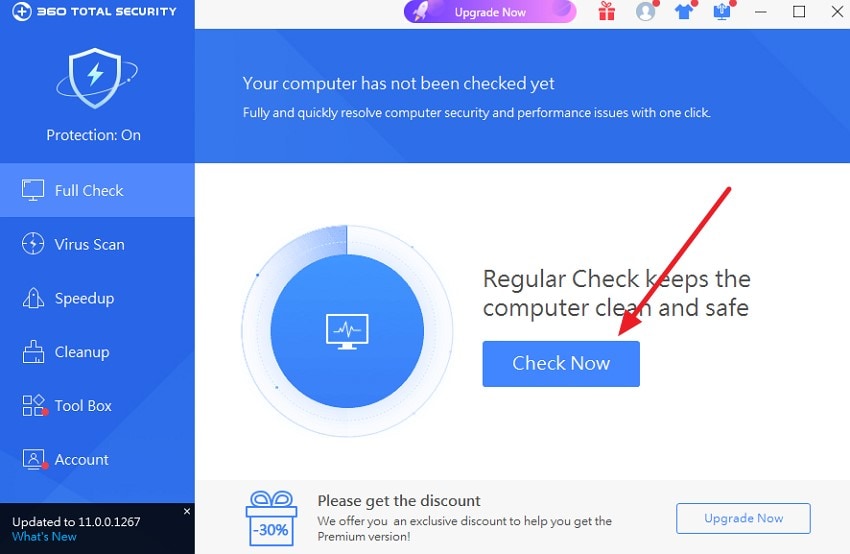
- После запуска инструмента нажмите параметр «Проверить сейчас», чтобы выполнить проверку на наличие вредоносных программ.
Исправление 9: Полностью переустановите Google Chrome
If Google Chrome не загружает страницы после нескольких попыток исправления полная переустановка может решить более глубокие проблемы. Повреждённые файлы программы или неполные обновления могут помешать корректной работе Chrome. Переустановка заменяет повреждённые компоненты и обновляет производительность браузера. Это исправление часто восстанавливает нормальную загрузку страниц и улучшает общую стабильность. Выполните следующие шаги, чтобы узнать, как переустановить Google Chrome:
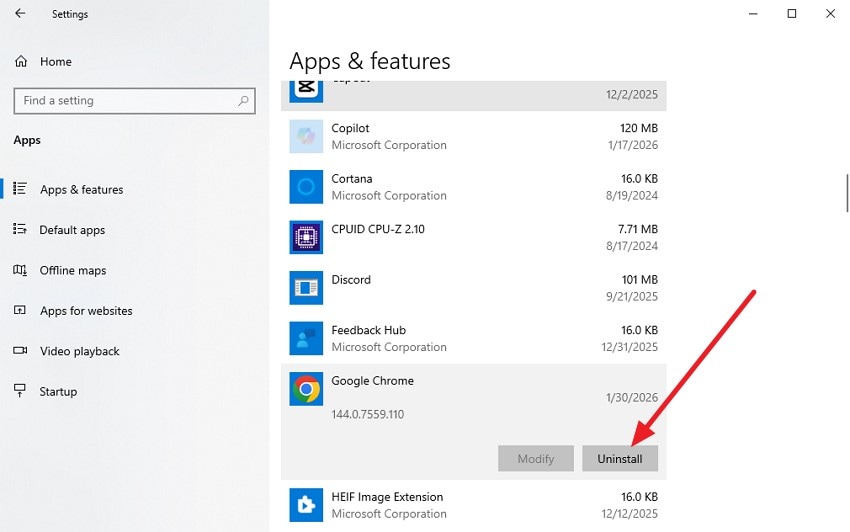
- Перейдите в раздел «Приложения и возможности» в настройках и найдите приложение «Google Chrome». Нажмите кнопку «Удалить», чтобы успешно удалить приложение.
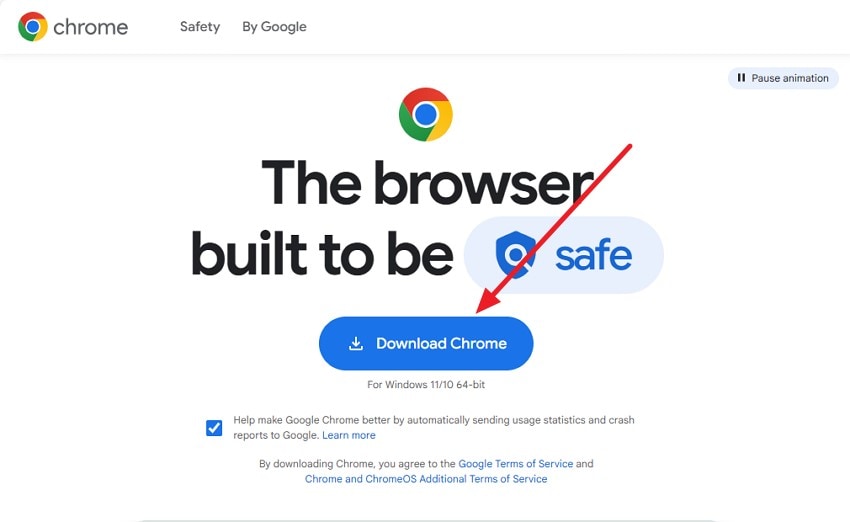
- Теперь перейдите на официальный сайт Google Chrome и загрузите последнюю версию.
Исправление 10: Используйте другой профиль пользователя в Chrome
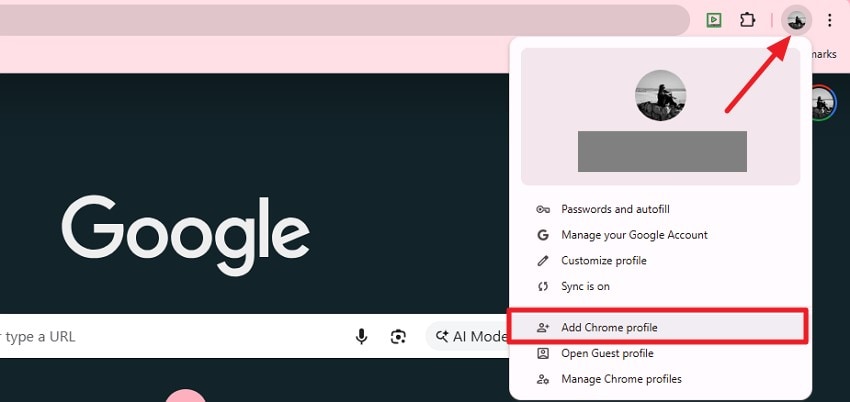
Иногда проблема кроется в повреждённом профиле пользователя, когда Chrome не может открыть эту страницу. Создание нового профиля или переключение на него обеспечивает чистую настройку без старых параметров или конфликтов. Этот подход часто устраняет постоянные проблемы с загрузкой, позволяя Chrome открывать ссылки и сайты без затруднений, сохраняя при этом ваши исходные данные. Если вы не знаете, как переключить профили в Chrome, прочитайте приведённые ниже инструкции:
Инструкции. Нажмите на значок профиля в правом верхнем углу и выберите параметр «Добавить профиль», чтобы настроить другую учётную запись Google. Chrome откроет новое окно с использованием этого профиля с его закладками, настройками и расширениями.
Совет профессионала: как Recoverit может восстановить удалённые или потерянные файлы Chrome
Если проблемы с Chrome возникли из-за потерянных или удалённых файлов, Recoverit может помочь. Он глубоко сканирует ваш ноутбук или ПК для поиска отсутствующих данных. Закладки, настройки и файлы кэша — всё это можно восстановить. Это упрощает и ускоряет устранение неполадок. Даже небольшие файлы, влияющие на производительность браузера, можно быстро восстановить.
Recoverit прост в использовании благодаря удобному интерфейсу, не требующему от пользователей технических навыков для восстановления данных. Вы можете легко восстановить 500 МБ данных с помощью платформы бесплатно. Инструмент обеспечивает безопасное восстановление важных файлов, являясь надёжным вариантом в случае, когда стандартные методы не помогают.
Основные функции, предлагаемые Recoverit
- Пакетное Восстановление файлов: Recoverit позволяет восстанавливать несколько файлов одновременно. Это экономит время по сравнению с восстановлением файлов по отдельности.
- Предварительный просмотр перед сохранением: Вы можете просмотреть восстановленные файлы перед завершением восстановления. Это гарантирует, что вы сохраните только те файлы, которые вам действительно нужны.
- Поддержка нескольких форматов файлов: Инструмент работает с широким спектром типов файлов. Он может восстанавливать документы, изображения, видео и многое другое без каких-либо трудностей.
Подробные шаги по восстановлению отсутствующих файлов Chrome с помощью Recoverit
Узнав подробно об этом инструменте восстановления данных, давайте рассмотрим, как восстановить файлы Chrome, когда Chrome не загружает страницы:
- Выберите место хранения
Откройте Recoverit и выберите диск или папку, в которой изначально хранились ваши потерянные игровые файлы или файлы Chrome. Программа автоматически начнёт сканирование выбранного местоположения, тщательно выполняя поиск восстанавливаемых файлов.
- Выберите файлы для восстановления
После завершения сканирования внимательно просмотрите список найденных элементов. Выберите файлы, которые хотите восстановить, убедившись, что выбираете только необходимые, и нажмите «Восстановить».
- Предварительный просмотр и сохранение файлов
Перед завершением просмотрите восстановленные файлы, чтобы убедиться в их целостности и пригодности к использованию. После проверки сохраните их в безопасное место на вашем устройстве с помощью кнопки «Восстановить».
Часть 4. Попробуйте 5 советов для предотвращения проблем с загрузкой Chrome
Когда Chrome не может открыть эту страницу, это не просто раздражает; это может замедлить работу и просмотр страниц. Хотя исправления помогают, профилактика ещё лучше. Соблюдение нескольких простых привычек может снизить вероятность будущих проблем с загрузкой и обеспечить бесперебойную работу Chrome:
- Обновляйте Chrome: Всегда устанавливайте последние обновления для повышения производительности. Новые версии исправляют ошибки и улучшают совместимость с современными веб-сайтами.
- Регулярно очищайте кэш и файлы cookie: Устаревший кэш и файлы cookie могут замедлить просмотр или вызвать ошибки. Их очистка гарантирует, что Chrome каждый раз загружает свежие данные.
- Ограничьте количество расширений: Слишком много расширений могут конфликтовать со страницами и скриптами. Оставляйте активными только необходимые, чтобы обеспечить бесперебойную работу.
- Проверяйте стабильность сети: Слабое или нестабильное соединение влияет на загрузку страниц. Использование надёжного Wi-Fi или Ethernet снижает количество ошибок и тайм-аутов.
- Используйте чистый профиль пользователя: Повреждённые профили могут вызывать постоянные проблемы с загрузкой. Создание нового профиля предотвращает конфликты и улучшает стабильность браузера.
Заключение
Подводя итог, в этой статье представлено полное руководство по устранению проблемы «невозможно открыть ссылку в Google» с помощью различных эффективных методов. Следование этим исправлениям может быстро восстановить нормальный просмотр. Если потерянные или удалённые файлы Chrome способствуют проблеме, Recoverit является надёжным решением. Он может сканировать вашу систему, восстанавливать важные файлы, такие как закладки, кэш и настройки, и помочь вернуть браузер к работоспособности.
Часто задаваемые вопросы
1. Почему я не могу открыть ссылку в Google на своём ноутбуке?
Это может произойти из-за нестабильного интернета, повреждённого кэша, проблемных расширений или устаревшего Chrome. Проверка настроек сети и браузера обычно решает проблему.2. Как быстро исправить ошибки «Chrome не может открыть эту страницу»?
Перезапуск Chrome, очистка кэша, обновление браузера или отключение расширений часто устраняют проблему. Если проблемы не исчезают, создание нового профиля пользователя может помочь.3. Могут ли потерянные файлы Chrome стать причиной того, что ссылки не открываются?
Да, отсутствующие закладки, кэш или настройки могут помешать Chrome правильно загружать страницы. Использование Recoverit может помочь безопасно восстановить эти потерянные файлы.4. Существует ли инструмент для лёгкого восстановления удалённых файлов Chrome?
Безусловно. Recoverit сканирует вашу систему для восстановления потерянных или удалённых файлов, включая закладки, кэш и настройки, эффективно восстанавливая функциональность Chrome.5. Как предотвратить проблемы с загрузкой Chrome в будущем?
Обновляйте Chrome, регулярно очищайте кэш, ограничивайте ненужные расширения, используйте стабильную сеть и поддерживайте чистый профиль пользователя для минимизации ошибок.
